Tienes un video en el que la persona dice una cosa, y una nueva pista de audio que dice otra. Quizá sea una traducción, un guion corregido o una voz que generaste hace una hora. La boca en pantalla sigue moviéndose al ritmo de las palabras antiguas, y cada espectador lo nota en dos segundos. Sync V2, el modelo de lipsync de segunda generación de Sync Labs, existe para resolver exactamente ese problema: toma un video y un archivo de audio, y luego reescribe la zona de la boca fotograma a fotograma para que los labios sigan el nuevo habla.
Este artículo repasa qué puedes ajustar, cuánto cuesta por segundo de metraje, cómo funciona el acceso a la API y qué opciones gratuitas merecen tu tiempo. Si solo quieres probarlo ahora mismo, Lipsync 2 en PicassoIA ejecuta el modelo en el navegador sin necesidad de programar.

Qué hace realmente Sync V2
Sync V2 es un modelo de lipsync de video a video. Le das dos archivos: un MP4 con un rostro visible y un WAV con el habla que quieres que ese rostro diga. Devuelve un nuevo MP4 en el que la boca, la mandíbula y la piel alrededor se regeneran para coincidir con el audio, mientras el resto del encuadre se mantiene tal como se filmó.
Esto es distinto de un generador de avatares. Las herramientas de avatares parten de una sola foto e inventan todo. Sync V2 parte de metraje real, así que la iluminación, el movimiento de la cabeza, el fondo y la ropa se mantienen intactos. Solo cambia la zona del habla. Por eso se ha vuelto popular para doblaje, localización de anuncios y corrección de guiones después de un rodaje.
Dónde encaja mejor
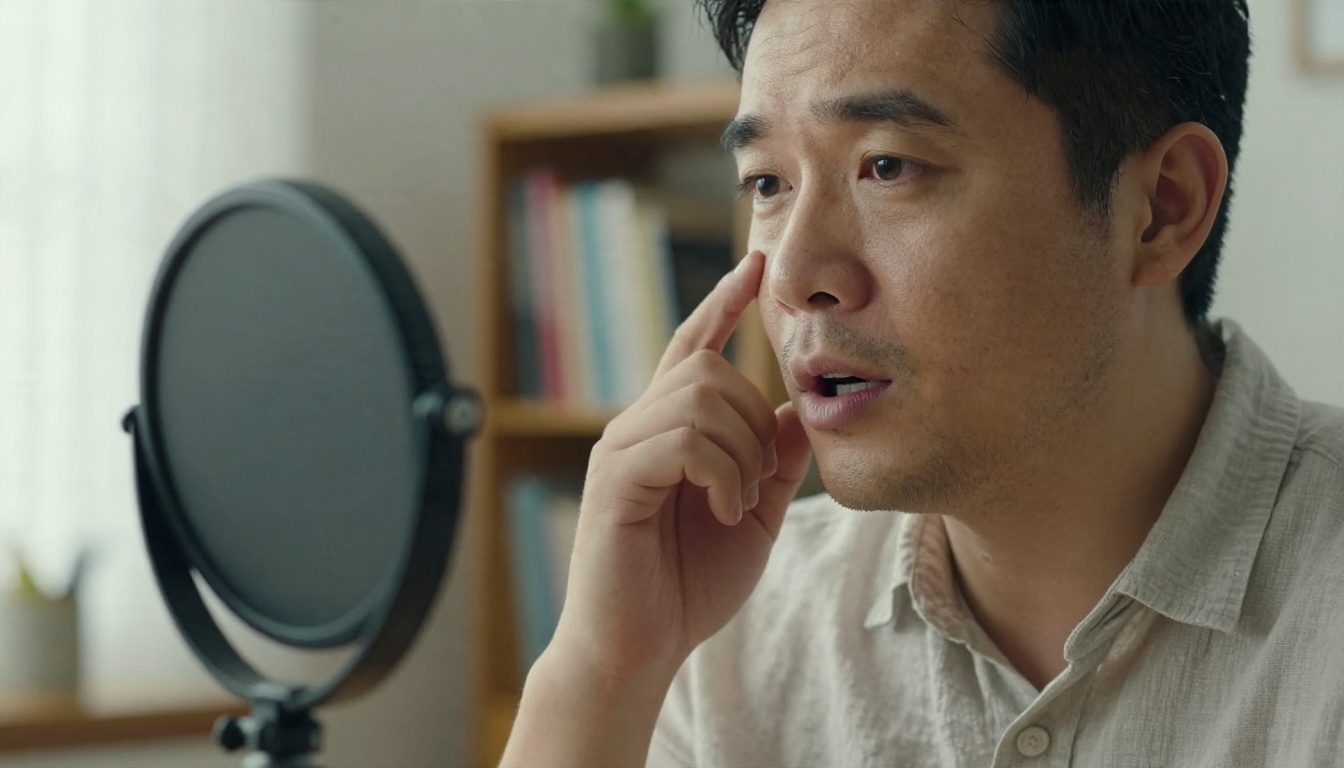
El modelo brilla en clips con un rostro claro, de frente o en tres cuartos, y con una iluminación estable. Piensa en entrevistas, webinars, demos de productos, videos de formación y publicaciones sociales de persona hablando a cámara. Le cuesta más cuando el rostro es pequeño en el encuadre, lo tapa una mano o un micrófono, o se aleja de la cámara durante largos periodos.
Lipsync 2 frente a Lipsync 2 Pro
Sync ofrece un modelo estándar y un nivel superior. Ambos están disponibles en PicassoIA, así que puedes probar el mismo clip en cada uno.
| Característica | Lipsync 2 | Lipsync 2 Pro |
|---|
| Ideal para | Doblaje cotidiano, clips para redes, borradores | Primeros planos, detalle fino, entrega final |
| Modos de sincronización | Loop, bounce, cut off, silence, remap | Misma familia de controles |
| Precio típico de la API | Más bajo por segundo | Aproximadamente de 1,5 a 2 veces más alto |
| Cuándo elegirlo | Trabajo en volumen y pruebas | Clips en los que importan los dientes, las barbas y la textura de la piel |
💡 Tip: Haz tu primera prueba con el modelo estándar. Pasa a la versión Pro solo para las tomas que llenarán la pantalla, como un video principal en una página de inicio.
Cada ajuste, explicado con claridad
Sync V2 tiene una lista corta de entradas. Eso es bueno, porque hay pocas cosas que configurar mal. Esto es lo que hace cada una.
sync_mode: cinco formas de manejar la duración
El ajuste más importante decide qué pasa cuando tu audio y tu video no tienen la misma duración. Y rara vez la tienen.
| Modo | Qué hace | Úsalo cuando |
|---|
| loop (predeterminado) | Repite el video desde el inicio hasta que termina el audio | Un clip corto de rostro debe acompañar una locución larga |
| bounce | Reproduce el video hacia delante, luego hacia atrás, y otra vez hacia delante | Quieres una repetición más suave, sin un corte visible |
| cut_off | Recorta el archivo más largo para igualar al más corto | El audio es más largo y solo necesitas la parte en común |
| silence | Rellena el audio más corto con silencio | El video es más largo y la persona puede simplemente dejar de hablar |
| remap | Estira o comprime el tiempo del video para ajustarlo al audio | Una pista traducida dura un poco más o menos que el original |
Remap es el que más usan los equipos de doblaje. Las traducciones al español y al alemán suelen durar entre un 15 y un 25 por ciento más que el inglés, y remap absorbe esa diferencia sin cortar palabras. Bounce se ve mejor que loop en avatares estáticos, porque loop muestra un pequeño salto cada vez que el clip vuelve a empezar.
Temperatura: lo expresiva que se vuelve la boca
La temperatura va de 0 a 1, y el valor predeterminado es 0,5. Los valores bajos dan movimientos de boca pequeños y contenidos. Los valores altos dan formas más amplias y animadas.
- 0,2 a 0,35: formación corporativa, locución de estilo noticioso, narración tranquila
- 0,5: un valor predeterminado seguro para la mayoría de las grabaciones de persona hablando a cámara
- 0,65 a 0,8: presentadores enérgicos, anuncios, contenido infantil, trabajo con personajes
Si subes demasiado, la boca puede verse exagerada, sobre todo en una persona que apenas mueve el rostro en el original. Si bajas demasiado con alguien muy expresivo, los labios parecen adormilados frente a su lenguaje corporal. Cambia el valor en pasos de 0,1 y compara.
Detección del hablante activo
Es un simple interruptor de activado o desactivado, desactivado por defecto. Cuando está activado, el modelo identifica quién habla en una escena con varias personas y aplica el lipsync solo a esa persona. Sin él, el modelo puede intentar sincronizar todos los rostros visibles con el mismo audio, lo que resulta extraño en una entrevista con dos personas.

Actívalo para entrevistas, paneles y cualquier toma con más de un rostro. Déjalo desactivado en clips con una sola persona, ya que allí no aporta nada.
Reglas para los archivos de entrada
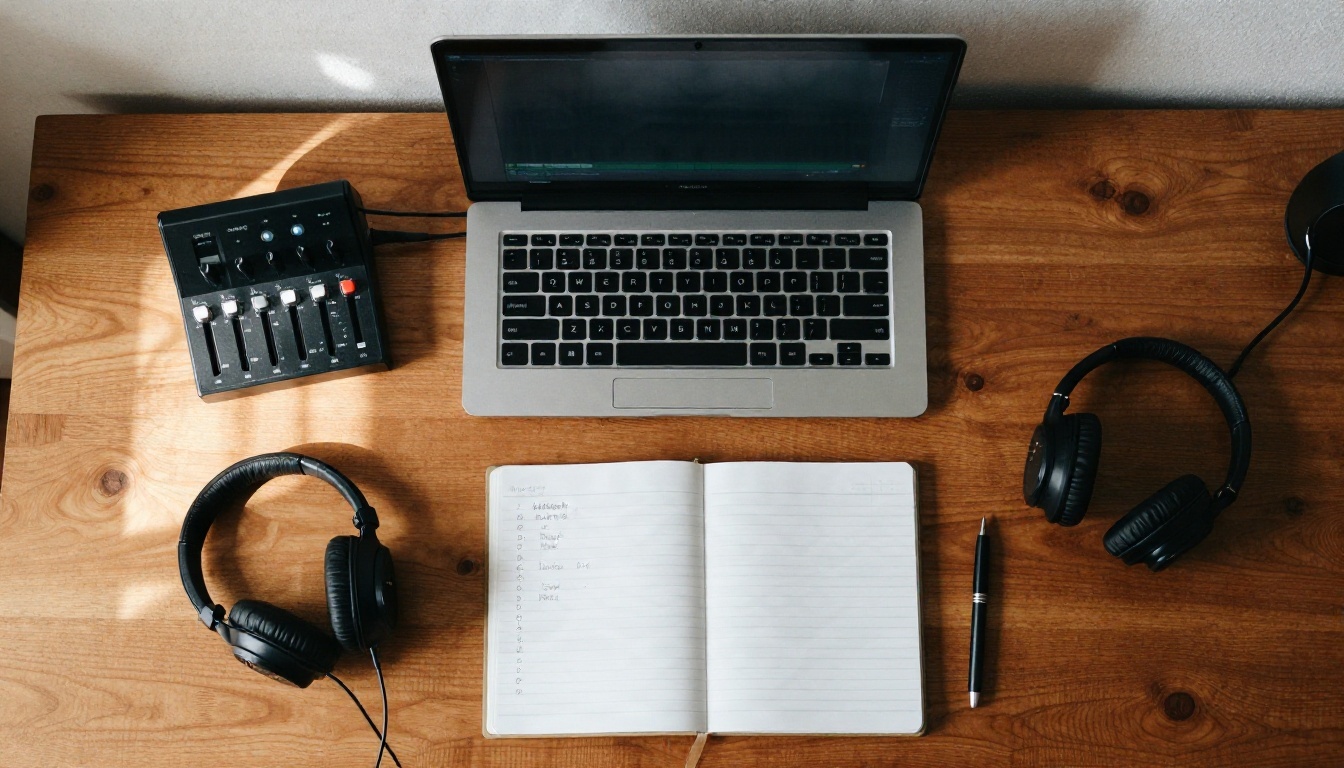
El modelo espera un video MP4 y un archivo de audio WAV. Si tu locución está en MP3 o M4A, conviértela primero. El audio limpio importa más de lo que la gente espera: la música de fondo bajo la voz, la reverberación fuerte o la saturación pueden producir formas de boca confusas.
💡 Tip: Exporta la pista de voz sola, sin música, antes de subirla. Añade la música de nuevo cuando termines el lipsync.
El costo real de Sync V2
Con los precios es donde más gente se lleva una sorpresa, porque el lipsync se factura según la duración del video de salida, no según el número de intentos que te convencen.

Tarifas de la API por segundo
Según los precios publicados de la API de Sync en el momento de escribir esto, la facturación se hace por fotograma de salida, lo que equivale a una tarifa por segundo a 25 fotogramas por segundo:
- Lipsync 2: aproximadamente entre 0,04 y 0,05 dólares por segundo, lo que se sitúa entre 2,40 y 3,00 dólares por minuto
- Lipsync 2 Pro: aproximadamente entre 0,067 y 0,083 dólares por segundo
- Los proveedores externos de API listan el modelo estándar en torno a 3 dólares por minuto de video
Como la facturación sigue los fotogramas, el ajuste de fps importa. Un clip a 30 fps contiene más fotogramas que un clip a 25 fps de la misma duración, así que revisa cómo lo cuenta tu plataforma. Los precios cambian a menudo, así que trata estas cifras como un rango de planificación y confírmalas en la página de precios del proveedor antes de comprometer un presupuesto.
Cuánto cuestan los proyectos habituales
Este es un presupuesto aproximado a la tarifa del modelo estándar, usando unos 3 dólares por minuto:
| Proyecto | Duración | Costo aproximado |
|---|
| Clip social individual | 30 segundos | 1,50 dólares |
| Demo de producto, un idioma | 3 minutos | 9 dólares |
| La misma demo en 5 idiomas | 15 minutos en total | 45 dólares |
| Video de formación semanal, 10 minutos, 3 idiomas | 30 minutos en total | 90 dólares |
El costo oculto: los reintentos
Nadie consigue el resultado perfecto a la primera para cada clip. Cuenta con 1,5 a 2 ejecuciones por video terminado mientras ajustas la temperatura y el modo de sincronización. La forma barata de hacerlo es cortar un segmento de prueba de 5 a 10 segundos, ajustar los valores ahí y luego ejecutar la duración completa una sola vez.
Lo básico del acceso a la API
Sync V2 está disponible a través de la API propia de Sync y de varias plataformas de alojamiento de modelos. El flujo de trabajo es el mismo en todas partes: envías un trabajo con dos URL de archivos, esperas el procesamiento y luego obtienes el video de salida.
Qué contiene una solicitud
Un trabajo típico incluye:
- Una URL pública del video MP4
- Una URL pública del audio WAV
- El nombre del modelo, estándar o Pro
- Opciones como el modo de sincronización, la temperatura y el hablante activo
El procesamiento es asíncrono. Recibes un ID de trabajo, consultas su estado y descargas el resultado cuando termina. El tiempo de procesamiento depende de la duración del clip y de la carga de la cola, y la mayoría de los clips cortos terminan en pocos minutos.
Límites del plan que conviene revisar
La duración máxima del clip depende de tu suscripción. Los planes de Sync van desde aproximadamente un minuto por generación en el nivel de entrada hasta unos treinta minutos en el más grande. Si doblas webinars largos, divídelos en capítulos de dos a cinco minutos. Así también los reintentos salen más baratos cuando un segmento no convence.
💡 Tip: Organiza tu cola de trabajos para que cada segmento sea una solicitud independiente. Así, un segmento fallido o flojo cuesta unos pocos dólares en rehacerlo, no el precio de todo el video.
Opciones gratuitas que funcionan
No necesitas pagar para averiguar si Sync V2 se adapta a tu metraje.

Opciones gratuitas del proveedor
Sync ha ofrecido cuentas gratuitas con una pequeña cuota mensual, descritas como unas pocas generaciones cortas al mes con una duración máxima breve, de unos 15 a 20 segundos cada una. Las cifras publicadas han variado entre páginas, así que revisa el número actual al registrarte. Basta para una prueba seria, pero no para producción.
Gratis en el navegador con PicassoIA
Lipsync 2 en PicassoIA se describe como gratuito para probar en línea y sin necesidad de programar. Subes el video y el audio, eliges el modo de sincronización y lo ejecutas. Es la forma más rápida de comparar los modos de sincronización uno al lado del otro, sin configurar una clave de API ni una cuenta de facturación.
Para una comparación rápida, Lipsync 2 Pro está en la misma categoría, así que puedes ejecutar ambos con la misma muestra de 8 segundos y decidir si el detalle extra justifica el costo más alto.
Cómo usar Lipsync 2 en PicassoIA
Este es el flujo de trabajo, de principio a fin, para un trabajo de doblaje típico.
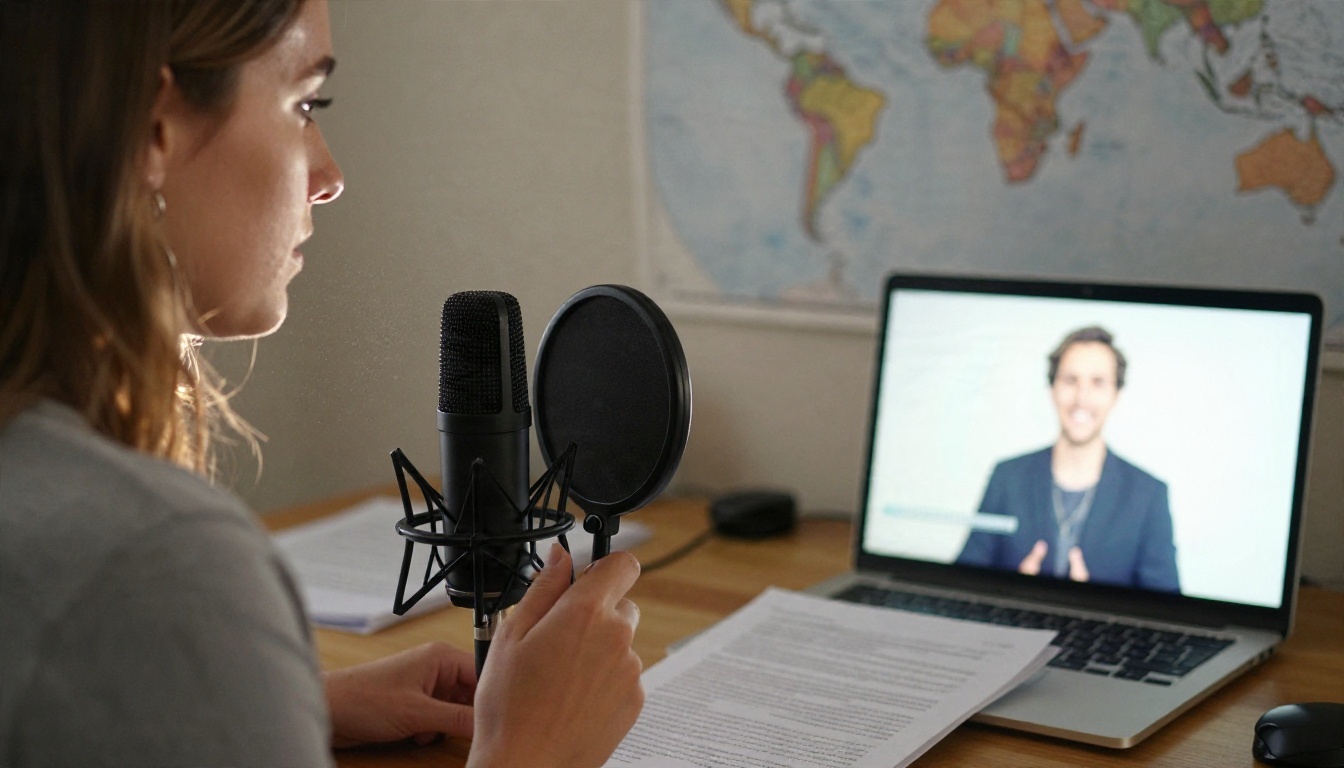
- Prepara el audio. Graba o genera tu nueva pista de voz y expórtala como archivo WAV. Que sea solo voz, sin música.
- Prepara el video. Recorta tu clip al segmento que quieres, idealmente de 5 a 30 segundos para la primera prueba, y expórtalo como MP4.
- Abre el modelo. Ve a la página de Lipsync 2 y sube ambos archivos.
- Elige el modo de sincronización. Usa remap para doblajes traducidos, loop o bounce para un clip corto bajo una locución larga, cut_off si quieres que gane la duración más corta.
- Ajusta la temperatura. Empieza en 0,5. Bájala para contenido serio y súbela para una entrega más animada.
- Activa el hablante activo. Enciéndelo solo cuando haya más de una persona en pantalla.
- Ejecuta y revisa. Mira el resultado a pantalla completa, con sonido, y fíjate en los sonidos oclusivos como B, P y M, donde los labios deben cerrarse de forma visible.
- Corrige y vuelve a ejecutar. Cambia un ajuste a la vez para saber qué causó la mejora.
💡 Tip: Si el audio se generó con una herramienta de texto a voz, añade un cuarto de segundo de silencio al principio. Así el modelo tiene una posición de boca neutra y limpia desde la que empezar.
Cuándo encaja mejor otro modelo
Sync V2 es sólido, pero no es la única opción en PicassoIA, y algunos trabajos requieren otra herramienta.

- Lipsync 2 Pro: la misma familia con más detalle, indicada para primeros planos y entrega final.
- Kling Lip Sync: ajusta el movimiento de la boca al audio en un video, una buena segunda opinión cuando un clip se ve rígido en otro modelo.
- Lipsync Precision: pensado para doblar cualquier video en el que la precisión importe más.
- Lipsync Speed: creado para entregas rápidas cuando doblas muchos clips y quieres resultados en segundos.
- P Video Avatar: crea videos de avatares que hablan cuando no tienes ningún metraje de origen.
Una regla sencilla: metraje real más audio nuevo apunta a Sync V2 o a uno de sus rivales. Sin metraje apunta a un modelo de avatares.
Errores que desperdician créditos
La mayoría de los resultados decepcionantes se deben a los mismos errores.
- Ejecutar primero el video completo. Prueba siempre un segmento corto.
- Usar el modo de sincronización equivocado. Loop en un doblaje traducido repetirá gestos; remap suele ser la mejor opción.
- Dejar el hablante activo desactivado en una toma con dos personas, y luego preguntarte por qué hablan las dos.
- Subir audio con ruido. La música, el eco y la saturación confunden las formas de la boca.
- Juzgar desde el altavoz del teléfono. Revisa a tamaño completo con auriculares, porque los errores de labios se esconden en vistas previas pequeñas.
- Subir la temperatura a 1,0 en todos los clips. Los valores extremos sirven para pocos hablantes.
Vigila también el video de origen. Un rostro difuminado por el movimiento, parcialmente oculto o de menos de unos cientos de píxeles de alto limitará la calidad, por muy bien que ajustes los valores.
Prueba tu propio lipsync hoy
Sync V2 premia los experimentos rápidos. Elige un clip de diez segundos que ya tengas, graba o genera una nueva línea de diálogo y pásala por Lipsync 2 en Picasso IA. Prueba remap y luego bounce. Mueve la temperatura de 0,3 a 0,7 y observa cómo la misma frase cambia de personalidad.
Cuando quieras comparar, ejecuta la misma muestra en Lipsync 2 Pro y Kling Lip Sync. Diez minutos de pruebas te dirán más que cualquier ficha técnica, y te mostrarán exactamente cuánto presupuesto necesita tu proyecto real. Para ver la gama completa de herramientas, explora todos los modelos en PicassoIA y construye tu propio flujo de trabajo de doblaje.


