La mayoría de personas que prueban un flujo de trabajo NSFW de LTX 2.3 en ComfyUI se topan con el mismo obstáculo: la plantilla por defecto funciona, pero el clip se ve suave, el rostro se desplaza y el movimiento parece una presentación de diapositivas con latido. La solución rara vez es un modelo nuevo. Son unos cuantos ajustes, una imagen inicial mejor y un prompt escrito como el modelo espera que se le hable.
Este artículo recorre una configuración funcional de LTX 2.3 en ComfyUI, los ajustes que cambian el resultado y prompts que se mantienen en territorio de glamour sugerente, no explícito: trajes de baño, boudoir y looks editoriales. Si prefieres saltarte la instalación, el presupuesto de VRAM y el lío de nodos, hacia el final hay una alternativa online gratuita que te lleva a un clip terminado en pocos minutos.
💡 Respuesta rápida: usa una imagen inicial nítida y sólida, mantén el pipeline de dos etapas de la plantilla oficial, deja la fuerza de la imagen cerca del valor por defecto, escribe un solo párrafo fluido en presente y cambia un ajuste cada vez.
Qué cambia LTX 2.3 en ComfyUI
LTX 2.3 es el modelo de video de Lightricks que genera imagen y audio sincronizado en una sola pasada. En ComfyUI viene como plantilla: actualiza ComfyUI, abre la biblioteca de plantillas, elige un flujo de trabajo de LTX 2.3 en Video y deja que la ventana emergente descargue los modelos. Es la forma más rápida de tener un grafo funcional, y por eso empezaría por ahí antes de tocar nada.
Dos etapas, un solo grafo
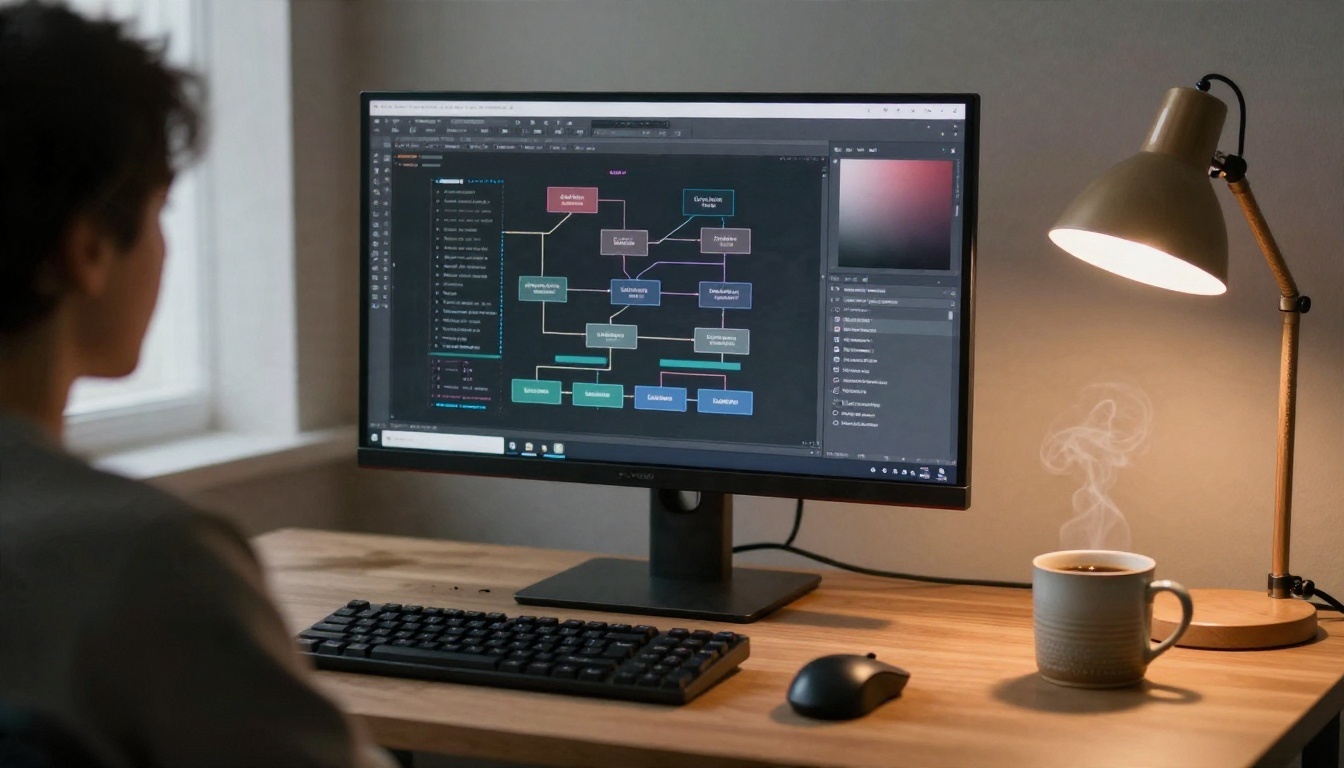
La plantilla usa un pipeline de dos etapas. La primera etapa genera video y audio a media resolución (640×360 con los ajustes por defecto) en unos 8 pasos. La segunda etapa escala y refina ese resultado hasta el tamaño final. En el modo de imagen a video, tu imagen de origen se inyecta como condicionamiento con una fuerza de aproximadamente 0,7.
Por eso el pipeline es rápido y por eso puede verse suave si le das una imagen débil. La primera etapa decide la composición y el movimiento. La segunda solo pule lo que recibe.
El hardware que de verdad necesitas
El modelo de 22.000 millones de parámetros es pesado. La plantilla oficial apunta a un checkpoint dev FP8 más un LoRA destilado, lo que mantiene el uso de memoria en un nivel manejable, pero sigue sin ser un trabajo para un equipo portátil.
| Configuración | Qué esperar |
|---|
| GPU de 24 GB o más | Cómoda con los valores por defecto de la plantilla, clips de 5 a 6 segundos |
| GPU de 16 GB | Funciona con FP8, menor resolución y descarga a RAM, ejecuciones más lentas |
| 12 GB o menos | Posible solo con grandes concesiones, espera clips cortos y esperas largas |
| Sin GPU local | Alquila una GPU en la nube o usa un modelo alojado (ver la sección online más abajo) |
Son reglas orientativas basadas en informes de la comunidad, no límites estrictos. Tu controlador, tu versión de ComfyUI y el resto de modelos cargados también mueven las cifras.
Normas solo para adultos que conviene seguir
Hazlo simple y mantenlo limpio. Representa solo a adultos y nunca uses la imagen de una persona real sin su consentimiento. Revisa la licencia de cada LoRA de la comunidad que descargues, ya que algunas prohíben el uso comercial o ciertos tipos de contenido. Quédate del lado sugerente de la línea: es también el contenido que las plataformas, los proveedores de alojamiento y los procesadores de pagos toleran.
Construir el flujo paso a paso
No necesitas construir el grafo desde cero. Carga la plantilla oficial de imagen a video y modifícala.
Cargar los modelos y los LoRA
Coloca el checkpoint (el archivo dev FP8) en la carpeta de checkpoints, el LoRA destilado en la carpeta de LoRA y asegúrate de que el codificador de texto esté en su sitio. El prompt lo lee un codificador de texto basado en Gemma, por eso los prompts largos, descriptivos y en lenguaje natural funcionan mejor que las listas de etiquetas.
Los LoRA de NSFW y de estilo de la comunidad se alojan en sitios como Civitai y Hugging Face. Añádelos con un nodo estándar de carga de LoRA colocado después del LoRA destilado. Empieza con una fuerza de alrededor de 0,6 a 0,8. Subir a 1,0 o más tiende a quemar los tonos de piel y a estropear los rostros.
💡 Consejo: usa como máximo dos LoRA extra. Tres o más se pelean entre sí, y no sabrás cuál está rompiendo el rostro.
Elige una imagen inicial sólida
Esta decisión importa más que cualquier control deslizante. La imagen inicial fija el rostro, el atuendo, la iluminación y la distancia de cámara durante todo el clip.
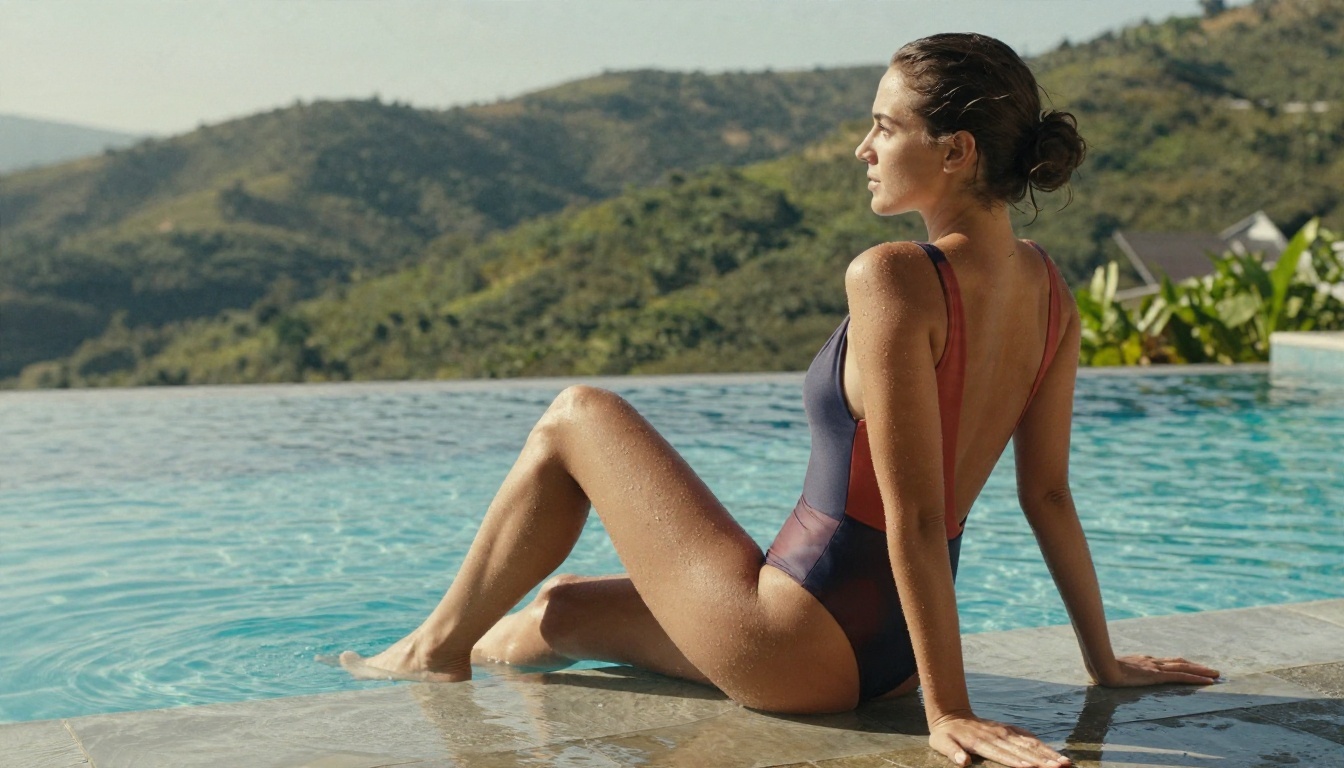
Una buena imagen inicial tiene:
- Enfoque nítido en el rostro y nada de desenfoque por movimiento
- Una dirección de luz clara, para que el modelo pueda mantener las sombras coherentes
- Espacio alrededor del sujeto para que la cámara y el cuerpo se muevan hacia él
- Manos en una postura natural y sencilla, porque los dedos torpes empeoran en movimiento
- Una resolución igual o superior a la de destino, para que la segunda etapa tenga detalle real con el que trabajar
Conecta el muestreador de dos etapas
Mantén intacta la cadena de muestreadores de la plantilla. El primer muestreador ejecuta la pasada de baja resolución, el escalador latente la duplica y el segundo muestreador refina. Si quieres personalizar, cambia una de estas cosas a la vez:
- La resolución de la primera etapa
- El número de fotogramas
- El número de pasos
- La fuerza del LoRA extra
Todo lo demás, déjalo tal cual hasta que el clip se vea bien.
Ajustes que cambian el resultado
Los valores por defecto están ajustados para dar resultados aceptables desde el principio, así que el objetivo son cambios pequeños y deliberados.
Resolución, fotogramas y pasos
El ancho y el alto deben ser múltiplos de 32, y los números de fotogramas siguen un patrón 8n+1 (por ejemplo, 97 o 121 fotogramas). A 24 fotogramas por segundo, 121 fotogramas son algo más de 5 segundos.
| Ajuste | Valor inicial | Cuándo cambiarlo |
|---|
| Resolución de la primera etapa | Valor por defecto de la plantilla (la mitad del final) | Bájala para ganar velocidad, súbela un poco para más detalle |
| Fotogramas | 97 a 121 | Menos para poca VRAM, más solo cuando el clip corto ya funcione |
| Pasos de la primera etapa | 8 (destilado) | Rara vez merece la pena cambiarlo con el LoRA destilado |
| Fotogramas por segundo | 24 | Ajústalo a tu destino de entrega |
| Semilla | Fija mientras pruebas | Aleatoriza solo cuando el prompt esté cerrado |
💡 Consejo: fija la semilla mientras pruebas prompts. Si la semilla cambia en cada ejecución, no podrás saber si mejoró el prompt o el azar.
Fuerza de la imagen y fuerza del texto
Dos valores determinan cuánto sigue el clip tu imagen y tus palabras.
- Fuerza de condicionamiento de la imagen (alrededor de 0,7 por defecto): un valor más alto mantiene el rostro y el atuendo más cerca de la fuente, pero da un movimiento más rígido. Uno más bajo da un movimiento más libre, pero más deriva de identidad.
- Fuerza del texto (CFG): un valor más alto sigue el prompt de forma más literal. Uno más bajo es más suave y natural.
El consejo del propio equipo de LTX es simple: si el video tiene temblores o artefactos temporales, sube la alineación entre modalidades; si ignora tu prompt, sube la fuerza del texto. No pongas los dos al máximo. Mueve un valor un paso pequeño, vuelve a ejecutar y compara.
Prompts que funcionan y se mantienen con buen gusto
LTX lee los prompts como una breve descripción de escena, no como una lista de etiquetas. Un párrafo, en presente, en el orden en que ocurren las cosas.
Una fórmula de prompt que aguanta
Construye cada prompt en este orden:
- Sujeto y postura inicial en una frase
- Acción a lo largo del tiempo, escrita en orden cronológico
- Movimiento de cámara: acercamiento lento, panorámica suave, balanceo de cámara en mano
- Luz y atmósfera: dirección, calidez, hora del día
- Sonido: audio ambiental, el soplo del viento, olas, tono musical
Mantén las acciones pequeñas y físicas. Un giro lento, una mano que roza el pelo, un paso al frente. Con los movimientos grandes y rápidos, los rostros se desmoronan.
Tres ejemplos que puedes adaptar
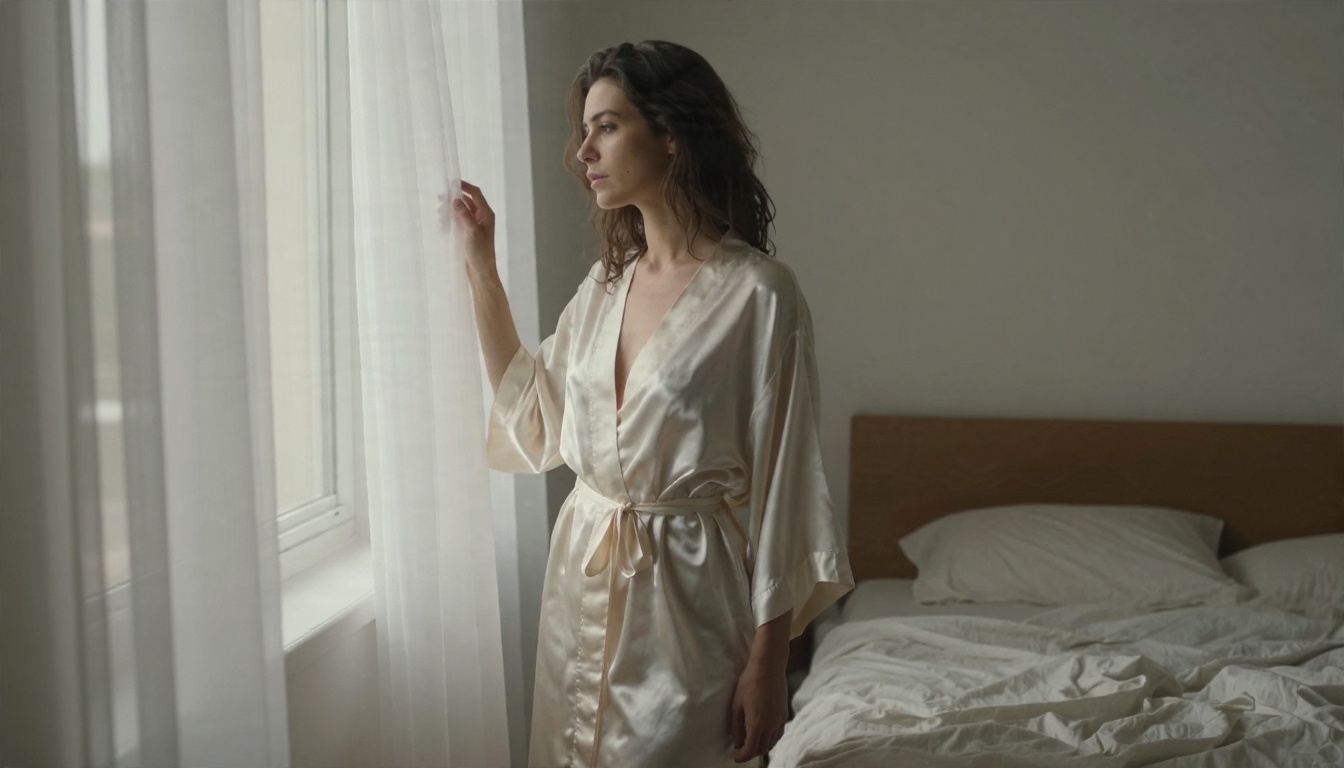
Boudoir, luz de ventana:
Una mujer con una bata de seda marfil está de pie junto a una ventana alta. Aparta lentamente la cortina translúcida y gira la cabeza hacia la cámara con una sonrisa suave. La cámara avanza despacio en un travelling de acercamiento. Luz fría de la mañana desde la izquierda, sombras suaves en los hombros. Ambiente tranquilo de la habitación y pájaros lejanos.
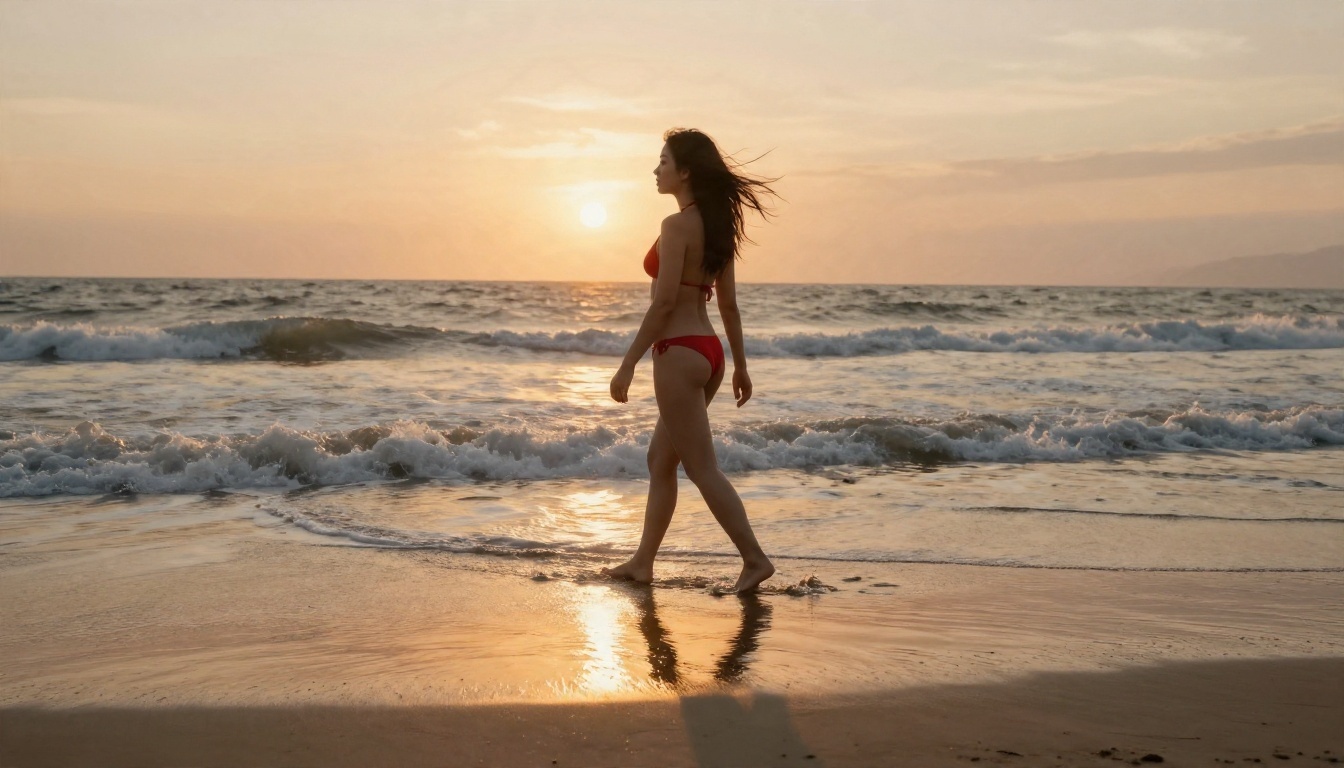
Playa, hora dorada:
Una mujer con un bikini rojo camina por la orilla mientras las olas le rodean los tobillos. Su pelo se levanta con el viento y mira hacia atrás por encima del hombro. La cámara se mantiene baja y la sigue a su lado a un ritmo constante. Contraluz cálido del atardecer, reflejos en la arena mojada. El sonido de la rompiente y una brisa suave.
Junto a la piscina, mediodía:
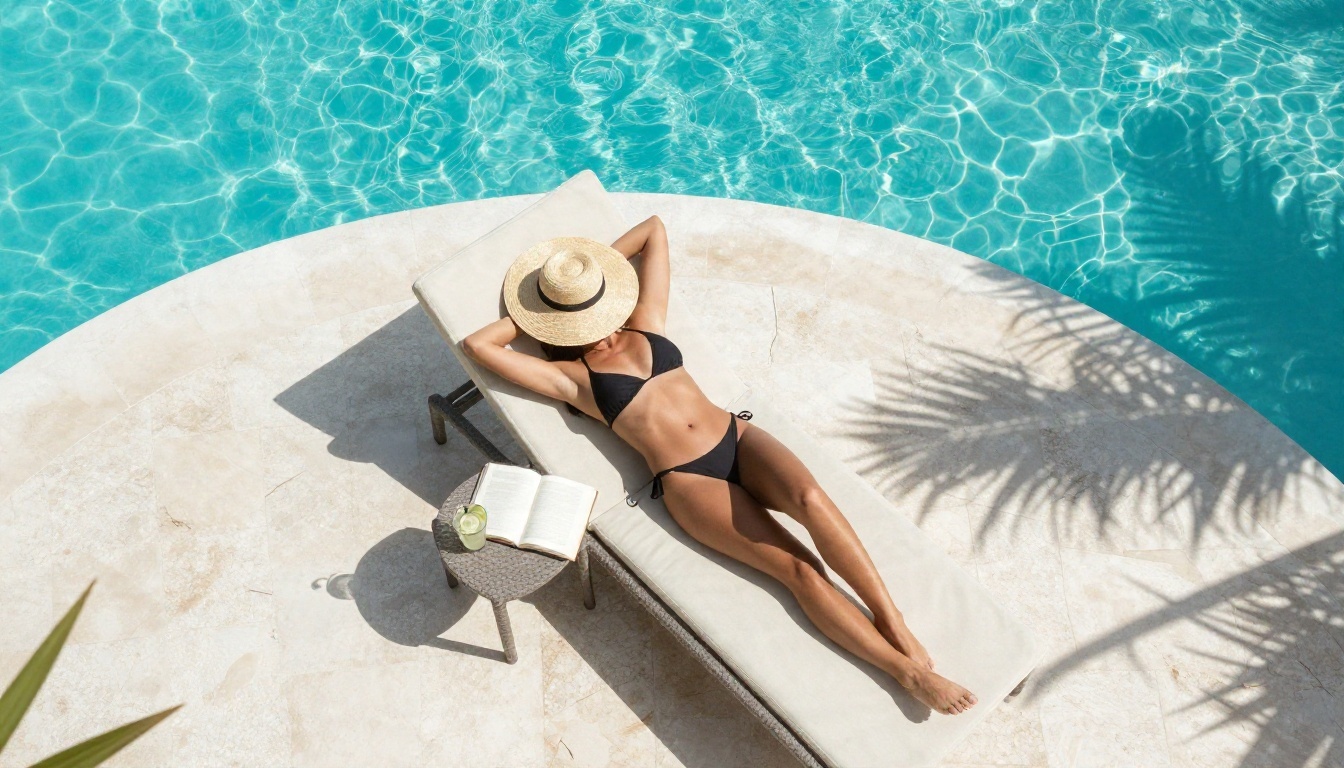
Una mujer con un traje de baño coral se sienta en el borde de la piscina y agita los pies en el agua. Inclina el rostro hacia el sol y exhala. La cámara mantiene un plano medio con un ligero acercamiento. Luz brillante y limpia del mediodía, reflejos ondulantes en las baldosas. Sonidos suaves de agua.
Prompts negativos y audio
Cuando tu flujo de trabajo admita prompts negativos, mantenlos cortos y literales: borroso, rostro distorsionado, dedos extra, parpadeo, marca de agua, texto. Las listas negativas largas rara vez ayudan y a veces aplanan el movimiento.
El audio se genera junto con el video. Si no quieres sonido, desactívalo o elimínalo después. Si lo quieres, descríbelo. El silencio en el prompt da un audio aleatorio.
Soluciones a problemas habituales
Parpadeo y temblor
El parpadeo suele significar que la fuerza de la imagen es demasiado baja, que el prompt pide demasiado movimiento o que un LoRA extra está imponiéndose a la base. Prueba estas opciones en orden:
- Sube un poco la fuerza de condicionamiento de la imagen
- Acorta la acción del prompt a un solo movimiento
- Baja la fuerza del LoRA extra entre 0,1 y 0,2
- Sube un poco la alineación entre modalidades, sin llegar al máximo
Deriva del rostro y piel suave
Cuando el rostro se convierte poco a poco en otra persona, normalmente es porque la imagen inicial es demasiado pequeña o está demasiado lejos de la cámara. Usa un encuadre más cercano con el rostro bien visible y mantén el clip corto. Un clip de 5 segundos con un rostro estable vale más que uno de 10 segundos con tres personas distintas.
Si la piel se ve cerosa, baja la fuerza de tus LoRA, evita la palabra suave en el prompt y añade pistas de textura real a la imagen inicial: poros finos, pequeñas pecas, brillo natural.
Una alternativa online gratuita sin ComfyUI
ComfyUI en local te da control, pero cuesta horas de configuración, una GPU potente y resolver problemas constantes con las versiones de los nodos. Si tu objetivo es un buen clip y no un pasatiempo, la vía online es más rápida.
| ComfyUI en local | Online en Picasso IA |
|---|
| Tiempo de configuración | Horas | Minutos |
| GPU necesaria | 16 a 24 GB | Ninguna |
| Grafo de nodos | Lo construyes y depuras tú | Ninguno |
| Imagen inicial | La aportas tú | Se genera en el mismo lugar |
| Velocidad de iteración | Depende de tu tarjeta | Rápida |
Crea primero el fotograma inicial
Los mejores clips empiezan con la mejor imagen fija. Para glamour sugerente, trajes de baño e imágenes boudoir, empieza con Seedream 4.5. Produce imágenes fotorrealistas y nítidas en 4K, con piel natural, y gestiona un estilismo orientado a adultos sin las negativas constantes de las herramientas convencionales.
Después, pule y edita con PicassoIA Image Editor Pro. Ofrece generaciones ilimitadas, así que puedes ajustar atuendos, fondos, iluminación y encuadre tantas veces como haga falta hasta que el fotograma esté bien, sin un contador de imágenes que baje con cada una.
Modelos para probar, en orden
- Seedream 4.5 para el fotograma inicial
- PicassoIA Image Editor Pro para ediciones y variaciones ilimitadas
- LTX 2.3 Fast para pruebas rápidas de animación
- LTX 2.3 Pro para el render final de máxima calidad
- Wan 2.2 I2V A14B como segunda opinión cuando quieras un estilo de movimiento distinto a partir de la misma imagen fija
💡 Consejo de flujo de trabajo: prueba primero tu idea de movimiento en LTX 2.3 Fast. Solo cuando el movimiento se vea bien, gasta un render de Pro en ella.
Cómo usar LTX 2.3 en PicassoIA
Hay dos versiones disponibles: LTX 2.3 Fast y LTX 2.3 Pro. Admiten texto a video e imagen a video, audio nativo y preajustes de cámara. Así se ejecuta la misma idea que montarías en ComfyUI, paso a paso.
- Crea tu imagen inicial. Genérala o edítala con Seedream 4.5 e Image Editor Pro, como se explicó antes. Elige un fotograma nítido y bien iluminado con el rostro claramente visible.
- Abre la página del modelo. Empieza con LTX 2.3 Fast para hacer pruebas.
- Sube la imagen como primer fotograma. En la página de Pro, para imagen a video, configura la tarea como imagen a video.
- Pega tu prompt. Usa la fórmula de antes: sujeto, acción a lo largo del tiempo, cámara, luz, sonido. Un párrafo, en presente.
- Elige un preajuste de cámara. dolly_in va bien con retratos, dolly_left o dolly_right con planos de caminar, jib_up añade una revelación suave, static es lo más seguro para rostros estables.
- Define la resolución y la duración. 1080p y los 6 segundos por defecto son el punto de partida adecuado para probar. Pasa a 2K o 4K para los renders finales.
- Elige los fotogramas por segundo. 24 o 25 fps para un aspecto cinematográfico, 48 o 50 para un movimiento más fluido.
- Deja el audio activado y describe el sonido en el prompt, o desactívalo si vas a añadir el tuyo.
- Opcional: añade un último fotograma. Sube una segunda imagen para que el modelo interpole entre el primer y el último fotograma, lo que te da un control preciso de cómo termina el clip.
- Genera, compara, ajusta. Cambia una cosa por ejecución: el prompt, el preajuste de cámara o la imagen.
| Parámetro | Inicio recomendado | Notas |
|---|
| Resolución | 1080p | Usa 2K o 4K para la salida final |
| Duración | 6 segundos | Los clips más largos aumentan las probabilidades de deriva |
| FPS | 24 o 25 | 48 o 50 para un movimiento muy fluido |
| Movimiento de cámara | dolly_in o static | Static mantiene los rostros más estables |
| Audio | Activado | Descríbelo en el prompt |
💡 Nota de contenido: estas herramientas son para glamour sugerente, no explícito: trajes de baño, boudoir, fotografía editorial y looks de moda. Limítate a adultos y a contenido que tengas derecho a usar.
Crea tu primer clip hoy
La vía de ComfyUI recompensa la paciencia: una plantilla limpia, una imagen inicial nítida, una semilla fija y un cambio cada vez. La vía online recompensa la rapidez: una gran imagen fija, un prompt preciso y una prueba rápida en el modelo Fast antes del render de Pro.
Elijas lo que elijas, la fórmula es la misma. Empieza con una imagen sólida, describe movimientos pequeños y físicos, mantén la cámara sencilla e itera un ajuste cada vez.
¿Lo probamos? Abre Picasso IA, crea un fotograma inicial con Seedream 4.5, refínalo en Image Editor Pro con generaciones ilimitadas y anímalo con LTX 2.3. Genera tres versiones del mismo prompt, elige la mejor y llévala a un render final. Para el resto de modelos de imagen y video de la plataforma, explora picassoia.com/en/all-models y descubre cómo podría verse tu próximo clip.