La plupart des personnes qui testent un workflow LTX 2.3 NSFW dans ComfyUI se heurtent au même obstacle : le modèle par défaut fonctionne, mais le clip paraît flou, le visage se déforme et le mouvement ressemble à un diaporama aux saccades rythmées. La solution ne vient presque jamais d’un nouveau modèle. Elle tient à quelques réglages, à une meilleure image de départ et à un prompt rédigé de la manière dont le modèle s’attend à être sollicité.
Cet article détaille une configuration LTX 2.3 fonctionnelle dans ComfyUI, les réglages qui modifient le résultat, et des prompts qui restent dans le registre du glamour suggestif et non explicite : maillots de bain, boudoir, looks éditoriaux. Si vous préférez éviter l’installation, le budget VRAM et l’enchevêtrement de nœuds, une alternative en ligne gratuite est présentée vers la fin : elle vous mène à un clip terminé en quelques minutes.
💡 Réponse rapide : utilisez une image de départ solide et nette, conservez le pipeline en deux étapes du modèle officiel, gardez la force de l’image proche de la valeur par défaut, rédigez un seul paragraphe fluide au présent et ne modifiez qu’un réglage à la fois.
Ce que LTX 2.3 change dans ComfyUI
LTX 2.3 est le modèle vidéo de Lightricks qui génère l’image et le son synchronisé en une seule passe. Dans ComfyUI, il se présente sous forme de modèle : mettez ComfyUI à jour, ouvrez la bibliothèque de modèles, choisissez un workflow LTX 2.3 dans la catégorie Video, puis laissez la fenêtre contextuelle télécharger les modèles. C’est la voie la plus rapide vers un graphe fonctionnel, et c’est celle par laquelle je commencerais avant de toucher à quoi que ce soit.
Deux étapes, un seul graphe
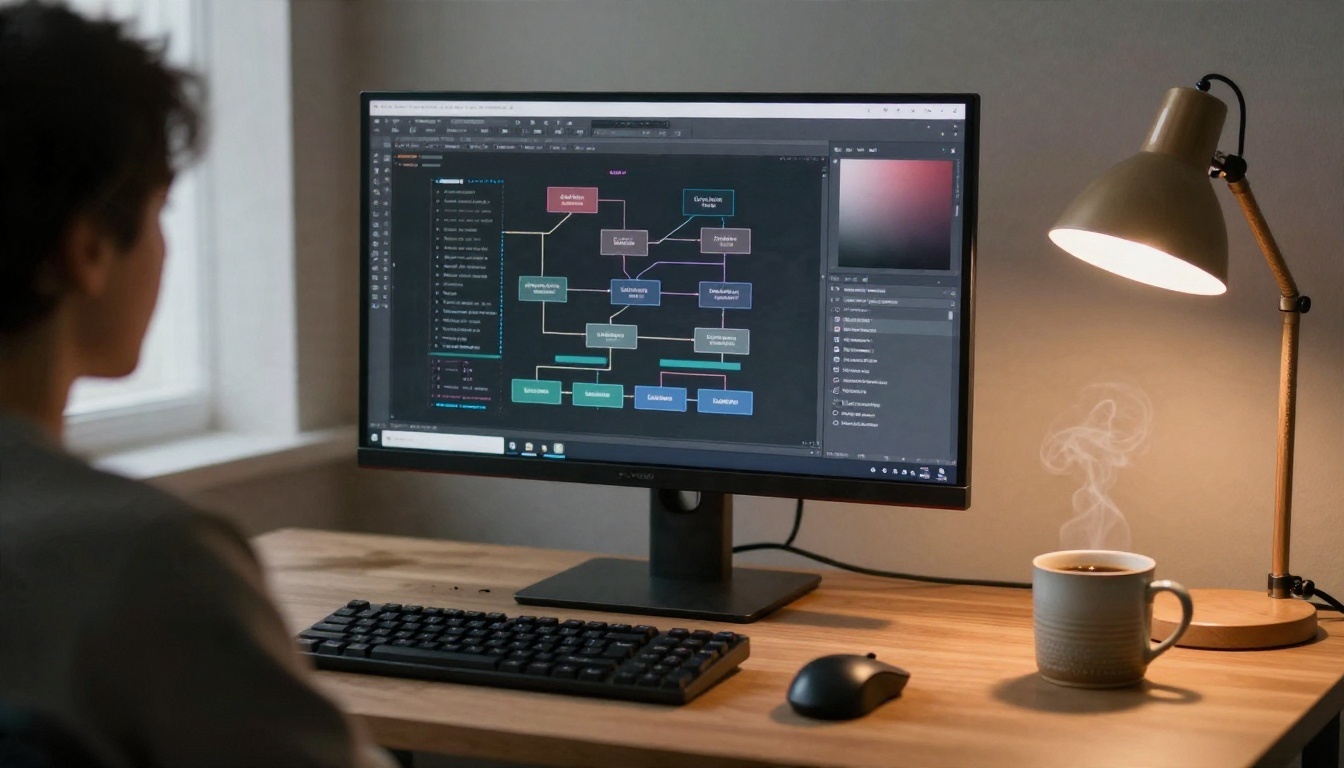
Le modèle utilise un pipeline en deux étapes. La première étape génère la vidéo et le son à demi-résolution (640×360 avec les réglages par défaut) en environ 8 étapes. La seconde étape augmente la résolution du résultat et l’affine jusqu’à la taille finale. En mode image vers vidéo, votre image source est injectée comme conditionnement avec une force d’environ 0,7.
C’est pourquoi le pipeline est rapide, et pourquoi il peut paraître flou si vous lui fournissez une image faible. La première étape décide de la composition et du mouvement. La seconde ne fait que polir ce qu’elle reçoit.
Le matériel dont vous avez réellement besoin
Le modèle de 22 milliards de paramètres est lourd. Le modèle officiel s’appuie sur un checkpoint dev FP8 et un LoRA distillé, ce qui maintient l’usage mémoire à un niveau raisonnable, mais ce n’est pas encore une tâche pour un ordinateur portable.
| Configuration | Ce à quoi vous attendre |
|---|
| GPU de 24 Go ou plus | Fonctionne sans souci avec les réglages par défaut du modèle, clips de 5 à 6 secondes |
| GPU de 16 Go | Fonctionne avec le FP8, une résolution plus basse et de l’offloading, exécutions plus lentes |
| 12 Go ou moins | Possible seulement avec de lourds compromis, attendez-vous à des clips courts et à de longues attentes |
| Pas de GPU local | Louez un GPU dans le cloud ou utilisez un modèle hébergé (voir la section en ligne ci-dessous) |
Ce sont des repères issus des retours de la communauté, et non des limites strictes. Votre pilote, votre version de ComfyUI et les autres modèles chargés font tous varier les chiffres.
Règles réservées aux adultes à respecter
Restez simple et restez propre. Ne représentez que des adultes, et n’utilisez jamais les traits d’une personne réelle sans son consentement. Vérifiez la licence de chaque LoRA communautaire que vous téléchargez, car certaines interdisent l’usage commercial ou des types de contenu précis. Restez du côté suggestif de la ligne : c’est aussi le contenu que les plateformes, les hébergeurs et les prestataires de paiement tolèrent.
Construire le workflow étape par étape
Vous n’avez pas besoin de construire le graphe à partir de zéro. Chargez le modèle officiel image vers vidéo et modifiez-le.
Charger les modèles et les LoRA
Placez le checkpoint (le fichier dev FP8) dans le dossier des checkpoints, le LoRA distillé dans le dossier des LoRA, et assurez-vous que l’encodeur de texte est bien en place. Le prompt est lu par un encodeur de texte basé sur Gemma, ce qui explique pourquoi les prompts longs, descriptifs et en langage naturel fonctionnent mieux que les listes de tags.
Les LoRA NSFW et de style créés par la communauté sont hébergés sur des sites comme Civitai et Hugging Face. Ajoutez-les avec un nœud de chargement de LoRA standard, placé après le LoRA distillé. Commencez avec une force d’environ 0,6 à 0,8. Monter à 1,0 ou au-delà a tendance à brûler les teintes de peau et à abîmer les visages.
💡 Astuce : n’empilez pas plus de deux LoRA supplémentaires. Trois ou plus se gênent mutuellement, et vous ne saurez pas lequel casse le visage.
Choisir une image de départ solide
Ce seul choix compte plus que n’importe quel curseur. L’image de départ fixe le visage, la tenue, l’éclairage et la distance de la caméra pour tout le clip.
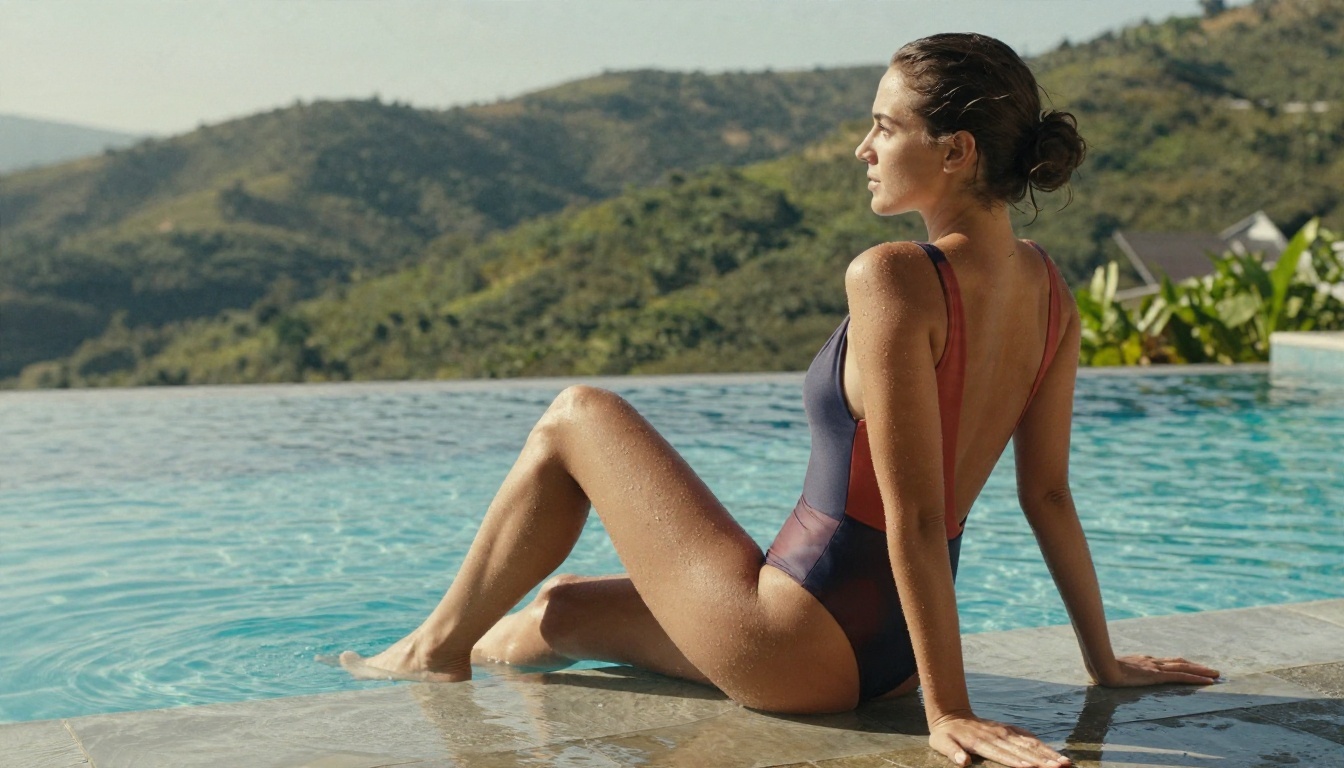
Une bonne image de départ présente :
- Une mise au point nette sur le visage et aucun flou de bougé
- Une direction de lumière claire, pour que le modèle puisse garder des ombres cohérentes
- De l’espace autour du sujet, pour que la caméra et le corps puissent se déplacer
- Des mains dans une position naturelle et simple, car les doigts maladroits empirent en mouvement
- Une résolution égale ou supérieure à votre cible, pour que la seconde étape dispose de vrais détails à traiter
Câbler le sampler en deux étapes
Conservez intacte la chaîne de samplers du modèle. Le premier sampler exécute la passe en basse résolution, l’upscaler latent la double, et le second sampler l’affine. Si vous voulez personnaliser, modifiez un seul de ces éléments à la fois :
- La résolution de la première étape
- Le nombre d’images
- Le nombre d’étapes
- La force du LoRA supplémentaire
Pour le reste, n’y touchez pas tant que le clip ne vous convient pas.
Les réglages qui modifient le résultat
Les valeurs par défaut sont calibrées pour donner de bons résultats d’emblée ; l’objectif est donc de faire de petites modifications réfléchies.
Résolution, images et étapes
La largeur et la hauteur doivent être des multiples de 32, et le nombre d’images suit un schéma 8n+1 (par exemple 97 ou 121 images). À 24 images par seconde, 121 images représentent un peu plus de 5 secondes.
| Réglage | Valeur de départ | Quand le modifier |
|---|
| Résolution de la première étape | Valeur par défaut du modèle (moitié de la taille finale) | Baissez-la pour gagner en vitesse, augmentez-la légèrement pour plus de détails |
| Images | 97 à 121 | Moins pour une VRAM limitée, davantage seulement une fois le clip court fonctionnel |
| Étapes de la première étape | 8 (distillé) | Rarement utile à changer avec le LoRA distillé |
| Fréquence d’images | 24 | Adaptez-la à votre cible de diffusion |
| Seed | Fixe pendant les tests | Ne le randomisez qu’une fois le prompt stabilisé |
💡 Astuce : verrouillez le seed pendant que vous testez des prompts. Si le seed change à chaque exécution, vous ne pouvez pas savoir si c’est le prompt ou le hasard qui a amélioré le résultat.
Force de l’image et force du texte
Deux valeurs déterminent la fidélité du clip à votre image et à vos mots.
- Force de conditionnement de l’image (environ 0,7 par défaut) : plus elle est élevée, plus le visage et la tenue restent proches de la source, mais le mouvement est plus raide. Plus elle est basse, plus le mouvement est libre, mais la dérive d’identité est plus forte.
- Force du texte (CFG) : plus elle est élevée, plus le modèle suit votre prompt à la lettre. Plus elle est basse, plus le rendu est doux et naturel.
Le conseil de l’équipe LTX est simple : si la vidéo tremble ou présente des artefacts temporels, augmentez l’alignement intermodal ; si elle ignore votre prompt, augmentez la force du texte. Ne poussez pas les deux au maximum. Modifiez une valeur par petit pas, relancez, comparez.
Des prompts efficaces qui restent de bon goût
LTX lit les prompts comme une courte description de scène, et non comme une liste de tags. Un paragraphe, au présent, dans l’ordre où les choses se déroulent.
Une formule de prompt qui tient la route
Construisez chaque prompt dans cet ordre :
- Le sujet et la pose de départ en une seule phrase
- L’action dans le temps, décrite chronologiquement
- Le mouvement de caméra : travelling avant lent, panoramique doux, balancement à l’épaule
- La lumière et l’ambiance : direction, chaleur, moment de la journée
- Le son : ambiance sonore, souffle du vent, vagues, ton de la musique
Gardez des actions petites et physiques. Un tour lent, une main qui effleure les cheveux, un pas en avant. Les mouvements amples et rapides sont ceux qui font s’effondrer les visages.
Trois exemples à adapter
Boudoir, lumière de fenêtre :
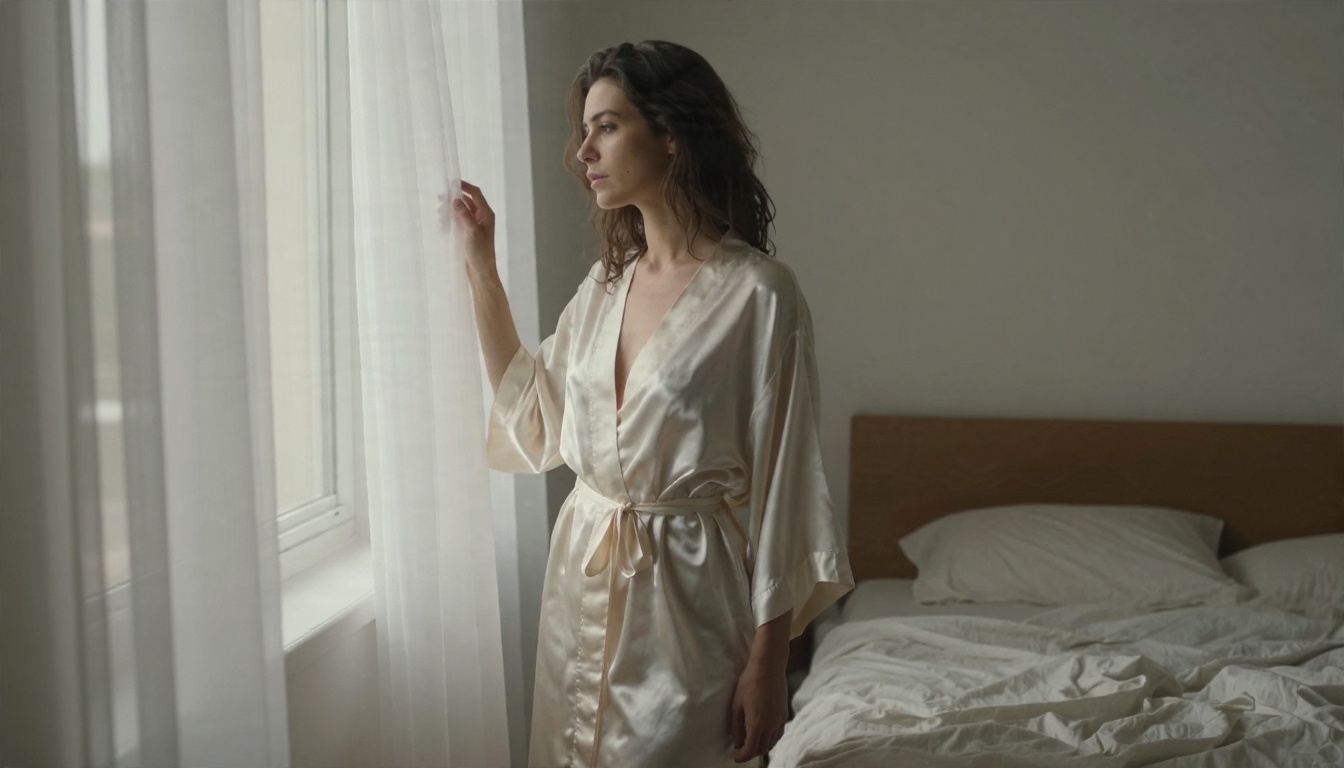
Une femme en peignoir de soie ivoire se tient à côté d’une grande fenêtre. Elle écarte lentement le voile de tulle et tourne la tête vers la caméra avec un sourire doux. La caméra avance lentement en travelling avant. Lumière matinale fraîche venant de la gauche, ombres légères sur ses épaules. Ambiance sonore douce de la pièce et chant lointain d’oiseaux.
Plage, heure dorée :
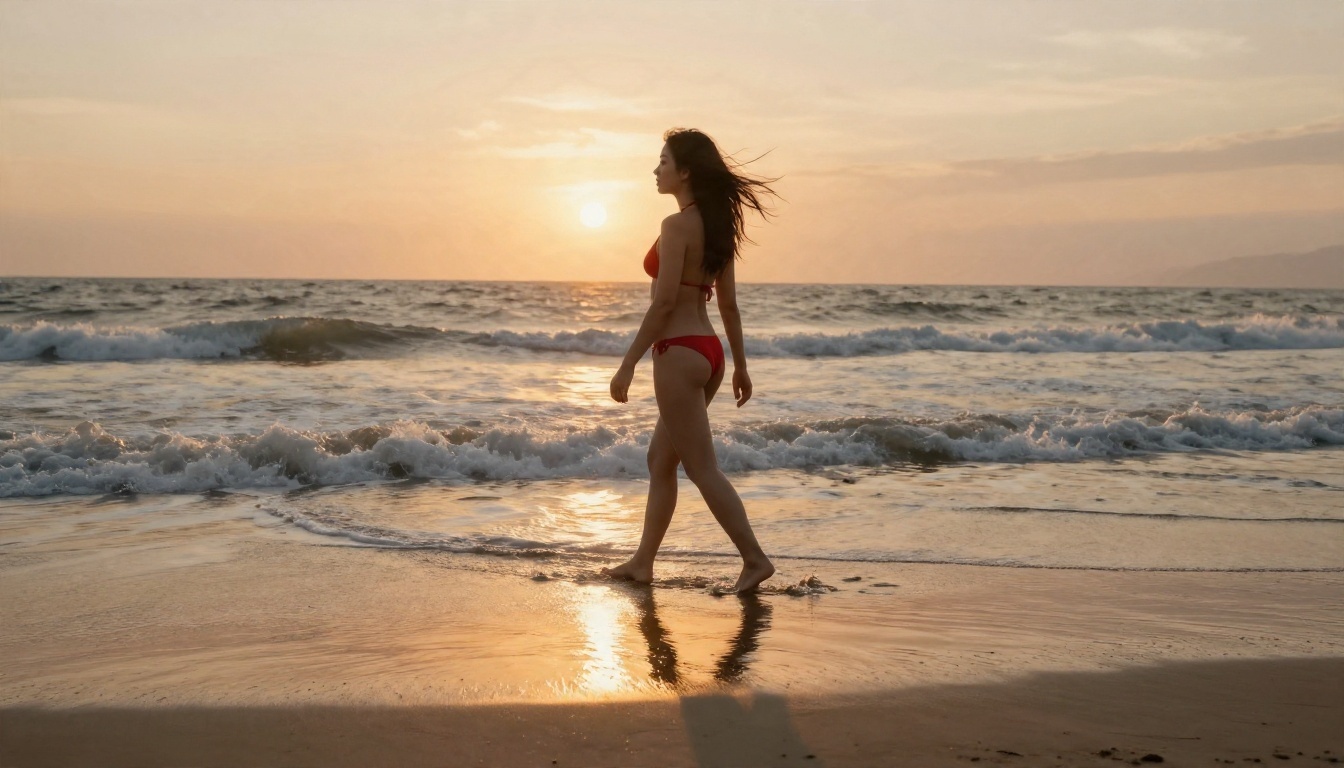
Une femme en bikini rouge marche le long du rivage pendant que les vagues viennent mouiller ses chevilles. Ses cheveux se soulèvent avec le vent et elle jette un regard par-dessus son épaule. La caméra reste basse et suit son allure régulière à côté d’elle. Contre-jour chaud du coucher de soleil, reflets sur le sable mouillé. Le bruit du ressac et une brise légère.
Au bord de la piscine, en milieu de journée :
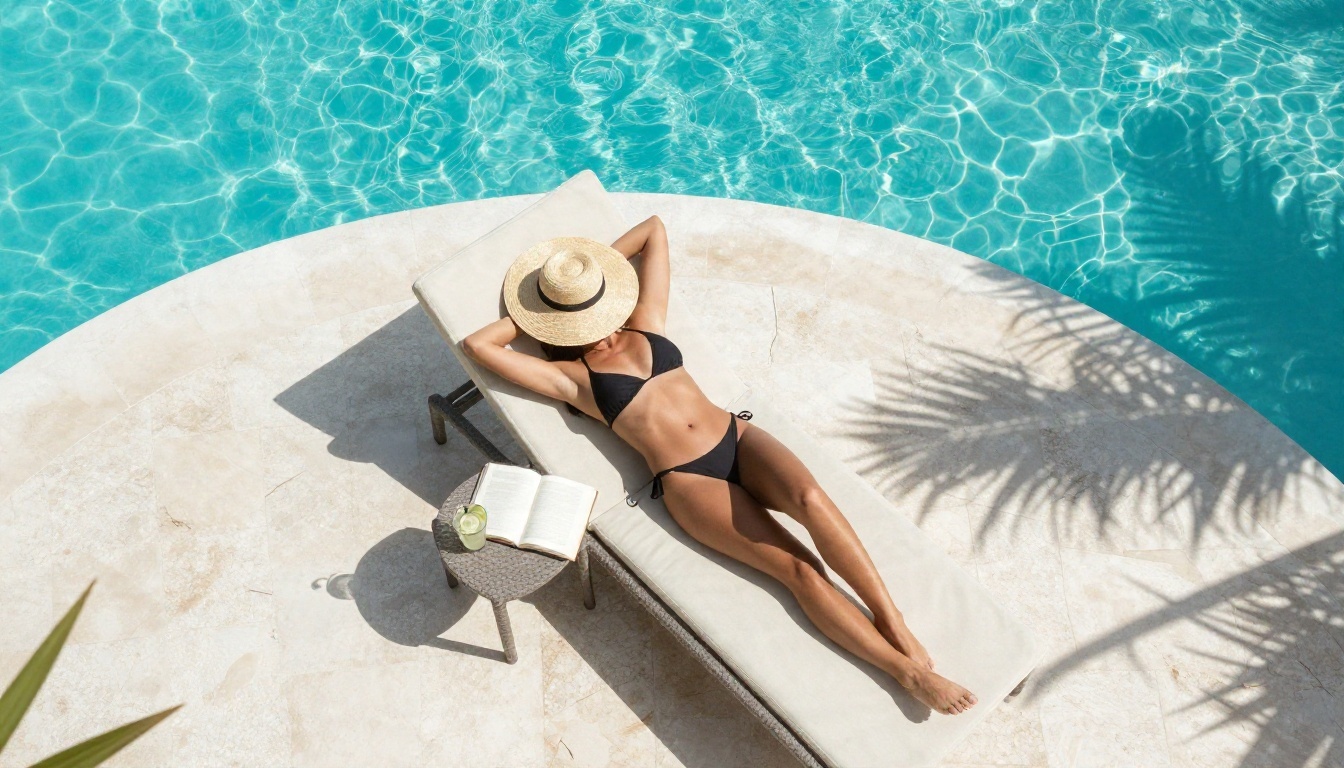
Une femme en maillot de bain corail est assise au bord de la piscine et fait tourner ses pieds dans l’eau. Elle relève le visage vers le soleil et expire. La caméra tient un plan américain avec un très léger rapprochement. Lumière de midi vive et nette, reflets ondulants sur le carrelage. Doux bruits d’eau.
Prompts négatifs et audio
Lorsque votre workflow prend en charge les prompts négatifs, gardez-les courts et littéraux : flou, visage déformé, doigts en trop, scintillement, filigrane, texte. Les longues listes négatives aident rarement et finissent parfois par aplatir le mouvement.
L’audio est généré avec la vidéo. Si vous ne voulez pas de son, désactivez-le ou supprimez-le ensuite. Si vous en voulez, décrivez-le. Un silence dans le prompt donne un audio aléatoire.
Solutions aux problèmes courants
Scintillement et tremblement
Le scintillement signifie généralement que la force de l’image est trop faible, que le prompt demande trop de mouvement, ou qu’un LoRA supplémentaire écrase le modèle de base. Essayez ces solutions dans l’ordre :
- Augmentez légèrement la force de conditionnement de l’image
- Réduisez l’action du prompt à un seul mouvement
- Baissez la force du LoRA supplémentaire de 0,1 à 0,2
- Augmentez un peu l’alignement intermodal, sans aller jusqu’au maximum
Dérive du visage et peau lisse
Lorsque le visage se transforme lentement en une autre personne, l’image de départ est généralement trop petite ou trop éloignée de la caméra. Utilisez un cadrage plus serré avec un visage bien visible, et gardez le clip court. Un clip de 5 secondes avec un visage stable vaut mieux qu’un clip de 10 secondes avec trois personnes différentes.
Si la peau paraît cireuse, baissez la force de vos LoRA, évitez le mot lisse dans le prompt et ajoutez des indices de texture réalistes à l’image de départ : pores fins, petites taches de rousseur, reflets naturels.
Une alternative en ligne gratuite sans ComfyUI
ComfyUI en local vous donne du contrôle, mais il coûte des heures de configuration, un GPU sérieux et un dépannage constant des versions de nœuds. Si votre objectif est un clip réussi plutôt qu’un passe-temps, la voie en ligne est plus rapide.
| ComfyUI en local | En ligne sur Picasso IA |
|---|
| Temps de configuration | Des heures | Quelques minutes |
| GPU nécessaire | 16 à 24 Go | Aucun |
| Graphe de nœuds | Vous le construisez et le déboguez | Aucun |
| Image de départ | Vous la fournissez | Générée au même endroit |
| Vitesse d’itération | Dépend de votre carte | Rapide |
Commencez par l’image de départ
Les clips les plus réussis partent des images fixes les plus solides. Pour le glamour suggestif, les maillots de bain et les images boudoir, commencez par Seedream 4.5. Il produit des images 4K nettes et photoréalistes avec une peau naturelle, et gère le style destiné aux adultes sans les refus constants des outils grand public.
Retouchez ensuite et modifiez avec PicassoIA Image Editor Pro. Il propose des générations illimitées, vous pouvez donc ajuster les tenues, les arrière-plans, la lumière et le cadrage autant de fois qu’il le faut jusqu’à ce que l’image soit juste, sans compteur de crédits qui se décrémente à chaque image.
Modèles à essayer, dans l’ordre
- Seedream 4.5 pour l’image de départ
- PicassoIA Image Editor Pro pour des modifications et variantes illimitées
- LTX 2.3 Fast pour des tests d’animation rapides
- LTX 2.3 Pro pour le rendu final, à la meilleure qualité
- Wan 2.2 I2V A14B comme second avis lorsque vous voulez un autre style de mouvement à partir de la même image fixe
💡 Conseil de workflow : testez d’abord votre idée de mouvement sur LTX 2.3 Fast. Ce n’est que lorsque le mouvement vous convient que vous dépensez un rendu Pro dessus.
Les deux versions sont disponibles : LTX 2.3 Fast et LTX 2.3 Pro. Elles prennent en charge le texte vers vidéo et l’image vers vidéo, l’audio natif et des préréglages de caméra. Voici comment lancer la même idée que celle que vous construiriez dans ComfyUI.
- Créez votre image de départ. Générez-la ou modifiez-la avec Seedream 4.5 et Image Editor Pro, comme indiqué plus haut. Choisissez une image nette et bien éclairée, avec un visage bien visible.
- Ouvrez la page du modèle. Commencez par LTX 2.3 Fast pour les tests.
- Importez l’image comme première image. Pour l’image vers vidéo sur la page Pro, réglez la tâche sur image vers vidéo.
- Collez votre prompt. Utilisez la formule vue précédemment : sujet, action dans le temps, caméra, lumière, son. Un paragraphe, au présent.
- Choisissez un préréglage de caméra. dolly_in convient aux portraits, dolly_left ou dolly_right aux plans de marche, jib_up ajoute une révélation douce, static est le choix le plus sûr pour des visages stables.
- Réglez la résolution et la durée. 1080p et la durée par défaut de 6 secondes sont le bon point de départ pour tester. Passez en 2K ou 4K pour les rendus finaux.
- Choisissez une fréquence d’images. 24 ou 25 fps pour un rendu cinématographique, 48 ou 50 pour un mouvement plus fluide.
- Laissez l’audio activé et décrivez le son dans le prompt, ou désactivez-le si vous comptez ajouter le vôtre.
- Facultatif : ajoutez une dernière image. Importez une seconde image pour que le modèle interpole entre la première et la dernière image, ce qui vous donne un contrôle précis sur la fin du clip.
- Générez, comparez, ajustez. Modifiez une seule chose à chaque exécution : le prompt, le préréglage de caméra ou l’image.
| Paramètre | Point de départ recommandé | Remarques |
|---|
| Résolution | 1080p | Passez en 2K ou 4K pour le rendu final |
| Durée | 6 secondes | Les clips plus longs augmentent le risque de dérive |
| FPS | 24 ou 25 | 48 ou 50 pour un mouvement très fluide |
| Mouvement de caméra | dolly_in ou static | Static garde les visages les plus stables |
| Audio | Activé | Décrivez-le dans le prompt |
💡 Note sur le contenu : ces outils conviennent au glamour suggestif et non explicite : maillots de bain, boudoir, looks éditoriaux et mode. Ne travaillez qu’avec des adultes et des contenus que vous avez le droit d’utiliser.
Créez votre premier clip dès aujourd’hui
La voie ComfyUI récompense la patience : un modèle propre, une image de départ nette, un seed fixe et une seule modification à la fois. La voie en ligne récompense la rapidité : une belle image fixe, un prompt précis et un test rapide sur le modèle Fast avant le rendu Pro.
Quelle que soit votre option, la formule reste la même. Partez d’une image solide, décrivez un mouvement petit et physique, gardez une caméra simple et itérez un réglage à la fois.
Prêt à essayer ? Ouvrez Picasso IA, créez une image de départ avec Seedream 4.5, affinez-la dans Image Editor Pro avec des générations illimitées, puis animez-la avec LTX 2.3. Lancez trois versions du même prompt, choisissez la meilleure et lancez-la en rendu final. Pour tous les autres modèles d’image et de vidéo de la plateforme, parcourez picassoia.com/en/all-models et découvrez à quoi pourrait ressembler votre prochain clip.