Flujo de generación de video en n8n: plantilla gratuita que funciona sola
Una plantilla gratuita de flujo de trabajo para n8n que convierte una lista de temas en clips de video terminados de 5 segundos con audio. Pega el JSON, añade una credencial y deja que el bucle de consulta recoja cada enlace MP4 mientras lees cómo funcionan cada nodo, prompt y límite.
La mayoría de los tutoriales de automatización de video se detienen en la primera llamada a la API. El trabajo real empieza justo después, porque un trabajo de video tarda un minuto o más, y un flujo que lanza una solicitud y sigue adelante nunca ve el resultado. Este flujo de generación de video en n8n resuelve ese hueco. Toma un tema, crea un prompt de plano, envía el render, espera, revisa el estado del trabajo en un bucle y te entrega un enlace MP4 terminado. La plantilla gratuita que aparece abajo se pega directamente en n8n, y cada nodo está explicado para que la adaptes a tu canal, tu tienda o tu cliente.
Qué construye la plantilla
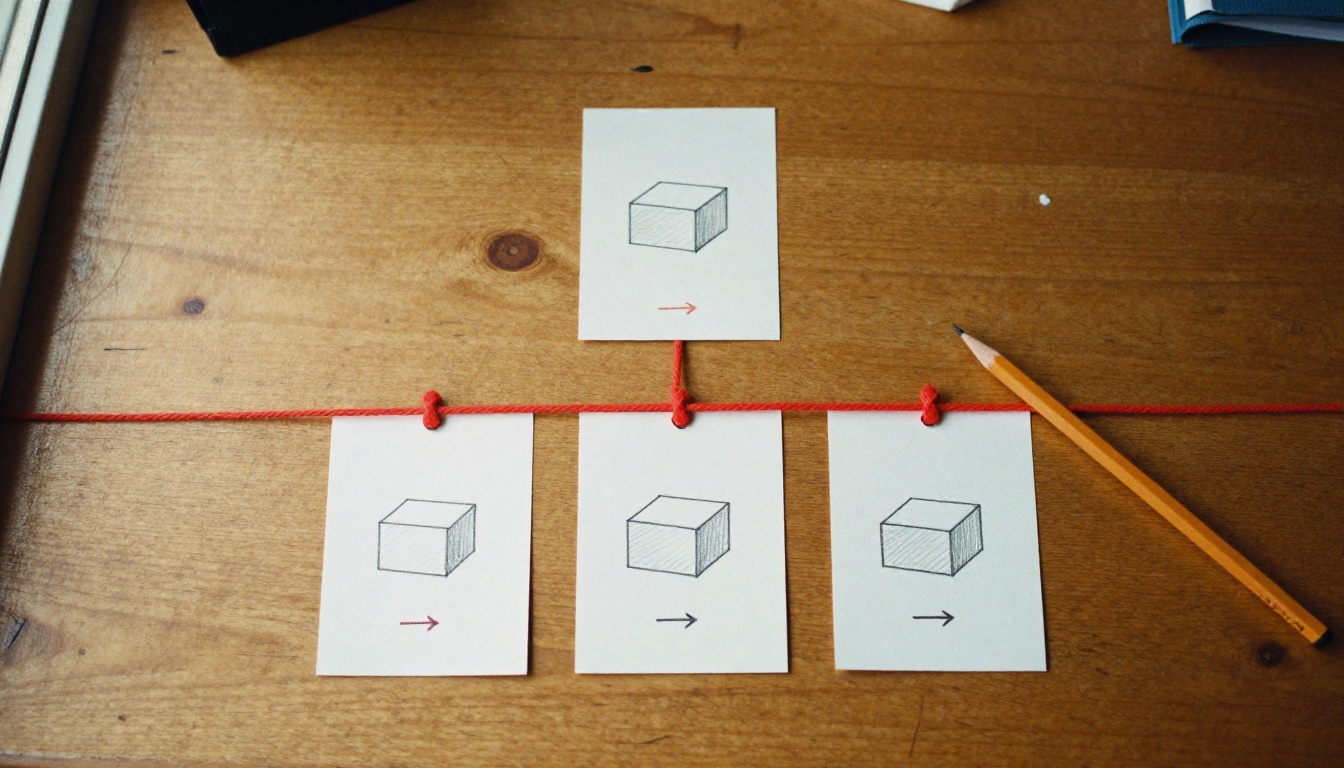
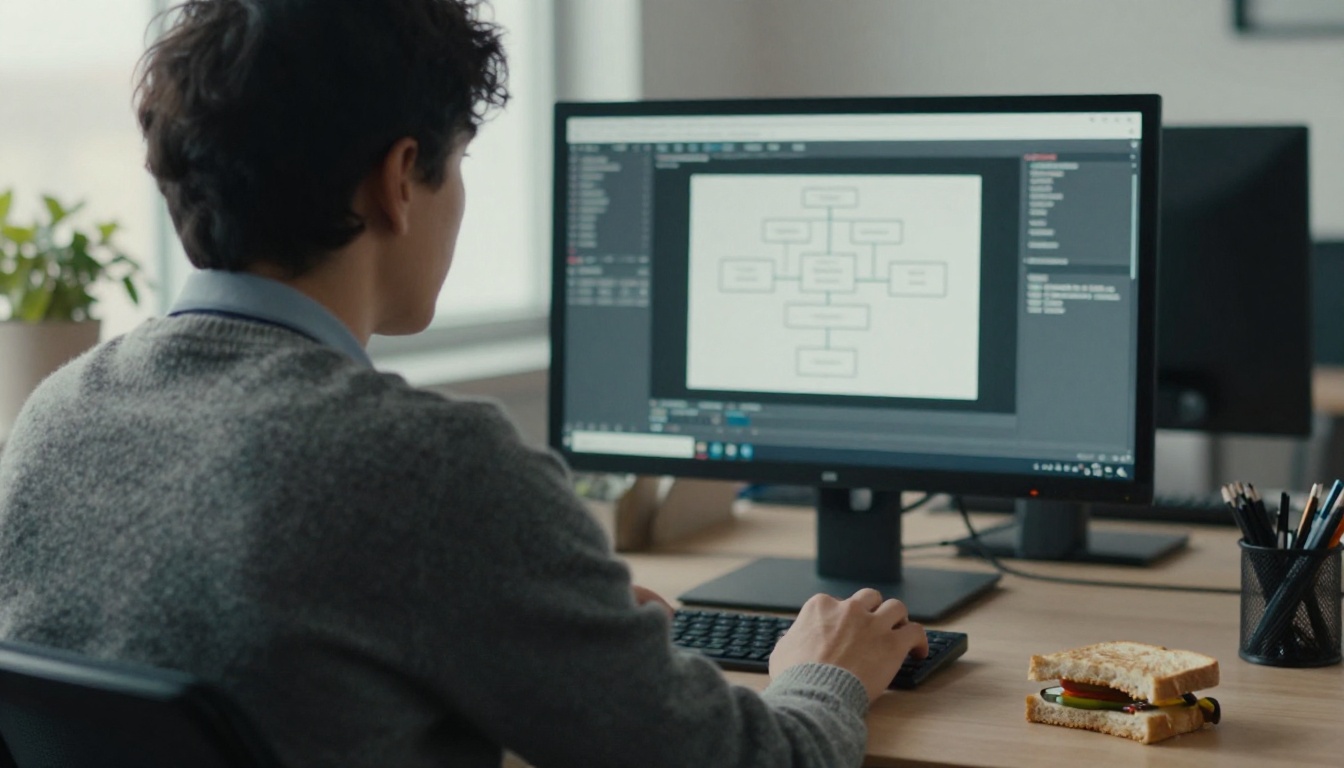
Piénsalo como una línea de ensamblaje de cinco estaciones. Un programador la pone en marcha, una lista de temas la alimenta, un constructor de prompts convierte cada tema en una descripción de plano, una solicitud HTTP envía el trabajo a un modelo de video, y un bucle de consulta espera hasta que el clip existe. Nada de lo que contiene necesita un complemento de pago, y todo el conjunto cabe en una sola pantalla del lienzo de n8n.
Este tipo de automatización sin código compensa siempre que se necesite el mismo tipo de clip una y otra vez:
Publicaciones diarias de formato corto para un canal de nicho, un tema cada mañana.
Teasers de producto para el catálogo de una tienda, un clip por artículo.
Informes para clientes que necesitan un nuevo recurso visual de 5 segundos cada semana.
Bibliotecas de B-roll para editores que se quedan sin metraje de archivo.
Las cinco etapas
Etapa
Nodo de n8n
Tarea
1. Disparador
Schedule Trigger
Inicia la ejecución todas las mañanas a las 9:00
2. Temas
Code
Devuelve un elemento por cada idea de video
3. Prompt
Code
Convierte un tema en una descripción de plano cinematográfico
4. Render
HTTP Request
Envía el trabajo y recibe un ID de predicción
5. Consultar y guardar
Wait, HTTP Request, If
Repite el bucle hasta que la URL del MP4 esté lista
El clip sale de PicassoIA Video, un modelo de texto a video e imagen a video que renderiza 5 segundos a 24 fotogramas por segundo con audio sincronizado. Eliges 480p para el render más rápido o 720p para una salida más nítida, y la relación de aspecto puede ser 16:9, 9:16, 1:1 y varias más, así que una sola plantilla sirve para YouTube Shorts, Reels y publicaciones horizontales por igual.
Lo que necesitas primero
Tres cosas, nada exótico:
Una instancia de n8n. Tanto la Community Edition autohospedada como n8n Cloud funcionan.
Un token de la API de PicassoIA que empieza por pia_sk_, creado desde tu cuenta en la página de la API de PicassoIA.
Cinco minutos para importar el JSON y añadir una credencial.
💡 Revisa primero el plan. La página de la API indica que las predicciones son actualmente gratuitas y no consumen créditos, mientras que los detalles de los planes enumeran el acceso a la API en planes concretos. Lee las condiciones vigentes antes de programar cientos de renders, para que el costo que planeas coincida con el que pagas.
Por qué n8n encaja con los trabajos de video
Los trabajos de video son asíncronos
Un prompt de texto se convierte en imagen en aproximadamente un segundo, pero un video tarda bastante más. Los clips de ejemplo de la página del modelo PicassoIA Video indican tiempos de generación de unos 31, 40 y 78 segundos. Por eso una sola solicitud HTTP no puede devolver el video. Devuelve un ID de predicción, y consultas el estado una y otra vez hasta que aparezca succeeded.
Ese patrón es exactamente aquello en lo que n8n se mueve con soltura. El nodo Wait pausa la ejecución, el nodo If decide si repetir el bucle o seguir adelante, y Loop Over Items evita que un tema interfiera con el siguiente. Dibujas la lógica en lugar de escribir un script de consulta.
Autohospedar mantiene los costos estables
n8n puede ejecutarse en tu propio hardware. Un mini PC pequeño siempre encendido, un servidor doméstico o un VPS económico son más que suficientes, porque el flujo solo envía solicitudes HTTP y espera. El trabajo pesado ocurre en las GPU del modelo de video, no en tu equipo. Community Edition no cuesta nada ejecutarla tú mismo, así que el único costo variable que queda en el proceso es la propia generación de video. La documentación de n8n incluye un breve comando de Docker que pone en marcha una instancia en un par de minutos, y una política de reinicio la mantiene activa tras los reinicios, lo que importa para una programación que debe dispararse a las 9:00 todas las mañanas.
El JSON del flujo de trabajo
Pégalo en n8n
Copia el bloque de abajo, abre un flujo de trabajo en blanco, haz clic en el lienzo y pulsa Ctrl+V (Cmd+V en un Mac). n8n recrea los 11 nodos y sus conexiones.
💡 Prueba primero con poco. Cambia resolution por 480p y deja un solo tema en la lista para la primera ejecución. El render a 480p es el más rápido, así que confirmas que todo funciona en minutos en lugar de esperar a un lote completo.
Conecta tu token de PicassoIA
En n8n, abre Credentials y crea una nueva credencial Header Auth.
Establece Name en Authorization.
Establece Value en Bearer pia_sk_ seguido de tu token.
Abre Create Video y Check Status y selecciona esa credencial en ambos nodos.
La URL base https://api.picassoia.com/v1, el esquema Bearer y las rutas al estilo de Replicate (POST /models/{owner}/{name}/predictions para iniciar un trabajo, GET /predictions/{id} para leerlo) vienen de la documentación de la API de PicassoIA. Confirma los nombres de los campos con los ejemplos de código de allí antes de escalar, ya que la plantilla sigue la forma documentada en lugar de suponerla.
Cómo funcionan los nodos
Escribir prompts sólidos
La página del modelo recomienda descripciones cinematográficas y cronológicas. Un buen prompt se lee como un mini guion de cinco segundos: qué hay en el encuadre, qué se mueve, cómo se comporta la cámara y qué se oye.
Parte
Ejemplo
Por qué importa
Sujeto
Un hervidor de cuello de cisne sobre una jarra de cristal
Define el encuadre inicial
Movimiento
El agua cae en un chorro fino y sube el vapor
Da un verbo al clip
Cámara
Travelling lento hacia delante a la altura de la encimera
Controla el encuadre y el ritmo
Luz
Luz suave de ventana por la mañana
Mantiene un aspecto constante
Sonido
Un vertido suave, una cuchara que toca cerámica
El audio se renderiza con el clip
El nodo Build Prompt integra la cámara, la luz y el sonido en una sola frase y solo cambia el tema. Los prompts pueden tener hasta 4.000 caracteres, así que hay espacio para añadir tus propias reglas de marca, como «sin texto en pantalla» o «paleta de colores cálidos».
El bucle de consulta en detalle
Cuatro nodos forman el bucle, y se ejecutan en este orden:
Create Video devuelve una predicción con un id y un estado inicial.
Wait pausa 30 segundos, tiempo suficiente para que la mayoría de los renders de ejemplo estén terminados tras una o dos comprobaciones.
Check Status vuelve a leer la predicción con GET /predictions/{id}.
Finished? envía el elemento hacia delante si el estado es succeeded, failed o canceled, y lo devuelve a Wait si el trabajo sigue en curso.
Un trabajo atascado no puede girar para siempre, porque las predicciones tienen un tiempo límite de 3 horas y terminan como fallidas por sí solas. Si quieres un techo más ajustado, añade un contador en un nodo Code y detente tras 20 comprobaciones.
Un comportamiento que conviene conocer: Stop and Error detiene toda la ejecución, incluidos los temas que siguen esperando en la lista. Si un clip defectuoso no debe bloquear el resto, sustituye ese nodo por una alerta de Slack o de correo electrónico y conéctala de nuevo a Loop Over Items.
Enviar los clips a su destino
El nodo Save Result te deja un videoUrl y un predictionId por cada tema. A partir de ahí, el flujo es un pipeline normal de n8n, así que el clip terminado puede ir a donde ya trabaja tu equipo:
Destino
Nodo de n8n
Uso habitual
Calendario de contenidos
Google Sheets, Append Row
Registra tema, URL y fecha para revisarlos
Canal del equipo
Slack o Telegram
Publica el enlace en cuanto se genere un clip
Almacenamiento en la nube
HTTP Request (respuesta de archivo), después Google Drive
Guarda tu propia copia del MP4
Publicación
YouTube o un nodo de programador de redes sociales
Pon el clip en cola para publicarlo
Descarga el archivo en tu propio almacenamiento si lo necesitas a largo plazo, en lugar de depender para siempre de un enlace alojado. Conviene mantener también un paso de revisión humana: envía el enlace a un canal primero y publica solo cuando alguien haya visto los cinco segundos, porque los clips generados pueden alejarse del prompt.
Añadir un LLM para los prompts
Tres LLM que vale la pena probar
El nodo Build Prompt es una cadena de plantilla. Funciona, pero cada clip acaba con la misma forma. Un modelo de lenguaje puede escribir un plano distinto para cada tema. Antes de conectarlo a n8n, redacta y prueba tu instrucción en el navegador, donde puedes comparar las salidas lado a lado:
Rápido y ligero, adecuado para lotes de prompts cortos
Dónde va el nodo LLM
Elimina Build Prompt y pon un nodo Basic LLM Chain en su lugar, con un sub-nodo de modelo de chat conectado. En n8n, ese sub-nodo usa la credencial del proveedor que ya tengas, así que el token de PicassoIA sigue dedicado al video. Da a la cadena una instrucción como esta:
You write shot descriptions for 5-second AI video clips. Given a topic, return JSON with "prompt" (one cinematic paragraph with subject, motion, camera, light and sound) and "ratio" ("9:16" or "16:9"). No text overlays and no brand names.
Analiza la respuesta JSON en dos campos llamados prompt y ratio, y el nodo Create Video seguirá funcionando sin ningún otro cambio.
💡 Mantén un respaldo. Si el LLM devuelve un JSON mal formado, dirige ese elemento a la antigua plantilla de prompt en lugar de hacer fallar la ejecución.
Elegir el modelo de video
Texto a video o imagen a video
Los prompts solo de texto son la vía más sencilla. Cuando necesitas que el primer fotograma coincida con una foto de producto o con el estilo de una marca, parte de una imagen. PicassoIA Video acepta un campo image opcional, lo usa como primer fotograma y hereda su relación de aspecto, así que el campo aspect_ratio se ignora cuando hay una imagen.
La forma práctica de alimentarlo es añadir un campo imageUrl a cada tema, generado antes con PicassoIA Image, y luego cambiar el cuerpo de Create Video a:
También puedes generar el fotograma dentro del flujo con una segunda predicción, pero necesita su propio Wait y su propia comprobación de estado, así que empieza con URL preparadas.
Tabla comparativa de modelos
En el momento de escribir esto (principios de octubre de 2026), la API de PicassoIA enumera cuatro modelos: PicassoIA Image, PicassoIA Image Editor Pro, PicassoIA Video y Seedance 2.5 Lite. Los demás modelos de video de la tabla funcionan en la app de PicassoIA, lo que resulta útil para probar un prompt antes de automatizarlo.
Para cambiar la plantilla a Seedance 2.5 Lite, sustituye picassoia-video en la URL de Create Video por seedance-2.5-lite, y luego abre su página de modelo y ajusta los campos de entrada.
Errores que rompen las ejecuciones
Ignorar el límite de concurrencia
Una cuenta puede ejecutar 5 predicciones al mismo tiempo, y ese límite se comparte entre todos los tokens y conexiones MCP de la cuenta. Loop Over Items con un tamaño de lote de 1 se mantiene muy por debajo. Si subes el tamaño del lote para acelerar las cosas, nunca superes 5, y ten en cuenta que cualquier otra cosa que use la misma cuenta se descuenta del mismo grupo.
Escribir las credenciales directamente en los nodos
Resulta tentador pegar el token directamente en una cabecera de un nodo HTTP. El JSON de un flujo exportado viaja: acaba en chats, repositorios y publicaciones de foros. Guarda el token en el almacén de credenciales de n8n, comparte solo el JSON y trata un token pia_sk_ filtrado como una contraseña, reemplazándolo de inmediato.
Crea tu primer clip hoy
La forma más rápida de tener una canalización funcionando es empezar a mano. Abre PicassoIA Video, escribe un prompt en el formato de la tabla de arriba y observa el resultado. Cuando el clip se vea bien, pega ese prompt en el nodo Topics y deja que n8n lo repita con una programación.
Si tus clips parten de una imagen fija, crea el primer fotograma con PicassoIA Image y prueba algunas semillas hasta que el plano inicial sea el que quieres. Explora el catálogo completo en picassoia.com/en/all-models, elige un favorito y convierte tu próxima idea en un clip que tu propio flujo de trabajo renderiza mientras tú haces otra cosa.
Empieza con un prompt, un clip y una ejecución programada. Una vez que ese bucle funcione, añadir temas, un paso con LLM o un nodo de entrega es solo cuestión de arrastrar otra caja al lienzo. Tu primer video automatizado solo necesita un pegado, así que abre PicassoIA, ejecuta tu primer prompt y descubre lo que cinco segundos de movimiento pueden aportar a tu próxima publicación.