n8n वीडियो जनरेशन वर्कफ़्लो: अपने-आप चलने वाला मुफ़्त टेम्पलेट
एक मुफ़्त n8n वर्कफ़्लो टेम्पलेट जो टॉपिक्स की लिस्ट को ऑडियो वाली तैयार 5-सेकंड की वीडियो क्लिप में बदलता है। JSON पेस्ट करें, एक क्रेडेंशियल जोड़ें, और पोलिंग लूप को हर MP4 लिंक इकट्ठा करने दें, जबकि आप पढ़ते रहें कि हर नोड, प्रॉम्प्ट और सीमा कैसे काम करती है।
बेशतर वीडियो ऑटोमेशन ट्यूटोरियल पहली API कॉल पर ही खत्म हो जाते हैं। असली काम उसके बाद शुरू होता है, क्योंकि वीडियो जॉब में एक मिनट या उससे ज़्यादा लगता है, और ऐसा वर्कफ़्लो जो एक रिक्वेस्ट भेजकर आगे बढ़ जाए, कभी नतीजा देख ही नहीं पाता। यह n8n video generation workflow यही कमी दूर करता है। यह एक टॉपिक लेता है, शॉट का प्रॉम्प्ट बनाता है, रेंडर सबमिट करता है, इंतज़ार करता है, लूप में जॉब का स्टेटस जाँचता है, और तैयार MP4 लिंक देता है। नीचे दिया मुफ़्त टेम्पलेट सीधे n8n में पेस्ट हो जाता है, और हर नोड समझाया गया है ताकि आप उसे अपने चैनल, दुकान या क्लाइंट के हिसाब से ढाल सकें।
टेम्पलेट क्या बनाता है
इसे पाँच-स्टेशन वाली असेंबली लाइन समझिए। एक शेड्यूल इसे जगाता है, टॉपिक्स की एक लिस्ट इसमें डेटा डालती है, प्रॉम्प्ट बिल्डर हर टॉपिक को शॉट के विवरण में बदलता है, एक HTTP रिक्वेस्ट जॉब को वीडियो मॉडल तक भेजती है, और एक पोलिंग लूप तब तक इंतज़ार करता है जब तक क्लिप बन न जाए। इसमें किसी पेड ऐड-ऑन की ज़रूरत नहीं है, और पूरा सेटअप n8n कैनवास की एक ही स्क्रीन में आ जाता है।
यह तरह का नो-कोड ऑटोमेशन वहाँ काम आता है जहाँ एक जैसी क्लिप बार-बार चाहिए:
रोज़ के शॉर्ट-फ़ॉर्म पोस्ट किसी ख़ास विषय के चैनल के लिए, हर सुबह एक टॉपिक।
प्रोडक्ट टीज़र दुकान के कैटलॉग के लिए, हर आइटम पर एक क्लिप।
क्लाइंट रिपोर्ट जिन्हें हर हफ़्ते 5 सेकंड का ताज़ा विज़ुअल चाहिए।
B-roll लाइब्रेरी उन एडिटरों के लिए जिनके पास स्टॉक फ़ुटेज ख़त्म हो जाता है।
पाँच चरण
चरण
n8n नोड
काम
1. ट्रिगर
Schedule Trigger
हर सुबह 9:00 बजे रन शुरू करता है
2. टॉपिक्स
Code
हर वीडियो आइडिया के लिए एक आइटम लौटाता है
3. प्रॉम्प्ट
Code
टॉपिक को सिनेमैटिक शॉट के विवरण में बदलता है
4. रेंडर
HTTP Request
जॉब सबमिट करता है और प्रेडिक्शन ID पाता है
5. पोल और सेव
Wait, HTTP Request, If
MP4 URL तैयार होने तक लूप करता है
क्लिप PicassoIA Video से आती है, जो एक टेक्स्ट-टू-वीडियो और इमेज-टू-वीडियो मॉडल है और 5 सेकंड, 24 फ़्रेम प्रति सेकंड और सिंक्रोनाइज़्ड ऑडियो के साथ रेंडर करता है। सबसे तेज़ रेंडर के लिए 480p चुनें, या बेहतर आउटपुट के लिए 720p। आस्पेक्ट रेशियो 16:9, 9:16, 1:1 और कुछ अन्य हो सकते हैं, इसलिए एक ही टेम्पलेट YouTube Shorts, Reels और लैंडस्केप पोस्ट, तीनों के काम आता है।
पहले क्या चाहिए
तीन चीज़ें, कुछ ख़ास नहीं:
एक n8n इंस्टेंस। Self-hosted Community Edition और n8n Cloud, दोनों चलेंगे।
एक PicassoIA API टोकन जो pia_sk_ से शुरू होता है, जिसे आप PicassoIA API पेज से अपने अकाउंट में बना सकते हैं।
पाँच मिनट JSON इंपोर्ट करने और एक क्रेडेंशियल जोड़ने के लिए।
💡 पहले प्लान देखें। API पेज बताता है कि प्रेडिक्शन फ़िलहाल मुफ़्त हैं और उनमें कोई क्रेडिट नहीं लगते, जबकि प्लान की जानकारी में API एक्सेस कुछ ख़ास प्लान पर सूचीबद्ध है। सैकड़ों रेंडर शेड्यूल करने से पहले मौजूदा शर्तें पढ़ लें, ताकि आपकी योजना वाली लागत और आपकी असली चुकाई गई लागत एक जैसी हों।
n8n वीडियो जॉब्स के लिए क्यों सही है
वीडियो जॉब्स असिंक्रोनस होते हैं
टेक्स्ट प्रॉम्प्ट लगभग एक सेकंड में इमेज बन जाता है, लेकिन वीडियो में कहीं ज़्यादा समय लगता है। PicassoIA Video मॉडल पेज के उदाहरण क्लिप्स में जनरेशन का समय लगभग 31, 40 और 78 सेकंड बताया गया है। इसलिए एक ही HTTP रिक्वेस्ट वीडियो वापस नहीं कर सकती। वह एक प्रेडिक्शन ID लौटाती है, और जब तक स्टेटस succeeded न पढ़ा जाए, आपको बार-बार स्टेटस पूछना पड़ता है।
यही पैटर्न n8n के लिए सबसे सहज है। Wait नोड रन को रोकता है, If नोड तय करता है कि लूप करना है या आगे बढ़ना है, और Loop Over Items यह सुनिश्चित करता है कि एक टॉपिक दूसरे में दखल न दे। पोलिंग स्क्रिप्ट लिखने के बजाय आप लॉजिक को ड्रॉ करते हैं।
सेल्फ़-होस्टिंग से लागत स्थिर रहती है
n8n आपके अपने हार्डवेयर पर चल सकता है। एक छोटा, हमेशा चालू रहने वाला मिनी PC, होम सर्वर या सस्ता VPS काफ़ी है, क्योंकि यह वर्कफ़्लो केवल HTTP रिक्वेस्ट भेजता है और इंतज़ार करता है। भारी काम वीडियो मॉडल के GPU पर होता है, आपकी मशीन पर नहीं। Community Edition को खुद चलाने का कोई खर्च नहीं है, इसलिए पाइपलाइन में बचा एकमात्र परिवर्तनशील खर्च वीडियो जनरेशन ही है। n8n के डॉक्स में एक छोटी Docker कमांड है जो कुछ ही मिनटों में इंस्टेंस चालू कर देती है, और रीस्टार्ट पॉलिसी रीबूट के बाद उसे फिर से चालू रखती है, जो उस शेड्यूल के लिए मायने रखता है जिसे हर सुबह 9:00 बजे चलना है।
वर्कफ़्लो JSON
n8n में पेस्ट करें
नीचे दिया ब्लॉक कॉपी करें, एक खाली वर्कफ़्लो खोलें, कैनवास पर क्लिक करें और Ctrl+V दबाएँ (Mac पर Cmd+V)। n8n सभी 11 नोड और उनके कनेक्शन फिर से बना देगा।
💡 पहले छोटा टेस्ट करें।resolution को 480p में बदलें और पहले रन के लिए लिस्ट में केवल एक टॉपिक रखें। 480p रेंडर सबसे तेज़ होता है, इसलिए आप पूरा बैच इंतज़ार किए बिना मिनटों में सेटअप की जाँच कर लेंगे।
अपना PicassoIA टोकन जोड़ें
n8n में Credentials खोलें और एक नया Header Auth क्रेडेंशियल बनाएँ।
Name को Authorization पर सेट करें।
Value को Bearer pia_sk_ और उसके बाद अपना टोकन रखकर सेट करें।
Create Video और Check Status खोलें, और दोनों नोड में वही क्रेडेंशियल चुनें।
बेस URL https://api.picassoia.com/v1, Bearer स्कीम और Replicate-शैली के रूट (जॉब शुरू करने के लिए POST /models/{owner}/{name}/predictions, उसे पढ़ने के लिए GET /predictions/{id}) PicassoIA API डॉक्स से लिए गए हैं। बड़े पैमाने पर जाने से पहले वहाँ के कोड उदाहरणों से फ़ील्ड नाम मिला लें, क्योंकि टेम्पलेट अनुमान लगाने के बजाय दस्तावेज़ में दिए ढाँचे का पालन करता है।
नोड कैसे काम करते हैं
ऐसे प्रॉम्प्ट लिखें जो टिकें
मॉडल पेज सिनेमैटिक, कालक्रम के अनुसार विवरण की सलाह देता है। अच्छा प्रॉम्प्ट पाँच सेकंड की मिनी स्क्रिप्ट जैसा पढ़ा जाता है: फ़्रेम में क्या है, क्या हिलता है, कैमरा कैसे बर्ताव करता है, और आप क्या सुनते हैं।
हिस्सा
उदाहरण
यह क्यों मायने रखता है
सब्जेक्ट
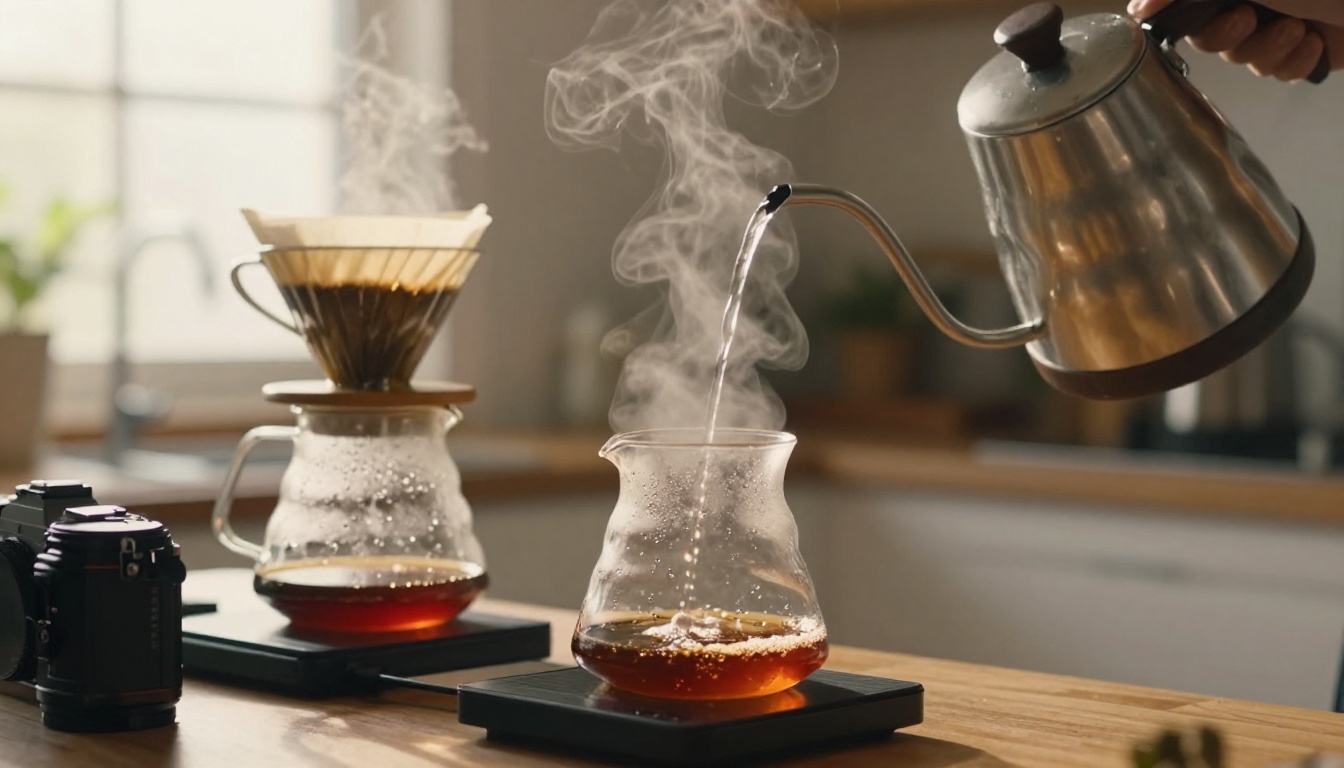
काँच की कैराफ़े के ऊपर एक गूसनेक केतली
शुरुआती फ़्रेम तय करता है
मोशन
पानी पतली धार में गिरता है, भाप ऊपर उठती है
क्लिप को एक क्रिया देता है
कैमरा
काउंटर की ऊँचाई पर धीमा डॉली-इन
फ़्रेमिंग और गति नियंत्रित करता है
लाइट
सुबह की नरम खिड़की वाली रोशनी
लुक को एक जैसा रखता है
साउंड
धीमी धार की आवाज़, चम्मच का चीनी मिट्टी से टकराना
ऑडियो क्लिप के साथ ही रेंडर होता है
Build Prompt नोड कैमरा, लाइट और साउंड को एक वाक्य में पिरो देता है और बस टॉपिक बदलता है। प्रॉम्प्ट 4,000 कैरेक्टर तक लंबे हो सकते हैं, इसलिए आपके पास अपने ब्रांड के नियम जोड़ने की जगह है, जैसे "स्क्रीन पर कोई टेक्स्ट नहीं" या "गर्म रंग पैलेट"।
पोलिंग लूप की बारीकी
लूप चार नोड से बनता है, और वे इसी क्रम में चलते हैं:
Create Video एक id और शुरुआती स्टेटस वाला प्रेडिक्शन लौटाता है।
Wait 30 सेकंड रुकता है, इतना कि ज़्यादातर उदाहरण रेंडर एक या दो जाँच में पूरे हो जाएँ।
Check StatusGET /predictions/{id} के साथ प्रेडिक्शन फिर से पढ़ता है।
Finished? आइटम को आगे भेजता है अगर स्टेटस succeeded, failed या canceled है, और अगर जॉब अब भी चल रहा है तो वापस Wait पर भेजता है।
अटका हुआ जॉब हमेशा के लिए नहीं घूम सकता, क्योंकि प्रेडिक्शन का 3-घंटे का टाइमआउट होता है और वे अपने-आप फ़ेल होकर बंद हो जाते हैं। अगर आपको इससे कड़ी सीमा चाहिए, तो Code नोड में एक काउंटर जोड़ें और 20 जाँच के बाद रुकें।
एक व्यवहार जान लें: Stop and Error पूरे एक्ज़िक्यूशन को रोक देता है, जिसमें लिस्ट में इंतज़ार कर रहे टॉपिक भी शामिल हैं। अगर एक ख़राब क्लिप बाकी को न रोके, तो उस नोड की जगह Slack या ईमेल अलर्ट लगाएँ और उसे Loop Over Items से वापस जोड़ दें।
क्लिप्स को उनकी जगह भेजें
Save Result नोड हर टॉपिक के लिए एक videoUrl और एक predictionId देता है। वहाँ से वर्कफ़्लो एक सामान्य n8n पाइपलाइन है, इसलिए तैयार क्लिप वहाँ जा सकती है जहाँ आपकी टीम पहले से काम करती है:
गंतव्य
n8n नोड
आम उपयोग
कंटेंट कैलेंडर
Google Sheets, Append Row
समीक्षा के लिए टॉपिक, URL और तारीख दर्ज करें
टीम चैनल
Slack या Telegram
क्लिप तैयार होते ही लिंक पोस्ट करें
क्लाउड स्टोरेज
HTTP Request (file response), फिर Google Drive
MP4 की अपनी कॉपी रखें
प्रकाशन
YouTube या किसी सोशल शेड्यूलर का नोड
क्लिप को पोस्ट होने के लिए कतार में लगाएँ
अगर लंबे समय तक फ़ाइल चाहिए तो उसे अपने स्टोरेज में डाउनलोड कर लें, ताकि हमेशा होस्ट किए गए लिंक पर निर्भर न रहना पड़े। एक ह्यूमन रिव्यू स्टेप भी रखना उपयोगी है: पहले लिंक किसी चैनल पर भेजें, और पाँच सेकंड किसी इंसान के देख लेने के बाद ही प्रकाशित करें, क्योंकि जनरेट की गई क्लिप प्रॉम्प्ट से भटक सकती हैं।
प्रॉम्प्ट के लिए LLM जोड़ें
परखने लायक तीन LLM
Build Prompt नोड एक टेम्पलेट स्ट्रिंग है। यह काम करता है, लेकिन हर क्लिप का ढाँचा एक जैसा ही निकलता है। लार्ज लैंग्वेज मॉडल (LLM) हर टॉपिक के लिए अलग शॉट लिख सकता है। उसे n8n में जोड़ने से पहले अपना निर्देश ब्राउज़र में ड्राफ़्ट करके परखें, जहाँ आप आउटपुट को साथ-साथ तुलना कर सकते हैं:
तेज़ और हल्का, छोटे प्रॉम्प्ट के बैच के लिए उपयुक्त
LLM नोड कहाँ जाता है
Build Prompt को हटाएँ और उसकी जगह एक Basic LLM Chain नोड लगाएँ, जिसमें एक चैट मॉडल सब-नोड जुड़ा हो। n8n में यह सब-नोड वही प्रोवाइडर क्रेडेंशियल इस्तेमाल करता है जो आपके पास पहले से है, इसलिए PicassoIA टोकन सिर्फ़ वीडियो के लिए रहता है। चेन को इस तरह का निर्देश दें:
You write shot descriptions for 5-second AI video clips. Given a topic, return JSON with "prompt" (one cinematic paragraph with subject, motion, camera, light and sound) and "ratio" ("9:16" or "16:9"). No text overlays and no brand names.
JSON जवाब को दो फ़ील्ड में पार्स करें जिनके नाम prompt और ratio हों, और Create Video नोड बिना किसी और बदलाव के काम करता रहेगा।
💡 एक फ़ॉलबैक रखें। अगर LLM ख़राब JSON लौटाए, तो उस आइटम को पुराने टेम्पलेट-स्ट्रिंग प्रॉम्प्ट की ओर भेज दें, बजाय इसके कि पूरा रन फ़ेल हो जाए।
वीडियो मॉडल चुनना
टेक्स्ट-टू-वीडियो या इमेज-टू-वीडियो
केवल टेक्स्ट वाले प्रॉम्प्ट सबसे सरल रास्ता हैं। जब शुरुआती फ़्रेम किसी प्रोडक्ट शॉट या ब्रांड लुक से मेल खाना चाहिए, तो इसकी बजाय किसी इमेज से शुरू करें। PicassoIA Video एक वैकल्पिक image फ़ील्ड स्वीकार करता है, उसे पहला फ़्रेम बनाता है और उसका आस्पेक्ट रेशियो अपना लेता है, इसलिए इमेज मौजूद होने पर aspect_ratio फ़ील्ड को नज़रअंदाज़ कर दिया जाता है।
इसे फ़ीड करने का व्यावहारिक तरीका यह है कि हर टॉपिक में एक imageUrl फ़ील्ड जोड़ें, जो पहले से PicassoIA Image से बना हो, फिर Create Video की बॉडी को इस तरह बदलें:
आप वर्कफ़्लो के भीतर दूसरी प्रेडिक्शन से फ़्रेम भी बना सकते हैं, लेकिन उसे अपनी Wait और स्टेटस जाँच चाहिए, इसलिए पहले से तैयार URL से शुरुआत करें।
मॉडल तुलना तालिका
लिखे जाने के समय (अक्टूबर 2026 की शुरुआत), PicassoIA API में चार मॉडल सूचीबद्ध हैं: PicassoIA Image, PicassoIA Image Editor Pro, PicassoIA Video और Seedance 2.5 Lite। नीचे दिए बाकी वीडियो मॉडल PicassoIA ऐप में चलते हैं, जो प्रॉम्प्ट को ऑटोमेट करने से पहले उसे परखने के लिए उपयोगी हैं।
टेम्पलेट को Seedance 2.5 Lite पर ले जाने के लिए Create Video URL में picassoia-video को seedance-2.5-lite से बदलें, फिर उसका मॉडल पेज खोलकर इनपुट फ़ील्ड मिला लें।
रन तोड़ने वाली गलतियाँ
कंकरेंसी सीमा को नज़रअंदाज़ करना
एक अकाउंट एक साथ 5 प्रेडिक्शन चला सकता है, और यह सीमा अकाउंट के हर टोकन और MCP कनेक्शन में साझा है। बैच साइज़ 1 वाला Loop Over Items इससे काफ़ी नीचे रहता है। अगर आप गति बढ़ाने के लिए बैच साइज़ बढ़ाएँ, तो 5 से आगे कभी न जाएँ, और याद रखें कि उसी अकाउंट पर चल रही कोई भी दूसरी चीज़ उसी पूल में गिनी जाती है।
नोड में क्रेडेंशियल हार्डकोड करना
टोकन को सीधे HTTP नोड के हेडर में चिपकाना लुभावना लगता है। एक्सपोर्ट किया गया वर्कफ़्लो JSON घूमता है: वह चैट, रिपो और फ़ोरम पोस्ट तक पहुँच जाता है। टोकन को n8n के क्रेडेंशियल स्टोर में रखें, सिर्फ़ JSON साझा करें, और लीक हुए pia_sk_ टोकन को तुरंत बदलकर पासवर्ड की तरह ट्रीट करें।
आज ही अपनी पहली क्लिप बनाएँ
काम करने वाली पाइपलाइन पाने का सबसे तेज़ तरीका हाथ से शुरू करना है। PicassoIA Video खोलें, ऊपर की तालिका के फ़ॉर्मेट में एक प्रॉम्प्ट लिखें, और नतीजा देखें। जब क्लिप सही लगे, तो वह प्रॉम्प्ट Topics नोड में पेस्ट करें और n8n को उसे शेड्यूल पर दोहराने दें।
अगर आपकी क्लिप किसी स्टिल से शुरू होती है, तो पहला फ़्रेम PicassoIA Image से बनाएँ और तब तक कुछ सीड आज़माएँ जब तक शुरुआती शॉट वही न हो जाए जो आप चाहते हैं। पूरा कैटलॉग picassoia.com/en/all-models पर देखें, कोई पसंदीदा चुनें, और अपने अगले आइडिया को ऐसी क्लिप में बदलें जिसे आपका अपना वर्कफ़्लो तब रेंडर करे जब आप कुछ और कर रहे हों।
एक प्रॉम्प्ट, एक क्लिप और एक शेड्यूल्ड रन से शुरुआत करें। जब वह लूप काम करने लगे, तो टॉपिक जोड़ना, LLM स्टेप या डिलीवरी नोड जोड़ना बस कैनवास पर एक और बॉक्स खींचने भर की बात है। आपकी पहली ऑटोमेटेड वीडियो बस एक पेस्ट दूर है, तो PicassoIA खोलें, अपना पहला प्रॉम्प्ट चलाएँ और देखें कि पाँच सेकंड की मोशन आपकी अगली पोस्ट के लिए क्या कर सकती है।