La mayoría de la gente modifica un solo ajuste en Nano Banana 2, obtiene un resultado mediocre y da por hecho que el modelo es promedio. Se equivocan. Los ajustes de Nano Banana 2 están diseñados por capas, y unas pocas modificaciones específicas separan las imágenes olvidables de las que detienen al público en mitad del desplazamiento.
No se trata de perseguir la perfección. Se trata de saber qué controles marcan de verdad la diferencia, cuáles te hacen perder el tiempo y cómo dejar de luchar contra el modelo para empezar a trabajar con él.
Qué hace diferente a Nano Banana 2
Nano Banana 2 es el modelo de texto a imagen rápido de Google, creado para la velocidad y la coherencia. Mientras muchos modelos sacrifican una cosa por la otra, este se defiende bien en ambas categorías. Ese equilibrio entre velocidad y calidad es precisamente la razón por la que los ajustes predeterminados parecen engañosamente "bien", pero rara vez alcanzan su potencial sin algunos cambios deliberados.
Velocidad sin renunciar a la calidad
La arquitectura de Nano Banana 2 está optimizada para la inferencia rápida. En la práctica, esto significa que puedes iterar más rápido que con modelos más pesados como Flux Dev o Stable Diffusion 3.5 Large. Pero la generación rápida solo compensa si ajustas los parámetros correctos entre una prueba y otra. Lanzar 20 generaciones con los mismos parámetros erróneos no te sirve de nada.
Cómo interpreta tus prompts
A diferencia de los modelos de difusión antiguos, que dependían mucho de acumular palabras clave, Nano Banana 2 procesa los prompts más como lenguaje natural. Esto significa que los volcados de palabras clave separadas por comas suelen jugar en tu contra. El modelo responde mejor a frases descriptivas. Solo ese cambio ya modifica la forma en que debes abordar cada parámetro de la interfaz.

Los ajustes que de verdad importan
Estos son los parámetros que controlan directamente la calidad de salida en Nano Banana 2. No todos los ajustes son iguales. La mayoría de los controles deslizantes de cualquier herramienta de imagen con IA son secundarios. Estos tres son los principales.
El guidance scale lo es todo
El guidance scale (también llamado escala CFG) indica al modelo con qué rigor debe seguir tu prompt. Los valores bajos dan al modelo libertad creativa. Los valores altos fuerzan una interpretación literal.
💡 Para Nano Banana 2, el punto óptimo está entre 4,5 y 7,5. Por debajo de 4, el modelo ignora tu prompt. Por encima de 9, las imágenes empiezan a verse rígidas, sobresaturadas y artificiales.
| Guidance Scale | Qué ocurre |
|---|
| 1 - 3 | El modelo ignora la mayor parte del prompt y genera con libertad |
| 4 - 6 | Resultado equilibrado, con aspecto natural |
| 7 - 8 | Fiel al prompt, algo más rígido |
| 9+ | Sobresaturación, artefactos, pérdida de realismo |
La mayoría de la gente deja este valor en el predeterminado (normalmente 7,5) y nunca lo toca. Prueba a bajarlo a 5,0 con sujetos en retrato y notarás enseguida tonos de piel más naturales y composiciones más suaves.
Pasos de inferencia y resultados reales
Los pasos de inferencia controlan cuántas pasadas da el modelo para construir tu imagen. Más pasos significan un refinamiento de detalle mayor, pero también un tiempo de generación más largo.
En concreto, para Nano Banana 2:
- 20 pasos: Borrador rápido, útil para revisar la composición
- 30 pasos: El punto práctico ideal para la mayoría de los resultados
- 40 a 50 pasos: Mejora marginal, con un costo notable en velocidad
💡 No superes los 50 pasos. Más allá de ese umbral, Nano Banana 2 apenas mejora y a veces introduce ruido en superficies lisas como la piel o los degradados del cielo.
El verdadero truco está en combinar los pasos con el guidance scale. Un guidance scale más bajo (5,0) con 35 pasos suele superar a un guidance scale alto (8,5) con 50 pasos. Prueba esta combinación antes de dar por hecho que necesitas más pasos.
Valores de semilla para la coherencia
La semilla es el ajuste más desaprovechado por los principiantes y el más valorado por quienes producen imágenes de forma profesional.
Un valor de semilla fija la aleatoriedad de tu generación. Si encuentras una composición que te gusta, pero quieres ajustar la iluminación o los colores con un cambio en el prompt, mantener la misma semilla conserva la estructura subyacente mientras tu nueva descripción remodela el resultado.
Cómo usar las semillas en la práctica:
- Genera con una semilla aleatoria hasta encontrar una composición que merezca la pena desarrollar
- Anota el número de semilla de ese resultado
- Refina tu prompt y mantén la semilla fija
- Itera con confianza

Resolución y relación de aspecto
Equivocarse con la resolución es una de las formas más rápidas de desperdiciar generaciones. Nano Banana 2 maneja mejor unas relaciones de aspecto que otras.
Los mejores tamaños para cada caso de uso
El modelo se optimizó en torno a resoluciones de entrenamiento estándar. Si te alejas demasiado de ellas, obtendrás rostros estirados, arquitectura distorsionada y simetría rota.
| Caso de uso | Resolución recomendada | Relación de aspecto |
|---|
| Publicación en redes sociales | 1024x1024 | 1:1 |
| Cabecera de blog / artículo | 1344x768 | 16:9 |
| Retrato / personaje | 768x1344 | 9:16 |
| Foto de producto | 1152x896 | 4:3 |
| Escena cinematográfica | 1344x768 | 16:9 |
💡 Ajústate a múltiplos de 64 o 128. Nano Banana 2 usa generación por mosaicos de forma interna. Las imágenes con dimensiones que no son múltiplos exactos de 64 pueden producir artefactos sutiles de costura en los bordes de los mosaicos.
Opciones de formato de salida
PNG conserva la calidad completa y es la opción adecuada para cualquier imagen que vayas a editar más adelante. JPEG sirve para publicar en la web, donde el tamaño del archivo importa. Nunca reduzcas el tamaño en la fase de generación: genera siempre a resolución completa y reduce después si hace falta.

Cómo usar Nano Banana 2 en PicassoIA
Nano Banana 2 está disponible directamente en PicassoIA. Así puedes lanzar tu primera generación optimizada.
Paso 1: Abre la página del modelo
Ve a la página del modelo Nano Banana 2 en PicassoIA. La interfaz carga el panel de generación con todos los parámetros visibles.
Paso 2: Escribe un prompt descriptivo
Evita los volcados de palabras clave. Escribe una frase que describa la escena que quieres. Incluye sujeto, entorno, iluminación y ambiente. Ejemplo: "Una mujer de unos 30 años, con el pelo rizado y oscuro, de pie en un campo de trigo bañado por el sol, luz dorada de última hora de la tarde, plano general, estética de fotografía analógica."
Paso 3: Fija tu guidance scale
Empieza en 5,5 para retratos, 6,5 para paisajes y fotos de producto y 7,0 para imágenes que requieran mucha precisión técnica.
Paso 4: Fija los pasos de inferencia
Usa 30 pasos para la mayoría de las generaciones. Sube a 40 solo cuando el detalle de zonas concretas, como la textura de la tela, los rasgos faciales o el follaje, sea importante y estés dispuesto a esperar.
Paso 5: Fija una semilla para iterar
Cuando generes un resultado que quieras desarrollar, copia la semilla de ese resultado y pégala de nuevo en el campo de semilla antes de tu siguiente prueba.
Paso 6: Elige tu resolución
Escoge en la tabla de arriba según el formato de salida que necesites. No generes más grande de lo que necesitas.
Paso 7: Revisa e itera
Observa qué ha cambiado. Si la imagen es demasiado literal, baja el CFG scale en 0,5. Si se aleja de tu prompt, súbelo en 0,5. Ajustes pequeños, no saltos grandes.

Ajustes del prompt que mejoran el resultado
La forma en que escribes el prompt es en sí misma un ajuste. Nano Banana 2 responde a la estructura del prompt de forma distinta a modelos como Flux 1.1 Pro o GPT Image 1.5.
Escribir prompts que funcionan
Los resultados más constantes se obtienen con prompts estructurados por capas:
- Sujeto: quién o qué aparece en la imagen
- Acción / pose: qué hace o cómo está colocado
- Entorno: dónde transcurre la escena
- Iluminación: la calidad y dirección concretas de la luz
- Cámara: objetivo, ángulo, profundidad de campo
- Estética: tipo de película, gradación de color, ambiente
Prompt débil: "mujer hermosa, fotorrealista, 8k, cinematográfico"
Prompt sólido: "Una mujer joven con pecas y pelo corto y rubio, de pie junto a una ventana con regueros de lluvia en una cafetería tranquila, luz gris matinal difusa desde la izquierda, profundidad de campo reducida de 85 mm f/1.4, tonos cálidos de Kodak Portra 400, grano de película sutil"
El segundo prompt ofrece al modelo información visual real en lugar de adjetivos de calidad. Palabras como "fotorrealista" u "8K" aportan casi nada a Nano Banana 2, porque el modelo no las trata como tokens de estilo.
Los prompts negativos como filtro
Los prompts negativos en Nano Banana 2 funcionan como filtros de exclusión. Úsalos para eliminar los artefactos concretos que veas una y otra vez.
Prompts negativos útiles según el problema:
| Problema | Prompt negativo |
|---|
| Rostros borrosos | blurry face, soft features, unfocused |
| Dedos extra | extra fingers, deformed hands, mutated |
| Cielo sobreexpuesto | blown highlights, overexposed, washed out |
| Piel de plástico | plastic skin, airbrushed, waxy texture |
| Composición deficiente | cropped head, cut off limbs, poor framing |
💡 Mantén los prompts negativos específicos. Las entradas genéricas como "baja calidad, arte malo" no hacen mucho por Nano Banana 2. El modelo ya produce una calidad razonable por defecto. Las exclusiones específicas para artefactos conocidos son mucho más eficaces.

Nano Banana 2 frente a otros modelos
¿Dónde encaja realmente Nano Banana 2 en el panorama actual? Aquí tienes una comparación honesta con los modelos disponibles en la plataforma.
| Modelo | Velocidad | Detalle | Precisión del prompt | Ideal para |
|---|
| Nano Banana 2 | Muy rápida | Buena | Alta | Iteración rápida, retratos |
| Nano Banana Pro | Rápida | Muy buena | Muy alta | Resultados profesionales |
| Flux Dev | Media | Excelente | Alta | Imágenes finales de alta calidad |
| Flux 1.1 Pro | Media | Excelente | Muy alta | Producción comercial |
| Imagen 4 | Media | Excelente | Excelente | Fotorrealismo, detalle fino |
| GPT Image 1.5 | Lenta | Sobresaliente | Excepcional | Escenas complejas, texto en la imagen |
El caso de uso de Nano Banana 2 está claro: iteración de alto volumen. Cuando necesites entre 15 y 20 variaciones para encontrar la composición correcta, este es el modelo que no te consumirá el tiempo ni los créditos en cada paso. Después, toma tu mejor resultado y recréalo con Nano Banana Pro o Flux 1.1 Pro para lograr calidad de producción final.

3 errores comunes que conviene dejar de cometer
Aparecen en casi todos los flujos de trabajo de principiantes, y cada uno de ellos perjudica la calidad de la imagen sin que te des cuenta.
Error 1: Cambiar demasiados ajustes a la vez
Cuando una imagen no sale bien, la mayoría ajusta 4 o 5 parámetros al mismo tiempo. Luego el siguiente resultado se ve distinto, pero no tienes ni idea de qué cambio lo mejoró o lo empeoró. Cambia un solo ajuste por iteración. Requiere más pruebas, pero te da datos reales.
Error 2: Subir los pasos de inferencia al máximo por defecto
50 pasos o más parecen "más esfuerzo, mejor resultado", pero los modelos de difusión no funcionan así. Pasado el punto óptimo, gastas recursos en cambios demasiado sutiles para verse con un zoom normal. 30 pasos es lo correcto en el 90 % de los casos con Nano Banana 2.
Error 3: Ignorar la relación de aspecto hasta el final
Muchos creadores escriben su prompt, ajustan los parámetros durante 20 pruebas, encuentran algo que les encanta y, después, cambian la relación de aspecto para la plataforma en la que van a publicar. La composición se rompe. Los sujetos que estaban centrados en 1:1 quedan incómodos en 16:9. Define la relación de aspecto correcta en tu primera generación y no la cambies a mitad de sesión.
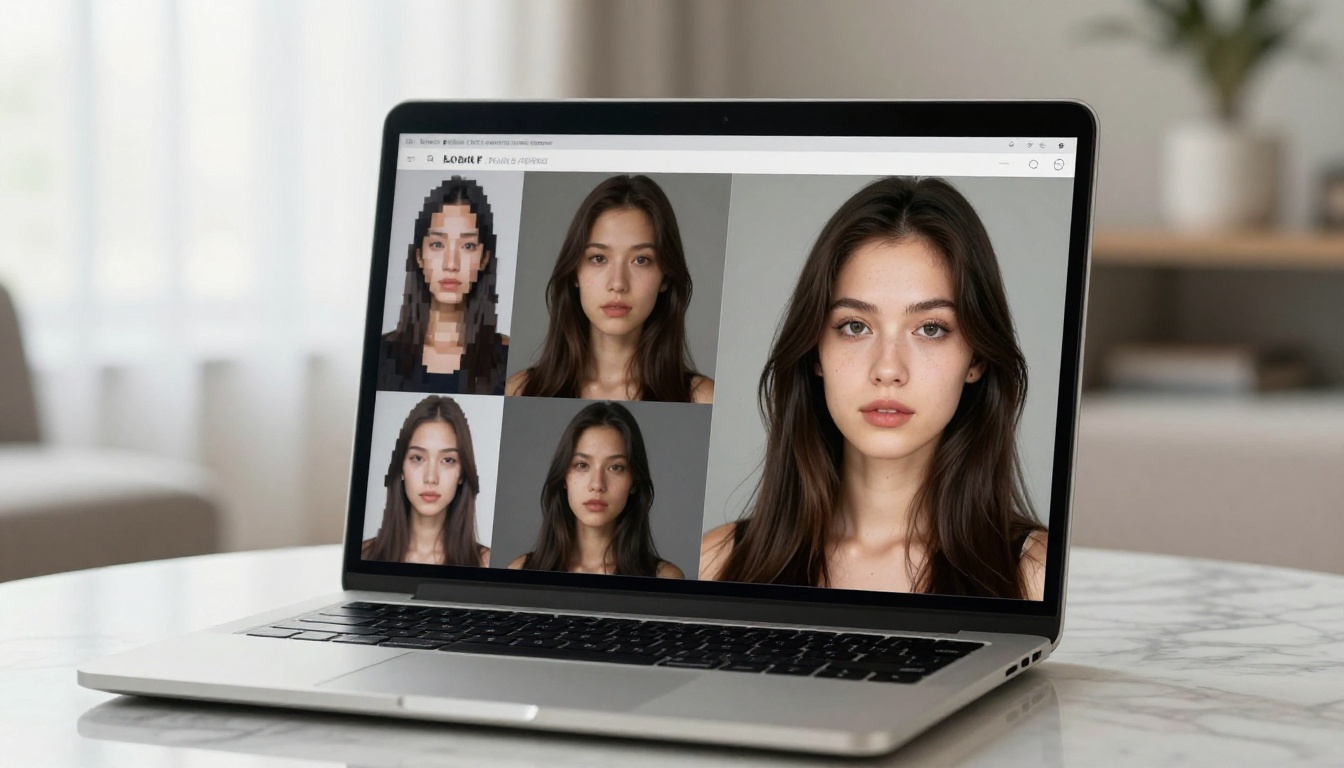
Nano Banana 2 frente a Nano Banana Pro
Mucha gente se pregunta si usar Nano Banana 2 o dar el salto a Nano Banana Pro. La decisión no depende de cuál es "mejor". Depende de la fase del flujo de trabajo.
Usa Nano Banana 2 cuando:
- Estés en una fase exploratoria, probando composiciones y temas
- Necesites 10 o más variaciones rápidamente para presentarlas o revisarlas internamente
- La velocidad importe más que un resultado perfecto al píxel
- Estés prototipando una estructura de prompt antes de comprometerte con una generación final
Usa Nano Banana Pro cuando:
- Ya hayas cerrado la composición y el prompt y necesites la versión de mayor calidad
- La imagen vaya a una web, a una impresión o a un producto donde el detalle importe
- Trabajes con escenas complejas que requieran una colocación precisa de los elementos
- Se necesiten detalles faciales finos, textura de tela o precisión arquitectónica
El flujo de trabajo más inteligente: itera rápido en Nano Banana 2, termina en Pro.
💡 Ambos modelos comparten un lenguaje de prompt similar. Un prompt que funciona bien en Nano Banana 2 se trasladará sin problemas a Nano Banana Pro sin necesidad de reescribirlo por completo, y por eso usar Nano Banana 2 como herramienta de borrador tiene sentido.
Empieza a crear ahora mismo
Los ajustes de Nano Banana 2 no son complicados. Solo requieren un uso deliberado. Un guidance scale entre 4,5 y 7,5, 30 pasos de inferencia, semillas fijas para iterar y un prompt escrito como descripción de una escena en lugar de una lista de palabras clave. Solo esos cuatro cambios harán que tus resultados pasen de ser promedio a ser buenos con regularidad.
La plataforma ya tiene todo lo que necesitas. Nano Banana 2 está funcionando en PicassoIA ahora mismo, listo para que pruebes cada ajuste que cubre este artículo. Elige una sección, aplícala a tu próxima generación y mira qué cambia.
Si quieres ver hasta dónde puede llegar el modelo, prueba a generar el mismo prompt con guidance scale 5,0 y 30 pasos, y compáralo con 8,0 y 50 pasos. La diferencia te dirá más sobre el modelo que cualquier artículo.