Escribes un prompt, pulsas generar y, tras la quinta imagen, un aviso te dice que la cuota diaria se ha agotado. Cualquiera que haya usado una herramienta de imágenes con IA "gratuita" conoce esa sensación. Esa frustración es precisamente la razón por la que las búsquedas de no limit AI no dejan de crecer: la gente quiere crear todas las imágenes que quiera, sin créditos, temporizadores ni un muro de pago que aparezca a mitad de un proyecto.
Aquí va la versión honesta. "No Limit AI" no es un único producto. Es una etiqueta que decenas de herramientas se ponen a sí mismas, y la promesa que hay detrás varía mucho. Este artículo aclara qué significa realmente la frase, qué generadores gratuitos merecen tu tiempo, los prompts que dan resultados realistas, los ajustes que más cambian el resultado y las alternativas que probar cuando una herramienta te falla.
💡 Respuesta rápida: Si quieres un flujo de trabajo gratuito y de gran volumen hoy mismo, empieza con PicassoIA Image Editor Pro, creado para generaciones ilimitadas, y usa SDXL cuando quieras control de estilo abierto.
Qué significa realmente No Limit AI
La etiqueta frente a la realidad
Cuando busqué la frase, la mayoría de resultados eran páginas promocionales de herramientas que se describen como ilimitadas, gratuitas o sin restricciones. No pude confirmar ni un solo producto oficial llamado "No Limit AI", y varias de esas mismas páginas admitían que la generación realmente ilimitada cuesta potencia de cómputo real a alguien. Así que trata la frase como una categoría, no como una marca.
En la práctica, "sin límite" puede significar cuatro cosas distintas:
- Sin tope diario en el número de imágenes que puedes generar.
- Sin créditos ni sistema de tokens que se gaste con cada render.
- Sin marca de agua estampada en el resultado.
- Pocos filtros de contenido, es decir, menos prompts rechazados.
Una herramienta puede cumplir una o dos de estas promesas y no las otras. Comprueba siempre qué promesa se está haciendo.
Dónde se esconden los límites
Incluso un generador que dice "ilimitado" suele tener un techo en algún punto. Esto es lo que conviene revisar antes de dedicar tiempo a una plataforma.
| Límite oculto | Qué aspecto tiene | Por qué importa |
|---|
| Velocidad de cola | Los usuarios gratuitos esperan minutos por imagen | El volumen significa poco si cada imagen tarda una eternidad |
| Resolución | Salida limitada a tamaños pequeños | Sirve para redes, pero es mala para impresión |
| Marcas de agua | Logotipo en cada archivo | No se puede usar en trabajos para clientes |
| Condiciones comerciales | Solo uso personal | Impide vender o publicar |
| Calidad del modelo | Modelo más antiguo y débil en el plan gratuito | Los rostros y las manos se ven mal |
💡 Consejo: Genera tres imágenes de prueba antes de invertir en cualquier herramienta. Revisa velocidad, resolución y marcas de agua en una misma sesión. Tres imágenes te dicen más que cualquier página de inicio.
Opciones de generador de imágenes gratuitas que funcionan
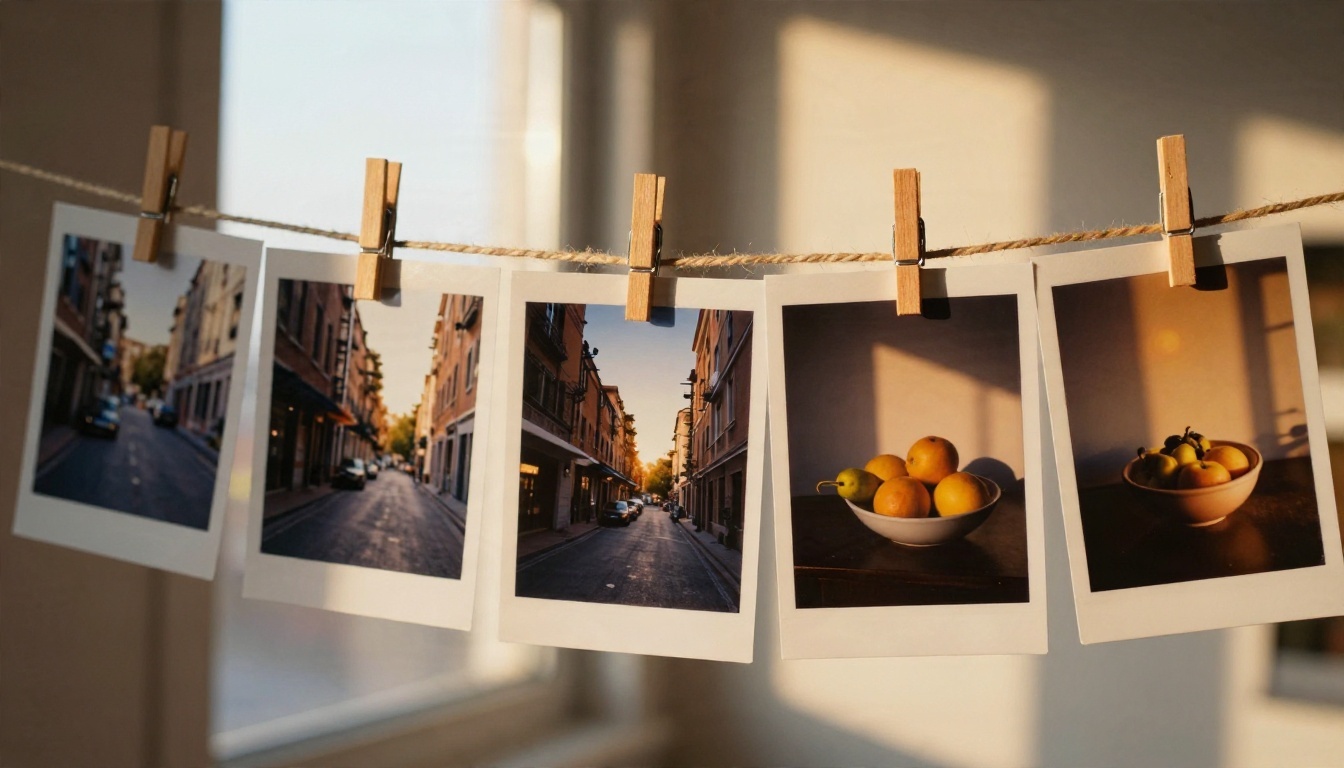
Hay una diferencia real entre un generador que es gratis durante una semana y uno pensado para un volumen alto. Las opciones siguientes son las que abriría de verdad cuando necesito muchas imágenes rápido.
SDXL para un control de estilo abierto
SDXL sigue siendo una opción favorita para quien quiere libertad. Su ficha en PicassoIA se presenta como arte con IA gratuito y sin límites, y el modelo responde bien a prompts detallados, prompts negativos y relaciones de aspecto variadas. Maneja estilos fotográficos, pictóricos y de producto, lo que lo convierte en tu herramienta de uso diario más flexible.
Úsalo cuando quieras iterar rápido sobre una idea: diez variaciones de un retrato, una docena de configuraciones de luz para la misma escena o un lote de fondos.
Image Editor Pro para ediciones ilimitadas
PicassoIA Image Editor Pro está diseñado como un editor de fotos en línea ilimitado. Puedes generar imágenes nuevas y también cambiar las existentes con lenguaje natural: cambiar un fondo, ajustar la ropa, corregir la luz o redefinir el estilo de una foto. Como el volumen es lo que importa, encaja en flujos de trabajo en los que pruebas, descartas y repites muchas veces.
Z Image Turbo para la velocidad
Cuando el tiempo importa más que nada, Z Image Turbo está pensado para devolver imágenes nítidas en segundos. Es buena opción para probar conceptos rápidamente: puedes revisar treinta ideas en el tiempo que un modelo más lento tarda en terminar cinco, y luego volver a renderizar las ganadoras con un modelo más pesado.
💡 Idea de flujo de trabajo: Haz un borrador con un modelo rápido, refina con uno de alta fidelidad y pule en un editor. Tres pasos pequeños superan a un render largo y caro.
Prompts que producen fotos reales
Las herramientas gratuitas tienden a castigar los prompts perezosos. Una frase corta como "mujer bonita" da un aspecto genérico y de plástico. Un prompt escrito como la lista de planos de un fotógrafo produce algo que parece capturado, no generado.
La fórmula de cinco partes
Construye cada prompt con estas partes, en este orden:
- Sujeto y acción: quién o qué, y qué está haciendo.
- Entorno: el lugar, con dos o tres objetos concretos.
- Luz: dirección, hora del día y calidad (suave, dura, difusa).
- Cámara: distancia focal, apertura y ángulo.
- Textura y ambiente: piel, tela, grano de película, atmósfera.
Fíjate en que esta fórmula describe lo que vería una cámara. No describe un estilo artístico.
Cinco prompts para copiar
Pega estos tal cual y luego cambia el sujeto.
- Retrato: Un hombre de unos treinta años con barba corta leyendo un libro junto a la ventana de una cafetería, luz suave y nublada desde la izquierda, objetivo de 85 mm f/1.8, poros visibles en la piel y textura de jersey de lana, grano de película Kodak Portra 400.
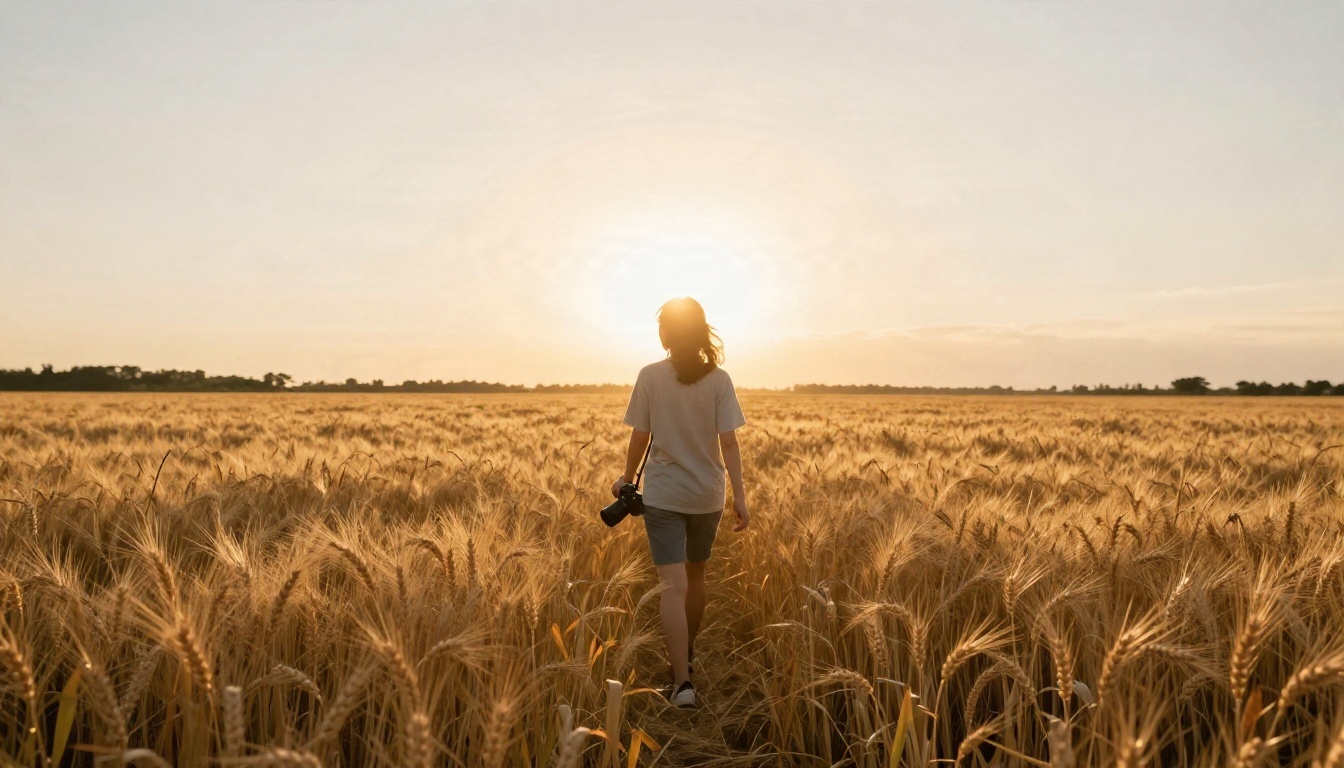
- Paisaje: Un camino de tierra estrecho entre trigo dorado al atardecer, sombras largas, sol bajo detrás del ángulo de la cámara, objetivo de 35 mm a f/8, profundidad difuminada, color natural.
- Producto: Una taza de cerámica sobre una mesa de nogal junto a una ventana, luz de mañana desde la derecha, objetivo macro de 100 mm a f/2.8, vapor subiendo, veta de la madera enfocada.
- Calle: Un ciclista cruzando un cruce bajo la lluvia al anochecer, reflejos en el asfalto mojado, objetivo de 50 mm f/2, poca profundidad de campo, movimiento espontáneo.
- Interior: Un salón minimalista y luminoso con un sofá de lino y una planta verde, gran ventana a la izquierda, objetivo de 24 mm, sombras suaves, texturas naturales.
Palabras que perjudican los resultados
Algunos términos empujan al modelo hacia el aspecto brillante y sobreprocesado del que se quejan muchos usuarios. Elimínalos cuando quieras realismo:
- "Hiperdetallado" y "ultranítido" suelen producir una piel crujiente y artificial.
- "Perfecto" e "impecable" eliminan los poros y las arrugas que hacen creíble un rostro.
- Los nombres de estilo apilados confunden el resultado. Elige una sola dirección visual.
- Las largas listas de adjetivos sin relación diluyen el sujeto.
Los ajustes que lo cambian todo
Los prompts reciben la atención, pero unos pocos ajustes deciden si un buen prompt se convierte en una buena imagen. No todos los modelos ofrecen todos, así que usa lo que tenga la herramienta que elijas.
Relación de aspecto
Elige la relación antes de generar, no después. Un encuadre de 16:9 va bien para paisajes, banners y miniaturas de video. Un 3:4 o 4:5 encaja con retratos y publicaciones en redes. Un cuadrado sirve para avatares y fotos de producto. Recortar después descarta la composición que el modelo ya construyó.
Pasos y guidance
Si un modelo te deja ajustar los pasos, más no siempre es mejor. Por encima de cierto punto, los pasos extra añaden tiempo sin añadir detalle. Empieza con el valor por defecto y súbelo con moderación si la imagen se ve blanda.
El guidance (a veces llamado CFG o intensidad del prompt) controla con cuánta fidelidad sigue el modelo tus palabras. Si es demasiado bajo, la imagen se aleja del prompt. Si es demasiado alto, se ve quemada y sobresaturada. Muévete en pasos pequeños y cambia solo un valor cada vez.
Semillas y lotes
La semilla es el número que inicia el patrón aleatorio detrás de una imagen. Si mantienes fija la semilla, el mismo prompt te da la misma composición, lo que te permite probar un cambio con limpieza. Cambia la semilla cuando quieras una propuesta nueva. Si estás produciendo un conjunto, genera varias imágenes a la vez y elige la mejor.
| Ajuste | Demasiado bajo | Punto óptimo | Demasiado alto |
|---|
| Pasos | Borroso, inacabado | Valor por defecto del modelo o algo más | Lento, con poca mejora |
| Guidance | Ignora tu prompt | Moderado | Colores quemados, contraste duro |
| Resolución | Detalles blandos | Tamaño nativo del modelo | Repeticiones y distorsiones extrañas |
| Semilla | No aplica | Fija mientras pruebas | Aleatoria para ideas nuevas |
💡 Regla de uno: Cambia un único ajuste por prueba. Si modificas a la vez el prompt, la semilla y el guidance, nunca sabrás cuál ayudó.
Alternativas que merecen una prueba
Ningún generador gana en todas las tareas. Estas son las alternativas a las que recurriría cuando SDXL o el editor no encajan.
Seedream 4.5 para el detalle
Seedream 4.5 es una gran elección cuando quieres imágenes grandes y nítidas que siguen tu prompt de cerca. Es útil para retratos, escenas de producto y cualquier cosa que pienses imprimir o recortar.
Nano Banana Pro para la coherencia
Nano Banana Pro maneja bien las ediciones y los sujetos repetidos. Si necesitas el mismo personaje en varias escenas, es un buen lugar para probar. Su hermano más ligero, Nano Banana, es práctico para experimentos rápidos.
Qwen Image 3 Pro para looks naturales
Qwen Image 3 Pro se inclina hacia el fotorrealismo, con luz y piel creíbles. Pruébalo en escenas de estilo de vida, interiores y retratos en los que quieras una sensación documental.
💡 Otra ruta: Algunas personas ejecutan Stable Diffusion en su propio equipo para no tener ninguna restricción. Funciona, pero necesita una tarjeta gráfica capaz y tiempo de configuración. Una herramienta en el navegador se ahorra ambas cosas.
Cómo generar sin límites en PicassoIA
Este es un flujo de trabajo sencillo con PicassoIA Image Editor Pro, el modelo creado para generaciones ilimitadas.
Paso a paso
- Abre la página del modelo e inicia sesión para que tus imágenes se guarden en tu cuenta.
- Escribe tu prompt con la fórmula de cinco partes: sujeto, entorno, luz, cámara, textura.
- Elige tu relación de aspecto antes de generar. Usa 16:9 para escenas amplias y 3:4 para retratos.
- Genera un primer lote y elige la imagen más cercana a tu idea.
- Edita con lenguaje natural. Pide un fondo distinto, una luz más cálida o un atuendo cambiado, una petición cada vez.
- Repite sin miedo. Como el volumen es lo importante, haz tantas rondas como necesite la idea.
- Guarda las ganadoras y, si necesitas más resolución, envíalas a un upscaler.
Consejos de parámetros
- Mantén el prompt por debajo de unas 80 palabras. Denso pero enfocado gana a largo y disperso.
- Mantén la semilla fija mientras refinas una imagen y cámbiala a aleatoria para conceptos nuevos.
- Cuando un rostro parezca de plástico, quita palabras como "perfecto" y añade "textura de piel visible".
- Para probar otro motor con la misma idea, pega el mismo prompt en SDXL o Z Image Turbo y compara.
Errores comunes que conviene evitar
Creer en cada promesa de "sin límite"
Si una página promete todo gratis, pruébala. Busca marcas de agua, topes de resolución y condiciones de uso poco claras. La palabra "ilimitado" es barata de escribir y cara de cumplir.
Cambiar demasiado a la vez
Los principiantes reescriben todo el prompt tras un mal resultado. En su lugar, mantén la estructura y cambia un elemento: la luz, la lente o el ajuste. Así verás exactamente qué hace cada cambio.
Ignorar las condiciones de uso
Una imagen gratuita puede seguir teniendo restricciones. Si piensas vender copias, publicar una portada de libro o hacer anuncios, lee las condiciones de la herramienta que usaste. Anota qué plataforma generó cada archivo.
Saltarse la revisión
Amplía antes de exportar. Revisa manos, dientes, textos en carteles, joyas y los bordes del fondo. Una revisión rápida detecta errores que te avergonzarían más tarde.
| Error | Solución rápida |
|---|
| Prompt vago | Añade luz, objetivo y textura |
| Piel plástica | Quita "perfect," y añade "visible pores" |
| Detalles suaves | Aumenta ligeramente los pasos o usa un upscaler |
| Encuadre incorrecto | Define primero la relación de aspecto |
| Rostros irregulares | Fija la semilla o usa un modelo centrado en la coherencia de personajes |
Empieza a crear tus propias imágenes
La mejor forma de saber lo que realmente significa «sin límites» es hacer tu propia prueba. Elige una idea, escríbela como lo haría un fotógrafo y genera diez versiones. En la siguiente ronda, cambia solo la luz. Después, cambia solo el objetivo. En una hora sabrás más sobre tu propio estilo que con cualquier lista de herramientas.
Abre PicassoIA Image Editor Pro para generaciones ilimitadas, prueba SDXL para un control de estilo abierto y compara los resultados con Seedream 4.5. Cuando quieras ver todo lo que hay disponible, explora todos los modelos de PicassoIA y arma el conjunto que encaje con tus proyectos.


