आप प्रॉम्प्ट लिखते हैं, जनरेट दबाते हैं, और पाँचवीं इमेज के बाद एक बैनर बताता है कि रोज़ का कोटा खत्म हो गया है। जिसने भी किसी "फ्री" AI इमेज टूल का इस्तेमाल किया है, उसे यह एहसास अच्छी तरह पता है। यही झुंझलाहट no limit AI की खोज को लगातार बढ़ा रही है: लोग चाहते हैं कि जितनी मर्ज़ी इमेज बना सकें, बिना क्रेडिट, टाइमर या बीच प्रोजेक्ट के बीच में अचानक आने वाली पेवॉल के।
यह सच्चा जवाब है। "No Limit AI" कोई एक प्रोडक्ट नहीं है। यह एक लेबल है जो दर्जनों टूल खुद पर लगाते हैं, और उस लेबल के पीछे का वादा बहुत अलग-अलग होता है। यह लेख बताता है कि इस शब्द का असली मतलब क्या है, कौन से फ्री जनरेटर आपके समय के लायक हैं, वे प्रॉम्प्ट जो रियलिस्टिक नतीजे देते हैं, वे सेटिंग्स जो आउटपुट को सबसे ज़्यादा बदलती हैं, और जब कोई टूल धोखा दे तो आज़माने लायक विकल्प कौन से हैं।
💡 त्वरित जवाब: अगर आपको आज ही फ्री और ज़्यादा मात्रा वाला वर्कफ़्लो चाहिए, तो PicassoIA Image Editor Pro से शुरू करें, जो बिना सीमा के जनरेशन के लिए बना है, और जब आपको खुली स्टाइल कंट्रोल चाहिए तो SDXL इस्तेमाल करें।
"नो लिमिट AI" का असली मतलब
लेबल बनाम हकीकत
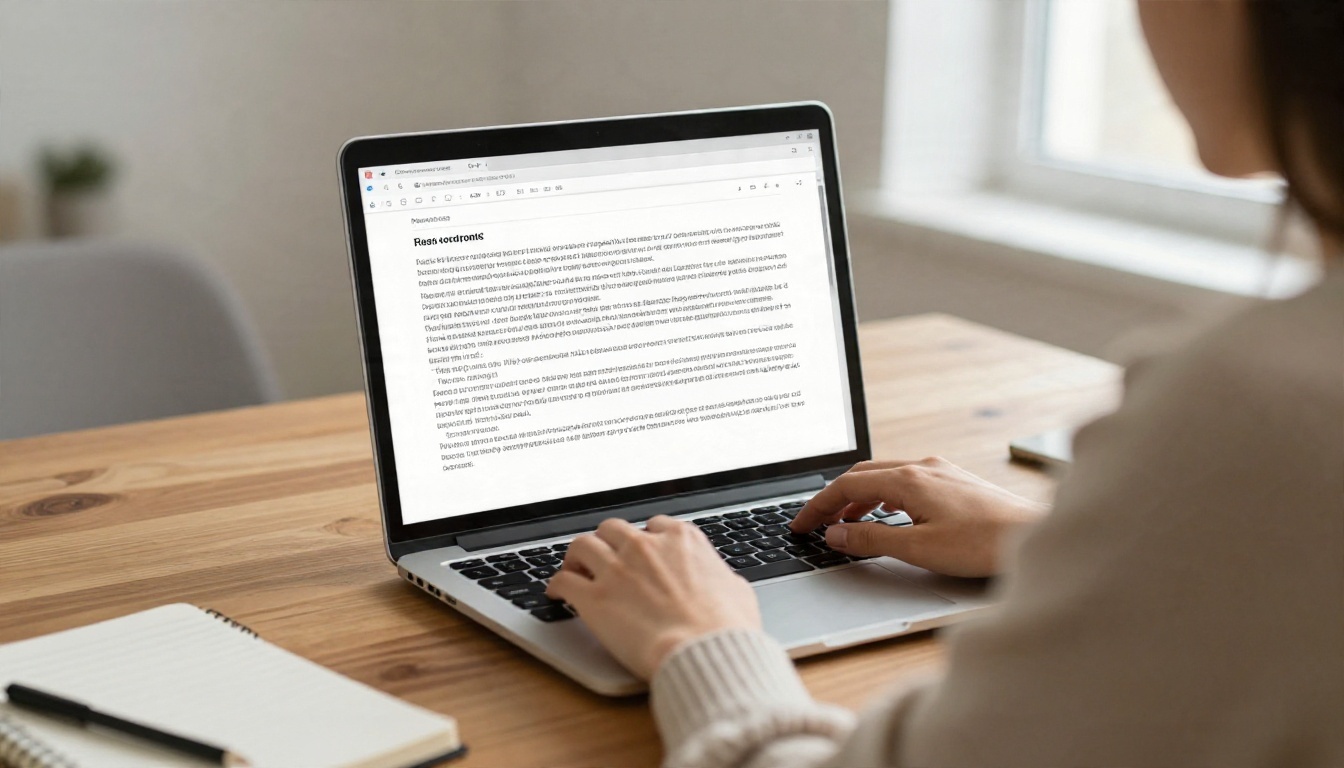
जब मैंने यह शब्द खोजा, तो ज़्यादातर नतीजे उन टूल्स के प्रचार वाले पेज थे जो खुद को अनलिमिटेड, फ्री या बिना प्रतिबंध वाला बताते हैं। मुझे "No Limit AI" नाम का एक भी आधिकारिक प्रोडक्ट नहीं मिला, और कुछ पेजों ने खुद माना कि सच में अनलिमिटेड जनरेशन में किसी को असली कंप्यूटिंग पावर खर्च करनी पड़ती है। इसलिए इस शब्द को ब्रांड नहीं, एक श्रेणी की तरह देखें।
व्यवहार में, "no limit" के चार अलग मतलब हो सकते हैं:
- रोज़ाना इमेज की संख्या पर कोई दैनिक सीमा नहीं।
- कोई क्रेडिट नहीं या टोकन सिस्टम, जो हर रेंडर पर खर्च होता हो।
- आउटपुट पर कोई वॉटरमार्क नहीं।
- कम कंटेंट फ़िल्टर, यानी कम प्रॉम्प्ट ठुकराए जाना।
कोई टूल इनमें से एक-दो वादे पूरे कर सकता है, बाकी नहीं। हमेशा जाँचें कि कौन सा वादा किया जा रहा है।
सीमाएँ कहाँ छिपी होती हैं
"अनलिमिटेड" कहने वाला जनरेटर भी आम तौर पर कहीं न कहीं एक ऊपरी सीमा रखता है। किसी प्लेटफ़ॉर्म पर समय लगाने से पहले यहाँ देखें।
| छिपी सीमा | यह कैसा दिखता है | यह क्यों मायने रखती है |
|---|
| क़तार की रफ़्तार | फ्री यूज़र्स को हर इमेज पर मिनटों इंतज़ार | अगर हर इमेज में बहुत देर लगे तो मात्रा का कोई मतलब नहीं |
| रिज़ॉल्यूशन | आउटपुट छोटे साइज़ तक सीमित | सोशल के लिए ठीक, प्रिंट के लिए कमज़ोर |
| वॉटरमार्क | हर फ़ाइल पर लोगो | क्लाइंट के काम में इस्तेमाल के लायक नहीं |
| कमर्शियल शर्तें | सिर्फ़ निजी उपयोग | बेचने या प्रकाशित करने पर रोक |
| मॉडल की क्वालिटी | फ्री टियर पर पुराना, कमज़ोर मॉडल | चेहरे और हाथ अजीब दिखते हैं |
💡 टिप: किसी भी टूल में निवेश करने से पहले तीन टेस्ट इमेज बनाएँ। एक ही बैठक में स्पीड, रिज़ॉल्यूशन और वॉटरमार्क जाँचें। तीन इमेज आपको किसी भी लैंडिंग पेज से ज़्यादा बता देंगी।
काम करने वाले फ्री इमेज जनरेटर विकल्प
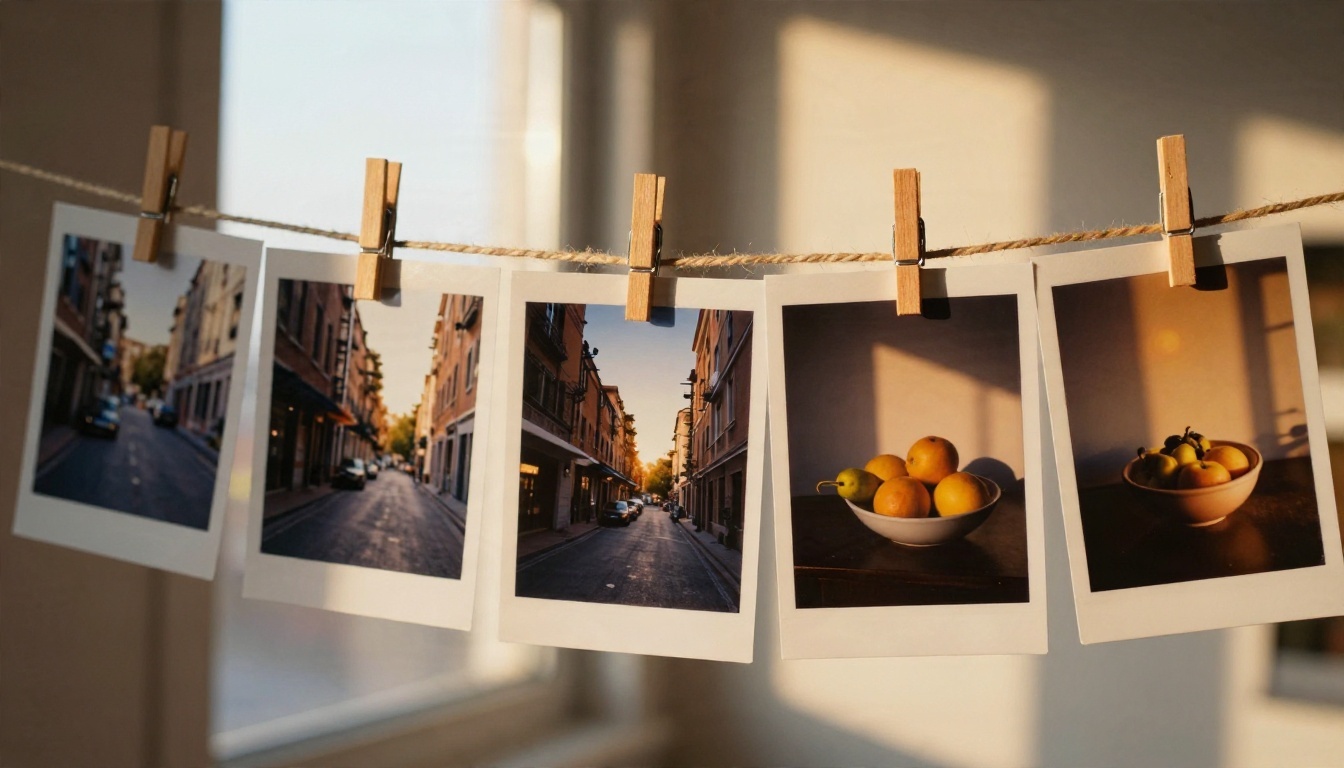
एक जनरेटर जो एक हफ़्ते के लिए फ्री है और एक जो ज़्यादा मात्रा के लिए बना है, इनमें असली फ़र्क है। नीचे दिए विकल्प वे हैं जिन्हें मैं तब खोलता हूँ जब मुझे जल्दी से बहुत सारी इमेज चाहिए।
खुली स्टाइल कंट्रोल के लिए SDXL
SDXL उन लोगों का पसंदीदा बना हुआ है जिन्हें आज़ादी चाहिए। PicassoIA पर इसकी लिस्टिंग बिना सीमा वाली फ्री AI आर्ट के रूप में पेश की गई है, और यह मॉडल डिटेल्ड प्रॉम्प्ट, नेगेटिव प्रॉम्प्ट और अलग-अलग आस्पेक्ट रेशियो पर अच्छा रिस्पॉन्स देता है। यह फ़ोटोग्राफ़िक, पेंटरली और प्रोडक्ट स्टाइल सबको सँभालता है, इसलिए यह रोज़ के काम के लिए लचीला विकल्प है।
इसे तब इस्तेमाल करें जब आपको एक ही आइडिया पर तेज़ी से बार-बार काम करना हो: किसी पोर्ट्रेट के दस वेरिएशन, एक ही सीन के लिए एक दर्जन लाइटिंग सेटअप, या बैकग्राउंड का एक बैच।
अनलिमिटेड एडिट्स के लिए Image Editor Pro
PicassoIA Image Editor Pro को अनलिमिटेड ऑनलाइन फ़ोटो एडिटर के रूप में बनाया गया है। आप नई इमेज बना सकते हैं और मौजूदा इमेज को सादी भाषा में बदल भी सकते हैं: बैकग्राउंड बदलें, कपड़े बदलें, लाइटिंग ठीक करें, या फ़ोटो को नई स्टाइल दें। चूँकि मात्रा ही मुख्य बात है, यह ऐसे वर्कफ़्लो के लिए ठीक है जहाँ आप कई बार कोशिश करते हैं, ठुकराते हैं और फिर दोबारा करते हैं।
स्पीड के लिए Z Image Turbo
जब समय सबसे ज़रूरी हो, तब Z Image Turbo सेकंडों में शार्प इमेज देने के लिए बना है। यह तेज़ कॉन्सेप्ट टेस्टिंग के लिए अच्छा है: जितने समय में धीमा मॉडल पाँच इमेज पूरी करता है, उतने में आप तीस आइडिया जाँच सकते हैं, फिर विजेता आइडियाज़ को भारी मॉडल से दोबारा रेंडर कर सकते हैं।
💡 वर्कफ़्लो आइडिया: तेज़ मॉडल से ड्राफ़्ट बनाएँ, हाई-फ़िडेलिटी मॉडल से रिफ़ाइन करें, फिर एडिटर में पॉलिश करें। तीन छोटे कदम एक लंबे, महँगे रेंडर से बेहतर हैं।
ऐसे प्रॉम्प्ट जो असली फ़ोटो जैसे नतीजे दें
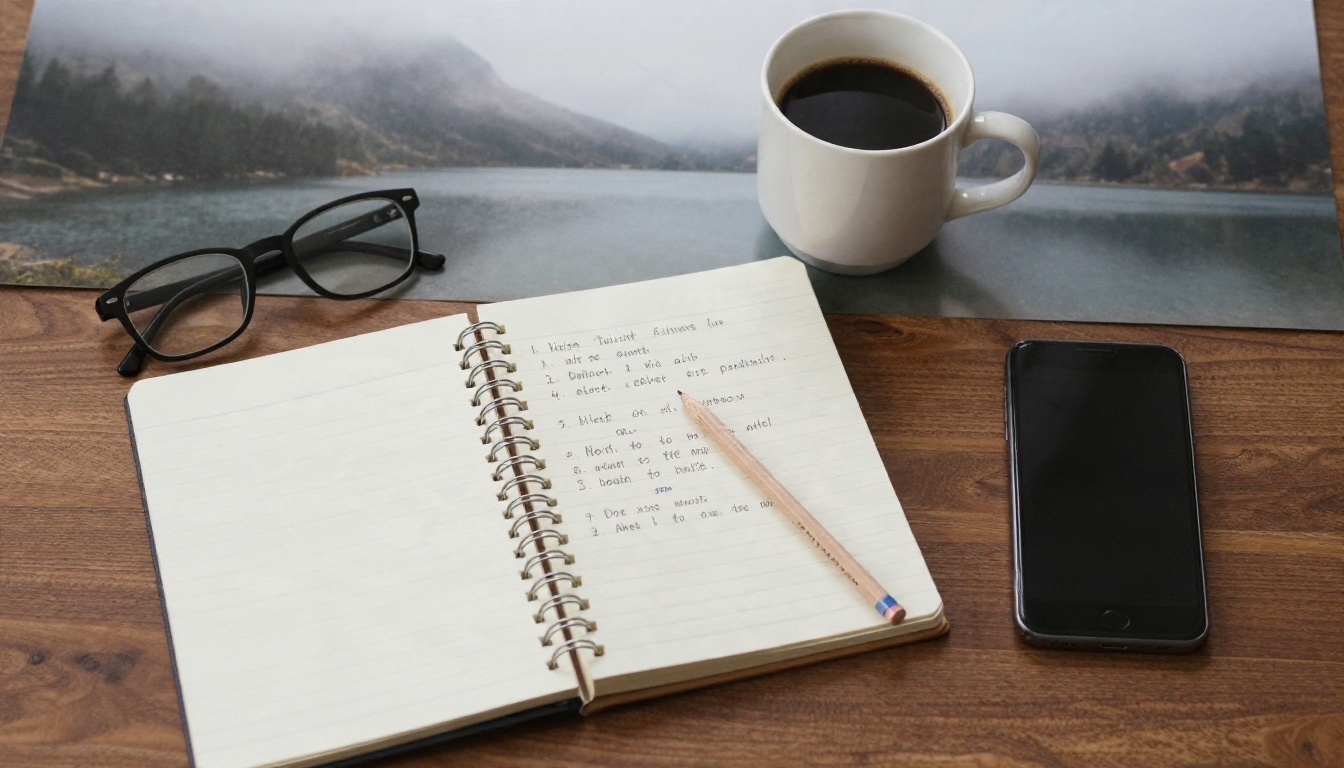
फ्री टूल अक्सर लापरवाह प्रॉम्प्ट को सज़ा देते हैं। "beautiful woman" जैसा छोटा वाक्यांश एक सामान्य, प्लास्टिक जैसा लुक देता है। फ़ोटोग्राफ़र की शॉट लिस्ट की तरह लिखा प्रॉम्प्ट ऐसा नतीजा देता है जो कैप्चर की गई लगे, जनरेट की गई नहीं।
पाँच हिस्सों का फ़ॉर्मूला
हर प्रॉम्प्ट इन हिस्सों से इसी क्रम में बनाएँ:
- सब्जेक्ट और एक्शन: कौन या क्या है, और वह क्या कर रहा है।
- माहौल: जगह, दो-तीन ठोस चीज़ों के साथ।
- रोशनी: दिशा, दिन का समय और क्वालिटी (सॉफ़्ट, हार्ड, डिफ़्यूज़्ड)।
- कैमरा: लेंस की लंबाई, एपर्चर और एंगल।
- टेक्सचर और मूड: त्वचा, कपड़ा, फ़िल्म ग्रेन, माहौल।
ध्यान दें कि यह फ़ॉर्मूला बताता है कि कैमरा क्या देखेगा। यह किसी आर्ट स्टाइल का वर्णन नहीं करता।
कॉपी करने के लिए पाँच प्रॉम्प्ट
इन्हें जैसे हैं वैसे पेस्ट करें, फिर सब्जेक्ट बदल दें।
- पोर्ट्रेट: A man in his thirties with a short beard reading a book at a cafe window, soft overcast light from the left, 85mm f/1.8 lens, visible skin pores and wool sweater texture, Kodak Portra 400 film grain.
- लैंडस्केप: A narrow dirt road through golden wheat at sunset, long shadows, low sun behind the camera angle, 35mm lens at f/8, hazy depth, natural color.
- प्रोडक्ट: A ceramic mug on a walnut table beside a window, morning light from the right, macro 100mm lens at f/2.8, steam rising, wood grain in focus.
- स्ट्रीट: A cyclist crossing a rainy intersection at dusk, reflections on wet asphalt, 50mm f/2 lens, shallow depth of field, candid motion.
- इंटीरियर: A bright minimalist living room with a linen sofa and a green plant, large window on the left, 24mm lens, soft shadows, natural textures.
वे शब्द जो नतीजे बिगाड़ते हैं
कुछ शब्द मॉडल को उस चमकदार, ज़रूरत से ज़्यादा प्रोसेस्ड लुक की ओर धकेलते हैं जिसकी लोग शिकायत करते हैं। रियलिज़्म चाहिए तो इन्हें हटा दें:
- "Hyper detailed" और "ultra sharp" अक्सर कुरकुरी, नकली त्वचा बनाते हैं।
- "Perfect" और "flawless" वे पोर और झुर्रियाँ हटा देते हैं जो चेहरे को विश्वसनीय बनाती हैं।
- एक के ऊपर एक रखे स्टाइल नाम आउटपुट को उलझा देते हैं। एक ही विज़ुअल दिशा चुनें।
- असंबंधित विशेषणों की लंबी सूची सब्जेक्ट को कमज़ोर कर देती है।
सेटिंग्स जो सब कुछ बदल देती हैं
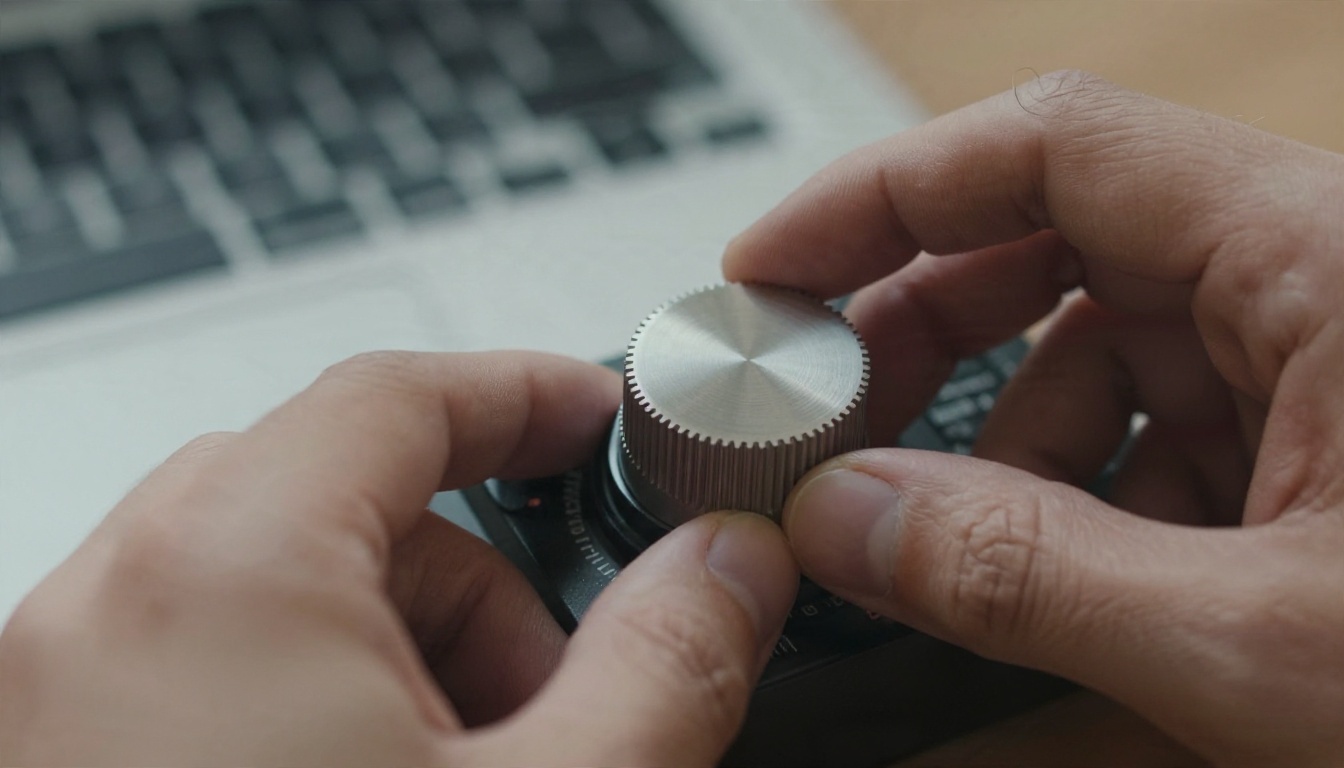
प्रॉम्प्ट पर सबसे ज़्यादा ध्यान जाता है, लेकिन कुछ सेटिंग्स तय करती हैं कि अच्छा प्रॉम्प्ट अच्छी इमेज बनेगा या नहीं। हर मॉडल सभी सेटिंग्स नहीं देता, इसलिए आपके चुने टूल में जो उपलब्ध हो, वही इस्तेमाल करें।
आस्पेक्ट रेशियो
जनरेट करने से पहले रेशियो चुनें, बाद में नहीं। 16:9 फ़्रेम लैंडस्केप, बैनर और वीडियो थंबनेल के लिए ठीक है। 3:4 या 4:5 फ़्रेम पोर्ट्रेट और सोशल पोस्ट में फ़िट बैठता है। स्क्वेयर अवतार और प्रोडक्ट शॉट के लिए काम करता है। बाद में क्रॉप करने से वह कंपोज़िशन खो जाती है जो मॉडल ने बनाई थी।
स्टेप्स और गाइडेंस
अगर कोई मॉडल आपको steps सेट करने देता है, तो ज़्यादा हमेशा बेहतर नहीं होता। एक सीमा के बाद अतिरिक्त स्टेप्स समय तो बढ़ाते हैं, डिटेल नहीं। डिफ़ॉल्ट से शुरू करें, और अगर इमेज नरम लगे तो थोड़ा बढ़ाएँ।
गाइडेंस (जिसे कभी-कभी CFG या प्रॉम्प्ट स्ट्रेंथ कहा जाता है) नियंत्रित करता है कि मॉडल आपके शब्दों को कितनी सख़्ती से मानता है। बहुत कम हो तो इमेज प्रॉम्प्ट से भटक जाती है। बहुत ज़्यादा हो तो वह जली हुई और ओवर-सैचुरेटेड लगती है। छोटे-छोटे बदलाव करें और एक बार में एक ही वैल्यू बदलें।
सीड और बैच
सीड वह नंबर है जो किसी इमेज के पीछे के रैंडम पैटर्न को शुरू करता है। सीड फिक्स रखें तो वही प्रॉम्प्ट वही कंपोज़िशन देता है, जिससे आप एक बदलाव को साफ़-साफ़ टेस्ट कर सकते हैं। नया नज़रिया चाहिए तो सीड बदलें। अगर आप एक सेट बना रहे हैं, तो एक साथ कई इमेज का बैच बनाएँ और सबसे अच्छी चुनें।
| सेटिंग | बहुत कम | सही मात्रा | बहुत ज़्यादा |
|---|
| स्टेप्स | धुंधला, अधूरा | मॉडल का डिफ़ॉल्ट या थोड़ा ऊपर | धीमा, लाभ कम |
| गाइडेंस | प्रॉम्प्ट को अनदेखा करता है | मध्यम | जले रंग, कठोर कंट्रास्ट |
| रिज़ॉल्यूशन | नरम डिटेल | मॉडल का नेटिव साइज़ | अजीब दोहराव और विकृति |
| सीड | लागू नहीं | टेस्टिंग के दौरान फिक्स | नए आइडिया के लिए रैंडम |
💡 एक का नियम: हर टेस्ट में एक ही सेटिंग बदलें। अगर आप प्रॉम्प्ट, सीड और गाइडेंस एक साथ बदलेंगे, तो आपको कभी पता नहीं चलेगा कि कौन सी चीज़ मदद कर रही थी।
आज़माने लायक विकल्प
हर काम के लिए कोई एक जनरेटर सबसे अच्छा नहीं होता। जब SDXL या एडिटर सही फ़िट न हो, तब मैं ये विकल्प चुनता हूँ।
डिटेल के लिए Seedream 4.5
जब आपको बड़ी, क्रिस्प इमेज चाहिए जो प्रॉम्प्ट को करीब से माने, तो Seedream 4.5 अच्छा विकल्प है। यह पोर्ट्रेट, प्रोडक्ट सीन और उन चीज़ों के लिए उपयोगी है जिन्हें आप प्रिंट या क्रॉप करने की योजना बनाते हैं।
कंसिस्टेंसी के लिए Nano Banana Pro
Nano Banana Pro एडिट्स और बार-बार आने वाले सब्जेक्ट को अच्छी तरह सँभालता है। अगर आपको कई सीन में एक ही कैरेक्टर चाहिए, तो इसे टेस्ट करने की अच्छी जगह है। इसका हल्का भाई, Nano Banana, त्वरित प्रयोगों के लिए सुविधाजनक है।
नेचुरल लुक के लिए Qwen Image 3 Pro
Qwen Image 3 Pro फ़ोटोरियलिज़्म की ओर झुकता है, विश्वसनीय रोशनी और त्वचा के साथ। लाइफ़स्टाइल सीन, इंटीरियर और पोर्ट्रेट के लिए इसे आज़माएँ, जहाँ आप डॉक्यूमेंट्री जैसा एहसास चाहते हैं।
💡 एक और रास्ता: कुछ लोग ज़ीरो रेस्ट्रिक्शन के लिए Stable Diffusion को अपने कंप्यूटर पर चलाते हैं। यह काम करता है, लेकिन इसके लिए सक्षम ग्राफ़िक्स कार्ड और सेटअप का समय चाहिए। ब्राउज़र-आधारित टूल इन दोनों की ज़रूरत खत्म कर देता है।
PicassoIA पर बिना सीमा के जनरेट कैसे करें

यहाँ PicassoIA Image Editor Pro का इस्तेमाल करके एक सरल वर्कफ़्लो है, जो बिना सीमा वाली जनरेशन के लिए बना मॉडल है।
चरण दर चरण
- मॉडल पेज खोलें और साइन इन करें, ताकि आपकी इमेज आपके अकाउंट में सेव हों।
- अपना प्रॉम्प्ट लिखें पाँच हिस्सों वाले फ़ॉर्मूले से: सब्जेक्ट, माहौल, रोशनी, कैमरा, टेक्सचर।
- जनरेट करने से पहले आस्पेक्ट रेशियो चुनें। वाइड सीन के लिए 16:9 और पोर्ट्रेट के लिए 3:4 रखें।
- पहला बैच बनाएँ और उसमें से वह इमेज चुनें जो आपके आइडिया के सबसे करीब हो।
- सादी भाषा में एडिट करें। एक बार में एक अनुरोध करें, जैसे अलग बैकग्राउंड, गर्म रोशनी या बदला हुआ आउटफ़िट।
- बेझिझक दोहराएँ। चूँकि मात्रा ही मुख्य बात है, आइडिया जितने राउंड माँगे उतने चलाएँ।
- विजेता इमेज सेव करें और अगर ज़्यादा रिज़ॉल्यूशन चाहिए, तो उन्हें सुपर रिज़ॉल्यूशन टूल पर भेजें।
पैरामीटर टिप्स
- प्रॉम्प्ट को लगभग 80 शब्दों से नीचे रखें। घना लेकिन केंद्रित प्रॉम्प्ट लंबे और बिखरे प्रॉम्प्ट से बेहतर है।
- एक इमेज को रिफ़ाइन करते समय सीड फिक्स रखें, फिर नए कॉन्सेप्ट के लिए रैंडम पर जाएँ।
- जब चेहरा प्लास्टिक जैसा लगे, तो "perfect" जैसे शब्द हटाएँ और "visible skin texture" जोड़ें।
- उसी आइडिया के लिए दूसरा इंजन आज़माने हेतु, वही प्रॉम्प्ट SDXL या Z Image Turbo में पेस्ट करें और तुलना करें।
बचने वाली आम गलतियाँ
हर "अनलिमिटेड" दावे पर भरोसा करना
अगर कोई पेज मुफ़्त में सब कुछ देने का वादा करता है, तो उसे टेस्ट करें। वॉटरमार्क, रिज़ॉल्यूशन की सीमा और अस्पष्ट उपयोग अधिकार देखें। "unlimited" लिखना सस्ता है, पर पूरा करना महँगा।
एक साथ बहुत कुछ बदलना
नौसिखिए एक खराब नतीजे के बाद पूरा प्रॉम्प्ट दोबारा लिख देते हैं। इसके बजाय ढाँचा वही रखें और एक तत्व बदलें: रोशनी, लेंस या सेटिंग। तब आप साफ़ देख पाएँगे कि हर बदलाव क्या करता है।
उपयोग अधिकारों को नज़रअंदाज़ करना
फ्री इमेज के साथ भी प्रतिबंध आ सकते हैं। अगर आप प्रिंट बेचने, बुक कवर प्रकाशित करने या विज्ञापन चलाने की योजना बना रहे हैं, तो जिस टूल का इस्तेमाल किया है उसकी शर्तें पढ़ें। नोट रखें कि कौन सा प्लेटफ़ॉर्म कौन सी फ़ाइल बना रहा था।
रिव्यू स्टेप छोड़ना
एक्सपोर्ट करने से पहले ज़ूम करके देखें। हाथ, दाँत, साइन बोर्ड पर लिखा टेक्स्ट, गहने और बैकग्राउंड के किनारे जाँचें। एक त्वरित रिव्यू उन गलतियों को पकड़ लेता है जो बाद में शर्मिंदा कर सकती हैं।
| गलती | त्वरित समाधान |
|---|
| अस्पष्ट प्रॉम्प्ट | रोशनी, लेंस और टेक्सचर जोड़ें |
| प्लास्टिक जैसी त्वचा | "perfect" हटाएँ, "visible pores" जोड़ें |
| नरम डिटेल | स्टेप्स थोड़े बढ़ाएँ या अपस्केल करें |
| गलत फ़्रेमिंग | पहले आस्पेक्ट रेशियो सेट करें |
| असंगत चेहरे | सीड ठीक करें या कंसिस्टेंसी वाला मॉडल लें |
अपनी इमेज बनाना शुरू करें
"नो लिमिट" कैसा लगता है, यह जानने का सबसे अच्छा तरीका अपना टेस्ट चलाना है। एक आइडिया चुनें, उसे फ़ोटोग्राफ़र की तरह लिखें और दस वर्ज़न बनाएँ। अगले राउंड में सिर्फ़ रोशनी बदलें। उसके बाद सिर्फ़ लेंस। एक घंटे में आप अपनी स्टाइल के बारे में टूल्स की किसी भी सूची से ज़्यादा जान जाएँगे।
अनलिमिटेड जनरेशन के लिए PicassoIA Image Editor Pro खोलें, खुली स्टाइल कंट्रोल के लिए SDXL आज़माएँ, और नतीजों की तुलना Seedream 4.5 से करें। जब आप उपलब्ध सब कुछ देखना चाहें, तो PicassoIA के सभी मॉडल ब्राउज़ करें और अपने प्रोजेक्ट्स के लिए सही सेट बनाएँ।


