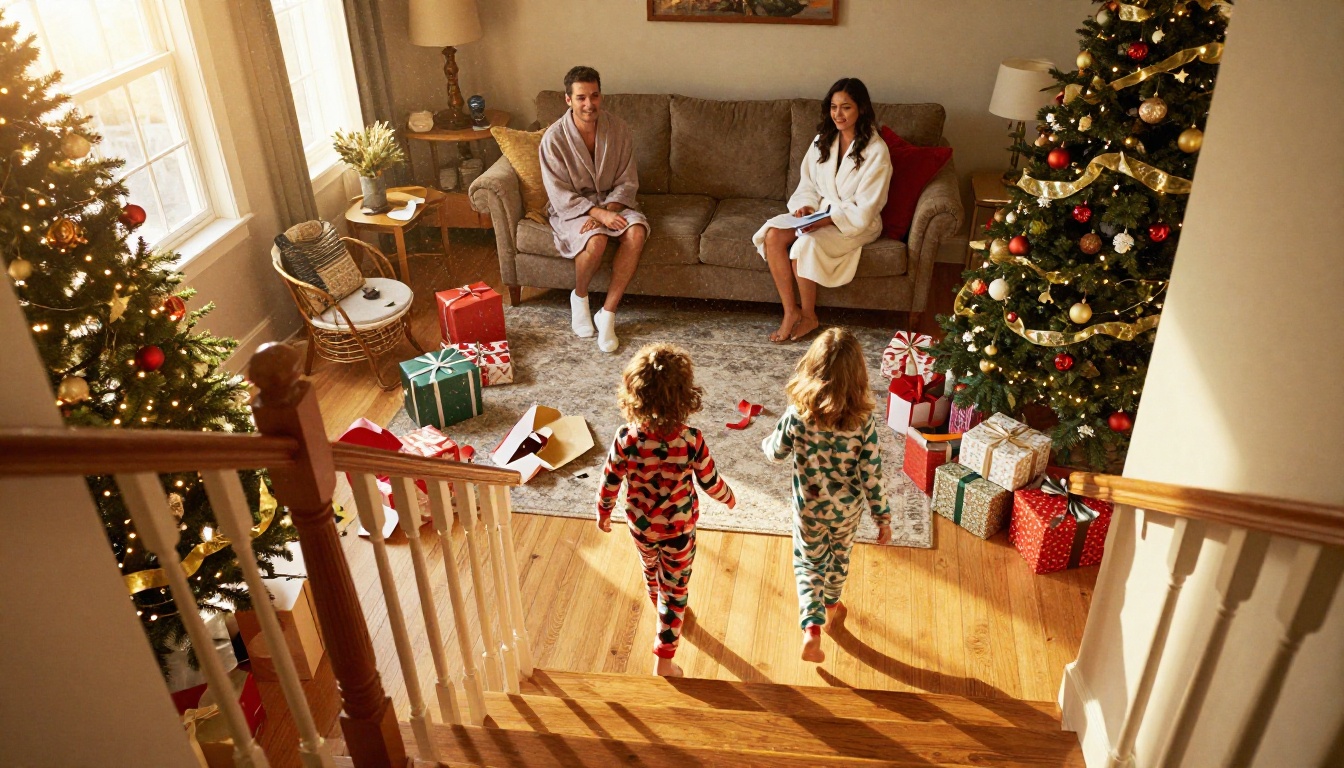
Cada diciembre, la misma pregunta aparece en los chats de grupo de los padres: ¿cómo se hace un clip de Santa grabado por cámara que parezca lo bastante real como para que un niño de seis años se quede boquiabierto, sin pagar por ello y sin entregar las fotos familiares a un desconocido? Una app de Santa grabado por cámara promete exactamente eso. Grabas tu salón, la app coloca a un visitante vestido de rojo junto al árbol y los niños ven la "prueba" en un teléfono a la mañana siguiente. Este artículo explica cómo funcionan los videos gratis de Papá Noel con IA para niños, dónde los atajos perjudican y cómo crear un clip personalizado con modelos de video de IA en PicassoIA, para que el Papá Noel de tu video recorra tu casa en lugar de un fondo genérico.
Qué hacen las apps de Santa grabado por cámara
El truco básico
El formato es sencillo. Apuntas el teléfono a una habitación, normalmente la del árbol, y grabas unos segundos de imagen. La app luego superpone un Santa en esa grabación, a menudo con un sonido de cascabeles, un parpadeo de las luces del árbol y un aspecto tembloroso de visión nocturna que vende la sensación de haber sido pillado sin querer. El clip final es corto, normalmente de menos de diez segundos, y está pensado para enseñárselo a un niño como si fuera una prueba.
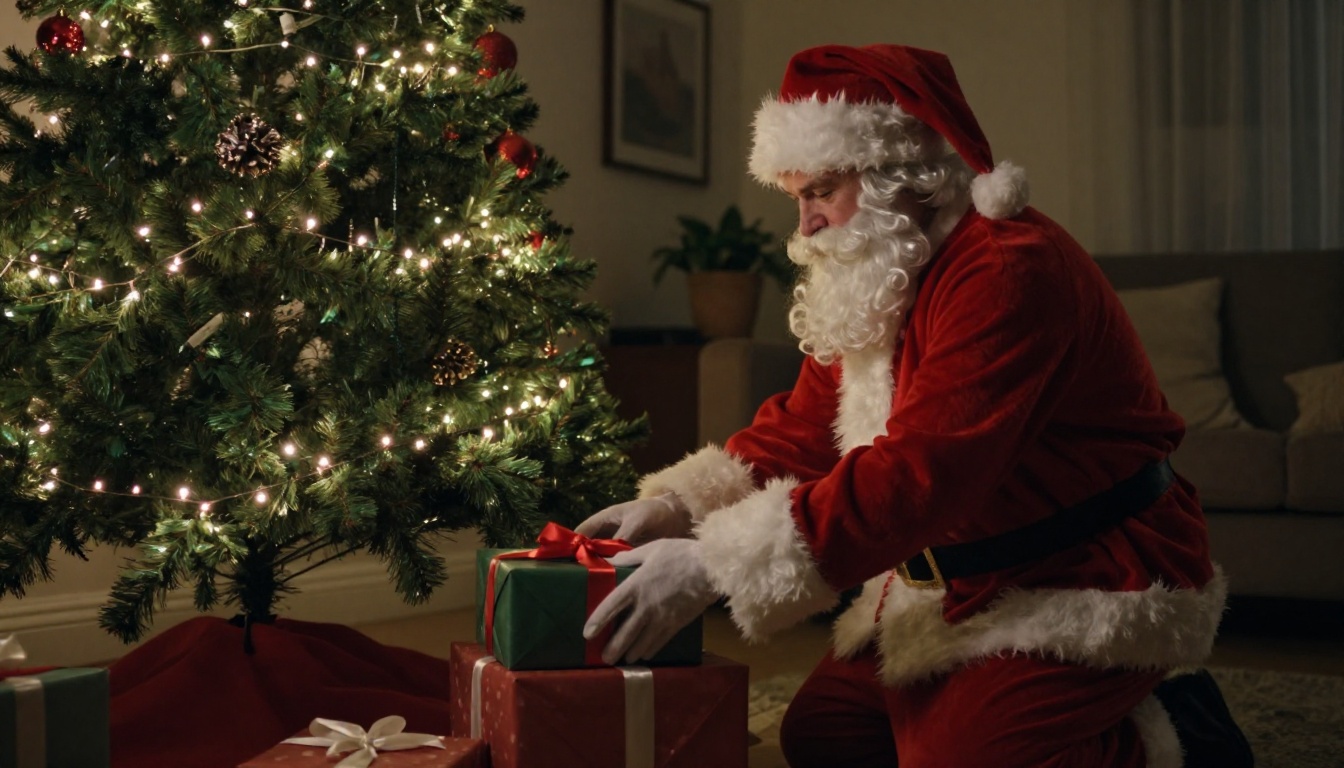
Ese aspecto granulado, de rincón de habitación, es el verdadero secreto. Un Santa muy pulido, con iluminación de estudio, parece un dibujo animado. Un Santa en penumbra, visto desde una esquina alta y medio de espaldas, parece algo que una cámara de seguridad captó sin que debiera.
Por qué los niños lo creen
Los niños pequeños tienden a confiar en lo que ocurre en lugares que conocen. Su propio sofá, sus propios calcetines, su propio árbol: ahí está el gancho. Un fondo genérico del Polo Norte apenas hace efecto. Un clip grabado en el pasillo por el que pasan cada día lo hace todo.
También explica por qué un clip grabado con cámara oculta resulta distinto de un saludo de Santa. Un saludo es algo que Santa dice. Un clip grabado con cámara oculta es algo que Santa hace, en un lugar que el niño reconoce, en un momento en que nadie se suponía que estaba mirando.
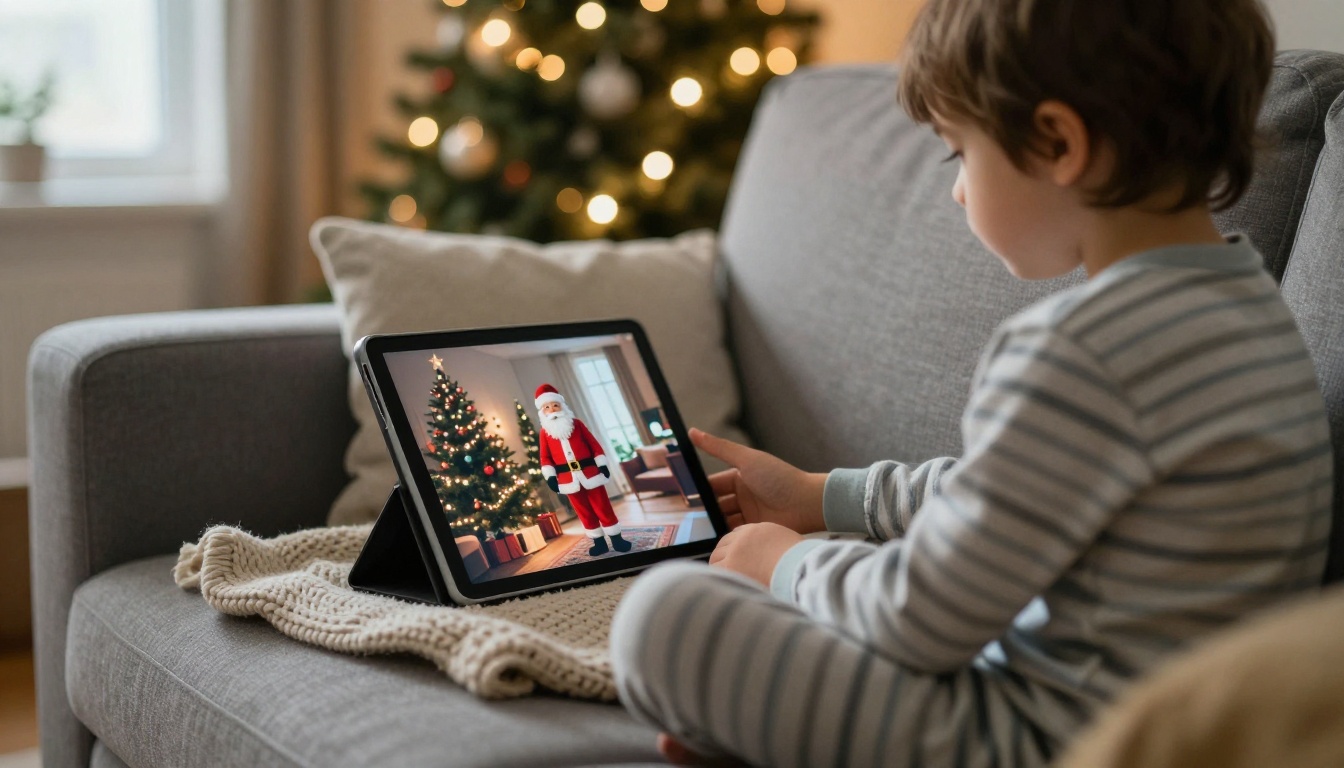
💡 Consejo rápido: Reproduce el clip en una tableta o en la televisión, no solo en el teléfono. Pantalla más grande significa que los detalles granulados se ven mejor, y los niños se acercan para buscarlos.
Apps gratuitas o clips propios
Las dos opciones funcionan. La adecuada depende de cuánto tiempo tengas y de cuánto control quieras sobre el resultado final.
Dónde se quedan cortas las apps gratuitas
Las apps de plantillas son rápidas, y para una risa rápida basta. Los límites aparecen cuando miras más de cerca:
- El mismo Santa para todos. El traje, el paso y la pose vienen de un conjunto fijo de plantillas, así que el clip que ve el hijo de tu vecino puede ser igual al tuyo.
- Marcas de agua y límites. Las versiones gratuitas de este tipo de apps suelen añadir una marca de agua, limitar el número de clips o dejar las mejores plantillas tras un muro de pago. Revísalo antes de planear toda la velada en torno a una de ellas.
- Ajuste deficiente a la habitación. El Santa se pega encima de tu grabación, así que la iluminación y las sombras pueden no coincidir con tu sala.
- Acceso a la cámara y a las fotos. Muchas apps piden permiso para tu cámara y, a veces, para tu biblioteca de fotos. Lee qué pasa con la grabación antes de pulsar grabar.
Cuándo gana un clip personalizado
Un clip personalizado lleva más tiempo, pero tú decides todo. Eliges cómo es Santa, por dónde camina, qué toca y qué sonido hace la habitación cuando lo hace. También puedes crear una escena distinta para cada niño, o una nueva cada año, sin repetir una plantilla.
| Característica | App de plantillas | Clip de IA personalizado |
|---|
| Tiempo de preparación | Unos pocos minutos | Entre 20 y 40 minutos aproximadamente |
| Parece tu casa | En parte | Por completo, creado a partir de tu propia foto |
| Aspecto de Santa | Plantillas fijas | Lo que describas |
| Sonido | Jingle predefinido | Voz, ambiente de la sala y música que elijas |
| Uso repetido | Mismo estilo cada año | Nueva escena cada año |
| Marca de agua o límites | Habituales en los planes gratuitos | Depende del plan, revísalo primero |
También hay un término medio. Usa una app de plantillas para una primera risa la noche de Navidad y guarda el clip personalizado para el gran momento de la mañana de Navidad, cuando los niños son menos propensos a preguntarse de dónde salió.
Planifica la escena antes de grabar
Elige la habitación adecuada
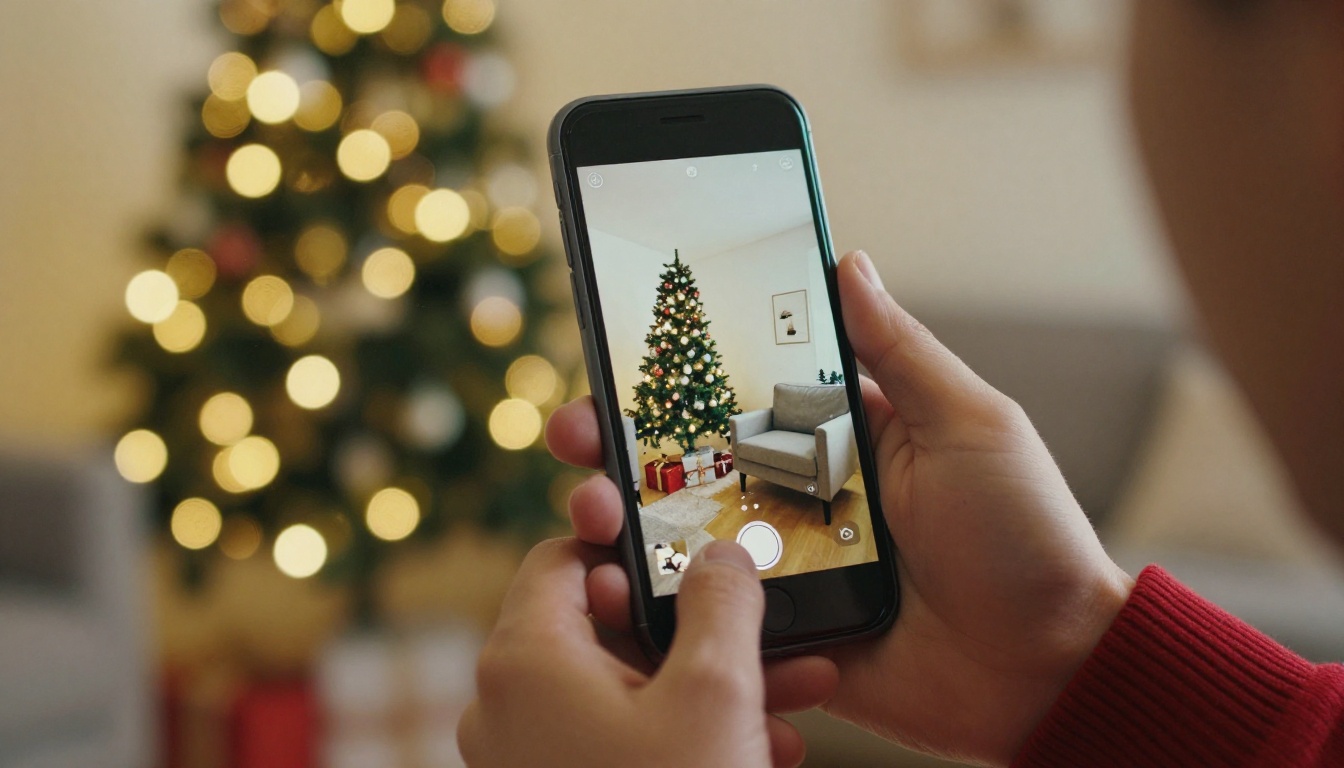
Elige la habitación del árbol y grábala de noche, con las luces del árbol como única fuente de luz. La poca luz oculta las costuras de un Santa hecho con IA y le da al clip el ambiente nocturno adecuado. Coloca el teléfono sobre una estantería o en un trípode pequeño en una esquina alta, a la altura aproximada de una cámara de seguridad, y mantenlo perfectamente quieto.
Haz dos cosas: un video de diez segundos de la habitación vacía y una foto fija nítida desde el mismo ángulo. La foto fija es la que le darás después al modelo de IA. Saca a todas las personas del encuadre, incluido tú.
Coloca accesorios que cuenten una historia
Antes de rodar, prepara la habitación para que el clip tenga algo a lo que reaccionar. Un plato con una galleta a medio comer, un vaso de leche, calcetines en la repisa de la chimenea y un regalo que todavía no está bajo el árbol le dan a Santa una razón para estar en la sala y a los niños cosas que señalar después.
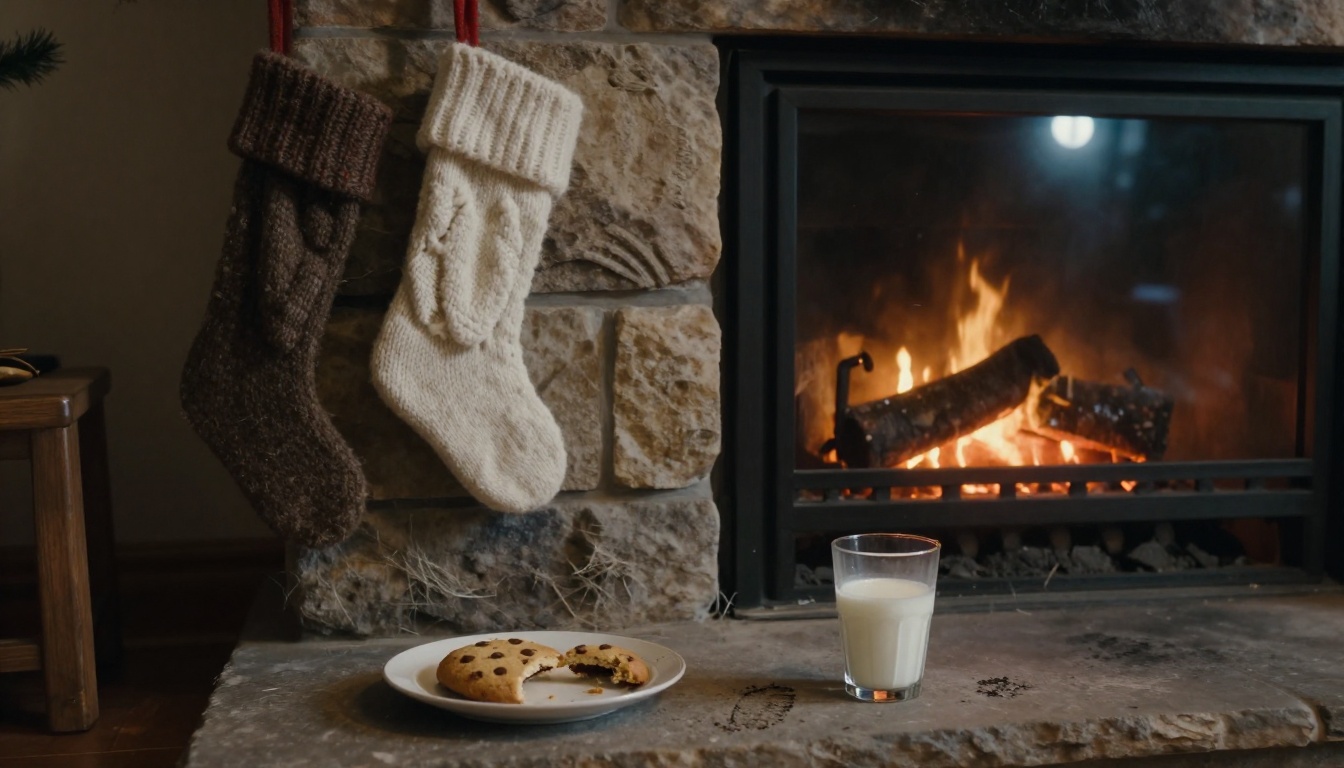
Mantén la historia en un solo momento por clip. Cinco segundos no son mucho, así que dale a cada clip un único instante:
- Santa se arrodilla y deja un regalo.
- Santa ve las galletas y levanta una.
- Santa oye un ruido y mira hacia la cámara.
- Santa se aleja del árbol hacia el pasillo.
Cuatro clips cortos resultan más creíbles que uno largo y cargado, y puedes reproducirlos de uno en uno durante varias mañanas.
Cómo usar Seedance 2.0 en PicassoIA
Seedance 2.0 encaja bien en esta tarea porque puede partir de una imagen fija como primer fotograma y generar sonido en la misma pasada. Según la página del modelo, acepta una imagen de primer fotograma, una imagen de último fotograma opcional, hasta nueve imágenes de referencia y un prompt en el que las frases habladas van entre comillas dobles.
Paso 1: crea el primer fotograma
Tu primer fotograma decide lo real que parece todo el clip. Tienes dos buenas opciones:
- Edita tu propia foto. Sube la foto fija de tu habitación a un editor de imágenes como PicassoIA Image Editor Pro o Nano Banana Pro y pide que añada a un hombre con traje rojo de Santa arrodillado junto al árbol, con la espalda medio girada y la habitación sin cambios.
- Genera un doble. Describe la habitación y a Santa desde cero con un modelo de texto a imagen como Seedream 4.5, y luego ajusta el árbol y los muebles lo más fielmente que puedas.
Antes de seguir, revisa las manos, el borde de la barba, las costuras del traje y las sombras. Si la luz sobre Santa no coincide con la de las luces del árbol, vuelve a generarlo. Un mal primer fotograma solo empeora cuando se mueve.
💡 Consejo rápido: Si planeas varios clips, mantén a Santa con el mismo aspecto en todos ellos. Seedance 2.0 admite imágenes de referencia para la coherencia de personajes, pero no se pueden combinar con una imagen de primer fotograma, así que elige un enfoque por clip: o animas un primer fotograma fijo, o describes la escena y etiquetas tu imagen de Santa como referencia.
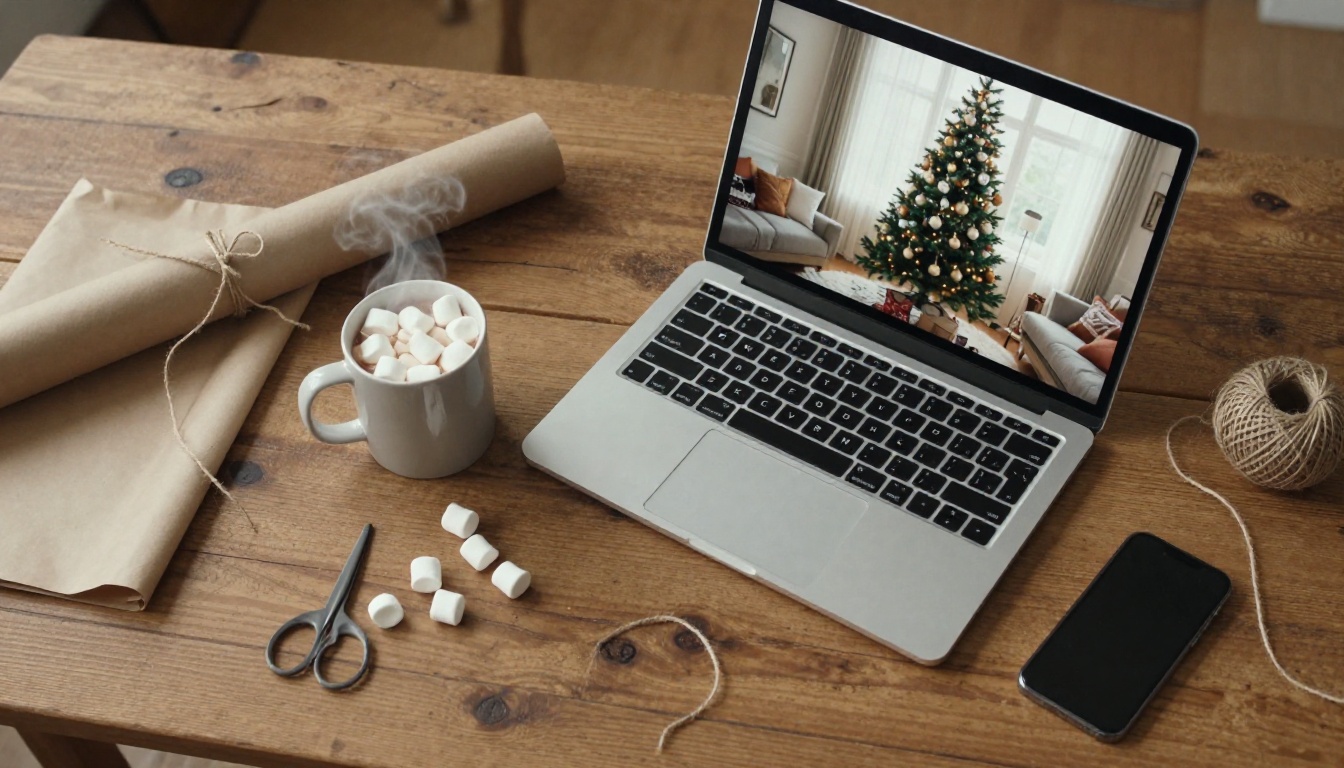
Paso 2: escribe el prompt de movimiento
Describe qué se mueve, en orden, luego la cámara y después el sonido. Un prompt que funciona bien para este estilo:
Vista estática de cámara de seguridad desde una esquina alta de un salón en penumbra iluminado solo por las luces del árbol de Navidad. Un hombre con traje rojo de Santa se arrodilla junto al árbol, coloca un regalo envuelto entre los demás, luego se detiene y gira ligeramente la cabeza hacia un plato de galletas. Ligera vibración de la cámara, ruido granulado de baja luz. Sonido: un suave crujido de tabla de suelo, cascabeles lejanos y un susurro de "Jo, jo, jo".
Tres hábitos ayudan:
- Una acción por clip. Arrodillarse y dejar un regalo, o mirar las galletas. No las dos cosas, ni tampoco cruzar la habitación.
- Di "cámara estática". Una cámara que no se mueve parece una cámara de seguridad real. Los paneos amplios parecen una película.
- Nombra el sonido. Las tablas del suelo, los cascabeles y un susurro son lo que hace que el espectador crea que la habitación es real.
Paso 3: ajusta los parámetros
Seedance 2.0 muestra una lista corta de ajustes. Estos son los que merece la pena tocar:
| Ajuste | Valor sugerido | Por qué |
|---|
| Imagen | Tu fotograma del paso 1 | Se convierte en el primer fotograma del clip |
| Duración | 5 segundos | Los clips cortos resultan más creíbles |
| Resolución | 720p | Suficientemente nítida para un teléfono o una televisión |
| Relación de aspecto | 16:9, o adaptativa | Se ajusta a una foto de origen horizontal |
| Generar audio | Activado | Añade crujidos, cascabeles y ambiente de la sala |
| Semilla | Fija cuando te guste un resultado | Te permite reproducir o ajustar esa versión |
Genera dos o tres versiones y quédate con aquella en la que el movimiento de Santa parezca menos ensayado.
Otros modelos que vale la pena probar
La misma imagen de primer fotograma y el mismo prompt pueden pasar por varios modelos. Compara algunos y quédate con el resultado más natural:
- Veo 3.1 para clips en los que el sonido importa.
- Kling v3 Video para movimientos suaves y estables.
- Wan 2.7 i2v para trabajar de imagen a video a partir de una sola foto.
- Hailuo 2.3 como otra opción para un movimiento humano realista.
Añade la voz y el sonido de Santa
Frases de voz que suenan reales
El silencio está bien, pero unas pocas palabras hacen que el clip se quede grabado. Mantén la frase de Santa corta: de cinco a ocho palabras, dichas en voz baja, como si no quisiera despertar a nadie. "Ahora, ¿dónde dejé esa lista?" funciona mejor que un discurso largo.
Puedes escribir la frase directamente en el prompt de Seedance 2.0 entre comillas dobles, o crearla por separado con un modelo de texto a voz como MiniMax Speech 2.8 HD o ElevenLabs v3. Si sigues la ruta por separado, Video Audio Merge puede colocar la pista de voz sobre tu clip.
💡 Consejo rápido: Pide una voz grave, cálida y ligeramente sin aliento. Una voz rimbombante de escenario rompe la ilusión de que Santa anda a escondidas.
Música y ambiente de la sala
Olvídate del jingle estridente. Un clip de cámara de seguridad funciona mejor con casi nada de música. Si quieres un poco de atmósfera, crea una base instrumental suave con Lyria 3 y mantenla muy por debajo de los efectos de sonido. El viento de fuera, el tictac de un reloj y el crujido de una tabla hacen más por el realismo que cualquier melodía.
Que parezca creíble, no aterrador
Pruebas más allá del video
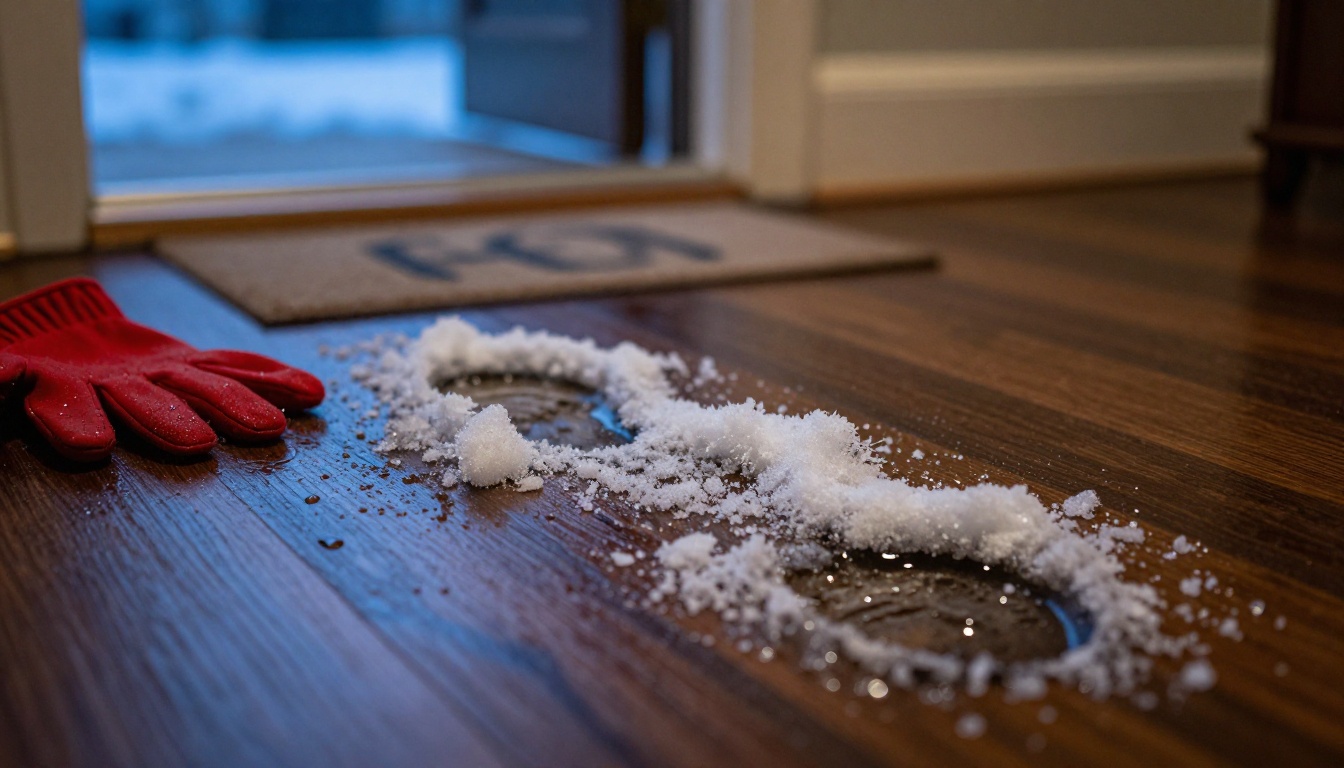
Un clip por sí solo es una afirmación. La casa es la prueba. Los pequeños detalles físicos convierten un video en una historia que los niños pueden investigar por su cuenta:
| Prueba | Cómo prepararla | Reacción esperada |
|---|
| Huellas de botas | Huellas húmedas junto a la puerta, hechas con un paño mojado y un poco de sal gruesa | Los niños siguen el rastro |
| Galleta mordida | Un bocado en la galleta, vaso de leche casi vacío | Revisan el plato al instante |
| Regalo movido | Un regalo que no está donde estaba la noche anterior | Preguntas de detective |
| Escamas de purpurina | Unas escamas sobre la repisa de la chimenea o la alfombra | "¡Estuvo aquí!" |
Verlo juntos con tus hijos
Reproduce el clip con tu hijo, no para él. Siéntate cerca, deja que narre lo que ve y responde con preguntas: "¿Miró primero las galletas?" Las mejores reacciones vienen de niños que sienten que son ellos quienes han descubierto algo.
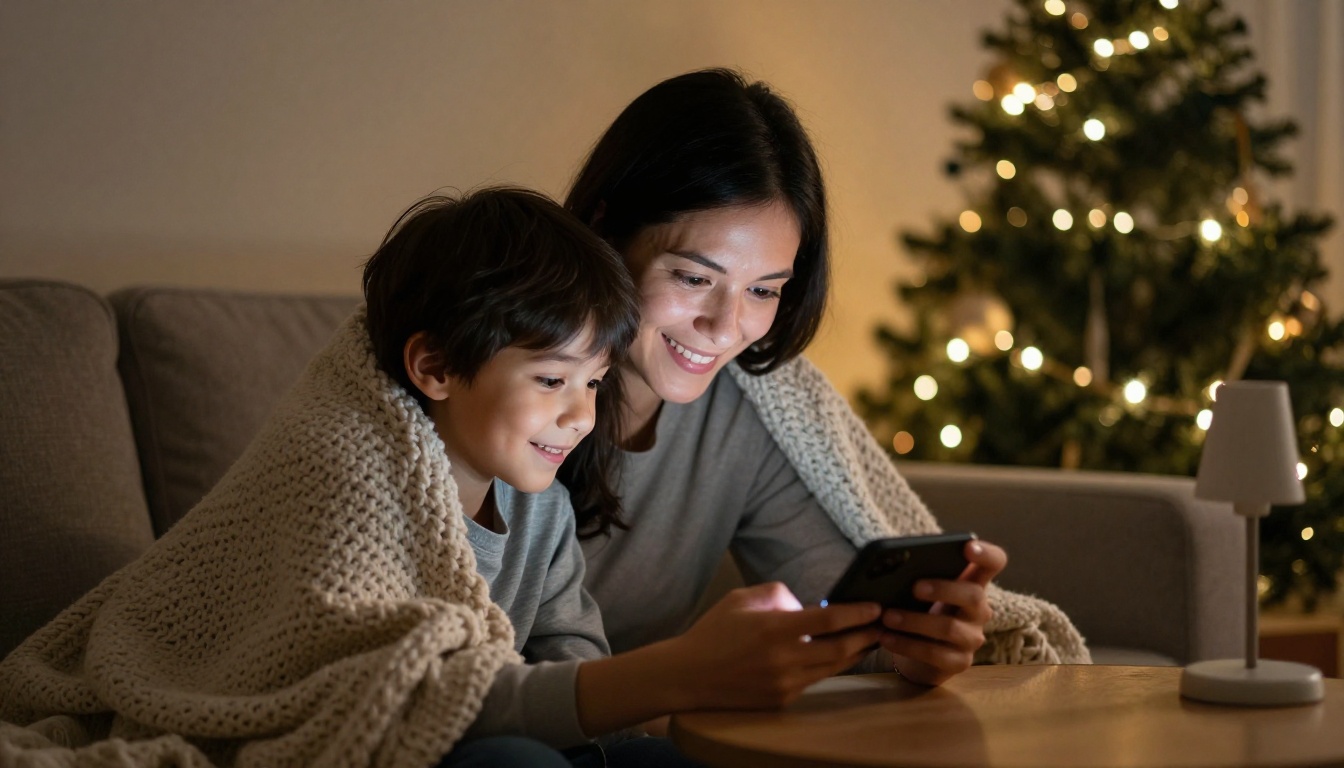
Mantén un tono amable. El clip debe tratar de regalos y galletas, no de Santa vigilando cómo se portó cada uno. Un visitante que se cuela para dejar regalos es mágico. Un visitante que vigila la casa no lo es. Si tu hijo pregunta si es real, decide tu respuesta de antemano. Los niños más grandes suelen disfrutar ayudando a escribir el prompt y a elegir la toma final, y eso convierte la sorpresa en un proyecto familiar compartido.
Reglas de privacidad para los videos familiares
Los proyectos de Santa falso son una diversión inofensiva, pero igualmente manejan fotos y grabaciones del interior de tu casa. Unas cuantas reglas lo mantienen seguro:
- Graba una habitación vacía. Los niños no necesitan aparecer en la foto de origen. La estrella es la habitación.
- Lee los permisos. Antes de usar cualquier app, revisa qué pide y qué hace con tu galería de fotos. No entregues rostros a una herramienta de la que no sabes nada.
- Borra los archivos de origen. Una vez guardado el clip final, elimina la grabación original y las versiones que no uses.
- Comparte solo con la familia. Un clip hecho para tus hijos no necesita publicarse en un feed público.
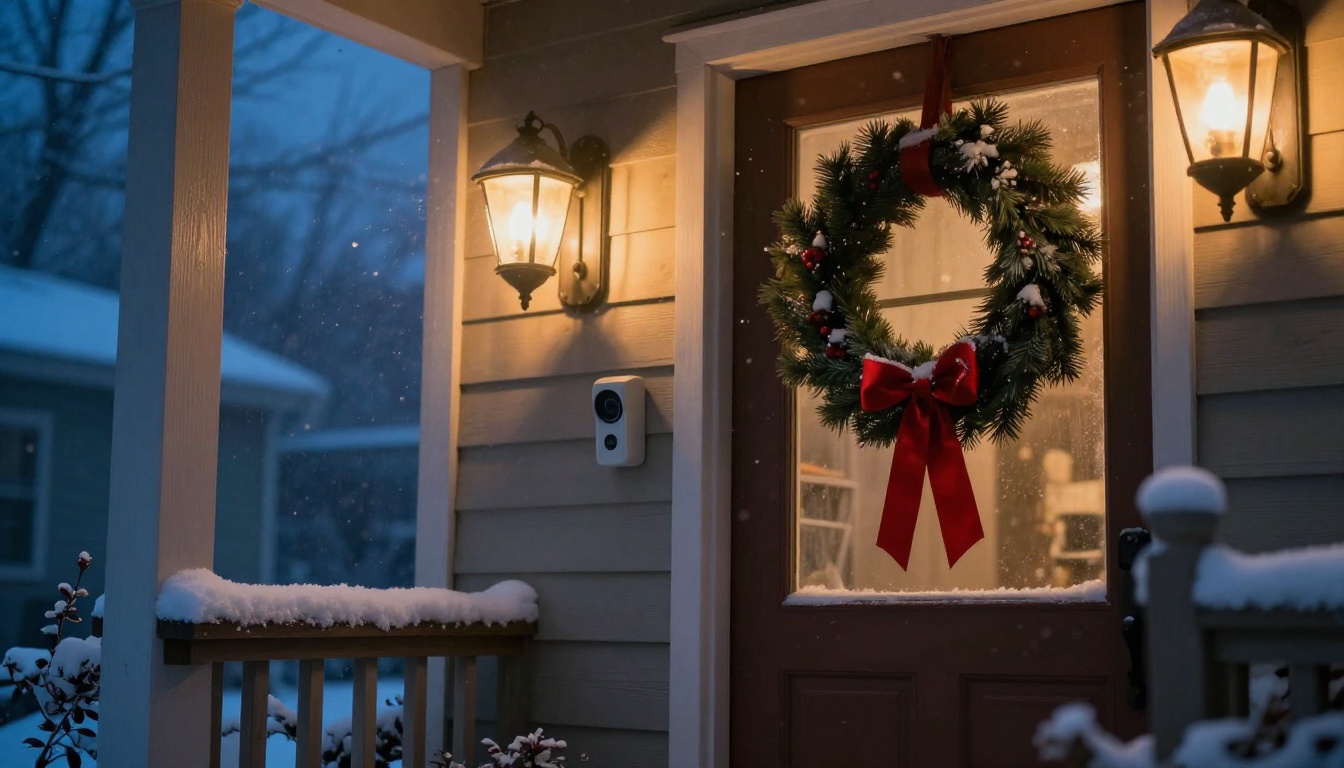
Una cámara de timbre es el otro escenario clásico para un clip de Santa: un porche nevado de noche bajo una lámpara cálida. El aspecto es fácil de copiar con un encuadre amplio, luz azul fría y una ligera distorsión de lente. Crea ese primer fotograma como imagen fija y anímalo de la misma forma. Eso sí, guarda el resultado como un archivo de video independiente. No subas eventos falsos a un sistema de seguridad doméstico real, para que una alerta genuina nunca se confunda con una fingida.
Crea tu propio video de Santa esta noche
Elige una habitación, toma una foto y escribe una frase de movimiento. Eso es todo lo que necesitas para empezar. Abre Seedance 2.0 en PicassoIA, sube tu primer fotograma, configura 720p y cinco segundos, y pulsa generar. Luego prueba una segunda escena: Santa junto a la chimenea, Santa en el porche, Santa mirando los calcetines.
Experimenta con los modelos de arriba, cambia la voz, modifica el prompt en un detalle y compara. Cada intento lleva unos minutos, y cada clip es uno que ninguna app de plantillas puede copiar, porque ocurre en tu casa. Prueba a crear tus propias imágenes y videos con PicassoIA, y ten lista la sorpresa de la mañana de Navidad antes de que las galletas se enfríen.