Transcribir audio a texto con marcas de tiempo: etiquetas de hablante, opciones gratuitas y ajustes
Convierte cualquier entrevista, reunión o grabación de clase en texto limpio con marcas de tiempo y etiquetas de hablante. Descubre qué opciones gratuitas funcionan, qué ajustes cambian la precisión y cómo corregir los tiempos desfasados y los hablantes intercambiados.
Tienes una hora de conversación grabada y una fecha límite. Un bloque de texto plano no te sirve de mucho, porque necesitas saber quién dijo algo y cuándo, para volver al segundo exacto del audio. Esa es la razón de ser de una transcripción con marcas de tiempo, y conseguir una es más fácil de lo que la mayoría cree. Este artículo explica cómo transcribir audio a texto con marcas de tiempo, con etiquetas de hablante, qué opciones gratuitas merecen tu tiempo y qué ajustes cambian de verdad el resultado.
Qué es una transcripción con marcas de tiempo
Una transcripción convierte el habla en palabras escritas. Una transcripción con marcas de tiempo añade una marca temporal, normalmente en formato [MM:SS] o [HH:MM:SS], de modo que cada línea apunta a una posición de la grabación. Si añades etiquetas de hablante, obtienes algo como esto:
[00:00] Speaker 1: Thanks for joining me today.
[00:04] Speaker 2: Happy to be here.
[00:09] Speaker 1: Let's start with how the project began.
Ese formato parece sencillo, pero resuelve tres problemas reales a la vez: encontrar citas rápido, demostrar quién dijo qué y crear subtítulos sin reescribir nada.
Marcas de tiempo frente a texto plano
El texto plano sirve para una nota de voz que solo quieres repasar por encima. Cuando la grabación supera los diez minutos, o piensas citarla, las marcas de tiempo marcan la diferencia entre revisarla en cinco minutos o tardar cuarenta en recorrer el audio.
Tipo de salida
Ideal para
Punto débil
Transcripción plana
Notas rápidas, resúmenes
No hay forma de localizar un momento en el audio
Transcripción con marcas de tiempo
Entrevistas, investigación, edición
Los tiempos pueden desfasarse en archivos largos
Con marcas de tiempo y etiquetas de hablante
Reuniones, podcasts, registros de tipo judicial
Necesita audio limpio para separar las voces
Formato de subtítulos (estilo SRT)
Subtítulos de video
Líneas cortas, reglas estrictas de tiempo
Cuándo ayudan las etiquetas de hablante
Las etiquetas de hablante importan sobre todo cuando habla más de una persona. Piensa en un podcast de dos personas, una llamada de equipo, un grupo de discusión o una declaración de tipo judicial. Sin etiquetas tienes que adivinar quién dijo cada cosa. Con ellas, puedes buscar las intervenciones de una persona, extraer citas con precisión y crear un resumen por participante.
💡 Consejo: Incluso una etiqueta sencilla como "Hablante 1" y "Hablante 2" es útil. Puedes sustituirla por los nombres reales con buscar y reemplazar, una vez hayas escuchado el primer minuto.
Formas gratuitas de transcribir audio
Gratis no tiene por qué significar malo. Normalmente implica una contrapartida: un límite de minutos, un tope de tamaño de archivo, menos formatos de exportación o ninguna detección de hablantes. Esto es lo que puedes esperar de forma realista.
Dictado integrado en el teléfono
La mayoría de los teléfonos y sistemas operativos incluyen dictado o una grabadora de voz que crea texto al momento. Es gratuito y privado, pero está pensado para una sola persona que habla cerca del micrófono. Rara vez añade marcas de tiempo y casi nunca separa a los hablantes. Úsalo para notas personales, no para entrevistas.
Planes gratuitos y sus límites
Muchas herramientas de transcripción en línea ofrecen un plan gratuito. Los límites habituales incluyen unos cientos de minutos al mes o una duración máxima por archivo, además de marcas de agua o exportación bloqueada en el plan gratuito. Revisa siempre tres cosas antes de subir una grabación sensible: el límite mensual, si se incluyen etiquetas de hablante y cómo trata el servicio tu archivo después del procesamiento.
Probar modelos en línea sin costo
Una tercera vía es usar modelos de voz directamente. En PicassoIA, la categoría de voz a texto incluye GPT 4o Transcribe, GPT 4o Mini Transcribe y Gemini 3 Pro. Subes un archivo, eliges unos cuantos ajustes y recibes el texto, sin instalar ningún programa. En su página, Gemini 3 Pro se describe como gratuito para probar en línea, lo que lo convierte en un buen lugar para hacer pruebas antes de comprometerte con un proyecto más grande.
Opción
Marcas de tiempo
Etiquetas de hablante
Configuración
Dictado del teléfono
Raras
No
Ninguna
Plan gratuito de una app de transcripción
A menudo
A veces, a menudo limitadas
Se necesita cuenta
GPT 4o Transcribe
Pídelas en el campo de prompt o añádelas después
No incluidas
Subir y ejecutar
Gemini 3 Pro
Sí, mediante prompt
Sí, mediante prompt
Subir y ejecutar
Ajustes que cambian la precisión
La mayoría de los errores de transcripción vienen de la grabación, no del modelo. Aun así, algunos ajustes ofrecen mejoras reales y se configuran en segundos.
Código de idioma
GPT 4o Transcribe te permite fijar el idioma de entrada con un código ISO-639-1, como en, es, fr o de. Indicarlo mejora la precisión y reduce la latencia, porque el modelo se salta el paso de adivinar. Si tu archivo mezcla dos idiomas, fija el principal y prevé corregir el otro a mano.
Temperatura
La temperatura va de 0 a 1. El valor predeterminado, 0, es la opción correcta para transcribir. Un valor más alto añade variación, algo útil para escritura creativa pero perjudicial cuando quieres las palabras exactas que se dijeron. Déjala en 0 salvo que la transcripción suene demasiado rígida o repita frases.
El campo de prompt
El prompt opcional es el ajuste menos aprovechado. Úsalo para indicar nombres, términos de producto y ortografía, por ejemplo: "Entrevista con Dr. Okafor sobre investigación mitocondrial; los términos incluyen ATP y crestas." El prompt debe coincidir con el idioma del audio. También puedes usarlo para continuar una transcripción, pegando la última frase del segmento anterior cuando dividas un archivo largo.
Calidad del audio antes de subir
Ningún ajuste supera a una fuente limpia. Antes de subir el archivo:
Reduce el ruido de fondo con una habitación silenciosa o un micrófono cercano.
Mantén a cada hablante a un volumen similar, ya que una voz baja es la primera que se pierde.
Usa un formato estándar como MP3, WAV, M4A, OGG o WebM.
Recorta los silencios largos al principio y al final del archivo.
Evita música de fondo bajo la voz cuando puedas.
💡 Consejo: Si grabas con el teléfono, sujétalo a unos diez centímetros de la boca del hablante y mantenlo quieto sobre una superficie blanda. Vibraciones de la mesa aparecen como palabras fantasma.
Cómo usar GPT 4o Transcribe en PicassoIA
GPT 4o Transcribe acepta MP3, MP4, MPEG, MPGA, M4A, OGG, WAV y WebM, así que rara vez tendrás que convertir nada antes. Este es el flujo completo.
Abre la página del modelo. Ve a la página de GPT 4o Transcribe dentro de la colección de voz a texto.
Sube tu audio. El campo del archivo de audio es el único dato obligatorio.
Fija el idioma. Introduce el código ISO-639-1, por ejemplo en.
Añade un prompt. Enumera nombres, siglas y palabras del tema que use el hablante.
Deja la temperatura en 0. Así obtienes la transcripción más literal.
Ejecuta el modelo y lee el resultado mientras el audio se reproduce en otra pestaña.
Revisa el primer minuto. Si los nombres están mal, añádelos al prompt y vuelve a ejecutar.
El esquema del modelo se centra en acertar con las palabras. No incluye una opción de marcas de tiempo ni de hablantes, así que para esas dos funciones la mejor vía es un modelo que siga instrucciones escritas, que es donde entra Gemini 3 Pro. Si solo necesitas las palabras, GPT 4o Mini Transcribe es una alternativa más ligera para clips cortos y borradores rápidos.
Obtén marcas de tiempo y hablantes con Gemini 3 Pro
Gemini 3 Pro admite texto, imágenes, audio y video en una misma solicitud, y su página indica compatibilidad con audio de hasta 8,4 horas. Como lo controlas con un prompt escrito, puedes pedir exactamente el formato de transcripción que quieres, incluidas las marcas de tiempo y los nombres de los hablantes.
Un prompt que funciona
Sube tu audio en el campo de audio y pega algo como esto en el prompt:
Transcribe this audio word for word.
Start a new line at every speaker change.
Label speakers as Speaker 1, Speaker 2, and so on.
Put a timestamp in [MM:SS] format at the start of every line.
Do not summarize or skip filler words. Mark unclear words as [inaudible].
Algunos ajustes extra ayudan:
Nivel de razonamiento: elige bajo para mayor velocidad con audio limpio, alto cuando los hablantes se interrumpan.
Temperatura: bájala bastante por debajo del valor predeterminado de 1 para una transcripción más literal.
Instrucción del sistema: define un rol breve, como "Eres un transcriptor cuidadoso que nunca parafrasea".
Máximo de tokens de salida: el valor predeterminado es suficiente para archivos largos, así que rara vez necesitas cambiarlo.
💡 Consejo: Si ya conoces a los hablantes, nómbralos en el prompt: "El hablante 1 es el anfitrión, Maria. El hablante 2 es el invitado, Daniel." Las etiquetas volverán como nombres en lugar de números.
Dividir archivos largos en fragmentos
Las marcas de tiempo escritas por un modelo de lenguaje pueden desplazarse de la posición real en grabaciones muy largas. La solución es sencilla: divide el archivo en partes de 10 a 20 minutos y procesa cada una por separado. Después, suma el desfase inicial a cada parte. Si la parte dos empieza en 20:00, una línea marcada como [03:15] pasa a ser [23:15].
Una rutina rápida:
Corta la grabación en pausas naturales, no a mitad de una frase.
Procesa cada parte con el mismo prompt y los mismos nombres de hablante.
Pega el final de la transcripción anterior en el siguiente prompt para que las etiquetas se mantengan coherentes.
Comprueba tres líneas al azar contra el audio antes de fiarte del resto.
Cómo corregir errores comunes en las transcripciones
Toda transcripción tiene errores. La buena noticia es que la mayoría encaja en tres patrones, y cada uno tiene una solución rápida.
Marcas de tiempo desfasadas
Si las marcas se alejan del audio a medida que avanza el archivo, el archivo es demasiado largo para una sola pasada. Divídelo, como se explicó antes. En archivos más cortos, pide marcas de tiempo solo en los cambios de hablante en lugar de en cada línea, lo que reduce las suposiciones.
Hablantes intercambiados
Las voces parecidas, la compresión de las llamadas telefónicas y las personas que hablan a la vez confunden la detección de hablantes. Nombra a los hablantes en el prompt, descríbelos ("El hablante 1 tiene una voz más grave") y usa un nivel de razonamiento más alto. En grabaciones críticas, escucha el primer minuto de cada hablante y corrige las etiquetas con buscar y reemplazar.
Nombres equivocados y jerga
Los nombres poco comunes, las marcas y las palabras técnicas son los fallos más frecuentes. Inclúyelos en el prompt de GPT 4o Transcribe o en las instrucciones de Gemini 3 Pro, escritos como quieres verlos. Después, vuelve a procesar solo la parte que falló.
Problema
Causa probable
Solución
Las marcas de tiempo se desplazan
Archivo demasiado largo
Divide en partes de 10 a 20 minutos
Hablantes intercambiados
Voces parecidas, solapamiento
Nombra a los hablantes, sube el nivel de razonamiento
Palabras que faltan
Volumen bajo, ruido
Limpia el audio y vuelve a procesar
Ortografía incorrecta
Términos desconocidos
Añade una lista de vocabulario al prompt
Salida en otro idioma
No se fijó el idioma
Fija el código ISO-639-1
Flujos de trabajo que vale la pena copiar
Una misma transcripción puede servir para trabajos muy distintos. Estas son cuatro configuraciones que funcionan bien en la práctica.
Podcasts y entrevistas: transcribe con los nombres de los hablantes y luego extrae citas por marca de tiempo para las notas del programa y los clips para redes.
Reuniones de equipo: pide los puntos de acción después de la transcripción, etiquetados por persona, y guarda las marcas de tiempo junto a cada decisión.
Subtítulos y captions: solicita líneas cortas con tiempos de inicio y ajusta la sincronización en tu editor de video. Mantén cada subtítulo en una o dos líneas.
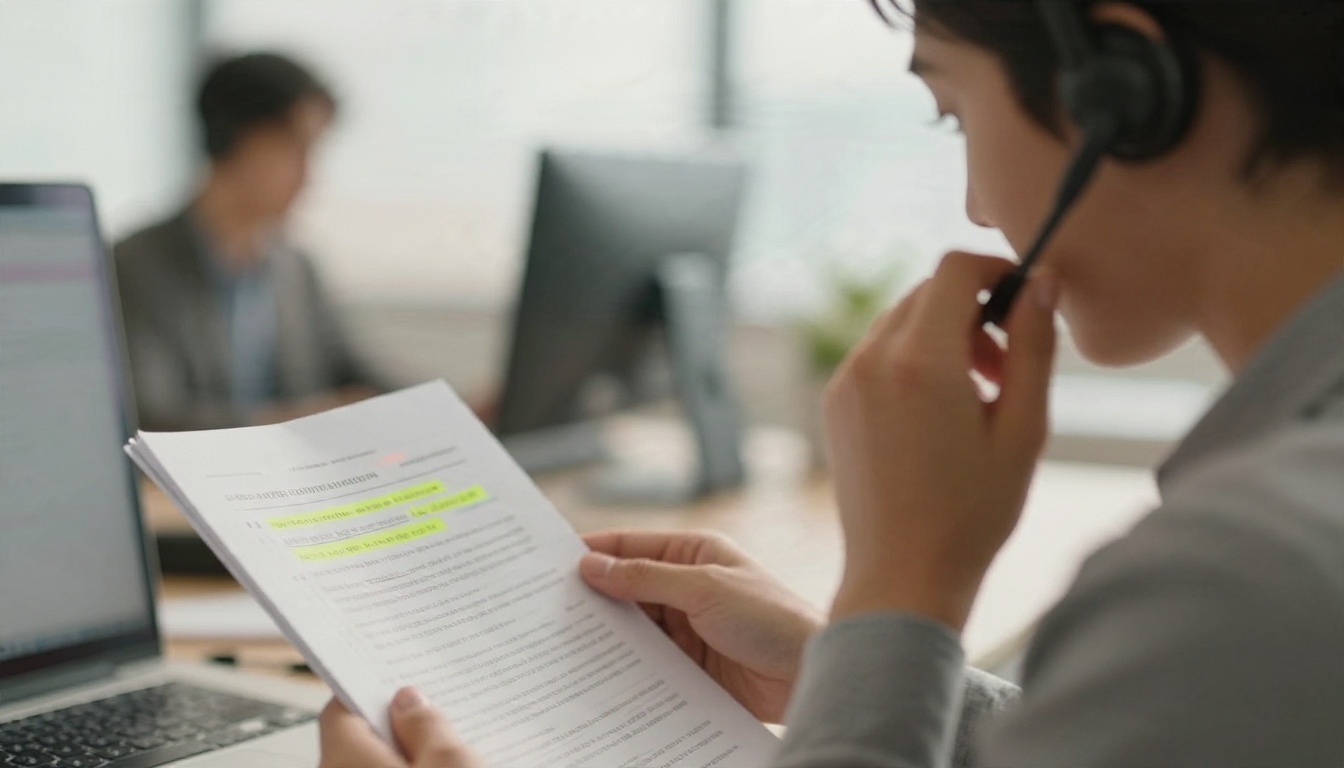
Revisión de llamadas: resalta momentos en una transcripción impresa o en pantalla y salta a esas marcas de tiempo para escuchar el tono detrás de las palabras.
💡 Nota sobre privacidad: Antes de subir una grabación en la que aparezcan otras personas, asegúrate de contar con su consentimiento. Elimina los nombres y los datos sensibles cuando la transcripción se vaya a compartir fuera de tu equipo.
Pruébalo con tu propia grabación
Elige un archivo corto, de tres a cinco minutos es ideal, y procésalo con el flujo de trabajo de arriba. Empieza con GPT 4o Transcribe para ver lo precisas que son las palabras con un código de idioma y un prompt de vocabulario. Después, sube el mismo archivo a Gemini 3 Pro y pide marcas de tiempo [MM:SS] y etiquetas de hablante. Compara los dos resultados línea por línea y quédate con la configuración que requiera menos correcciones.
Una vez que tu texto esté listo, PicassoIA ofrece más que la transcripción. Puedes convertir un guion en una pista de voz con texto a voz, crear imágenes para la portada de tu episodio o generar clips de video para acompañar tus subtítulos. Explora todo en picassoia.com/en/all-models, sube tu primera grabación y mira lo rápido que una hora de audio desordenado se convierte en una transcripción limpia y con búsqueda.