ऑडियो को टाइमस्टैम्प के साथ टेक्स्ट में बदलें: स्पीकर लेबल, मुफ़्त विकल्प, सेटिंग्स
किसी भी इंटरव्यू, मीटिंग या लेक्चर की रिकॉर्डिंग को टाइमस्टैम्प और स्पीकर लेबल के साथ साफ़ टेक्स्ट में बदलें। जानें कि कौन-से मुफ़्त विकल्प काम करते हैं, कौन-सी सेटिंग्स सटीकता बदलती हैं, और खिसकते टाइमस्टैम्प व आपस में बदले हुए स्पीकर कैसे ठीक करें।
आपके पास एक घंटे की रिकॉर्डेड बातचीत है और डेडलाइन भी है। सिर्फ़ शब्दों की एक लंबी दीवार से मदद नहीं मिलेगी, क्योंकि आपको यह जानना है कि किसने कुछ कहा और कब कहा, ताकि आप ऑडियो में ठीक उसी सेकंड पर वापस जा सकें। टाइमस्टैम्प वाले ट्रांसक्रिप्ट का पूरा मकसद यही है, और इसे बनाना ज़्यादातर लोगों की उम्मीद से कहीं ज़्यादा आसान है। यह लेख दिखाता है कि ऑडियो को टाइमस्टैम्प मार्कर के साथ टेक्स्ट में कैसे बदलें और स्पीकर लेबल कैसे जोड़ें, कौन-से मुफ़्त विकल्प आपका समय लगाने लायक हैं, और कौन-सी सेटिंग्स सचमुच नतीजे बदलती हैं।
टाइमस्टैम्प वाला ट्रांसक्रिप्ट क्या है
ट्रांसक्रिप्ट बोले गए शब्दों को लिखे हुए शब्दों में बदलता है। टाइमस्टैम्प वाला ट्रांसक्रिप्ट हर लाइन में एक समय-चिह्न जोड़ता है, आम तौर पर [MM:SS] या [HH:MM:SS] फ़ॉर्मैट में, ताकि हर लाइन रिकॉर्डिंग की किसी एक जगह से जुड़ी रहे। स्पीकर लेबल भी जोड़ें तो कुछ ऐसा बनता है:
[00:00] Speaker 1: Thanks for joining me today.
[00:04] Speaker 2: Happy to be here.
[00:09] Speaker 1: Let's start with how the project began.
यह फ़ॉर्मैट सुनने में सरल लगता है, लेकिन यह एक साथ तीन असली समस्याएँ हल करता है: किसी कोट को तुरंत ढूँढना, यह साबित करना कि किसने क्या कहा, और बिना दोबारा टाइप किए सबटाइटल बनाना।
टाइमस्टैम्प बनाम सादा टेक्स्ट
सादा टेक्स्ट उस वॉयस मेमो के लिए ठीक है जिसे आप बस सरसरी तौर पर पढ़ना चाहते हैं। लेकिन जैसे ही रिकॉर्डिंग दस मिनट से आगे जाती है, या आप उससे कोई कोट लेने की योजना बनाते हैं, टाइमस्टैम्प ही पाँच मिनट की जाँच और चालीस मिनट की ऑडियो खोज के बीच का फ़र्क बन जाते हैं।
आउटपुट का प्रकार
सबसे अच्छा किसके लिए
कमज़ोर पहलू
सादा ट्रांसक्रिप्ट
त्वरित नोट्स, सारांश
ऑडियो में किसी पल को ढूँढने का तरीका नहीं
टाइमस्टैम्प वाला ट्रांसक्रिप्ट
इंटरव्यू, रिसर्च, एडिटिंग
लंबी फ़ाइलों में समय खिसक सकता है
टाइमस्टैम्प और स्पीकर लेबल के साथ
मीटिंग, पॉडकास्ट, कानूनी-शैली के रिकॉर्ड
आवाज़ों को अलग करने के लिए साफ़ ऑडियो चाहिए
सबटाइटल फ़ॉर्मैट (SRT जैसा)
वीडियो कैप्शन
छोटी लाइनें, सख़्त टाइमिंग नियम
स्पीकर लेबल कहाँ मदद करते हैं
स्पीकर लेबल तब सबसे ज़्यादा मायने रखते हैं जब एक से ज़्यादा लोग बोलते हैं। सोचें दो लोगों का पॉडकास्ट, टीम कॉल, फ़ोकस ग्रुप या अदालत-शैली की गवाही। लेबल के बिना आपको अंदाज़ा लगाना पड़ता है कि कौन-सी बात किसने कही। लेबल के साथ आप किसी एक व्यक्ति की बातें खोज सकते हैं, सटीक कोट निकाल सकते हैं और हर प्रतिभागी का अलग सारांश बना सकते हैं।
💡 टिप: "Speaker 1" और "Speaker 2" जैसा मोटा लेबल भी काम का है। पहला मिनट सुन लेने के बाद आप find and replace से असली नाम डाल सकते हैं।
ऑडियो ट्रांसक्रिप्ट करने के मुफ़्त तरीके
मुफ़्त का मतलब घटिया होना ज़रूरी नहीं है। आम तौर पर इसका मतलब एक समझौता होता है: मिनटों की सीमा, फ़ाइल साइज़ की सीमा, कम एक्सपोर्ट फ़ॉर्मैट या स्पीकर पहचान न होना। यहाँ बताया गया है कि वास्तव में क्या उम्मीद रखी जा सकती है।
बिल्ट-इन फ़ोन डिक्टेशन
ज़्यादातर फ़ोन और ऑपरेटिंग सिस्टम में डिक्टेशन या वॉयस रिकॉर्डर होता है जो मौके पर ही टेक्स्ट बना देता है। यह मुफ़्त है और निजी भी, लेकिन यह माइक्रोफ़ोन के पास बोलने वाले एक व्यक्ति के लिए बना है। यह शायद ही कभी टाइमस्टैम्प जोड़ता है और लगभग कभी स्पीकर अलग नहीं करता। इसे निजी नोट्स के लिए इस्तेमाल करें, इंटरव्यू के लिए नहीं।
मुफ़्त टियर और उनकी सीमाएँ
कई ऑनलाइन ट्रांसक्रिप्शन टूल मुफ़्त टियर देते हैं। आम सीमाओं में हर महीने कुछ सौ मिनट या हर फ़ाइल की अधिकतम लंबाई शामिल होती है, साथ ही मुफ़्त प्लान पर वॉटरमार्क या लॉक्ड एक्सपोर्ट भी। कोई संवेदनशील रिकॉर्डिंग अपलोड करने से पहले तीन चीज़ें ज़रूर जाँचें: मासिक सीमा, क्या स्पीकर लेबल शामिल हैं, और प्रोसेसिंग के बाद सेवा आपकी फ़ाइल के साथ क्या करती है।
बिना खर्च के ब्राउज़र में मॉडल आज़माना
तीसरा रास्ता सीधे स्पीच मॉडल इस्तेमाल करना है। PicassoIA पर speech to text कैटेगरी में GPT 4o Transcribe, GPT 4o Mini Transcribe और Gemini 3 Pro शामिल हैं। आप फ़ाइल अपलोड करते हैं, कुछ सेटिंग्स चुनते हैं और टेक्स्ट वापस पाते हैं, बिना कोई सॉफ़्टवेयर इंस्टॉल किए। Gemini 3 Pro के पेज पर बताया गया है कि इसे ऑनलाइन मुफ़्त में आज़माया जा सकता है, जो किसी बड़े प्रोजेक्ट में पैसा लगाने से पहले परखने के लिए इसे अच्छी जगह बनाता है।
विकल्प
टाइमस्टैम्प
स्पीकर लेबल
सेटअप
फ़ोन डिक्टेशन
शायद ही कभी
नहीं
कुछ नहीं
ट्रांसक्रिप्शन ऐप का मुफ़्त टियर
अक्सर
कभी-कभी, अक्सर सीमित
अकाउंट ज़रूरी
GPT 4o Transcribe
प्रॉम्प्ट फ़ील्ड में माँगें या बाद में जोड़ें
अंतर्निहित नहीं
अपलोड करें और चलाएँ
Gemini 3 Pro
हाँ, प्रॉम्प्ट से
हाँ, प्रॉम्प्ट से
अपलोड करें और चलाएँ
सटीकता बदलने वाली सेटिंग्स
ज़्यादातर ट्रांसक्रिप्शन गलतियाँ मॉडल से नहीं, रिकॉर्डिंग से आती हैं। फिर भी कुछ सेटिंग्स से असली फ़ायदा मिलता है, और इन्हें सेट करने में सेकंड लगते हैं।
भाषा कोड
GPT 4o Transcribe आपको en, es, fr या de जैसे ISO-639-1 कोड से इनपुट भाषा सेट करने देता है। इसे देने से सटीकता बढ़ती है और लेटेंसी घटती है, क्योंकि मॉडल अनुमान लगाने वाला चरण छोड़ देता है। अगर आपकी फ़ाइल में दो भाषाएँ मिली हुई हैं, तो मुख्य भाषा सेट करें और दूसरी भाषा के हिस्से हाथ से ठीक करने की उम्मीद रखें।
टेम्परेचर
टेम्परेचर 0 से 1 तक चलता है। ट्रांसक्रिप्शन के लिए डिफ़ॉल्ट 0 सही चुनाव है। ऊँची वैल्यू विविधता जोड़ती है, जो रचनात्मक लेखन में काम आती है, लेकिन जब आपको बिल्कुल वही शब्द चाहिए जो बोले गए थे, तो यह नुकसानदेह है। इसे 0 पर ही रहने दें, सिवाय तब जब ट्रांसक्रिप्ट बहुत कठोर लगे या बार-बार खुद को दोहराए।
प्रॉम्प्ट फ़ील्ड
वैकल्पिक प्रॉम्प्ट सबसे कम इस्तेमाल होने वाली सेटिंग है। इसका उपयोग नाम, प्रोडक्ट के शब्द और स्पेलिंग देने के लिए करें, जैसे: "Interview with Dr. Okafor about mitochondrial research, terms include ATP and cristae." प्रॉम्प्ट की भाषा ऑडियो की भाषा से मेल खानी चाहिए। आप इसे ट्रांसक्रिप्ट जारी रखने के लिए भी इस्तेमाल कर सकते हैं, यानी लंबी फ़ाइल बाँटते समय पिछले हिस्से की आख़िरी लाइन प्रॉम्प्ट में चिपका दें।
अपलोड से पहले ऑडियो की गुणवत्ता
कोई भी सेटिंग साफ़ स्रोत की जगह नहीं ले सकती। अपलोड से पहले:
बैकग्राउंड शोर कम करें, शांत कमरे या पास के माइक्रोफ़ोन से।
हर स्पीकर की आवाज़ लगभग एक जैसी रखें, क्योंकि धीमी आवाज़ सबसे पहले छूटती है।
स्टैंडर्ड फ़ॉर्मैट इस्तेमाल करें जैसे MP3, WAV, M4A, OGG या WebM।
फ़ाइल की शुरुआत और अंत के लंबे सन्नाटे काटें।
जहाँ संभव हो, बोलने के नीचे बजने वाला संगीत हटाएँ।
💡 टिप: अगर फ़ोन से रिकॉर्ड कर रहे हैं, तो उसे बोलने वाले के मुँह से लगभग एक हथेली की दूरी पर रखें और किसी नरम सतह पर स्थिर रखें। मेज़ की कंपन "फ़ैंटम शब्दों" के रूप में दिखती है।
PicassoIA पर GPT 4o Transcribe कैसे इस्तेमाल करें
GPT 4o Transcribe MP3, MP4, MPEG, MPGA, M4A, OGG, WAV और WebM स्वीकार करता है, इसलिए आपको शायद ही पहले कुछ बदलना पड़ता है। यहाँ पूरा वर्कफ़्लो है।
मॉडल का पेज खोलें। speech to text कलेक्शन में GPT 4o Transcribe के पेज पर जाएँ।
अपना ऑडियो अपलोड करें। ऑडियो फ़ाइल फ़ील्ड ही एकमात्र ज़रूरी इनपुट है।
भाषा सेट करें। ISO-639-1 कोड दर्ज करें, जैसे en।
प्रॉम्प्ट जोड़ें। वे नाम, संक्षिप्त शब्द और विषय से जुड़े शब्द लिखें जो वक्ता इस्तेमाल करेगा।
टेम्परेचर 0 रखें। इससे सबसे शाब्दिक ट्रांसक्रिप्ट मिलता है।
मॉडल चलाएँ और आउटपुट पढ़ें, जबकि ऑडियो दूसरे टैब में चलता रहे।
शुरुआती एक मिनट जाँचें। अगर नाम गलत हैं, तो उन्हें प्रॉम्प्ट में जोड़ें और फिर से चलाएँ।
मॉडल का स्कीमा शब्दों को सही लिखने पर केंद्रित है। इसमें टाइमस्टैम्प या स्पीकर का कोई विकल्प नहीं है, इसलिए इन दो सुविधाओं के लिए बेहतर रास्ता वह मॉडल है जो लिखित निर्देशों का पालन करता है, और यहीं Gemini 3 Pro काम आता है। अगर आपको सिर्फ़ शब्द चाहिए, तो छोटी क्लिप और त्वरित ड्राफ़्ट के लिए GPT 4o Mini Transcribe हल्का विकल्प है।
Gemini 3 Pro से टाइमस्टैम्प और स्पीकर पाएँ
Gemini 3 Pro एक ही अनुरोध में टेक्स्ट, इमेज, ऑडियो और वीडियो लेता है, और इसके पेज पर ऑडियो सपोर्ट 8.4 घंटे तक बताया गया है। चूँकि आप इसे लिखित प्रॉम्प्ट से नियंत्रित करते हैं, आप ठीक वही ट्रांसक्रिप्ट फ़ॉर्मैट माँग सकते हैं, जिसमें समय-चिह्न और स्पीकर के नाम शामिल हों।
एक प्रॉम्प्ट जो काम करता है
ऑडियो फ़ील्ड में अपनी फ़ाइल अपलोड करें और प्रॉम्प्ट में कुछ ऐसा चिपकाएँ:
Transcribe this audio word for word.
Start a new line at every speaker change.
Label speakers as Speaker 1, Speaker 2, and so on.
Put a timestamp in [MM:SS] format at the start of every line.
Do not summarize or skip filler words. Mark unclear words as [inaudible].
कुछ अतिरिक्त सेटिंग्स मदद करती हैं:
थिंकिंग लेवल: साफ़ ऑडियो पर तेज़ी के लिए low चुनें, और जब स्पीकर एक-दूसरे को बीच में टोकें तो high।
टेम्परेचर: ज़्यादा शाब्दिक ट्रांसक्रिप्ट के लिए इसे डिफ़ॉल्ट 1 से काफ़ी नीचे लाएँ।
सिस्टम इंस्ट्रक्शन: एक छोटी भूमिका तय करें, जैसे "You are a careful transcriptionist who never paraphrases."
Max output tokens: डिफ़ॉल्ट लंबी फ़ाइलों के लिए काफ़ी है, इसलिए इसे शायद ही कभी बदलना पड़ता है।
💡 टिप: अगर आप स्पीकरों को पहले से जानते हैं, तो उनके नाम प्रॉम्प्ट में लिखें: "Speaker 1 is the host, Maria. Speaker 2 is the guest, Daniel." फिर लेबल नंबरों की जगह नामों के रूप में वापस आते हैं।
लंबी फ़ाइलों को टुकड़ों में बाँटना
भाषा मॉडल द्वारा लिखे गए समय-चिह्न बहुत लंबी रिकॉर्डिंग पर असली जगह से खिसक सकते हैं। इसका हल सीधा है: फ़ाइल को 10 से 20 मिनट के हिस्सों में बाँटें और हर हिस्सा अलग से चलाएँ। फिर हर हिस्से में उसका शुरुआती ऑफ़सेट जोड़ें। अगर दूसरा हिस्सा 20:00 पर शुरू होता है, तो [03:15] वाली लाइन [23:15] बन जाती है।
एक त्वरित रूटीन:
रिकॉर्डिंग को प्राकृतिक ठहराव पर काटें, वाक्य के बीच में नहीं।
हर हिस्से को एक ही प्रॉम्प्ट और स्पीकर नामों के साथ चलाएँ।
अगले प्रॉम्प्ट में पिछले ट्रांसक्रिप्ट का आख़िरी हिस्सा चिपकाएँ, ताकि लेबल एक जैसे रहें।
बाकी पर भरोसा करने से पहले ऑडियो से तीन रैंडम लाइनें मिलाकर जाँचें।
आम ट्रांसक्रिप्ट गलतियाँ ठीक करना
हर ट्रांसक्रिप्ट में कुछ गलतियाँ होती हैं। अच्छी बात यह है कि ज़्यादातर गलतियाँ तीन पैटर्न में आती हैं, और हर एक का तुरंत हल है।
खिसकते टाइमस्टैम्प
अगर फ़ाइल आगे बढ़ने के साथ मार्कर ऑडियो से और दूर होते जाएँ, तो फ़ाइल एक बार की प्रोसेसिंग के लिए बहुत लंबी है। ऊपर बताए अनुसार उसे बाँटें। छोटी फ़ाइलों के लिए, हर लाइन के बजाय सिर्फ़ स्पीकर बदलने पर टाइमस्टैम्प माँगें, इससे अंदाज़ा लगाने का हिस्सा कम होता है।
आपस में बदले हुए स्पीकर
मिलती-जुलती आवाज़ें, फ़ोन लाइन की कंप्रेशन और लोगों का एक-दूसरे के ऊपर बोलना, ये सब स्पीकर पहचान को भ्रमित करते हैं। प्रॉम्प्ट में स्पीकरों के नाम लिखें, उनका वर्णन करें ("Speaker 1 has a lower voice") और ऊँचा थिंकिंग लेवल इस्तेमाल करें। महत्वपूर्ण रिकॉर्डिंग के लिए हर स्पीकर का पहला मिनट सुनें और find and replace से लेबल सुधारें।
गलत नाम और जार्गन
दुर्लभ नाम, ब्रांड के शब्द और तकनीकी शब्द सबसे आम चूक हैं। इन्हें GPT 4o Transcribe के प्रॉम्प्ट या Gemini 3 Pro के निर्देशों में डालें, उसी स्पेलिंग में जिसमें आप उन्हें देखना चाहते हैं। फिर सिर्फ़ वह हिस्सा दोबारा चलाएँ जो विफल हुआ था।
समस्या
संभावित कारण
समाधान
टाइमस्टैम्प खिसकते हैं
फ़ाइल बहुत लंबी
10 से 20 मिनट के हिस्सों में बाँटें
स्पीकर आपस में बदले
मिलती-जुलती आवाज़ें, ओवरलैप
स्पीकरों के नाम दें, थिंकिंग लेवल बढ़ाएँ
शब्द छूटना
कम वॉल्यूम, शोर
ऑडियो साफ़ करें, दोबारा चलाएँ
गलत स्पेलिंग
अनजान शब्द
प्रॉम्प्ट में शब्दावली सूची जोड़ें
गलत भाषा में आउटपुट
कोई भाषा सेट नहीं
ISO-639-1 कोड सेट करें
ऐसे वर्कफ़्लो जो अपनाने लायक हैं
एक ही ट्रांसक्रिप्ट बहुत अलग-अलग कामों में आ सकता है। यहाँ चार सेटअप हैं जो व्यवहार में अच्छे काम करते हैं।
पॉडकास्ट और इंटरव्यू: स्पीकर नामों के साथ ट्रांसक्रिप्ट बनाएँ, फिर शो नोट्स और सोशल क्लिप्स के लिए टाइमस्टैम्प से कोट निकालें।
टीम मीटिंग: ट्रांसक्रिप्ट के बाद व्यक्ति के हिसाब से लेबल किए गए एक्शन आइटम माँगें और हर निर्णय के साथ उसके टाइमस्टैम्प दर्ज करें।
सबटाइटल और कैप्शन: शुरुआती समय के साथ छोटी लाइनें माँगें, फिर अपने वीडियो एडिटर में टाइमिंग ठीक करें। हर कैप्शन को एक या दो लाइन तक सीमित रखें।
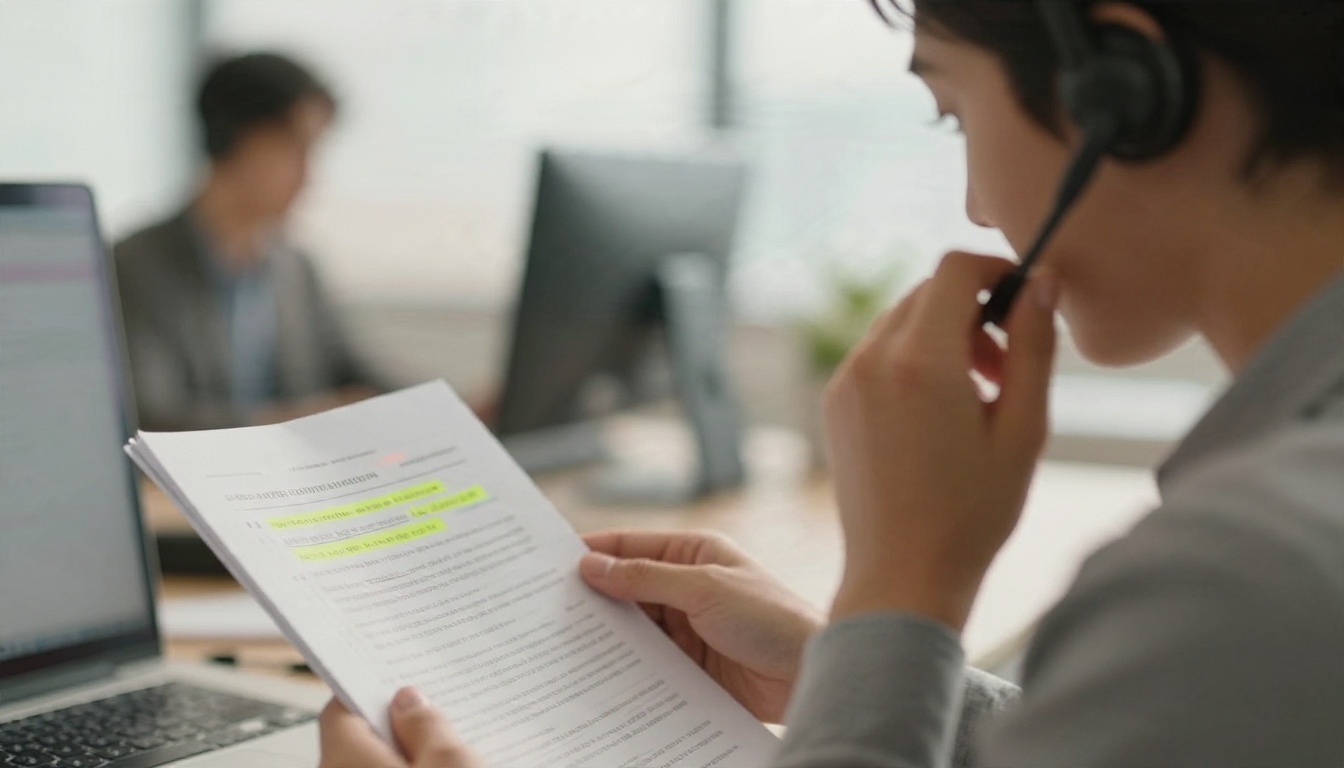
कॉल रिव्यू: प्रिंटेड या स्क्रीन पर दिख रहे ट्रांसक्रिप्ट में पल हाइलाइट करें, फिर उन टाइमस्टैम्प पर जाकर शब्दों के पीछे का लहजा सुनें।
💡 प्राइवेसी नोट: दूसरे लोगों की रिकॉर्डिंग अपलोड करने से पहले यह सुनिश्चित करें कि आपके पास उनकी सहमति है। जब ट्रांसक्रिप्ट आपकी टीम के बाहर साझा किया जाना हो, तब उसमें से नाम और संवेदनशील जानकारी हटा दें।
अपनी रिकॉर्डिंग पर इसे आज़माएँ
एक छोटी फ़ाइल चुनें, तीन से पाँच मिनट आदर्श है, और उसे ऊपर बताए वर्कफ़्लो से चलाएँ। भाषा कोड और शब्दावली प्रॉम्प्ट के साथ यह देखने के लिए GPT 4o Transcribe से शुरू करें कि शब्द कितने सटीक हैं। फिर वही फ़ाइल Gemini 3 Pro पर अपलोड करें और [MM:SS] टाइमस्टैम्प तथा स्पीकर लेबल माँगें। दोनों नतीजों की लाइन-दर-लाइन तुलना करें, और वह सेटअप रखें जिसमें आपको कम सुधार करने पड़ते हैं।
आपका टेक्स्ट तैयार होने के बाद PicassoIA सिर्फ़ ट्रांसक्रिप्शन से कहीं आगे भी मदद करता है। आप टेक्स्ट-टू-स्पीच से स्क्रिप्ट को वॉइस ट्रैक में बदल सकते हैं, अपने एपिसोड के कवर के लिए विज़ुअल बना सकते हैं, या अपने कैप्शन के साथ जोड़ने के लिए वीडियो क्लिप बना सकते हैं। सब कुछ picassoia.com/en/all-models पर देखें, अपनी पहली रिकॉर्डिंग अपलोड करें और देखें कि एक उलझा हुआ घंटे भर का ऑडियो कितनी तेज़ी से साफ़, खोजने लायक ट्रांसक्रिप्ट में बदल जाता है।