La mayoría de la gente escribe una sola línea en un modelo de video, obtiene un clip sin peso y genérico, y concluye que la herramienta está sobrevalorada. El problema rara vez es la herramienta. Veo 3.1 interpreta un prompt más como una nota de plano de un director que como una búsqueda, y recompensa que seas específico con la cámara, la acción, la luz y el sonido. Este artículo te ofrece una fórmula que puedes reutilizar, diez prompts que puedes pegar y adaptar, y los ajustes que deciden si un clip parece intencionado o fortuito.
Veo 3.1 es el modelo de video de Google con audio nativo, así que un solo prompt puede producir imagen, diálogo, ambiente y efectos a la vez. Puedes usarlo hoy mismo en PicassoIA a través de Veo 3.1, y repasaremos ese flujo de trabajo hacia el final.
💡 Resumen rápido: nombra primero el movimiento de cámara, describe una acción clara, sitúa la escena con la luz y el lugar, y después añade el sonido. Mantén una sola toma por prompt.
Por qué fallan los prompts de Veo 3.1

Antes de la fórmula, conviene ver qué sale mal. Casi todos los clips decepcionantes de Veo se deben a uno de unos pocos hábitos, y todos se corrigen en el prompt en lugar de con más generaciones.
El problema del prompt vago
"Una mujer hermosa caminando por una ciudad" no le da al modelo nada con que decidir. ¿Qué ciudad?, ¿qué hora?, ¿qué lente?, ¿qué hace con las manos?, ¿cómo suena la calle? Cuando dejas esos huecos, el modelo los rellena con la respuesta más promedio, y lo promedio parece un video de archivo.
Los prompts específicos no necesitan ser largos. Necesitan ser concretos. "Una mujer con gabardina oliva cruza una calle empapada de lluvia al atardecer, con el paraguas inclinado contra el viento" es una sola frase y transmite mucha más información.
Demasiadas ideas en un solo clip
Un clip es corto. Veo 3.1 admite 4, 6 u 8 segundos, y ocho segundos bastan para una toma con una sola idea. Si pides una persecución, un primer plano de un rostro, un corte a una azotea y una puesta de sol, el modelo tiene que comprimirlo todo y el resultado es una masa confusa. Una toma por prompt. Construye secuencias generando varios clips y uniéndolos en el montaje.
Tabla de diagnóstico rápido
| Síntoma | Causa probable | Solución |
|---|
| Imágenes genéricas, con aspecto de banco de video | Faltan detalles de cámara, luz o lugar | Añade sensación de lente, hora del día y textura del lugar |
| El sujeto se desplaza o se deforma | Demasiadas acciones a la vez | Reduce a una sola acción y acorta el clip |
| La cámara se mueve sin control | No hay instrucción de cámara | Indica el movimiento: "travelling lento hacia adelante", "trípode estático" |
| El audio suena raro o saturado | El audio nunca se describió | Escribe el diálogo y el ambiente en frases separadas |
| El texto en el encuadre se ve roto | Se pidió texto largo | Limita el texto en pantalla a una o dos palabras cortas |
| El estilo cambia a mitad del clip | Palabras clave de estilo mezcladas | Elige un aspecto y repítelo una vez |
La estructura que mejor aguanta en las pruebas es una lista de planos en un orden fijo:
[Cámara] + [Sujeto] + [Acción] + [Contexto] + [Estilo y audio]
No necesitas etiquetar las partes. Escríbelas como prosa fluida en ese orden y el modelo seguirá la jerarquía. Así funciona cada parte.
Primero la cámara
Empieza el prompt con el plano. El modelo da mucho peso a las primeras palabras, y el lenguaje de cámara es la forma más rápida de fijar la gramática de todo el clip. Algunas expresiones útiles:
- Tamaño del plano: primerísimo primer plano, primer plano, plano medio, plano general, por encima del hombro
- Ángulo: contrapicado, a la altura de los ojos, picado, cenital, aéreo
- Movimiento: travelling lento hacia adelante, seguimiento, a mano alzada, panorámica suave a la izquierda, grúa hacia arriba, trípode estático
- Sensación de lente: 24 mm gran angular, 50 mm natural, 85 mm retrato con poca profundidad de campo, macro
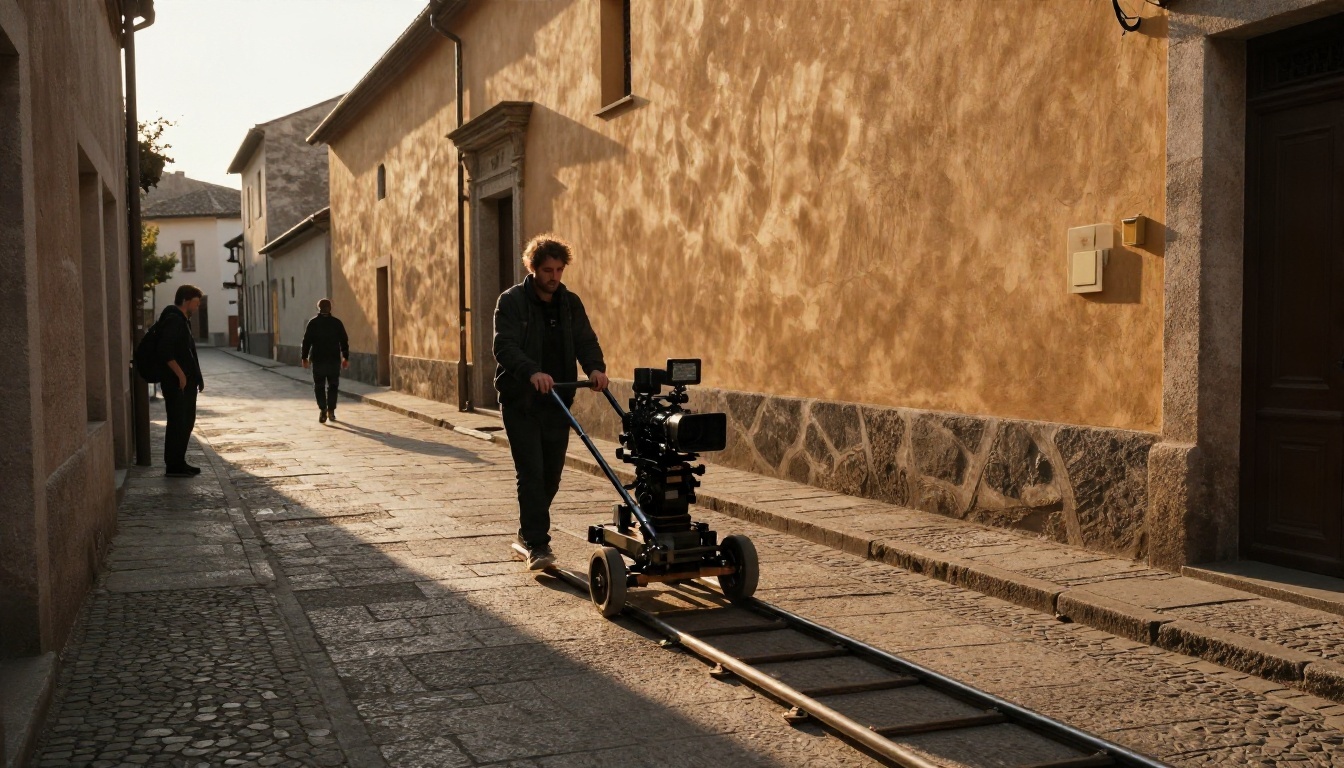
Un travelling se ve muy distinto de un zoom. Si quieres que la cámara recorra físicamente el espacio, di "travelling" o "seguimiento". Si quieres que el encuadre se cierre sin paralaje, di "zoom lento". Mezclar ambos en un clip de ocho segundos es pedir problemas.
Sujeto y acción
Describe al sujeto con dos o tres datos visuales y luego dale una sola frase verbal. "Un pescador curtido con un impermeable amarillo enrolla una cuerda en un muelle de madera mojado" funciona. "Un pescador hace cosas de pescador" no.
Usa presente y verbos activos. Evita estados abstractos como "sentirse nostálgico", a menos que los traduzcas a algo que la cámara pueda ver: "mira el horizonte, con los hombros ligeramente caídos".
Contexto y estilo
El contexto es la habitación, el clima, la hora y las superficies. El estilo es el aspecto de la película. Combínalos en una o dos frases:
- "Sol de última hora de la tarde, bajo detrás del sujeto, luz de contorno suave, sombras largas sobre adoquines."
- "Rodado como un fotograma de película de 35 mm, grano natural, paleta de color verde azulado apagado y ámbar."
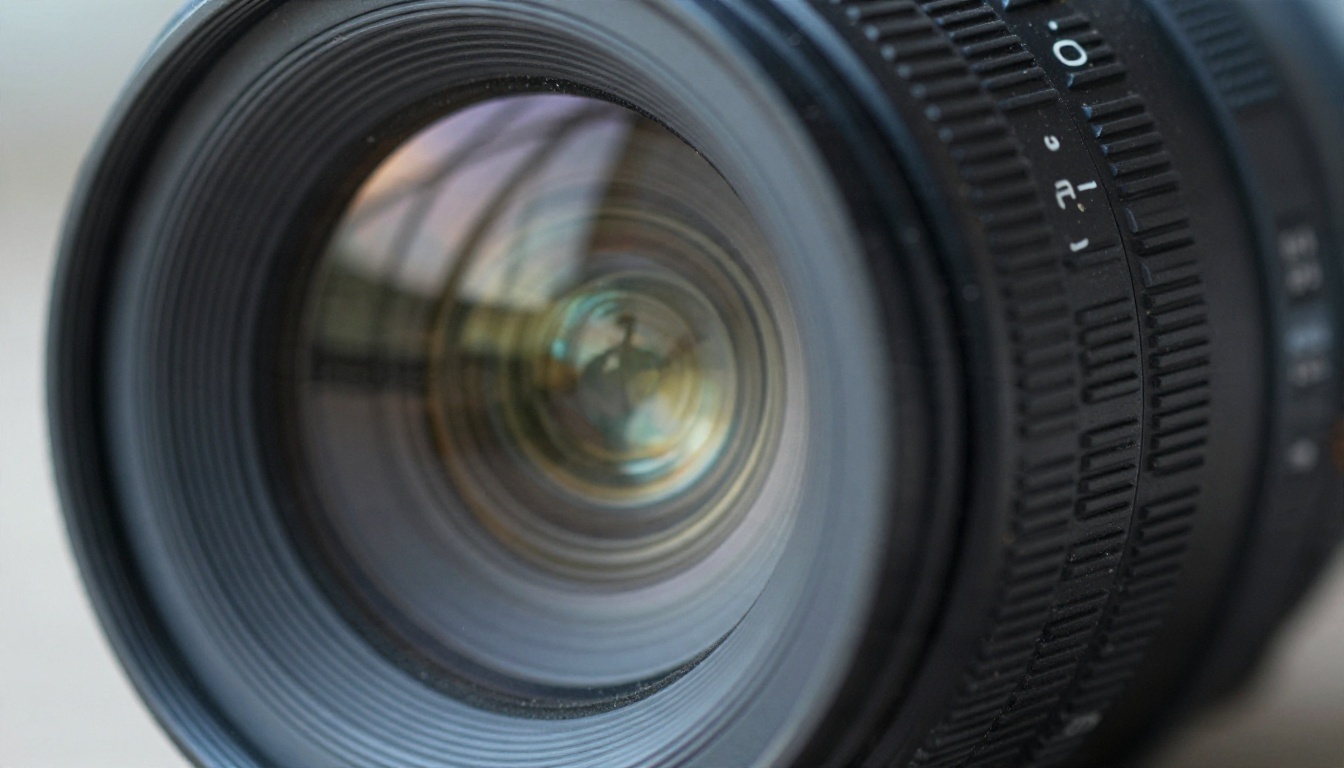
El vocabulario de lentes también importa aquí. "Poca profundidad de campo, fondo en bokeh suave" empuja al modelo hacia una separación cinematográfica entre sujeto y escena, mientras que "enfoque profundo" mantiene todo nítido, lo que conviene a paisajes y arquitectura.
💡 Consejo: evita acumular palabras de estilo contradictorias como "documental, hiperestilizado, pictórico, fotorrealista". Elige un aspecto. Repetir la misma indicación de estilo una vez al final del prompt basta como refuerzo.
Planifica el plano antes de escribirlo
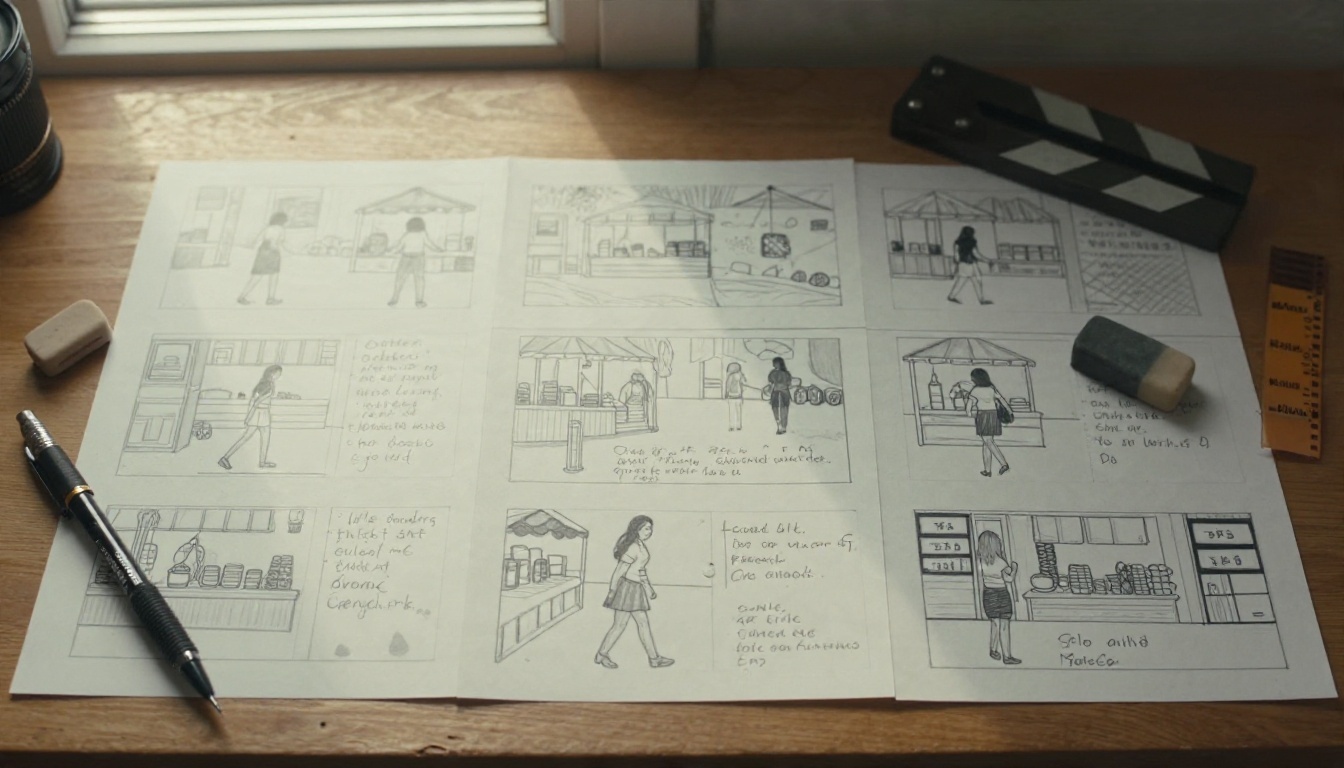
Si te cuesta convertir una idea en prompt, dibuja primero el plano. Unas cuantas fichas con un boceto rápido y una línea cada una hacen evidentes la cámara, el sujeto y la acción, y entonces escribir el prompt se convierte en copiar tus notas.
Escribir audio que encaje
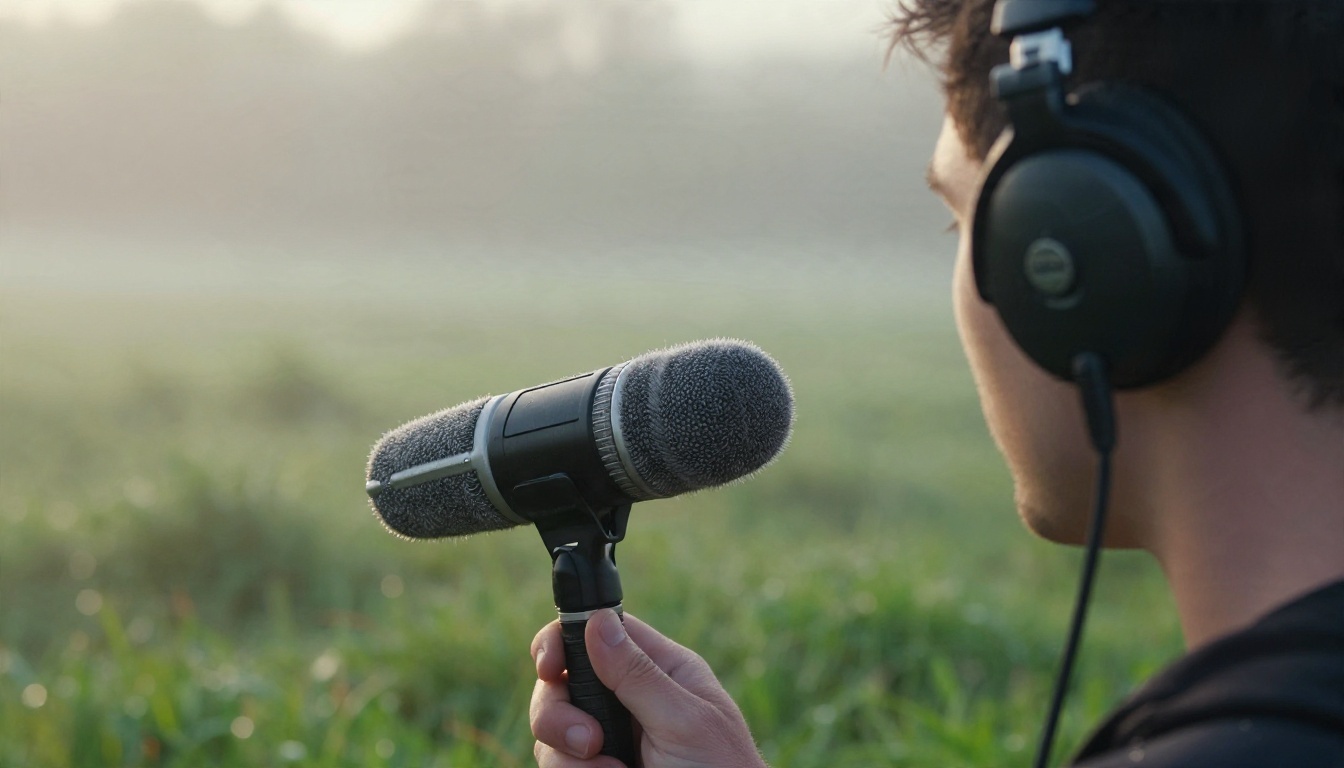
El audio nativo es el mayor cambio práctico frente a las versiones anteriores de Veo. Como el sonido se genera junto con la imagen, sigue lo que describes, pero solo si de verdad lo describes. Trata el audio como una capa aparte del prompt y dale sus propias frases.
Diálogo
Para las líneas habladas, pon las palabras entre comillas y di quién habla y cómo. Por ejemplo: A woman in a trench coat turns to the camera and says, "We are almost there." Her voice is calm and low.
Algunas reglas prácticas:
- Mantén las líneas cortas. Una o dos frases caben bien en un clip de ocho segundos. Los discursos largos se aceleran o se cortan.
- Nombra al hablante cuando hay más de una persona en pantalla, para que se muevan los labios correctos.
- Describe la entonación: susurrado, cansado, alegre, plano. El tono se traslada a la voz.
- Evita grafías poco habituales salvo que quieras una pronunciación extraña.
Efectos de sonido y ambiente
Escribe el sonido ambiental como descripción sencilla: "lluvia suave sobre un paraguas, tráfico lejano, la campana de un tranvía a lo lejos". Funcionan bien los efectos ligados a acciones: "el crujido de botas sobre grava", "una taza de cerámica colocada sobre una mesa de madera".
Si no quieres música, dilo: "Sin música de fondo". Si no, el modelo puede añadir una partitura cinematográfica que compita con tu diálogo.
| Capa de audio | Ejemplo de redacción |
|---|
| Diálogo | He whispers, "Stay close." |
| Ambiente | Viento entre hierba alta, pájaros lejanos |
| Sonido de acción | Botas pesadas sobre una escalera de metal |
| Música | Piano solista suave, volumen bajo, o "sin música" |
| Silencio | "Silencio casi total, solo el zumbido de un refrigerador" |
Si no necesitas sonido, puedes desactivar la generación de audio en los ajustes. Es útil si piensas añadir tu propia música al clip más adelante.
Ajustes que cambian el resultado
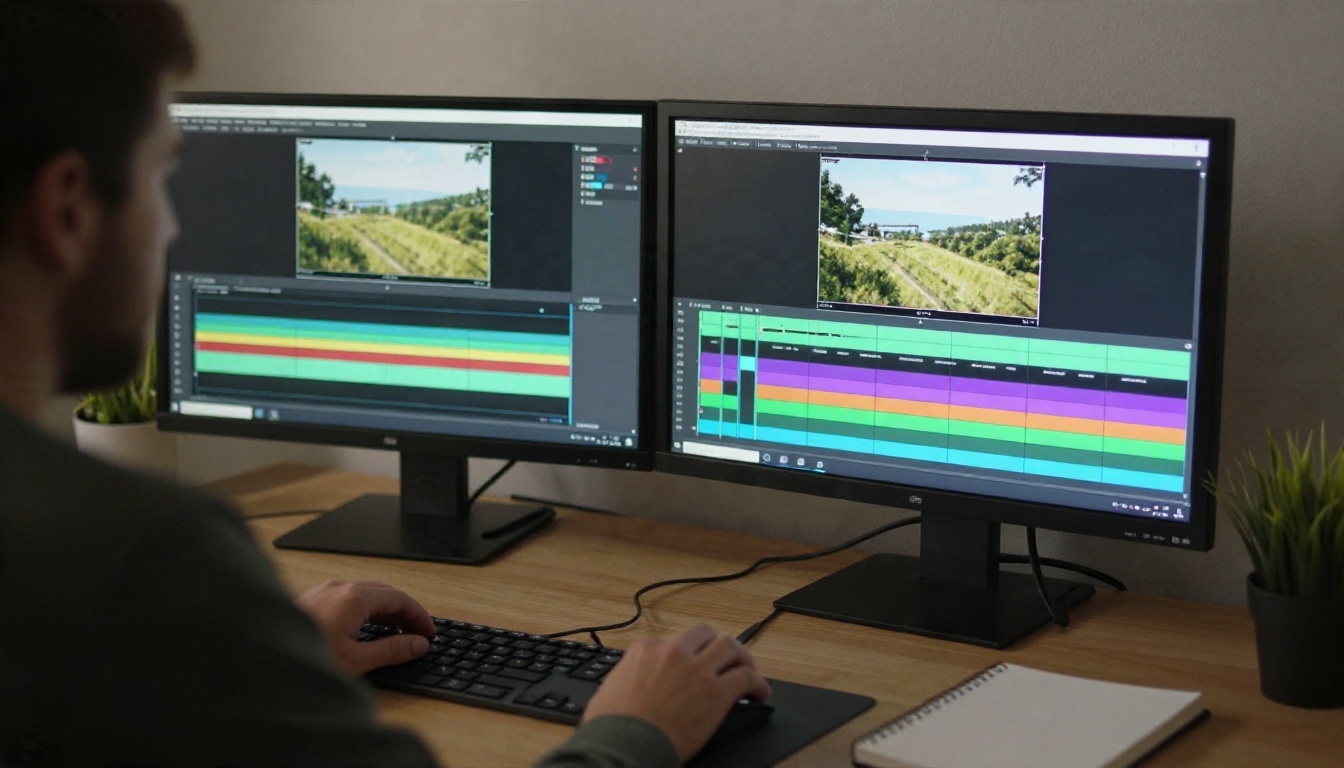
Los prompts llaman la atención, pero los ajustes deciden qué puedes hacer de verdad con el resultado. Estas son las opciones disponibles en Veo 3.1 en PicassoIA.
| Ajuste | Opciones | Cuándo cambiarlo |
|---|
| Duración | 4, 6 u 8 segundos | 4 s para pruebas rápidas, 8 s para tomas finales y modo de referencia |
| Resolución | 720p o 1080p | 720p para borradores, 1080p para entrega |
| Relación de aspecto | 16:9 o 9:16 | 16:9 para horizontal, 9:16 para vertical en redes sociales |
| Generar audio | Activado o desactivado | Desactivado si vas a añadir tu propio sonido |
| Semilla | Cualquier número entero | Fíjala para comparar cambios de prompt de forma justa |
| Prompt negativo | Texto libre | Excluye lo que sigues viendo, como rótulos de texto |
| Imagen | Una imagen inicial | Anima un fotograma concreto |
| Último fotograma | Una imagen final | Crea una transición entre dos momentos |
| Imágenes de referencia | De 1 a 3 imágenes | Mantén coherente a un sujeto |
Duración y resolución
Los clips cortos tienden a ser más estables, porque el modelo tiene menos tiempo para desviarse. Un buen hábito es hacer un borrador a 4 segundos y 720p, confirmar que la toma funciona y luego volver a generar el prompt ganador a 8 segundos y 1080p. Ahorras tiempo y no pagas un render largo de un prompt que nunca iba a funcionar.
Semilla y prompt negativo
Cuando ajustas un prompt, cambia una cosa a la vez y mantén fija la semilla. Si no, no sabrás si la mejora vino de tu cambio o de la suerte. Una vez que el prompt sea estable, quita la semilla para obtener variaciones nuevas.
El prompt negativo sirve para los problemas recurrentes. Las listas cortas funcionan mejor: "subtítulos, marca de agua, texto superpuesto, manos deformadas". Evita escribir instrucciones negativas en el propio prompt principal, porque nombrar algo no deseado puede hacer que aparezca.
Fotogramas inicial y final
Si tienes una imagen de apertura exacta, súbela como fotograma inicial y escribe un prompt que describa el movimiento, no la imagen. El modelo ya ve lo que hay en el fotograma, así que repetirlo gasta palabras. Describe qué se mueve, cómo viaja la cámara y qué hace el sonido.
Añadir un fotograma final convierte el clip en una transición: el modelo anima desde la primera imagen hacia la segunda. Trata el fotograma final como una sugerencia fuerte y no como un objetivo exacto píxel a píxel. Funciona mejor cuando las dos imágenes comparten el mismo lugar, la misma iluminación y la misma relación de aspecto, y cuando el cambio entre ellas es creíble en pocos segundos, como un personaje que se gira, una puerta que se abre o el sol que se oculta tras una cresta.
Imágenes de referencia para la coherencia
El modo de referencia admite de una a tres imágenes para mantener coherente a un personaje, un objeto o un estilo. Hay restricciones importantes en la página de Veo 3.1 de PicassoIA: las imágenes de referencia solo funcionan con la relación de aspecto 16:9 y una duración de 8 segundos, y el último fotograma se ignora cuando se proporcionan referencias. En otras palabras, eliges entre un flujo de fotograma inicial y final, o un flujo de referencias, pero no ambos en una misma ejecución.
Para mejores resultados, usa fotos de referencia limpias y bien iluminadas, donde el sujeto se vea con claridad y no esté muy recortado. Menciona al sujeto en el prompt con las mismas palabras que usarías para describir la referencia, para que el modelo relacione ambos.
Prompts que puedes copiar
Estos diez ejemplos siguen la fórmula de cinco partes. Cambia el sujeto, el lugar y el sonido por los de tu proyecto. Cada uno está escrito para una sola toma.
Momentos cinematográficos de personajes
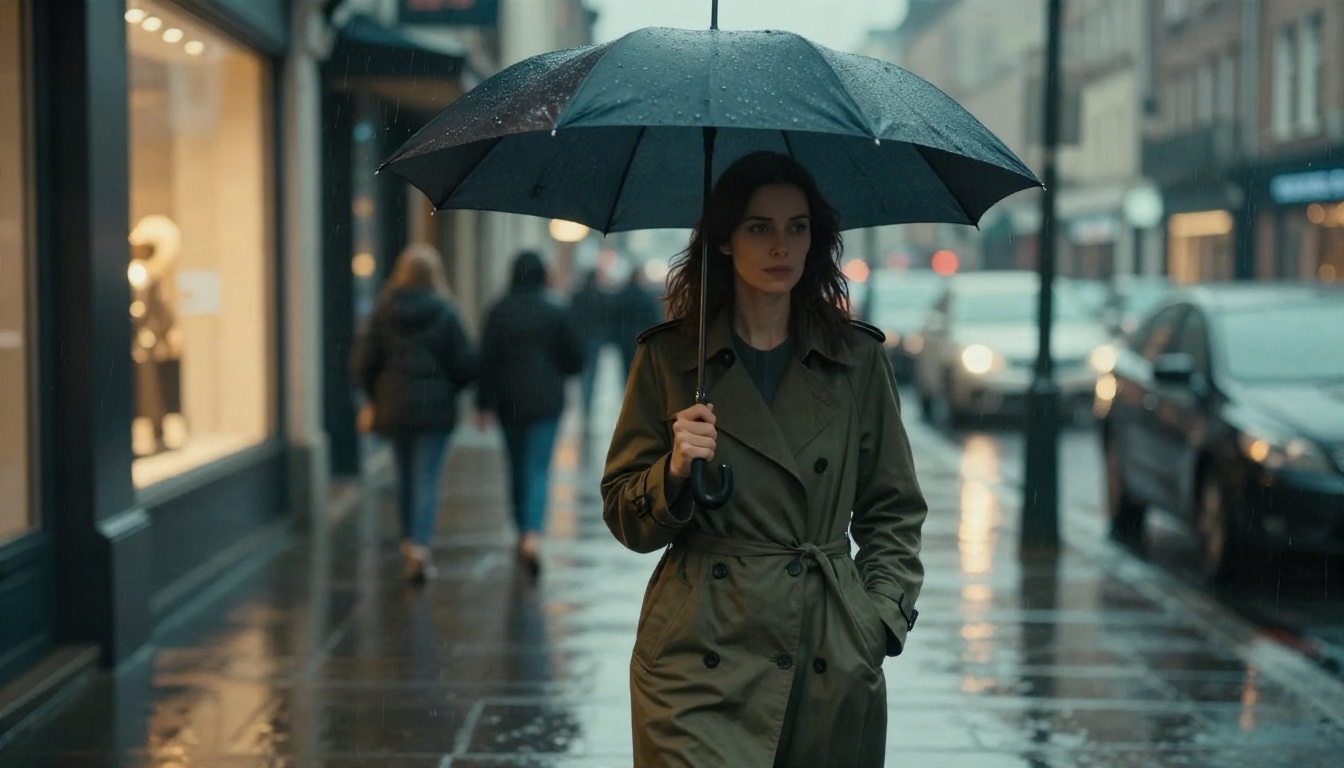
1. Paseo bajo la lluvia
Medium tracking shot at eye level, 50mm lens with shallow depth of field. A woman in a long olive trench coat walks along a rain-soaked city street at dusk, holding a dark umbrella tilted against the wind. Warm shop windows reflect in the wet asphalt. Shot like a 35mm film still, muted teal and amber palette. Soft rain on fabric, distant traffic, her footsteps. No music.
2. Confesión en voz baja
Close-up, static tripod, 85mm portrait lens. A man in his sixties sits at a kitchen table in morning light, hands wrapped around a chipped mug. He looks up and says, "I should have called sooner." His voice is low and tired. Natural window light from the left, warm color grade. The hum of a refrigerator, a clock ticking.
3. Paseo por el mercado
Handheld medium shot following from behind. A young woman in a linen shirt walks through a crowded outdoor market, touching bundles of fresh herbs, then glances back over her shoulder and smiles. Midday sun, dappled shade from canvas awnings, vivid but natural colors. Chatter, a vendor calling out prices, plastic bags rustling.
Paisaje y aéreo
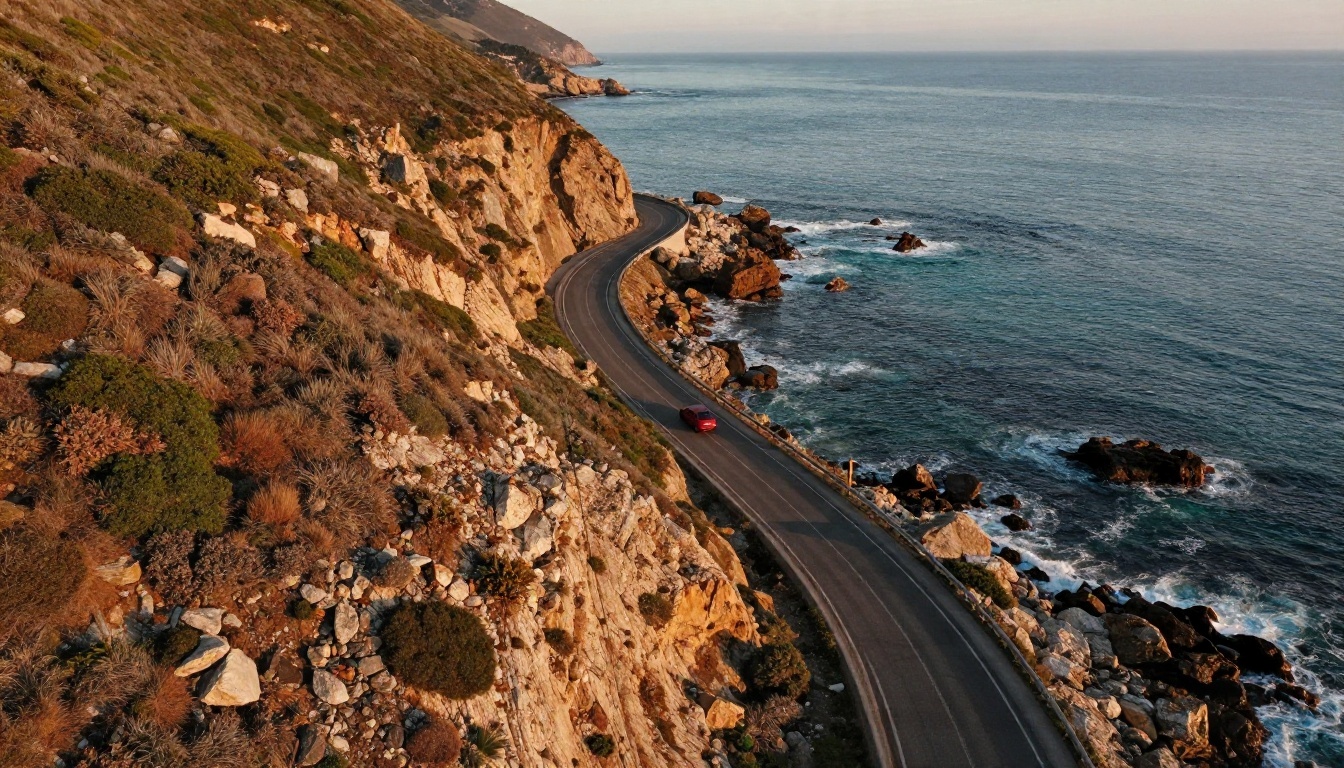
4. Pasada de dron por la costa
Aerial shot flying forward and slightly down, 24mm wide lens. A small red car drives along a winding cliffside road above turquoise water. White surf breaks on dark rocks below. Low golden hour sun from the right casts long shadows over the hillside scrub. Natural, slightly hazy atmosphere. Wind rushing, waves far below, faint engine hum.
5. Amanecer en el bosque
Slow dolly in at ground level between tall pine trunks. A lone traveler with a worn backpack walks along a narrow dirt path through thin morning mist. Soft light filters through branches, shallow depth of field. Birdsong, the crunch of boots, a distant stream. Calm, naturalistic look.
6. Lago de montaña
Wide static shot on a tripod. A still alpine lake reflects snow-capped peaks at sunrise. A thin layer of mist drifts across the water, and a single bird skims the surface. Deep focus, crisp detail, pastel sky. Gentle water lapping, distant bird calls, no music.
Producto y planos de detalle
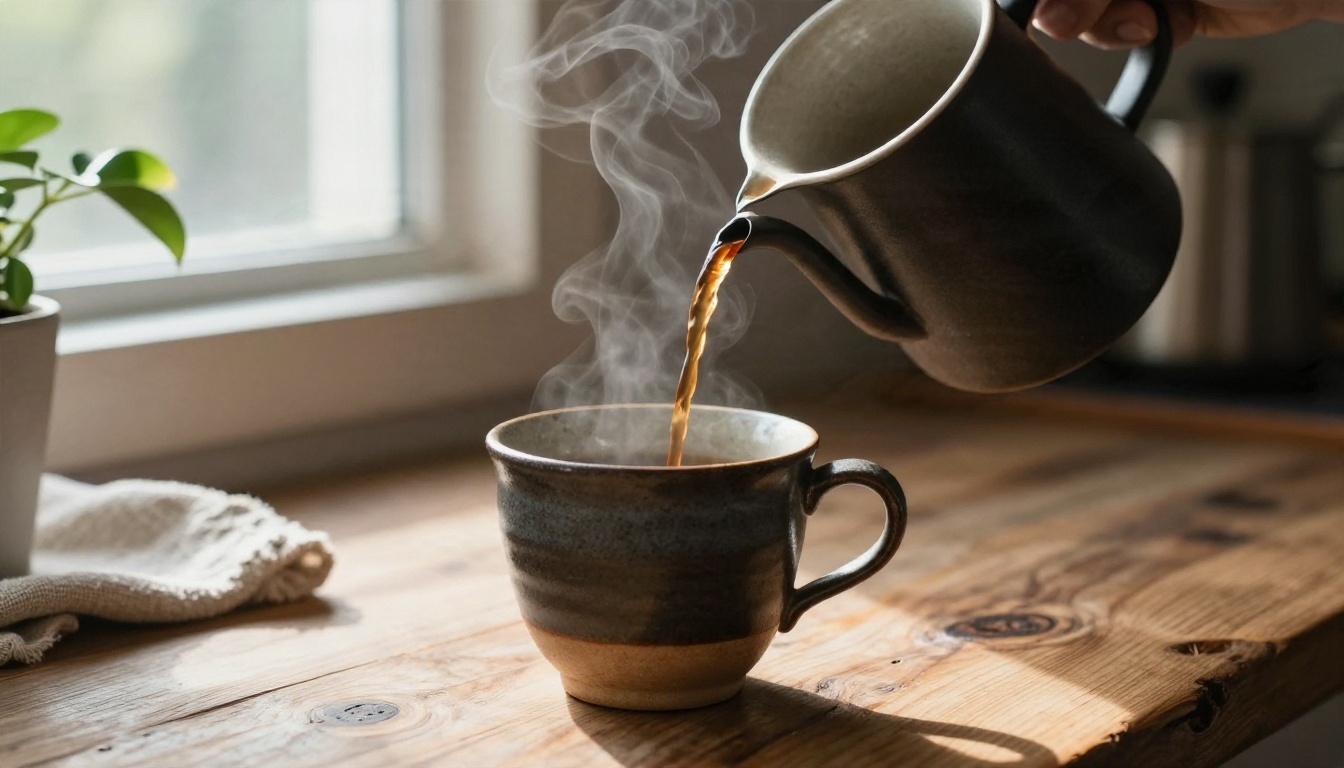
7. Vertido de café
Macro shot, 90mm lens, locked off. Hot black coffee pours in a thin stream from a matte ceramic kettle into a handmade stoneware cup. Steam curls upward in soft window light from the left. Blurred green plant in the background. The trickle of liquid, a soft clink as the kettle touches the counter.
8. Revelado de un reloj
Slow macro push in on a brushed steel wristwatch resting on dark slate. A soft beam of light slides across the dial, revealing the hands one by one. Very shallow depth of field. Quiet ticking, a faint breath of room tone.
9. Desembalaje de zapatillas
Overhead shot, static. Hands lift the lid off a cardboard shoebox, unfold tissue paper and lift out a pair of white leather sneakers. Soft daylight, clean wooden table. Paper rustling, the soft thud of the lid set aside.
10. Mañana en la panadería
Low angle, handheld, 35mm lens. A baker in a flour-dusted apron slides a tray of golden loaves onto a wooden counter. Warm light from the oven glows on his forearms. Steam rises from the crust. The scrape of the tray, crackling bread, quiet radio in the background.
💡 Truco para reutilizar: guarda un documento con tus mejores frases de cámara, iluminación y audio. Combinar fragmentos ya probados gana siempre a escribir desde cero.
Cómo usar Veo 3.1 en PicassoIA
Puedes generar clips directamente desde el navegador en la página del modelo Veo 3.1. Este es el flujo de trabajo que menos tiempo desperdicia.
- Abre el modelo. Ve a la página de Veo 3.1 y abre el generador.
- Pega tu prompt. Usa la fórmula de cinco partes. Empieza por la cámara y mantén una sola toma.
- Define una configuración de borrador. Elige 4 segundos y 720p, y selecciona 16:9 o 9:16 según dónde vaya a verse el clip.
- Decide sobre el audio. Deja la generación activada si describiste diálogo o ambiente. Desactívala si vas a añadir tu propio sonido.
- Añade imágenes si hace falta. Sube una imagen inicial para animar un fotograma exacto, añade una imagen final para una transición, o usa de una a tres imágenes de referencia para un sujeto coherente (recuerda: las referencias requieren 16:9 y 8 segundos).
- Añade un prompt negativo. Algo breve como "texto superpuesto, marca de agua, subtítulos".
- Genera y revisa. Mira el resultado con el sonido activado. Anota qué falla: cámara, sujeto, luz o audio.
- Corrige una sola cosa. Edita solo la parte del prompt que causó el problema y mantén fija la semilla mientras iteras.
- Renderiza la versión final. Sube la duración a 8 segundos y la resolución a 1080p cuando el borrador funcione.
💡 Flujo profesional: crea primero tu imagen inicial con un modelo de imagen como Seedream 4.5 y luego anímala en Veo 3.1. Controlas la composición, el vestuario y la iluminación antes de que se renderice un solo segundo de video.
Qué variante encaja con tu trabajo
PicassoIA aloja más de una opción de Veo, y elegir la adecuada ahorra tiempo y presupuesto.
| Modelo | Ideal para | Notas |
|---|
| Veo 3.1 | Tomas finales, máxima fidelidad, imágenes de referencia | Úsalo para entregables |
| Veo 3.1 Fast | Iteración rápida y borradores | Prueba los prompts con rapidez antes de una ejecución final |
| Veo 3.1 Lite | Clips ligeros y de gran volumen | Bueno para lotes destinados a redes sociales |
| Veo 3 Fast | Clips rápidos con audio de la generación anterior | Práctico como comparación rápida |
Una canalización sensata consiste en hacer borradores con una variante rápida, fijar la redacción y renderizar la versión final en el modelo completo. Las variantes pueden comportarse de forma algo distinta, así que confirma las opciones en la página de cada modelo en lugar de suponer que coinciden.
Cuándo probar otra cosa
Ningún modelo gana en todos los escenarios. Si quieres un estilo de movimiento distinto o comparar resultados, prueba Kling v3 Video para un movimiento cinematográfico, o Sora 2 para otra versión del audio sincronizado. Ejecutar el mismo prompt en varios modelos es la forma más rápida de descubrir cuál interpreta mejor tu manera de escribir. Si tu proyecto gira en torno a metraje y sonido propios, PicassoIA Reference To Video merece una mirada.
Cómo corregir clips que casi funcionan
Incluso los prompts sólidos necesitan una o dos pasadas. Usa esta lista cuando un resultado esté cerca pero no del todo bien.
- El sujeto se ve distinto a mitad del clip. Acorta el clip, reduce el número de acciones y añade un dato visual que nunca cambie, como una bufanda roja.
- La cámara hace algo extraño. Sustituye palabras vagas como "dinámica" por un movimiento preciso, o di "trípode estático" cuando quieras quietud.
- El movimiento de labios no encaja. Acorta el diálogo y nombra al hablante. Prefiere los primeros planos para las escenas habladas.
- La luz es plana. Indica la dirección y la calidad: "sol bajo por la derecha, sombras largas y suaves".
- La atmósfera no es la adecuada. Describe la paleta de color y el aspecto de película en una frase en lugar de añadir palabras de emoción.
- Aparece texto no deseado. Añádelo al prompt negativo y evita describir carteles o pantallas en el prompt principal.
Crea tu primer clip hoy
La forma más rápida de dominar Veo 3.1 es hacer pruebas pequeñas y deliberadas. Elige uno de los diez prompts anteriores, cambia el sujeto por algo de tu propio proyecto y genera un borrador de 4 segundos a 720p. Ajusta un elemento, vuelve a generar con la misma semilla y compara los dos clips lado a lado. Después de cinco o seis rondas tendrás un banco personal de movimientos de cámara y frases de sonido que funcionan.
¿Listo para probarlo tú mismo? Abre Veo 3.1 en PicassoIA, pega un prompt y mira cómo cobra vida tu primera escena. Si quieres explorar todo lo demás disponible, desde generadores de imágenes hasta sincronización labial y mejoradores de video, ve a picassoia.com/en/all-models y construye tu próximo proyecto allí.


