La mayoría de los usuarios de Veo 3 se limitan a prompts básicos y se preguntan por qué sus videos parecen amateur. Aquí encontrarás siete técnicas de edición que separan los resultados de aficionado del contenido cinematográfico de nivel profesional. Aprende a controlar la coherencia de los personajes entre planos, mantener la coherencia visual en escenas complejas, manipular con precisión los movimientos de cámara 3D, aplicar una corrección de color avanzada que imita el cine de Hollywood, sincronizar el audio con las señales visuales para lograr impacto emocional, procesar variaciones en lote de forma eficiente y refinar los resultados brutos de la IA hasta obtener productos finales pulidos que el público realmente quiera ver. Estos métodos convierten generaciones genéricas de IA en historias visuales convincentes.
Has generado videos con Veo 3 y quizá incluso probaste Veo 3 Fast para obtener resultados más rápidos. El resultado se ve correcto, incluso impresionante para contenido generado con IA. Pero algo no encaja. Los personajes cambian de aspecto entre planos. El movimiento se entrecorta en escenas complejas. Los colores se ven planos comparados con las películas reales. Has avanzado el 80% del camino, pero ese último 20% es lo que separa los resultados amateur del contenido cinematográfico profesional.
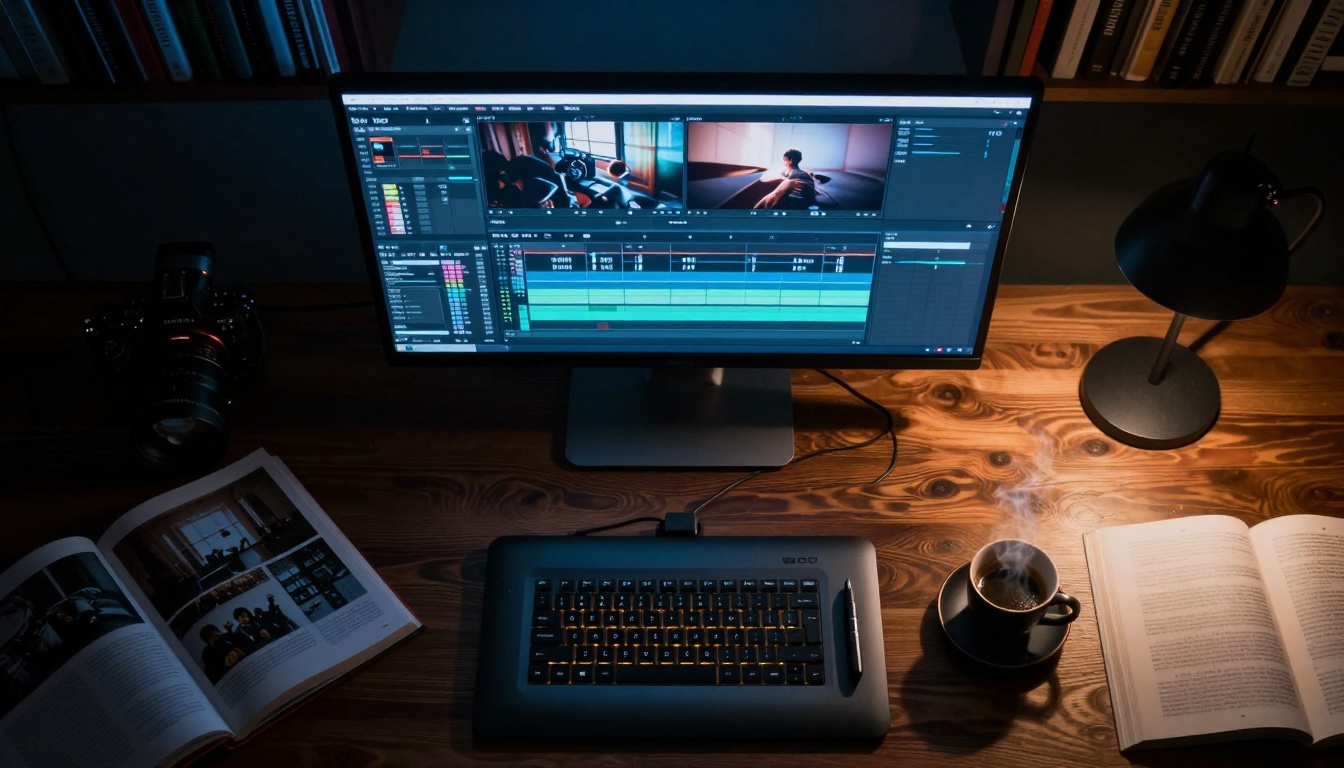
Espacio de edición profesional con la interfaz de Veo 3, varias pistas y paneles de corrección de color
La mayoría de los tutoriales se quedan en la ingeniería básica de prompts. Te dicen que "añadas iluminación cinematográfica" o que "uses ángulos de cámara profesionales". Es como enseñar a alguien a conducir diciéndole "pisa los pedales y gira el volante". La verdadera artesanía ocurre en la mesa de edición, donde las generaciones brutas de IA se convierten en historias visuales convincentes.
Estas son siete técnicas de edición que los cineastas profesionales usan con Veo 3: métodos que no encontrarás en la mayoría de los tutoriales, porque requieren entender tanto las limitaciones de la IA como los principios del cine.
1. Coherencia de personajes en varios planos
La señal más evidente de que un contenido está generado con IA es que los personajes cambian de forma de un plano a otro. En una escena de conversación, el protagonista puede tener otro color de ojos, otra estructura facial o otro peinado según el ángulo. Veo 3 no mantiene de forma natural la coherencia de personajes entre generaciones separadas.
La solución: bloquear la semilla del personaje
💡 Truco profesional: Genera tu personaje principal una vez, guarda esa generación exacta como imagen de referencia y úsala como entrada en todos los planos posteriores en los que aparezca ese personaje.
Este es el flujo de trabajo que usan los profesionales:
Crea el plano maestro del personaje: Genera un retrato nítido y bien iluminado de tu personaje principal. Usa prompts específicos como:
"Medium shot of 35-year-old female protagonist with brown hair, green eyes, wearing business casual attire, professional photography lighting, neutral expression, detailed facial features"
Guarda la imagen de referencia: Descarga esta generación con la máxima calidad.
Bloqueo de semilla: Al generar planos adicionales con este personaje, incluye la URL de la imagen de referencia en tu prompt y especifica:
"Same female protagonist from reference image, now in office environment having conversation, maintaining identical facial features, hair style, and eye color"
Coherencia de parámetros: Usa los mismos valores de semilla, parámetros de estilo y descripciones de iluminación en todos los planos.
Primer plano extremo del ajuste preciso de parámetros, la base de la coherencia
Por qué funciona: Veo 3 tiene unas capacidades sólidas de imagen a video. Al proporcionar una referencia visual coherente, le estás diciendo a la IA: "mantén estas características visuales concretas". No es perfecto (aún necesitarás pequeños ajustes), pero reduce la deformación del personaje entre un 70 y un 80%.
Consejo avanzado: Crea una "biblia" del personaje con varios ángulos de referencia (frontal, de perfil y tres cuartos) y usa referencias distintas para cada tipo de plano.
2. Coherencia visual en escenas complejas
Mira cualquier película profesional y notarás la coherencia visual: la dirección de la luz se mantiene constante, la temperatura de color corresponde a la hora del día y las sombras se comportan de forma predecible. Los videos de IA suelen romper estas reglas porque cada generación de prompt empieza desde cero.
La solución: anclaje del entorno
💡 Truco profesional: Establece primero las constantes del entorno y luego genera la acción dentro de ese entorno ya definido.
Desglose del flujo de trabajo:
Paso
Acción
Prompt de ejemplo
1
Establecer el entorno
"Interior de oficina moderna, ventanales de suelo a techo, luz diurna entrando por la izquierda, paleta de colores neutros y fríos, diseño minimalista y limpio"
2
Generar el entorno vacío
Crea esto como un plano fijo o un plano panorámico
3
Añadir acción dentro del entorno
"Misma oficina, ahora con el protagonista caminando del escritorio a la ventana, manteniendo idéntica la dirección de la luz y la temperatura de color"
4
Mantener las constantes del entorno
Haz referencia a la imagen del entorno en los prompts siguientes
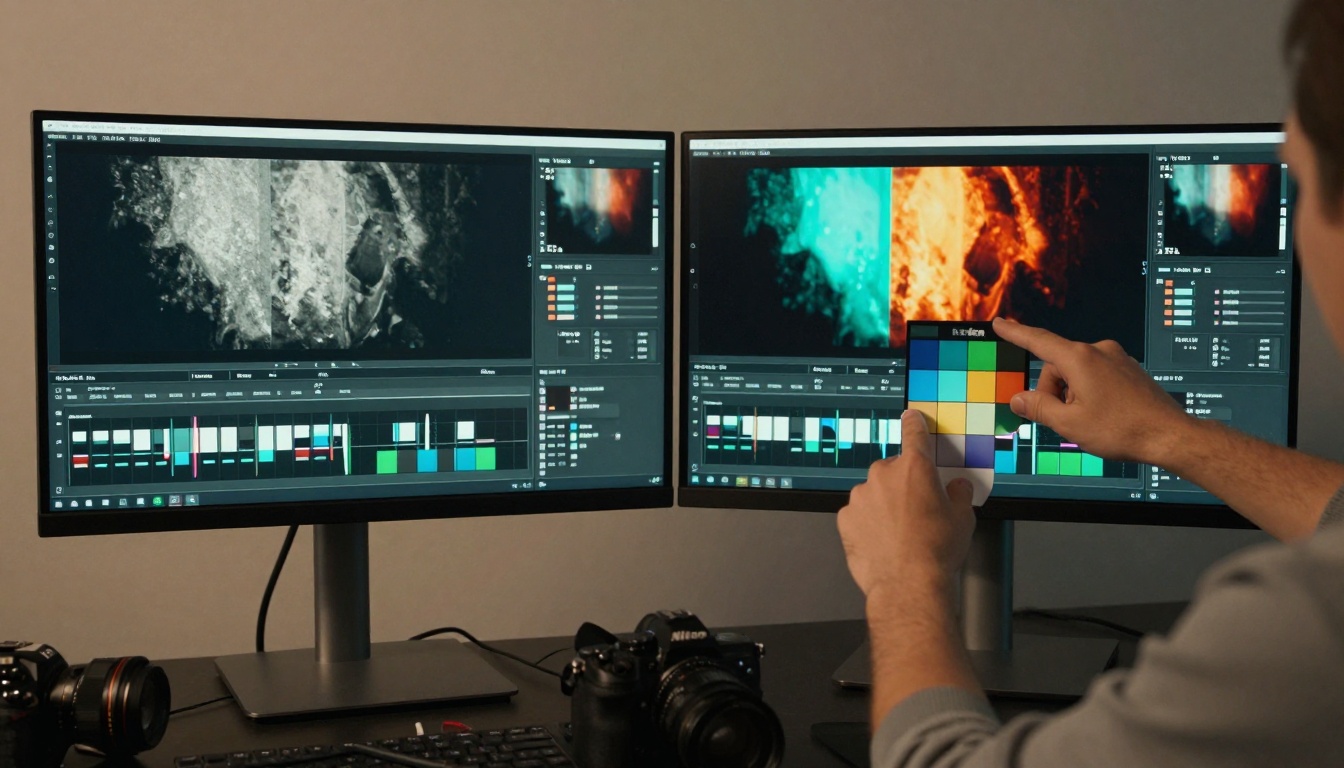
Comparación profesional entre la salida bruta de Veo 3 y la versión final con corrección de color
Parámetros clave que debes fijar:
Dirección de la luz: Especifica "luz desde la izquierda" de forma constante
Temperatura de color: "luz diurna de 5600K" o "tungsteno de 3200K"
Calidad de las sombras: "sombras suaves" o "sombras direccionales duras"
Efectos atmosféricos: "neblina ligera" o "aire limpio"
Error común: Cambiar la iluminación entre planos porque no la estableciste como constante. El resultado parece lugares distintos rodados por equipos distintos.
3. Control de los movimientos de cámara 3D
Los movimientos de cámara de Veo 3 suelen parecer genéricos: paneos, zooms o planos fijos sin más. La cinematografía profesional usa trayectorias de cámara precisas que refuerzan la narrativa.
La solución: especificar la trayectoria de la cámara
En lugar de "movimiento de cámara cinematográfico", especifica el comportamiento exacto de la cámara:
"Slow dolly forward starting wide, transitioning to medium shot, camera height at eye level, slight parallax movement as foreground elements pass by, 24mm lens simulating human field of view, smooth acceleration and deceleration"
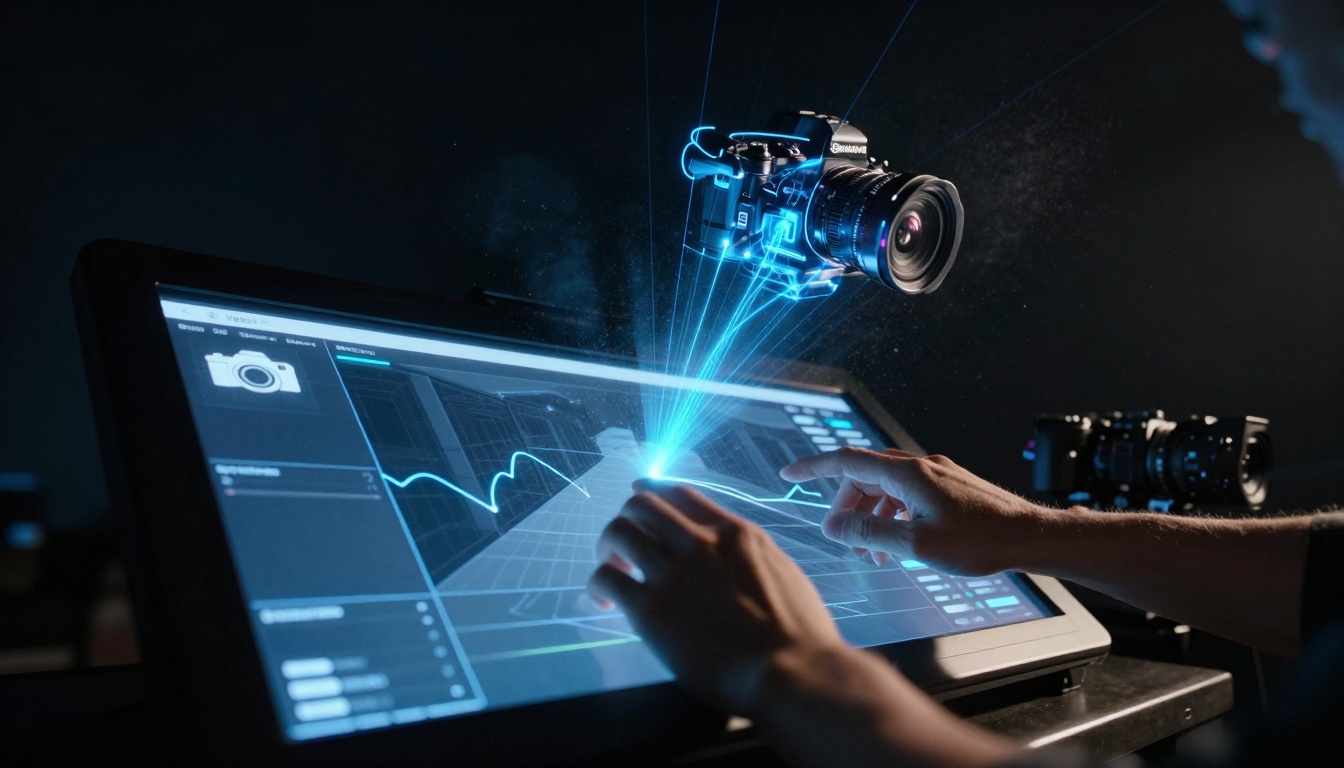
Manipulación avanzada de la trayectoria de cámara 3D con una interfaz de proyección holográfica
Tipos de movimiento de cámara y su impacto emocional:
Tipo de movimiento
Especificación técnica
Efecto emocional
Dolly hacia dentro
"La cámara avanza suavemente hacia el sujeto a 0,5 m/s"
Intimidad, revelación, foco
Dolly hacia fuera
"La cámara se aleja del sujeto a 0,3 m/s"
Contexto, separación, contemplación
Paneo paralaje
"La cámara se mueve lateralmente con el sujeto en foco, el fondo se desplaza"
Energía dinámica, contexto del entorno
Grúa arriba/abajo
"La cámara se eleva manteniendo al sujeto en el encuadre"
Revelación, escala, cambio de perspectiva
Cámara al hombro
"Vibración sutil de la cámara que simula el uso a mano alzada"
Realismo documental, urgencia
Técnica avanzada: Crea "preajustes" de movimientos de cámara para los distintos momentos emocionales de tu historia. Una conversación tensa puede usar un dolly hacia dentro lento, mientras que una revelación puede usar una grúa hacia arriba.
4. Corrección de color al estilo Hollywood, más allá de los filtros básicos
"Look cinematográfico" no significa aplicar una LUT de azul verdoso y naranja a todo. La corrección de color profesional sirve a la historia y realza el tono emocional.
La solución: corrección de color con un propósito
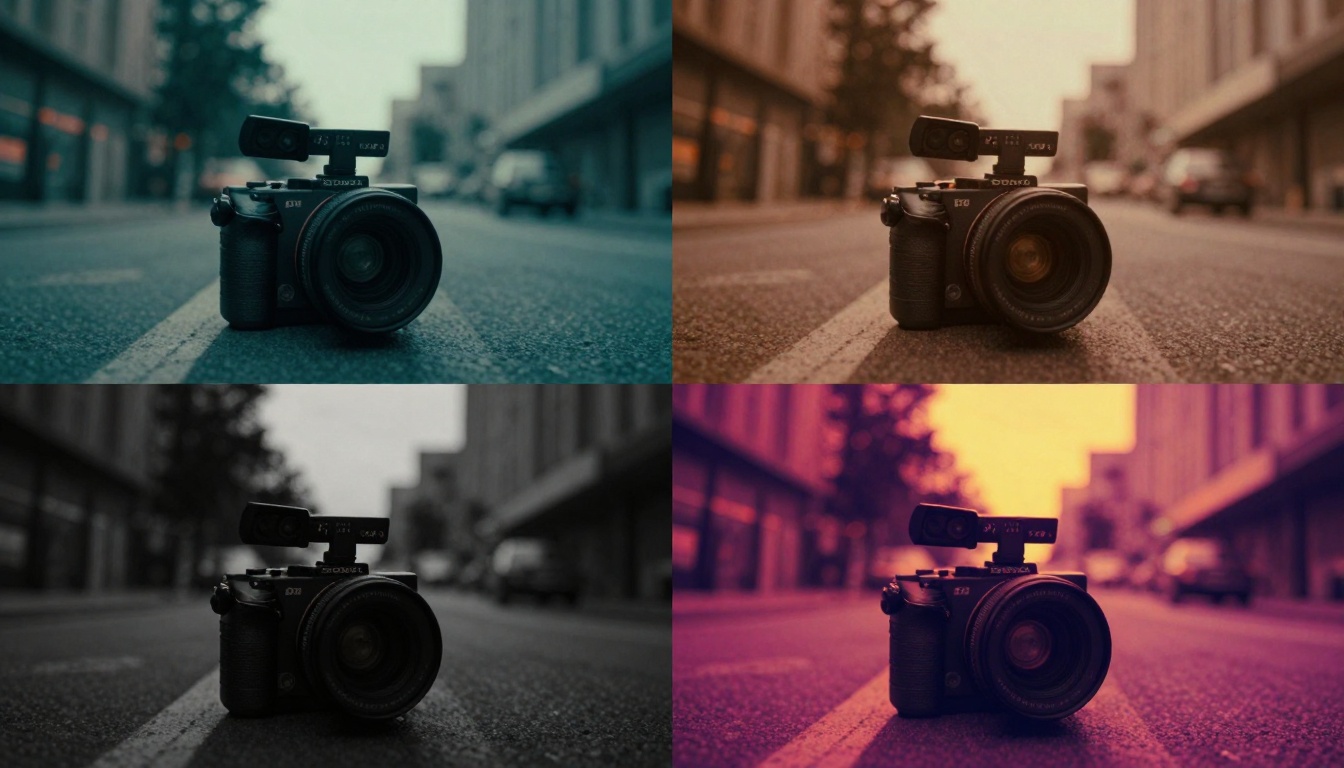
Cuatro estilos visuales distintos aplicados al mismo material base de Veo 3
Enfoque de corrección según el género:
Drama/cine negro
Look base: Desaturado con negros elevados
Foco de color: Un único color de acento (labios rojos, luz dorada)
Contraste: Alto contraste con sombras muy oscuras
Textura: Grano de película, halación, viñeteado
Elementos del prompt: "blanco y negro de alto contraste con un único acento de color, iluminación de cine negro, sombras de claroscuro"
Ciencia ficción/futurista
Look base: Tonos fríos con acentos de neón
Foco de color: Cian, magenta, azul eléctrico
Contraste: Medio-alto con sombras limpias
Textura: Digital limpio, aberración cromática sutil
Elementos del prompt: "paleta de color fría con acentos de neón, iluminación futurista limpia, ligeros efectos de destello de lente"
Romántico/drama
Look base: Cálido, suave, difuso
Foco de color: Dorados, rosas suaves, blancos cremosos
Contraste: Bajo-medio con transición suave
Textura: Efecto de filtro de difusión, resplandor sutil
Elementos del prompt: "iluminación cálida de hora dorada, filtro de difusión suave, transición cremosa en las luces altas, atmósfera romántica"
Consejo de flujo de trabajo: Genera tu material base con un perfil de color neutro y plano (especifica "perfil log" o "corrección de color plana") y aplica después tu look en postproducción. Así obtienes la máxima flexibilidad.
5. Sincronización audiovisual que resulte natural
Los videos generados con IA suelen tener audio genérico o desajustado. El sonido no coincide con la intensidad visual, o los movimientos de la boca no se sincronizan con el diálogo.
La solución: diseño de audio por capas
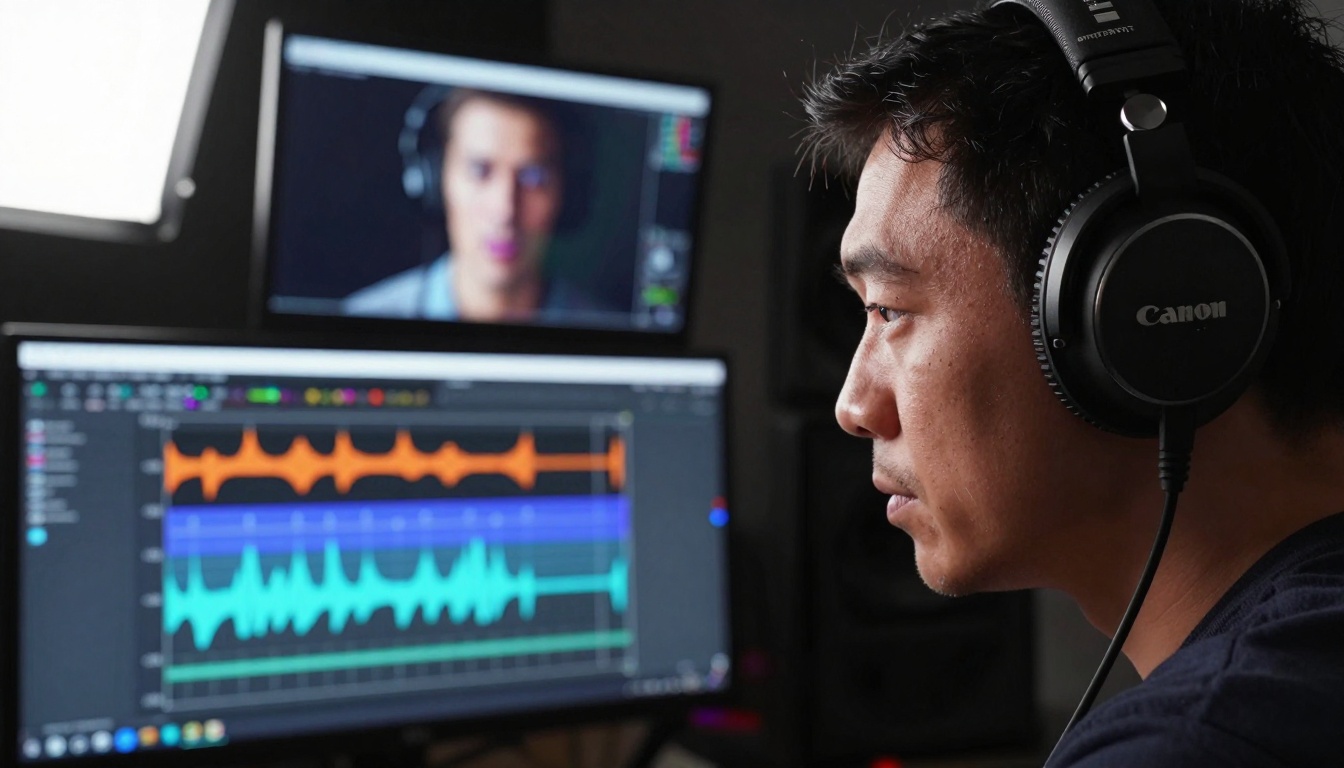
Entorno de escucha crítica para una sincronización precisa de audio y video
Ajusta la tonalidad musical al tono emocional: tonalidades menores para la tensión, mayores para la resolución
Mezcla dinámica: la música crece con los momentos emocionales y se retira durante el diálogo
Capa 4: foley y efectos
Añade efectos de sonido específicos que coincidan con las acciones en pantalla
La calidad importa: "crujido de silla de cuero" frente al genérico "sonido de silla"
Colocación espacial: los sonidos deben llegar desde la dirección de la acción
Técnica de sincronización: Genera el video con los momentos emocionales clave marcados y luego crea el audio que caiga exactamente en esos momentos. La ingeniería inversa (audio primero) suele dar mejor sincronización que intentar ajustar el audio a un video ya existente.
6. Procesamiento por lotes para probar variaciones
Los profesionales nunca generan una sola versión y dan el trabajo por terminado. Crean varias variaciones, comparan los resultados y seleccionan los mejores elementos de cada una.
La solución: pruebas sistemáticas de variaciones
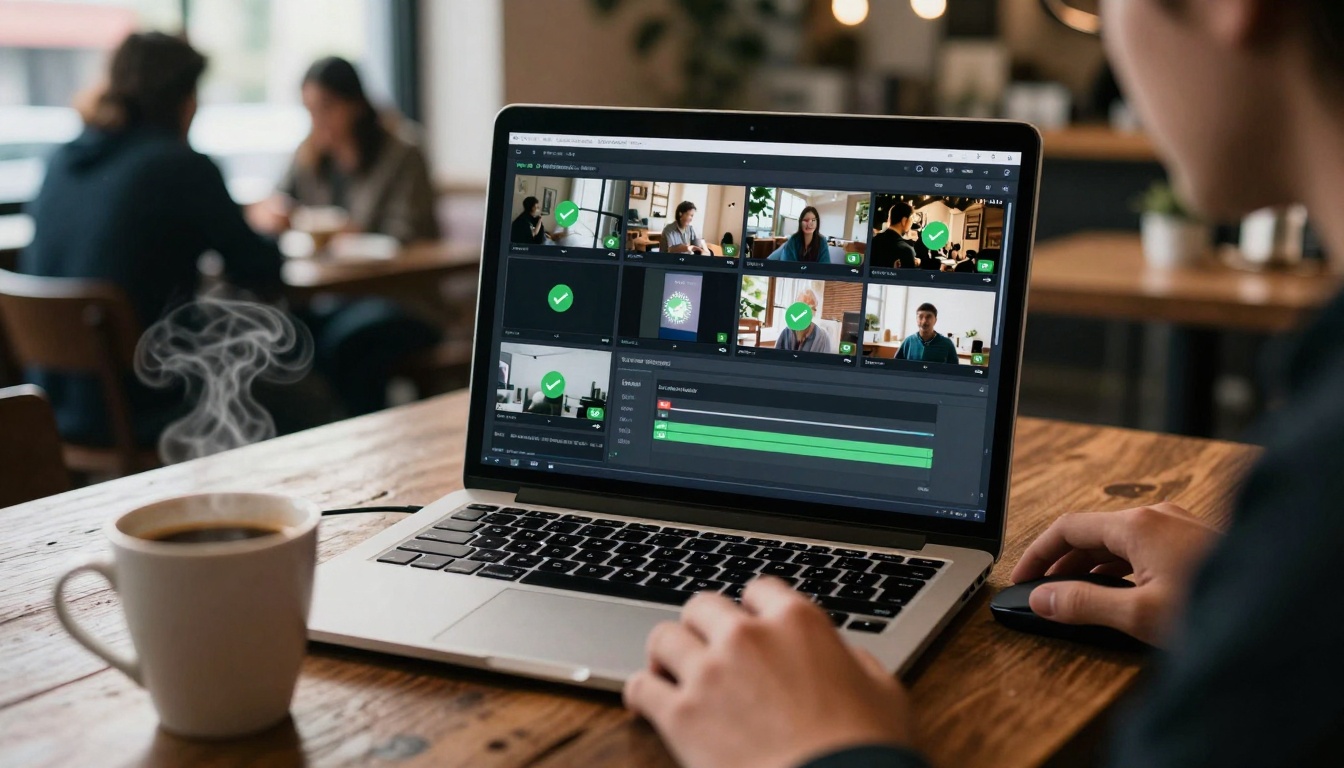
Interfaz de procesamiento por lotes eficiente que muestra variaciones con distintos parámetros
Crea una matriz de variaciones:
Para una sola escena, genera estas variaciones:
Variación
Ángulo de cámara
Iluminación
Expresión del personaje
Notas
A
Plano medio, a la altura de los ojos
Luz principal suave desde la izquierda
Neutra, contemplativa
Base
B
Primer plano, ligero contrapicado
Luz lateral dramática
Intensa, concentrada
Énfasis emocional
C
Plano general, picado
Nublado, difuso
Distante, pensativa
Contextual
D
Ángulo holandés, plano medio
Claroscuro, alto contraste
Tensa, preocupada
Estilístico
E
Por encima del hombro, estándar
Luces prácticas visibles
Atenta, receptiva
Conversacional
Estructura del prompt por lotes:
"Scene: office conversation between two colleagues
Variation 1: [parameters for A]
Variation 2: [parameters for B]
Variation 3: [parameters for C]
Maintain consistency: same office environment, same characters, same time of day"
Proceso de selección:
Genera todas las variaciones
Revisa la calidad técnica (coherencia, iluminación, movimiento)
Revisa el impacto emocional (cuál encaja con el momento de la historia)
Combina los mejores elementos si es necesario
Ahorro de tiempo: Usa Veo 3.1 Fast para probar variaciones y luego finaliza con Veo 3 estándar para las selecciones de máxima calidad.
7. Refinamiento progresivo, de lo bruto a lo pulido
La mayor diferencia entre los resultados amateur y los profesionales: los profesionales tratan la generación de IA como material bruto, no como producto final.
La solución: refinamiento en varias pasadas
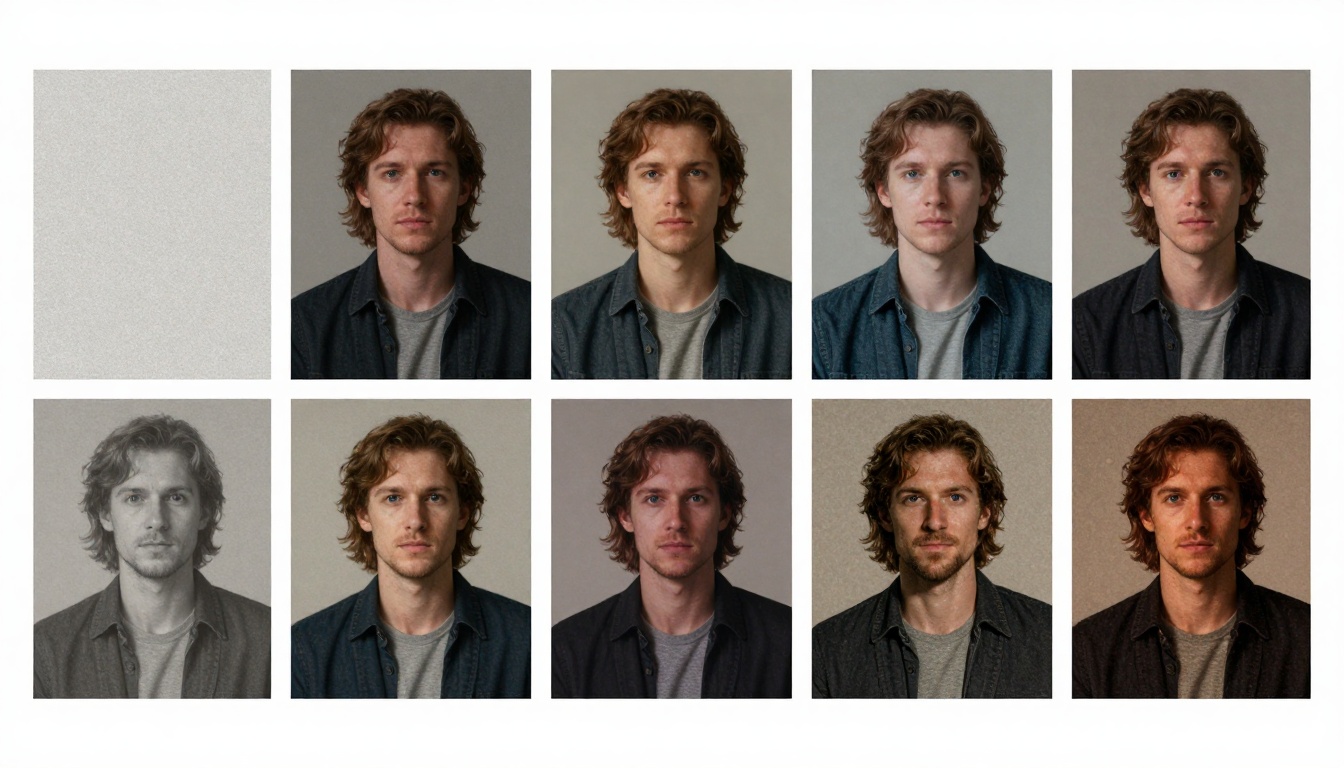
Proceso de refinamiento en seis etapas que muestra una mejora notable desde la salida bruta de IA hasta el resultado cinematográfico final
Flujo de refinamiento:
Pasada 1: generación en bruto
Céntrate en la composición y el movimiento básico
Acepta artefactos menores (se corregirán más tarde)
Genera con la resolución más alta disponible
Usa prompts neutros y descriptivos
Pasada 2: corrección técnica
Reducción de ruido (especifica "imagen limpia, ruido mínimo")
Eliminación de artefactos (menciona "detalles coherentes, sin deformaciones")
Mejora de la estabilidad ("movimiento fluido, sin sacudidas")
Aplica la corrección de color (como se detalla en la sección 4)
Añade elementos de estilo (grano de película, efectos de lente)
Realza los detalles ("ojos nítidos, texturas detalladas")
Ajusta al estilo de referencia ("similar al look de [nombre de la película]")
Pasada 4: pulido final
Revisión de coherencia global (iluminación, color, personaje)
Ajuste del ritmo (ritmo de cortes, tiempo del movimiento)
Audio final (mezcla equilibrada, niveles adecuados)
Formato de salida (códec, tasa de bits y resolución correctos)
Idea clave: Cada pasada debe mejorar aspectos concretos. No intentes arreglarlo todo a la vez. Primero las correcciones técnicas, después las mejoras artísticas y al final el pulido.
Cómo funcionan estas técnicas en conjunto
Estas no son trucos aislados: son técnicas interconectadas que los editores profesionales combinan. Así podría enfocar un profesional una escena narrativa de 60 segundos:
Preproducción: Diseña los personajes (imágenes de referencia), establece el entorno (planos maestros), planifica los movimientos de cámara (mapa emocional) y elige la paleta de color (adecuada a la historia)
Montaje: Une los planos con un ritmo adecuado y añade diseño de audio
Final: Pulido global, revisión de coherencia y formato de salida
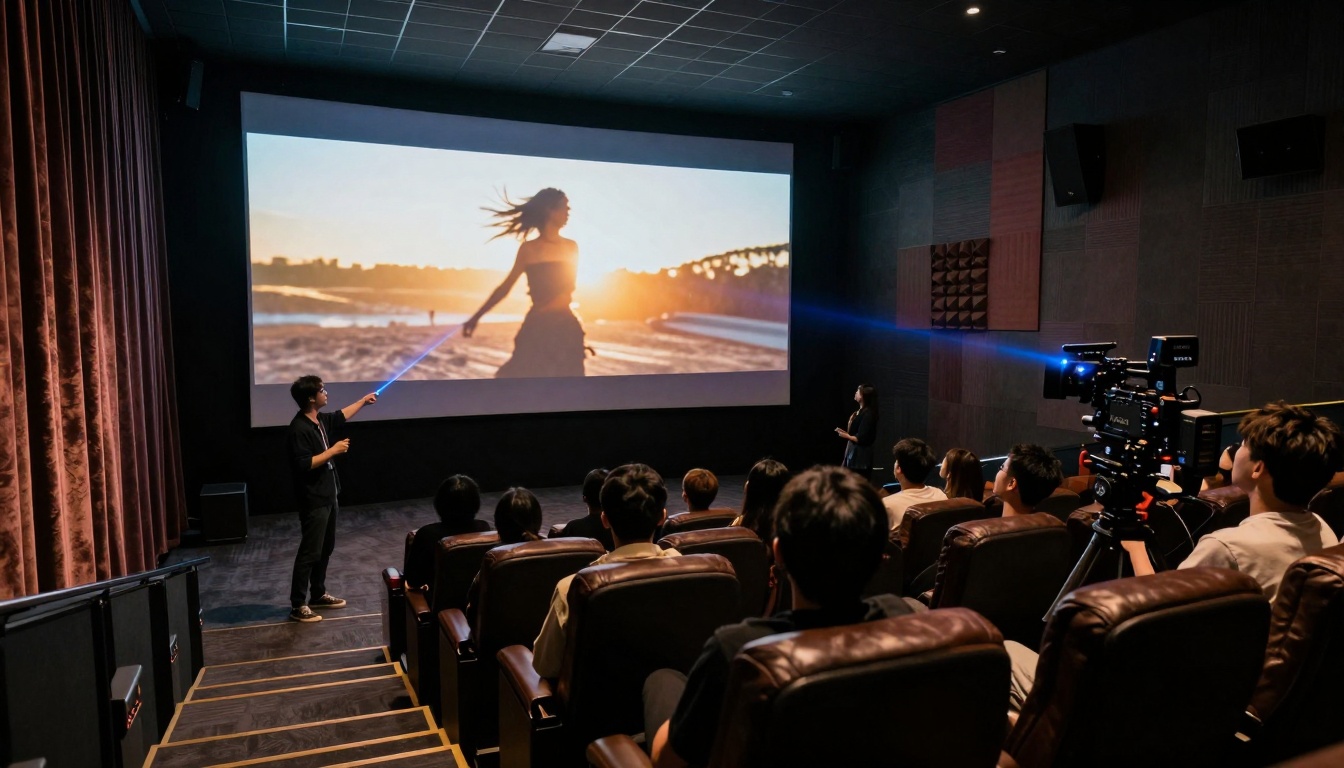
Presentación profesional de un proyecto final de Veo 3 en un entorno de proyección cinematográfica
Errores comunes y cómo evitarlos
Error 1: cambiar los parámetros a mitad de secuencia
Problema: El personaje o el entorno cambian entre planos relacionados
Solución: Crea preajustes de parámetros y úsalos de forma constante
Error 2: estilizar demasiado pronto
Problema: Aplicar una corrección intensa antes de arreglar los problemas técnicos
Solución: Primero la corrección técnica y después el estilo artístico
Error 3: ignorar el audio hasta el final
Problema: El video no coincide con el tono emocional del audio
Solución: Diseña el audio pronto y genera el video para que encaje
Error 4: pensar en una sola generación
Problema: Aceptar el primer resultado decente
Solución: Genera siempre variaciones y elige la mejor
Error 5: iluminación desigual
Problema: Las sombras cambian de dirección entre tomas
Solución: Fija las constantes de iluminación en el plano maestro del entorno
Ponerlo en práctica
Empieza con una técnica. Quizá la coherencia de personajes. Crea una escena sencilla con un personaje en dos planos distintos usando el método de referencia. Verás la mejora.
Después añade el anclaje del entorno. Crea un plano maestro de la localización y luego genera la acción dentro de él.
Incorpora poco a poco más técnicas. En pocos proyectos, las combinarás de forma natural.
La diferencia clave entre un uso básico de Veo 3 y los resultados profesionales no es escribir prompts más complejos, sino tener un enfoque sistemático de la edición. La generación bruta de IA te lleva al 80%. Estas técnicas de edición aportan el 20% restante, que hace que el público olvide que está viendo contenido de IA y se deje llevar por la historia.
Tu próximo proyecto con Veo 3 no necesita verse "bien para ser IA". Con estos métodos, puede simplemente verse bien. Punto.
Ahora te toca a ti. Toma una escena que ya hayas creado y aplica solo la técnica de coherencia de personajes. Mira la diferencia. Después prueba el anclaje del entorno. Fíjate en lo mucho más profesional que se ve. Estos no son conceptos teóricos: son métodos prácticos que mejoran los resultados de inmediato.
Las herramientas están disponibles: Veo 3 para calidad, Veo 3 Fast para probar, superresolución para mejorar la imagen y música con IA para las bandas sonoras. Lo que marca la diferencia no es el acceso a las herramientas, sino saber usarlas juntas de forma sistemática.
Elige una técnica hoy. Aplícala. Mira la mejora. Luego añade otra. En un mes habrás pasado de generar videos con IA a crear contenido cinematográfico, con la IA como tu equipo de producción en lugar de tu limitación creativa.