Abres la página de facturación después de un fin de semana probando prompts y la cifra es más alta de lo que habías previsto. Es la historia habitual con la API de Veo3. El precio se calcula por segundo de video terminado, una toma fallida o inservible sigue costando dinero, y el nivel que elijas cambia la factura por un factor de ocho. Este artículo expone las cifras tal como se reportan en el momento de escribir, explica los límites que frenan a los equipos, enumera las opciones gratuitas que de verdad existen y muestra formas más baratas de obtener clips parecidos.
💡 Nota rápida sobre la precisión: los precios de Veo cambian con frecuencia y las fuentes de terceros no coinciden en algunas cifras. Considera cada número de abajo como una estimación para planificar y revisa las páginas oficiales de precios y cuotas de Google antes de comprometer un presupuesto.
Cuánto cuesta realmente la API de Veo3
Google cobra Veo a través de su API de Gemini y de Vertex AI por segundo de salida. No pagas por solicitud ni por token. Un clip de ocho segundos se cobra por ocho segundos, lo conserves o lo tires.

Precio por segundo según el nivel
La mayoría de las fuentes coinciden en las siguientes tarifas para la generación actual, Veo 3.1, en la API de Gemini. Algunos blogs aislados citan $0.75 por segundo, que coincide con el precio de lanzamiento del Veo 3 original con audio y que ya no es lo que ve la mayoría de la gente.
| Nivel | 720p | 1080p | 4K |
|---|
| Standard | alrededor de $0.40 por segundo | alrededor de $0.40 por segundo | alrededor de $0.60 por segundo |
| Fast | alrededor de $0.10 por segundo | alrededor de $0.12 por segundo | alrededor de $0.30 por segundo |
| Lite | alrededor de $0.05 por segundo | alrededor de $0.08 por segundo | no ofrecido por la mayoría de las fuentes |
La diferencia es grande. Standard cuesta cuatro veces lo que Fast a 720p y ocho veces lo que Lite. Si tu proyecto no necesita el techo de calidad más alto, la elección del nivel es tu palanca más importante.
Cuánto cuesta realmente un clip
El precio por segundo suena pequeño hasta que lo multiplicas. Esto es lo que cuesta un solo clip de ocho segundos a 1080p, con las tarifas de arriba.
- Standard: 8 segundos × $0.40 = $3.20
- Fast: 8 segundos × $0.12 = alrededor de $0.96
- Lite: 8 segundos × $0.08 = alrededor de $0.64
Ahora recuerda que nadie se queda con el primer resultado. La mayoría de los creadores genera de tres a seis tomas para obtener un clip que les guste. Un clip Standard utilizable de ocho segundos termina costando entre $10 y $20, no $3.20.
💡 Regla práctica de presupuesto: multiplica el precio de etiqueta por 4 para cualquier plano que deba coincidir con una idea concreta. Multiplica por 2 para el material de relleno (b-roll) sin una idea fija.
Los límites de la API de Veo3 que duelen
El dinero es solo la mitad de la historia. Las cuotas deciden si puedes generar a la velocidad que necesita tu proyecto.

Solicitudes por minuto
Las guías de terceros indican que los modelos de producción permiten alrededor de 50 solicitudes por minuto, mientras que los modelos en vista previa rondan las 10 solicitudes por minuto. Esas cifras salen de sitios de revendedores y tutoriales, no de una única tabla oficial, así que no coinciden entre sí. Planifica con la cifra más baja.
Para un creador independiente rara vez importa, porque una generación de video ya tarda un buen rato en terminar. Para una canalización por lotes que encola cientos de prompts, diez por minuto se convierte en un techo real.
Cuotas diarias y errores 429
El límite más frustrante es el diario. Los desarrolladores en los foros oficiales de Google describen ver un error 429 RESOURCE_EXHAUSTED en proyectos de pago que parecen tener cuota sin usar. Un informe mostró un modelo Fast con una cuota de solo dos solicitudes por minuto y diez solicitudes al día en el panel de AI Studio.
Es una anécdota, pero encaja con un patrón: los proyectos nuevos y los niveles de facturación más bajos empiezan con asignaciones diarias estrictas, y subirlas puede llevar tiempo. Si estás construyendo un producto, pide una cuota más alta antes del día del lanzamiento, no durante él.
Límites de duración y resolución de los clips
Los clips de Veo son cortos. La familia Veo 3.1 genera clips de unos segundos hasta aproximadamente ocho segundos por llamada, con 720p y 1080p como salidas habituales y 4K a una tarifa más alta en algunos niveles. Las secuencias largas implican unir varias generaciones, lo que multiplica el costo y hace más difícil la coherencia.
💡 Consejo de planificación: si tu video final dura 60 segundos, cuenta con entre 8 y 10 generaciones separadas, más las tomas repetidas. Calcula el precio de toda la secuencia, no de un solo clip.
Opciones gratuitas que vale la pena probar
Aquí tienes la respuesta honesta a la pregunta que más busca la gente: no existe un nivel gratuito significativo para la propia API de Veo. Un rastreador de precios indica directamente que el nivel gratuito no está disponible para Veo en la API de Gemini, así que cada generación se cobra. Aun así, hay formas de probar sin pagar el precio completo.

Créditos iniciales de Google Cloud
Varias guías dicen que las cuentas nuevas de Google Cloud reciben alrededor de $300 en créditos de prueba que pueden gastarse en Vertex AI, incluidas las llamadas a Veo. Con el precio de Fast, eso alcanza para unos cientos de segundos de video. Con el precio de Standard, en teoría alcanza para unos 750 segundos, pero recuerda el multiplicador de tomas repetidas. Los créditos caducan y se aplican reglas de elegibilidad, así que confírmalo cuando te registres.
Aplicaciones de consumo y créditos diarios
Las herramientas de video de Google para particulares, incluidas Flow y la app de Gemini, ofrecen acceso limitado, gratuito o de bajo costo, con asignaciones diarias y mensuales de créditos. Sirven para probar prompts. No son una API, así que no puedes automatizarlas, y las asignaciones son pequeñas.
Alternativas gratuitas
Si tu objetivo es simplemente hacer video sin vigilar un contador, existen otras rutas. Seedance 2.5 Lite figura como generador gratuito e ilimitado para clips de hasta 10 segundos. Eso cambia por completo el cálculo de las tomas repetidas, porque las malas tomas no cuestan nada.
Ejemplos de presupuesto para proyectos reales
Las cifras se entienden mejor con un escenario, así que aquí van dos.

Cálculo para un creador independiente
Un creador hace una promo de 30 segundos cada semana. Necesita unos cinco planos de seis segundos cada uno, y cada plano requiere cuatro intentos.
- Planos al mes: 5 × 4 semanas = 20 planos finales
- Intentos: 20 × 4 = 80 generaciones de 6 segundos = 480 segundos
- Standard a $0.40: alrededor de $192 al mes
- Fast a $0.12: alrededor de $58 al mes
- Lite a $0.08: alrededor de $38 al mes
Un flujo de trabajo habitual consiste en hacer borradores en Lite o Fast y renderizar solo el prompt aprobado en Standard. Así, la factura de Standard baja a 20 planos finales × 6 segundos × $0.40 = $48, más unos $20 de borradores. Total: cerca de $68.
Cálculo para lotes de una agencia
Una agencia produce 40 clips para redes sociales al mes, de 8 segundos cada uno, con tres intentos por clip a precio de Fast.
- 40 × 3 × 8 = 960 segundos
- A unos $0.12 por segundo, eso son alrededor de $115 al mes
- El mismo trabajo en Standard costaría aproximadamente $384
💡 Costo oculto: el tiempo del equipo. Si un nivel más lento hace esperar a tu editor, unos dólares ahorrados pueden costar una hora de sueldo. Calcula el precio de todo el flujo de trabajo.
Alternativas a la API de Veo3 comparadas
Muchos equipos descubren que no necesitan llamar directamente a la API de Google. Una plataforma alojada puede ofrecer varios modelos de video con una sola cuenta, lo que además elimina el trabajo de gestionar cuotas por proyecto.
Veo 3 en sí no aparece en PicassoIA como página independiente, pero varios parientes cercanos de la misma familia sí. Se nombran a continuación, con sus propios enlaces.
Opciones de la familia Veo en PicassoIA
- Veo 3.1 es el modelo de máxima calidad de la familia, disponible para video en 1080p a partir de texto.
- Veo 3.1 Fast sacrifica algo de acabado a cambio de borradores mucho más rápidos y baratos.
- Veo 3.1 Lite es la opción más ligera y admite audio nativo.
- Veo 3 Fast crea video con audio a partir de un prompt de texto.
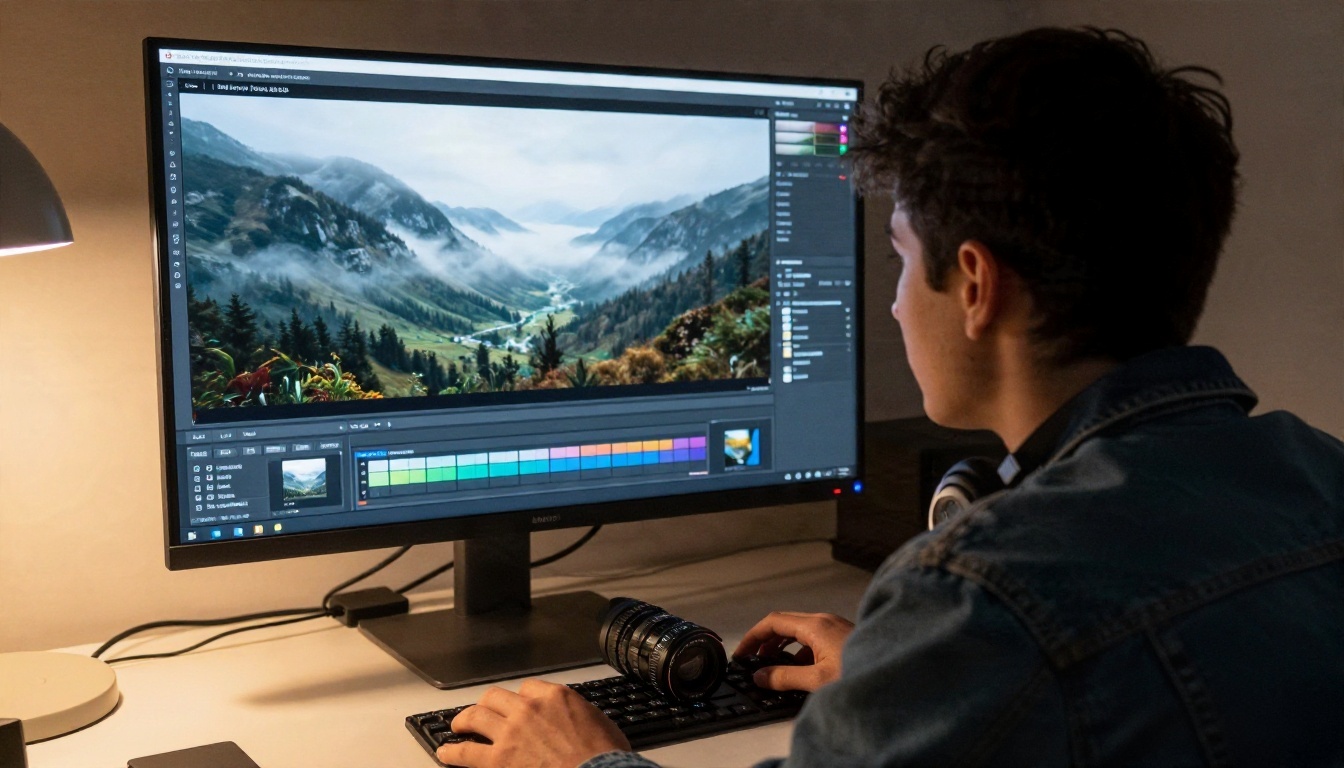
Otros modelos de video destacados
Si Veo no encaja con tu presupuesto o tu estilo, estas son las comparativas habituales:
| Modelo | Ideal para | Punto destacado |
|---|
| Seedance 2.5 Lite | Borradores en gran volumen | Gratuito e ilimitado, hasta 10 segundos |
| Seedance 2.5 | Escenas más largas | Disponible para videos de hasta 30 segundos |
| Kling v3 Video | Movimiento cinematográfico | Movimiento de cámara potente |
| Sora 2 | Diálogo y sonido | Texto a video con audio sincronizado |
| Wan 2.5 T2V | Texto a video económico | Buen todoterreno |
| Hailuo 02 | Clips rápidos y con estilo | Genera video en 1080p |
💡 Combina modelos. Haz borradores con un modelo gratuito o ligero, elige la mejor composición y luego vuelve a ejecutar el prompt final en uno premium. Pagas precios premium solo por los planos terminados.
Cómo obtener resultados similares en PicassoIA
La coincidencia más directa para clips de estilo Veo es Veo 3.1 Fast. Pertenece a la misma familia, funciona más rápido que el nivel superior y va bien en la etapa de borradores. Este es el proceso.

Paso a paso
- Abre la página de Veo 3.1 Fast e inicia sesión.
- Escribe un prompt con un sujeto, una acción y un movimiento de cámara. Corto y específico gana a largo y vago.
- Elige la resolución y la duración que ofrece el formulario. Empieza con la resolución más baja mientras pruebas la idea.
- Genera, mira el clip completo con el sonido activado y anota qué cambiar.
- Ajusta una cosa a la vez: la acción, la iluminación o el movimiento de cámara.
- Cuando la composición funcione, vuelve a ejecutar el mismo prompt en Veo 3.1 para el render final, o cambia a Veo 3.1 Lite si necesitas volumen.
Consejos de prompts que ahorran dinero
- Nombra la iluminación. "Luz suave de la mañana desde la izquierda" da un resultado más predecible que "buena iluminación".
- Describe el movimiento en orden. Di qué pasa primero y luego qué hace la cámara.
- Evita multitudes y texto. Los rostros en grupo y los carteles legibles son el origen de la mayoría de las tomas fallidas.
- Incluye sonido. En modelos con audio nativo, menciona el ambiente, como olas, tráfico o pasos.
- Lleva un registro de prompts. Guarda la versión que funcionó. Reutilizarla es gratis; volver a descubrirla, no.
Hábitos para reducir costos
Sea cual sea la plataforma que elijas, unos cuantos hábitos mantienen bajas las facturas:
- Haz borradores pequeños, termina en grande. Prueba en baja resolución y en un nivel más barato, y luego renderiza una sola vez a calidad completa.
- Planifica los planos en papel. Una lista de planos escrita reduce la experimentación al azar.
- Genera clips cortos. Pide la duración mínima que cuente la historia. Los segundos son la unidad de facturación.
- Agrupa planos similares. Reutiliza la misma descripción de estilo en todos los clips para reducir la deriva y las tomas repetidas.
- Controla el gasto cada semana. Configura una alerta de presupuesto en tu proyecto de nube para que un bucle en tu código no genere una factura enorme durante la noche.
- Revisa la lista de modelos. Un rastreador afirmaba que Google planeaba retirar sus modelos Veo 3.1 a finales de octubre de 2026 a favor de un modelo Gemini más nuevo. Esa fecha ya ha pasado, así que confirma qué nombres de modelos Veo puede seguir llamando tu proyecto antes de escribir código para ellos.
Crea tu primer clip hoy
La API de Veo3 es una herramienta capaz, con un precio que recompensa la planificación: facturación por segundo, cuotas estrictas en proyectos nuevos y sin un nivel gratuito real. Si quieres probar ideas sin un contador en marcha, abre PicassoIA y prueba los modelos de video que aparecen arriba. Empieza con un borrador económico en Seedance 2.5 Lite o Veo 3.1 Fast, afina el prompt hasta que el plano se vea bien y, después, gasta tu presupuesto premium solo en la versión que pienses publicar. Elige una escena de tu propio proyecto, escribe una frase clara sobre ella y mira cómo se ve en movimiento.

También puedes explorar todos los modelos disponibles en picassoia.com/en/all-models y compararlos con tus propios prompts.


