Subes un selfie, pulsas un botón, y el "pixel art" que sale parece una foto que pasó por un archivo zip dañado. Los ojos se convierten en barro, el pelo es una mancha gris y nadie adivinaría que eres tú. Esa es la queja más habitual sobre un generador de retratos pixel art, y tiene una causa sencilla: la mayoría de las herramientas gratuitas solo reducen la foto y ajustan los colores a una cuadrícula. El pixel art de verdad es una serie de decisiones, y los mejores generadores ahora las toman por ti.
Este artículo repasa las opciones gratuitas online, los ajustes que deciden si un retrato parece hecho a mano o hecho a la ligera, y los prompts que dan resultados limpios con un generador de IA. También verás cómo se ve en la práctica cada tamaño de píxel, para que elijas el adecuado antes de dedicarle un minuto.
Qué hace un generador de retratos pixel art
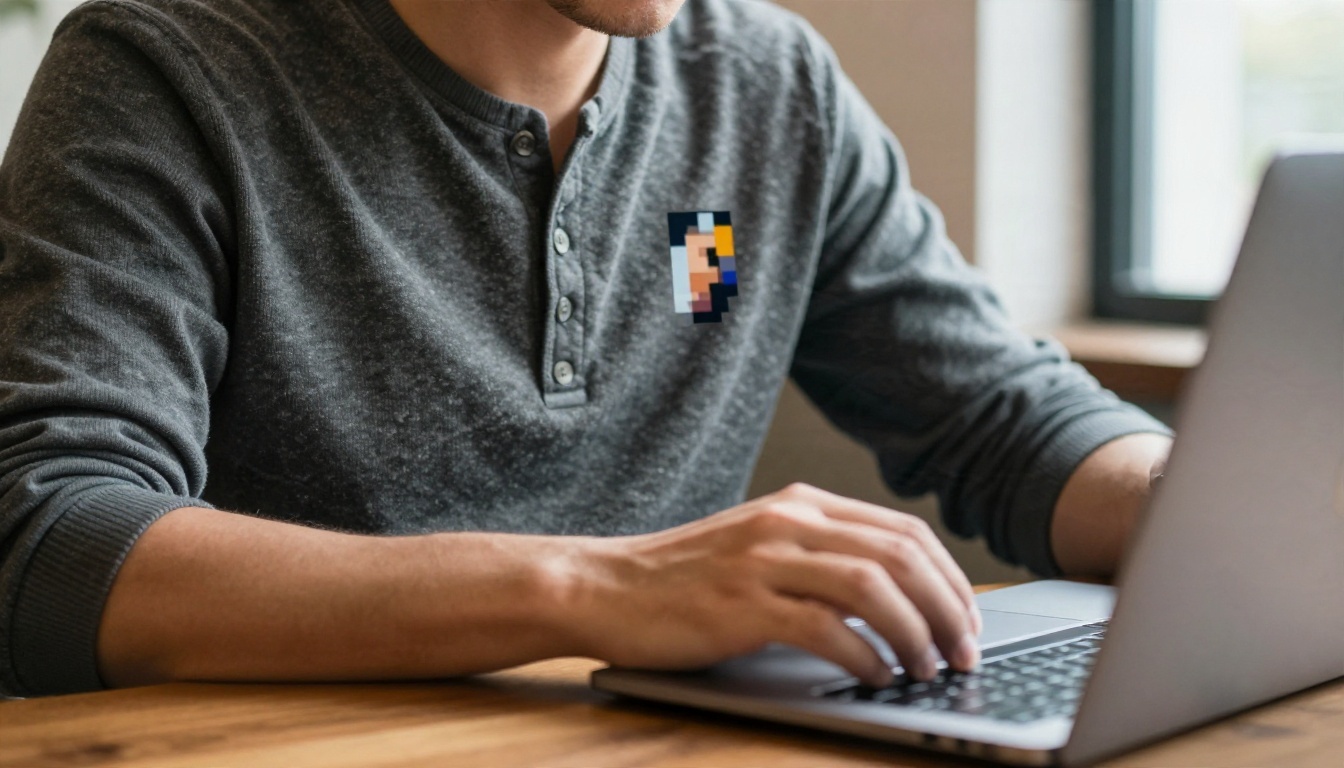
Un generador de retratos pixel art toma una foto o una descripción de texto y produce un rostro formado por píxeles cuadrados visibles, con una paleta de colores deliberadamente pequeña. La palabra "deliberadamente" importa. Un retrato de 32 por 32 tiene solo 1.024 píxeles para describir un rostro entero, así que cada uno cuenta.
Hay tres grandes tipos de herramientas, y se comportan de forma muy distinta:
- Convertidores con filtros. Reducen la resolución de tu foto, bajan los colores y la vuelven a ampliar con bordes duros. Rápidos y gratuitos, pero el resultado hereda todos los defectos de la foto original.
- Herramientas de paleta y dithering. Te permiten elegir una paleta retro y un patrón de dithering, lo que da un aspecto más auténtico, aunque el detalle del rostro se deja al azar.
- Generadores de pixel art con IA. Vuelven a dibujar el rostro con la lógica del pixel art: contornos limpios, sombreado agrupado y ojos legibles. Son los que producen retratos que de verdad usarías como avatar.
💡 Prueba rápida: reduce el retrato hasta el tamaño de una miniatura. Si todavía reconoces quién es, la herramienta hizo su trabajo. Si se convierte en ruido, solo redujo la imagen.
Por qué los rostros son la parte difícil
Los paisajes y los objetos perdonan los píxeles mal colocados. Los rostros no. Notamos cambios diminutos en la línea de los ojos, la comisura de la boca y la sombra de la nariz. Si pierdes dos píxeles en el lugar equivocado, una sonrisa amable se convierte en un ceño fruncido. Por eso un buen generador protege primero los ojos y la boca, y deja que el fondo se desmorone si hace falta.
Quién usa estos retratos
El público es más amplio que los fans de los juegos retro. Los streamers los usan como avatares de canal, los desarrolladores independientes los emplean para retratos en los diálogos, y mucha gente simplemente quiere una foto de perfil que destaque en un feed lleno de fotos de perfil idénticas. Otros los imprimen como pequeños regalos enmarcados.
Opciones gratuitas online comparadas
Así se comparan los principales tipos de opciones gratuitas para trabajar con retratos.
| Tipo de opción | Costo | Calidad del rostro | Control de la paleta | Ideal para |
|---|
| Convertidor de fotos en el navegador | Gratis | Baja a media | Limitado | Avatar divertido y rápido |
| Editor de paleta y dither | Gratis | Media | Alto | Aspecto retro auténtico |
| Editor manual de píxeles | Gratis | Depende de ti | Total | Aprender el oficio a mano |
| Modelo de IA para pixel art | Créditos gratuitos | Alta | Basado en prompts | Retratos limpios y legibles |
Convertidores de fotos en el navegador
Son los sitios de un solo clic. Subes una foto y mueves una barra de "tamaño de píxel". Son perfectos para un avatar de broma y casi inútiles para un retrato que te importe, porque el convertidor no sabe distinguir un ojo de una sombra.
Si vas por esta vía, dale una buena foto de origen: luz uniforme, fondo liso y el rostro ocupando la mayor parte del encuadre. Esas tres cosas mejoran el resultado más que cualquier control deslizante.
Editores de píxeles gratuitos
Un editor manual gratuito te da control total, y muchos artistas empiezan calcando una foto de referencia. Es lento, pero así consigues los detalles bien. Un flujo de trabajo híbrido funciona bien: deja que una IA genere la base y luego limpia a mano algunos píxeles sueltos.
Generadores de IA creados para pixel art
Aquí es donde la calidad da el salto. RD Plus es un modelo entrenado específicamente para pixel art auténtico, lo que significa que entiende el agrupamiento de píxeles, los contornos limpios y las paletas limitadas en lugar de imitarlos con un filtro de desenfoque. RD Fast sacrifica algo de acabado a cambio de velocidad, lo que resulta útil cuando quieres probar diez ideas en un minuto. RD Tile se centra en los tilesets, así que importa más si tu retrato forma parte de una escena de juego que si es un avatar independiente.
Elige el tamaño de píxel adecuado
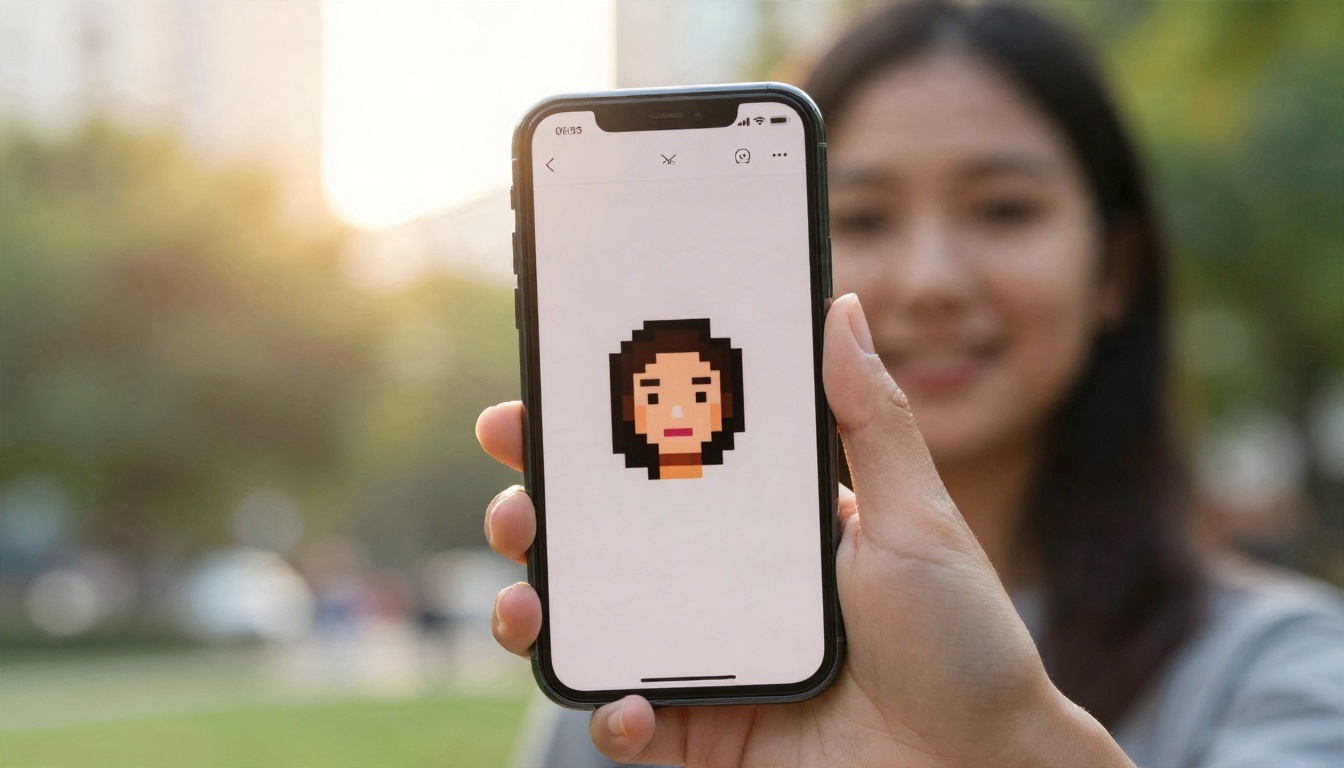
El tamaño de píxel es la decisión más importante, y la gente suele elegirlo por accidente. Esto es lo que aporta cada uno.
| Tamaño del lienzo | Píxeles en total | Qué se ve | Buen uso |
|---|
| 16 x 16 | 256 | Icónico, casi abstracto | Iconos pequeños, emoticonos de chat |
| 32 x 32 | 1.024 | Personaje clásico de consola | Avatares, diálogos de juego |
| 64 x 64 | 4.096 | Detallado, expresivo | Fotos de perfil, impresiones |
| 128 x 128 | 16.384 | Cercano a la ilustración | Carteles, retratos grandes |
El punto ideal de 32 píxeles
Para un rostro reconocible, 32 por 32 es donde se queda la mayoría. Obtienes un ojo bien definido, una pista de nariz y una boca, sin que el retrato resulte recargado. Por debajo de eso, estás dibujando un símbolo de una persona en lugar de una persona.
Cuándo compensan los 64 píxeles
A 64 por 64 puedes mostrar cejas, una oreja, mechones de pelo y un cuello de camisa. Es la mejor opción si el retrato se va a mostrar en grande o imprimir, porque el detalle extra resiste el escalado.
💡 Regla general: cuanto más distintivo sea tu rostro (gafas, barba, pelo rizado), más grande debe ser el lienzo. Esos rasgos necesitan píxeles para leerse con claridad.
Prepara tu foto de origen
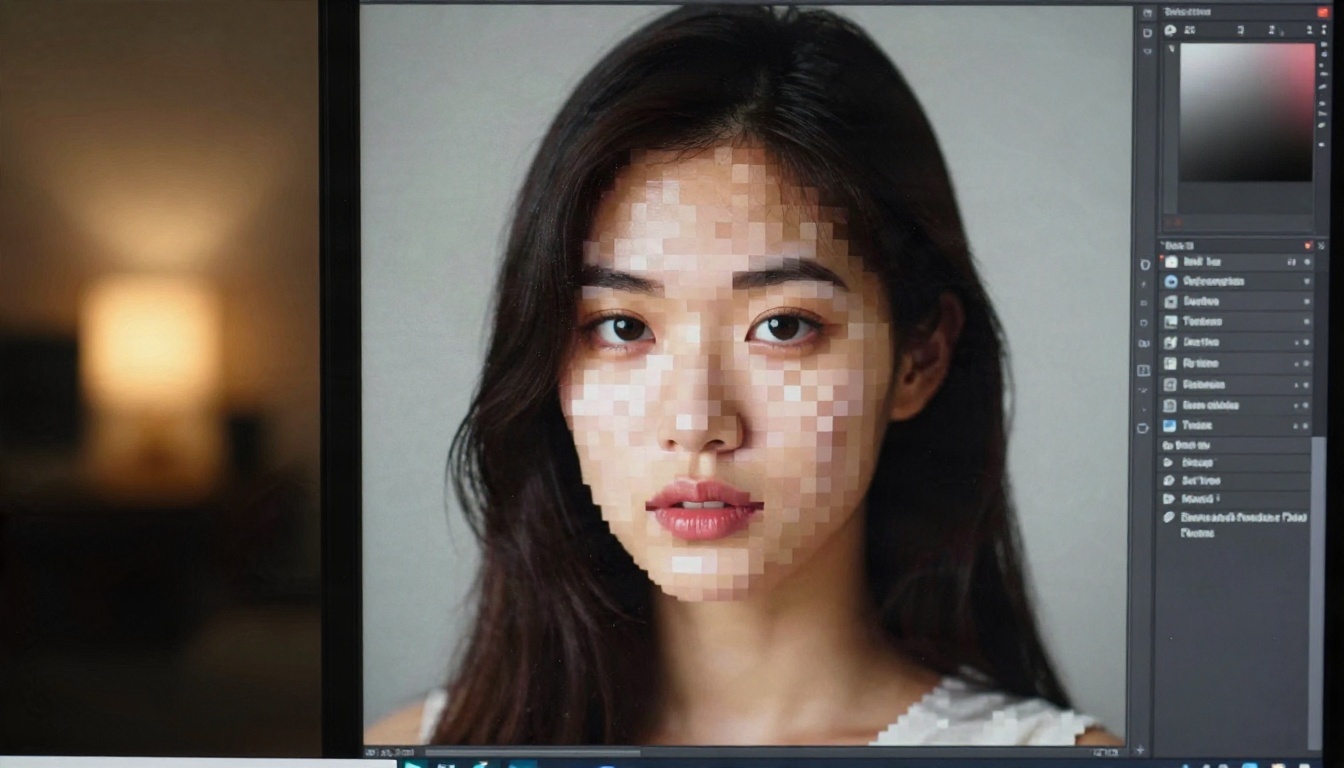
Incluso un generador de IA funciona mejor con una buena referencia. Dedica dos minutos a esto y lo demás irá más rápido.
Qué hace buena una referencia
- Frontal o con un ligero ángulo de tres cuartos. Los ángulos extremos obligan al generador a adivinar.
- Luz suave y uniforme. La luz de una ventana desde un lado es ideal; la luz cenital dura crea sombras que se convierten en píxeles oscuros aleatorios.
- Fondo sencillo. Los fondos cargados consumen tu presupuesto de píxeles.
- Expresión neutra o natural. Una sonrisa sutil se lee mejor que una sonrisa amplia con baja resolución.
Limpia primero el fondo
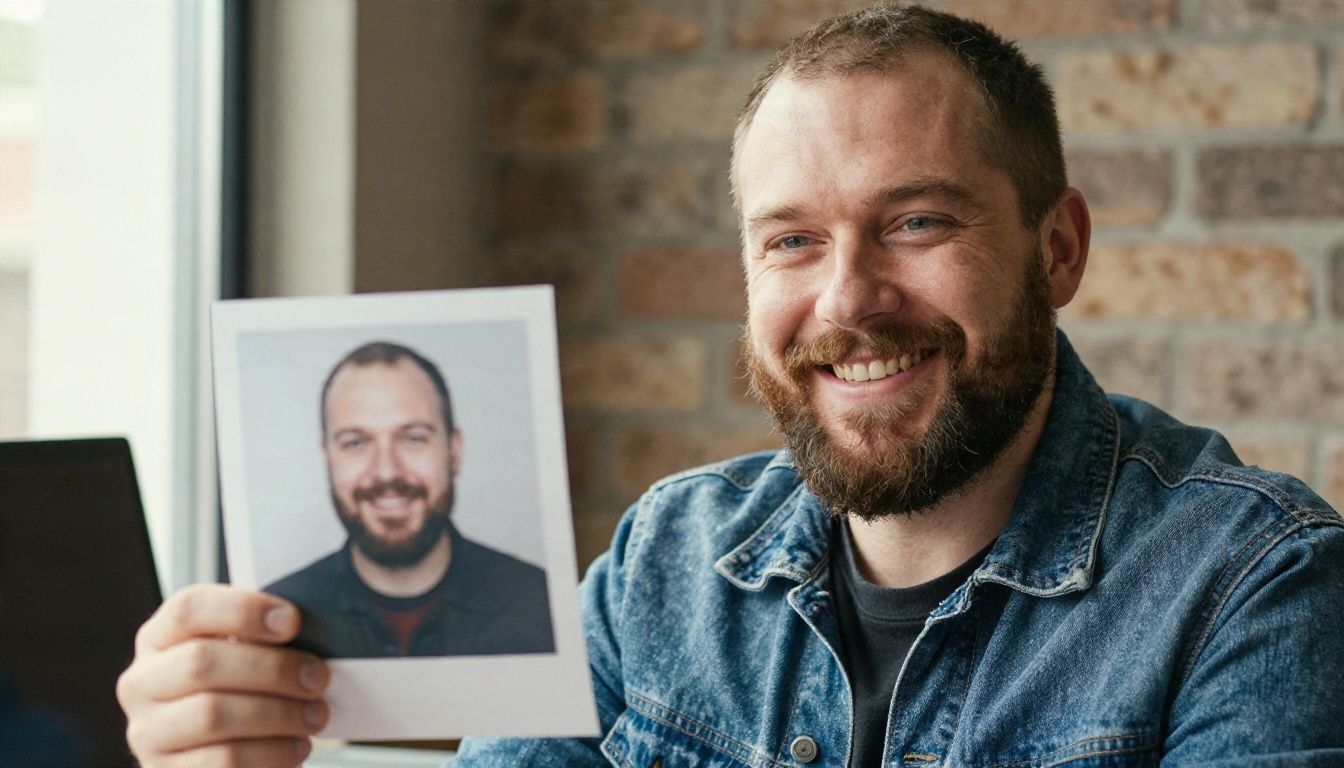
Si tu foto tiene elementos que distraen, quítalos antes de pixelar. Una herramienta como Eliminar fondo recorta el sujeto de forma limpia, para que cada píxel vaya al rostro y al cabello en lugar de a la estantería que tienes detrás. Después puedes colocar el retrato sobre un color plano que combine con tu paleta.
Dibuja la cuadrícula si quieres
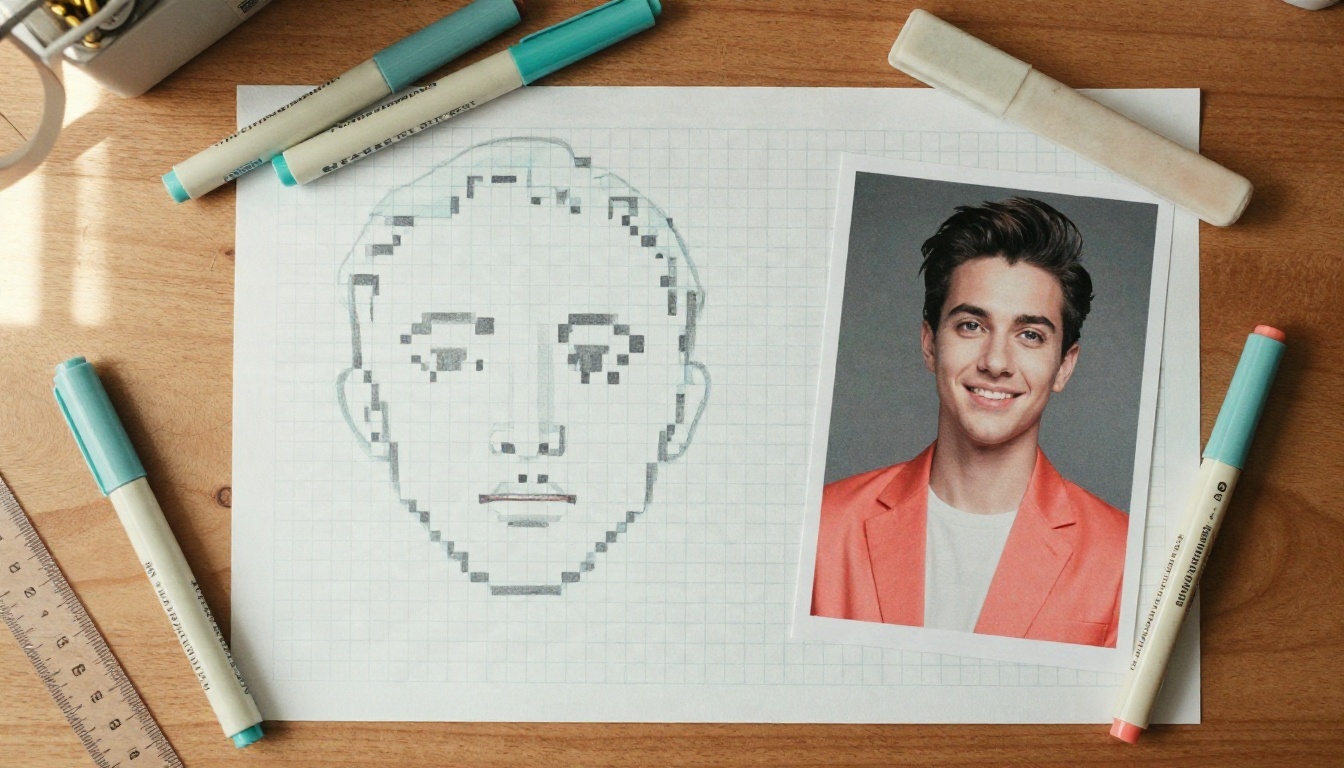
Algunos artistas planifican el rostro en papel cuadriculado antes de tocar una pantalla. Suena anticuado, pero marcar dónde caen los ojos, la nariz y la boca en una cuadrícula de 32 píxeles te enseña lo que la IA decide por ti.
Prompts que de verdad funcionan
Un buen prompt para un retrato pixel art nombra cinco cosas: el sujeto, el tamaño del lienzo, la paleta, el estilo de sombreado y el fondo. Si omites alguna, el generador rellena el hueco con un valor por defecto que probablemente no te guste.
La fórmula base del prompt
Usa esta estructura y cambia los detalles por los tuyos:
Pixel art portrait of [subject description], [canvas size] pixels, limited [number] color palette, clean 1 pixel outline, cluster shading, expressive eyes, flat [color] background
Diez prompts listos
- Pixel art portrait of a young woman with freckles and a loose bun, 32x32, 16 color warm palette, clean outline, soft cluster shading, plain cream background.
- Pixel art portrait of a bearded man in a denim jacket, 64x64, 24 color palette, dark outline, simple dithering on the jacket, muted teal background.
- Pixel art portrait of an older woman with short silver hair and round glasses, 48x48, 20 colors, gentle shading, pale gray background.
- Pixel art portrait of a child with a gap tooth smile and a yellow raincoat, 32x32, bright limited palette, thick outline.
- Pixel art portrait of a bald man with a friendly grin and strong jawline, 64x64, 16 colors, sharp highlights, brick red background.
- Pixel art portrait of a woman with long curly hair and gold earrings, 64x64, 32 colors, soft sunset tones, no outline on hair edges.
- Pixel art portrait of a tired barista with an apron and messy hair, 48x48, coffee brown palette, simple lighting from the left.
- Pixel art portrait of a person wearing headphones and a hoodie, 32x32, cool blue gray palette, clean silhouette.
- Pixel art portrait of a bride in a veil, 64x64, soft pastel palette, light dithering on the fabric.
- Pixel art portrait of a retired sailor with a white beard and a wool cap, 64x64, weathered palette, strong face lines.
Palabras que ayudan y palabras que perjudican
| Ayuda | Perjudica |
|---|
| "clean 1 pixel outline" | "realistic" o "photorealistic" |
| "limited 16 color palette" | "high detail" |
| "cluster shading" | "smooth gradient" |
| "flat color background" | "blurry" o "soft focus" |
| "readable eyes" | "cinematic lighting" |
Palabras como "realistic" y "smooth gradient" empujan al modelo hacia un renderizado suave, justo lo contrario de lo que necesita el pixel art. Mantén el lenguaje directo y gráfico.
Cómo crearlo en PicassoIA
Este es un flujo de trabajo repetible con los modelos de pixel art de la plataforma. Lleva unos minutos y cuesta muy poco.
Paso a paso
- Abre el modelo. Ve a RD Plus para la mejor calidad, o a RD Fast para borradores rápidos.
- Pega un prompt. Empieza con la fórmula base de arriba y describe tu rostro con sinceridad: cabello, gafas, barba, ropa.
- Elige el tamaño. Elige 32 píxeles para un avatar o 64 para una impresión. Si el modelo ofrece ajustes de ancho y alto, mantenlo cuadrado.
- Genera varias versiones. Haz entre cuatro y seis. Pequeñas diferencias en el prompt cambian mucho los ojos, y solo necesitas una que te resulte acertada.
- Elige y refina. Elige la mejor base y luego ajusta una cosa cada vez: paleta, contorno, fondo.
- Escala para impresión. Usa Real ESRGAN con cuidado, o simplemente redimensiona con vecino más cercano en cualquier editor de imágenes para que los bordes de los píxeles sigan nítidos.
Consejos de parámetros
- Mantén la paleta entre 12 y 32 colores. Menos parece retro, más parece turbio.
- Indica siempre si quieres contorno. Sin él, el modelo decide por ti.
- Genera por lotes. La quinta versión suele ser mejor que la primera.
Editar una foto al estilo pixel
Si quieres que el resultado siga de cerca tu rostro real, parte de tu foto. Nano Banana y Qwen Image Edit Plus aceptan una foto más una instrucción, así que puedes escribir algo como "redibuja a esta persona como un retrato de pixel art de 64x64 con una paleta de 24 colores y un fondo plano verde azulado". Como editan tu imagen en lugar de inventar a una persona, el parecido suele mantenerse mejor que en la generación solo con texto. Seedream 4.5 y GPT Image 2 merecen una prueba cuando quieres que el fondo o los accesorios sigan una descripción detallada.
💡 Consejo: usa un modelo específico de pixel art para el arte final, y un modelo de edición general cuando el parecido sea lo más importante. Combinarlos está perfectamente bien.
Errores comunes que conviene evitar
La mayoría de los retratos malos fallan por un puñado de razones previsibles.
Demasiados colores
Un retrato con 80 colores no es pixel art, es una foto pequeña. El límite forma parte del encanto. Limítate a una paleta de 16 a 32 colores y los tonos de piel empezarán a parecer intencionados.
Ignorar los ojos
Los ojos necesitan al menos entre dos y tres píxeles de alto en 32 por 32. Si tu versión generada tiene un único punto oscuro, pide "larger readable eyes with a white highlight pixel." Ese único píxel de brillo da vida a todo el rostro.
Mezclar tamaños de píxel
A veces una imagen de IA tiene píxeles grandes en el rostro y píxeles diminutos en el pelo. Se ve raro. Si lo ves, vuelve a generar e incluye la frase "consistent pixel size throughout."
Olvidar el fondo
Un fondo ruidoso roba atención y hace que el retrato parezca más barato. Un color plano o un degradado sencillo de dos tonos hace que el rostro destaque y mantiene el archivo ligero.
Saltarse el escalado por vecino más cercano
Si amplías el retrato con un escalado suave, los bordes se difuminan y se pierde todo el sentido. Escala siempre el pixel art por números enteros con vecino más cercano, como 4x u 8x.
Dónde brillan estos retratos
El mismo retrato puede cumplir varias funciones, y conviene decidirlo antes de generarlo.
Avatares y perfiles sociales
Un retrato de 64 por 64 a 8x se ve nítido como foto de perfil en casi cualquier plataforma. Elige un color de fondo que contraste con la interfaz de la plataforma para que el rostro destaque en un recorte circular pequeño.
Retratos para diálogos de juegos
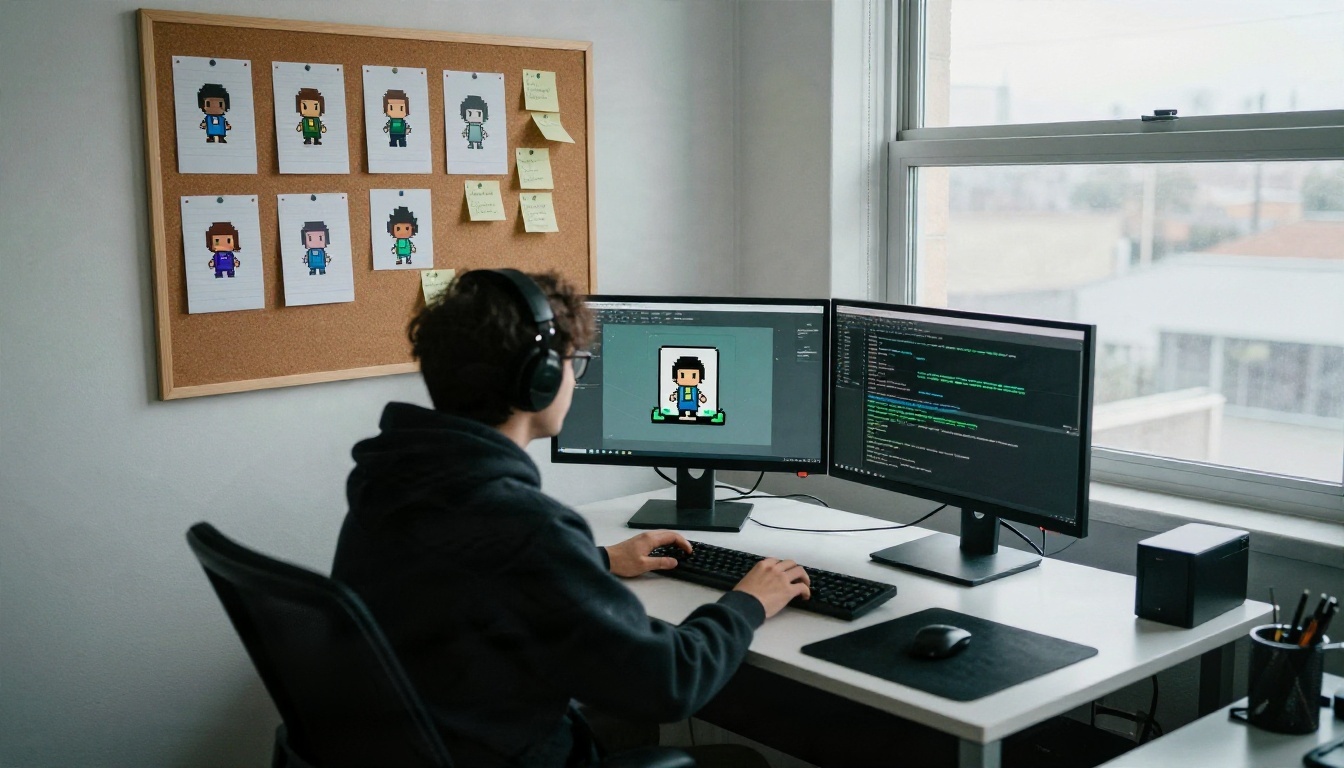
Los desarrolladores independientes suelen usar retratos de 48 o 64 píxeles junto a los cuadros de diálogo. La coherencia es el verdadero reto: genera cada personaje con la misma paleta, el mismo estilo de contorno y el mismo tamaño de lienzo para que el reparto parezca parte del mismo mundo.
Impresiones y regalos
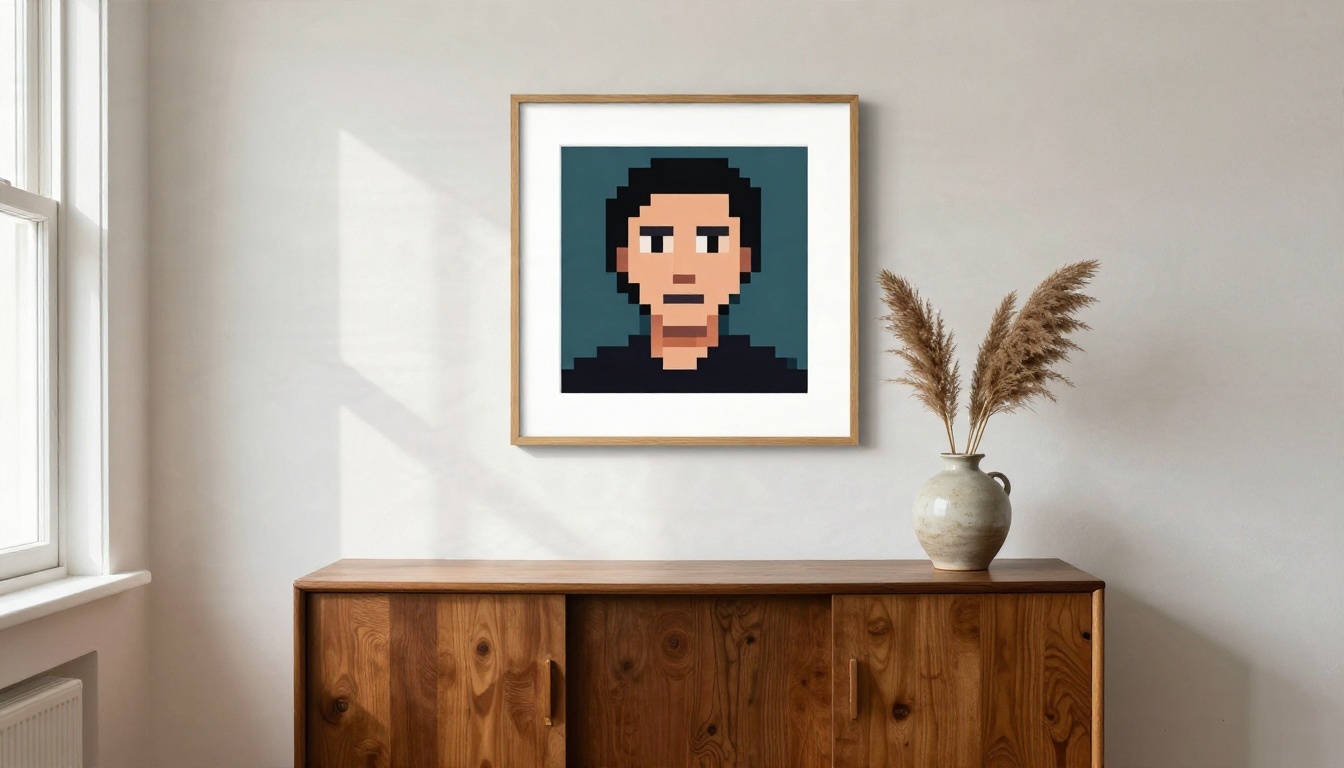
Un retrato pixel art es un buen regalo pequeño enmarcado, sobre todo para una pareja o una mascota. Expórtalo a una escala entera y grande, imprímelo en papel mate y usa un marco sencillo y fino. Los cuadrados se leen muy bien a distancia, y de cerca la cuadrícula se convierte en parte del encanto.
Proyectos de nostalgia
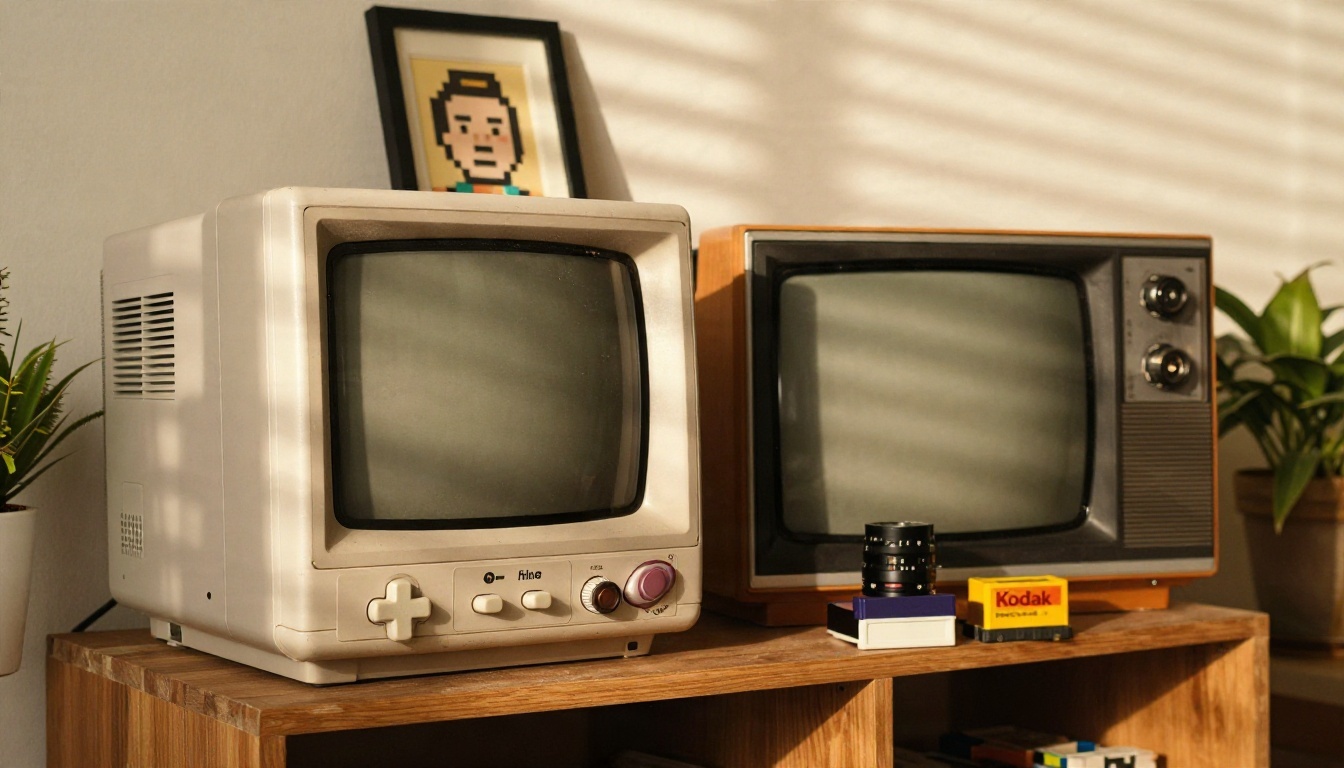
Algunas personas montan estanterías retro completas, con una consola portátil, unos cuantos cartuchos y un retrato enmarcado de sí mismos al estilo de esa época. Es una forma pequeña y personal de llevar un lenguaje visual antiguo a una habitación actual.
Gratis frente a planes de pago: qué obtienes de verdad
Las herramientas gratuitas bastan para un uso casual. Puedes hacer un avatar decente con un convertidor de navegador en treinta segundos. Los límites aparecen cuando te importa el resultado:
- Resolución y exportaciones. Las herramientas gratuitas suelen limitar el tamaño o añadir una marca de agua.
- Coherencia. Hacer un conjunto de cinco retratos que combinen es difícil sin un modelo que responda bien a prompts repetidos.
- Parecido. Los convertidores conservan lo que les da la foto. Los generadores y los modelos de edición pueden reconstruir el rostro con intención.
El consejo práctico: empieza gratis, prueba dos o tres prompts y solo piensa en algo más si necesitas un reparto completo o una tirada de impresión.
Una lista rápida antes de exportar
- Prueba de miniatura superada: el rostro sigue siendo legible en un tamaño diminuto
- Paleta de menos de 32 colores
- Tamaño de píxel coherente en toda la imagen
- Los ojos tienen un píxel de brillo
- El fondo es plano o muy sencillo
- Exportado a una escala entera con vecino más cercano
Crea tu propio retrato pixel art hoy
Ya tienes los tamaños, los prompts y los errores que hay que evitar. La forma más rápida de encontrar tu estilo es probar varias versiones una al lado de otra. Abre RD Plus, pega el prompt base con tus propios datos y genera un lote a 32 y 64 píxeles. Luego prueba una edición de foto con Nano Banana para comparar el parecido. En diez minutos sabrás cuál es tu estilo.
¿Quieres más opciones? Explora todo lo disponible en picassoia.com/en/all-models y empieza a crear tu propio retrato de pixel art en PicassoIA.


