¿Qué es MCP en Claude? Servidores, conectores y apps explicados
MCP es el estándar abierto que permite a Claude acceder a tus archivos, calendarios, bases de datos y herramientas de diseño. Este artículo distingue entre servidores, conectores y apps, muestra cómo añadir cada uno en Claude y explica los permisos que conviene revisar antes de hacer clic en Permitir.
Abre el menú de conectores en Claude y encontrarás tres palabras que la gente usa casi como sinónimos: servidores, conectores y apps. Las tres vienen de una misma idea, el Model Context Protocol (MCP), y las diferencias entre ellas determinan qué puede leer Claude, qué puede cambiar y qué ves en pantalla cuando lo hace. Este artículo aclara el vocabulario, muestra cómo viaja una petición desde tu cuadro de chat hasta una herramienta y de vuelta, y explica cómo añadir acceso MCP en claude.ai, Claude Desktop y Claude Code. También señala los ajustes de permisos que conviene revisar con calma y termina con un ejemplo práctico: conectar un generador de imágenes y video a Claude.
💡 Respuesta rápida: MCP es un estándar abierto que permite a una app de IA comunicarse con herramientas externas de una forma única y coherente. En Claude, un servidor ofrece las herramientas, un conector es la vía por la que Claude llega a ese servidor, y una app es un conector que, además, dibuja una pantalla interactiva dentro del chat.
Qué es MCP realmente
La versión corta
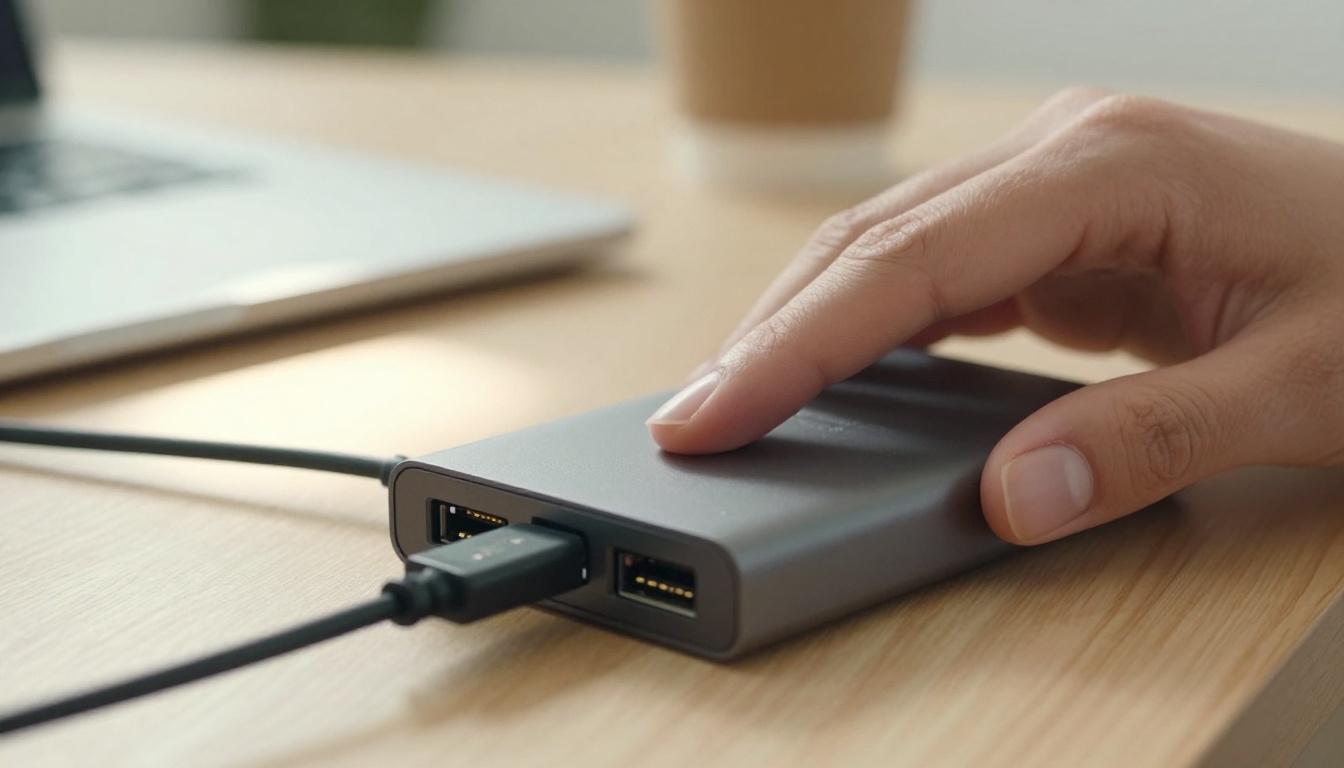
MCP es un protocolo abierto que Anthropic presentó en noviembre de 2024 para que las aplicaciones de IA se conecten a sistemas externos sin necesitar una integración a medida para cada par de sistemas. Antes, conectar cinco asistentes con diez herramientas significaba hasta cincuenta piezas de código de unión distintas, cada una con su propio flujo de inicio de sesión, su formato de datos y sus errores. Con MCP, una herramienta se envuelve una sola vez como servidor y cualquier cliente compatible puede usarla. Mucha gente lo compara con el USB-C de la IA: un solo tipo de conector para muchos dispositivos.
Claude es uno más entre los clientes MCP. Editores como VS Code y asistentes como ChatGPT también hablan el protocolo, así que un servidor que construyes una vez no queda atado a un solo proveedor.
Por qué Anthropic lo creó
Un modelo de lenguaje solo conoce lo que estaba en sus datos de entrenamiento y lo que aparece en la conversación actual. Todo lo que es en tiempo real, como tu calendario, una fila de una base de datos o un archivo de diseño, tiene que entregarse en el momento en que lo pides. Las primeras integraciones lo hacían con complementos puntuales. MCP estandariza tres cosas:
Listado: cómo un cliente descubre lo que puede hacer un servidor, mediante una lista de herramientas con nombres, descripciones y esquemas de entrada.
Llamadas: cómo un cliente ejecuta esas herramientas y recibe resultados estructurados.
Peticiones de vuelta: cómo un servidor puede pedir algo a cambio, como un dato que falta y que debe darle el usuario.
Una empresa publica un servidor MCP para su producto, y Claude, los editores de código y otros anfitriones pueden conectarse a él.
Servidores, conectores, apps: tres palabras, una sola pila
Los tres términos se apilan como capas. La documentación del propio Anthropic describe un conector como un enlace entre Claude y una app o servicio externo, como tu calendario, tus documentos o tu gestor de incidencias. Un análisis para desarrolladores sobre la misma idea lo dice sin rodeos: cada conector es un servidor MCP, y una app es un conector que, además, incluye una interfaz de usuario.
Qué hace un servidor
Un servidor MCP es un programa que expone capacidades. Puede envolver una base de datos, un sistema de archivos, un gestor de proyectos o un generador de imágenes. Nunca habla directamente con los usuarios. Responde a peticiones estructuradas como "lista tus herramientas", "ejecuta esta herramienta con estos argumentos" o "lee este recurso". Un servidor puede ejecutarse en tu propio equipo o en una URL pública.
Qué es un conector
Un conector es el nombre que Claude da a un enlace configurado con un servidor MCP. En claude.ai y en la app de escritorio abres Personalizar, luego Conectores, y eliges un servicio del directorio o añades un servidor remoto por su URL. Las fichas del directorio llevan la etiqueta Verificado o Comunitario, así que ves cuánta revisión ha recibido cada una. Después de conectarlo, lo activas en cada conversación desde el menú + del cuadro de mensaje.
Los conectores vienen en dos formas:
Conectores remotos están detrás de una URL y normalmente piden que inicies sesión. Funcionan en claude.ai en la web, en la app de escritorio y en la app móvil.
Conectores locales se ejecutan en tu propio equipo como extensiones de escritorio, empaquetadas como MCP Bundles (MCPB), y funcionan en la app de escritorio de Claude.
Qué añade una app
Una app de Claude es un conector que, además, devuelve una pantalla interactiva. Cuando Claude llama a una de sus herramientas, el resultado trae dos cosas: datos para el modelo y un recurso de interfaz enlazado para ti. Claude dibuja ese recurso dentro de la conversación, normalmente como un iframe aislado, de modo que puedes hacer clic, filtrar, seleccionar filas, rellenar formularios o aprobar una acción sin salir del chat. La extensión que hace esto se llama MCP Apps, y servicios como Asana, Box, Canva, Figma, Hex, monday.com y Slack han publicado versiones interactivas de sus conectores.
Término
Qué es
Quién lo ve
Ejemplo
Servidor
Un programa que expone herramientas, recursos y prompts
Desarrolladores y administradores
Un servidor que envuelve un gestor de proyectos
Conector
El enlace configurado de Claude con un servidor
Tú, en la página de Conectores
Un conector de calendario o de documentos
App
Un conector que, además, muestra una pantalla interactiva en el chat
Tú, dentro de la conversación
Un tablero de tareas o un lienzo de diseño en el que puedes hacer clic
No todos los conectores son apps, pero todas las apps son conectores.
💡 Si una herramienta solo necesita devolver texto o números, basta con un conector normal. Añade una pantalla de app solo cuando una persona necesite elegir, revisar o aprobar algo.
Cómo viaja una petición por MCP
Anfitrión, cliente y servidor
Tres roles hacen el trabajo. El anfitrión es la aplicación que usas, como claude.ai o Claude Desktop. Dentro de él, un cliente MCP mantiene una conexión uno a uno con cada servidor. El servidor expone las capacidades. Imagina que preguntas: "¿Qué tengo en el calendario mañana por la tarde?". El flujo es este:
Claude lee la lista de herramientas de cada conector que tengas activado.
Decide que la herramienta del calendario encaja y prepara una llamada con argumentos.
El anfitrión puede pedirte que apruebes la llamada con Permitir una vez o Permitir siempre.
El cliente envía la llamada al servidor, que hace el trabajo.
El resultado vuelve a Claude, que redacta la respuesta en lenguaje sencillo.
Herramientas, recursos y prompts
Los servidores ofrecen tres bloques de construcción, y cada uno lo controla una parte distinta.
Bloque
Función
Quién lo activa
Herramientas
Acciones o consultas con entradas definidas
El modelo decide
Recursos
Datos legibles, como archivos o registros
La app o el usuario los adjunta
Prompts
Plantillas de instrucciones reutilizables
El usuario las elige
La mayoría de los conectores que la gente usa a diario se basan sobre todo en herramientas. Claude elige bien entre herramientas cuando cada una tiene un nombre claro y una descripción breve y honesta, así que una buena descripción pesa más que el código ingenioso que hay detrás.
Transportes locales y remotos
El protocolo define dos transportes estándar. Con stdio, el cliente lanza el servidor como un subproceso en tu equipo y ambos intercambian JSON-RPC por la entrada y salida estándar. Con Streamable HTTP, el servidor vive en una URL y los mensajes viajan por HTTP, y eso es lo que hace posibles los conectores remotos. Algunos servidores antiguos todavía anuncian el estilo HTTP más SSE, pero los desarrollos nuevos deberían apuntar a Streamable HTTP.
Elige stdio para datos que se quedan en tu equipo, y Streamable HTTP para un servicio alojado que comparten muchas personas.
Añadir MCP a Claude paso a paso
En claude.ai y Claude Desktop
Abre Personalizar > Conectores. En la app de escritorio, elige Personalizar en la barra lateral y luego Conectores.
Abre el directorio desde esa página, busca el servicio y abre su ficha.
Pulsa Conectar con Claude e introduce la URL del servidor o la región que pida la ficha.
Inicia sesión en la propia página del servicio y aprueba el acceso que se indica.
Confirma que el estado dice Conectado y actívalo en un chat desde + > Conectores.
Para un servicio que no está en el directorio, añade un conector personalizado con la URL de su servidor MCP remoto. En los planes Team y Enterprise, un propietario añade primero el conector para la organización y luego los miembros se conectan con sus propias cuentas.
⚠️ Los conectores personalizados pueden apuntar a servicios que nadie ha revisado. Añade una URL solo si confías en quien la gestiona.
En Claude Code
Los conectores que añades en claude.ai están disponibles en Claude Code cuando inicias sesión con tu cuenta de Claude. También puedes registrar un servidor directamente desde la terminal:
claude mcp add --transport http my-server https://example.com/mcp
claude mcp list
El segundo comando confirma que el servidor está registrado y muestra su estado de conexión.
Servidores locales con un archivo de configuración
Claude Desktop también puede lanzar servidores locales desde un archivo JSON llamado claude_desktop_config.json. Este ejemplo inicia el servidor de referencia de sistema de archivos para una sola carpeta:
Reinicia la app después de editar el archivo. Apuntar el servidor a una sola carpeta en lugar de a todo tu disco es la decisión de seguridad más útil que puedes tomar aquí. Para la mayoría de la gente, una extensión de escritorio es todavía más fácil, porque incluye un servidor local que se instala con un clic y te ahorra por completo el JSON.
Permisos y riesgos que conviene revisar
Dónde suelen salir mal las cosas
Un conector da a Claude un alcance real. Eso es precisamente lo que tiene de útil, y también lo que tiene de riesgo. Tres fallos aparecen con más frecuencia:
Acceso demasiado amplio. Un conector con permiso de escritura sobre todo tu disco puede cambiar archivos que nunca pretendías tocar.
Inyección de prompts. El texto que Claude lee a través de una herramienta, como una página web, un correo o un ticket de soporte, puede contener instrucciones escritas por otra persona. Una configuración cuidadosa trata la salida de las herramientas como datos, nunca como órdenes.
Servidores sin revisar. Una URL personalizada puede apuntar al código de cualquiera, y Claude puede realizar acciones en ese servicio con tu cuenta.
Lista de comprobación para una configuración ajustada
En la página de cada conector, Permisos de herramientas te deja poner cada herramienta, o cada grupo de herramientas, en Permitir siempre, Necesita aprobación o Bloqueada. Una base sensata:
Pon las herramientas de solo lectura en Permitir siempre y cualquier cosa que escriba, envíe o borre en Necesita aprobación.
Bloquea las herramientas que sabes que nunca usarás.
Prefiere las fichas Verificadas a las Comunitarias.
Desactiva el conector en los chats donde no tiene nada que hacer, con el interruptor del menú +.
Lee la pantalla de acceso durante el inicio de sesión antes de aprobarla.
Desconecta o elimina los conectores que ya no uses.
Tareas que MCP resuelve bien
Una pequeña tienda es un buen ejemplo. Imagina a una panadera que abre el equipo portátil a las seis de la mañana y le pide a Claude los pedidos del día, los turnos de reparto de la semana y un borrador de respuesta para un cliente mayorista. Tres conectores, una sola pregunta, sin cambiar de pestaña.
Tarea
Tipo de conector
Qué hace Claude
Planificación de la mañana
Calendario y correo
Lee los eventos de mañana y redacta respuestas
Seguimiento de ventas
CRM
Recupera notas de cuentas y resume la última llamada
Clasificación de errores
Gestor de incidencias
Enumera los tickets abiertos y propone una solución
Revisión de paneles
App de analítica
Muestra un gráfico que puedes filtrar en el chat
Entrega de diseño
App de diseño
Abre un lienzo dentro de la conversación
Investigación local
Servidor de sistema de archivos
Lee una carpeta de PDF y responde preguntas
Empieza con un solo conector de solo lectura para una tarea que repitas cada semana. Añade un segundo solo cuando el primero te haya ahorrado tiempo dos veces.
Dónde encaja PicassoIA
MCP no se limita a los datos de oficina. La generación de medios encaja muy bien, porque entra un prompt y sale una URL de archivo. PicassoIA ofrece un conector MCP que funciona dentro de Claude, así que un chat puede planificar una imagen, generarla y revisarla sin abrir otra pestaña.
El conector de PicassoIA
A través del conector, Claude puede llamar a cuatro modelos de PicassoIA:
Sus herramientas cubren la generación de imágenes, la edición de imágenes, la generación de video, la consulta del estado, las generaciones anteriores, el listado de modelos, los datos de la cuenta y la cancelación de trabajos. Las notas del conector indican que sus propios modelos de GPU son gratuitos en los planes Infinite y Wonder, así que revisa tu plan en la página de precios antes de lanzar un lote grande.
La generación es asíncrona. Una petición devuelve un ID de predicción en cuanto una GPU acepta el trabajo, y Claude consulta la herramienta de estado después de la espera sugerida hasta que el trabajo indica succeeded o failed. Un trabajo fallido es definitivo, así que Claude envía uno nuevo. Una cuenta admite hasta cinco predicciones a la vez, compartidas entre todas las conexiones.
Usa Claude Sonnet 5 en PicassoIA
Planificar el trabajo es la otra mitad. Si quieres un modelo Claude dentro de PicassoIA para redactar prompts, escribir un servidor MCP o depurar un archivo de configuración, Claude Sonnet 5 está en la categoría de Modelos de lenguaje (LLM). Así se usa:
Escribe tu petición en el campo prompt, que es obligatorio. Para una tarea de MCP, pega la lista de herramientas o el mensaje de error que veas.
Ajusta effort. El valor predeterminado, low, desactiva el razonamiento para obtener la respuesta más rápida y barata. Súbelo para un error que afecte a varios archivos.
Añade un system prompt si quieres un rol fijo, como "Reescribes descripciones de herramientas MCP para que sean breves e inequívocas".
Ajusta max_tokens (el valor predeterminado es 8192) y adjunta una image si quieres que el modelo lea una captura de pantalla. El tamaño de la imagen se limita por defecto a 0,5 megapíxeles mediante max_image_resolution.
Ejecuta el modelo y copia el resultado en tu proyecto.
💡 Un primer prompt eficaz: pega un borrador de descripción de herramienta y pide tres reescrituras más ajustadas, de menos de 20 palabras cada una. Las descripciones claras son lo que ayuda a Claude a elegir la herramienta correcta.
Para consultas rápidas, Claude 4.5 Haiku responde más deprisa. Para razonamientos más pesados, Claude Opus 4.7 es el que conviene usar.
Pruébalo con tus propios prompts
Leer sobre MCP solo llega hasta cierto punto. La forma más rápida de que se entienda es conectar una sola cosa, pedirle a Claude una tarea y ver aparecer la solicitud de aprobación. Después, dale al conector algo creativo que hacer.
Abre PicassoIA Image y escribe una escena con palabras sencillas: un lugar, una dirección de la luz, un objetivo, un ambiente. Elige la relación 16:9, pon el número de resultados en 2 y compara ambos. Fija una semilla cuando un fotograma esté cerca, para que el mismo prompt dé la misma imagen otra vez. Cuando una imagen esté casi bien, pásala a PicassoIA Image Editor Pro en lugar de empezar de nuevo, y envía tu mejor fotograma a PicassoIA Video cuando quieras movimiento.
Después, conecta los mismos modelos a Claude y deja que recorra todo el proceso desde un solo chat. Crea tus propias imágenes con PicassoIA, cambia un detalle del prompt cada vez y observa cuánto mueve el resultado una sola frase. Todos los modelos mencionados aquí aparecen en picassoia.com/en/all-models.