O que é MCP no Claude? Servidores, conectores e apps explicados
MCP é o padrão aberto que permite ao Claude acessar seus arquivos, agendas, bancos de dados e ferramentas de design. Este artigo separa servidores, conectores e apps, mostra como adicionar cada um no Claude e explica as permissões que vale verificar antes de clicar em Permitir.
Abra o menu de conectores no Claude e você vai encontrar três palavras que as pessoas usam quase como sinônimos: servidores, conectores e apps. As três remontam a uma única ideia, o Model Context Protocol (MCP), e as diferenças entre elas definem o que o Claude pode ler, o que pode alterar e o que você vê na tela quando isso acontece. Este artigo esclarece o vocabulário, mostra como um pedido percorre o caminho da sua caixa de chat até uma ferramenta e de volta, e explica como adicionar o acesso MCP no claude.ai, no Claude Desktop e no Claude Code. Também aponta as configurações de permissão que merecem uma segunda olhada e termina com um exemplo prático: conectar um gerador de imagens e vídeos ao Claude.
💡 Resposta rápida: MCP é um padrão aberto que permite a um app de IA conversar com ferramentas externas de um jeito único e consistente. No Claude, um servidor fornece as ferramentas, um conector é o caminho que o Claude usa para chegar a esse servidor, e um app é um conector que também desenha uma tela interativa dentro do chat.
O que é MCP, de fato
A versão curta
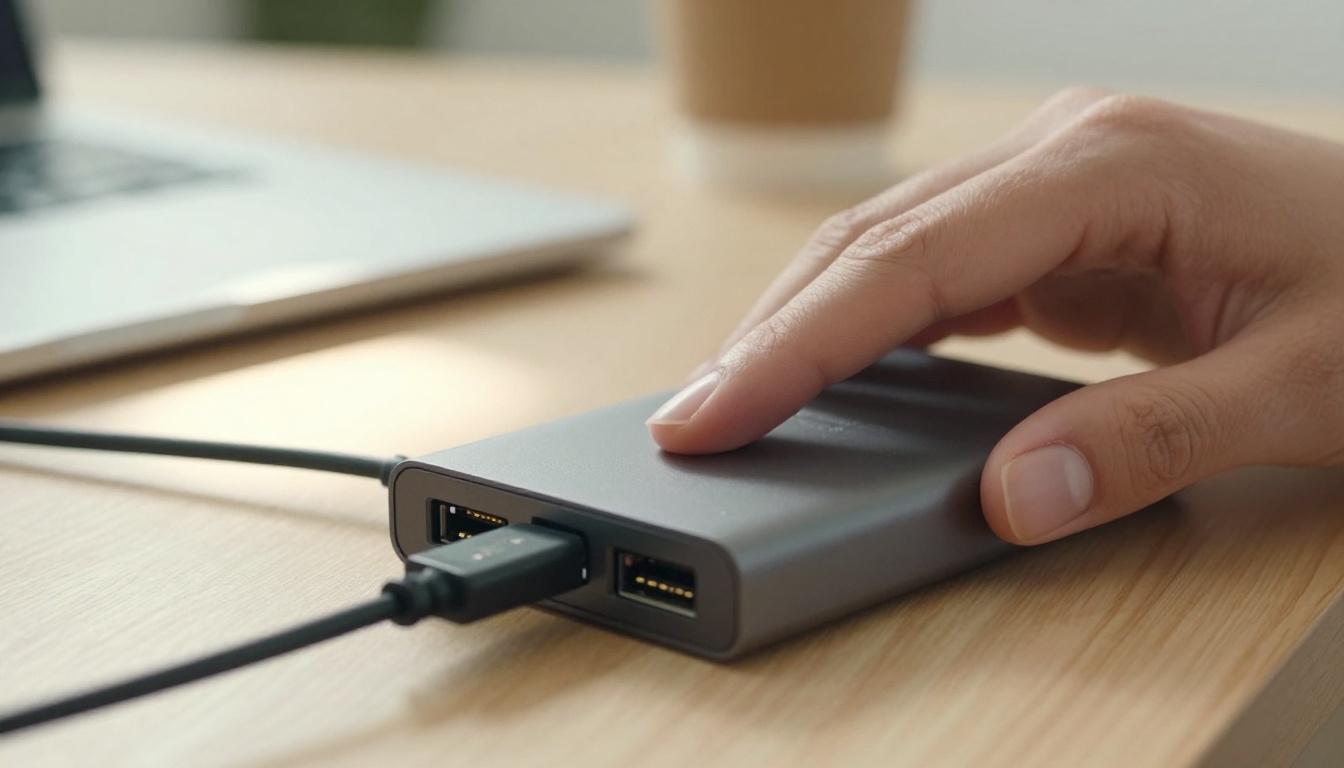
MCP é um protocolo aberto que a Anthropic apresentou em novembro de 2024 para que aplicativos de IA se conectassem a sistemas externos sem uma integração personalizada para cada par. Antes dele, ligar cinco assistentes a dez ferramentas significava até cinquenta peças de código de cola separadas, cada uma com seu próprio fluxo de login, formato de dados e bugs. Com MCP, uma ferramenta é empacotada uma única vez como servidor, e qualquer cliente compatível pode usá-la. As pessoas costumam comparar isso ao USB-C para IA: um só formato de conexão, muitos dispositivos.
O Claude é um cliente MCP entre vários. Editores como o VS Code e assistentes como o ChatGPT também falam o protocolo, o que significa que um servidor que você constrói uma vez não fica preso a um único fornecedor.
Por que a Anthropic criou o MCP
Um modelo de linguagem só conhece o que estava nos seus dados de treinamento e o que está dentro da conversa atual. Qualquer coisa ao vivo, como sua agenda, uma linha de banco de dados ou um arquivo de design, precisa ser entregue no momento em que você pede. As primeiras integrações faziam isso com plugins pontuais. O MCP padroniza três coisas:
Listagem: como um cliente descobre o que um servidor consegue fazer, por meio de uma lista de ferramentas com nomes, descrições e esquemas de entrada.
Chamada: como um cliente executa essas ferramentas e recebe resultados estruturados.
Pedidos de volta: como um servidor pode pedir algo de volta, como um detalhe que falta, vindo do usuário.
Uma empresa lança um servidor MCP para o seu produto, e o Claude, editores de código e outros hosts podem se conectar a ele.
Servidores, conectores, apps: três palavras, uma estrutura em camadas
Os três termos se sobrepõem como camadas. A própria documentação da Anthropic descreve um conector como um elo entre o Claude e um app ou serviço externo, como sua agenda, seus documentos ou seu rastreador de problemas. Uma análise para desenvolvedores sobre a mesma ideia coloca de forma direta: todo conector é um servidor MCP, e um app é um conector que também traz uma interface de usuário.
O que faz um servidor
Um servidor MCP é um programa que expõe capacidades. Ele pode empacotar um banco de dados, um sistema de arquivos, um rastreador de projetos ou um gerador de imagens. Ele nunca fala diretamente com os usuários. Responde a pedidos estruturados como "liste suas ferramentas", "execute esta ferramenta com estes argumentos" ou "leia este recurso". Um servidor pode rodar na sua própria máquina ou em uma URL pública.
O que é um conector
Um conector é o nome que o Claude dá a um elo configurado com um servidor MCP. No claude.ai e no app de desktop, você abre Personalizar, depois Conectores, e escolhe um serviço do diretório ou adiciona um servidor remoto pela URL. As listagens do diretório trazem o selo Verificado ou Comunitário, para você ver quanta revisão a listagem recebeu. Depois de conectar, você ativa o conector por conversa, no menu + da caixa de mensagem.
Os conectores vêm em dois formatos:
Conectores remotos ficam atrás de uma URL e normalmente pedem que você faça login. Funcionam no claude.ai na web, no app de desktop e no app de celular.
Conectores locais rodam no seu próprio computador como extensões de desktop, empacotados como MCP Bundles (MCPB), e funcionam no app de desktop do Claude.
O que um app acrescenta
Um app do Claude é um conector que também devolve uma tela interativa. Quando o Claude chama uma de suas ferramentas, o resultado traz duas coisas: dados para o modelo e um recurso de interface vinculado para você. O Claude desenha esse recurso dentro da conversa, normalmente como um iframe isolado, para que você possa clicar, filtrar, selecionar linhas, preencher formulários ou aprovar uma ação sem sair do chat. A extensão por trás disso se chama MCP Apps, e serviços como Asana, Box, Canva, Figma, Hex, monday.com e Slack já lançaram versões interativas de seus conectores.
Termo
O que é
Quem vê
Exemplo
Servidor
Um programa que expõe ferramentas, recursos e prompts
Desenvolvedores e administradores
Um servidor que empacota um rastreador de projetos
Conector
O link configurado do Claude com um servidor
Você, na página de Conectores
Um conector de agenda ou de documentos
App
Um conector que também exibe uma tela interativa no chat
Você, dentro da conversa
Um quadro de tarefas ou uma tela de design em que você pode clicar
Nem todo conector é um app, mas todo app é um conector.
💡 Se uma ferramenta só precisa devolver texto ou números, um conector simples basta. Adicione uma tela de app apenas quando uma pessoa precisar escolher, revisar ou aprovar algo.
Como um pedido percorre o MCP
Host, cliente e servidor
Três papéis fazem o trabalho. O host é o aplicativo que você usa, como o claude.ai ou o Claude Desktop. Dentro dele, um cliente MCP mantém uma conexão um a um com cada servidor. O servidor expõe as capacidades. Suponha que você pergunte: "O que tenho na agenda amanhã à tarde?". O fluxo fica assim:
O Claude lê a lista de ferramentas de cada conector que você ativou.
Ele decide que a ferramenta de agenda serve e rascunha uma chamada com argumentos.
O host pode pedir que você aprove a chamada com Permitir uma vez ou Sempre permitir.
O cliente envia a chamada ao servidor, que faz o trabalho.
O resultado volta ao Claude, que escreve a resposta em linguagem simples.
Ferramentas, recursos e prompts
Os servidores oferecem três blocos de construção, e cada um tem uma parte diferente responsável por usá-lo.
Bloco
Finalidade
Quem aciona
Ferramentas
Ações ou consultas com entradas definidas
O modelo decide
Recursos
Dados legíveis, como arquivos ou registros
O app ou o usuário os anexa
Prompts
Modelos de instrução reutilizáveis
O usuário escolhe
A maioria dos conectores que as pessoas usam todo dia é voltada a ferramentas. O Claude escolhe bem entre as ferramentas quando cada uma tem um nome claro e uma descrição curta e honesta, por isso uma boa descrição pesa mais do que um código inteligente por trás.
Transportes locais e remotos
O protocolo define dois transportes padrão. Com stdio, o cliente inicia o servidor como um subprocesso na sua máquina, e eles trocam JSON-RPC pela entrada e saída padrão. Com Streamable HTTP, o servidor fica em uma URL e as mensagens viajam por HTTP, o que torna possíveis os conectores remotos. Servidores mais antigos às vezes ainda anunciam o estilo HTTP com SSE, mas trabalhos novos devem usar Streamable HTTP.
Use stdio para dados que ficam na sua máquina e Streamable HTTP para um serviço hospedado que muita gente compartilha.
Como adicionar MCP ao Claude, passo a passo
No claude.ai e no Claude Desktop
Abra Personalizar > Conectores. No app de desktop, escolha Personalizar na barra lateral e depois Conectores.
Abra o diretório a partir dessa página, pesquise o serviço e abra a listagem dele.
Clique em Conectar ao Claude e informe qualquer URL de servidor ou região que a listagem pedir.
Faça login na própria página do serviço e aprove o acesso que ele listar.
Confirme que o status mostra Conectado e ative o conector em um chat por + > Conectores.
Para um serviço que não está no diretório, adicione um conector personalizado com a URL do servidor MCP remoto. Nos planos Team e Enterprise, um proprietário adiciona o conector para a organização primeiro, e os membros então se conectam com as próprias contas.
⚠️ Conectores personalizados podem apontar para serviços que ninguém revisou. Adicione uma URL apenas quando confiar em quem a mantém.
No Claude Code
Os conectores que você adiciona no claude.ai ficam disponíveis no Claude Code quando você entra com sua conta Claude. Você também pode registrar um servidor direto pelo terminal:
claude mcp add --transport http my-server https://example.com/mcp
claude mcp list
O segundo comando confirma que o servidor está registrado e mostra seu status de conexão.
Servidores locais com arquivo de configuração
O Claude Desktop também pode iniciar servidores locais a partir de um arquivo JSON chamado claude_desktop_config.json. Este exemplo inicia o servidor de referência de sistema de arquivos para uma única pasta:
Reinicie o app depois de editar o arquivo. Apontar o servidor para uma pasta em vez do disco inteiro é a escolha de segurança mais útil que você pode fazer aqui. Para a maioria das pessoas, uma extensão de desktop é ainda mais fácil, porque empacota um servidor local que se instala com um clique e dispensa o JSON.
Permissões e riscos que vale verificar
Onde as coisas dão errado
Um conector dá ao Claude alcance real. Essa é justamente a ideia, e também é o risco. Três falhas aparecem com mais frequência:
Acesso amplo demais. Um conector com permissão de escrita em todo o seu drive pode alterar arquivos que você nunca quis tocar.
Injeção de prompt. Um texto que o Claude lê por meio de uma ferramenta, como uma página web, um e-mail ou um chamado de suporte, pode conter instruções escritas por outra pessoa. Uma configuração cuidadosa trata a saída da ferramenta como dado, nunca como ordem.
Servidores não revisados. Uma URL personalizada pode apontar para o código de qualquer pessoa, e o Claude pode executar ações nesse serviço com a sua conta.
Uma lista de verificação para uma configuração firme
Na página de cada conector, Permissões de ferramentas permite definir cada ferramenta, ou cada grupo de ferramentas, como Sempre permitir, Precisa de aprovação ou Bloqueado. Uma base sensata:
Defina as ferramentas somente leitura como Sempre permitir e tudo o que escreve, envia ou apaga como Precisa de aprovação.
Bloqueie as ferramentas que você sabe que nunca vai usar.
Prefira listagens Verificadas a listagens Comunitárias.
Desligue o conector em chats em que ele não tem função, usando a chave do menu +.
Leia a tela de acesso durante o login antes de aprovar.
Desconecte ou remova os conectores que você deixou de usar.
Tarefas que o MCP realiza bem
Uma pequena loja é um bom teste. Imagine a dona de uma padaria que abre o laptop às seis da manhã, pede ao Claude os pedidos do dia, os horários de entrega da semana e um rascunho de resposta para um cliente de atacado. Três conectores, uma pergunta, nenhuma troca de aba.
Tarefa
Tipo de conector
O que o Claude faz
Planejamento da manhã
Agenda e e-mail
Lê os eventos de amanhã e rascunha respostas
Acompanhamento de vendas
CRM
Puxa notas de contas e resume a última ligação
Triagem de bugs
Rastreador de problemas
Lista chamados abertos e propõe uma correção
Revisão de painel
App de análises
Gera um gráfico que você pode filtrar no chat
Entrega de design
App de design
Abre uma tela dentro da conversa
Pesquisa local
Servidor de sistema de arquivos
Lê uma pasta de PDFs e responde perguntas
Comece com um conector somente leitura para uma tarefa que você repete toda semana. Adicione um segundo só depois que o primeiro tiver economizado seu tempo duas vezes.
Onde entra o PicassoIA
O MCP não se limita a dados de escritório. A geração de mídia combina bem com ele, porque um prompt entra e uma URL de arquivo volta. O PicassoIA oferece um conector MCP que funciona dentro do Claude, então um chat pode planejar uma imagem, gerá-la e revisá-la sem abrir outra aba.
O conector do PicassoIA
Pelo conector, o Claude pode chamar quatro modelos do PicassoIA:
Suas ferramentas cobrem geração de imagens, edição de imagens, geração de vídeo, consultas de status, gerações anteriores, listagem de modelos, dados da conta e cancelamento de tarefas. As notas do conector dizem que os próprios modelos de GPU são gratuitos nos planos Infinite e Wonder, então verifique seu plano na página de preços antes de um lote grande.
A geração é assíncrona. Um pedido devolve um ID de previsão assim que uma GPU aceita a tarefa, e o Claude consulta a ferramenta de status depois do tempo de espera sugerido, até que a tarefa informe succeeded ou failed. Uma tarefa que falha é definitiva, então o Claude envia uma nova. Uma conta permite até cinco previsões ao mesmo tempo, compartilhadas entre todas as conexões.
Use o Claude Sonnet 5 no PicassoIA
Planejar o trabalho é a outra metade. Se você quer um modelo Claude no próprio PicassoIA para rascunhar prompts, escrever um servidor MCP ou depurar um arquivo de configuração, o Claude Sonnet 5 fica na categoria Large Language Models. Veja como executá-lo:
Digite seu pedido no campo prompt, que é obrigatório. Para uma tarefa de MCP, cole a lista de ferramentas ou a mensagem de erro que você vê.
Defina o effort. O padrão, low, desliga o pensamento para a resposta mais rápida e barata. Aumente-o para um bug que envolve vários arquivos.
Adicione um system prompt se quiser um papel fixo, como "Você reescreve descrições de ferramentas MCP para que sejam curtas e sem ambiguidades".
Ajuste o max_tokens (o padrão é 8192) e anexe uma image se quiser que o modelo leia uma captura de tela. O tamanho da imagem é limitado a 0,5 megapixel por padrão, pelo max_image_resolution.
Execute o modelo e copie o resultado para o seu projeto.
💡 Um primeiro prompt forte: cole um rascunho de descrição de ferramenta e peça três reescritas mais enxutas, cada uma com menos de 20 palavras. Descrições claras são o que ajuda o Claude a escolher a ferramenta certa.
Para consultas rápidas, o Claude 4.5 Haiku responde mais depressa. Para raciocínios mais pesados, o Claude Opus 4.7 é o indicado.
Teste com seus próprios prompts
Ler sobre MCP só leva até certo ponto. A forma mais rápida de entender é conectar uma coisa, pedir ao Claude uma tarefa e ver a janela de aprovação aparecer. Depois dê ao conector algo criativo para fazer.
Abra o PicassoIA Image e escreva uma cena com palavras simples: um lugar, uma direção de luz, uma lente, um clima. Escolha a proporção 16:9, defina o número de saídas como 2 e compare os dois resultados. Fixe um seed quando um quadro estiver perto do ideal, para que o mesmo prompt gere a mesma imagem de novo. Quando uma imagem estiver quase certa, passe-a para o PicassoIA Image Editor Pro em vez de começar do zero, e envie seu melhor quadro para o PicassoIA Video quando quiser movimento.
Depois conecte os mesmos modelos ao Claude e deixe que ele execute todo o ciclo a partir de um único chat. Crie suas próprias imagens no PicassoIA, altere um detalhe do prompt por vez e veja o quanto uma única frase muda o resultado. Todos os modelos citados aqui estão listados em picassoia.com/en/all-models.