Vous avez un dessin dans un carnet, un rendu créé il y a des mois, ou simplement une image claire en tête de quelqu’un à qui vous aimeriez parler. Autrefois, le passage entre cette image et un personnage capable de répondre supposait d’apprendre trois outils différents et de payer pour chacun. Ce n’est plus nécessaire. Un flux de travail de créateur de personnage NSFW à partir d’image prend votre dessin, fixe un visage et un style, ajoute une personnalité écrite et vous offre un partenaire de discussion dont l’apparence reste la même d’une scène à l’autre.
Cet article détaille ce flux de travail, du premier croquis au premier message. Il s’adresse aux adultes qui recherchent le glamour, la séduction et un peu de personnalité, dans un registre suggestif et de bon goût, plutôt qu’explicite. Tout ce qui suit fonctionne en ligne et gratuitement pour commencer, avec des modèles que vous pouvez ouvrir dans un navigateur sur PicassoIA.
Ce qu’est vraiment un personnage de chat
Un personnage de chat associe deux éléments : un visage que les gens peuvent reconnaître et une voix qu’ils peuvent entendre en texte. La plupart des gens ratent la première moitié, puis accusent la seconde.
La partie visuelle repose sur un ensemble de traits reproductibles : couleur et coupe de cheveux, forme des yeux, teint de la peau, une tenue signature, une humeur particulière dans l’expression. La partie écrite est un court profil : prénom, âge (toujours un adulte), parcours, façon de parler, sujets de taquinerie, sujets qu’elle refuse d’aborder.
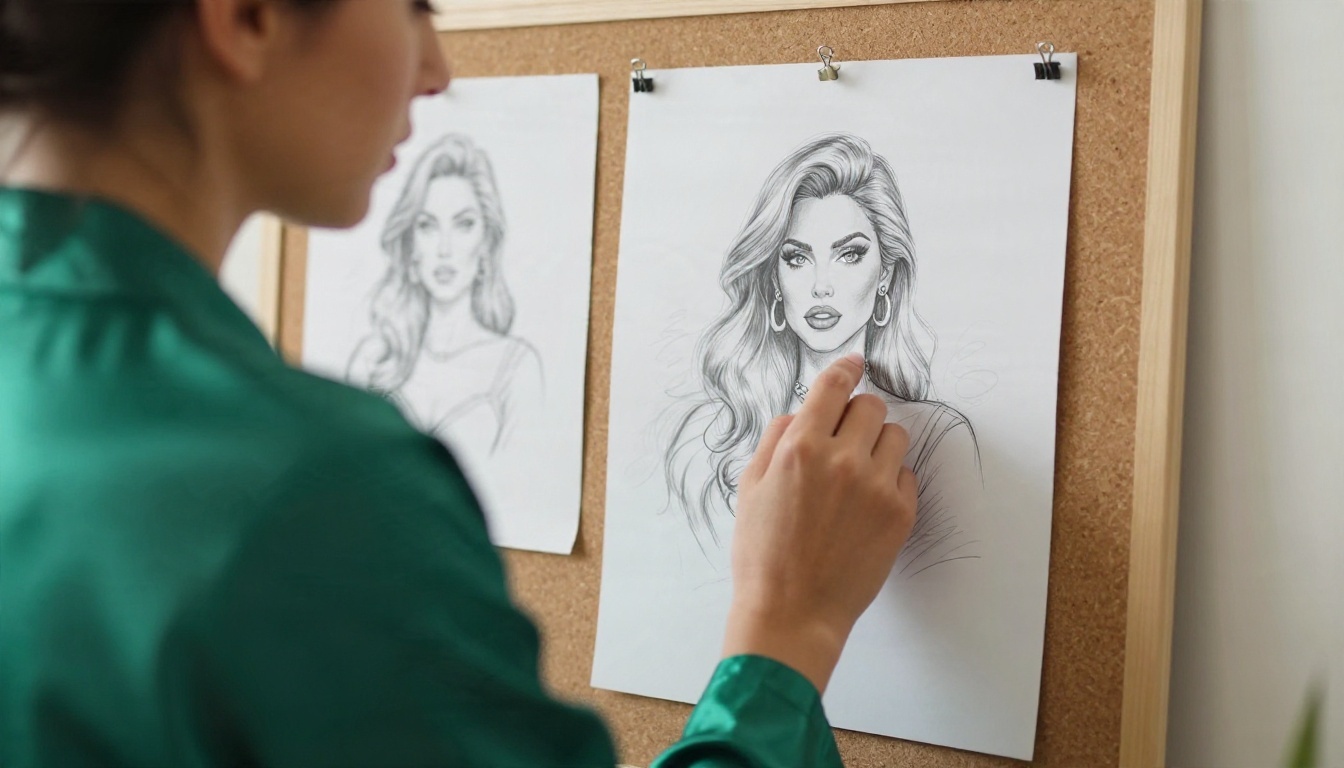
Pourquoi partir d’une œuvre
Partir d’une image existante vous donne une cible fixe. Quand vous vous contentez de décrire le personnage, le modèle invente un nouveau visage à chaque fois. Quand vous lui fournissez une référence, il a quelque chose à quoi se raccrocher. C’est pourquoi l’expression « transformer une œuvre en personnage de chat » fonctionne mieux que « générer une petite amie au hasard » : l’œuvre sert d’ancrage.
Ce qui compte comme œuvre source
Presque tout peut servir de point de départ :
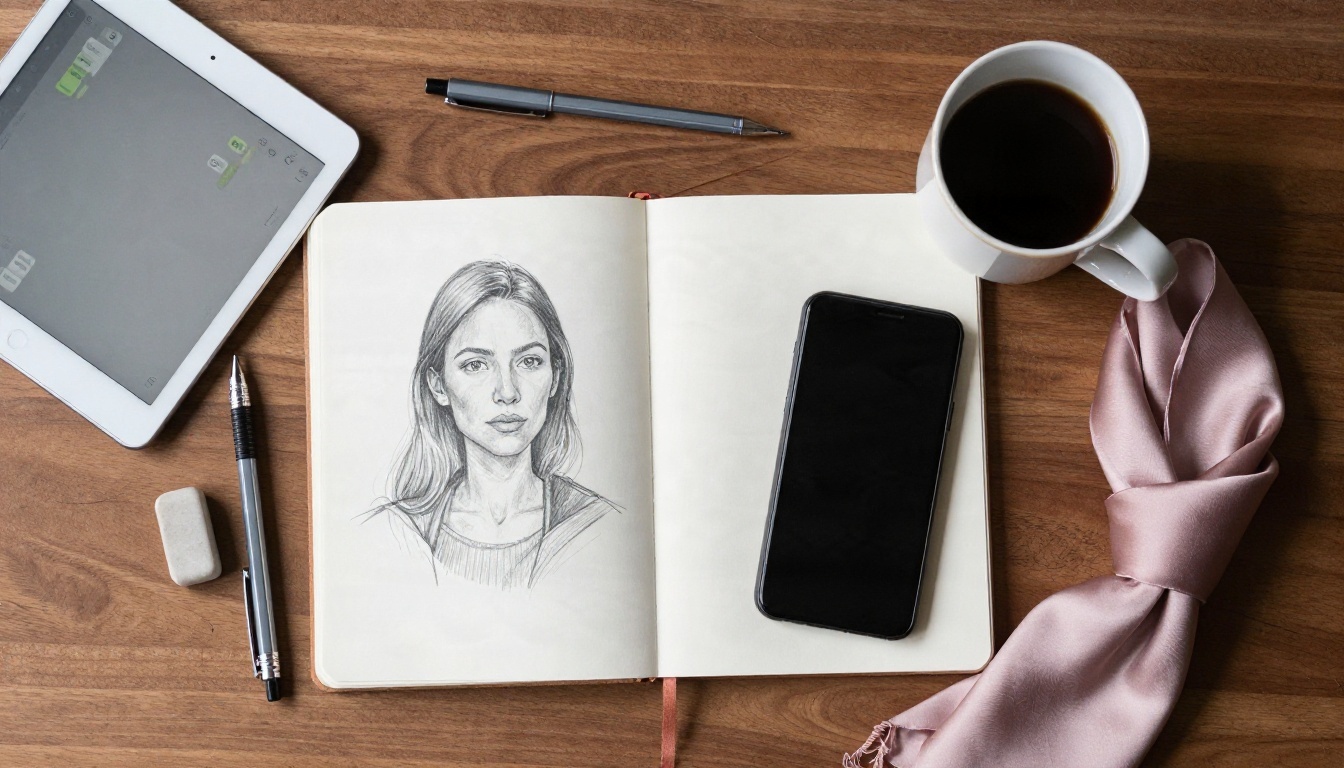
- Un croquis au crayon ou au feutre photographié avec votre téléphone
- Une peinture numérique ou une fiche de personnage que vous avez dessinée
- Un portrait stylisé issu d’une génération précédente
- Un moodboard de trois ou quatre photos qui partagent une même ambiance
💡 Astuce : Une photo claire et bien éclairée, avec le visage entièrement visible, bat à chaque fois une image stylée mais sombre. Le modèle ne peut copier que ce qu’il voit.
Choisir la bonne image source
Avant d’ouvrir le moindre outil, consacrez cinq minutes à la source. C’est elle qui détermine la qualité de tout ce qui suit.
| Type de source | Convient bien pour | Points de vigilance |
|---|
| Croquis au crayon | Forme du visage, cheveux, pose | Informations manquantes sur le teint et l’éclairage |
| Peinture numérique | Style, tenue, palette de couleurs | Aspect peint qui se retrouve dans les résultats photographiques |
| Image IA précédente | Cohérence d’une scène à l’autre | Les petits défauts sont aussi copiés |
| Moodboard | Ambiance générale et styling | Des visages mélangés donnent un résultat fondu et générique |
Rester adulte et original
N’utilisez que des personnages clairement adultes, et uniquement des illustrations que vous avez créées ou que vous avez le droit d’utiliser. N'utilisez pas de photos de personnes réelles sans leur consentement, et ne construisez jamais un personnage à partir d'une célébrité ou d'une connaissance. Les outils vous laisseront essayer, mais cela ne rend pas la pratique acceptable. Un personnage imaginaire est de toute façon plus sûr, plus flexible et plus agréable à développer.
Nettoyer la référence
Recadrez serré pour que le visage occupe une bonne partie du cadre. Redressez la photo de votre croquis et supprimez les ombres sur le bord de la feuille. Si le dessin est pâle, augmentez légèrement le contraste avant de l’importer. Ces petites retouches prennent une minute et vous évitent une douzaine de tentatives ratées.
Construire l’apparence avec Seedream 4.5
Pour la partie visuelle, commencez par Seedream 4.5. Il produit des images nettes en 2K et 4K, accepte jusqu’à 14 images de référence et peut créer un lot d’images liées en une seule exécution, ce dont a justement besoin une fiche de personnage.
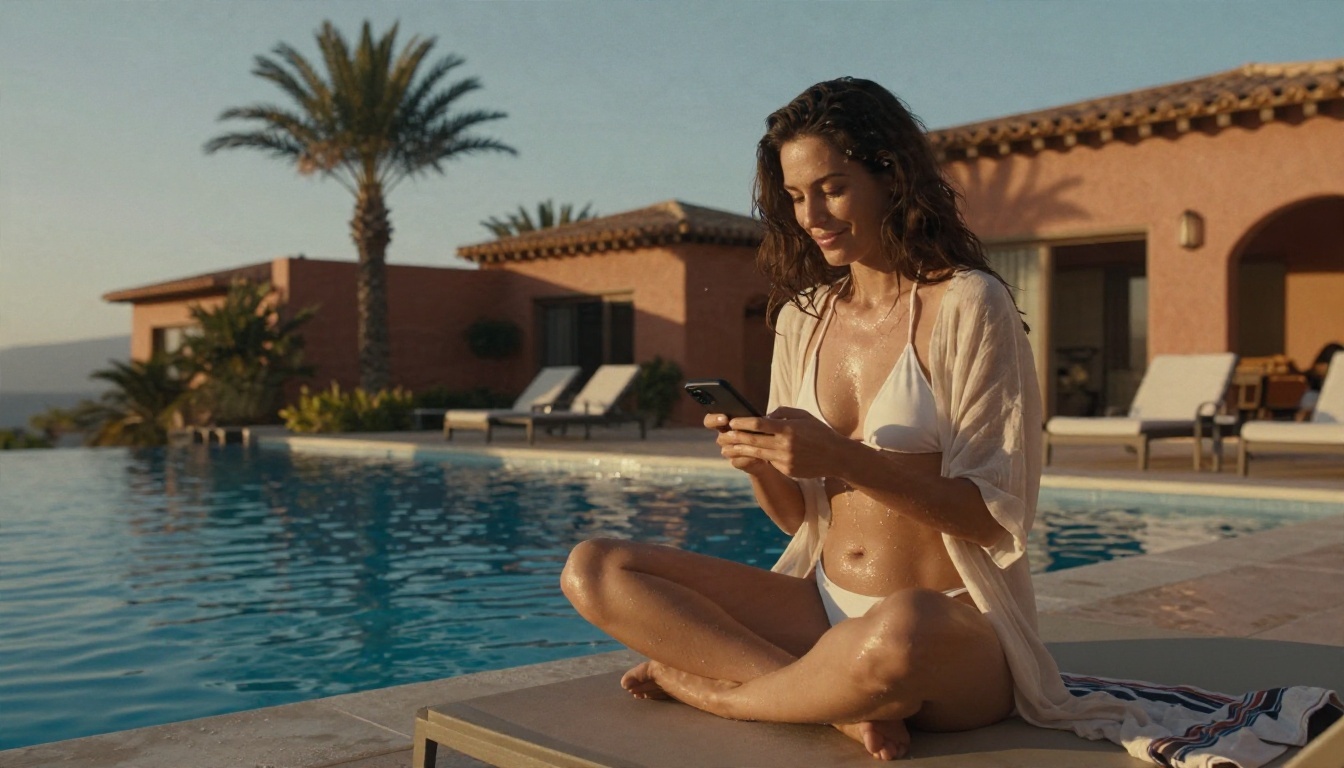
Utiliser Seedream 4.5 sur PicassoIA
- Ouvrez la page de Seedream 4.5 sur PicassoIA.
- Importez votre croquis ou votre photo de référence dans le champ Image Input. Vous pouvez en ajouter jusqu’à 14, mais deux ou trois images du même personnage donnent la meilleure cohérence.
- Rédigez le prompt en langage courant : la tenue, le décor, la lumière, l’objectif. Par exemple : une femme adulte aux longs cheveux châtain dans une nuisette en soie champagne, loft ensoleillé, douce lumière du matin venant de la gauche, objectif 85 mm, texture naturelle de la peau.
- Réglez aspect ratio sur 16:9 pour les scènes, 3:4 ou 2:3 pour les portraits, ou laissez sur
match_input_image pour conserver le cadrage de votre source.
- Choisissez 2K pour les tests rapides et 4K lorsque vous tenez la bonne image.
- Pour obtenir plusieurs variantes d’un coup, réglez sequential generation sur auto et augmentez Max Images. C’est le moyen le plus rapide de constituer une fiche de personnage avec différentes tenues et différents décors.
- Générez, choisissez le visage qui vous plaît le plus et enregistrez-le comme votre image d’ancrage.
💡 Astuce : Gardez la même première phrase dans chaque prompt. Décrivez le visage et les cheveux avec exactement les mêmes mots à chaque fois, et ne changez le décor qu’ensuite. Cette habitude améliore la cohérence plus que n’importe quel réglage.
Les éléments du prompt qui comptent
| Élément du prompt | Exemple | Pourquoi c’est utile |
|---|
| Sujet | femme adulte, fin vingtaine, cheveux châtain ondulés | Fixe l’identité |
| Tenue | nuisette en soie champagne | Donne au personnage un look signature |
| Lumière | soleil bas et chaud venant de la gauche | Crée l’ambiance et la profondeur |
| Objectif | 85 mm f/1.8 | Rapproche le résultat de la photographie |
| Texture | pores de la peau visibles, trame du tissu | Supprime l’aspect plastique |
Rester suggestif, pas explicite
Le glamour fonctionne parce qu’il laisse place à l’imagination. Soie, dentelle, maillot de bain, épaules nues, un regard de côté. Ces éléments paraissent séduisants et sûrs d’eux, et ils permettent d’utiliser le personnage sur davantage de plateformes et dans davantage de contextes. Seedream 4.5 gère bien ce style d’images, et vous pouvez expérimenter librement sans vous heurter constamment à un mur.
Affiner et corriger avec Image Editor Pro
Votre image d’ancrage ne sera pas parfaite. Une main paraît bizarre, la tenue n’a pas la bonne couleur, le fond est trop chargé. C’est là qu’intervient PicassoIA Image Editor Pro. Il modifie une photo à partir d’un prompt texte, et son principal atout est d’être illimité : aucun plafond par modification et aucun quota quotidien, vous pouvez donc itérer autant que nécessaire.
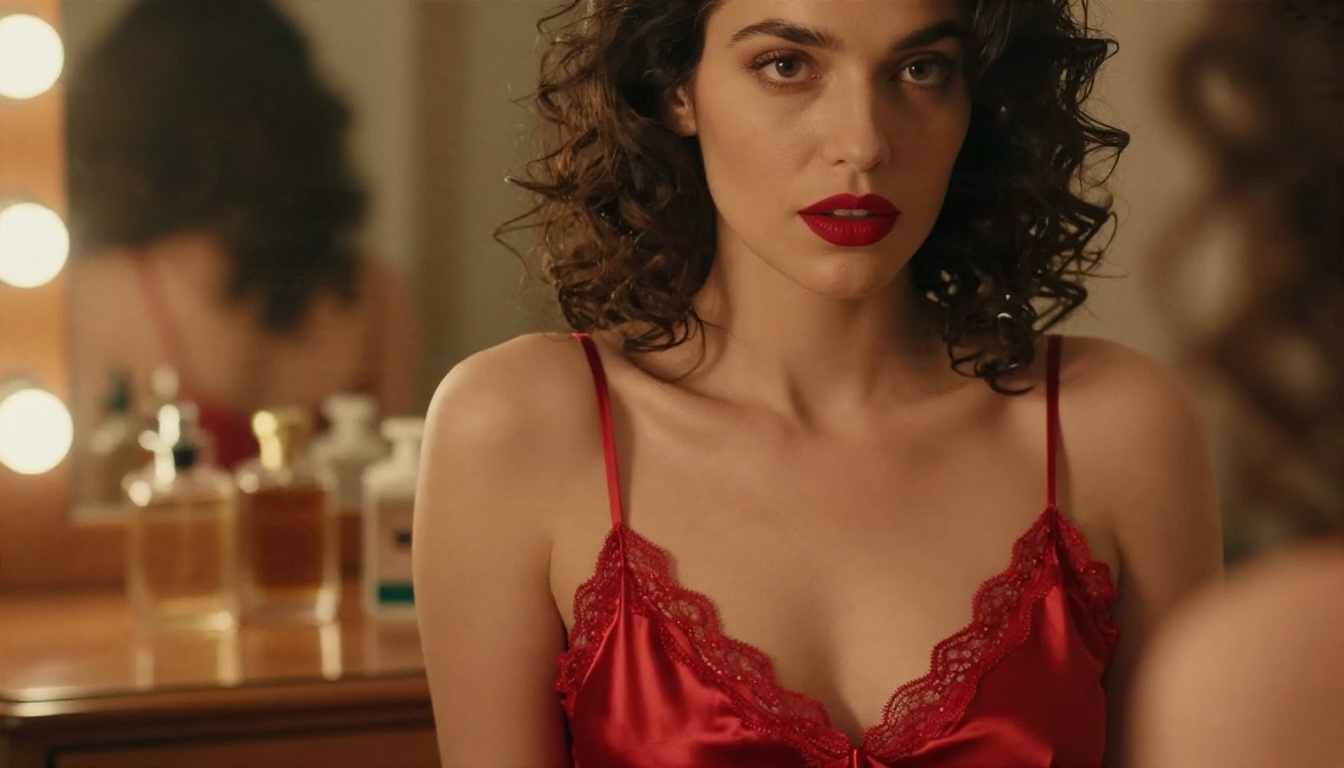
Utiliser Image Editor Pro pour la cohérence
- Ouvrez Image Editor Pro.
- Importez votre image d’ancrage comme image 1. Ajoutez jusqu’à deux références supplémentaires si vous voulez emprunter une tenue ou un lieu.
- Rédigez un court prompt de modification qui précise ce qui change et ce qui reste : conservez le même visage et les mêmes cheveux que l’image 1, remplacez la robe par du satin rouge avec une bordure en dentelle, fond de miroir de coiffeuse vintage.
- Gardez le format sur
match_input_image, sauf si vous avez besoin d’une nouvelle mise en page.
- Générez une ou deux versions, comparez-les avec l’image d’ancrage, puis recommencez.
- Enregistrez la meilleure version comme nouvelle référence pour la scène suivante.
Ce qu’il faut corriger en premier
- Mains et doigts, qui sont le défaut le plus courant
- Direction du regard, pour qu’elle regarde la caméra quand vous le souhaitez
- Détails des vêtements, comme les bretelles et les galons qui se confondent
- Encombrement du fond qui détourne l’attention du visage
Comme il n’existe aucune limite d’utilisation, traitez cette étape comme une chambre noire. Faites de petites modifications, une à la fois, et conservez les versions qui vous plaisent.
Écrire la personnalité avec un modèle de langage
Maintenant, le personnage a besoin d’une voix. C’est là qu’interviennent les modèles de langage de PicassoIA. Ils rédigent le profil, les dialogues d’exemple et les premières répliques qui définissent sa façon de parler.
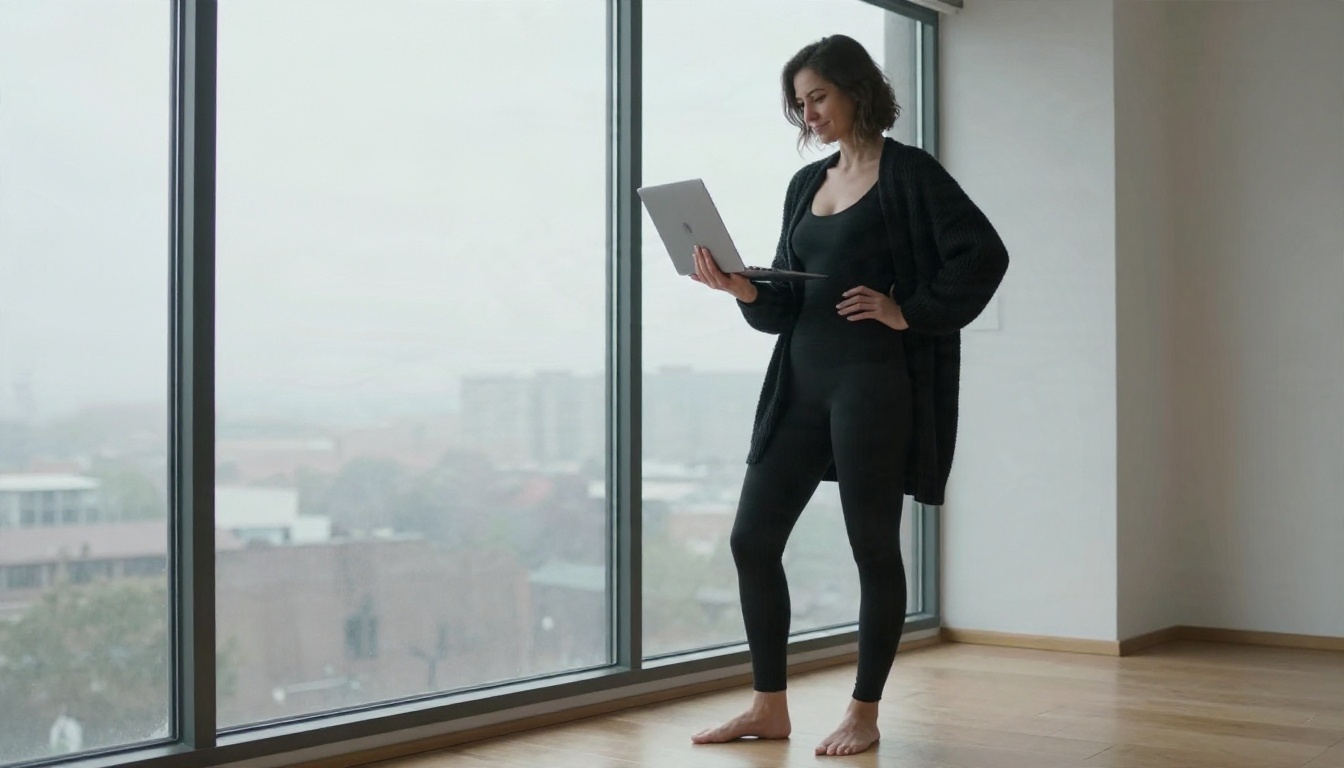
Quel modèle utiliser
Chaque modèle de langage suit ses propres règles de contenu. Certains rédigeront volontiers des échanges joueurs et séducteurs, d’autres s’écarteront de tout ce qui est suggestif. Testez-en deux ou trois avec le même court prompt et gardez celui dont le ton correspond à votre personnage.
Un modèle de profil qui fonctionne
Collez ceci dans l’un des modèles ci-dessus et complétez les blancs :
- Nom et âge : un âge adulte, indiqué clairement
- Apparence : trois détails issus de votre image d’ancrage (cheveux, yeux, tenue signature)
- Voix : chaleureuse, pince-sans-rire, taquine, timide, assurée, choisissez-en deux
- Habitudes : ce qu’elle dit quand elle s’amuse, ce qu’elle fait quand elle s’ennuie
- Limites : sujets sur lesquels elle change de conversation
- Message d’ouverture : deux phrases qui lui ressemblent
💡 Astuce : Montrez au modèle la description de votre image, et pas seulement votre propre résumé. Si vous décrivez fidèlement la tenue et la pièce, la conversation y fera naturellement référence, et le personnage paraîtra ancré dans un contexte.
Écrire d’abord quelques répliques
Demandez au modèle dix exemples de réponses dans sa voix avant de commencer à discuter. Lisez-les à voix haute. Si elles sonnent comme un agent du service client, réécrivez la ligne de voix. Si elles ressemblent à une personne à qui vous enverriez réellement un message, vous êtes prêt.
La placer dans différentes scènes
Un personnage qui n’existe que dans une seule pose paraît plat. L’étape suivante consiste à lui donner une vie : un matin au lit, une sortie de nuit, une journée à la plage. Chaque scène est une nouvelle image qui correspond à votre image d’ancrage.
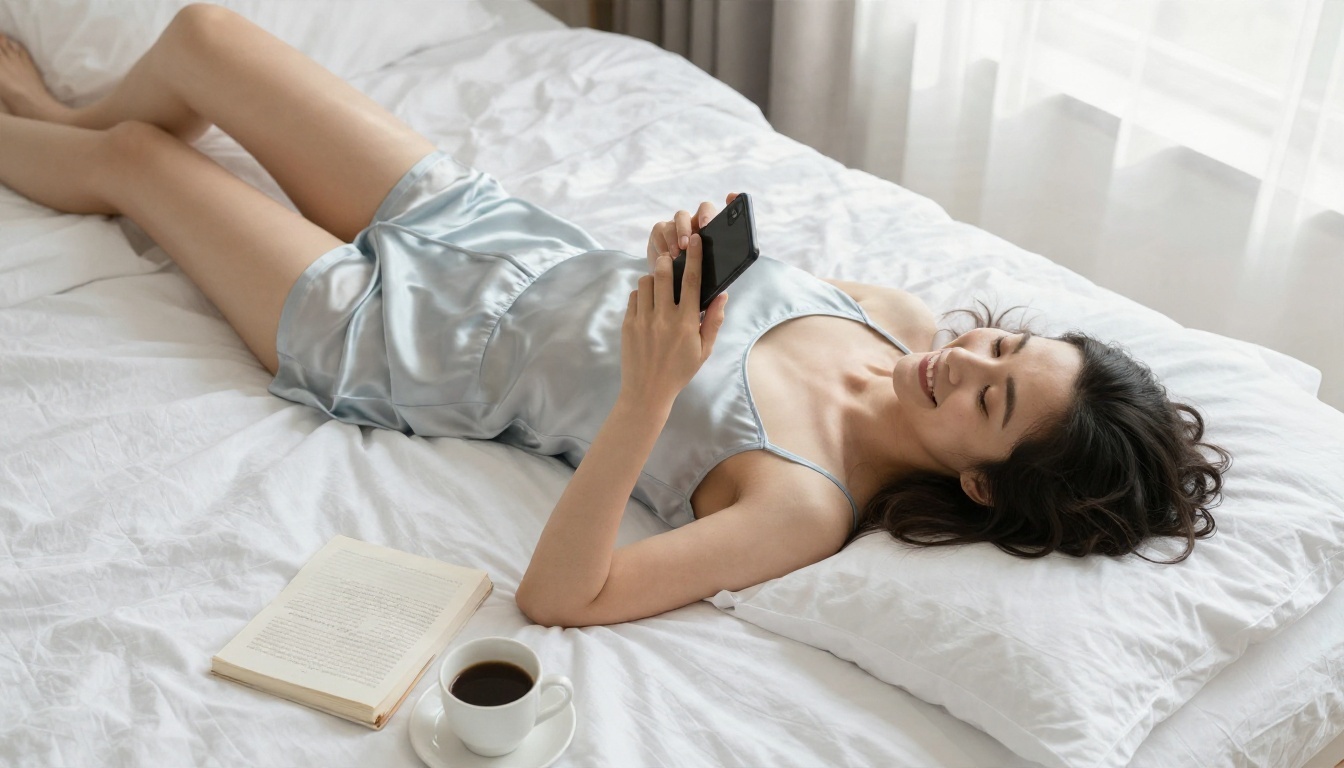
Établir une liste de scènes
Prévoyez cinq à huit scènes, puis générez-les en une seule session :
- Matin au lit, douce lumière de fenêtre
- Café dans un bistrot, décontractée et joueuse
- Une sortie de nuit, blouson en cuir, rues de la ville
- Une plage au coucher du soleil, maillot de bain et chemise ample
- Une coiffeuse, en train de se préparer, rouge à lèvres rouge
- Un bureau pour le télétravail, lunettes et cardigan
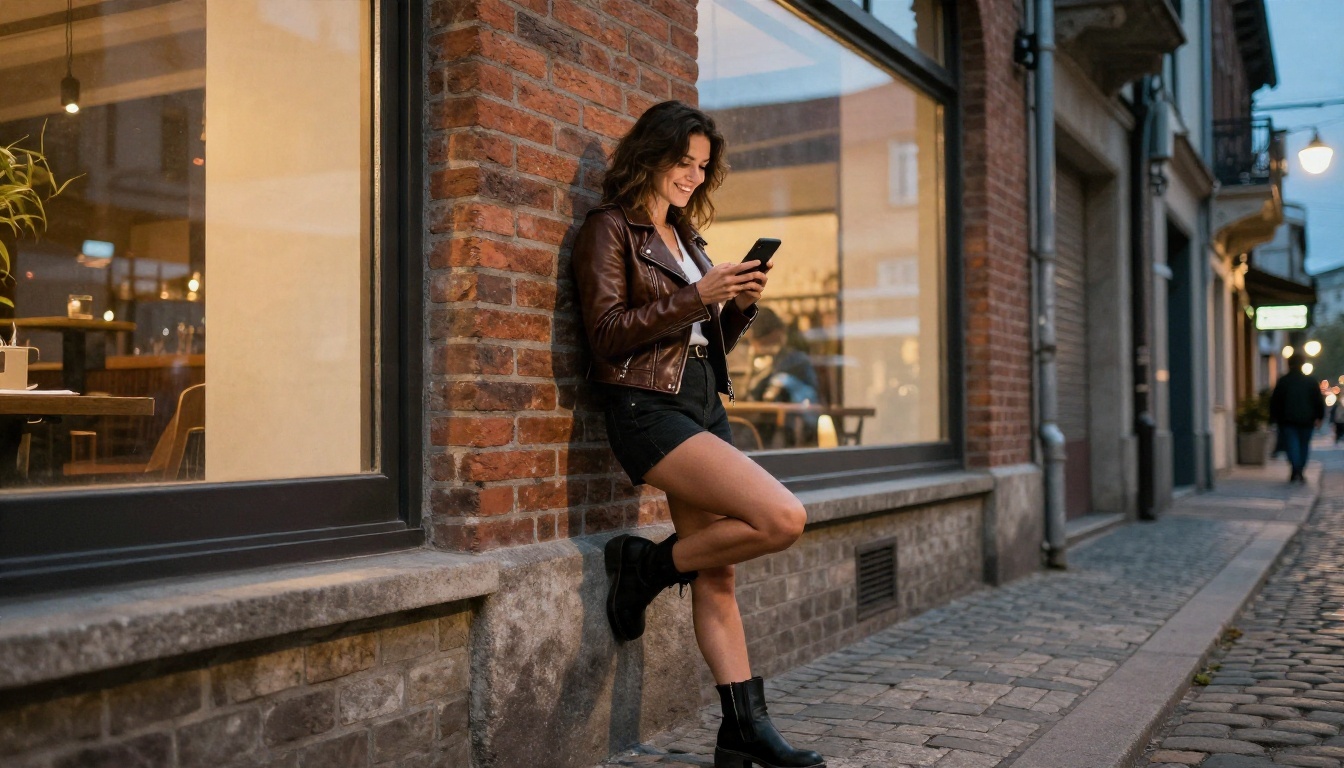
Faire correspondre la scène à la conversation
Chaque image devient quelque chose qu’elle peut « envoyer » pendant une conversation. Si elle dit qu’elle est à la plage, vous avez la photo de la plage prête. Ce petit lien entre le texte et l’image est ce qui rend le personnage vivant plutôt que statique.
La garder reconnaissable
Quand une scène s’éloigne de l’original, revenez dans Image Editor Pro, importez l’image d’ancrage et la nouvelle image, puis utilisez un prompt tel que conservez le visage et les cheveux de l’image 1, utilisez l’éclairage de l’image 2. Deux ou trois passages suffisent généralement à corriger le problème.
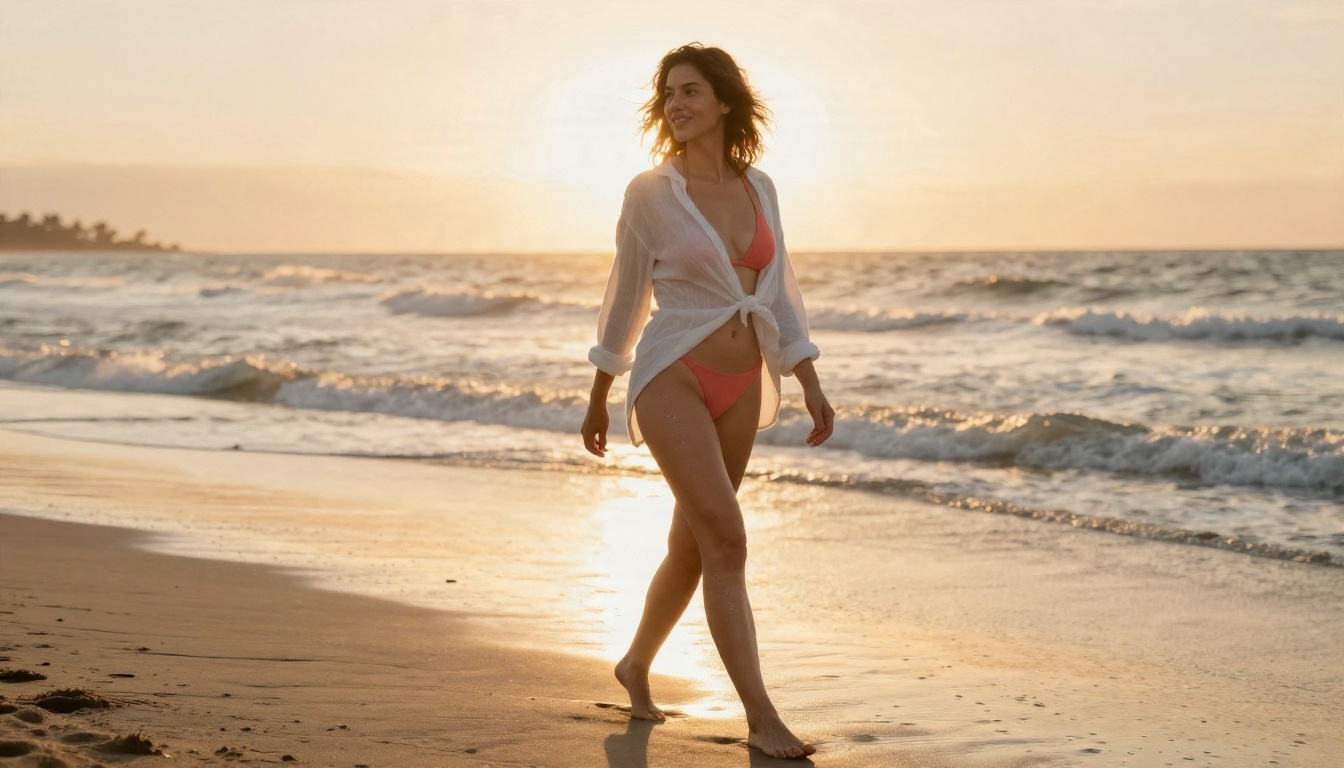
Lancer la première conversation
Une fois l’apparence et la voix prêtes, vous pouvez commencer à discuter. Ouvrez l’un des modèles de langage, collez votre profil comme premier message et demandez-lui de rester dans le personnage. Ensuite, écrivez comme vous le feriez à une vraie personne.

Garder une mémoire courte et claire
Les modèles oublient. Une longue conversation dérive, et le personnage change peu à peu. Tous les 20 ou 30 messages, collez un court rappel : son prénom, sa voix, les trois derniers sujets abordés. Cela prend dix secondes et la maintient cohérente.
Corriger rapidement les problèmes
| Problème | Solution rapide |
|---|
| Elle paraît générique | Ajoutez au profil deux répliques d’exemple dans sa voix |
| Elle oublie des détails | Collez un bref résumé de la conversation jusqu’ici |
| Le ton devient raide | Passez à un modèle plus rapide comme GPT 5.6 Luna |
| Elle refuse un sujet | Essayez un autre modèle, ou gardez une scène plus légère |
Règles à respecter
- Chaque personnage est clairement présenté comme adulte
- Aucun visage, nom ou ressemblance d’une personne réelle sans son consentement
- Gardez des images suggestives, pas explicites
- Ne partagez ni ne publiez jamais un personnage créé à partir de la photo de quelqu'un d'autre
Ces règles protègent les autres, et elles vous protègent aussi. Elles gardent le projet sur des bases solides si vous décidez un jour de le partager.
Comparer les outils en un coup d’œil
| Étape | Outil | Ce que vous obtenez |
|---|
| Construire l’apparence | Seedream 4.5 | Images nettes en 2K et 4K, jusqu’à 14 références |
| Corriger et harmoniser | Image Editor Pro | Modifications illimitées à partir de prompts |
| Variantes stylisées | Flux 2 Klein 9B Base LoRA | Une autre apparence pour la même idée |
| Portraits photoréalistes | Qwen Image 3 Pro | Résultats naturels et photographiques |
| Personnalité et discussion | GPT 5.6 Luna et d’autres | Voix, profil et réponses en direct |
Commencez par Seedream 4.5 et Image Editor Pro. Ce sont eux qui font l’essentiel du travail. Les autres valent la peine d’être testés lorsque vous voulez un autre rendu.
Les erreurs courantes à éviter
Changer la description du visage à chaque fois
Si vous réécrivez le prompt du visage à chaque fois, vous obtenez une nouvelle personne à chaque fois. Copiez et collez la même phrase d’ouverture.
Utiliser trop de références
Quinze photos de personnes différentes donnent un résultat confus. Deux ou trois images du même personnage suffisent.
Sauter le test de voix
Une belle image avec une voix plate paraît fausse au bout de trois messages. Testez la voix avant de vous engager sur l’apparence.
Bâcler l’image d’ancrage
La première image donne le ton à tout ce qui suit. Passez dix minutes de plus à la réussir, et chaque scène suivante deviendra plus facile.
Créez votre premier personnage dès aujourd’hui
Vous n’avez besoin ni de studio, ni d’équipe, ni d’un abonnement mensuel pour chaque outil. Il vous faut une image claire, un profil écrit succinct et une soirée pour essayer. Importez votre croquis dans Seedream 4.5, peaufinez-le dans Image Editor Pro, écrivez sa voix avec GPT 5.6 Luna ou un autre modèle de langage, puis envoyez le premier message.
Réalisez trois versions, gardez celle qui vous fait sourire, et construisez à partir de là. Chaque essai vous apprend quelque chose sur ce qui fonctionne. Quand vous voudrez essayer d’autres modèles d’image, d’édition ou de discussion, parcourez la liste complète sur picassoia.com/en/all-models et voyez ce qui convient le mieux à votre personnage.


