Vous pouvez passer des semaines à sourcer un excellent produit et perdre quand même la vente parce que la photo semble avoir été prise à la hâte. Les acheteurs ne peuvent pas toucher votre article, donc c’est l’image qui parle pour vous. La bonne nouvelle : l’IA pour les photos e-commerce a atteint un niveau où un téléphone, une fenêtre et quelques outils en ligne permettent d’obtenir des fiches qui semblent sorties d’un petit studio. Cet article passe en revue les applications gratuites qui valent un essai, la manière de détourer les arrière-plans sans bords irréguliers, la façon de sauver des photos peu résolues grâce à l’upscaling, et la retouche des images pour que tout votre catalogue paraisse cohérent.
Pourquoi les photos de produits font vendre
Ce que les acheteurs remarquent en premier
Avant de lire votre titre ou votre prix, les visiteurs enregistrent trois choses en une seconde : l’image est-elle nette, l’arrière-plan est-il propre, et le produit ressemble-t-il à ce qu’il devrait être ? Si l’une de ces conditions n’est pas remplie, le défilement continue.
Les places de marché renforcent cette logique. Amazon, Etsy, eBay et les thèmes Shopify récompensent les visuels principaux clairs, et la plupart des places de marché attendent un arrière-plan uni et lumineux pour la photo principale. Les fonctions de zoom pénalisent aussi les fichiers légers, car une image de 600 pixels paraît floue dès qu’on pince l’écran.
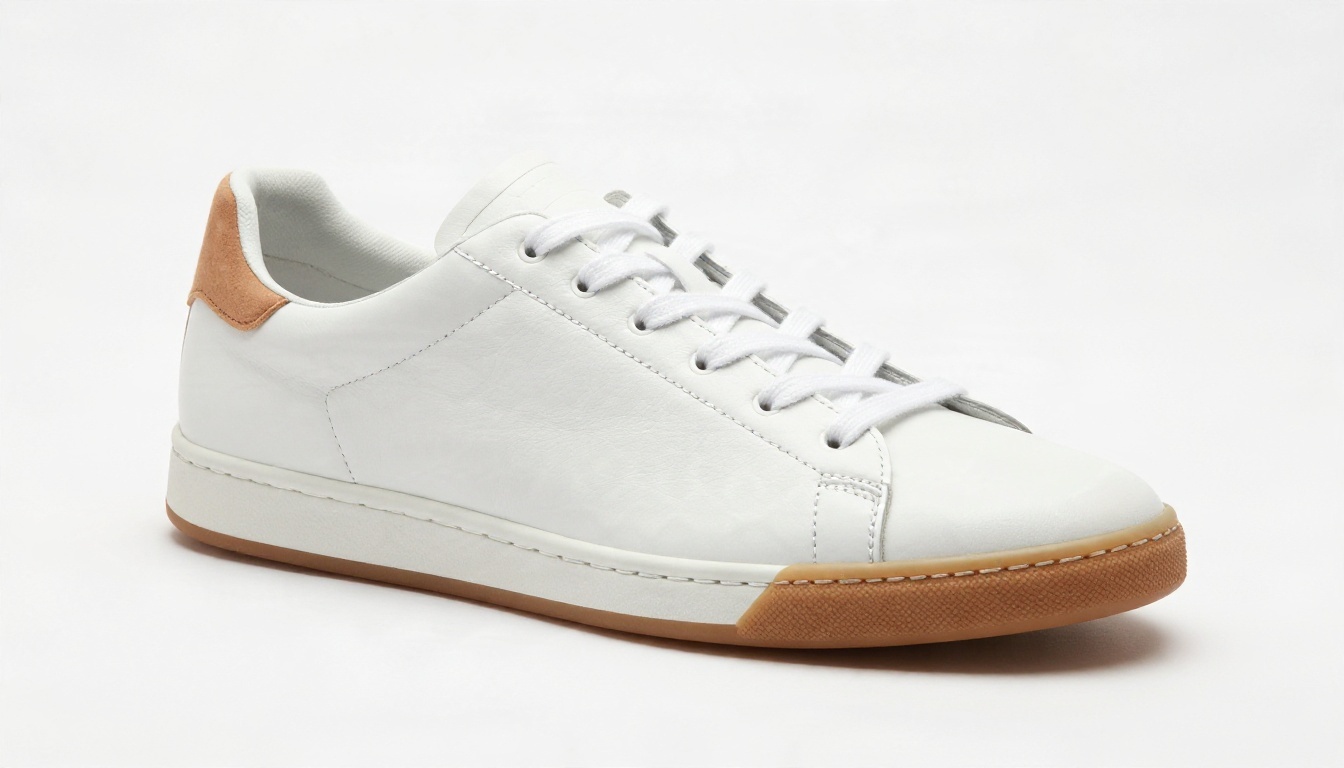
Cette basket correspond au rendu que les places de marché attendent pour une image principale : centrée, éclairée uniformément, avec une ombre douce qui l’ancre au sol, et rien d’autre qui détourne l’attention. Auparavant, il fallait une boîte à lumière, un reflex et une heure sur un logiciel de retouche sur ordinateur. Aujourd’hui, il suffit surtout de choisir le bon outil pour chaque étape.
Là où les applications gratuites atteignent leurs limites
Les applications gratuites sur téléphone sont un bon point de départ, mais elles butent généralement sur les mêmes obstacles :
- Filigranes ou exports en basse résolution dans la version gratuite
- Bords irréguliers autour des cheveux, de la fourrure, du verre et des fines bretelles
- Résultats inégaux d’une photo à l’autre, ce qui donne un catalogue désordonné
- Contrôle limité sur l’éclairage, les ombres et la mise en scène
C’est pourquoi la plupart des vendeurs finissent avec une petite boîte à outils plutôt qu’une seule application : un outil pour prendre la photo, un pour détourer, un pour accentuer la netteté et un pour construire des mises en scène.
Des applications gratuites vraiment utiles
Voici comment se comparent les options gratuites courantes pour le travail sur les produits. Les fonctions et les limites changent souvent : vérifiez le forfait gratuit actuel de chaque application avant de vous engager.
| Type d’outil | Idéal pour | Points de vigilance |
|---|
| Applications photo intégrées au téléphone | Prendre la photo avec mise au point et verrouillage de l’exposition au toucher | Filtres automatiques qui modifient la couleur du produit |
| Snapseed, éditeur de Google Photos | Corrections rapides de luminosité, de contraste et de recadrage | Pas de véritable suppression d’arrière-plan |
| Canva, Adobe Express | Modèles, détourages simples, redimensionnement pour les places de marché | Les meilleures fonctions sont derrière un forfait payant |
| Applications de détourage de type Photoroom | Suppression rapide de l’arrière-plan sur téléphone | Filigranes et erreurs de bords sur les objets complexes |
| Outils intégrés aux places de marché | Nettoyage de l’arrière-plan en un clic depuis le tableau de bord de la boutique | Limités à cette plateforme, peu de réglages |
| Outils d’IA en ligne sur PicassoIA | Détourages, upscaling, génération de scènes et retouche au même endroit | Il faut choisir le bon modèle pour chaque tâche |
💡 Astuce : Prenez la photo à la plus haute résolution permise par votre téléphone et désactivez les filtres beauté ou HDR. Les outils d’IA corrigent beaucoup de choses, mais ils donnent le meilleur résultat lorsque le fichier source présente déjà des couleurs justes et une mise au point précise.
Une installation simple avec un téléphone
Vous n’avez pas besoin de matériel particulier. Une fenêtre, une plaque de mousse blanche et un trépied suffisent.
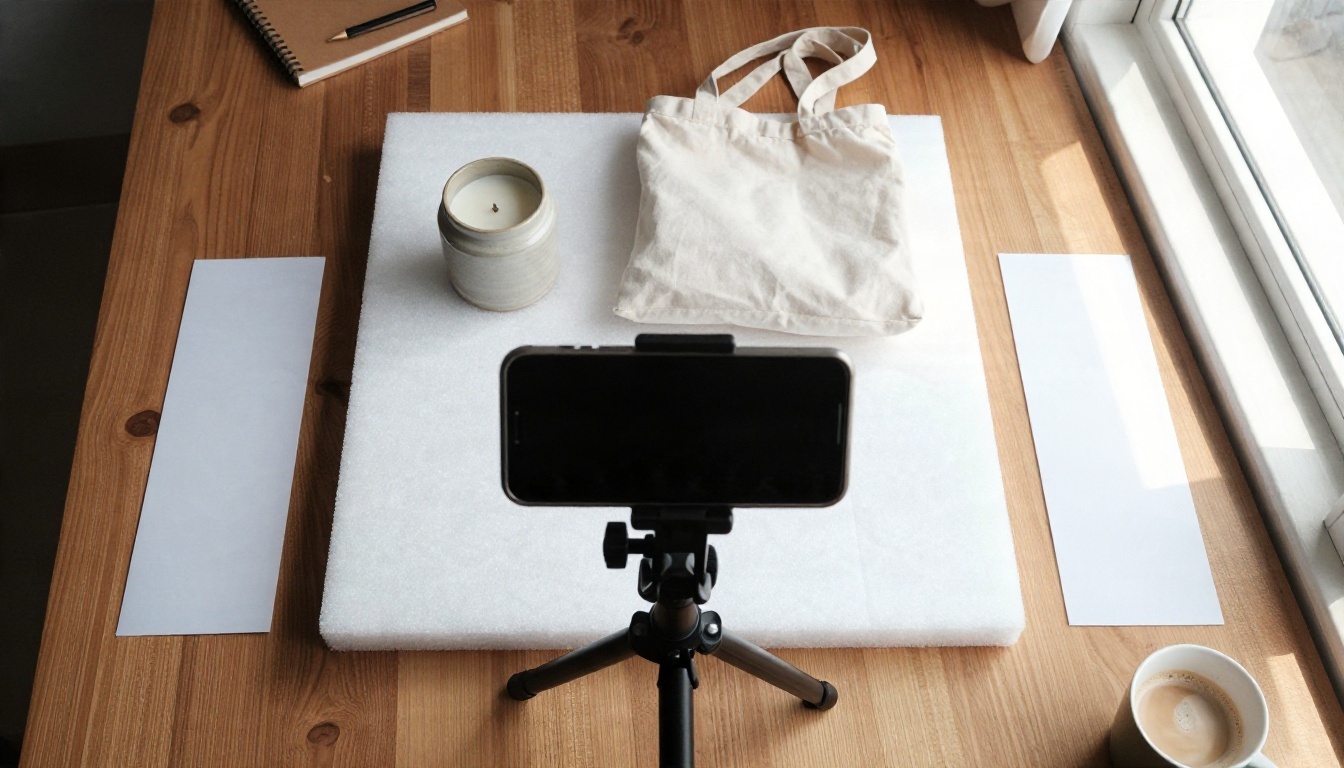
Placez le produit sur une surface blanche près d’une fenêtre, renvoyez la lumière dans les ombres avec une seconde carte blanche, et fixez le téléphone sur un trépied pour que chaque prise de vue partage le même angle et la même distance. Cette régularité rend les étapes d’IA suivantes prévisibles. Si le cadrage est identique d’un produit à l’autre, les détourages et les upscalings se comporteront de la même façon.
Des arrière-plans propres en quelques secondes
La suppression d’arrière-plan est l’étape d’IA la plus utile pour les vendeurs. Un bon détourage vous permet de placer le produit sur un blanc pur pour une place de marché, sur une couleur douce pour les publicités sur les réseaux sociaux, ou dans une scène de vie.
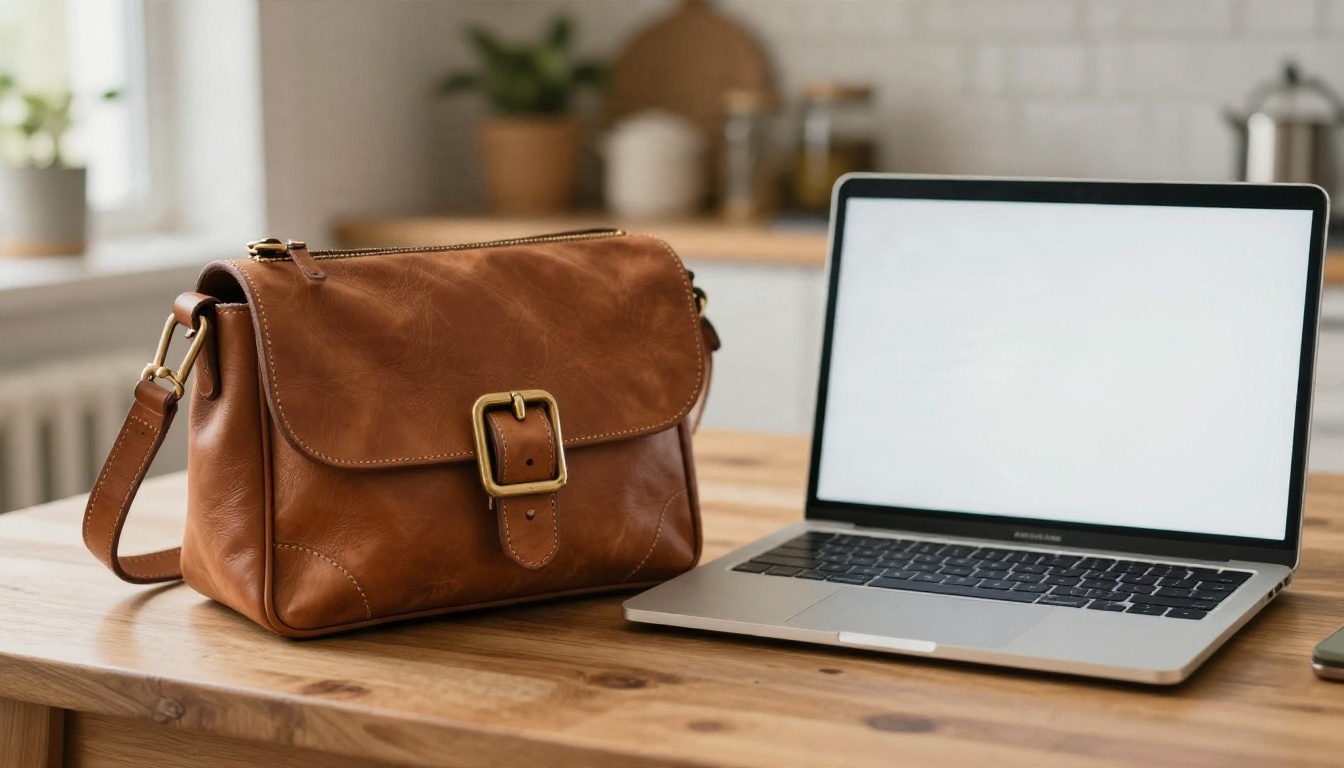
Le sac à main ci-dessus a été photographié sur une table de cuisine encombrée, exactement la situation pour laquelle les détourages par IA ont été conçus. Vous n’avez pas besoin d’un fond parfait. Il vous faut un sujet bien défini et une lumière correcte.
Trois modèles de détourage à essayer
PicassoIA propose plusieurs outils dédiés, et chacun a un point fort légèrement différent :
- Remove Background est l’option polyvalente pour des détourages propres et rapides sur les produits courants comme les sacs, les tasses et les boîtes.
- Product Cutout est réglé pour les photos de produits et tend à conserver des contours nets sur les objets aux bords marqués.
- Recraft Remove Background est une alternative rapide lorsque le premier résultat laisse un halo ou manque une fine bretelle.
Passer la même photo dans deux de ces outils prend moins d’une minute et permet souvent de lever les doutes sur les bords.
Les problèmes de bords à surveiller
Même les bons détourages trébuchent sur certaines matières. Zoomez à 200 % et vérifiez :
- Les objets transparents comme la verrerie, où le modèle peut supprimer le produit avec l’arrière-plan
- Les cheveux fins ou les franges de tissu, qui peuvent paraître hachés
- Les produits blancs sur fond blanc, où le contour disparaît
- Les ombres, qui sont parfois supprimées, si bien que l’article semble flotter
Pour les produits qui flottent, remettez une ombre de contact douce. Un léger ovale flou sous l’article suffit généralement à le faire paraître posé plutôt que collé.
Upscaler des photos de produits peu résolues
Les images fournies par les fournisseurs, les anciens fichiers de catalogue et les captures d’écran sont souvent trop petits pour le zoom. L’upscaling utilise l’IA pour reconstruire les détails au lieu de simplement étirer les pixels : un fichier de 800 pixels peut ainsi devenir un fichier exploitable de 3 000 pixels.
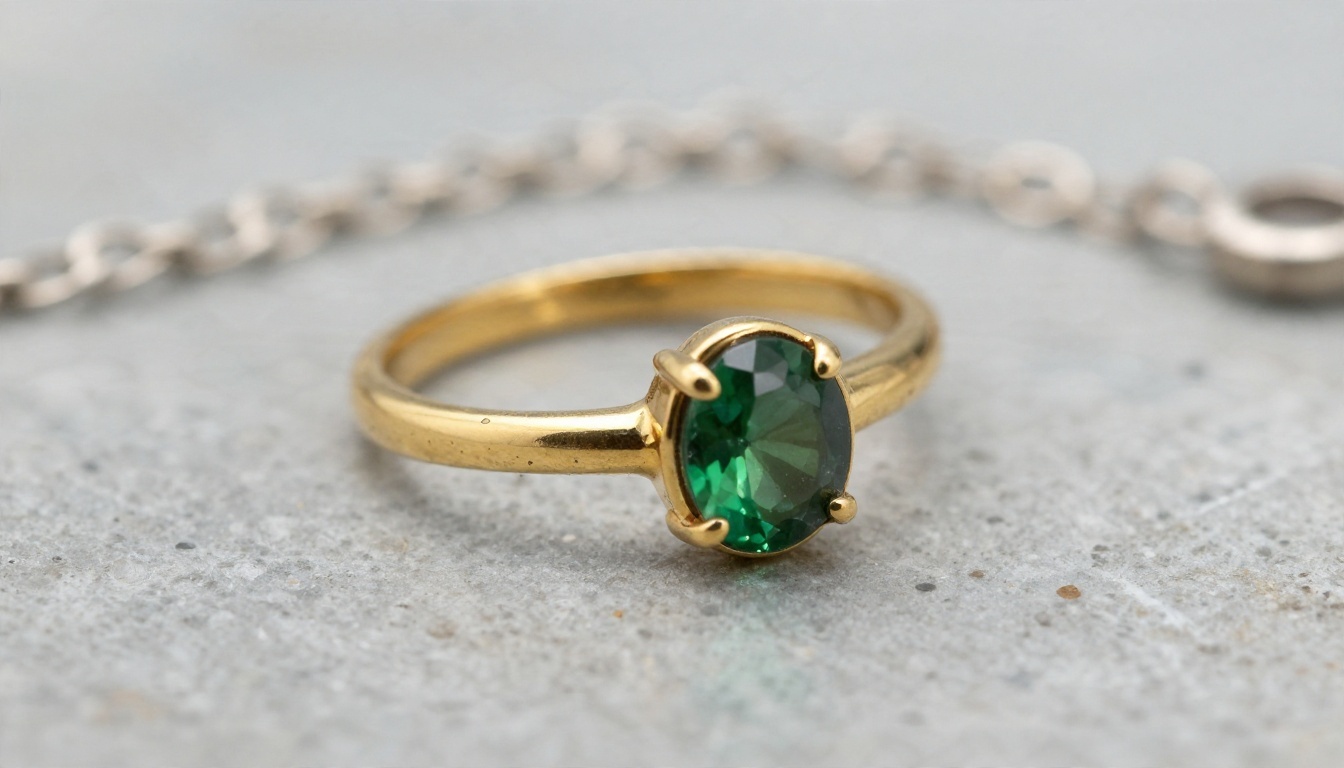
Les bijoux représentent le test le plus exigeant. Les acheteurs zooment pour vérifier les griffes, les gravures et la netteté de la pierre, donc le moindre flou donne une impression de mauvaise qualité. Un bon upscaler préserve la texture du métal sans ajouter de faux détails.
Quel upscaler pour quel produit
| Modèle | Idéal pour | Remarques |
|---|
| Real ESRGAN | Agrandissements rapides en 4x de photos de produits courants | Rapide et fiable pour une première passe |
| Clarity Pro Upscaler | Détails photoréalistes sur des textures comme le cuir, le bois et le tissu | Utile lorsque vous voulez plus de netteté |
| Recraft Crisp Upscale | Résultats propres et nets sur les emballages et les graphismes à plat | Garde des bords soignés |
| Recraft Creative Upscale | Ajouter du relief à des photos ternes et plates | Peut ajouter des détails, comparez donc à l’original |
| Image Upscale | Grands agrandissements, jusqu’à 6x | Pratique pour l’impression ou les bannières |
| P Image Upscale | Traitements par lots rapides lorsque la vitesse compte | Idéal pour de nombreuses références |
| Crystal Upscaler | Portraits et photos de mannequins | Utile pour les vêtements présentés avec une personne dans le cadre |
| Upscaler | Agrandissement général en 4x sans perte de détails | Une valeur sûre par défaut |
Upscaler avant ou après le détourage ?
Upscalez d’abord, puis détourez. Les fichiers plus grands donnent au modèle de détourage davantage d’informations sur les bords, et vous évitez d’agrandir un masque approximatif. L’exception concerne une petite image fournisseur très compressée : nettoyez-la d’abord avec un upscaler créatif, puis lancez le détourage, et terminez par un léger renforcement de la netteté si nécessaire.
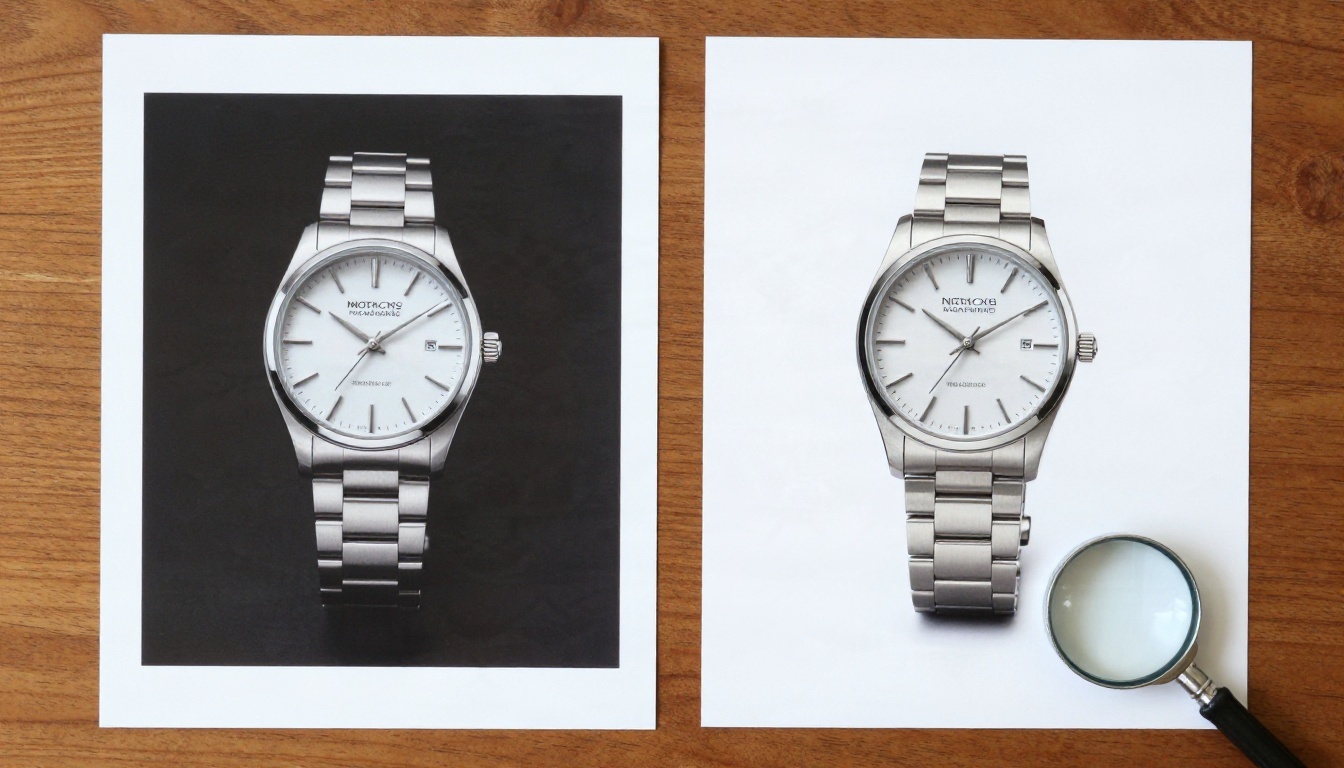
💡 Astuce : Comparez toujours le résultat upscalé à l’original à 100 % de zoom. Si le grain du cuir ou le tissage du tissu paraissent plus lisses ou différents du produit réel, réduisez l’effet ou choisissez un modèle plus conservateur. Un détail fidèle vaut mieux qu’un détail spectaculaire.
Retouche et mises en scène qui vendent
Les fonds blancs unis occupent l’emplacement de l’image principale, mais ce sont les images secondaires qui vendent l’ambiance. Les scènes de vie montrent l’échelle, le contexte et l’usage.

Des scènes de vie à partir de photos simples
La scène de soin ci-dessus est le type d’image pour lequel une boutique aurait autrefois payé un photographe. Avec l’IA, vous partez de votre photo de produit détourée et demandez à un modèle de retouche de la placer dans un décor crédible. Nano Banana gère bien ce type de retouche guidée par une instruction : décrivez la surface, la direction de la lumière et les accessoires, et il adapte la scène autour de votre produit. Nano Banana Pro pousse la résolution plus loin, ce qui est utile pour les bannières principales.
Un prompt qui fonctionne bien suit une structure simple :
- Surface : « étagère en travertin pâle »
- Accessoires : « serviette blanche pliée, branche d’eucalyptus »
- Lumière : « lumière matinale chaude venant de la droite, ombres douces de feuilles »
- Caméra : « objectif 85 mm, faible profondeur de champ »
Pour les emballages, vérifiez toujours que l’étiquette, le logo et les proportions restent inchangés. Si un modèle modifie le texte de votre boîte, recommencez l’étape ou recomposez le produit original par-dessus le fond généré.
Modèles d’IA pour les fiches mode
L’habillement est la catégorie où l’IA permet les plus grosses économies, car les shootings avec mannequins coûtent cher. Des outils comme Seedream 4.5 et Qwen Image 3 génèrent des personnes photoréalistes avec une peau, un tissu et une lumière crédibles, utiles pour les visuels publicitaires, les planches d’ambiance et les images de campagne.
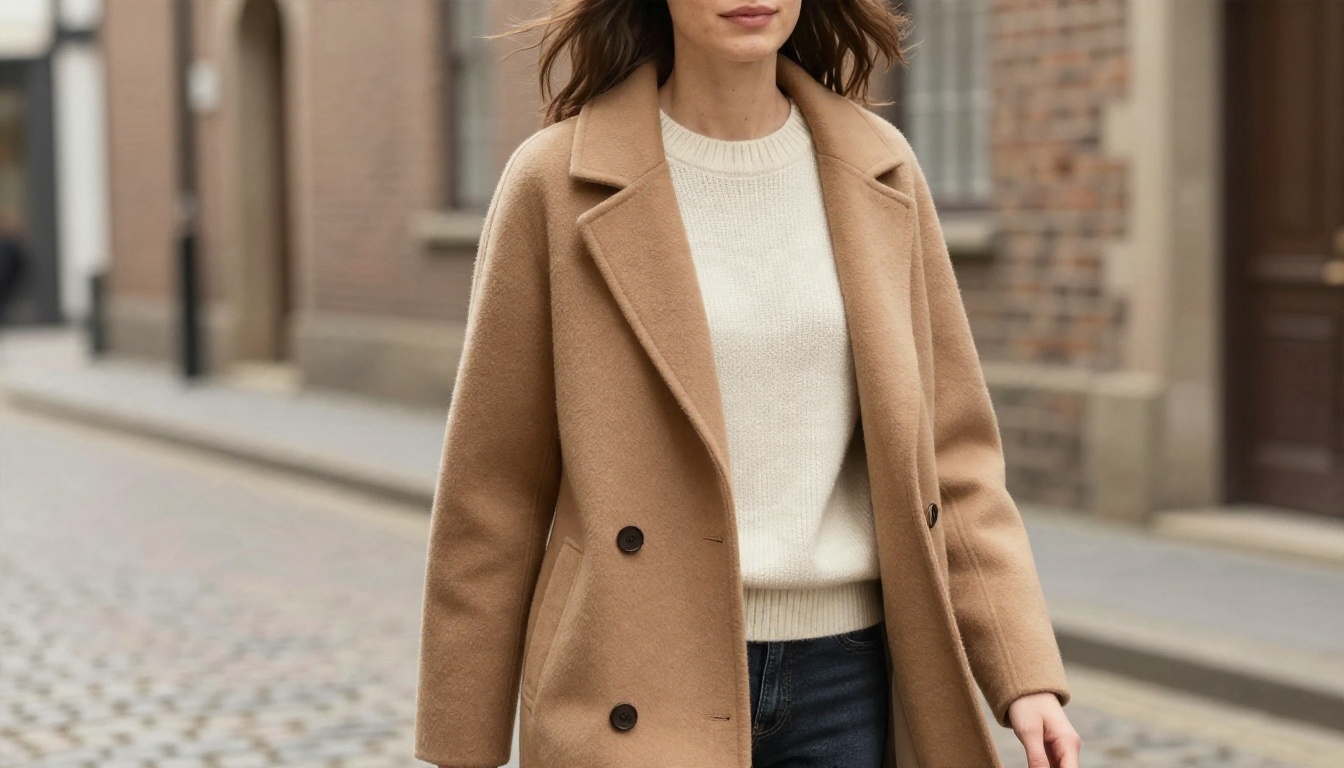
Pour des séries stylisées ou un rendu constant sur de nombreuses images, Flux 2 Klein 9B Base LoRA permet de piloter un style visuel précis, pratique lorsqu’une marque veut que toutes ses images partagent une même ambiance.
Une représentation honnête du produit
C’est plus important que le choix de n’importe quel outil. Une image générée ou retouchée doit toujours montrer le produit fidèlement : couleur réelle, taille réelle, matière réelle. Les retours, les mauvais avis et les retraits des places de marché suivent les images trompeuses. Utilisez l’IA pour améliorer la présentation, pas pour promettre ce que l’article ne peut pas offrir. Si vous utilisez un modèle ou une scène générés, indiquez-le là où votre plateforme l’exige.
Un flux de travail qui prend 15 minutes
Voici un processus reproductible pour un nouveau produit. Il fonctionne pour un article unique comme pour un lot de cinquante.
- Photographiez trois à cinq angles avec un téléphone sur trépied, près d’une fenêtre, sur une surface blanche.
- Upscalez les meilleures prises avec Real ESRGAN ou Clarity Pro Upscaler, selon le niveau de texture dont vous avez besoin.
- Supprimez l’arrière-plan avec Remove Background et inspectez les bords à 200 %.
- Placez sur fond blanc pour l’image principale de la place de marché, avec une légère ombre dessous.
- Créez une ou deux scènes de vie avec Nano Banana.
- Exportez aux dimensions requises par chaque plateforme, généralement un carré pour la grille et une version plus grande pour le zoom.

Garder un catalogue cohérent
Regardez les pots ci-dessus : même angle, même distance, même lumière, même espacement. Lorsqu’une grille de boutique ressemble à cela, les acheteurs y voient un travail professionnel et digne de confiance, même si chaque photo a été prise avec un téléphone. Notez une fois pour toutes vos réglages : format de recadrage, intensité de l’ombre, teinte de l’arrière-plan et les prompts utilisés pour les scènes. Réutilisez-les ensuite sur chaque produit.
Gagner du temps sur les lots
Si vous gérez beaucoup de produits, regroupez-les par type. Passez toutes les chaussures avec les mêmes réglages d’upscaling et de détourage, puis toutes les tasses, puis tous les sacs. Les lots mélangés donnent des résultats hétérogènes, car chaque matière réagit différemment à l’accentuation et à la détection des contours.
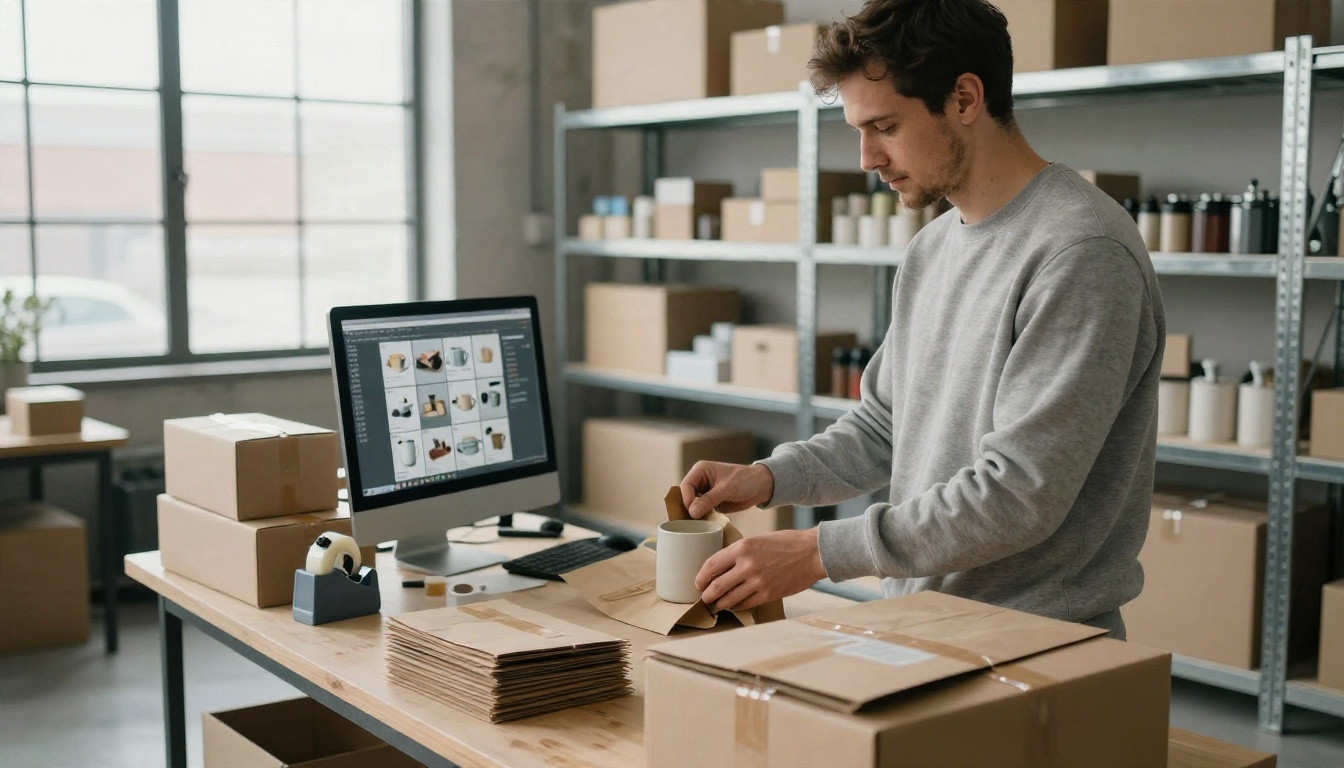
L’objectif est de boucler le travail photo vite pour consacrer votre temps à ce qui se passe loin de l’écran : le sourcing, l’emballage, l’expédition et les échanges avec les clients.
Les erreurs qui coûtent des ventes
Même avec de bons outils, quelques habitudes continuent de pénaliser les fiches :
- Accentuer trop. Des bords croustillants et des halos paraissent faux. Arrêtez-vous plus tôt que vous ne le pensez.
- Modifier la couleur du produit. Shootez sous une lumière neutre et comparez le résultat final à l’article réel.
- Oublier l’ombre. Un détourage sans ombre semble collé.
- Mélanger les styles. Des arrière-plans et des angles différents dans une même collection donnent un effet chaotique.
- Négliger le poids des fichiers. Des images énormes ralentissent votre boutique. Exportez à la taille nécessaire, compressez intelligemment et gardez une copie originale.
- Faire confiance au premier résultat. Générez deux ou trois versions et retenez la plus fidèle, pas la plus spectaculaire.
💡 Contrôle rapide : Regardez votre fiche sur un téléphone, à bout de bras. Si le produit n’est pas évident et attirant en deux secondes, la photo mérite une nouvelle passe.
Essayez sur vos propres produits
La façon la plus rapide de voir ce que l’IA peut faire pour votre boutique est de faire passer un vrai produit dans le processus. Prenez une photo au téléphone de votre produit le plus vendu, upscalez-la, détourez-la et placez-la dans une scène de vie simple. Vous verrez la différence en un seul après-midi.
Ouvrez Remove Background pour votre premier détourage, essayez Real ESRGAN pour renforcer un petit fichier, et testez Nano Banana pour construire des scènes autour de votre produit. Pour voir tout ce qui est disponible, parcourez la liste complète sur picassoia.com/en/all-models. Choisissez un produit, créez dès aujourd’hui votre premier lot d’images avec Picasso IA et comparez-les à votre fiche actuelle.


