Vous avez une photo de bâtiment. Il s’agit peut-être de la maison de ville d’un client, d’une façade patrimoniale que vous voulez présenter, ou d’une tour que vous devez tracer pour un projet d’atelier. Ce dont vous avez vraiment besoin, c’est d’un dessin noir au trait net, du type de celui qu’un architecte encrerait à la main. Ce tracé manuel prend des heures. Avec les outils d’image IA vers croquis d’architecture, il faut une dizaine de secondes, et plusieurs bonnes options ne coûtent rien.
Cet article explique comment fonctionne la conversion, quelles méthodes gratuites valent votre temps, comment la lancer sur PicassoIA avec un modèle d’édition photo, et que faire lorsque le résultat paraît tremblé, encombré ou géométriquement faux.
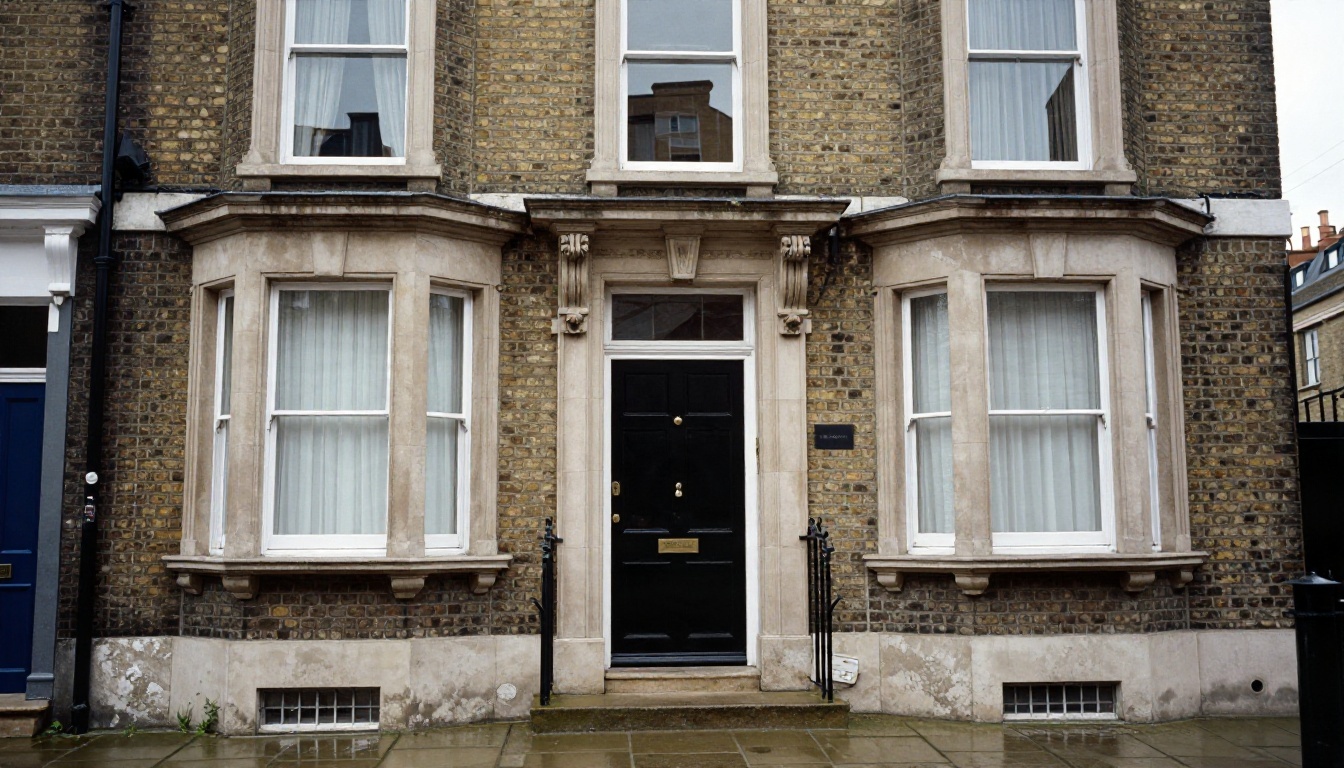
Une photographie enregistre tout : voitures garées, câbles électriques, reflets, mauvais temps. Un dessin au trait ne conserve que l’information utile sur un bâtiment : ses proportions, ses ouvertures, son rythme et son ornementation. C’est pourquoi un croquis transmet souvent une idée de conception mieux qu’une photo nette.
Qui utilise les dessins au trait architecturaux
La demande vient de plus de milieux qu’on ne le croit :
- Les étudiants en architecture qui ont besoin de dessins de base rapides pour les planches d’analyse de site et les critiques d’atelier.
- Les architectes d’intérieur qui tracent une photo de pièce pour y superposer des implantations de mobilier.
- Les agents immobiliers qui veulent une illustration élégante et imprimable d’une annonce.
- Les équipes de patrimoine et de restauration qui documentent les façades avant et après travaux.
- Les illustrateurs et les croqueurs urbains qui veulent un contour de référence avant d’ajouter de l’aquarelle.
- Les petits cabinets qui ont besoin de visuels de concept pour une présentation avant que le budget d’un rendu complet existe.
Photo ou dessin au trait
| Aspect | Photo source | Dessin au trait IA |
|---|
| Bruit visuel | Élevé (panneaux, câbles, voitures) | Faible, seulement les lignes structurelles |
| Idéal pour | Documentation, marketing | Présentations, tracé, planches de concept |
| Modifiabilité | Difficile à restyler | Facile à colorier, annoter, imprimer |
| Comportement à l’impression | Nécessite une haute résolution | Reste net, même à taille modeste |
| Ambiance | Littérale | Réfléchie, faite main |
💡 Règle rapide : si l’objectif est de montrer à quoi ressemble un bâtiment, gardez la photo. Si l’objectif est de montrer comment il est construit ou composé, convertissez-le en traits.
Trois façons de convertir une photo
Il n’existe pas de méthode unique et parfaite. Le bon choix dépend du niveau de contrôle dont vous avez besoin et de la netteté de votre image source.
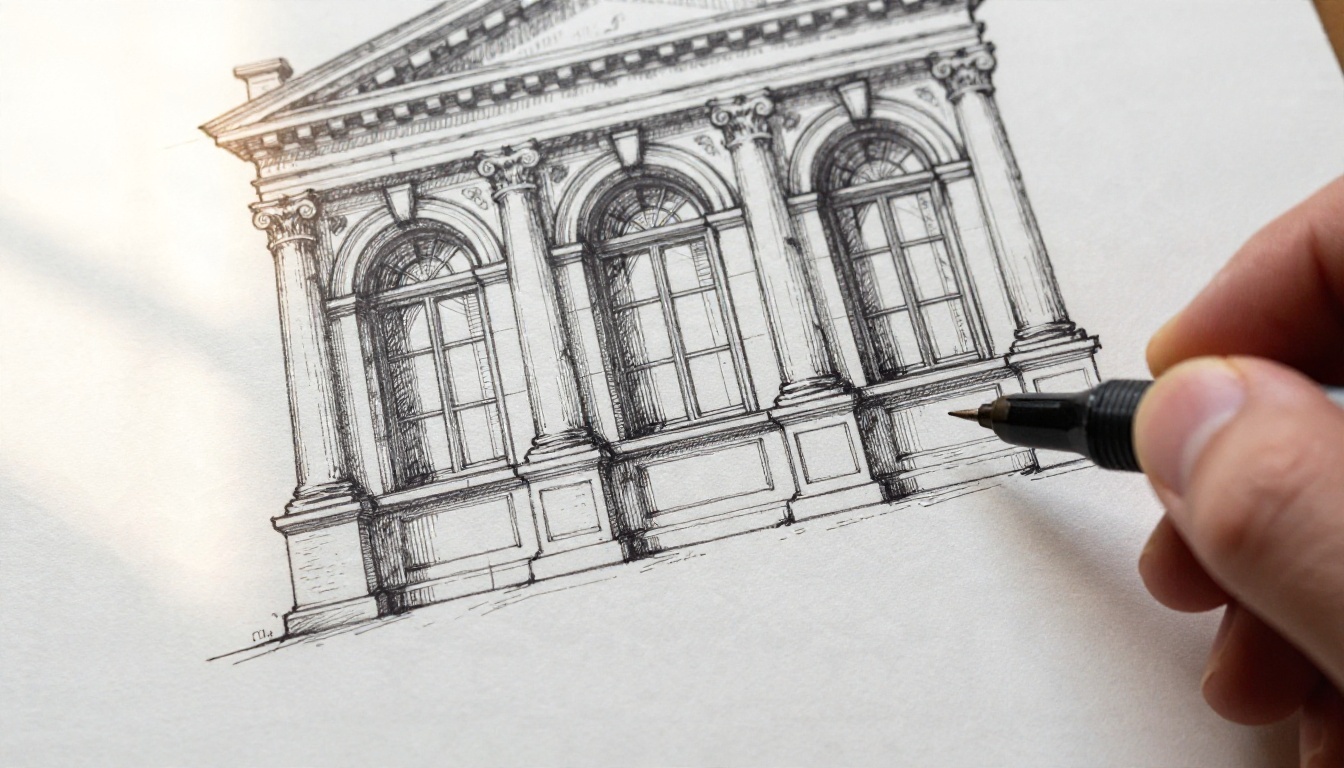
Filtres de détection de contours
La méthode gratuite la plus ancienne. Les éditeurs photo et les bibliothèques open source peuvent appliquer une passe de détection de contours (Canny et Sobel sont les noms courants), puis seuiller le résultat en noir et blanc pur. Les filtres Rechercher les contours et Photocopie de Photoshop, les options de détection de contours de GIMP et les scripts OpenCV fonctionnent tous ainsi.
Points forts : gratuit, instantané, prévisible, fonctionne hors ligne.
Points faibles : il considère chaque changement de contraste comme une ligne. La texture des briques, le feuillage et les ombres deviennent un enchevêtrement de griffonnages. Une façade victorienne ressemble à de la friture.
Outils de vectorisation
Des outils comme Image Trace d’Illustrator et Tracer le bitmap d’Inkscape convertissent une image matricielle en tracés vectoriels nets. Ils sont excellents lorsque votre source est déjà très contrastée. Ils sont médiocres pour décider quelles lignes comptent dans une photo chargée.
Points forts : sortie évolutive, tracés modifiables, Inkscape est gratuit.
Points faibles : demande une image prétraitée, et les réglages exigent des essais et erreurs.
Modèles d’édition d’image IA
C’est ici que les résultats ont changé. Un modèle d’édition d’image moderne lit la photo, reconnaît qu’elle contient un bâtiment et le redessine comme le ferait un artiste : en conservant les trames de fenêtres, les corniches et les bords de toiture, et en supprimant la texture des briques, les voitures et l’encombrement. Vous décrivez le résultat en langage courant, par exemple « convertissez cette photo en un dessin architectural net à l’encre noire sur papier blanc ».
Points forts : compréhension sémantique de ce qu’il faut conserver, style contrôlable, flux de travail en une seule étape.
Points faibles : il peut parfois redessiner des détails au lieu de les tracer exactement, vous devez donc vérifier les proportions sur les projets sensibles.
Options gratuites comparées
Voici un aperçu réaliste de ce que coûte chaque voie en temps et en effort.
| Méthode | Coût | Qualité du trait | Maîtrise du bruit | Effort |
|---|
| Filtre de détection de contours | Gratuit | Grossier, bruité | Faible | Faible |
| Tracer le bitmap sur Inkscape | Gratuit | Tracés nets, fidèles | Moyenne | Moyen |
| Tracé à la main sur papier | Gratuit (votre temps) | Excellente | Excellente | Très élevé |
| Édition IA sur PicassoIA | Offre gratuite disponible | Nette, artistique | Forte | Faible |
Le bilan honnête : les filtres conviennent pour un aperçu rapide, les outils de vectorisation sont utiles pour finaliser, et l’édition IA donne le meilleur premier jet. Beaucoup de concepteurs les combinent : ils lancent d’abord un croquis IA, puis vectorisent le résultat pour obtenir un fichier évolutif.
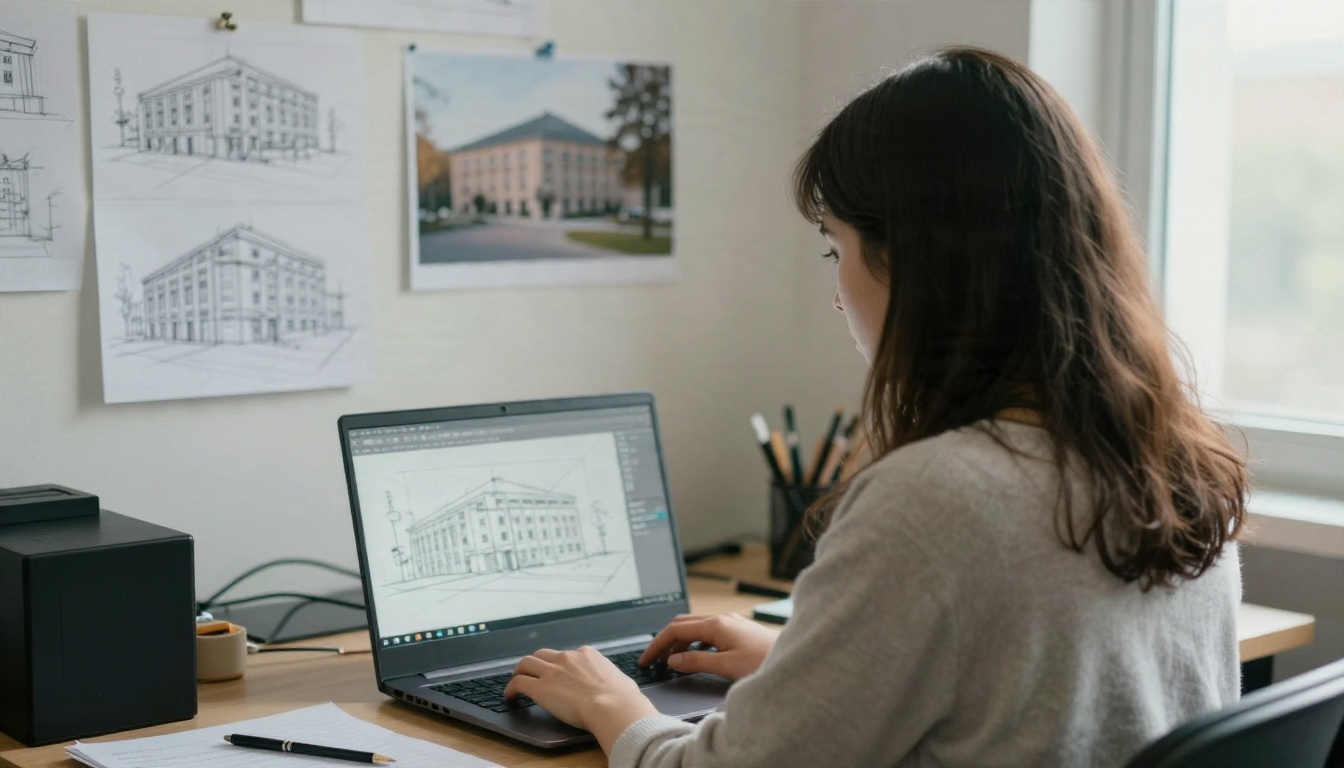
Flux Kontext Fast modifie une photo existante à partir d’une instruction textuelle, ce qui en fait un choix naturel pour la conversion d’une photo en dessin au trait. Vous importez le bâtiment, décrivez le style de dessin et obtenez une nouvelle image qui conserve la composition d’origine.
Étape par étape
- Ouvrez la page Flux Kontext Fast sur PicassoIA.
- Importez votre photo de bâtiment. Les prises de vue de face ou légèrement en biais, avec une lumière uniforme, donnent les meilleurs résultats.
- Écrivez une instruction dans la zone de prompt. Commencez par une consigne courte et claire, par exemple : « Convertissez cette photo en un dessin architectural net à l’encre noire sur papier blanc, traits de contour fins, sans ombrage, sans personnes, sans voitures. »
- Lancez la génération et examinez le résultat en taille réelle.
- Si les traits sont trop épais ou trop chargés, ajustez la formulation et relancez. Chaque variante prend quelques secondes.
- Téléchargez votre préféré et, si besoin, augmentez sa résolution avec Real ESRGAN pour les grands tirages.
Réglages qui comptent
- Format : gardez-le identique à celui de la source pour que la façade ne soit pas étirée.
- Longueur du prompt : deux ou trois phrases font mieux qu’un long paragraphe. Indiquez le support (encre, graphite), l’épaisseur du trait et ce qu’il faut supprimer.
- Itération : changez une seule chose à chaque passe. Si vous modifiez en même temps le support, l’épaisseur et le fond, vous ne saurez pas ce qui a aidé.
💡 Modèles alternatifs : Nano Banana est un autre excellent éditeur pour cette tâche, et Nano Banana Pro mérite d’être essayé lorsque vous avez besoin d’une sortie en plus haute résolution. Faire passer la même photo et le même prompt dans deux modèles est un moyen rapide de trouver celui qui respecte le mieux les proportions de votre bâtiment.
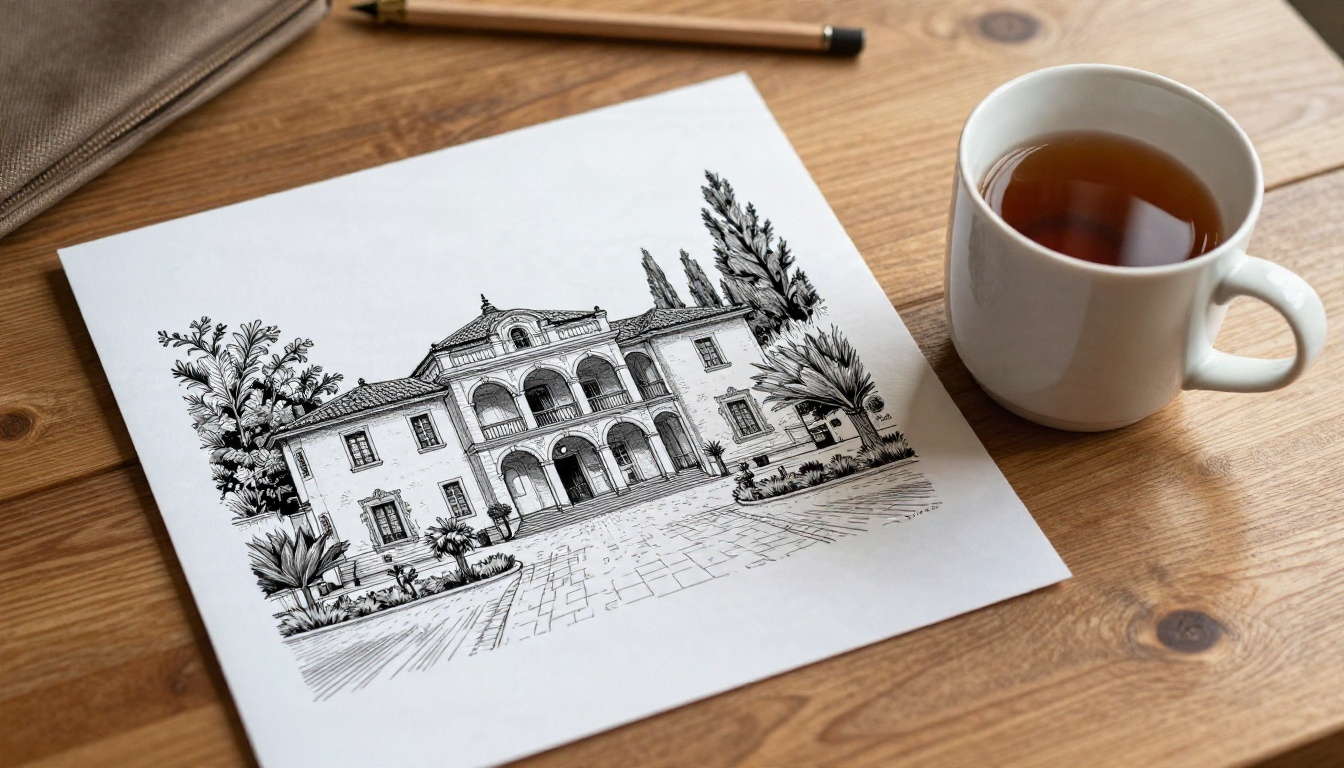
Des prompts efficaces pour les bâtiments
La formulation que vous choisissez modifie le dessin bien plus que n’importe quel réglage. Ce sont des points de départ testés. Remplacez les parties entre crochets par votre propre sujet.
Prompts de contours propres
Pour des contours nets et minimalistes, adaptés aux planches de présentation :
- « Transformez cette photo de [une maison de ville en briques] en un dessin au trait à l’encre noire, traits fins et uniformes, fond blanc, seulement les arêtes structurelles, sans texture, sans personnes. »
- « Dessin de contour architectural de ce bâtiment, traits de stylo technique d’épaisseur unique, aspect orthographique, supprimer le ciel et les alentours. »
Prompts de hachures et d’ombres
Pour un rendu plus riche, dessiné à la main, avec de la profondeur :
- « Croquis à la plume et à l’encre de ce bâtiment avec de légères hachures croisées sur les murs ombragés, traits de contour fins, papier crème, style croquis urbain libre. »
- « Croquis architectural au crayon graphite, hachures douces sous les avant-toits et les balcons, grain du papier visible, sans couleur. »
Prompts de plan et d’élévation
Les éditeurs IA sont moins fiables pour transformer une photo en perspective en véritable élévation, mais vous pouvez rapprocher le résultat de cet objectif :
- « Convertissez cette photo de façade en un dessin d’élévation frontale plane, lignes verticales droites, fenêtres symétriques, sans déformation de perspective. »
💡 Si les proportions dérivent, prenez la photo ou recadrez la source de face. Une photo prise depuis un angle très bas donnera toujours une élévation déformée, car le modèle travaille à partir de la perspective qu’on lui a donnée.
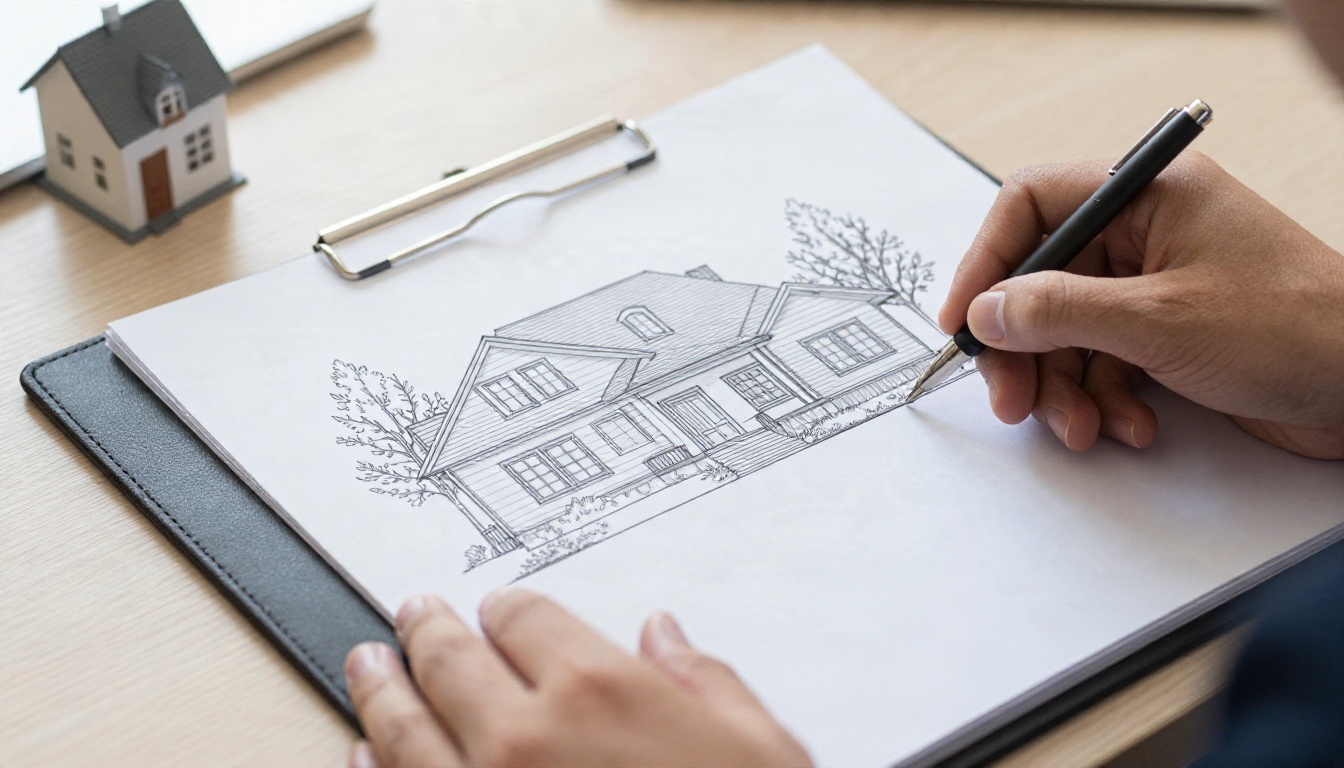
Bien choisir ses photos sources
Garbage in, garbage out s’applique même aux modèles intelligents. Quelques minutes consacrées à choisir ou à reprendre la photo évitent de nombreux essais ratés.
Angle et perspective
- Prenez la vue à hauteur des yeux ou légèrement en contrebas, aussi en recul que possible, et utilisez une focale plus longue si vous en avez une. Les photos grand angle prises au téléphone courbent les lignes verticales, et l’IA conservera souvent cette courbure.
- Évitez les angles extrêmes. Une vue aux trois quarts convient à un rendu de croquis à la main, une vue de face convient aux dessins de style élévation.
- Gardez le bâtiment entier dans le cadre. Les toitures recadrées et les lignes de sol manquantes entraînent des détails inventés.
Lumière et résolution
- La lumière diffuse est votre alliée. Elle offre un contraste doux et uniforme, pour que le modèle voie la structure plutôt que des ombres dures.
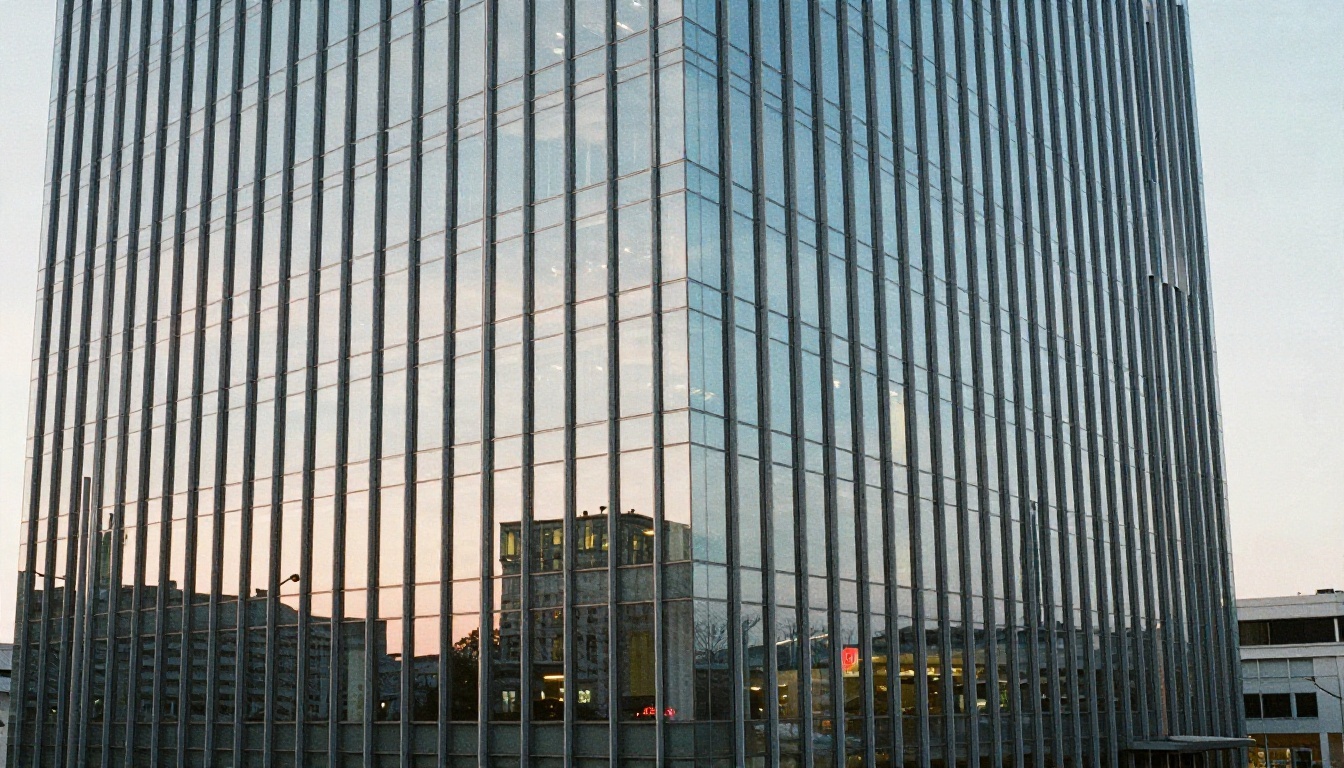
- Évitez les reflets intenses. Les tours de verre comme celle-ci-dessus fonctionnent bien lorsque la trame est visible, mais un éblouissement semblable à un miroir peut être redessiné sous forme de formes aléatoires.
- Utilisez au moins 1500 pixels sur le grand côté. Les petites images compressées perdent les fins détails qui rendent un dessin au trait crédible.
- Retirez d’abord les encombrements évidents par un simple recadrage, ou demandez au modèle de supprimer voitures, panneaux et personnes dans le prompt.
Corriger les problèmes courants
Même les bons résultats présentent des défauts. Voici comment réparer les trois plus fréquents.
Les lignes paraissent tremblées ou irrégulières
Ajoutez « épaisseur de trait uniforme » et « stylo technique » à votre prompt. Si le problème persiste, passez le résultat dans un outil de vectorisation, comme l’outil de tracé d’Inkscape, qui lisse et uniformise les tracés.
Trop de détails
Si les briques, les feuilles et les reflets des fenêtres sont dessinés, dites-le directement : « uniquement les lignes structurelles principales, sans texture de surface, sans feuillage. » Réduire le nombre d’éléments demandés nettoie presque toujours l’image.
La géométrie se déforme
C’est le point à vérifier pour un travail professionnel. Superposez le dessin à la photo à 50 % d’opacité dans n’importe quel éditeur d’image. Si des rangées de fenêtres ou des corniches dérivent, relancez la génération avec une image source plus droite, ou utilisez le résultat de l’IA comme référence de style et tracez les lignes exactes par-dessus.
| Problème | Cause probable | Correction rapide |
|---|
| Texture griffonnée | Le prompt n’exclut pas les détails de surface | Ajoutez « sans texture, seulement les lignes structurelles » |
| Fenêtres manquantes | Basse résolution ou éblouissement | Utilisez une photo plus grande, évitez les reflets |
| Verticales courbes | Déformation due à l’objectif grand angle | Reprenez la photo depuis plus loin |
| Encombrement de l’arrière-plan | Aucune instruction de suppression | Ajoutez « fond blanc, supprimer les alentours » |
| Lignes pâles | Support non précisé | Indiquez « encre noire franche » ou « stylo technique » |
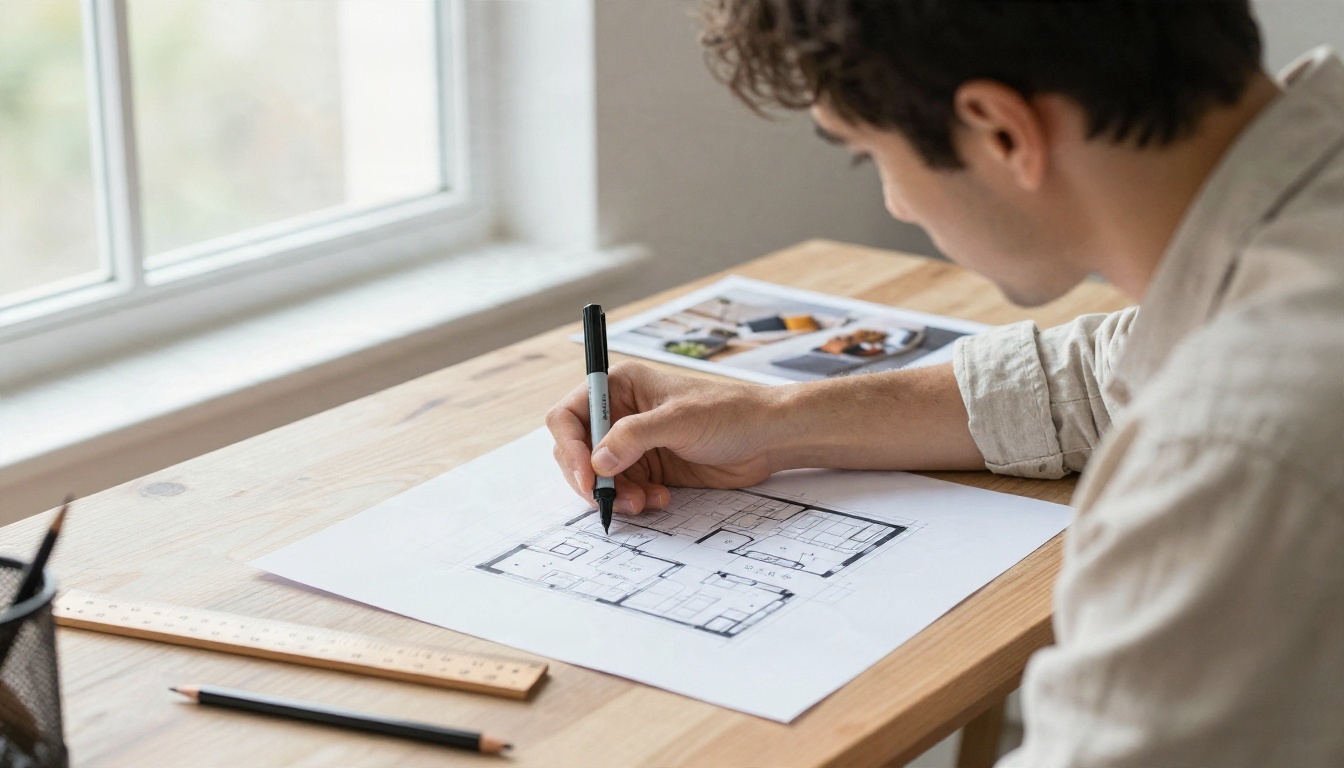
Du croquis au rendu
Les dessins au trait ne sont pas seulement un produit final. Ils sont aussi un point de départ. Une fois que vous disposez d’un contour net d’un bâtiment, vous pouvez le faire entrer dans un modèle d’image piloté par croquis et le restyler : une autre palette de matériaux, une autre saison, un autre moment de la journée.
ControlNet Scribble est conçu pour cette démarche. Il prend un croquis et une description textuelle, et produit une image finie qui suit vos traits. Un flux de travail apprécié de nombreux concepteurs se présente ainsi :
- Convertissez la photo du site en dessin au trait avec un modèle d’édition.
- Modifiez le dessin : supprimez les éléments indésirables, redessinez la toiture, ajoutez une extension.
- Donnez le croquis nettoyé à ControlNet Scribble avec un prompt tel que « maison moderne en briques, lumière chaleureuse du soir, photoréaliste ».
- Comparez le nouveau rendu à la photo d’origine pour montrer au client l’avant et l’après.
Si vous avez besoin d’une image neuve et de haute qualité à partir du seul texte, Seedream 4.5 produit des images 4K détaillées, et il est pratique pour générer des photos de référence de types de bâtiments dont vous n’avez pas d’image.
Projets réels, usages réels
Documentation patrimoniale
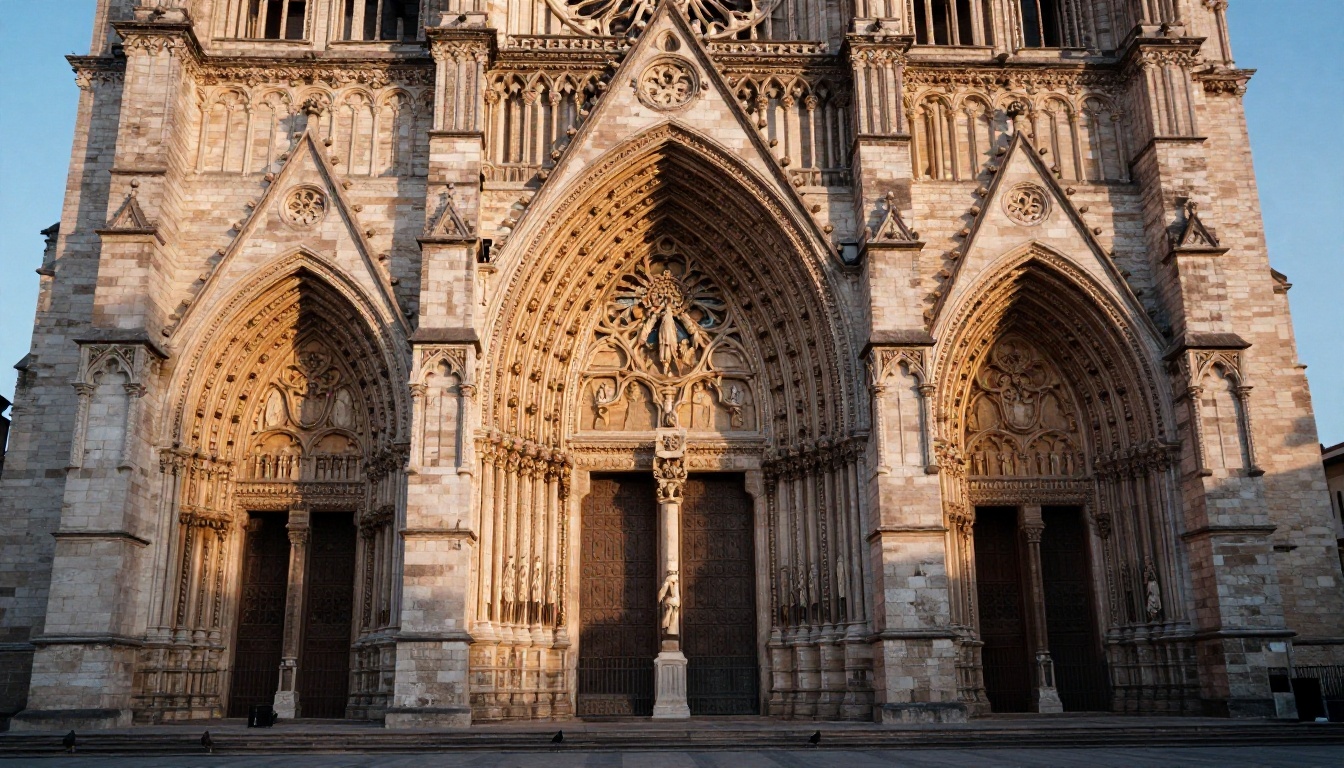
Les bâtiments ornés comme les cathédrales sont un véritable test. La pierre sculptée, les réseaux de remplage et les statues donnent du fil à retordre aux filtres de contours. Un éditeur IA tend à simplifier la décoration en formes rythmées et reconnaissables, ce qui est souvent exactement ce qu’il faut pour une affiche, une carte pour visites guidées ou une proposition de restauration.
Présentations d’atelier
Pour une critique d’atelier, un ensemble de dessins au trait assortis du site, de ses voisins et de votre proposition paraît bien plus professionnel qu’un mélange de photos. Utiliser le même prompt pour chaque photo garde l’épaisseur de trait et le style cohérents sur l’ensemble de la planche.
Impression et affichage
Les dessins au trait se reproduisent bien sur papier, toile et même sur une signalétique découpée au laser. Augmentez la résolution du fichier final avec Real ESRGAN et vous pourrez imprimer au format affiche sans bords flous.
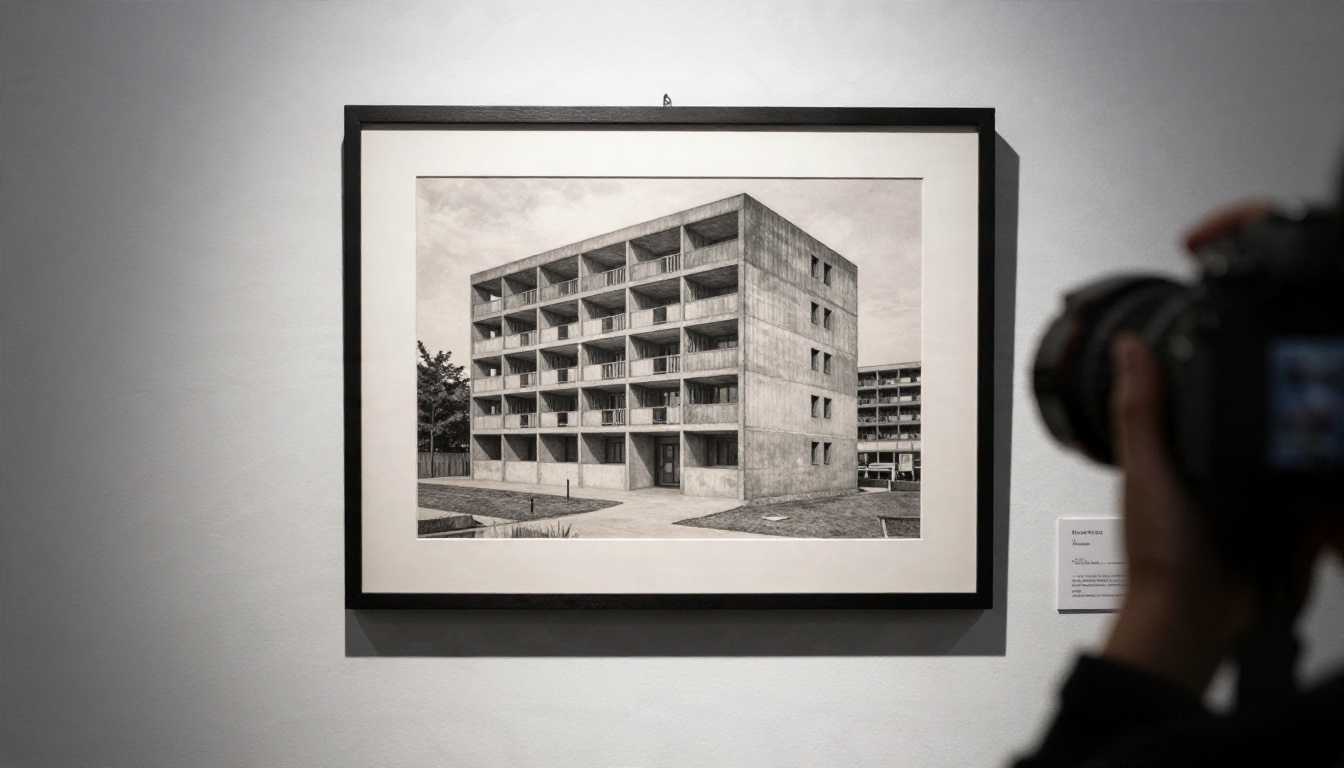
Les limites à connaître
Les dessins au trait IA sont des illustrations, et non des plans cotés. Ils sont excellents pour la communication et l’inspiration, et peu fiables pour les dossiers de construction, les dossiers de permis ou tout ce qui dépend de dimensions exactes. Considérez le résultat comme une interprétation rapide et élégante de la photo. Chaque fois que la précision compte, vérifiez-le avec des données de relevé ou tracez par-dessus l’image d’origine.
Soyez aussi attentif aux droits. Si la photo montre un bâtiment conçu par un architecte vivant ou une photographie appartenant à quelqu’un d’autre, vérifiez les conditions d’utilisation avant de publier le dessin à des fins commerciales.
Quelques bonnes habitudes rendent les résultats plus fiables :
- Gardez vos meilleurs prompts dans une note pour les réutiliser d’un projet à l’autre.
- Générez trois à quatre variantes et choisissez-en une, plutôt que d’espérer une passe parfaite.
- Gardez la photo originale à côté du dessin pendant votre travail.
- Combinez les méthodes : l’IA pour le premier jet, un outil de vectorisation pour le nettoyage, des retouches manuelles pour les finitions.
Pas besoin de table à dessin, de stylo technique ni d’un après-midi libre pour obtenir un dessin au trait architectural correct. Choisissez une photo de bâtiment depuis votre téléphone, ouvrez Flux Kontext Fast sur PicassoIA, collez l’un des prompts ci-dessus et observez le résultat. Lancez une seconde passe avec Nano Banana, puis confiez votre contour préféré à ControlNet Scribble et regardez-le devenir un rendu fini.
Essayez avec une façade, une photo de plan, votre propre rue. Le premier résultat est rarement le meilleur, mais le dixième vaut généralement mieux que tout ce que vous auriez eu la patience de tracer à la main. Pour davantage d’options, parcourez tous les modèles sur picassoia.com/en/all-models et construisez votre propre flux de travail de croquis.


