Votre photo LinkedIn est la première chose que voit un recruteur, un client ou un responsable de recrutement, et ils se forgent une opinion en une seconde environ. Un recadrage flou issu d’un mariage ou un selfie avec un appui-tête de siège auto derrière vous envoie un message avant même que quelqu’un lise un seul mot de votre expérience. Une séance en studio règle le problème, mais elle demande du temps, des déplacements et souvent plus de cent dollars. C’est précisément ce manque qui a rendu si populaire un générateur de photos LinkedIn par IA : vous importez une référence ou rédigez un prompt, et quelques secondes plus tard vous avez un portrait net et bien éclairé.
Cet article montre ce que font réellement ces outils, quelles options gratuites valent votre temps, et comment écrire des prompts qui donnent des résultats crédibles plutôt que des visages en plastique. Vous trouverez aussi des idées d’arrière-plan pour différents secteurs, un court tutoriel pour Seedream 4.5 sur PicassoIA, et une liste de contrôle des erreurs à éviter avant de cliquer sur importer.
💡 Réponse rapide : pour un résultat gratuit et réaliste, rédigez un prompt précis (âge, vêtements, éclairage, objectif, arrière-plan), générez quatre ou cinq variantes, choisissez celle qui vous ressemble encore, puis augmentez sa résolution avant de l’importer.
Ce que fait un générateur de photos LinkedIn par IA
Un générateur de portraits par IA est un modèle d’image entraîné sur des millions de photographies. Lorsque vous décrivez une personne dans un certain cadre, il construit une nouvelle photo pixel par pixel au lieu de retoucher une image existante. Les meilleurs modèles reproduisent désormais des détails qui trahissaient autrefois l’IA : les pores de la peau, les mèches rebelles, le grain du tissu et des reflets crédibles dans les yeux.
Prompts texte ou photos de référence
Il existe deux grandes façons d’obtenir un portrait avec ces outils, et elles répondent à des besoins différents.
| Méthode | Ce que vous fournissez | Idéal pour | Risque principal |
|---|
| Texte vers image | Une simple description écrite | Maquettes, pages d’équipe, profils provisoires | Le visage est inventé, il ne vous ressemblera donc pas |
| Édition à partir d’une référence | Un selfie net et des instructions | Photos de profil réelles qui vous ressemblent encore | Lissage excessif si le prompt est vague |
| Remplacement de l’arrière-plan | Une photo existante que vous aimez déjà | Corriger une bonne photo dans un arrière-plan inadapté | Contours de cheveux irréguliers si le détourage est mauvais |
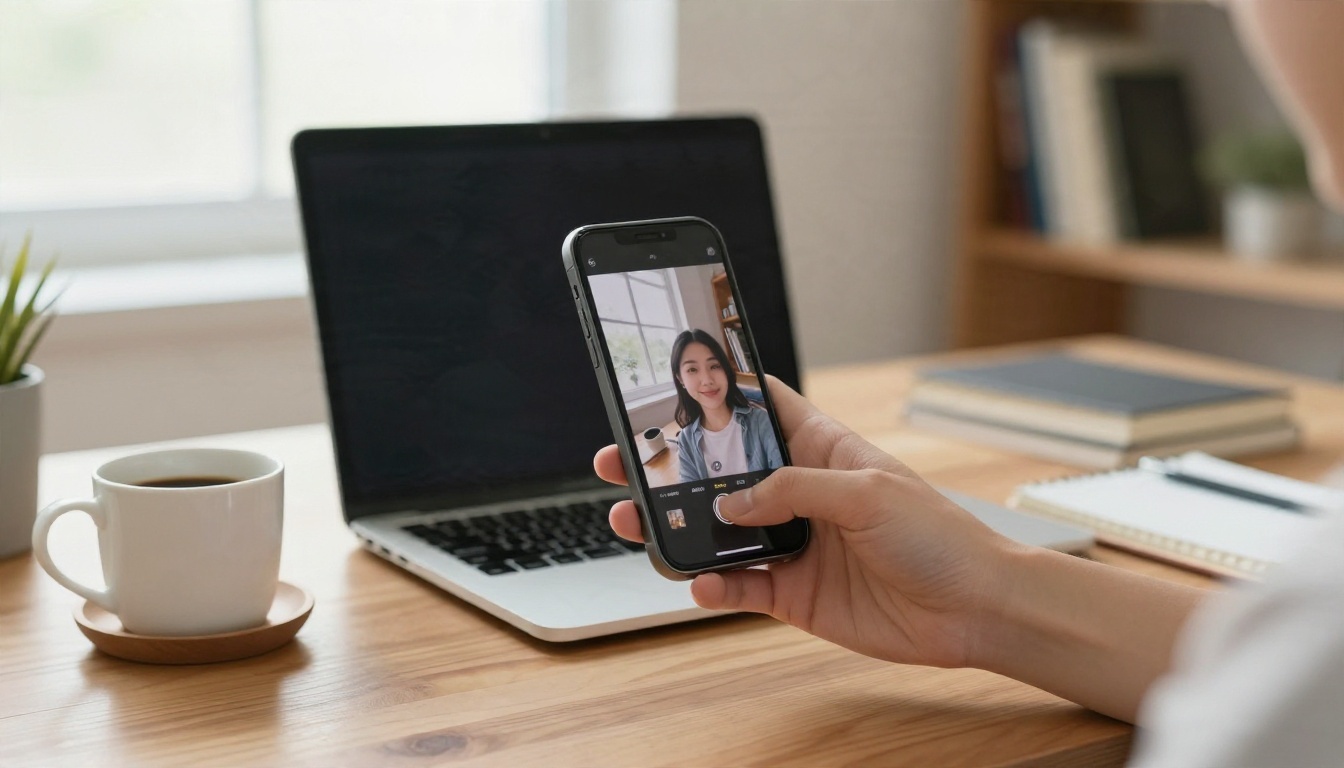
Pour votre propre profil, c’est l’édition à partir d’une référence qui compte. Des modèles comme Nano Banana et Flux Kontext Fast sont conçus pour modifier une image existante à partir d’une instruction écrite, ce qui se rapproche le plus de « gardez mon visage, changez tout le reste ».
Qui en tire le plus de bénéfice
Les freelances, consultants, personnes en recherche d’emploi et fondateurs de jeunes entreprises en profitent le plus, car ils changent souvent de poste ou démarchent de nouveaux clients et disposent rarement d’un budget photo. Les recruteurs et les équipes commerciales utilisent aussi des photos générées pour garder une apparence cohérente sur toute une page d’équipe. Si vous êtes un cadre supérieur avec un agenda médiatique chargé, un vrai photographe reste le choix le plus sûr pour le portrait principal, même si l’IA est pratique pour des recadrages secondaires et des bannières pour les réseaux sociaux.
💡 L’honnêteté compte ici. LinkedIn attend que votre photo de profil soit une vraie image de vous. Utilisez l’IA pour améliorer l’éclairage, les vêtements et l’arrière-plan, pas pour inventer une personne plus jeune ou différente. Une photo qui ne vous ressemble pas du tout lors d’un appel vidéo fait plus de mal qu’un simple selfie.
Options gratuites qui fonctionnent vraiment
Le mot « gratuit » recouvre beaucoup de réalités. Certains outils vous offrent quelques crédits, d’autres ajoutent un filigrane et certains réservent la bonne résolution à un abonnement. Avant de choisir, vérifiez trois points : si les téléchargements sont sans filigrane, si le résultat fait au moins 1080 pixels sur le petit côté, et si vous pouvez fournir votre propre photo.
Ce que signifie généralement « gratuit »
La plupart des offres gratuites entrent dans l’un de ces schémas :
- Crédits quotidiens ou mensuels. Vous obtenez un nombre fixe de générations, puis vous devez attendre ou payer.
- Exports en basse résolution. Convient à une miniature, mais flou lorsque LinkedIn affiche votre photo sur une page de profil.
- Filigranes. Inutilisables pour un profil professionnel.
- Modèles prédéfinis uniquement. Vous choisissez un gabarit et ne pouvez pas contrôler l’éclairage ni l’arrière-plan.
Un modèle souple avec une zone de prompt l’emporte toujours sur un gabarit, car une photo LinkedIn doit correspondre à votre secteur, et non à une idée générique de ce secteur.
Modèles gratuits sélectionnés sur PicassoIA
PicassoIA vous donne accès à de nombreux modèles de texte vers image au même endroit, ce qui vous permet de comparer les résultats sans ouvrir cinq comptes différents. Voici ceux qui conviennent le mieux aux portraits :
| Modèle | Pourquoi il convient à un portrait | Lien |
|---|
| Seedream 4.5 | Détail de peau net et bon respect des prompts, jusqu’à une sortie en 4K | Seedream 4.5 |
| Nano Banana Pro | Présenté avec une génération gratuite en 4K, bon pour les modifications à partir d’une référence | Nano Banana Pro |
| Imagen 4 | Portraits naturels avec un éclairage propre | Imagen 4 |
| Imagen 4 Ultra | Détails encore plus fins lorsque vous voulez le résultat le plus net | Imagen 4 Ultra |
| Flux Kontext Fast | Modifications rapides qui conservent votre visage et changent la scène | Flux Kontext Fast |
| Flux 2 Klein 4B | Léger et rapide pour tester de nombreuses idées de prompts | Flux 2 Klein 4B Base |
💡 L’accès gratuit et les limites de crédits peuvent changer. Consultez la page du modèle pour les conditions actuelles avant de préparer un lot important.
Seedream 4.5 est un excellent premier choix pour les portraits, car il gère bien les textures fines et suit de près les prompts longs et précis. Voici le processus complet, de la page vierge au fichier enregistré.
- Ouvrez la page du modèle. Rendez-vous sur la page de Seedream 4.5 sur PicassoIA et connectez-vous.
- Rédigez votre prompt. Collez l’un des prompts de la section suivante et remplacez-le par vos propres détails : tranche d’âge, cheveux, vêtements et l’arrière-plan souhaité.
- Choisissez un format large ou carré. Sélectionnez 1:1 si vous voulez recadrer directement pour LinkedIn, ou 16:9 si vous avez aussi besoin d’une image de bannière issue de la même séance.
- Générez quatre ou cinq versions. Ne vous contentez pas de la première image. De petits changements de seed donnent des expressions très différentes.
- Choisissez pour l’expression, pas pour la perfection. La meilleure photo est celle où les yeux paraissent vivants et où le sourire paraît détendu.
- Téléchargez et augmentez la résolution. Passez le meilleur résultat dans un upscaler (expliqué plus bas) pour qu’il reste net lorsque LinkedIn le compresse.
Réglages qui valent la peine d’être modifiés
- Longueur du prompt. Seedream récompense le détail. Deux phrases sur l’éclairage valent mieux qu’un seul mot comme « professionnel ».
- Format. LinkedIn affiche votre photo dans un cercle, gardez donc votre visage dans les 60 % centraux du cadre.
- Variantes. Lancez le même prompt en ne changeant qu’un élément à la fois (par exemple, seulement la couleur de la veste) pour savoir ce qui a causé la différence.
Prompts à copier
Un prompt fiable pour un portrait comporte toujours les mêmes cinq éléments. Une fois ce schéma repéré, vous pouvez en écrire un pour n’importe quelle personne, n’importe quel métier ou n’importe quel cadre.
La formule de base
Sujet + vêtements + expression + arrière-plan + éclairage + objectif.
Chaque élément compte. Le sujet et les vêtements définissent le rôle, l’expression fixe l’humeur, l’arrière-plan vous situe dans un secteur, l’éclairage détermine si la peau paraît naturelle, et l’objectif contrôle le flou de l’arrière-plan. Si vous en omettez un, le modèle comble le vide par une supposition générique, et c’est de là que viennent les visages raides, façon photo de banque d’images.
Prompt pour portrait en studio
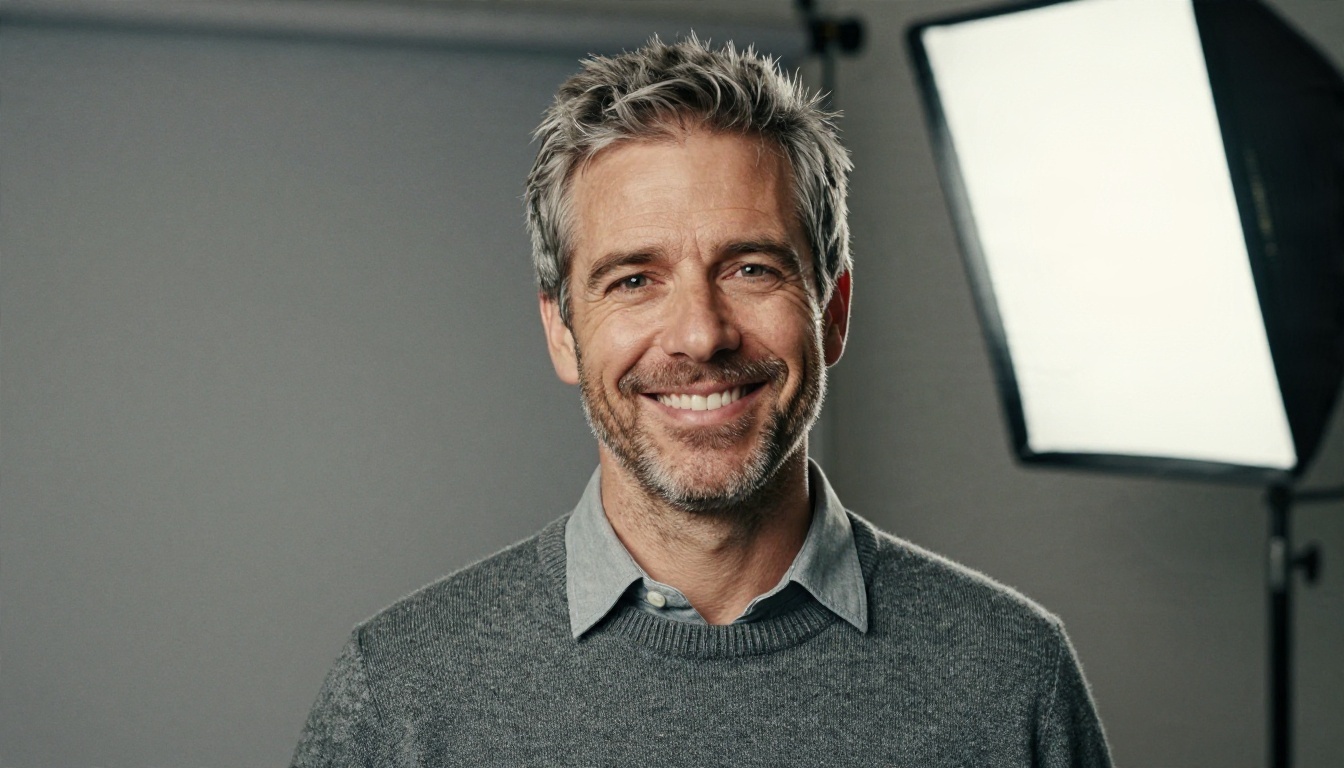
Gros plan portrait d’un homme d’une quarantaine d’années aux cheveux courts poivre et sel et à la barbe de trois jours, portant un pull gris anthracite sur une chemise à col, souriant chaleureusement à la caméra, fond de studio gris doux, lumière principale douce venant d’une grande softbox sur la droite de la caméra, contre-jour subtil dans les cheveux, objectif 85 mm f/1.8 à hauteur des yeux, pores de la peau visibles, couleurs naturelles, léger grain de film.
C’est l’option sûre et universelle. Un fond uni gris ou beige convient aux avocats, consultants, ingénieurs et à presque tout le monde entre les deux. La précision de l’objectif 85 mm incite le modèle vers des proportions faciales flatteuses, car les prompts en grand angle peuvent déformer le nez et le front.
Prompt décontracté et en extérieur
Portrait d’un homme d’une vingtaine d’années avec des cheveux bruns bouclés et une chemise oxford bleu clair au col ouvert, riant naturellement dans une rue calme bordée d’arbres, feuillage vert et immeuble en brique flou derrière lui, lumière dorée de l’heure magique venant de l’arrière pour créer une contre-lumière douce, remplissage léger par l’avant, objectif 105 mm f/2, flou d’arrière-plan crémeux.
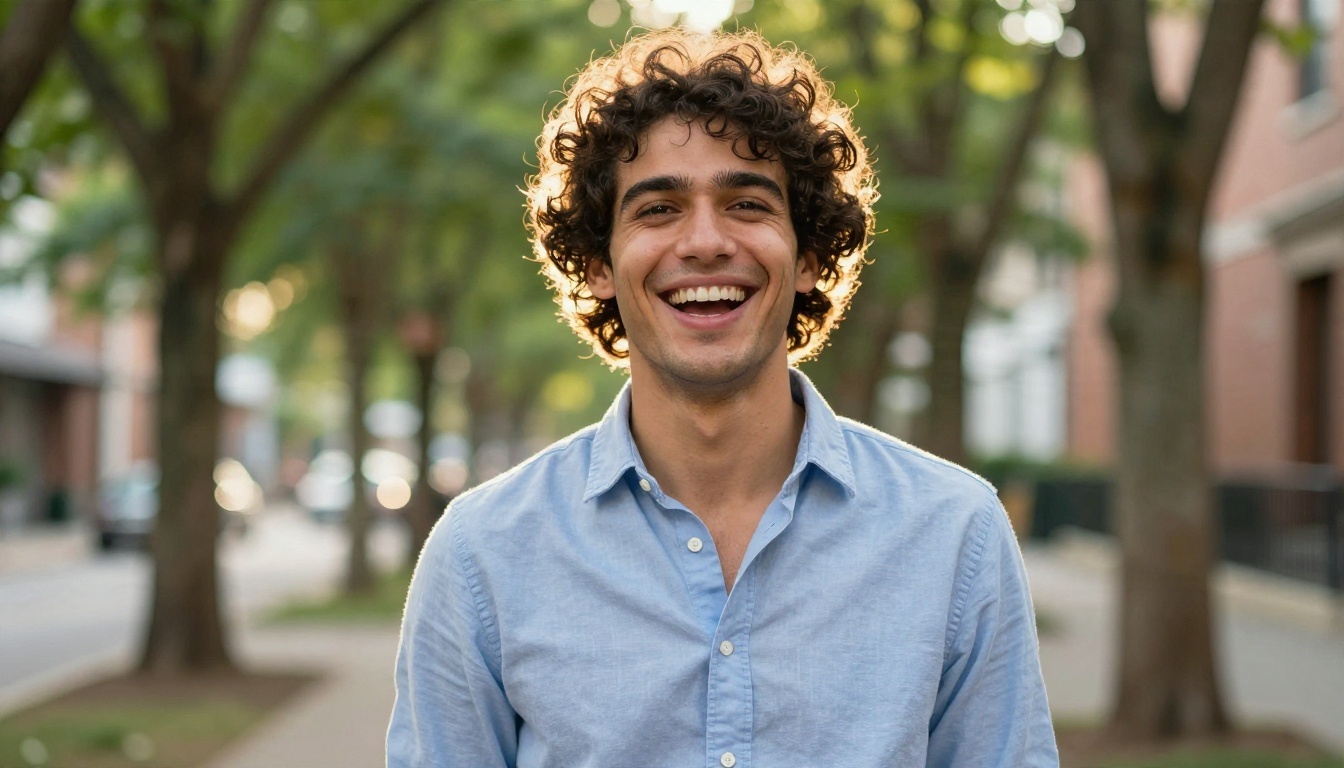
Ce style convient aux postes créatifs, aux start-ups, aux coachs et à toute personne évoluant dans un domaine centré sur les gens. Il paraît plus chaleureux et moins corporate, ce que recherchent souvent un fondateur ou un responsable marketing.
Prompt pour cadre supérieur
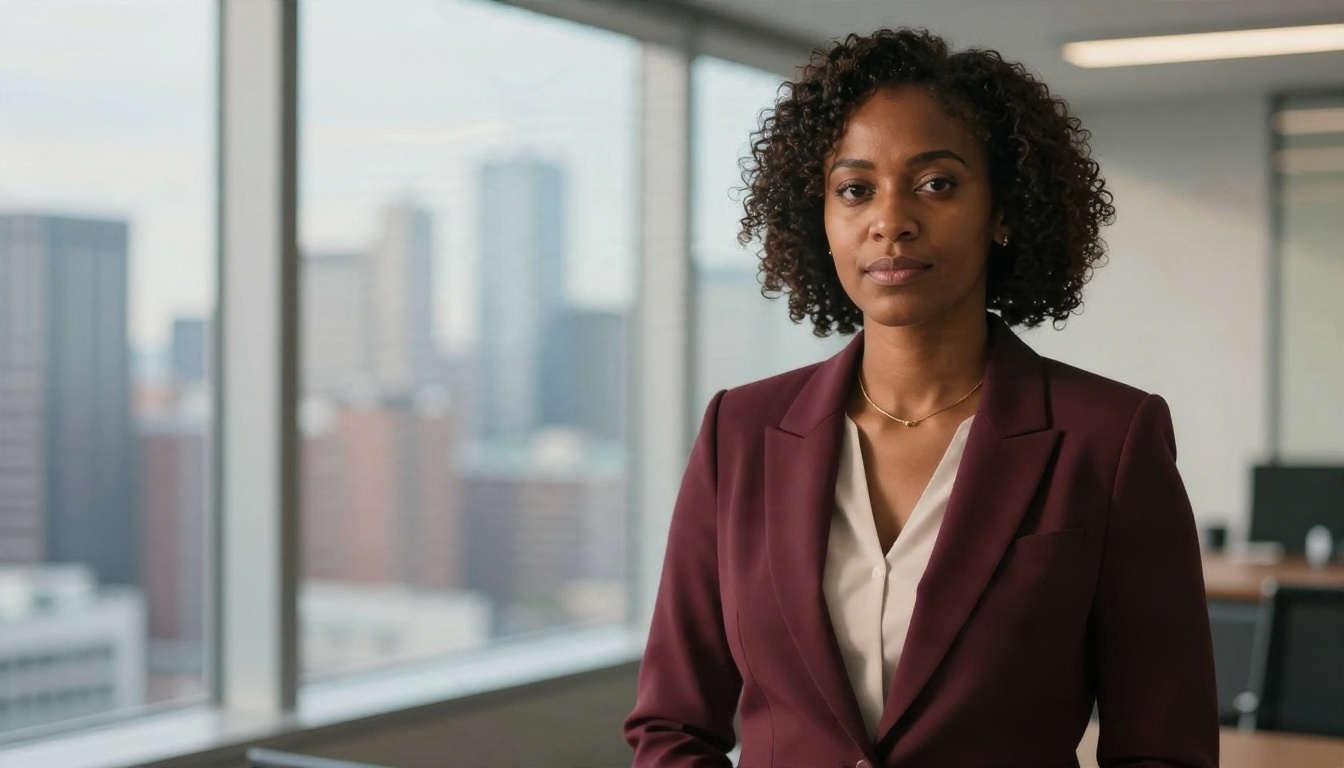
Portrait en plan moyen d’une femme cadre en blazer bordeaux debout dans une salle de réunion moderne aux cloisons de verre, avec une skyline de ville floue au loin, expression calme et assurée, lumière du jour froide venant des fenêtres équilibrée par une lumière intérieure chaude, objectif 70 mm f/2 à hauteur des yeux, texture de peau fine, détail du tissage du tissu.
Ajoutez une ligne comme « mains détendues, pas de bijoux » si vous voulez un rendu plus épuré et traditionnel. Changez la couleur du blazer pour qu’elle corresponde à votre propre garde-robe afin que la photo vous ressemble toujours.
Idées d’arrière-plan qui fonctionnent
Votre arrière-plan doit dire quelque chose de votre travail sans crier. Une bonne règle : si le spectateur remarque l’arrière-plan avant votre visage, il est trop chargé. Gardez-le doux, simple, et veillez à ce que ses couleurs ne concurrencent pas votre teint.
Studio neutre et murs unis
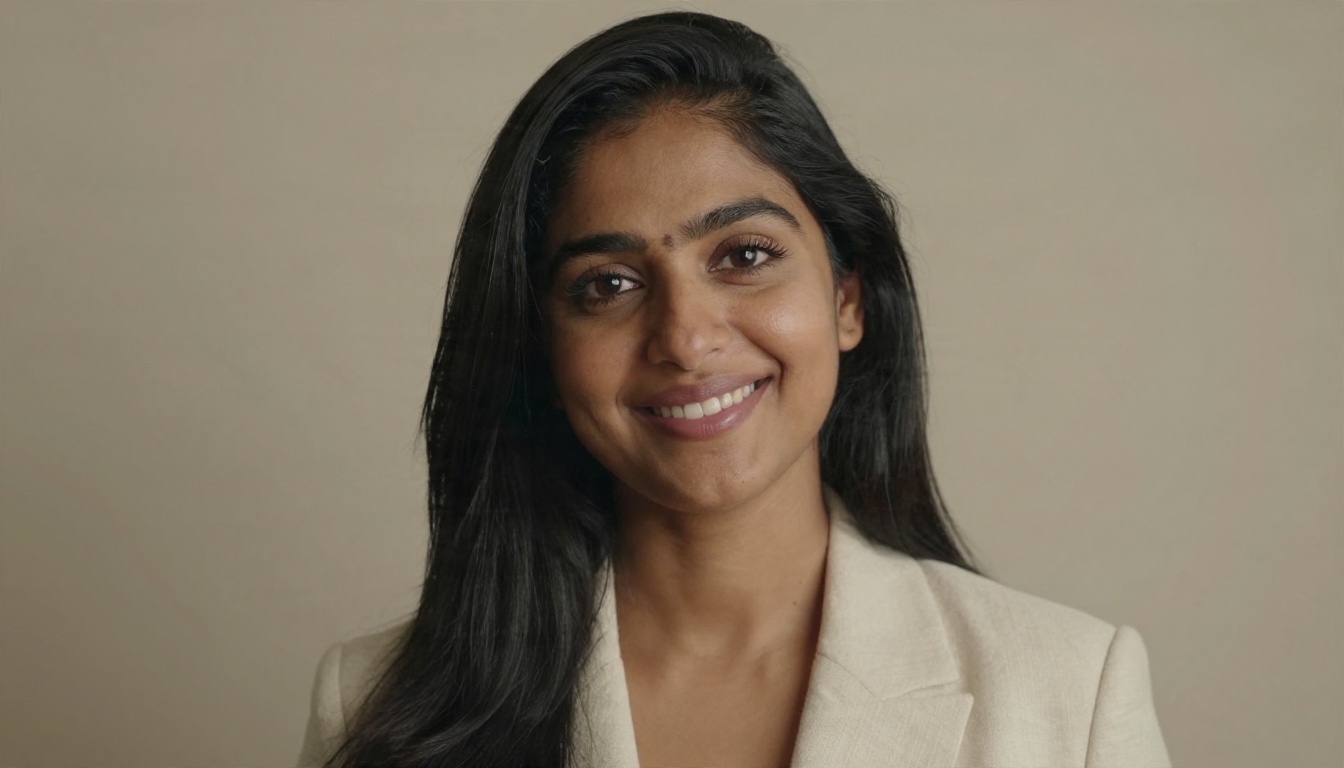
Le gris clair, le beige chaud et le blanc cassé doux sont les choix les plus sûrs. Ils conviennent à tous les secteurs et ne paraissent jamais datés. Le beige, en particulier, met en valeur les teints chauds et se marie bien avec le crème, le bleu marine ou le kaki.
Bureaux, espaces de coworking et univers tech
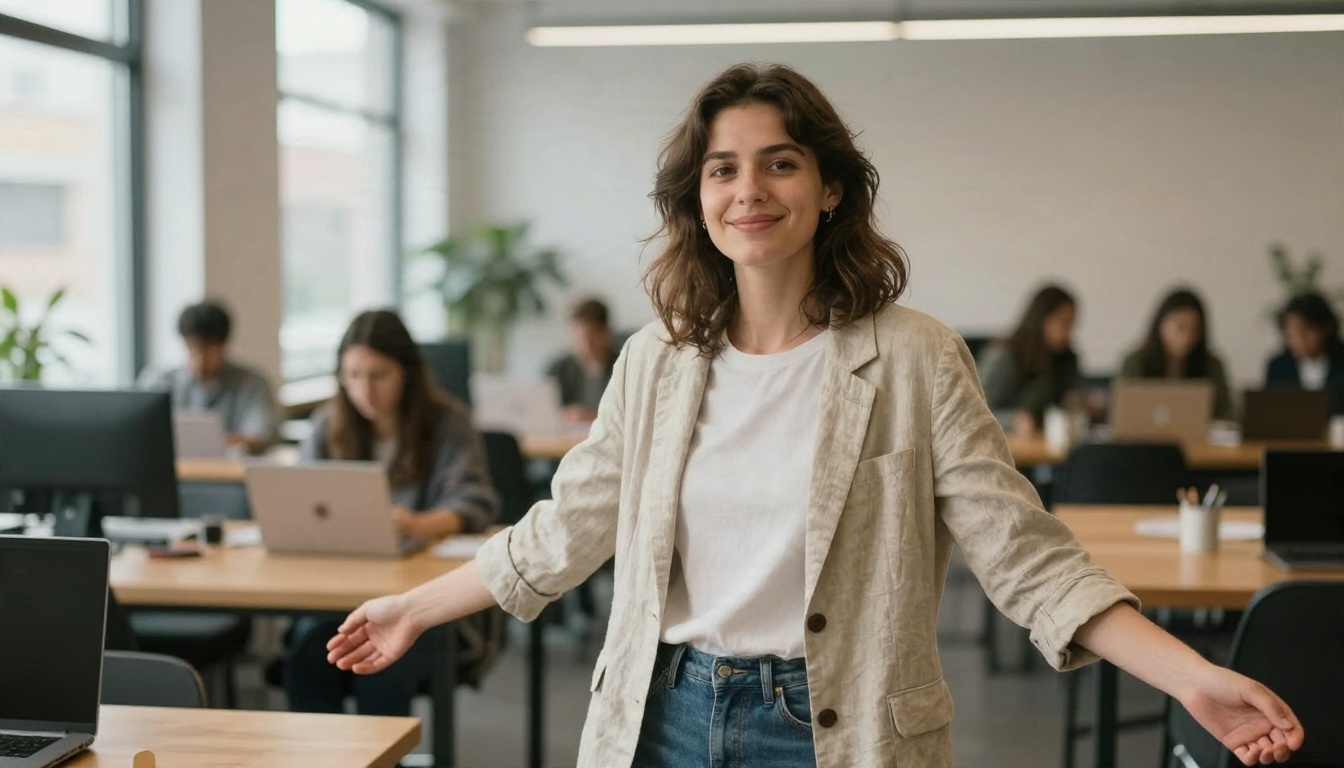
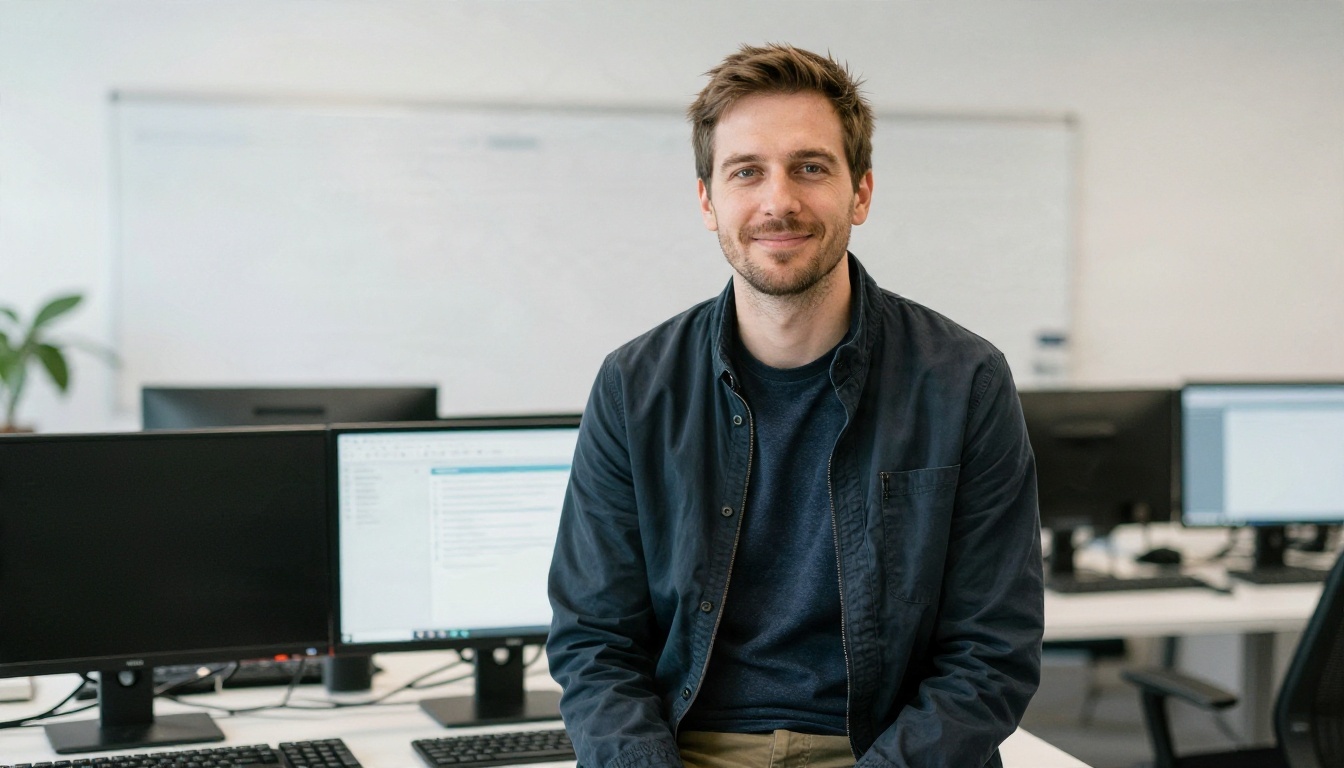
Un bureau ou un espace de coworking flou indique que vous êtes à l’aise dans un lieu de travail moderne. Cela convient aux chefs de produit, développeurs, designers et à toute personne qui postule dans une entreprise tech. Rendez les écrans et tableaux blancs très flous afin qu’aucun texte ne soit lisible.
Skyline et bureaux en verre
La finance, le droit, l’immobilier et les postes de direction vont généralement bien avec une skyline en arrière-plan. Tout tient à la distance : une ville discrète, légèrement floue, évoque la réussite, alors qu’une skyline nette rivalise avec votre visage pour attirer le regard.
Bibliothèque, étagères et intérieurs chaleureux
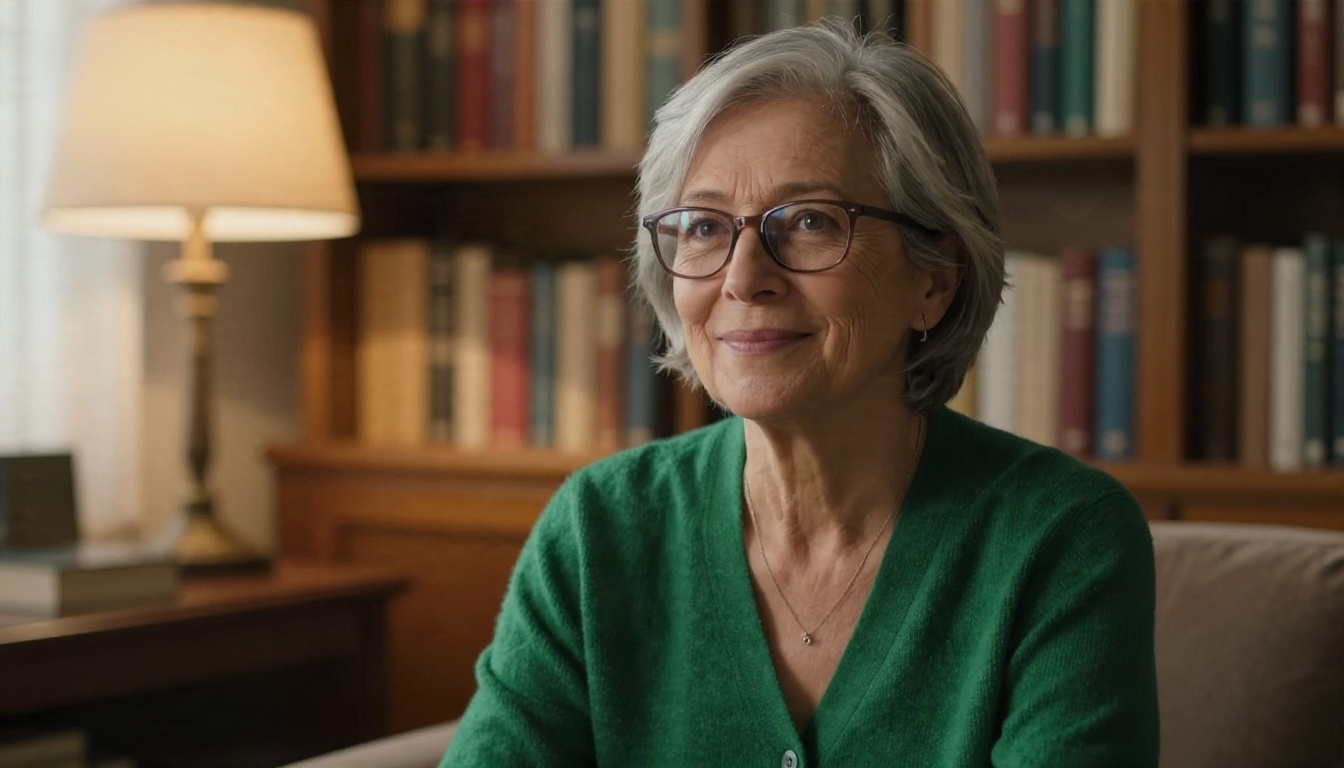
Enseignants, auteurs, thérapeutes, universitaires et consultants conviennent souvent à un cadre chaleureux et livresque. Il évoque la réflexion et l’expérience. Utilisez un prompt de lumière de lampe douce pour que les étagères soient baignées d’une lueur douce au lieu de paraître sombres.
Voici un tableau d’association rapide à utiliser comme raccourci :
| Secteur | Arrière-plan | Vêtements |
|---|
| Finance, droit | Skyline ou gris neutre | Blazer bleu marine ou anthracite |
| Tech, produit | Bureau ou coworking flou | T-shirt uni, veste légère ou maille |
| Création, marketing | Extérieur, lumière chaude | Chemise au col ouvert, couleurs douces |
| Éducation, écriture | Bibliothèque ou intérieur chaleureux | Cardigan, tricot, lunettes bienvenues |
| Santé, coaching | Beige uni ou vert doux | Couleurs unies, bijoux simples |
Erreurs qui rendent les photos fausses
La plupart des réactions « on dirait de l’IA » viennent des mêmes problèmes. Corrigez-les et votre photo résistera à un examen attentif.
- Peau trop lissée. Si vous ne distinguez aucun pore, les gens sentiront que quelque chose cloche. Ajoutez « texture de peau visible, pores naturels » à votre prompt.
- Symétrie parfaite. Les vrais visages sont légèrement irréguliers. Évitez les prompts qui demandent un visage « impeccable » ou « parfait ».
- Mains ou bijoux étranges. Recadrez assez serré pour que les mains et les boucles d’oreilles ne posent pas problème, ou générez à nouveau.
- Sourire de banque d’images. Un grand sourire découvrant les dents paraît forcé. Demandez un « demi-sourire détendu » ou une « expression sincère, légèrement amusée ».
- Éclairage incohérent. Si l’arrière-plan est éclairé par la gauche et votre visage par la droite, l’œil le remarque aussitôt. Indiquez une seule direction de lumière dans le prompt et tenez-vous-y.
- Une autre personne. Si vos proches ne vous reconnaissent pas, la photo ne remplit pas son rôle.
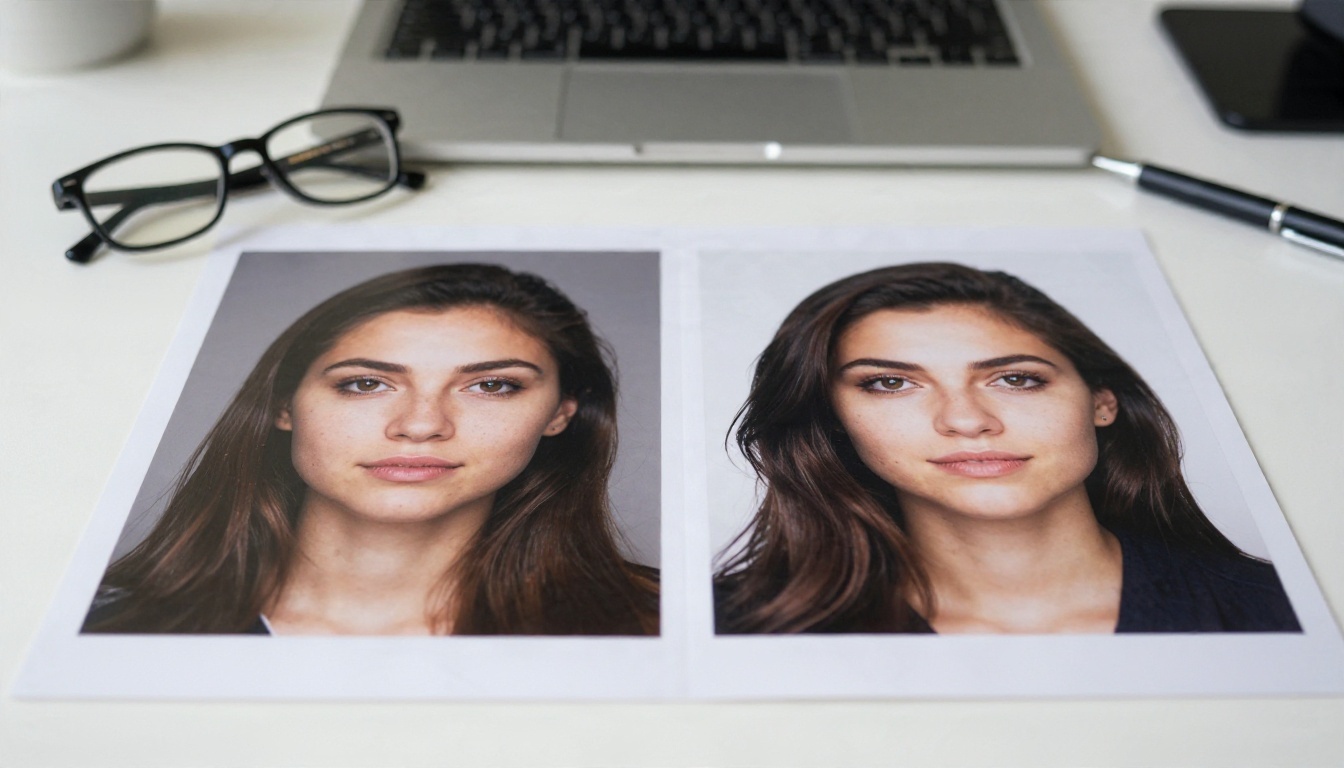
💡 Test : imprimez vos deux meilleurs choix en petit format, ou réduisez-les à la taille d’une vignette sur votre écran. Celui qui se lit clairement comme un visage sympathique à 100 pixels de large est le gagnant.
Peaufiner et vérifier avant l’import
Une bonne génération peut encore être améliorée en deux minutes. De petites corrections de netteté et d’arrière-plan font la différence entre « correct » et « recruté ».
Augmenter la résolution pour un profil net
LinkedIn compresse les images, et une source molle devient encore plus molle. Passez votre sélection finale dans un upscaler pour restaurer les détails fins. Clarity Pro Upscaler est conçu pour des résultats photoréalistes, tandis que P Image Upscale est une option rapide lorsque vous comparez plusieurs candidats.
Corriger ou changer l’arrière-plan
Si vous aimez le visage mais pas le cadre, utilisez Remove Background pour vous détacher proprement, puis placez le détourage sur un mur gris ou beige uni. Si vous préférez un léger flou derrière vous, Depth of Field peut adoucir un arrière-plan chargé pour que la mise au point reste sur votre visage.
Avant d’importer, parcourez cette courte liste :
- La photo montre votre visage à partir des épaules, occupant environ 60 % du cadre.
- Vos yeux sont nets et vous regardez l’objectif, ou très près de lui.
- L’arrière-plan est calme et ne comporte aucun texte ni logo lisible.
- Les vêtements correspondent à ce que vous porteriez réellement pour une première rencontre.
- L’image fait au moins 400 par 400 pixels et est enregistrée à la meilleure qualité disponible.
- Vous vous reconnaissez dessus.
Créez votre propre photo de profil dès aujourd’hui
Vous n’avez pas besoin d’un studio, d’un ring light ni d’un samedi libre pour obtenir une photo qui vous représente bien. Il vous faut une image de référence claire, un prompt assez détaillé et quelques minutes pour comparer les variantes. Commencez par le prompt de studio ci-dessus, essayez un arrière-plan du tableau qui correspond à votre domaine, et générez plusieurs versions jusqu’à en trouver une qui vous montre à votre meilleur.
Ouvrez Seedream 4.5 ou Nano Banana Pro sur PicassoIA, collez un prompt et ne changez qu’un détail à la fois. Essayez le mur beige, puis la skyline, puis la rue à l’heure dorée, et voyez laquelle vous ressemble. Lorsque vous voudrez essayer d’autres styles, parcourez la liste complète des modèles sur picassoia.com/en/all-models et expérimentez jusqu’à ce que votre photo de profil soit une image que vous êtes fier de voir à côté de votre nom.


