Votre visuel est terminé. Il paraît superbe sur un fond transparent. Puis vous ouvrez un gabarit, vous glissez le fichier sur un t-shirt gris uni, et le résultat ressemble à un autocollant collé sur une découpe en carton. C’est précisément dans cet écart entre un bon design et une photo produit crédible qu’un générateur de mockups de t-shirts par IA gagne sa place. Au lieu de chercher un gabarit qui correspond à votre couleur et à votre angle, vous décrivez le t-shirt, la lumière et le décor, et vous obtenez une photo qui donne l’impression d’une vraie séance photo.
Cet article vous livre les prompts, les exemples et les chiffres. Vous verrez quoi écrire pour les vues à plat, les photos sur modèle et les scènes de rue, quels réglages protègent la qualité d’impression, et où s’arrêtent les mockups et où commencent les fichiers de production. Ce sont deux tâches différentes, et les confondre est la première raison pour laquelle un t-shirt arrive avec un mauvais rendu.
💡 Règle rapide : un mockup vend le t-shirt. Un fichier d’impression fabrique le t-shirt. Générez-les séparément, et n’envoyez jamais une image de mockup à l’imprimeur.
Pourquoi les mockups IA l’emportent sur les gabarits
Les packs de gabarits suffisent tant que vous n’avez pas besoin de quelque chose de précis : un tee-shirt vert olive délavé sur un toit, une coupe boxy sur un modèle aux cheveux courts, un gros plan qui montre la texture de l’encre. Vous êtes alors coincé avec ce que le pack vous propose. Tout le monde utilise aussi les mêmes packs, si bien que votre boutique ressemble à toutes les autres.
La génération d’images par IA règle trois problèmes à la fois.
- Variété : un design, vingt scènes, sans réserver de photographe.
- Réalisme : les plis du tissu, les ombres et la direction de la lumière sont générés ensemble, si bien que l’impression repose sur le coton au lieu de flotter au-dessus.
- Rapidité : une nouvelle déclinaison de couleur ou un nouveau décor ne demande qu’une phrase modifiée.
Là où les gabarits gardent l’avantage
Soyons honnêtes sur le compromis. Un gabarit classique garantit que votre visuel tombe parfaitement au pixel près, puisque vous le placez vous-même. Un modèle d’IA redessine le graphisme dans le cadre de l’image, si bien que les petits textes et les filets fins peuvent se déformer. Pour cette raison, beaucoup de vendeurs utilisent l’IA pour l’ambiance et les photos en contexte de vie, et gardent un gabarit ou une étape de retouche pour le placement exact du visuel.
Ce que doit montrer un bon mockup
Les acheteurs jugent quatre points en deux secondes environ : la coupe, le tissu, la taille de l’impression par rapport à la poitrine, et la couleur. Si votre mockup masque l’un de ces points, attendez-vous à des questions ou à des retours. Construisez chaque prompt autour de ces quatre contrôles.
Après avoir testé de nombreuses variantes, la même structure donne des résultats fiables. Considérez-la comme une courte liste de plans.
| Élément | Ce qu’il faut écrire | Exemple |
|---|
| Vêtement | Couleur, coupe, grammage du tissu | tee-shirt col rond en coton épais blanc |
| Impression | Placement, taille, style | petit graphisme montagne en trait centré sur la poitrine |
| Sujet ou surface | Modèle, vue à plat, cintre | jeune femme, mains dans les poches |
| Décor | Où la scène se passe | mur en béton gris clair |
| Lumière | Direction et qualité | lumière du jour diffuse et couverte venant de la droite |
| Caméra | Objectif, angle, profondeur | 85 mm f/1.8, à hauteur des yeux |
| Texture | Ce que l’œil doit percevoir | trame du coton visible, détail naturel de la peau |
Écrivez d’abord le vêtement
Les modèles accordent plus de poids au début d’un prompt. Commencez par le t-shirt, pas par la scène. « Un tee-shirt col rond en coton épais blanc avec un petit graphisme montagne centré » produit un t-shirt bien plus fidèle qu’un paragraphe sur la ville qui se termine par « et elle porte un t-shirt ».
Nommez la lumière et l’objectif
La lumière est ce qui donne à un mockup l’air d’une photo. « Lumière douce de fenêtre venant de la gauche » crée une ombre légère sur les plis. « Soleil du matin dur venant du haut à gauche » donne des ombres nettes et graphiques, adaptées au streetwear. Un objectif comme 50 mm ou 85 mm indique au modèle d’éviter l’effet grand-angle étiré qui déforme les impressions sur la poitrine.
Gardez le texte hors du prompt
Demander au modèle d’écrire des mots sur le t-shirt, c’est là que la plupart des mockups échouent. Utilisez un graphisme court, un symbole ou une forme de logo dans le prompt, puis ajoutez la vraie typographie après coup dans votre outil de design. Si vous devez inclure des mots, limitez-vous à un ou deux mots anglais courts.
Exemples de prompts pour chaque scène
Chaque exemple ci-dessous est un prompt que vous pouvez copier et modifier. Les images sont des résultats réels issus de ce flux de travail, et chacune répond à une question différente des acheteurs.
Photo sur modèle devant un mur neutre
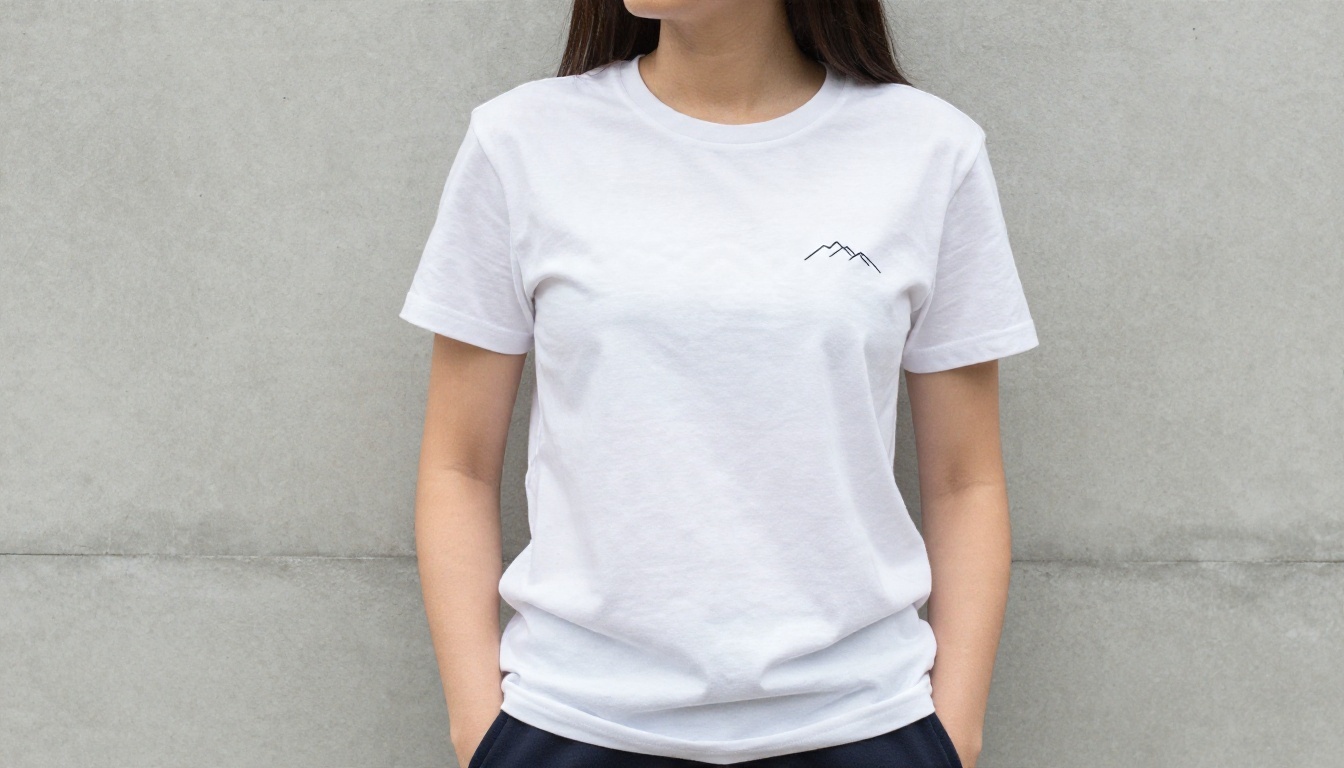
C’est le cheval de bataille de toute boutique. Mur neutre, lumière douce, t-shirt centré dans le cadre.
Prompt : Une jeune femme en tee-shirt col rond blanc uni avec un petit graphisme montagne en trait centré se tient devant un mur en béton gris clair, mains dans les poches, lumière du jour diffuse et couverte venant de la droite, prise de vue à hauteur des yeux avec un objectif 85 mm f/1.8, texture du coton visible et détail naturel de la peau, grain de film Kodak Portra 400, photographie brute.
Pourquoi ça marche : le fond sobre garde l’attention sur l’impression de la poitrine, et l’objectif 85 mm aplatit le torse pour que le graphisme reste non déformé.
Vue à plat sur tissu sombre
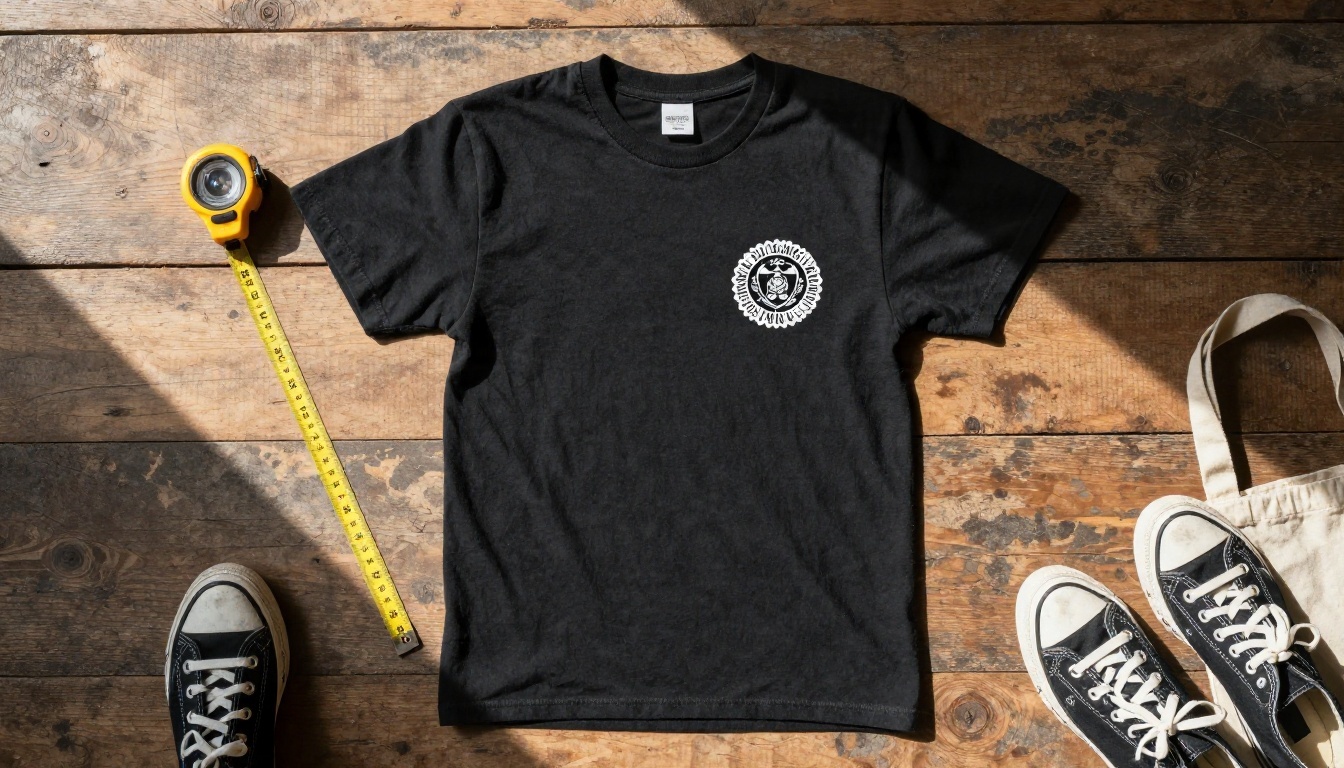
Les vues à plat sont le moyen le moins coûteux de montrer un design complet et conviennent parfaitement aux grilles de produits.
Prompt : Vue à plat de dessus d’un tee-shirt noir épais avec un badge vintage blanc net sur la poitrine, posé sur un plancher en bois patiné avec un mètre ruban et un tote bag en toile, lumière dure du matin venant du haut à gauche, objectif 35 mm f/4 à la verticale, trame du tissu visible et encre légèrement craquelée, photographie brute.
Conseil : ajoutez deux ou trois accessoires, jamais plus. Un mètre ruban évoque les tailles, un tote bag évoque le mode de vie, et le reste du cadre reste calme.
Scène de rue en contexte de vie
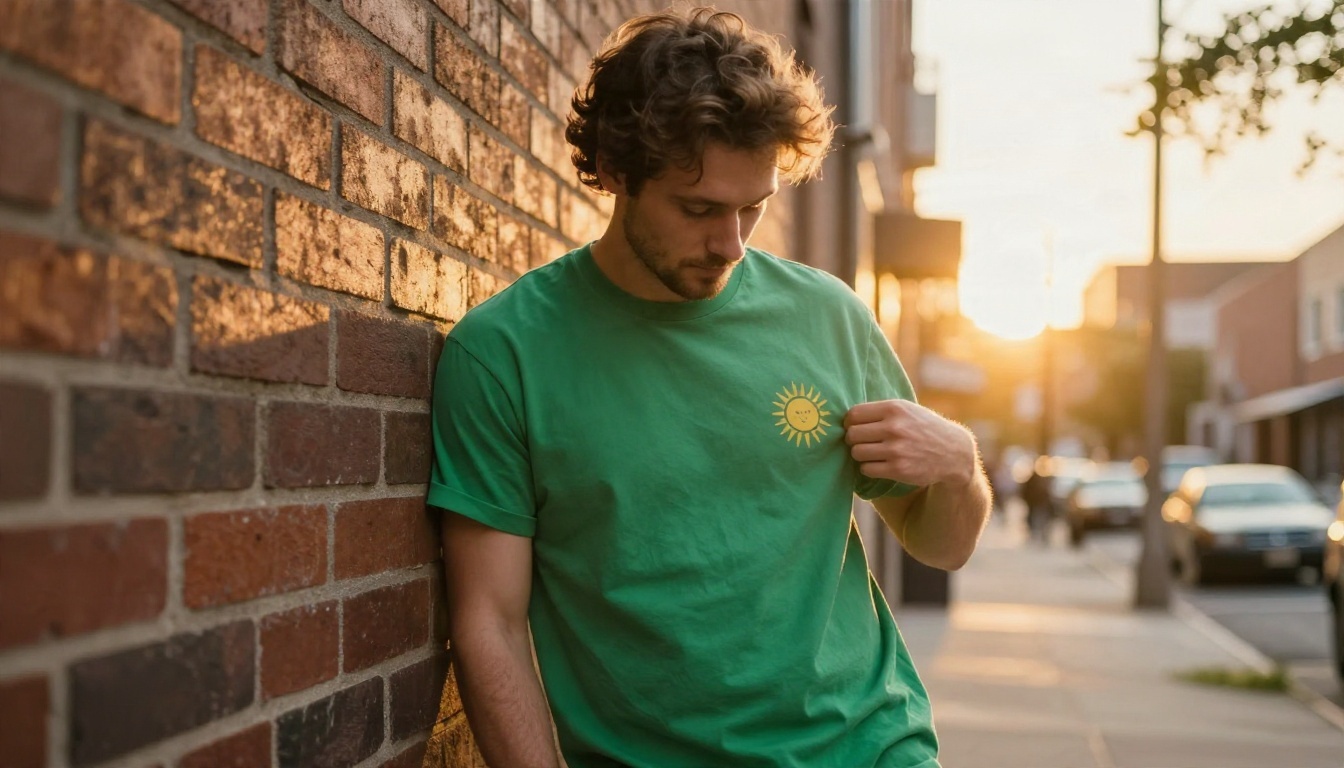
Les marques de streetwear et de vintage ont besoin d’une ambiance, pas seulement d’un produit. Un contre-jour de l’heure dorée crée une lueur chaude sur les épaules et donne aux coupes oversize un air délibéré.
Prompt : Un homme en tee-shirt oversize vert sauge avec un petit graphisme soleil rétro s’appuie contre un mur de briques dans une ruelle ensoleillée, une main ajustant sa manche, contre-jour de l’heure dorée venant de l’arrière droit, prise de vue en contre-plongée avec un objectif 35 mm f/1.8, tombé du tissu et plis visibles, texture de brique, photographie brute.
Duo en extérieur pour des designs assortis
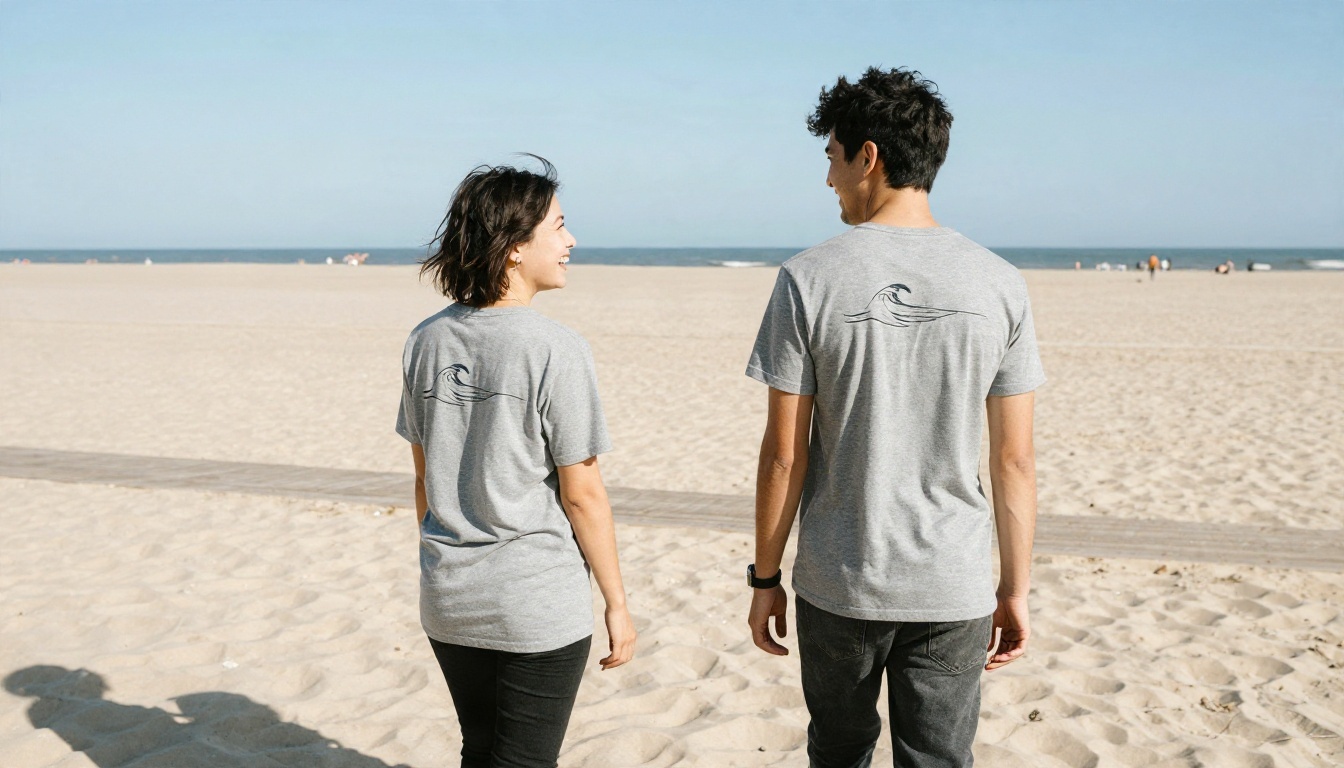
Les t-shirts de couple, d’équipe ou de famille se vendent mieux quand vous montrez deux personnes. Une prise de vue de dos et légèrement de côté garde la scène naturelle tout en laissant les dos des t-shirts visibles.
Prompt : Deux amis marchant sur une promenade ensoleillée en bord de mer, portant des tee-shirts gris chiné assortis avec un petit graphisme de vague, vus de dos sous un léger angle, riant, soleil vif de midi, plan large avec un objectif 28 mm f/4, planches de bois et brume marine en arrière-plan, texture de tissu naturelle, photographie brute.
Choisir le bon modèle
Tous les modèles d’image ne traitent pas les vêtements de la même façon. Certains excellent pour la fidélité du visuel, d’autres pour la peau et la lumière. Voici comment se comparent ceux disponibles sur PicassoIA pour les t-shirts.
| Modèle | Idéal pour | Points de vigilance |
|---|
| Seedream 4.5 | Photos de contexte et sur modèle nettes en 4K | Arrière-plans trop chargés si le prompt est long |
| Nano Banana | Placer un design existant sur un t-shirt par retouche | Les petits textes peuvent s’adoucir |
| Nano Banana Pro | Photographie produit haute résolution | Nécessite des indications de placement claires |
| Qwen Image 3 | Personnes photoréalistes et texture du tissu | Gardez les graphismes simples |
| Flux 2 Klein 4B Base | Brouillons rapides pendant que vous testez la formulation du prompt | Moins précis sur les petits détails |
| PicassoIA Image Editor Pro | Modifications illimitées : changer la couleur d’un t-shirt, corriger un col, changer le décor | Décrivez uniquement ce qui doit changer |
Une routine pratique : faites un brouillon avec un modèle rapide jusqu’à ce que la composition vous convienne, puis régénérez le meilleur résultat sur un modèle haute qualité pour l’image finale.
Changer la couleur sans tout recommencer
Une fois que vous avez une scène qui vous plaît, ne réécrivez pas tout le prompt pour une nouvelle déclinaison de couleur. Modifiez plutôt l’image. Demandez à Nano Banana ou à l’Image Editor Pro de « changer le t-shirt blanc en bleu marine délavé, garder l’impression, la pose et la lumière identiques ». Le modèle et la pièce restent en place, si bien qu’une gamme complète de couleurs ressemble à une seule séance photo.
Montrer l’impression de près
Les acheteurs veulent la preuve que l’encre ne paraîtra pas plate. Un gros plan macro de l’impression est l’un des éléments qui inspirent le plus confiance sur une fiche produit.
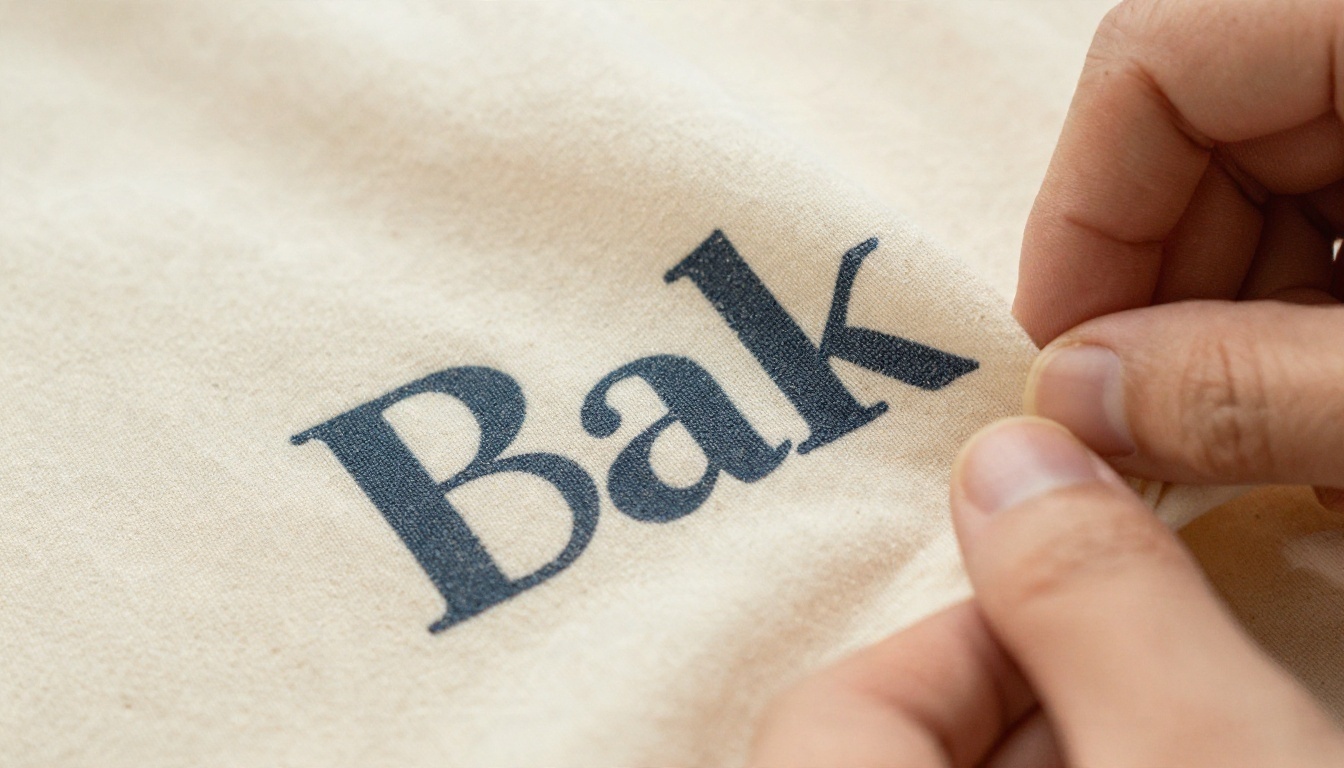
Prompt : Gros plan macro d’un graphisme sérigraphié sur un tee-shirt en coton crème, montrant des points d’encre individuels, les fibres du tissu et une texture plastisol légèrement en relief, une main étirant doucement le tissu, lumière douce de fenêtre venant de la gauche, objectif macro 100 mm à f/2.8, profondeur de champ extrêmement réduite, tons chauds, photographie brute.
Soyez honnête sur la méthode d’impression
Si vous prévoyez d’utiliser l’impression directe sur vêtement, ne demandez pas un rendu plastisol épais et craquelé. L’encre DTG pénètre dans les fibres et paraît plus douce et plus plate. La sérigraphie se dépose en surface du tissu avec un léger reflet. Le vinyle a des bords nets et une surface brillante. Faites correspondre les mots de texture de votre prompt à la méthode réelle, sinon vos photos promettront ce que le produit ne peut pas offrir.
💡 Conseil : ajoutez « aucun pli sur la zone d’impression » lorsque le design est grand. Des plis profonds à travers un graphisme le déforment, et l’acheteur suppose que l’impression est déformée aussi.
Les réglages d’impression qui comptent
C’est ici que les mockups s’arrêtent et que la production commence. La photo que vous avez générée est destinée à la page boutique. Le fichier que vous envoyez à l’imprimeur se prépare séparément, et ces réglages déterminent si le t-shirt aura un rendu net.
Taille et résolution
La plupart des services d’impression à la demande demandent le visuel à environ 300 DPI à la taille réelle d’impression. Une cible courante pour une impression pleine face sur la poitrine est 4500 x 5400 pixels, soit 15 x 18 pouces à 300 DPI. Vérifiez toujours la taille exacte dans le gabarit de votre imprimeur, car les limites varient selon le vêtement, la méthode et l’emplacement.
| Emplacement | Taille de fichier typique | Remarques |
|---|
| Face avant complète | 4500 x 5400 px | Standard pour les grands graphismes |
| Petit logo sur la poitrine | 1200 x 1200 px | Laissez de l’espace vide autour |
| Impression au dos | 4500 x 5400 px | Identique à la face avant |
| Manche | 1000 x 1000 px | Zone étroite, restez simple |
À vérifier systématiquement : ces chiffres sont des points de départ largement utilisés, pas des règles universelles. Le gabarit de votre imprimeur prime.
Format de fichier et transparence
Exportez les visuels de production en PNG à fond transparent. Un fond blanc derrière le design s’imprimera comme une case blanche sur un t-shirt coloré, une erreur facile à commettre et coûteuse à répéter. Pour détacher un design de son arrière-plan, passez-le par Suppression d’arrière-plan et vérifiez les contours à 200 % de zoom pour repérer les halos résiduels.
Augmentez la résolution avant d’envoyer
Les images IA sont généralement générées autour de 1 à 4 mégapixels, bien en deçà de ce qu’exige une impression de 15 pouces. Passez le visuel dans Real ESRGAN pour atteindre 4 fois la taille, puis examinez les filets fins et les petits détails. Si les contours paraissent flous, simplifiez le visuel plutôt que de pousser davantage l’upscaling (augmentation de la résolution).
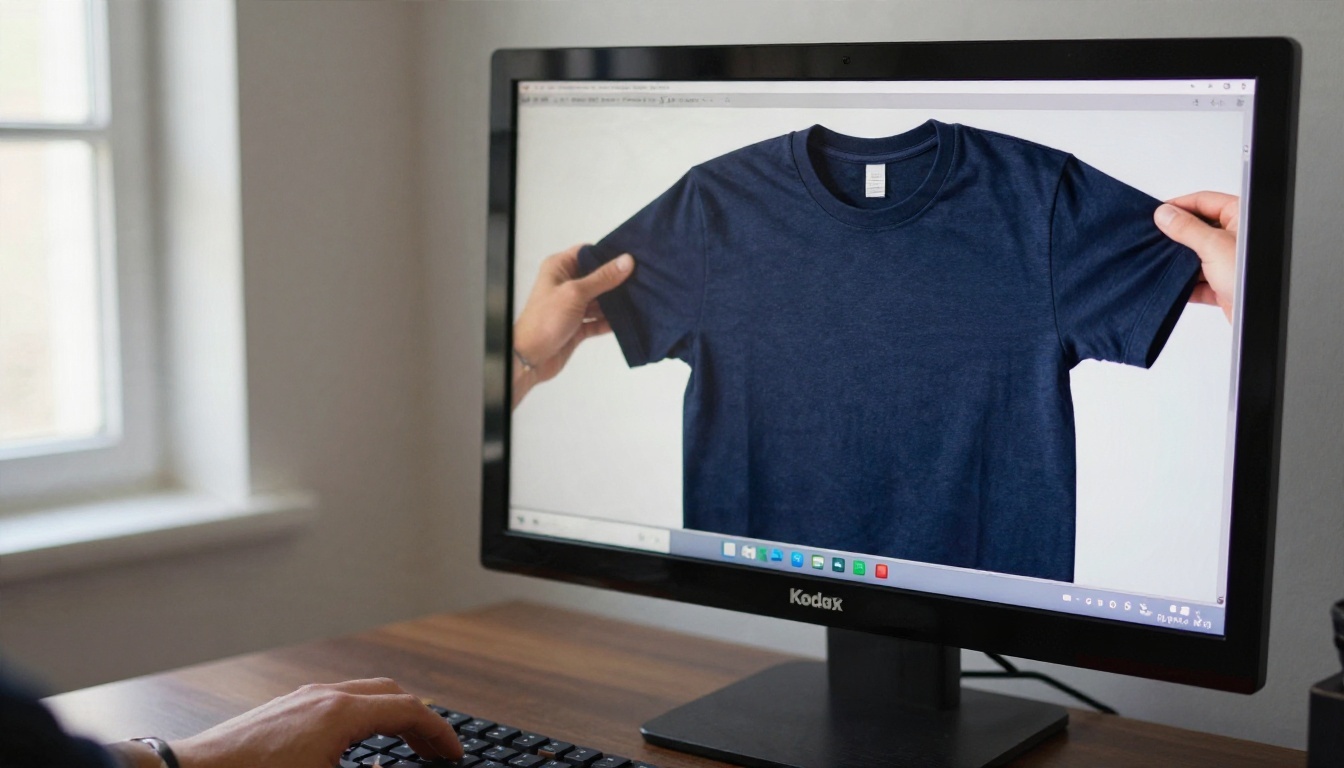
La couleur n’est pas la même à l’écran et sur le tissu
Les écrans brillent, l’encre non. Un cyan vif sur votre moniteur peut s’imprimer plus terne sur un t-shirt bleu marine, et les couleurs claires sur un vêtement sombre nécessitent une sous-couche que de nombreux imprimeurs ajoutent automatiquement. Trois habitudes aident :
- Commandez un t-shirt échantillon avant de lancer un design.
- Comparez le résultat imprimé à votre écran à la lumière du jour, pas sous une lampe.
- Évitez les tons néon purs dans le visuel, car la plupart des encres ne peuvent pas les reproduire.
Concevoir selon la couleur du t-shirt
Les t-shirts sombres masquent l’encre sombre. Un dessin au trait noir disparaît sur un tee-shirt anthracite. Si vous prévoyez de vendre un même design sur plusieurs couleurs, réalisez une version claire et une version sombre du visuel, et demandez à vos mockups de correspondre à chacune.
Mettre en place un flux de travail reproductible
Une fois les prompts au point, le processus devient mécanique. Voici la séquence qui garde une boutique cohérente.
Étape par étape
- Terminez le visuel sur un canevas transparent et exportez d’abord le PNG de production.
- Rédigez le prompt de base avec le vêtement, le placement de l’impression, le décor, la lumière et l’objectif.
- Générez quatre à huit variantes avec un modèle rapide et choisissez la composition la plus forte.
- Régénérez le meilleur résultat sur un modèle haute qualité pour l’image finale de la fiche produit.
- Modifiez les déclinaisons de couleur avec un éditeur d’images plutôt que de réécrire le prompt.
- Vérifiez l’impression sur une photo macro pour vous assurer que la texture correspond à votre méthode d’impression.
- Contrôlez la qualité des contours, des plis à travers le graphisme, ainsi que des mains et des cols.
Une liste de plans pour une fiche produit
Une bonne page produit a généralement besoin de cinq ou six images plutôt que d’une seule. Un ensemble simple ressemble à ceci : une photo sur modèle devant un mur, une vue à plat, un gros plan de l’impression, une scène de vie, un détail du tissu ou du col, et une photo de taille ou d’emballage. Cette variété répond à la plupart des questions avant même que l’acheteur ne les pose.
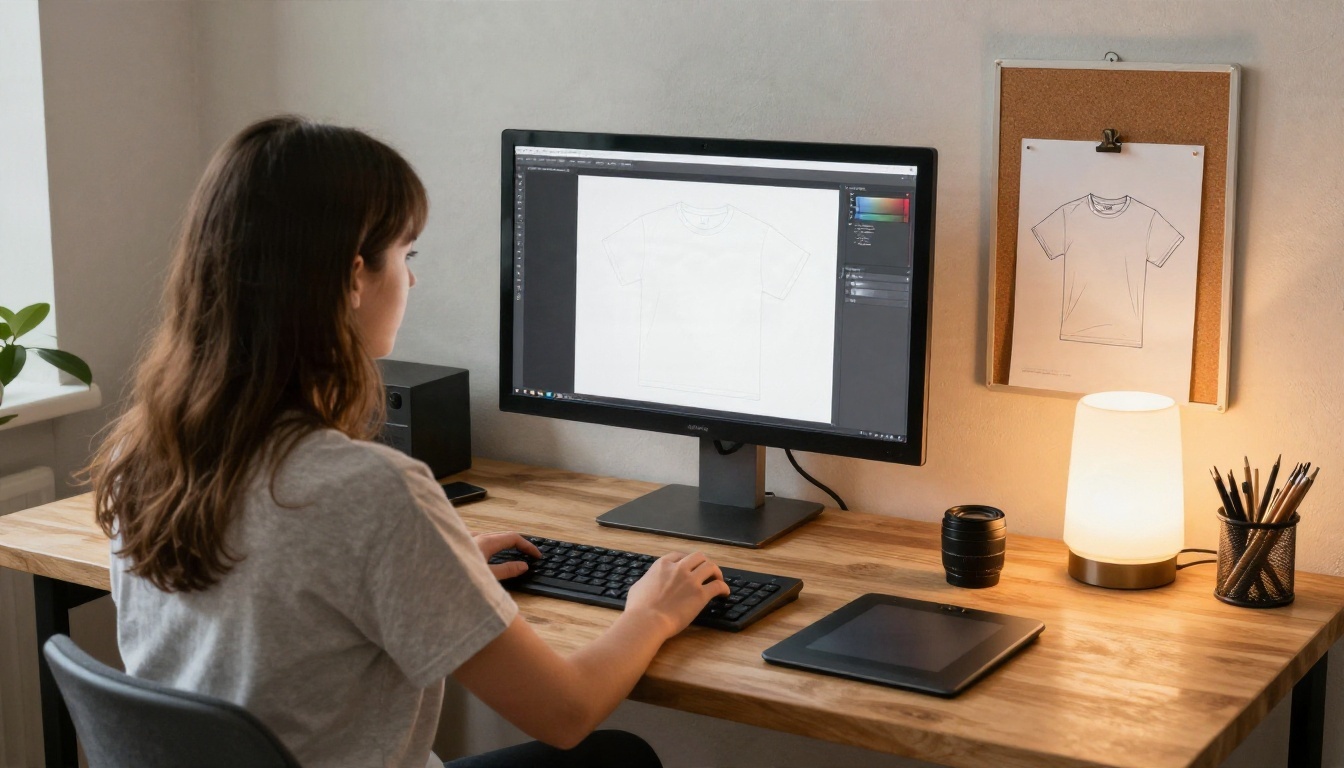
Nommez vos fichiers dès le départ
Quand vous produisez trente images pour dix déclinaisons de couleur, la nomenclature devient un vrai problème. Utilisez un modèle de nom comme design-color-scene-v1, et gardez les fichiers de production dans un dossier distinct des mockups. Cela paraît anodin. Cela évite le jour où vous importez un mockup chez l’imprimeur par erreur.
Corriger les problèmes courants des mockups
Même de bons prompts produisent parfois des images défectueuses. Voici quoi modifier pour les problèmes les plus fréquents.
| Problème | Solution |
|---|
| Le t-shirt paraît trop brillant ou plastique | Ajoutez « coton mat, texture naturelle du tissu » |
| Le graphisme est illisible | Simplifiez le graphisme, retirez les mots, régénérez |
| L’impression semble flotter au-dessus du tissu | Ajoutez « encre absorbée par le coton, suit les plis du tissu » |
| Les mains paraissent bizarres | Cachez-les dans les poches ou recadrez l’image |
| La couleur du t-shirt est fausse | Nommez la couleur avec précision, par exemple « vert sauge délavé » |
| Le fond attire l’attention | Utilisez « mur uni » et « faible profondeur de champ » |
Traitez les contours en dernier
Les petites retouches se font à la fin, une fois la composition définitive. Corriger un col, retirer un fil qui dépasse ou renforcer un ourlet relève d’un éditeur d’images, pas d’une nouvelle génération. Régénérer fait perdre les éléments que vous aimiez.
Respectez les règles de la place de marché
Certaines places de marché exigent que les photos de fiche montrent le produit réel ou signalent clairement les mockups. D’autres interdisent les images qui suggèrent une qualité que le t-shirt n’a pas. Consultez la politique vendeur de votre plateforme, et signalez les images de mode de vie générées par IA lorsque c’est requis. Cela protège votre compte et vos avis.
Là où les mockups rencontrent la production réelle
Un mockup fiable est une promesse faite au client. Plus il correspond à ce qui arrive, moins vous aurez de retours à gérer.
Parlez à votre imprimeur
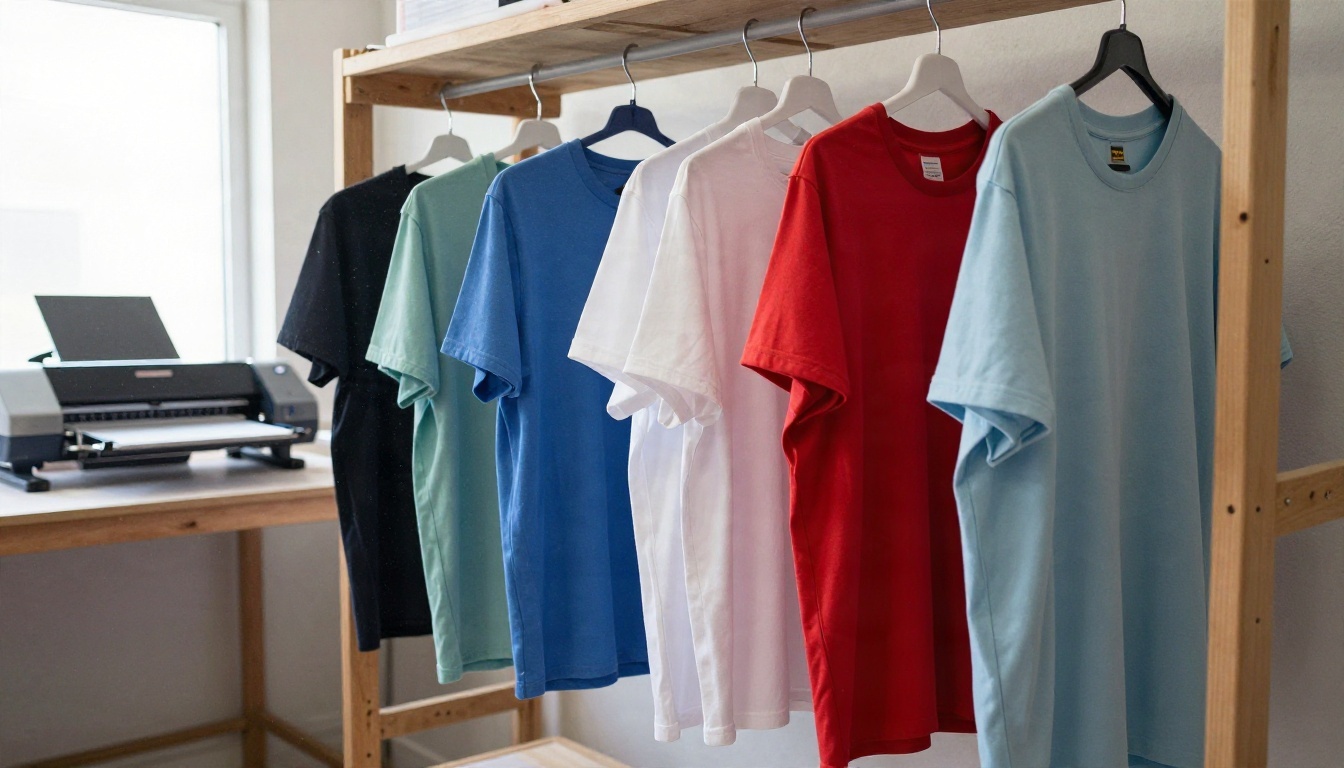
Posez trois questions avant de générer quoi que ce soit : quelle est la surface d’impression maximale, quel format de fichier et quel DPI ils demandent, et quelles marques et couleurs de vêtements ils peuvent fournir. Construisez ensuite vos mockups autour des t-shirts qui existent réellement. Demander un tee-shirt épais à coupe boxy alors que votre imprimeur ne stocke que des coupes ajustées est un moyen rapide de décevoir un acheteur.
Emballez-le avec soin
L’expérience se poursuit après la photo. Un pliage soigné, une carte de remerciement et un emballage propre transforment un premier achat en achat récurrent, et une photo d’emballage fonctionne bien comme dernière image d’une fiche produit.
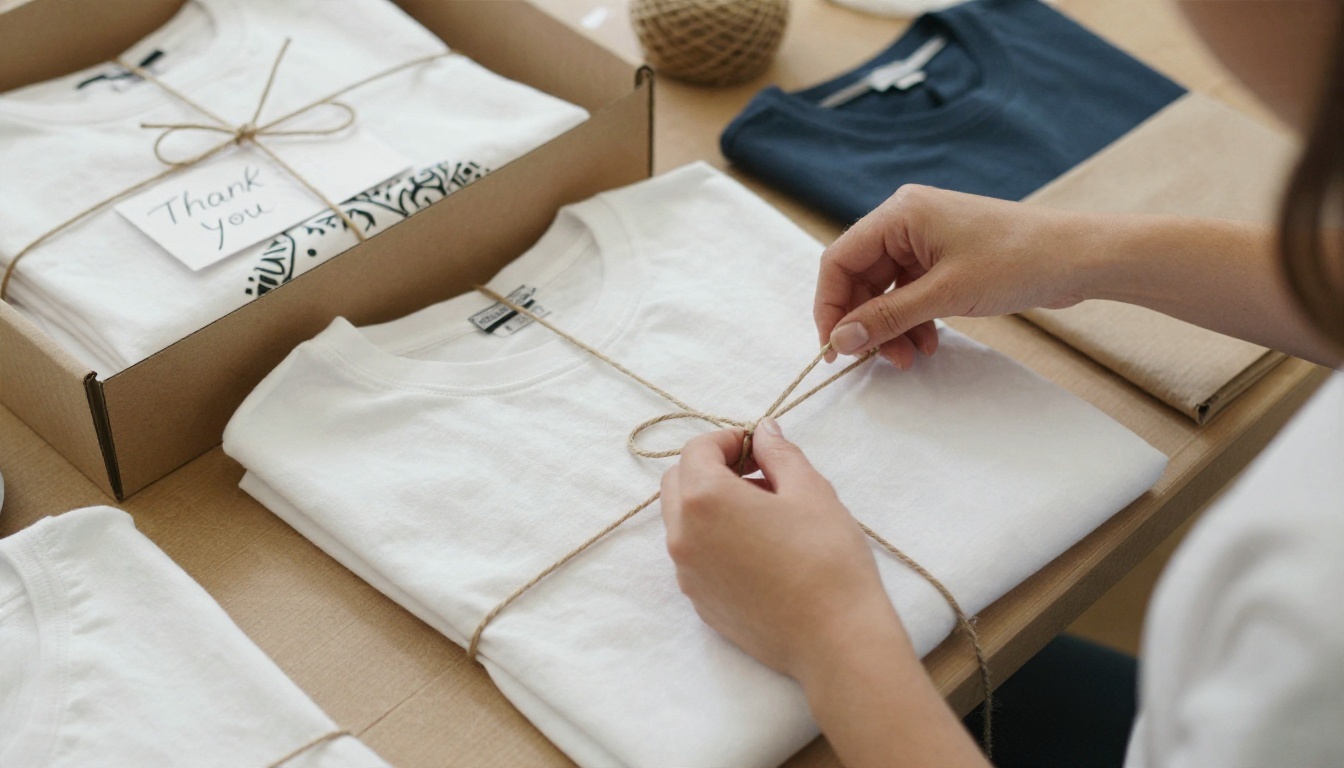
Prompt : Un carton d’expédition rempli de t-shirts imprimés pliés sur une table d’emballage avec une carte de remerciement, de la ficelle et du papier de soie kraft, les mains d’une femme nouant la ficelle, lumière du jour diffuse venant du haut, prise de vue à 45 degrés avec un objectif 50 mm f/2.2, textures de papier et de coton, photographie brute.
Essayez sur PicassoIA
Vous n’avez besoin ni de studio, ni de modèle, ni de pack de gabarits. Il vous faut un design et quelques phrases bien écrites. Ouvrez Seedream 4.5 sur PicassoIA, collez le prompt du mur sur modèle de cet article, et remplacez la couleur du t-shirt et la description du graphisme par les vôtres. Ensuite, passez le résultat dans l’Image Editor Pro pour changer les couleurs, corriger les détails et constituer un ensemble complet de photos de fiche sans tout recommencer.
Générez votre premier lot dès aujourd’hui. Essayez la vue à plat, la scène de rue et le gros plan macro de l’impression, et comparez-les à ce qui se trouve actuellement sur vos étagères. Votre design mérite une photo qui donne l’impression d’avoir été prise sur un vrai t-shirt, et avec les réglages ci-dessus, il peut aussi s’imprimer comme tel.


