Vous avez une photo qui vous plaît. La pose est juste, la lumière est belle, le décor est parfait, mais les bras paraissent plats et les épaules disparaissent sous un t-shirt ample. Il y a quelques années, corriger cela demandait des heures dans Photoshop, avec l’outil liquéfaction et beaucoup de patience. Aujourd’hui, un éditeur de muscles IA gratuit fait le même travail à partir d’une seule phrase tapée, et le résultat peut donner l’impression qu’un physique a toujours été là.
Cet article montre exactement comment cela fonctionne. Vous verrez quels modèles d’édition gratuits gèrent le mieux les modifications corporelles, les prompts qui donnent des résultats crédibles, des exemples côte à côte et les erreurs qui font paraître un corps retouché comme plaqué. Tout ce qui suit utilise des outils que vous pouvez ouvrir dans un navigateur dès maintenant.
Ce que fait un éditeur de muscles IA
Un éditeur de muscles IA est un modèle de retouche d’image qui lit votre photo et une courte instruction textuelle, puis redessine le corps en conservant tout le reste. Votre visage, votre pose, vos vêtements, le décor et la lumière restent en place. Seule la carrure change : deltoïdes plus larges, poitrine plus pleine, bras plus épais, taille plus fine.
En coulisses, ce sont des modèles d’édition pilotés par instructions. Ils ne collent pas un torse d’une banque d’images sur votre photo. Ils reconstruisent les pixels autour de votre corps à partir de ce qu’ils savent de l’anatomie, de l’élasticité du tissu, de la texture de la peau et de la direction de la lumière. C’est pourquoi une bonne retouche montre le t-shirt qui se tend sur la poitrine et l’ombre sous un biceps qui tombe au bon endroit.
Mode édition ou mode génération
Deux flux de travail très différents se mélangent dans les résultats de recherche.
- Le mode édition part de votre vraie photo et la modifie. C’est ce qu’il vous faut pour ajouter des muscles à une image de vous-même ou d’un personnage.
- Le mode génération crée une personne entièrement nouvelle à partir d’un texte. Idéal pour le concept art ou les affiches de fitness, inutile si vous avez besoin de votre propre visage.
Tous les outils présentés dans cet article prennent en charge le mode édition, ce qui signifie que vous importez une image et décrivez la modification.
Pourquoi les gens l’utilisent
Les raisons sont plus variées qu’on ne l’imagine :
- Les tableaux de motivation. Voir une version réaliste d’un physique visé est un puissant moteur pour continuer à s’entraîner.
- Les coachs sportifs qui maquettent l’objectif à six mois d’un client.
- Les auteurs de fiction et les game designers qui ont besoin d’un portrait de personnage avec une carrure précise.
- Les publications sur les réseaux où quelqu’un veut une belle photo de profil pour une équipe sportive ou une page de salle de sport.
- La préparation de costumes et de cosplay, où une armure ou une combinaison de super-héros doit tenir sur une silhouette crédible.
Les meilleurs outils gratuits à essayer
Tous les modèles d’édition d’image ne retouchent pas bien les corps. Certains modifient le visage, d’autres lissent la peau, d’autres encore exagèrent les muscles jusqu’à ressembler à une bande dessinée. Voici les éditeurs de PicassoIA qui gèrent les modifications corporelles avec le moins de tracas.
PicassoIA Image Editor Pro
PicassoIA Image Editor Pro est celui à ouvrir en premier. Il s’agit d’un éditeur photo en ligne illimité, ce qui vous permet de lancer autant de tentatives que nécessaire sans surveiller de compteur. Les retouches corporelles demandent souvent trois ou quatre essais pour trouver la taille exacte, donc des générations illimitées comptent davantage que la vitesse brute.
Nano Banana
Nano Banana excelle à garder une personne reconnaissable. Si votre principale crainte est que le visage change après la retouche, commencez par lui. Il suit de près les instructions formulées en langage courant et gère bien les vêtements, ce qui compte quand un t-shirt doit s’étirer sur des épaules plus larges.
Flux Kontext Fast
Flux Kontext Fast est conçu pour des retouches rapides tenant compte du contexte. C’est un bon choix pour les changements subtils : dos légèrement plus large, avant-bras plus définis, taille plus fine. Il tend à préserver le grain d’origine de la photo, si bien que la retouche se fond dans l’image.
Qwen Image Edit Plus
Qwen Image Edit Plus gère des instructions plus longues et plus détaillées sans perdre le fil. Quand votre prompt nomme quatre ou cinq modifications précises à la fois, ce modèle risque moins d’en oublier la moitié.
P Image Edit
P Image Edit renvoie des résultats en moins d’une seconde, ce qui transforme le test de prompts en boucle rapide. Utilisez-le pour essayer dix variantes d’une phrase, puis transférez la meilleure formulation vers un modèle plus lent pour le rendu final.
Comparatif rapide
| Outil | Idéal pour | Cohérence du visage | Vitesse | Tolérance aux prompts |
|---|
| PicassoIA Image Editor Pro | Essais illimités, retouches corporelles générales | Élevée | Rapide | Simples et détaillés |
| Nano Banana | Garder la personne reconnaissable | Très élevée | Rapide | Langage courant |
| Flux Kontext Fast | Modifications subtiles et naturelles | Élevée | Très rapide | Prompts courts |
| Qwen Image Edit Plus | Instructions en plusieurs parties | Élevée | Moyenne | Prompts longs |
| P Image Edit | Test rapide de prompts | Moyenne à élevée | Moins d’une seconde | Prompts courts |
💡 Astuce : Lancez le même prompt sur deux modèles différents. L’un rend souvent mieux le visage, l’autre mieux le corps. Gardez celui que vous préférez, ou utilisez le meilleur visage comme base d’une deuxième retouche.
Ce guide utilise PicassoIA Image Editor Pro parce qu’il n’impose aucune limite de générations, mais les mêmes étapes s’appliquent aux autres éditeurs présentés plus haut.
Étape 1 : choisir une bonne photo source
La photo détermine environ 70 % du résultat. Choisissez-en une où :
- Le corps est entièrement visible, ou au moins le haut du corps, de la taille vers le haut.
- La lumière est uniforme, sans ombres dures qui cachent les épaules.
- La pose est détendue et de face, ou à trois quarts.
- La résolution atteint au moins 1000 pixels sur le grand côté.
Les photos où les bras sont croisés ou cachés derrière des objets ne donnent rien au modèle sur quoi travailler et produisent généralement des membres bizarres.
Étape 2 : importer et rédiger l’instruction
Ouvrez la page du modèle, importez l’image et tapez une seule instruction claire. Utilisez la formule ci-dessous :
[Action] + [zones du corps] + [niveau de volume] + [ce qui doit rester inchangé]
Par exemple : Donnez-lui une carrure athlétique et élancée, avec des épaules plus larges, une poitrine plus pleine et des bras bien définis. Gardez exactement son visage, sa pose, son t-shirt blanc, le décor de la chambre et la lumière.
La dernière phrase est la plus importante. Sans elle, le modèle « améliore » parfois le décor ou change la tenue.
Étape 3 : générer et comparer
Lancez la retouche, puis relancez-la deux ou trois fois. Chaque passage produit un corps légèrement différent. Comparez-les à côté de l’original et vérifiez trois points : le visage correspond-il, les épaules se raccordent-elles naturellement au cou, et le t-shirt se comporte-t-il comme un tissu ?
Étape 4 : affiner par petites touches
Si le résultat est proche mais trop gros ou trop petit, ne recommencez pas. Renvoyez la sortie dans l’éditeur avec une petite correction, comme un peu moins de masse musculaire, le reste inchangé ou rendez les bras un peu plus épais. Deux petites retouches valent presque toujours mieux qu’une retouche extrême.
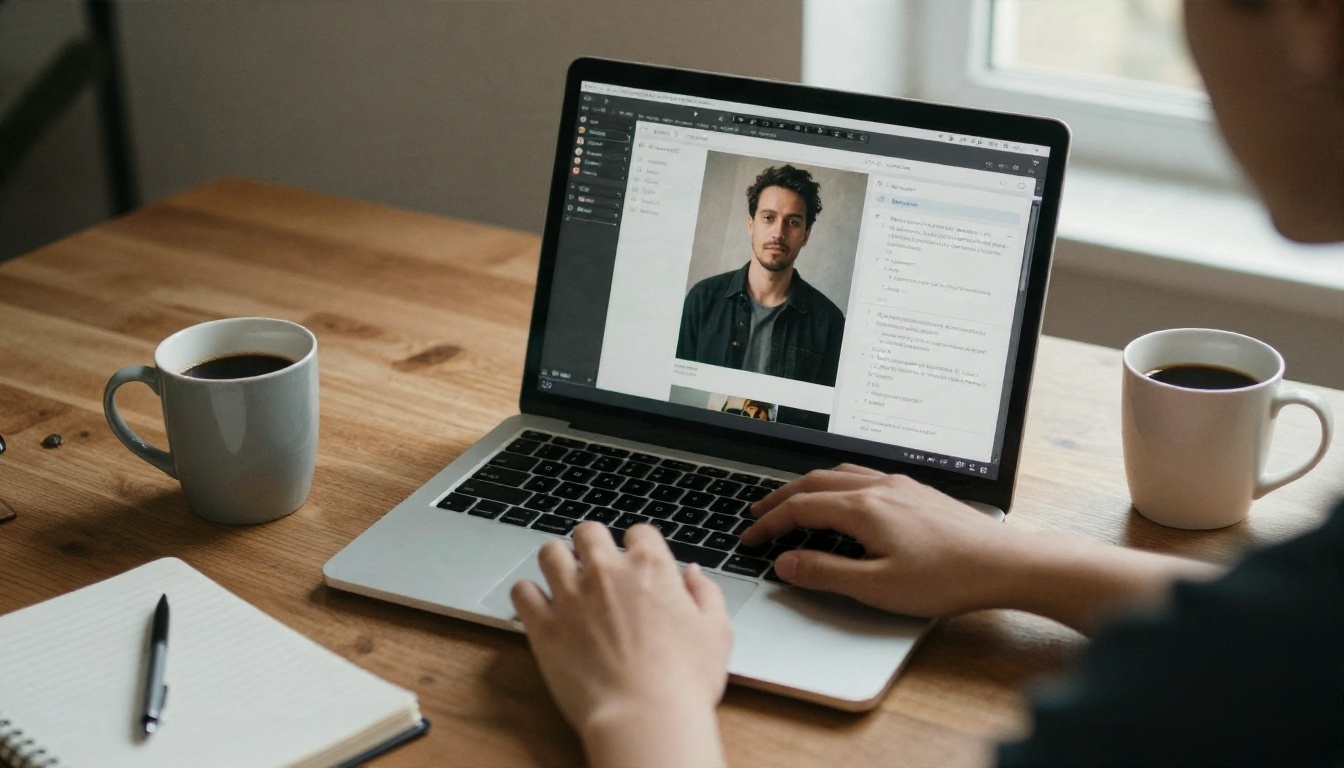
Des prompts qui ajoutent du muscle naturellement
La formulation du prompt compte plus que le modèle. Les demandes vagues comme « rends-le musclé » poussent le modèle vers la version la plus spectaculaire qu’il connaît. Une formulation précise et mesurée donne des corps plus crédibles.
La carrure athlétique subtile
Idéal pour les photos du quotidien et les photos de profil.
Modifiez cette photo pour que l’homme ait une carrure athlétique et élancée : épaules légèrement plus larges, poitrine plus pleine et définition des bras visible mais naturelle. Gardez inchangés son visage, ses cheveux, sa pose, ses vêtements et le décor. Texture de peau naturelle, éclairage réaliste.
Le physique de pratiquant de salle
Pour un vrai cran au-dessus, le type de corps qui vient de trois ou quatre ans d’entraînement régulier.
Donnez-lui un physique de salle musclé mais proportionné : deltoïdes larges, pectoraux épais, biceps et avant-bras définis avec des veines visibles, taille fine. Le t-shirt épouse étroitement la poitrine et les bras. Gardez le visage, la pose, le décor et la direction de la lumière exactement comme dans l’original.
L’allure bodybuilder
Ne l’utilisez que si vous voulez vraiment une carrure très imposante. C’est la plus facile à exagérer.
Faites de lui un bodybuilder de compétition : épaules très larges, trapèzes épais, poitrine profonde, gros bras et V de carrure bien visible. Gardez le visage, la pose et le décor d’origine. Anatomie réaliste, texture de peau naturelle, pas de proportions exagérées.
La dernière phrase (« pas de proportions exagérées ») semble redondante, mais elle réduit nettement les résultats de type dessin animé.
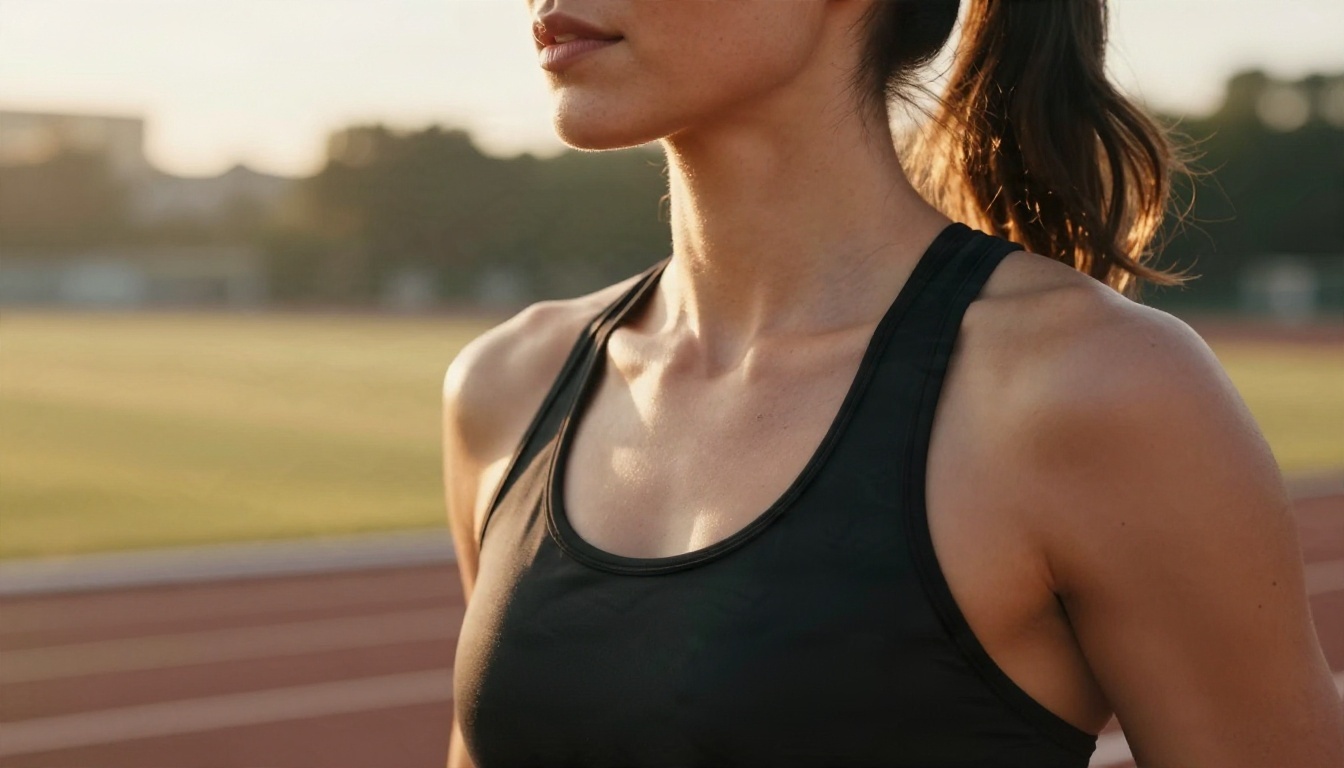
Tonique et forte pour les femmes
Pour une définition athlétique sans volume, visez des mots comme tonique, élancée et définie plutôt que massive.
Donnez-lui des bras toniques et athlétiques et des épaules définies, avec une définition subtile des triceps et des deltoïdes, élancée et forte plutôt que volumineuse. Gardez son visage, ses cheveux, son haut de sport noir, le décor de piste d’athlétisme en extérieur et la lumière dorée inchangés.
Photos torse nu et à la plage
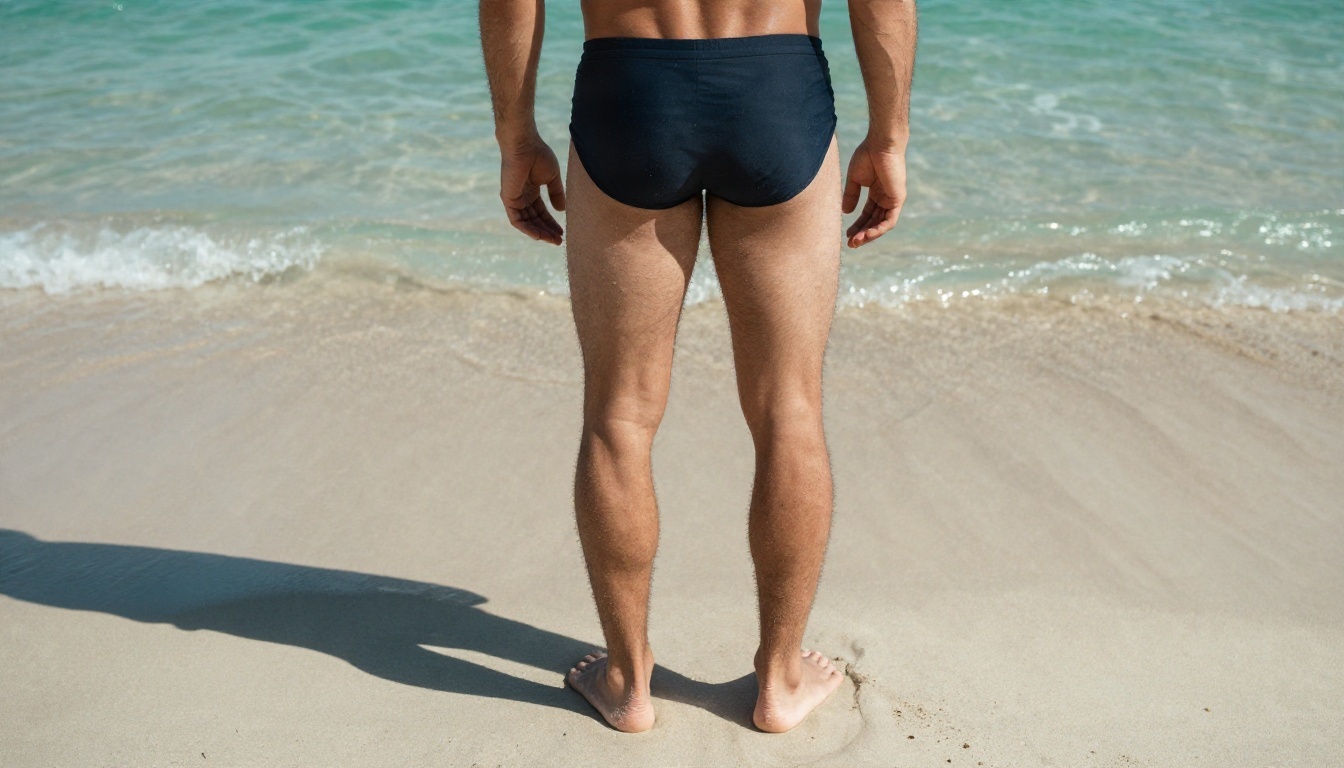
Pour les photos d’été, demandez la carrure elle-même et mentionnez le soleil, car l’éclairage de la peau change tout.
Donnez-lui une carrure de nageur musclé : épaules larges, dorsaux et dos bien définis, taille fine. Gardez la plage, l’eau, la direction du soleil et les ombres exactement identiques. Peau naturelle avec de fines gouttes d’eau.
Restez mesuré ici. Les outils de PicassoIA sont destinés à des résultats athlétiques flatteurs et non explicites, et les photos en maillot avec une carrure de nageur ou de coureur sont un usage tout à fait légitime.
Aide-mémoire des prompts
| Objectif | Mots efficaces | Mots à éviter |
|---|
| Gain naturel | élancé, athlétique, proportionné, naturel | énorme, massif, extrême |
| Bras plus gros | biceps définis, avant-bras épais, veines visibles | bras gigantesques |
| Carrure plus large | épaules plus larges, V de carrure, dorsaux plus larges | torse surdimensionné |
| Réalisme du tissu | le t-shirt se tend sur la poitrine | le t-shirt disparaît |
| Retouches sûres | garder le visage, la pose et le décor inchangés | (ne rien laisser dans le flou) |
Exemples avant et après
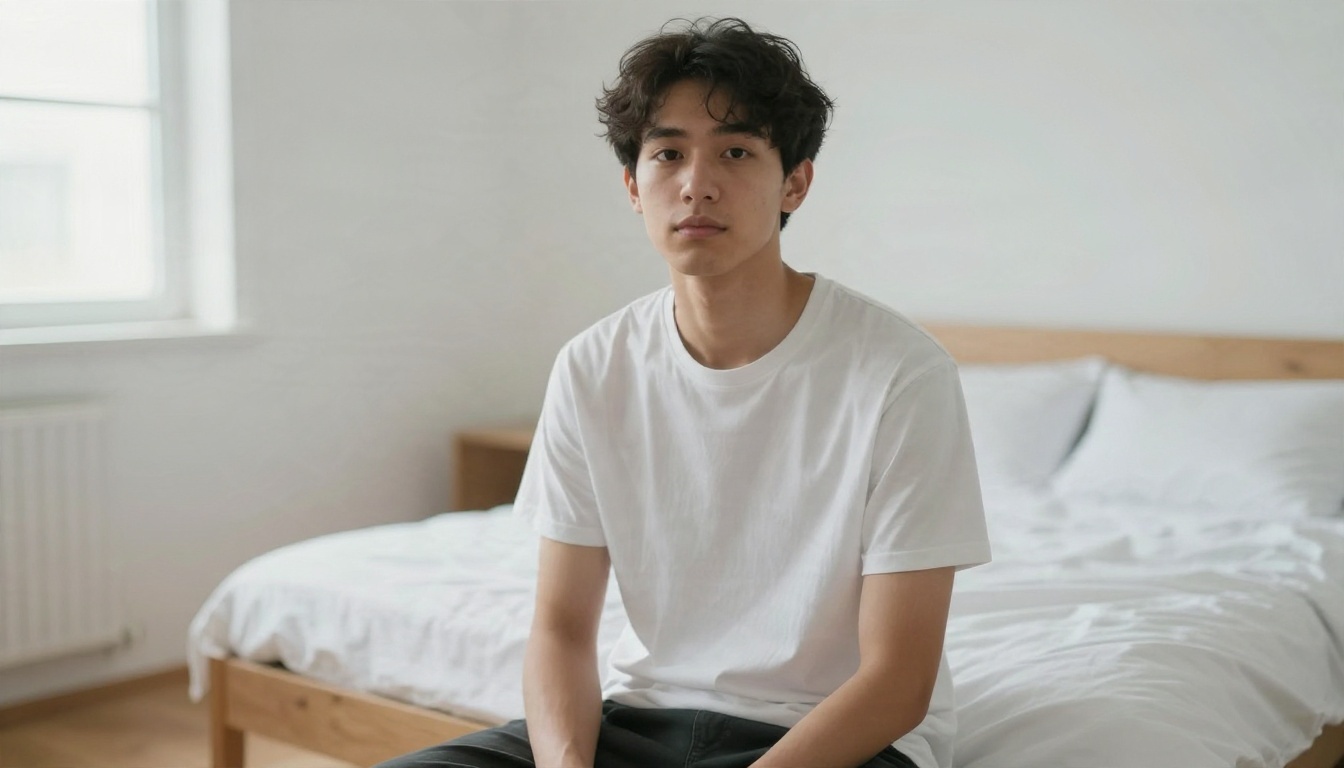
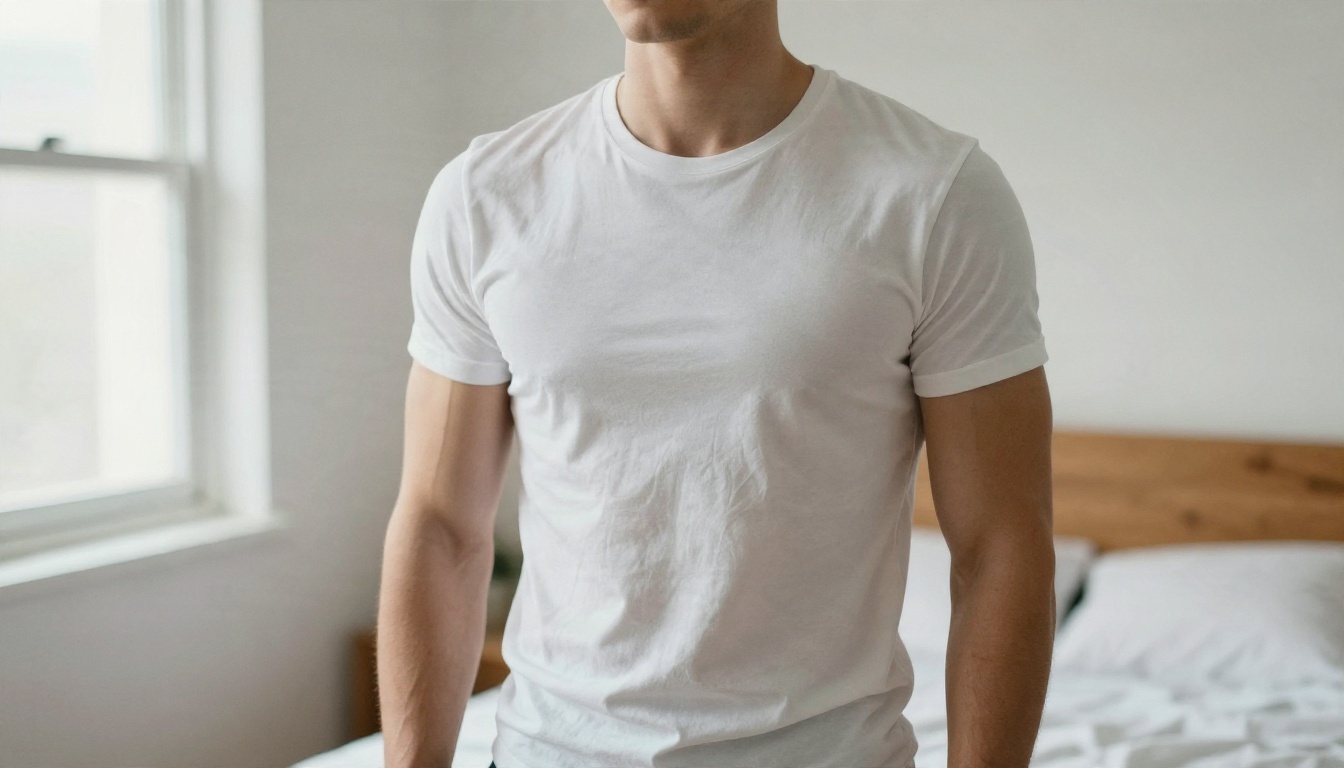
Voir la différence aide mieux que n’importe quelle description. Les deux photos ci-dessous montrent le même type de scène : une chambre lumineuse, une lumière douce de fenêtre venant de la gauche, une pose décontractée de face. Le seul changement entre elles est la carrure.
Avant : une silhouette élancée, des épaules étroites, un t-shirt ample qui tombe droit depuis le col.
Après : des épaules plus larges, une ligne de poitrine visible sous le t-shirt, des bras plus épais en haut, et le tissu qui s’étire sur le corps comme il le ferait sur un physique entraîné.
Ce qui rend la retouche crédible
Trois détails séparent une bonne retouche d’une fausse :
- La direction de la lumière est restée la même. Les ombres sous les pectoraux et les bras correspondent à la fenêtre à gauche.
- Le t-shirt se comporte comme du coton. Il s’étire et se plisse là où le corps appuie contre lui.
- Les proportions sont cohérentes. Le cou, les épaules et les bras évoluent ensemble, si bien que rien ne paraît plaqué.
Test de détail en gros plan
Zoomez sur le bras. Un bon résultat conserve les pores naturels de la peau, de légères variations d’ombre et des veines réalistes. Un mauvais résultat lisse tout jusqu’à donner un aspect plastique.
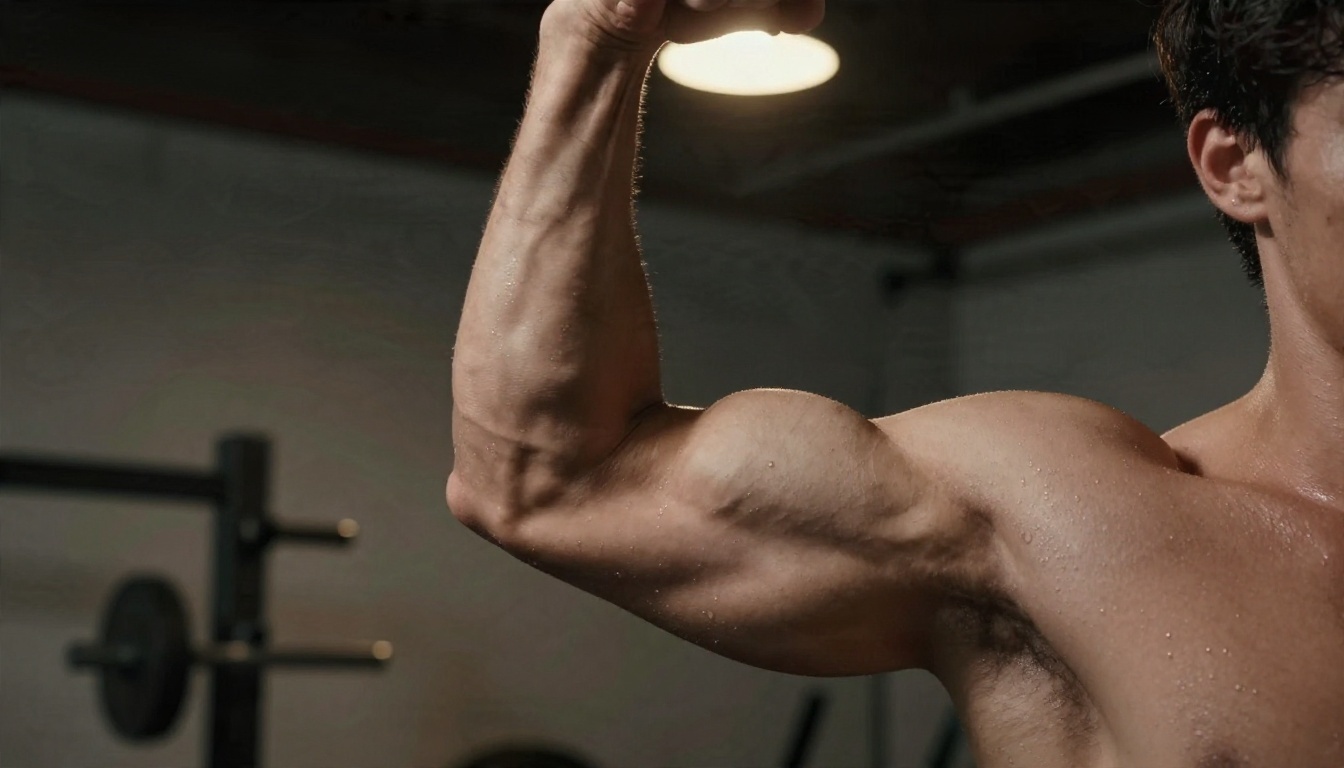
Si votre première sortie paraît trop lisse, ajoutez ceci au prompt : gardez une texture de peau réaliste avec des pores, un duvet fin et des imperfections naturelles.
Erreurs courantes et solutions
La plupart des mauvaises retouches viennent des mêmes quelques problèmes.
Le visage change
Quand le visage dérive, c’est généralement parce que le prompt ne le mentionnait pas. Nommez-le directement : gardez le même visage, les mêmes cheveux, la même expression et le même teint. S’il change encore, passez à Nano Banana, qui conserve bien l’identité.
Le corps paraît trop gros pour la tête
Cela arrive quand le niveau de muscle est réglé trop haut. Baissez la demande d’un cran. Remplacez « bodybuilder » par « pratiquant de salle », ou « pratiquant de salle » par « athlétique et élancé ». Lancez ensuite une deuxième petite retouche si vous voulez davantage.
Les vêtements disparaissent ou changent
Ajoutez la tenue exacte au prompt : gardez le sweat gris et les mêmes manches. Sinon, le modèle suppose que vous voulez un résultat torse nu.
Les mains et les doigts déraillent
Les mains sont difficiles pour tous les modèles. Si une main paraît étrange, recadrez-la sur un deuxième passage et fondez-la dans l’image, ou choisissez la version où la main est en partie cachée.
Le décor se déforme
Les lignes droites, comme les encadrements de portes et les étagères, se courbent quand le corps grossit. Ajoutez gardez le décor exactement identique, lignes droites inchangées et choisissez des photos aux arrière-plans simples.
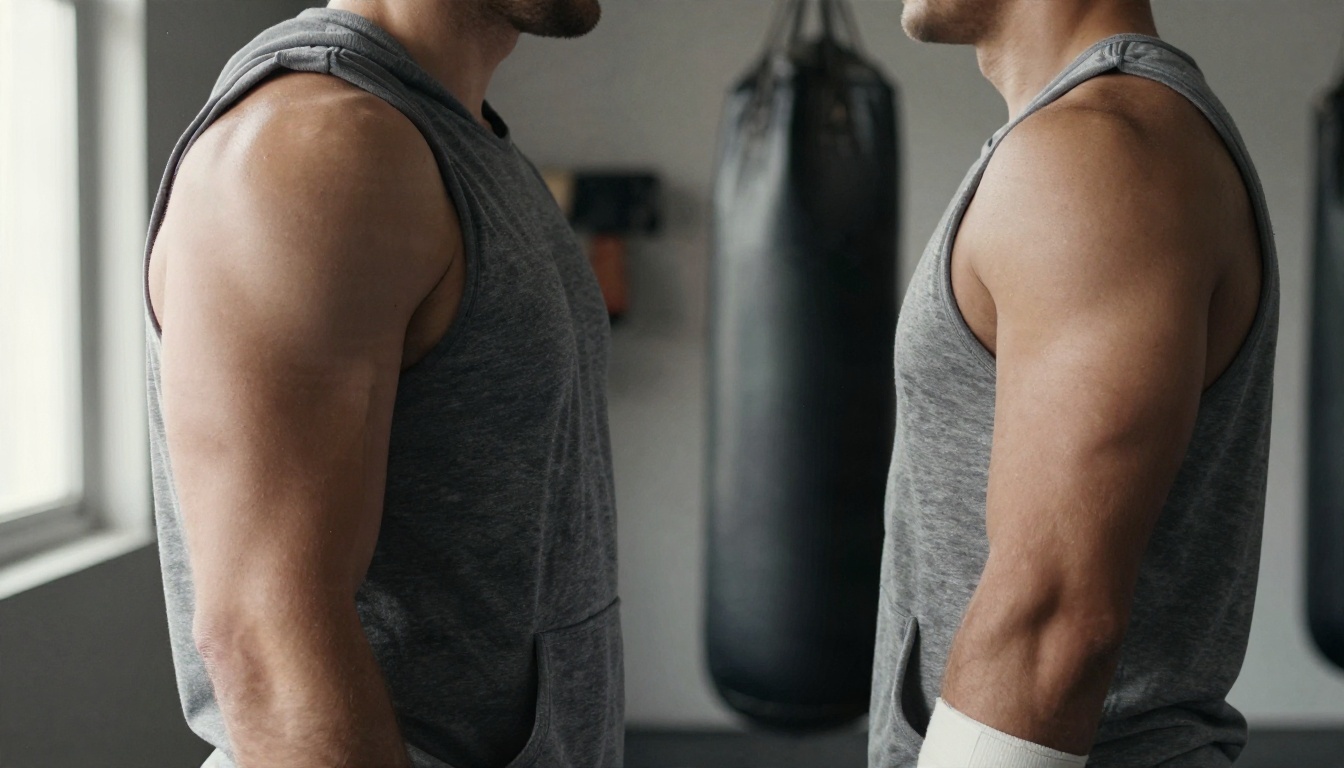
💡 Astuce : Les photos où le corps se détache nettement du décor donnent des contours bien plus propres. Une personne debout devant un mur uni se retouche mieux que quelqu’un dans une pièce encombrée.
Tableau de dépannage rapide
| Problème | Cause probable | Solution |
|---|
| Le visage paraît différent | Le prompt ne mentionnait pas le visage | Ajoutez « gardez le même visage » et essayez Nano Banana |
| Les muscles paraissent gonflés | Demande trop extrême | Baissez d’un niveau, puis affinez |
| La peau paraît plastique | Aucune consigne de texture | Ajoutez « pores naturels et duvet fin » |
| Le t-shirt disparaît | Vêtement non nommé | Nommez le vêtement dans le prompt |
| Décor déformé | Scène chargée | Utilisez des photos plus simples et écrivez « décor inchangé » |
Au-delà des muscles : d’autres retouches corporelles
Une fois à l’aise avec l’éditeur, la même approche permet de traiter de nombreuses tâches voisines.
- Correction de posture : redressez des épaules affaissées ou relevez la poitrine.
- Changements de tenue : remplacez un t-shirt simple par un débardeur pour dégager davantage les bras.
- Réglages de lumière : ajoutez une lumière de fenêtre plus chaude pour faire ressortir la définition musculaire.
- Changements de décor : transformez une photo de chambre en salle de sport.
- Upscaling (augmentation de la résolution) : passez l’image finale dans un modèle de super-résolution pour un tirage ou une bannière plus nets.
Si vous voulez construire un personnage de zéro plutôt que retoucher une photo, Seedream 4.5 produit des silhouettes humaines nettes et détaillées à partir du seul texte, et GPT Image 2 est utile quand un prompt comporte plusieurs détails précis à la fois.
Utiliser l’outil de manière responsable
Un éditeur de muscles est un outil créatif, et quelques habitudes simples le gardent agréable pour tout le monde.
Ne retouchez que des photos que vous avez le droit d’utiliser
Utilisez vos propres images, des photos de personnes qui ont donné leur accord ou des personnages que vous avez créés. Modifier le corps de quelqu’un d’autre sans sa permission n’est pas acceptable, même pour plaisanter, et cela peut blesser. Ne publiez pas de photos retouchées de tierces personnes sans leur demander.
Soyez honnête quand c’est important
Un tableau de motivation est une chose. Présenter un corps retouché comme réel dans une publication de transformation, une annonce de coaching ou un profil de rencontre en est une autre. Si l’image est retouchée, dites-le, surtout lorsqu’elle pourrait induire les gens en erreur sur les résultats ou sur ce qu’ils verront en vrai.
Gardez des attentes réalistes
Une photo retouchée montre un aspect possible, pas un calendrier. Un vrai changement demande de l’entraînement, de l’alimentation et du temps. Beaucoup de gens trouvent que le meilleur usage consiste à s’en servir comme cible visuelle à côté d’un vrai plan, et non à la place d’un plan.
Essayez votre propre retouche sur PicassoIA
Vous avez maintenant tout ce qu’il faut : une courte liste d’éditeurs, une formule de prompt, des phrases types pour différentes carrures et une liste de contrôle pour corriger les problèmes habituels. Le moyen le plus rapide de voir comment tout cela se comporte sur votre propre photo est d’en lancer une.
Voici un plan simple pour les dix prochaines minutes :
- Choisissez une photo nette et bien éclairée, avec le haut du corps visible.
- Ouvrez PicassoIA Image Editor Pro et importez-la.
- Collez le prompt La carrure athlétique subtile ci-dessus et lancez-le.
- Relancez-le deux fois, puis comparez les trois résultats à votre original.
- Essayez le même prompt dans Nano Banana ou Qwen Image Edit Plus et gardez la meilleure combinaison de visage et de corps.
- Ajustez le niveau de muscle à la hausse ou à la baisse par petites touches jusqu’à ce que le résultat vous ressemble.
Testez différents prompts, différents éclairages et différentes poses. Un petit changement de formulation, comme remplacer « énorme » par « athlétique », fait souvent la différence entre un faux résultat et un résultat dont vos amis voudront connaître la source. Ouvrez l’éditeur, importez une photo et voyez ce qu’une seule phrase peut faire.
Pour davantage d’options de retouche et de génération, parcourez la liste complète des modèles sur picassoia.com/en/all-models.


