Vous avez tapé « ComfyUI NSFW » dans la barre de recherche et vous êtes tombé sur un déluge de fils Reddit, de workflows à moitié cassés et dix avis différents sur le checkpoint « le bon ». Compréhensible. ComfyUI est puissant, mais il se présente comme une toile vide, et la qualité de vos résultats dépend presque entièrement de ce que vous y branchez : le modèle, les LoRA, le sampler et quelques valeurs que la plupart des tutoriels passent sous silence.
Cet article fait le tri. Vous verrez à quoi ressemble concrètement la meilleure configuration de ComfyUI pour le NSFW, quelles options gratuites le sont vraiment, si une version en ligne fait mieux que l’exécution chez soi, quels modèles donnent un rendu glamour photoréaliste et par quels réglages commencer. Et comme tout le monde n’a pas envie de relier des nœuds à minuit, il existe aussi une voie plus rapide qui se passe complètement du graphe.
💡 Note de périmètre : tout ce qui suit concerne des images adultes, consensuelles et non explicites, de style glamour et boudoir, représentant des adultes fictifs. Ne générez jamais de personnes réelles sans leur autorisation, et ne générez jamais rien qui implique des mineurs. Les images de cet article respectent la même règle : suggestives et de bon goût, jamais pornographiques.
Ce que « ComfyUI pour le NSFW » signifie vraiment
ComfyUI est une interface open source, basée sur des nœuds, pour exécuter des modèles de diffusion. Elle n’inclut pas de « modèles NSFW ». Elle contient des chargeurs. Vous choisissez un checkpoint, vous le connectez à un sampler, vous ajoutez des LoRA facultatifs et vous décidez comment l’image est décodée. Le caractère suggestif ou non du résultat dépend des fichiers que vous chargez, pas de ComfyUI lui-même.
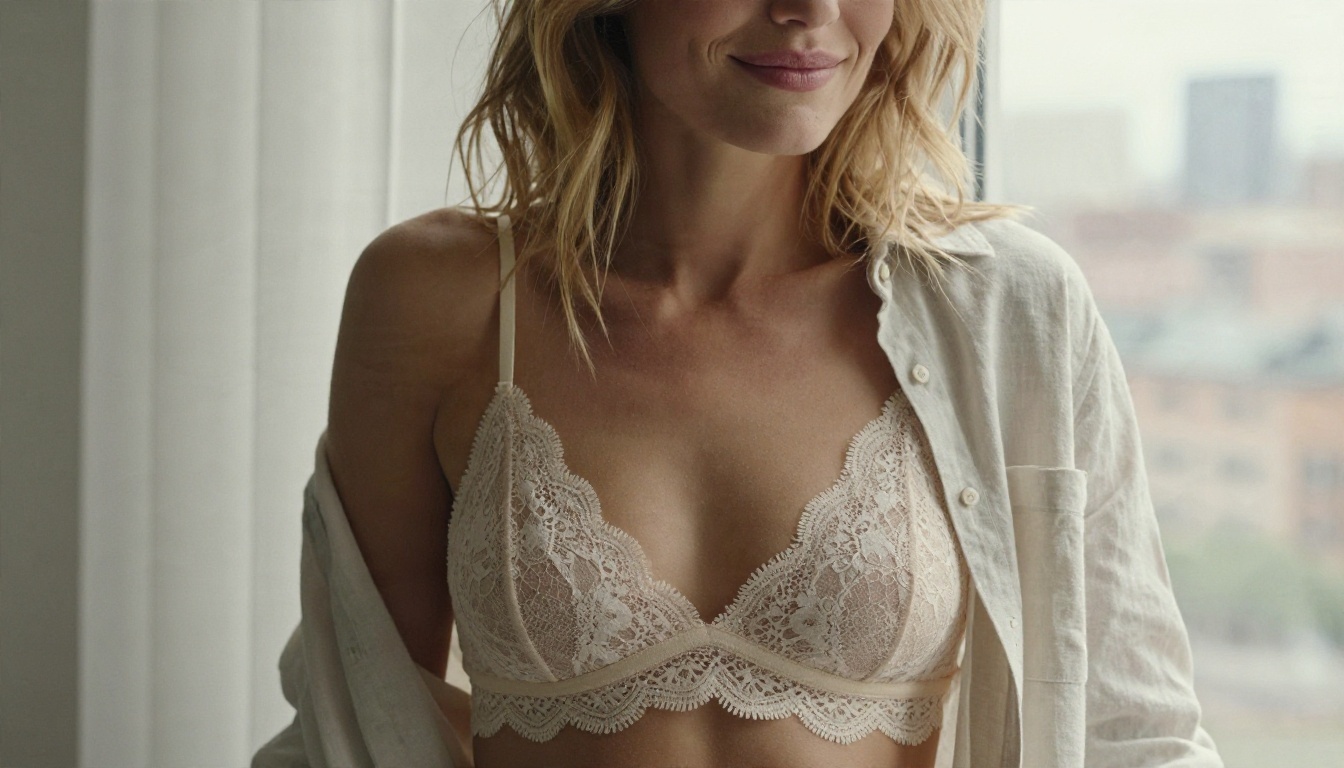
C’est précisément pour cela que les gens l’apprécient. Aucun filtre intégré ne se dresse entre votre prompt et le résultat, et chaque étape est visible. C’est aussi pour cela que les débutants s’agacent : une mauvaise connexion de nœuds ou un mauvais sampler ruine l’image en silence, sans que rien ne vous dise pourquoi.
À qui il convient
ComfyUI vous convient si vous :
- voulez un contrôle total sur chaque étape, de la taille latente à l’upscaling
- prévoyez de réutiliser et de partager des workflows au format JSON
- aimez bricoler et ne craignez pas une première semaine difficile
- disposez d’une carte graphique NVIDIA correcte, ou êtes prêt à en louer une
À qui il vaut mieux l’éviter
Si vous voulez une bonne image en 30 secondes sans toucher à un seul réglage, un éditeur de nœuds n’est pas le bon outil. Les modèles hébergés avec une simple zone de prompt sont plus rapides, et nous y arrivons plus bas.
Tableau de décision rapide
| Votre situation | Meilleure voie |
|---|
| Vous possédez une GPU NVIDIA de 12 Go ou plus et aimez bricoler | ComfyUI local, gratuit |
| Pas de GPU, vous voulez garder vos propres workflows | ComfyUI en ligne ou un workflow importé |
| Vous voulez des résultats soignés rapidement, sans installation | Un modèle d’image hébergé avec une zone de prompt |
| Vous voulez des retouches illimitées sur des photos existantes | Un éditeur hébergé sans plafond de génération |
Des options gratuites qui fonctionnent vraiment
Dans l’univers de ComfyUI, « gratuit » recouvre trois réalités différentes, et les confondre est la façon la plus sûre de recevoir une facture surprise ou de faire rendre l’âme à son portable.
L’exécuter en local
La seule option gratuite réellement illimitée consiste à faire tourner ComfyUI sur votre propre machine. Le logiciel ne coûte rien. Les checkpoints et les LoRA sont généralement gratuits à télécharger depuis des plateformes communautaires comme Civitai, après la création d’un compte gratuit. Quelques habitudes permettent de rester en sécurité :
- Téléchargez des fichiers .safetensors, et non des fichiers .ckpt, surtout auprès d’auteurs que vous ne connaissez pas. Les anciens formats basés sur pickle peuvent contenir du code malveillant.
- Placez les checkpoints complets dans le dossier
models/checkpoints et les LoRA dans models/loras.
- Vérifiez la licence de chaque modèle sur sa page. Certaines imposent des restrictions d’usage.
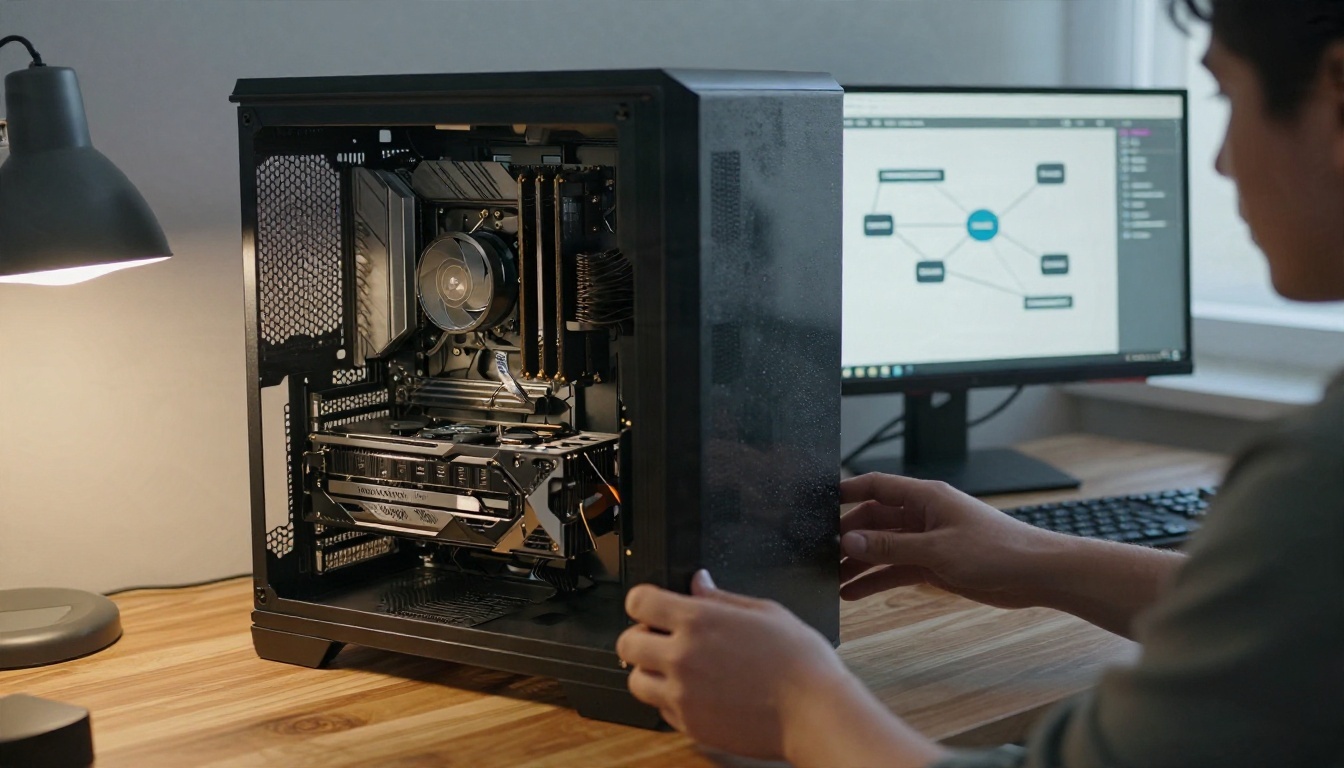
Le matériel nécessaire
C’est là que le « gratuit » devient coûteux. Ordres de grandeur d’après les retours actuels de la communauté :
| Famille de modèles | VRAM confortable | Vitesse typique |
|---|
| Checkpoints SD 1.5 en 512px | 8 Go | Rapide, mais au rendu daté |
| Checkpoints SDXL en 1024px | 12 Go | Utilisable, plusieurs secondes par image |
| Flux dev en 1024px | 12 Go à 16 Go | Environ 15 à 20 secondes sur une carte de 12 Go |
| Modèles basés sur Pony et Illustrious | 16 Go et plus | Idéal avec de la marge |
Si votre carte dispose de 8 Go, vous êtes limité à des modèles plus anciens ou à de lourds compromis. Ce n’est pas rédhibitoire, mais cela explique pourquoi tant de personnes cherchent une version en ligne.
Crédits cloud gratuits et limites
Certains services de notebooks et de GPU hébergés proposent des offres gratuites. Considérez-les comme un essai, et non comme une formule pérenne. Les sessions expirent, le stockage se réinitialise, et vos checkpoints importés devront peut-être être retéléchargés à chaque fois. Lisez aussi la politique d’utilisation acceptable : plusieurs fournisseurs cloud interdisent le contenu pour adultes dans leurs offres gratuites, et un compte suspendu en cours de projet est une manière douloureuse de le découvrir.
💡 Retour à la réalité : un usage local « gratuit » suppose un logiciel gratuit, mais aussi votre électricité et votre matériel. Un usage cloud « gratuit » est généralement limité dans le temps. Aucune des deux options n’est illimitée ni sans effort.
ComfyUI en ligne : vos options
Une version en ligne de ComfyUI est tout simplement le même éditeur de nœuds, exécuté sur la GPU de quelqu’un d’autre. Vous ouvrez un onglet de navigateur, chargez un workflow et lancez l’exécution. Cela supprime la barrière matérielle, mais avec des compromis.

Services ComfyUI hébergés
Les plateformes ComfyUI hébergées et les pods GPU loués vous permettent de faire tourner le véritable éditeur à distance. Avantages : accès complet aux nœuds, nœuds personnalisés, vos propres checkpoints. Inconvénients : vous payez à l’heure, vous devez réinstaller les modèles sur chaque nouvelle machine, et les règles sur le contenu varient selon le fournisseur. Si vous choisissez cette voie, vérifiez les conditions avant de bâtir un workflow autour.
Importer un workflow à la place
Il existe une troisième voie que beaucoup oublient. Vous construisez ou téléchargez un flux de travail dans ComfyUI, vous l’exportez au format API en fichier JSON, puis vous l’exécutez sur un service qui accepte les fichiers de workflow. Vous conservez le pipeline que vous avez conçu, sans avoir à entretenir une GPU. Any ComfyUI Workflow sur PicassoIA fonctionne ainsi : il prend un JSON de workflow, l’exécute et renvoie l’image en WebP, JPG ou PNG, avec une qualité réglable de 0 à 100 et une randomisation automatique du seed à chaque exécution. Nous le détaillons pas à pas plus bas.
Local ou en ligne en un coup d’œil
| Critère | ComfyUI local | ComfyUI hébergé | Workflow importé |
|---|
| Coût | Matériel + électricité | Location à l’heure | Par exécution ou offre gratuite |
| Temps d’installation | Quelques heures | De quelques minutes à quelques heures | Quelques minutes |
| Checkpoints personnalisés | Tous | Tous, mais à réimporter | Selon le service |
| Confidentialité | Maximale | Moyenne | Moyenne |
| GPU nécessaire | Oui | Non | Non |
Meilleurs modèles et checkpoints
C’est la partie qui décide si vos images ressemblent à des photographies ou à du plastique. Les guides communautaires citent sans cesse les mêmes familles, et ce constat se vérifie dans la pratique.
Checkpoints photoréalistes SDXL
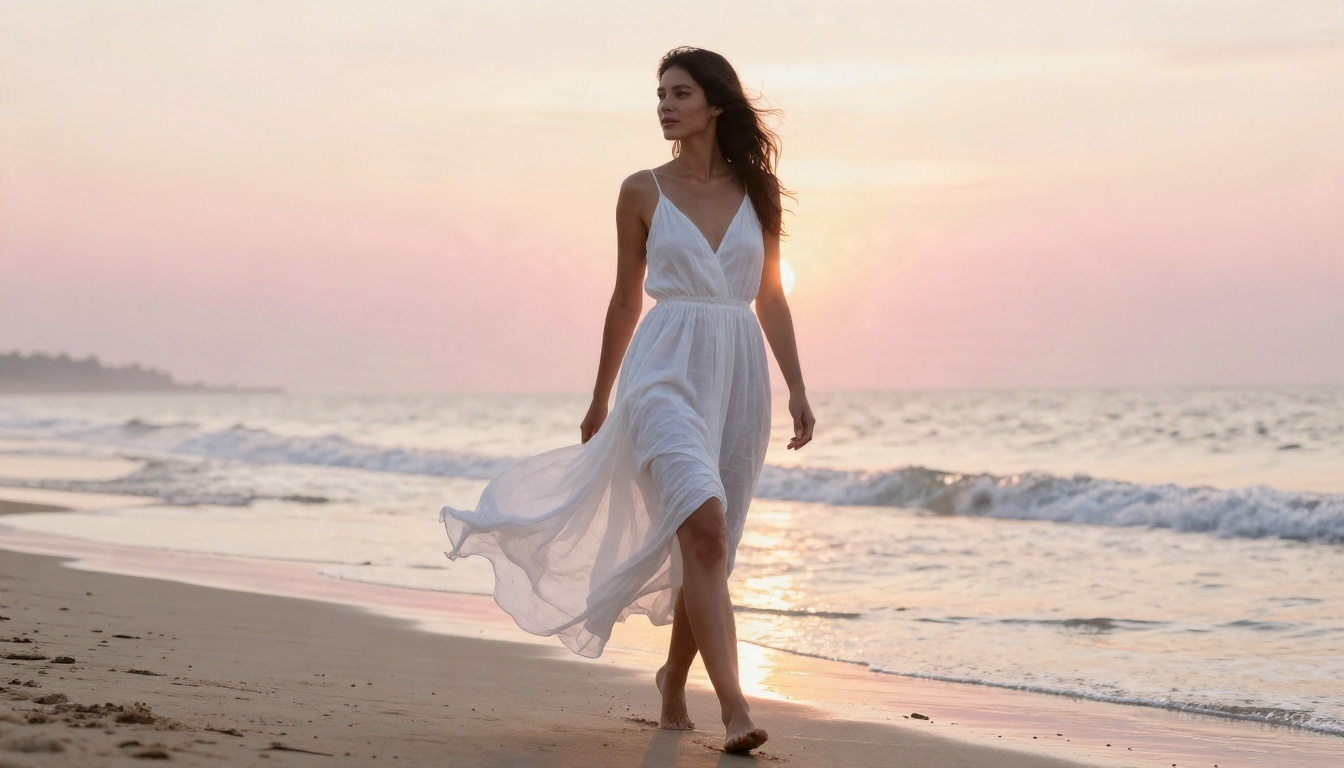
Juggernaut XL et RealVisXL V5 sont les noms qui reviennent le plus pour le photoréalisme. La peau ressemble à de la peau, la lumière se comporte correctement, et ils tournent sans histoire sur des cartes de 12 Go. Si vous n’essayez qu’une seule famille, commencez par celle-ci. DreamShaper XL est le choix polyvalent lorsque vous voulez mêler le photoréalisme à un rendu plus doux et plus stylisé.
Modèles Pony et Illustrious
Pony Diffusion V6 dispose de l’écosystème de LoRA et de fine-tunes orienté adulte le plus vaste, et les modèles basés sur Illustrious évoluent sur le même terrain. Ils excellent surtout pour l’animé et les travaux stylisés, et ils réclament 16 Go de VRAM ou plus. Pour des résultats photoréalistes, il leur faut des fine-tunes de réalisme spécifiques et davantage de rigueur dans le prompt.
Flux pour le réalisme
Les checkpoints basés sur Flux sont performants pour le détail photographique, les mains et l’éclairage naturel, et ils suivent bien les longs prompts descriptifs. Le prix à payer est d’ordre matériel : prévoyez davantage de VRAM et une génération plus lente qu’avec SDXL. Beaucoup d’utilisateurs combinent Flux avec des LoRA communautaires pour obtenir des rendus précis.
LoRA : de petits fichiers, de grands changements
Une LoRA est un petit module complémentaire qui oriente un checkpoint vers un style, un type de pose ou un éclairage. Empilez-les avec parcimonie. Deux ou trois LoRA à des poids modérés valent toujours mieux que six à pleine puissance.
| Objectif | Point de départ |
|---|
| Peau naturelle, moins de « brillance IA » | Une LoRA de réalisme ou de texture de peau entre 0,4 et 0,7 |
| Rendu cohérent d’une image à l’autre | Une seule LoRA de style entre 0,6 et 0,8 |
| Éclairage boudoir | Une LoRA d’éclairage entre 0,3 et 0,6 |
| Corriger les mains | Une LoRA de détails ou une passe d’inpainting |
💡 Règle empirique : si une LoRA à un poids de 1,0 modifie le visage, la pose et l’arrière-plan, elle est trop forte. Baissez-la avant d’incriminer le prompt.
Les réglages qui font la différence
Ce sont des points de départ, pas des lois. Les résultats varient selon le checkpoint : lisez la page du modèle et ajustez par petites étapes.
Sampler et étapes
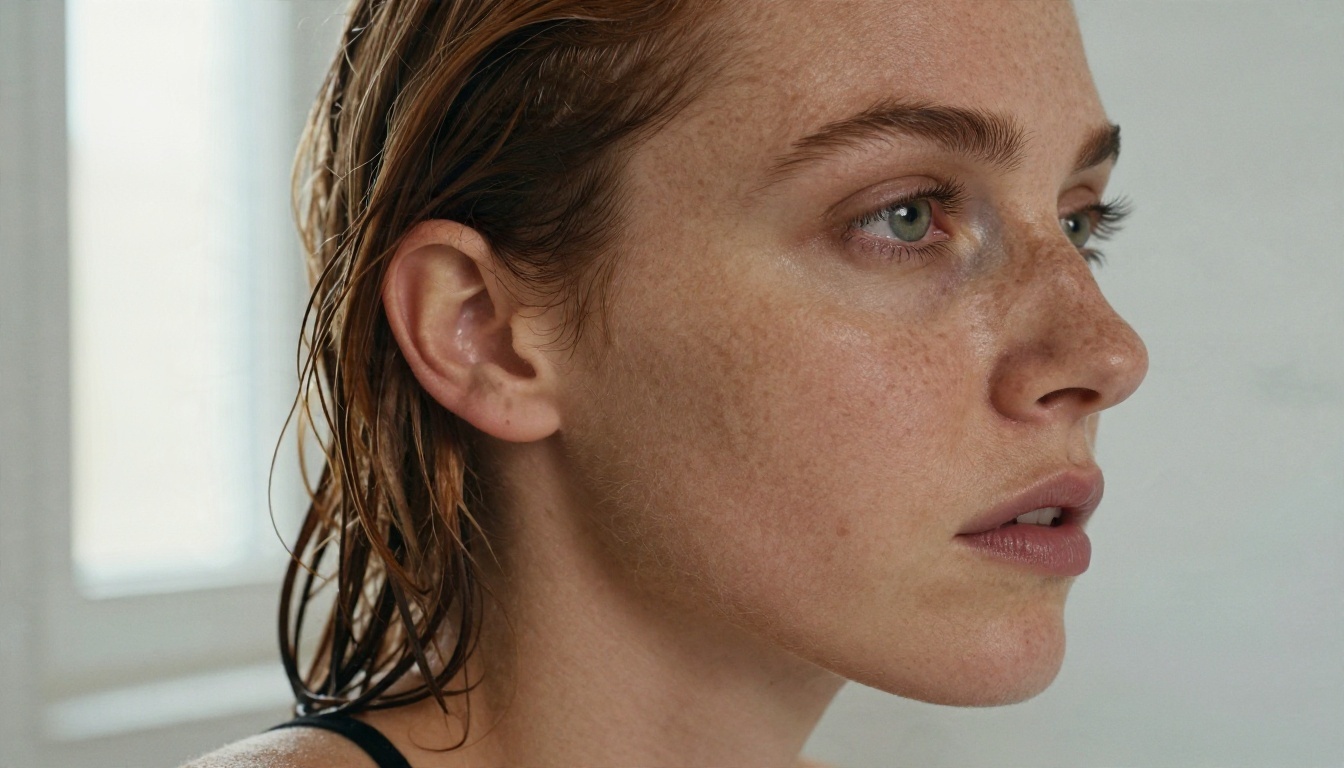
Le choix du sampler a un effet marqué sur l’anatomie et la peau. Un point de départ courant pour les checkpoints basés sur SDXL est DPM++ 2M SDE avec le scheduler Karras. Utilisez environ 25 à 35 étapes. Au-delà, davantage d’étapes apportent rarement quelque chose : elles ne font que consommer du temps.
CFG et résolution
- Échelle CFG pour SDXL : essayez 4 à 7. Des valeurs plus élevées donnent des couleurs brûlées et un contraste dur.
- Guidance Flux : généralement plus basse, autour de 2,5 à 4.
- Résolution : générez proche de la taille native du modèle (1024x1024 ou un nombre total de pixels similaire pour SDXL), puis upscalez. Générer directement de très grandes images est la cause numéro un des membres dupliqués et des visages dédoublés.
Une structure de prompt qui fonctionne
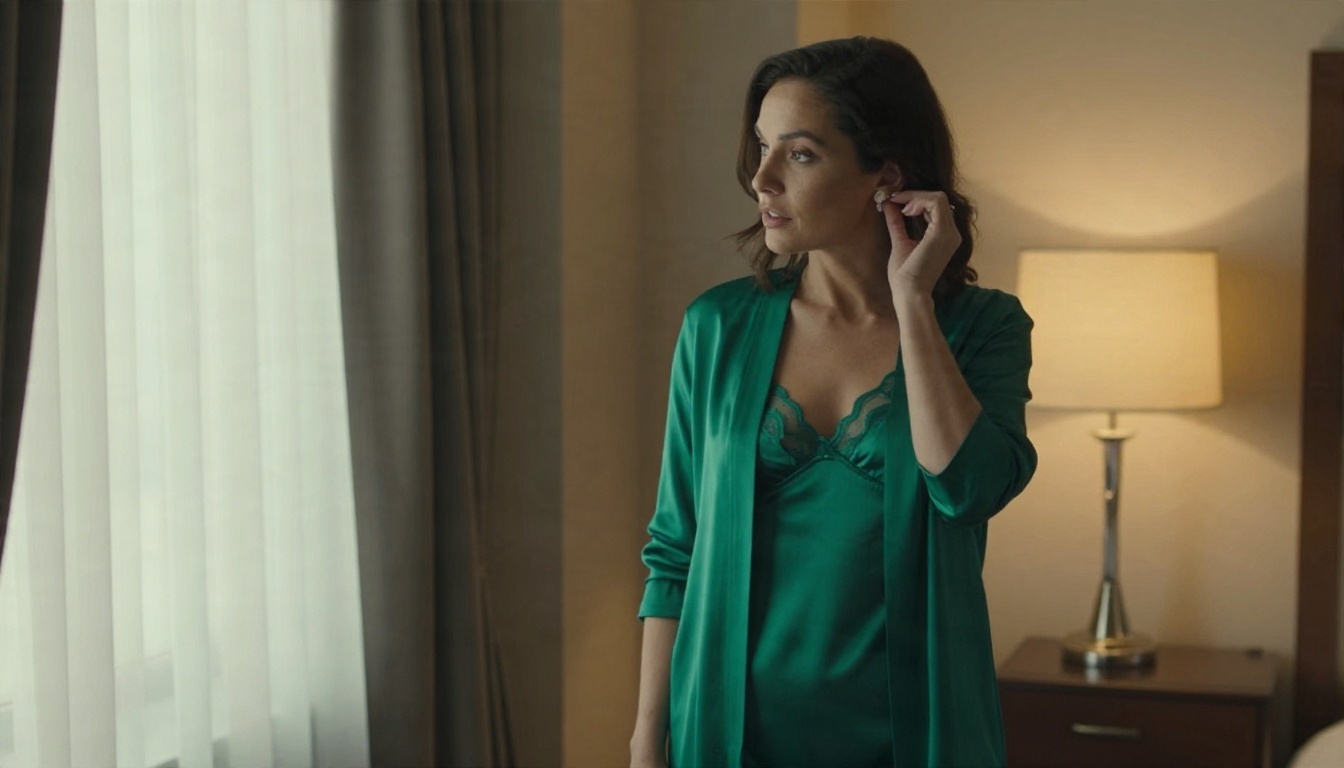
Pour un glamour photoréaliste, décrivez dans cet ordre : sujet, vêtements, pose, décor, éclairage, caméra. Par exemple : « adult woman, late twenties, satin robe, seated by a window, golden hour light from the left, 85mm lens, shallow depth of field, film grain. » Des termes précis de caméra et d’éclairage orientent bien mieux les checkpoints photoréalistes vers des images crédibles que des tags génériques de qualité.
Utilisez un prompt négatif pour les défauts que vous observez réellement : doigts en trop, mains déformées, peau en plastique, flou. Gardez-le court. Un prompt négatif de 200 mots nuit souvent plus qu’il n’aide.
Les erreurs qui font perdre des heures
- Mélanger les familles de modèles. Une LoRA SDXL sur un checkpoint Flux ne sert à rien. Associez chaque LoRA à sa base.
- Empiler trop de LoRA. Chacune tire l’image dans une direction différente.
- Oublier l’étape d’upscaling. Générez à la taille native, puis upscalez. Ne forcez pas le 2K dès le départ.
- Copier le workflow de quelqu’un à l’aveugle. Un workflow conçu pour un autre checkpoint et un autre sampler donnera des résultats bizarres. Changez une seule chose à la fois.
- Ignorer les licences. Certains checkpoints restreignent l’usage commercial. Vérifiez avant de publier.
La voie rapide : se passer du graphe de nœuds
Voici la partie honnête. Si votre objectif est d’obtenir des images glamour ou de style boudoir réussies plutôt que de construire des pipelines, un modèle hébergé avec une simple zone de prompt vous y mène en une fraction du temps. Pas de limite de VRAM, pas de chasse aux checkpoints, pas de nœuds cassés.
Seedream 4.5 d’abord
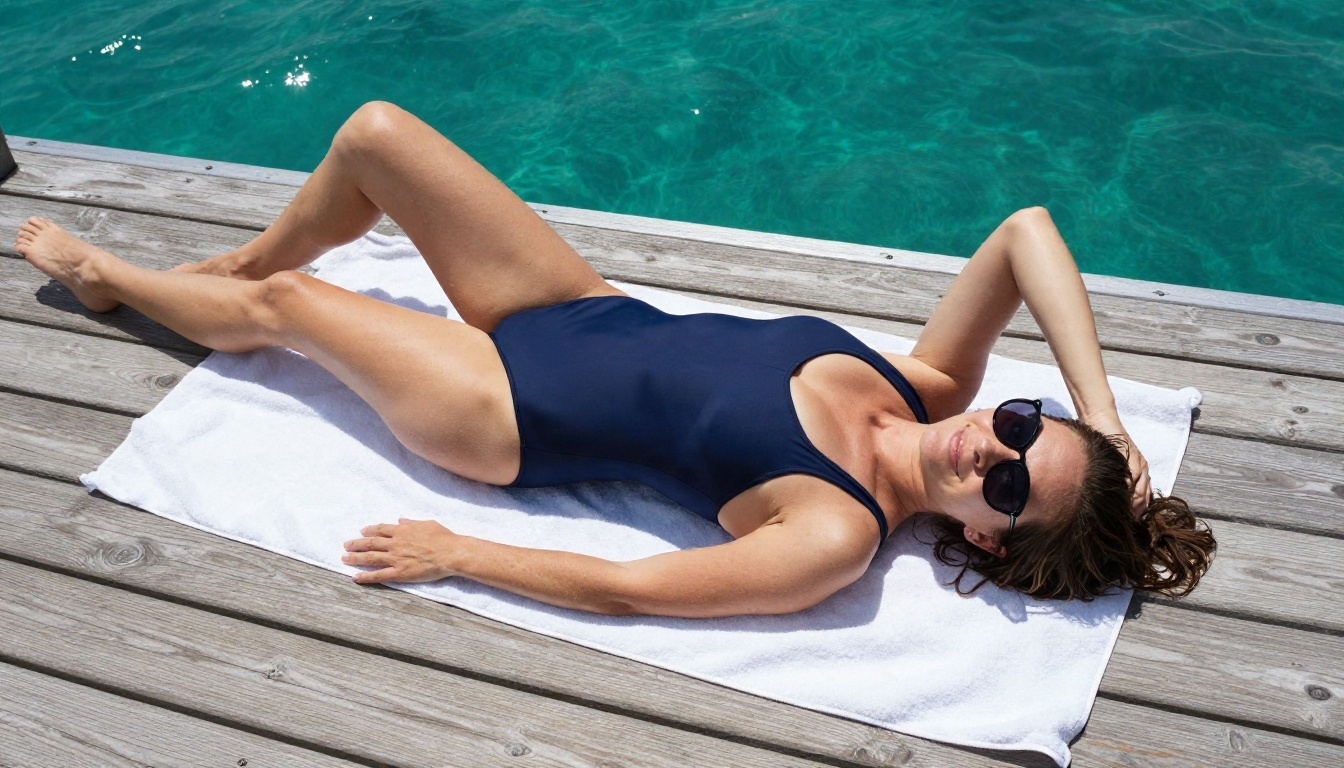
Seedream 4.5 est le modèle à essayer en premier. Il produit des résultats nets et photographiques, avec une peau réaliste, des tissus crédibles et une lumière naturelle, et il suit de près les prompts détaillés. Pour un travail glamour suggestif et de bon goût, il offre le niveau de qualité qui demande de nombreuses heures de réglage dans ComfyUI, et les générations arrivent en quelques secondes au lieu de quelques minutes.
Conseils de prompt pour Seedream 4.5 :
- Décrivez le sujet, la tenue, la pose et le lieu en une seule phrase fluide
- Précisez la direction de la lumière et le moment de la journée, par exemple « warm late afternoon light from the left »
- Ajoutez un objectif et un rendu de pellicule, par exemple « 85mm, shallow depth of field, Kodak Portra 400 »
- Gardez une seule scène par prompt
PicassoIA Image Editor Pro
PicassoIA Image Editor Pro est la deuxième étape, et son principal atout tient en quelques mots : des générations illimitées. Cela change votre façon de travailler. Vous pouvez régénérer, modifier la tenue, changer la lumière, remplacer l’arrière-plan et continuer à itérer sans surveiller un compteur de crédits. Si vous passiez vos sessions ComfyUI à l’inpainting et à de petites retouches, cela remplace l’essentiel de ce travail.

D’autres modèles qui valent le détour
Si vous voulez plus tard animer une image fixe, LTX 2.5 Fast gère la génération de vidéos rapides depuis la même plateforme.
💡 Astuce : utilisez un modèle rapide comme Z Image Turbo pour tester cinq variantes de prompt, puis lancez votre favori dans Seedream 4.5 pour le rendu final.
Si vous avez déjà un workflow qui vous plaît, inutile d’y renoncer. Voici comment le lancer sans posséder de GPU.
Étape 1 : exporter au format API
Dans ComfyUI, activez les options de développeur dans les paramètres, puis utilisez « Save (API Format) » pour exporter votre workflow en fichier JSON. Un enregistrement classique ne fonctionnera pas. Le moteur d’exécution a besoin de la version API.
Étape 2 : ouvrir la page du modèle
Rendez-vous sur Any ComfyUI Workflow sur PicassoIA, puis importez ou collez votre JSON de workflow.
Étape 3 : régler les options de sortie
Choisissez WebP, JPG ou PNG. Le PNG est idéal pour des retouches ultérieures, le WebP pour des fichiers plus légers. Réglez la qualité entre 0 et 100. Pour les images finales, 90 ou plus constitue une valeur par défaut raisonnable.
Étape 4 : gérer les seeds et le cache
Le modèle randomise automatiquement le seed à chaque exécution, vous obtenez donc un résultat différent à chaque fois. Si vous voyez des sorties figées ou répétées, utilisez l’option de réinitialisation du cache pour repartir d’un état propre.
Étape 5 : itérer par petites étapes
Changez une seule chose par exécution : un poids de LoRA, la valeur de CFG, le prompt. Si deux exécutions diffèrent sur trois points, vous ne saurez pas quelle modification a aidé.
💡 Remarque : un workflow ne peut utiliser que les modèles et les nœuds pris en charge par le service. Si une exécution échoue, simplifiez d’abord le graphe, puis rajoutez les éléments un à un.
Créez vos propres images dès aujourd’hui
Vous avez maintenant une vue d’ensemble complète. ComfyUI local est le bon choix si vous disposez du matériel et aimez construire des pipelines. Un workflow en ligne ou importé vous convient si vous voulez votre propre graphe sans la facture de GPU. Et si vous recherchez simplement de belles images glamour photoréalistes avec le moins de friction possible, un modèle hébergé vous y conduit le plus vite.
Voici un plan simple pour cette semaine :
- Rédigez un prompt détaillé : sujet, tenue, décor, direction de la lumière, objectif.
- Lancez-le dans Seedream 4.5 et évaluez le résultat.
- Ouvrez PicassoIA Image Editor Pro et itérez avec des générations illimitées jusqu’à ce que la lumière et le style soient justes.
- Si vous avez un workflow ComfyUI, importez-le sur Any ComfyUI Workflow et comparez.
Expérimentez, changez une variable à la fois et gardez ce qui fonctionne. Chaque modèle mentionné ici vous attend sur picassoia.com/en/all-models : ouvrez une zone de prompt et créez votre première image dès maintenant.


