Si vous cherchez Chroma, vous tomberez sur trois types de pages : des fiches de modèle pleines de jargon, des annonces de revendeurs avec un prix et aucun contexte, et des fils de forum qui débattent des noms de samplers. Cet article rassemble les informations utiles au même endroit. Vous verrez ce que coûte Chroma via une API, quelles voies gratuites sont réelles, quels réglages donnent un rendu photographique propre et ce que « sans censure » signifie concrètement. Vous verrez aussi quoi utiliser si vous voulez des résultats similaires sans configurer de GPU.
Un fait d’abord : Chroma n’est pas encore disponible sur PicassoIA. Tout ce qui suit sur Chroma relève du contexte général. Les sections proches de la fin montrent quels modèles de PicassoIA donnent aujourd’hui des résultats photoréalistes comparables.
Ce qu’est réellement Chroma
Chroma est un modèle open source de texte vers image, entraîné par un développeur indépendant connu sous le nom de Lodestone Rock. Il compte environ 8,9 milliards de paramètres et repose sur l’architecture de FLUX.1 schnell de Black Forest Labs. Ce détail compte, car il explique l’essentiel du comportement de Chroma : le même rendu rapide et net, mais avec un jeu d’entraînement bien plus ouvert et aucune restriction intégrée sur les sujets traités.
Le lien avec FLUX.1 Schnell
FLUX.1 schnell est un modèle distillé conçu pour la vitesse, publié sous une licence permissive. Vous pouvez tester la famille schnell sur PicassoIA avec Flux Schnell. Chroma est parti de cette base, puis a suivi un long entraînement sur un jeu de données plus large. Le résultat conserve le suivi de prompt propre à Flux tout en se comportant davantage comme un modèle de base, ce qui explique pourquoi il réagit aux prompts négatifs et aux changements de CFG d’une façon que schnell ne permet pas.
Chroma1-HD et les variantes rapides
La version principale s’appelle Chroma1-HD. C’est celle que la plupart des gens désignent quand ils disent « Chroma ». Des membres de la communauté publient aussi des fusions plus rapides, souvent appelées Flash ou Turbo, qui utilisent moins de steps et un CFG plus bas. Ce sont des recettes différentes du modèle de base, et mélanger leurs réglages avec ceux de HD est la cause la plus fréquente d’images boueuses.
💡 Règle rapide : si un flux de travail indique 8 à 13 steps et CFG 1, il est conçu pour une variante rapide. S’il indique 26 à 40 steps et CFG 3 à 4, il est conçu pour le modèle HD de base.
Tarifs de l’API Chroma Flux aujourd’hui
Il n’existe pas de grille tarifaire officielle unique pour Chroma. Le modèle est ouvert, donc n’importe qui peut l’héberger, et chaque hébergeur fixe son propre tarif. Ce qui suit provient d’annonces de tiers que j’ai pu consulter ; vérifiez le prix actuel sur la page du fournisseur avant de budgéter.

Tarifs des API hébergées
Les annonces d’agrégateurs pour les points d’accès basés sur Chroma affichent un prix de départ d’environ 0,03 $ par image, avec plusieurs formats de sortie pris en charge. Des fournisseurs comme WaveSpeed, MuAPI et Routeway proposent Chroma sous une forme ou une autre, et certains le décrivent comme une option de texte vers image sans censure. Les formats plus grands et les steps supplémentaires peuvent augmenter le coût par image : le chiffre annoncé est donc un plancher, pas une promesse.
| Voie | Base de coût habituelle | Idéal pour |
|---|
| API hébergée (revendeur) | À partir d’environ 0,03 $ par image | Applications, tests rapides, sans GPU |
| GPU cloud loué | À l’heure, par exemple environ 1,59 $/h pour une RTX 5090 ou 3,83 $/h pour un H100 chez un fournisseur | Traitements par lots, flux de travail personnalisés |
| Votre propre GPU | Électricité uniquement | Usage quotidien intensif |
| Espaces de démonstration publics | Gratuit, avec file d’attente | Essayer un prompt une fois |
Auto-hébergement sur GPU loués
Louer un GPU inverse le calcul. Vous payez du temps, pas des images. À titre d’illustration, si une image de 1024 par 1024 à 40 steps prend environ 20 secondes sur une carte rapide (hypothèse, car la vitesse dépend de la carte et de la configuration), une heure donne à peu près 180 images. À 1,59 $ de l’heure, cela revient à moins d’un centime par image. Le piège, c’est le temps d’inactivité : un GPU que vous oubliez d’arrêter vous est facturé qu’il travaille ou non.
Coûts cachés
- Générations ratées. Chroma de base demande plus de steps que schnell, donc une image rejetée coûte autant qu’une bonne.
- Stockage et bande passante. Les poids du modèle pèsent plusieurs gigaoctets, et leur stockage sur des disques cloud est payant.
- Temps de configuration. La configuration de ComfyUI ou de Diffusers n’est pas gratuite si vous accordez de la valeur à vos heures.
- Règles de modération. Certains hébergeurs ajoutent leurs propres filtres alors que les poids n’en contiennent aucun, ce qui modifie ce que vous obtenez pour votre argent.
💡 Conseil budget : estimez le coût par image utilisable, et non par image générée. Si une sortie sur trois est retenue, une image à 0,03 $ revient en réalité à 0,09 $.
Options d’accès gratuit qui fonctionnent

« Gratuit » avec Chroma recouvre trois réalités, et seule la première est vraiment illimitée.
Faire tourner les poids en local
Les poids ouverts peuvent être téléchargés et exécutés sur votre propre ordinateur avec ComfyUI, Diffusers ou des outils similaires. Des retours de la communauté suggèrent que les versions quantifiées tiennent sur des cartes disposant d’environ 12 Go de VRAM, même si la vitesse baisse sur les cartes plus petites. Une fois lancée, chaque génération ne coûte que de l’électricité. Le compromis : une vraie mise en place et un GPU capable de faire tourner un modèle de 8,9 milliards de paramètres.
Démos publiques et crédits d’essai
Les espaces de démonstration hébergés vous permettent de tester un prompt sans rien installer. Attendez-vous à des files d’attente, à des limites de taille et parfois à un plafond quotidien. Plusieurs revendeurs d’API offrent aussi de petits crédits de départ. Ils suffisent pour juger si le modèle correspond à votre style, mais ils ne constituent pas un plan de production.
Offres gratuites sur d’autres plateformes
Si vous avez simplement besoin d’une bonne image photoréaliste, et non de Chroma en particulier, une plateforme aux limites de génération généreuses est le chemin le plus rapide. Les sections suivantes montrent comment faire cela sur PicassoIA.
Meilleurs réglages pour Chroma
Chroma récompense la patience. Comparé à schnell, il aime davantage de steps, une vraie valeur de CFG et un prompt négatif. Ces chiffres viennent de flux de travail communautaires et d’exemples de code : traitez-les comme un point de départ, pas comme une règle.
| Réglage | Chroma1-HD de base | Versions Fast ou Flash |
|---|
| Steps | 26 à 40 | 8 à 13 |
| CFG / guidance scale | 3,0 à 4,0 | Environ 1 |
| Prompt négatif | Oui, à utiliser | Souvent ignoré à CFG 1 |
| Sampler | Euler ou dpmpp_2m avec un schedule simple (choix de la communauté) | Heun est courant |
| Résolution | Environ 1024 sur le grand côté, multiples de 16 | Identique |
Steps et CFG
Commencez à 30 steps et CFG 3,5. Si les visages paraissent flous, montez les steps vers 40. Si les couleurs semblent brûlées ou si les textures deviennent plastiques, baissez le CFG d’un demi-point. Modifier les deux en même temps rend impossible de savoir lequel a aidé : ajustez donc un seul réglage à la fois.
Prompts négatifs utiles
Une courte liste de termes de qualité suffit. Les entrées typiques sont low quality, blurry, out of focus, deformed, smudged, flat colors. Restez ciblé. Un prompt négatif de cinquante mots pousse souvent l’image vers des résultats fades et trop lisses.
Structure de prompt pour un rendu photographique
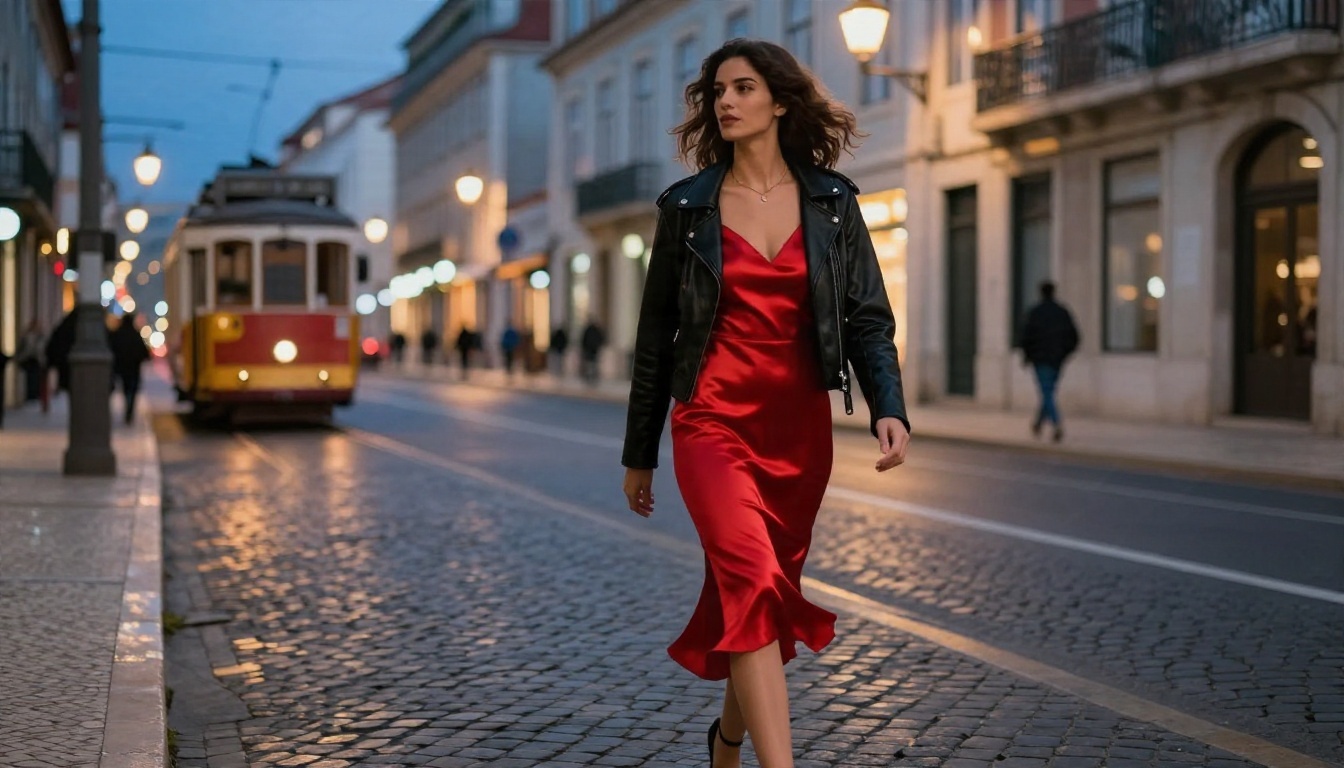
Chroma accepte le langage naturel, et beaucoup d’utilisateurs ajoutent aussi des tags séparés par des virgules. Pour des résultats photographiques, rédigez dans cet ordre :
- Sujet et action en une phrase simple.
- Décor avec des détails précis, comme les surfaces et les éléments d’arrière-plan.
- Direction et qualité de la lumière, par exemple « lumière douce de fenêtre venant de la gauche ».
- Objectif et vocabulaire de caméra, par exemple « 85 mm f/1.8, faible profondeur de champ ».
- Indices de texture comme les pores de la peau, le tissage du tissu ou le grain du film.
La même structure fonctionne sur presque tous les modèles photoréalistes, ce qui est pratique quand vous passez d’un outil à l’autre.
Usage sans censure, expliqué simplement

Chroma est recherché avec le mot « sans censure » pour une bonne raison, et il vaut la peine d’être précis sur ce que ce mot signifie.
Ce que « sans censure » veut vraiment dire
Les poids ouverts de Chroma ont été entraînés sur un jeu de données vaste et sont livrés sans filtre de sécurité intégré. C’est ce que l’on veut dire quand on parle de modèle sans censure : le modèle lui-même ne refuse pas les prompts comme le font beaucoup de services commerciaux. Cela ne signifie pas que chaque hébergeur le laisse sans filtre. Une API hébergée est un service, et son opérateur peut ajouter une modération par-dessus. Si vous en utilisez une, lisez d’abord sa politique de contenu.
Limites responsables
Moins de restrictions dans un modèle ne prévalent jamais sur la loi ni sur le consentement le plus élémentaire. Quelques règles de base à respecter :
- Ne générez que des sujets adultes, et jamais de mineurs, quel que soit le contexte.
- Ne créez pas d’images de personnes réelles et identifiables sans leur consentement.
- Ne présentez pas des images générées comme de vraies photographies lorsque cela pourrait induire en erreur.
- Respectez les conditions d’utilisation de la plateforme sur laquelle vous publiez.
💡 Retour à la réalité : la plupart des personnes qui recherchent un rendu sans censure veulent de l’imagerie glamour stylée, de la mode, du maillot de bain ou du style boudoir, sans refus permanents. C’est réalisable avec des prompts soignés et non explicites sur plusieurs modèles, et vous n’avez pas besoin d’auto-héberger pour y arriver.
Chroma n’est pas encore sur PicassoIA
Chroma n’a pas de page sur PicassoIA, il n’y a donc rien à lancer sous ce nom. Pour obtenir des résultats similaires dès aujourd’hui, essayez ces modèles, dans cet ordre :
| Modèle | Pourquoi il convient | Lien |
|---|
| Seedream 4.5 | Détail photographique net, sortie jusqu’en 4K, performant sur la peau et les tissus | Seedream 4.5 |
| PicassoIA Image Editor Pro | Générations et retouches illimitées, rendu rapide, moins de refus sur le glamour et la mode à thème adulte | Image Editor Pro |
| Flux Dev | Le plus proche de la lignée Flux de Chroma, suivi fiable des prompts, rendu photoréaliste | Flux Dev |
Seedream 4.5 est la meilleure première étape pour la qualité photographique. Image Editor Pro est le choix quand vous voulez itérer sans vous soucier d’un compteur de générations, précisément la liberté qui attire les gens vers Chroma. Flux Dev est le parent le plus proche si vous aimez le rendu Flux.
Obtenir des résultats similaires sur PicassoIA
Les étapes ci-dessous utilisent Seedream 4.5, car il offre le style photographique net que recherchent généralement les utilisateurs de Chroma.
Étapes avec Seedream 4.5
- Ouvrez la page de Seedream 4.5 sur PicassoIA.
- Rédigez votre prompt avec la structure en cinq parties de la section sur les réglages : sujet, décor, lumière, objectif, texture.
- Choisissez le format 16:9 pour les scènes en paysage, ou un format portrait pour les photos de mode et de personnages.
- Générez, puis comparez le premier résultat à votre prompt avant de modifier quoi que ce soit.
- Ajustez une seule chose par essai : la formulation de la lumière, l’objectif ou un détail de la tenue.
- Enregistrez la version qui vous plaît et réutilisez sa formulation comme modèle.
💡 Prompt efficace : « Une femme en robe nuisette en soie champagne sur une terrasse de toit à l’heure dorée, soleil bas venant de la gauche, 85 mm f/1.8, texture de peau visible, grain de film doux, rendu Kodak Portra 400. »
Utiliser Image Editor Pro pour itérer
Quand vous voulez faire passer un concept par de nombreuses versions, passez à PicassoIA Image Editor Pro. Comme les générations sont illimitées, vous pouvez tester dix variantes de tenue, de pose ou d’éclairage à la suite sans surveiller de compteur. Utilisez-le pour des concepts de glamour, de maillot de bain et de style boudoir avec goût, en gardant un contenu non explicite.
Quand Flux Dev est le meilleur choix
Choisissez Flux Dev si vos prompts sont longs et descriptifs, ou si vous voulez un rendu proche de ce que Chroma hérite de la famille Flux. Il suit bien le langage naturel détaillé, ce qui en fait un bon pont pour ceux qui ont l’habitude d’écrire des prompts Chroma. Si vous voulez des styles personnalisés par-dessus, Flux Dev LoRA ajoute la prise en charge des LoRA.
Chroma face à la voie PicassoIA
| Critère | Chroma (auto-hébergé ou API) | Modèles PicassoIA |
|---|
| Mise en place | GPU, ComfyUI ou une clé API | Aucune, fonctionne dans le navigateur |
| Visibilité des coûts | Par image, à l’heure ou électricité | Accès simple à la plateforme |
| Délai avant la première image | De quelques minutes à quelques heures | Quelques secondes |
| Contrôle des réglages | Complet : sampler, steps, CFG, négatifs | Options au niveau du modèle, faciles à utiliser |
| Idéal pour | Développeurs qui veulent un contrôle total | Créateurs qui veulent des résultats rapidement |
Votre prochaine image commence ici

Chroma est un modèle ouvert fascinant, et si vous aimez régler les samplers sur votre propre GPU, il récompense l’effort. Si vous préférez consacrer ce temps à créer des images, PicassoIA vous y amène en quelques secondes. Ouvrez Seedream 4.5, collez le prompt d’exemple ci-dessus et modifiez un seul détail. Passez ensuite à PicassoIA Image Editor Pro pour des variations illimitées de celle que vous préférez.
Vous voulez voir ce qui est disponible d’autre ? Parcourez tous les modèles sur picassoia.com/en/all-models et constituez dès aujourd’hui votre propre ensemble d’images photoréalistes.


