Un clip de cinq secondes avec son peut coûter moins cher qu’un café ou plus cher qu’un sandwich, et la seule chose qui change, c’est l’endroit où vous cliquez sur le bouton de génération. C’est la première surprise des tarifs de Flux 3 Video. Black Forest Labs a publié le modèle à l’été 2026, l’a annoncé le 23 juillet et l’a rendu disponible à tous le 4 août. Depuis, une douzaine de plateformes ont fixé leurs propres prix. Certaines facturent à la seconde, d’autres au clip, d’autres vendent des crédits, et quelques-unes offrent un petit solde de départ.
Cet article remet de l’ordre dans les chiffres. Vous y trouverez les tarifs par seconde publiés par les principaux fournisseurs d’API, ce que coûtent réellement des clips de 5, 10, 15 et 20 secondes, la façon dont le mode brouillon protège votre budget, où existent un playground gratuit ou des crédits offerts, et les limites qui peuvent discrètement faire échouer un projet. Si vous voulez simplement essayer le modèle sans toucher à une API, un court guide pour Flux 3 sur PicassoIA est également disponible.
💡 Mise en garde : je n’ai trouvé aucune grille tarifaire officielle sur laquelle toutes les sources s’accordent. Les chiffres ci-dessous proviennent des pages des fournisseurs et des revendeurs consultés à la fin de l’année 2026. Considérez-les comme une fourchette réaliste, et vérifiez le prix en direct sur la plateforme choisie avant d’engager un budget.
Ce qu’est réellement Flux 3 Video
Flux 3 Video est un modèle de texte, d’image et de vidéo vers vidéo qui produit des clips avec audio synchronisé en une seule passe. Les ambiances sonores, les effets et les voix sont générés en même temps que l’image, de sorte que vous n’avez pas besoin d’un second outil pour la création sonore. C’est important pour le prix, car l’audio est généralement inclus dans le tarif à la seconde au lieu d’être facturé à part.
Le modèle accepte plusieurs types d’entrées :
- Texte seul : décrivez la scène, le mouvement de caméra et le son.
- Une image : l’image ouvre le clip (image vers vidéo).
- Deux images : la première et la dernière image, le modèle comblant l’écart.
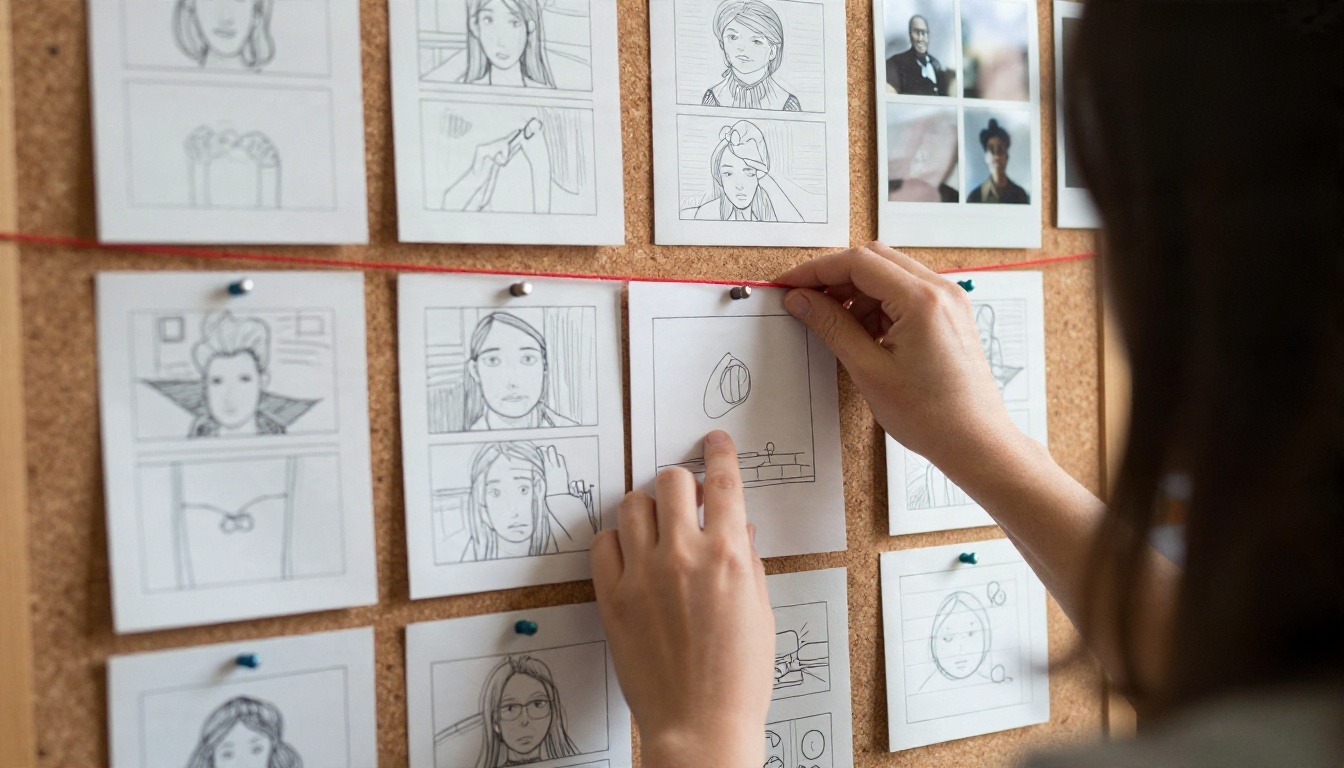
- Trois à dix images : un storyboard, réparti régulièrement sur la durée.
- Une vidéo de départ : prolongez un clip existant à partir de ses dernières images.
La durée des clips va de 5 à 20 secondes à 24 images par seconde, avec un mode automatique qui choisit la durée à partir de votre prompt. Le rendu se fait en 720p et en 1080p, et une option brouillon génère un aperçu 720p moins cher. Chacun de ces choix modifie le prix, il est donc utile de savoir quel réglage coûte cher avant de l’activer.
La logique tarifaire en une ligne
Presque tous les fournisseurs appliquent la même formule : secondes × tarif de la résolution. Plus le clip est long, plus il coûte, en proportion directe, et le 1080p coûte environ 70 % de plus que le 720p. L’audio est en général inclus. Prolonger un clip existant coûte plus cher par seconde que de partir d’un clip neuf.
Coût API de Flux 3 Video par seconde
Voici les tarifs qui reviennent le plus souvent sur les pages des fournisseurs. Ils sont donnés en dollars américains et arrondis.
| Type de fournisseur | 720p par seconde | 1080p par seconde | Remarques |
|---|
| Offres de type fal et Krea | 0,17 $ | 0,29 $ | Quatre des cinq points d’accès principaux |
| Point d’accès Extend Video | 0,41 $ | 0,53 $ | Prolongation d’un clip existant |
| Apiframe (à base de crédits) | environ 0,21 $ | environ 0,36 $ | Audio inclus, 1 crédit = 0,01 $ |
| Agrégateurs facturant par clip | environ 0,85 $ par clip | non précisé | Correspond à 5 secondes à 0,17 $ |
| Vercel AI Gateway | à partir de 0,06 $ | variable | Configuration la moins chère indiquée |
Le repère le plus clair est le couple 0,17 $ par seconde en 720p et 0,29 $ par seconde en 1080p. Il explique aussi le prix forfaitaire de 0,85 $ par clip affiché par certains agrégateurs : cinq secondes multipliées par 0,17 $ donnent exactement ce montant.

Pourquoi les prix des revendeurs diffèrent
Les revendeurs ajoutent une marge, arrondissent les crédits à la hausse ou facturent la durée à la seconde entière supérieure. Une plateforme qui vend des crédits peut aussi paraître moins chère au premier regard et finir par coûter plus cher une fois les crédits convertis en dollars. Quand vous comparez deux offres, convertissez toujours les deux en dollars par seconde générée, à la résolution que vous comptez utiliser. Tout le reste n’est que du bruit.
Ce qui est généralement inclus
- La génération audio, activée par défaut.
- L’entrée texte, image et storyboard au même tarif.
- Les formats d’image de 9:16 à 21:9 sans surcoût.
Ce qui coûte en général plus cher : la prolongation de vidéo, la sortie en 1080p et toute tentative échouée ou relancée que la plateforme facture quand même.
Ce que coûte réellement un clip
Les tarifs par seconde restent abstraits tant qu’on ne les multiplie pas. Ce tableau utilise les tarifs de 0,17 $ et 0,29 $.
| Durée du clip | 720p | 1080p |
|---|
| 5 secondes | 0,85 $ | 1,45 $ |
| 8 secondes | 1,36 $ | 2,32 $ |
| 10 secondes | 1,70 $ | 2,90 $ |
| 15 secondes | 2,55 $ | 4,35 $ |
| 20 secondes | 3,40 $ | 5,80 $ |
Chez un revendeur de crédits à 0,21 $ et 0,36 $ par seconde, un clip de 5 secondes coûte environ 1,05 $ en 720p et 1,80 $ en 1080p.
Un budget de projet réaliste
Imaginons que vous construisez une bande-annonce de produit de 60 secondes à partir de douze plans de 5 secondes. Si chaque plan était réussi du premier coup, le 720p coûterait environ 10,20 $, et le 1080p environ 17,40 $. Personne ne réussit chaque plan du premier coup. Une règle plus honnête consiste à prévoir trois tentatives par plan final. La même bande-annonce revient alors à environ 30 $ en 720p et 52 $ en 1080p, avant prolongations ou corrections.
💡 Règle budgétaire : multipliez votre coût idéal par trois pour le premier projet. Ensuite, vous connaîtrez votre propre taux de reprises et pourrez affiner l’estimation.
Le coût caché des reprises
Un prompt flou sur le mouvement de caméra, la position du sujet ou le son produit souvent des clips inutilisables. Chacun de ces clips vous est facturé. C’est pourquoi le flux de travail le moins cher n’est presque jamais celui qui affiche le plus petit tarif par seconde. C’est celui qui gaspille le moins de générations.
Mode brouillon et dépenses maîtrisées
Le mode brouillon produit un aperçu rapide et moins coûteux en 720p. Un revendeur indique un brouillon à environ 9 crédits par seconde, soit près de neuf centimes, contre environ 21 crédits pour une seconde standard en 720p. D’autres fournisseurs tarifent autrement, il faut donc vérifier, mais le principe reste valable : un brouillon ne coûte qu’une fraction d’un rendu complet.
Une routine de dépense en trois étapes
- Faites un brouillon du plan. Vérifiez le rythme, le cadrage et si l’idée sonore fonctionne.
- Corrigez le prompt. Ajustez le langage de caméra, l’action du sujet et les indications sonores selon le brouillon.
- Faites un rendu unique en qualité maximale. Ce n’est qu’à ce moment-là que vous choisissez le 1080p, si la livraison finale l’exige.
Si vous lancez dix brouillons de 5 secondes, vous dépensez à peu près le prix de deux ou trois clips standard en 720p. C’est un bon compromis lorsque vous cherchez encore à savoir à quoi doit ressembler le plan.
Quand le 720p suffit
Les réseaux sociaux compressent fortement, et les clips verticaux vus sur téléphone tirent rarement profit de fichiers sources en 1080p. Un rendu 720p à 0,17 $ par seconde est souvent impossible à distinguer dans un fil d’actualité, alors que le 1080p à 0,29 $ n’est rentable que pour les grands écrans, les présentations client ou les séquences que vous comptez recadrer.
| Cas d’usage | Résolution suggérée |
|---|
| Clips verticaux pour les réseaux sociaux | 720p |
| Tests de concept et présentations | Brouillon, puis 720p |
| Boucles d’accueil de site web | 1080p |
| Livraison client ou recadrage | 1080p |
Crédits gratuits et playgrounds
C’est là que les attentes et la réalité divergent le plus. Autant que je puisse le vérifier, Black Forest Labs ne met pas en avant sur son propre site de palier gratuit permanent, de quota fixe ni d’essai limité dans le temps pour Flux 3 Video. Si un blog affirme qu’il est gratuit pour toujours via l’API officielle, méfiez-vous.
Ce qui existe :
- Crédits de départ chez les revendeurs : au moins une plateforme API offre environ 100 crédits à l’inscription, et comme un crédit vaut un centime, cela représente environ 1 $ de génération. Suffisant pour environ un clip de 5 secondes en 720p.
- Playgrounds des fournisseurs : fal propose un playground dans le navigateur, ainsi qu’un bac à sable, un accès API, MCP et CLI, afin de tester un prompt avant de l’intégrer au code. Les essais dans le playground sont généralement facturés comme les appels API.
- Accès en ligne gratuit : la page Flux 3 sur PicassoIA présente le modèle comme gratuit à essayer en ligne, sans logiciel de montage ni configuration d’API.

Comment repérer une fausse offre gratuite
- Elle demande une carte bancaire avant d’afficher le prix par seconde.
- Elle parle de « illimité » sans préciser la résolution ni la durée du clip.
- Elle cache sa politique de filigrane jusqu’à ce que vous ayez généré.
- Elle affiche un prix par clip sans indiquer de durée.
À quoi sert un playground
Un playground est une salle d’essai. Utilisez-le pour trouver un style de prompt qui fonctionne, vérifier que l’audio correspond à votre idée et choisir entre 720p et 1080p. Ne l’utilisez pas pour produire cinquante variantes sans contrôler votre solde, car chaque essai reste décompté.
Les limites qui affectent votre budget
Le prix n’est qu’une contrainte parmi d’autres. Ces limites déterminent ce que vous pouvez réellement construire.
| Limite | À prévoir |
|---|
| Durée du clip | 5 à 20 secondes, ou auto |
| Durée de prolongation | 5 à 15 secondes |
| Résolution | 720p et 1080p |
| Fréquence d’images | 24 fps |
| Vidéo de départ en entrée | MP4, jusqu’à 50 Mo et 15 secondes |
| Images de storyboard | 3 à 10, durée explicite requise |
| Images en entrée et modération | Plafonnées à un réglage de sécurité plus strict |

Arrondi de la durée
Certaines plateformes arrondissent la durée à la seconde entière supérieure. Si vous demandez 7,4 secondes, vous pouvez payer pour 8. Choisissez vous-même des nombres entiers et la mauvaise surprise disparaît.
Limites de débit et files d’attente
Les fournisseurs imposent aussi des plafonds de tâches simultanées et des délais de file d’attente, qui varient selon le niveau du compte. Un nouveau compte peut être limité à quelques tâches simultanées. Si vous prévoyez un lot de cinquante clips pour une échéance, testez d’abord le débit sur une poignée de clips.
Modération du contenu
Le modèle comprend un réglage de modération. Les requêtes qui utilisent des images ou des vidéos en entrée sont soumises à un plafond plus strict que les prompts en texte seul. Si vous rencontrez des refus en image vers vidéo, simplifiez l’image source et le prompt avant de penser que quelque chose ne fonctionne pas.
Flux 3 sur PicassoIA : guide rapide
Si vous préférez tester le modèle dans un navigateur plutôt que via une API, voici comment lancer Flux 3 sur PicassoIA.
Étape par étape
- Ouvrez la page du modèle de Flux 3 dans la collection texte vers vidéo.
- Rédigez le prompt. Décrivez la scène, l’action, le mouvement de caméra et le son. Un langage simple suffit, puisque le prompt est interprété et développé avant la génération.
- Choisissez l’entrée. Laissez les images vides pour du texte vers vidéo, ajoutez une image pour animer une photo, deux pour définir une image de début et de fin, ou trois à dix pour un storyboard.
- Activez le brouillon pour votre première tentative. Les brouillons sont générés en 720p et coûtent bien moins cher que les clips complets.
- Réglez la durée. Utilisez le mode auto pendant vos essais, puis choisissez une valeur fixe entre 5 et 20 secondes.
- Choisissez le format. 9:16 pour le vertical, 16:9 pour le format large, 1:1 pour le carré ou 21:9 pour un cadre cinématographique.
- Gardez l’audio activé, sauf si vous voulez un clip muet.
- Générez, vérifiez, puis faites le rendu en 1080p seulement si le brouillon vous convient.
Conseils sur les paramètres
| Paramètre | Conseil |
|---|
| Brouillon | Activé pour les tests, désactivé pour les versions finales |
| Résolution | 720p par défaut, 1080p pour la livraison |
| Durée | À fixer lorsque vous utilisez trois images ou plus |
| Générer l’audio | Décrivez les sons souhaités dans le prompt |
| Tolérance de sécurité | Les images en entrée sont plafonnées à 2 |
💡 Astuce pour le prompt : nommez le son aussi clairement que l’image. « Pluie sur un toit en tôle, tonnerre lointain, une femme qui chuchote » donne à la partie audio du modèle quelque chose de concret à suivre.
Une structure de prompt qui gaspille moins de clips
Commencez par le sujet et sa pose de départ, décrivez ce qui bouge pendant le clip, ajoutez une seule instruction de caméra, puis terminez par la lumière et le son. Par exemple : un pêcheur debout sur un ponton en bois mouillé à l’aube, il lance sa ligne et la caméra avance lentement, brume légère, cris de mouettes, l’eau qui clapote contre les pieux. Un seul mouvement de caméra par clip suffit largement pour 5 à 10 secondes.
Alternatives moins chères et plus rapides
Parfois, Flux 3 Video n’est pas le bon outil pour votre budget. Ces modèles de texte vers vidéo disponibles sur PicassoIA valent la peine d’être testés face à lui pour le même travail :
- Kling v3 Video : un bon choix pour les mouvements cinématographiques et l’action des personnages.
- Veo 3.1 Fast : des clips 1080p rapides à partir de texte, avec prise en charge de l’audio.
- Seedance 2.5 Lite : une option gratuite et illimitée qui génère jusqu’à 10 secondes, idéale pour tester en volume.
- Wan 3 : un rendu cinématographique si vous voulez comparer un autre style de mouvement.
Comment choisir
| Priorité | Meilleur point de départ |
|---|
| Coût le plus bas pour de nombreux tests | Seedance 2.5 Lite |
| Audio synchronisé en une seule passe | Flux 3 ou Veo 3.1 Fast |
| Mouvement de personnages | Kling v3 Video |
| Clip unique le plus long (jusqu’à 20 secondes) | Flux 3 |
Une bonne habitude consiste à prototyper avec un modèle gratuit ou peu coûteux, à figer l’idée, puis à ne dépenser sur Flux 3 Video que pour les plans qui exigent sa qualité audio ou sa durée. Vous gardez ainsi les secondes coûteuses pour les plans qui comptent.
Qui devrait payer pour l’utiliser
Payez à la seconde via une API si vous construisez un produit, automatisez la production de clips ou avez besoin d’une intégration prévisible avec vos propres outils. Vous serez attentif à la concurrence, aux limites de débit et à la clarté de la facturation.
Utilisez un outil dans le navigateur si vous réalisez des clips à la main, testez des idées ou produisez quelques vidéos par semaine. Vous évitez le travail d’intégration et vous voyez le résultat avant d’engager davantage de dépenses.
Trois erreurs qui gonflent la facture
- Faire le rendu en 1080p dès le début. Utilisez le brouillon et le 720p jusqu’à ce que le plan soit juste.
- Demander 20 secondes alors que 8 suffiraient. Les clips longs amplifient chaque défaut, et c’est vous qui payez ces défauts.
- Comparer des crédits à des dollars. Convertissez tout en coût par seconde avant de choisir une plateforme.
Une estimation mensuelle simple
Si vous réalisez 40 clips finaux par mois, de 8 secondes en 720p, avec trois tentatives chacun, vous générez 960 secondes. À 0,17 $ par seconde, cela fait environ 163 $. Si vous passez la moitié des tentatives en brouillon, le montant baisse nettement. C’est le genre de calcul qui vaut la peine d’être fait avant de s’inscrire à quoi que ce soit.
Essayez Flux 3 Video vous-même
Les chiffres ne disent pas tout. Le moyen le plus rapide de savoir si Flux 3 Video vaut son prix à la seconde est de lancer un brouillon de votre propre idée et d’écouter l’audio produit. Ouvrez Flux 3 sur PicassoIA, rédigez une scène avec un mouvement de caméra et un son clairs, puis faites un brouillon. Si le résultat vous convient, comparez-le avec Kling v3 Video ou Seedance 2.5 Lite à partir du même prompt, et gardez celui qui vous donne le meilleur clip pour le moins d’argent.
Vous pouvez parcourir tous les modèles vidéo et image de la plateforme sur picassoia.com/en/all-models. Choisissez un modèle, rédigez un prompt et commencez dès aujourd’hui à créer vos propres vidéos avec PicassoIA.


