Vous disposez d’un catalogue de vêtements, d’un projet Google Cloud et d’un plan : envoyer une photo d’une personne et une photo d’un vêtement à l’API Virtual Try On de Google, puis récupérer une image convaincante de cette personne portant le vêtement. Puis la première erreur 429 apparaît, la page des quotas ne propose aucun moyen évident de relever votre plafond, et une ligne de facturation s’ajoute pour chaque rendu. Ça vous parle ? Cet article expose ce que la question API Google Virtual Try On : limites, accès gratuit et alternatives recouvre vraiment, en chiffres simples, avec les zones grises signalées honnêtement.
💡 Réponse rapide : L’API n’est pas gratuite, le quota documenté est de 50 requêtes par minute par modèle de base et par région, et la fonctionnalité d’essayage destinée au grand public dans Google Shopping est un produit distinct qui ne coûte rien aux acheteurs. Si vous avez besoin de quelque chose d’utilisable aujourd’hui sans projet Cloud, les alternatives plus bas sont sur PicassoIA.
Ce que fait réellement l’API
Le modèle d’essayage virtuel de Google est proposé via Vertex AI sous l’identifiant de modèle virtual-try-on-001. Vous envoyez deux entrées : une image d’une personne et une image d’un produit (un haut, une robe, un pantalon, des chaussures). Le modèle renvoie une ou plusieurs images de la même personne portant le vêtement, avec le visage, la pose et l’arrière-plan préservés autant que possible.
Il s’agit d’un service image vers image, et non texte vers image. Il n’y a pas de prompt à rédiger, ce qui fait à la fois son charme et sa limite. Vous ne pouvez pas demander « la même veste, mais boutonnée » ou « manches retroussées ». Vous obtenez le résultat décidé par le modèle.
Qui l’utilise
Trois groupes reviennent sans cesse :
- Les boutiques de mode en ligne qui veulent un bouton « voyez-le sur vous » sur les pages produit.
- Les équipes marketing qui veulent des images de catalogue sur de nombreuses morphologies sans réserver davantage de journées en studio.
- Les développeurs d’applications qui conçoivent des planificateurs de garde-robe, des assistants de style ou des outils de revente.
Sa place dans la famille Google
Google propose aussi les modèles Imagen et les modèles d’image Gemini (surnommés Nano Banana) pour la génération et l’édition d’images générales. Ce sont des outils différents. L’API d’essayage est un modèle conçu spécifiquement, et ses quotas et tarifs sont suivis séparément des autres.
Les vraies limites
Parlons chiffres, c’est là que la plupart des gens bloquent.
| Limite | Ce que montrent la documentation et les retours de la communauté |
|---|
| Cadence des requêtes | 50 requêtes de prédiction en ligne par minute, par modèle de base et par région |
| Erreur au dépassement | HTTP 429 sur le quota de prédiction en ligne |
| Augmentation du quota | Certains développeurs signalent que le modèle d’essayage est difficile à trouver dans le formulaire de demande d’augmentation du quota |
| Entrées | Une image de personne et une image de vêtement par requête |
| Contrôle du rendu | Aucun prompt textuel, donc pas de réglage fin de l’ajustement ou du style |
| Date de retrait signalée | Deux sites agrégateurs mentionnent le 15 mars 2027, mais je n’ai pas pu le confirmer sur une page Google |
Le plafond de 50 par minute
Cinquante requêtes par minute semblent suffisantes jusqu’à ce que vous lanciez un traitement par lots. Un catalogue de 3 000 produits pour 10 photos de mannequins représente 30 000 rendus. À 50 par minute, cela correspond exactement à 600 minutes d’appels continus, soit dix heures, sans nouvelle tentative et sans échec. Les pipelines réels connaissent les deux.
Le problème des 429
Un fil de discussion sur un forum de développeurs Google décrit l’erreur 429 sur le quota de prédiction en ligne de ce modèle, et un utilisateur a indiqué ne pas avoir trouvé virtual-try-on-001 sur la page de demande d’augmentation du quota. Si vous rencontrez le même obstacle, vous pouvez mettre en place une file d’attente avec un backoff exponentiel, mais vous ne pouvez pas compter sur une augmentation rapide du quota.
💡 Astuce : Considérez 50 par minute comme votre objectif de conception, et non comme un point de départ. Construisez une file de tâches qui espace les appels d’environ 1,3 seconde et vous verrez rarement une erreur 429.
Le modèle ne vivra peut-être pas éternellement
Des sites agrégateurs indiquent une date de retrait en mars 2027. La documentation Google a aussi déplacé la page d’essayage vers un chemin de plateforme plus récent. Aucun de ces éléments ne prouve rien à lui seul, mais ensemble ils suggèrent de prévoir une porte de sortie avant de bâtir toute votre boutique sur un seul point d’accès.
Ce que ça coûte
Il n’existe pas de niveau gratuit pour l’API elle-même. La page Google renvoie vers sa section de tarification Imagen, et des outils tiers de suivi des prix indiquent environ six centimes par image (un revendeur affiche environ 6,3 centimes). Vérifiez toujours la page de tarification actuelle de Google avant de budgétiser, car ces chiffres proviennent de sources secondaires.
Voici ce que cela représente selon différents volumes :
| Rendus mensuels | Coût approximatif à 0,06 $ |
|---|
| 500 | 30 $ |
| 5 000 | 300 $ |
| 30 000 | 1 800 $ |
| 100 000 | 6 000 $ |
Le multiplicateur caché
Personne n’obtient une image parfaite du premier coup. Si une image sur trois présente une manche pliée, une main déformée ou un logo fondu, votre coût réel par image utilisable se rapproche de neuf centimes. Des développeurs ont publié sur les forums de Google des témoignages sur des visages déformés et des manches mal rendues, ce qui correspond à ce que de nombreuses équipes constatent en pratique.
Les frais liés au cloud
Vous avez aussi besoin d’un projet Google Cloud, d’une facturation activée, d’un compte de service, d’une région et d’un flux d’authentification. Pour un développeur, c’est l’affaire d’un après-midi. Pour un designer ou un propriétaire de boutique qui veut simplement tester une robe sur une photo, c’est un vrai parcours du combattant.
Accès gratuit, mis au clair
Le mot « gratuit » est utilisé à la légère sur ce sujet, alors séparons-le en trois catégories.
1. Gratuit pour les acheteurs
La fonctionnalité d’essayage grand public de Google dans Shopping et la recherche permet aux internautes d’importer une photo d’eux-mêmes et de voir des vêtements sur leur propre corps. Le responsable produit de Google a déclaré que l’entreprise ne prévoit pas de la monétiser. Elle est gratuite avec un compte Google. Sa couverture s’est étendue au cours de 2026, avec des signalements de lancements en Amérique latine, en Malaisie et aux Philippines, même si la disponibilité varie selon le pays et le revendeur.
2. Gratuit pour les marchands
Les marchands activent l’essayage de vêtements via Google Merchant Center. La configuration du flux demande du travail, mais il n’y a pas de frais par rendu pour les marchands, d’après les données publiques. Le piège : vous ne contrôlez pas l’expérience. Elle vit sur les surfaces de Google, et non sur les vôtres.
3. Pas gratuit pour les développeurs
Si vous voulez un essayage intégré à votre propre application ou site, vous utilisez le point d’accès Vertex AI payant. Aucune allocation mensuelle gratuite n’a été documentée pour lui. Si un nouveau compte Google Cloud offre des crédits promotionnels, ceux-ci pourront couvrir les premiers rendus, peut-être quelques centaines, mais il s’agit d’une promotion de compte, et non d’une fonctionnalité de l’API.
💡 Attention : Selon un rapport, Google a fermé Doppl, son application autonome d’essayage issue de Labs, le 30 avril 2026. Les sources sont de qualité inégale, donc considérez cela comme probable mais non certain.
Quand l’API en vaut la peine
Le modèle de Google excelle sur un point : un essayage propre, façon catalogue, d’un seul vêtement sur une personne debout. Si c’est l’intégralité de votre cas d’usage et que vous êtes déjà sur Google Cloud, c’est un choix raisonnable.
Bon profil
- Vous payez déjà Vertex AI et avez des ingénieurs sous la main.
- Votre volume reste confortablement sous 50 requêtes par minute.
- Vous avez besoin d’un seul vêtement par rendu, rien de plus.
- Un résultat non modifiable vous convient.
Mauvais profil
- Vous voulez plusieurs vêtements dans une même image (veste, pantalon et chaussures).
- Vous devez retoucher le rendu après coup, par exemple changer une couleur ou rentrer une chemise.
- Vous êtes une petite équipe sans expérience du cloud.
- Vous souhaitez éviter de dépendre d’un modèle susceptible d’être retiré.
Alternatives utilisables dès aujourd’hui
Le modèle Google Virtual Try On n’est pas disponible sur PicassoIA, et il n’existe aucune page PicassoIA pour lui. Pour obtenir des résultats similaires aujourd’hui, ces quatre outils sont disponibles sur la plateforme. Chacun est un type d’outil différent, choisissez donc selon la tâche.
| Outil | Idéal pour | Type de contrôle |
|---|
| P Image Try On | Échanges de vêtements dédiés, jusqu’à six vêtements à la fois | Importer la photo de la personne et les photos des vêtements |
| Nano Banana Pro | Édition souple avec un prompt textuel | Prompt plus images de référence |
| PicassoIA Image Editor Pro | Modifications illimitées et retouches après l’échange | Édition photo basée sur un prompt |
| Flux Kontext Fast | Retouches rapides guidées par instructions sur une photo existante | Courtes instructions textuelles |
P Image Try On : le plus proche
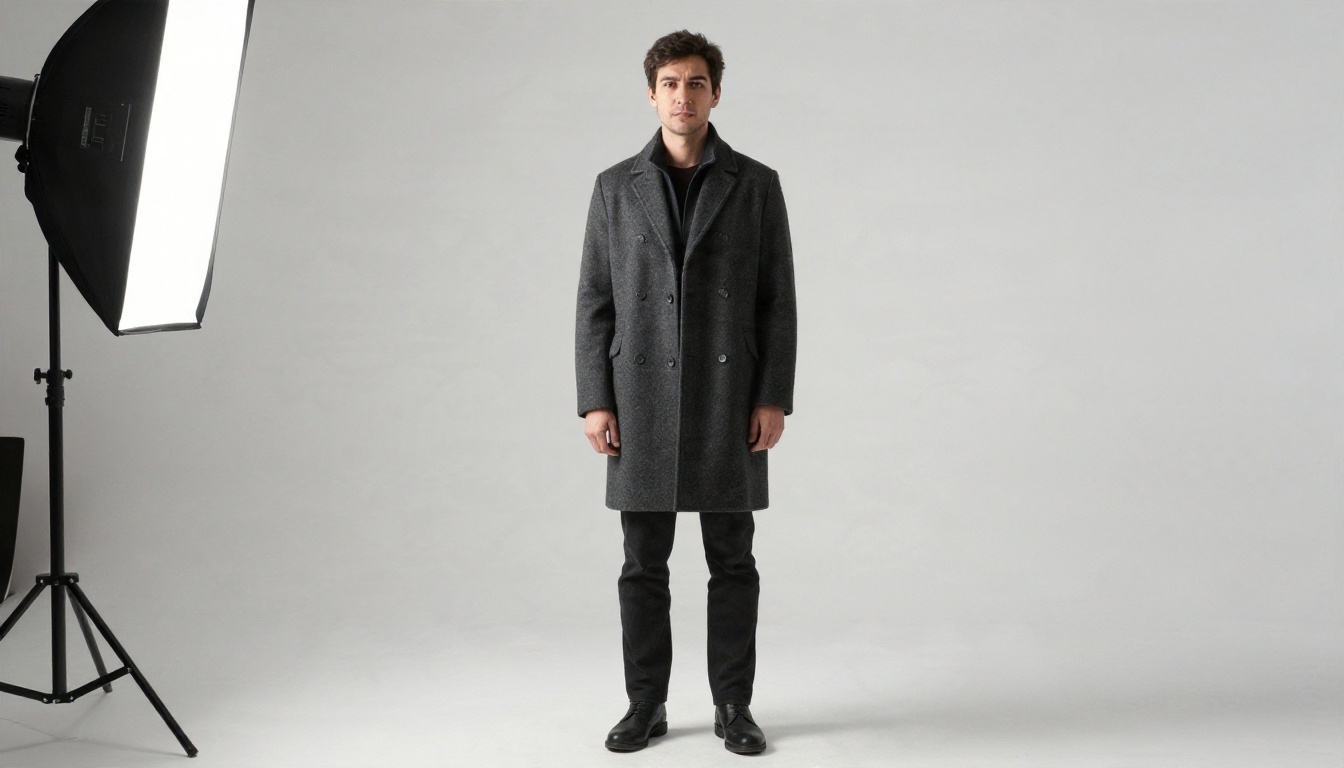
P Image Try On est conçu pour le même travail que le modèle de Google : prendre une photo de personne, prendre des photos de vêtements, et renvoyer la personne habillée avec ces vêtements. Il conserve le visage, la morphologie et la pose d’origine, renvoie l’image à la même taille en pixels que votre entrée, et gère jusqu’à six vêtements à la fois, ce que le flux d’un seul vêtement de Google ne permet pas.
Nano Banana Pro : quand vous voulez lui parler
Nano Banana Pro est un éditeur piloté par prompt. Donnez-lui un portrait et une photo de produit, puis décrivez ce que vous voulez : « mettez la veste verte de la deuxième image sur la personne de la première image, gardez la pose et l’arrière-plan ». Comme il y a un prompt textuel, vous pouvez corriger les problèmes d’ajustement avec une instruction de suivi, au lieu de relancer le rendu au hasard.
Image Editor Pro : pour le nettoyage
PicassoIA Image Editor Pro est l’option illimitée. Il est pratique pour la seconde passe : corriger un col froissé, uniformiser l’éclairage entre deux rendus ou changer un arrière-plan pour que votre catalogue reste cohérent.
Flux Kontext Fast : retouches rapides
Flux Kontext Fast fonctionne bien pour de courtes instructions sur une photo existante, comme changer la couleur d’un pull ou retirer un objet gênant près du modèle. Utilisez-le comme outil de finition.
Obtenir des résultats similaires sur PicassoIA
Voici le flux de travail avec P Image Try On, l’équivalent PicassoIA le plus proche du modèle d’essayage de Google.

Étape 1 : préparer la photo de la personne
Utilisez une photo nette, bien éclairée, en pied ou aux trois quarts. Un arrière-plan uni aide. Des vêtements de base ajustés (un t-shirt uni et un jean) fonctionnent mieux que des couches amples, car le modèle a moins à deviner sur le corps en dessous.
Étape 2 : préparer les images des vêtements
Les prises à plat ou les photos de produits nettes sur fond neutre donnent les meilleurs résultats. Vous pouvez importer jusqu’à six images de vêtements, comme recommandé (jusqu’à onze sont pris en charge), afin qu’un haut, un pantalon et une écharpe puissent entrer dans un seul rendu.
Étape 3 : ouvrir le modèle et importer
Ouvrez la page P Image Try On, ajoutez l’image de la personne dans le champ Person Image et les vêtements dans Garment Images.
Étape 4 : régler les options
| Réglage | Ce qu’il fait | Valeur suggérée |
|---|
| Turbo | Traitement plus rapide | Activé pour quatre vêtements ou moins, désactivé au-delà |
| Preserve Input Size | Renvoie la résolution d’origine | Activé (par défaut) |
| Output Format | JPG, WebP ou PNG | PNG pour modifier plus tard, JPG pour le web |
| Output Quality | 0 à 100 pour JPG et WebP | 95 (par défaut) |
| Prompt | Expérimental, choisit quel vêtement utiliser depuis une photo | Uniquement pour les images qui ne sont pas à plat, par ex. « le t-shirt vert de l’image 1 et le pantalon de l’image 2 » |
| Seed | Fige l’aléatoire | Réutilisez un seed pour obtenir des résultats comparables |
Étape 5 : générer, vérifier, affiner
Lancez le rendu, vérifiez les mains, les manches et les cols, puis envoyez le meilleur résultat dans Image Editor Pro ou Nano Banana Pro pour de petites corrections.
💡 Astuce : Gardez la même photo de personne et ne changez que les vêtements. Comparer des tenues sur une image de base cohérente est beaucoup plus agréable à l’œil, et c’est ainsi que les boutiques construisent des lookbooks crédibles.

API ou alternative : une comparaison pratique
| Question | API Google Virtual Try On | Alternatives PicassoIA |
|---|
| Nécessite un projet Cloud et une facturation | Oui | Non |
| Limite de débit documentée | 50 requêtes par minute | Utilisation via l’interface web |
| Vêtements par rendu | Un | Jusqu’à six avec P Image Try On |
| Contrôle par prompt textuel | Aucun | Oui avec Nano Banana Pro et Flux Kontext Fast |
| Retouche après rendu | Outil séparé nécessaire | Image Editor Pro sur la même plateforme |
| Coût par image | Environ 0,06 $ signalé | Dépend de l’outil choisi |
| Risque de retrait | Signalé mais non confirmé | Plusieurs outils entre lesquels basculer |
Un verdict équilibré
Si vous êtes développeur et avez besoin d’un point d’accès programmatique dans Google Cloud, et que vous en avez le budget, l’API reste un choix judicieux. Si vous êtes designer, propriétaire de boutique ou créateur de contenu qui veut de bons visuels d’essayage sans écrire de code ni gérer de quotas, les alternatives sont plus simples et plus souples.
Cinq erreurs à éviter
- Planifier autour du quota sans calcul. Multipliez la taille du catalogue par le nombre de photos de mannequins avant de vous engager sur un calendrier.
- Ignorer le coût des nouvelles tentatives. Prévoyez au moins un rendu supplémentaire pour trois, jusqu’à ce que vous mesuriez votre propre taux d’échec.
- Utiliser des photos de personnes aux poses chargées. Bras croisés, manteaux longs et ombres sur le torse provoquent la plupart des défauts de manches.
- Utiliser des photos de vêtements de mauvaise qualité. Des photos de produits froissés, de biais ou recadrées entraînent des tissus déformés.
- Sauter la seconde passe. Une courte retouche pour corriger un col ou une main transforme un rendu correct en rendu utilisable.

Ce que les détaillants devraient faire
Les entreprises de mode ont trois voies réalistes, qui ne s’excluent pas mutuellement.
Voie 1 : laisser Google s’en charger
Rejoignez le programme d’essayage de vêtements de Merchant Center et laissez les acheteurs utiliser l’interface propre à Google. Aucun développement requis, aucun coût de rendu, mais aucun contrôle sur l’apparence.
Voie 2 : bâtir sur l’API
Construisez votre propre widget sur le point d’accès Vertex AI. Vous contrôlez l’expérience, mais vous acceptez le quota et la facture à l’image.
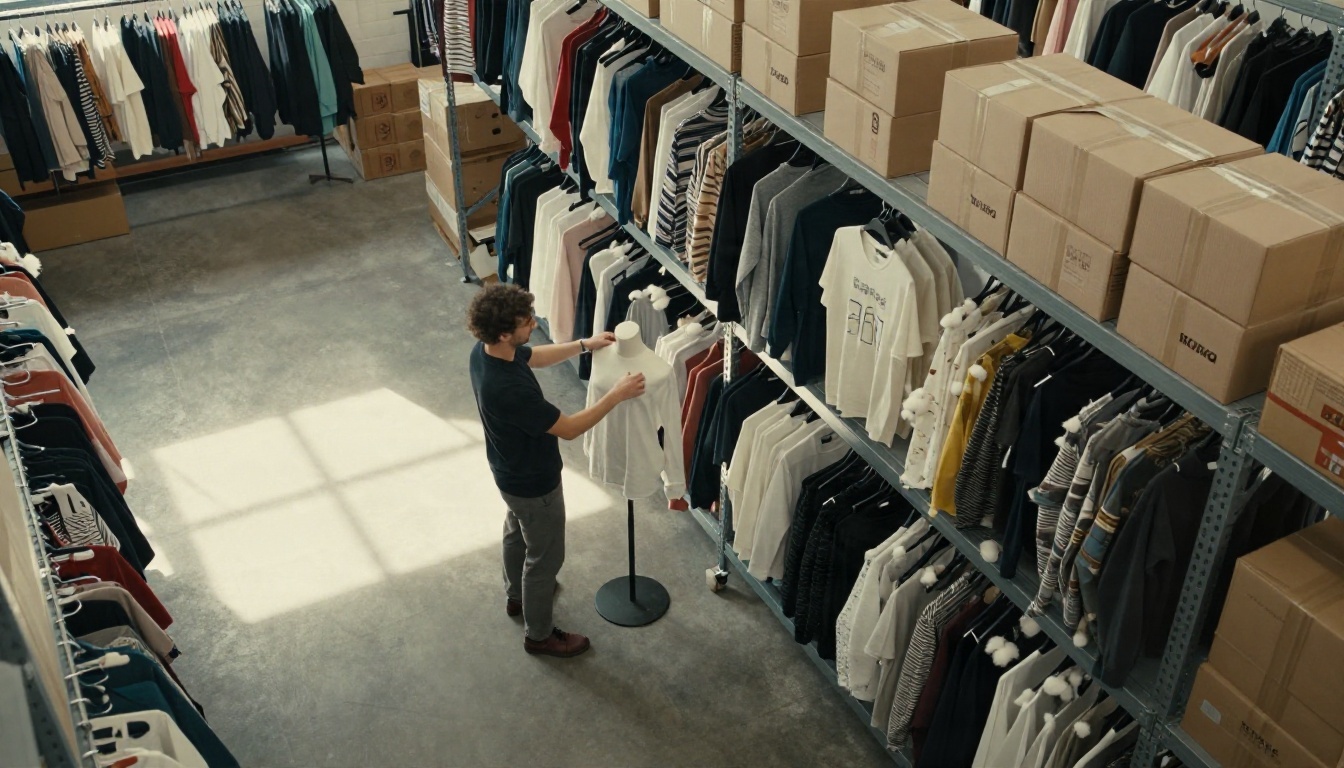
Voie 3 : générer les visuels du catalogue à l’avance
Au lieu de générer à la demande, créez les images d’essayage à l’avance et publiez-les comme des photos de produit classiques. Cela contourne entièrement les limites de débit, car personne n’attend un appel API en direct. Des outils comme P Image Try On conviennent très bien à cette approche.
La place des acheteurs
Si vous êtes simplement un acheteur qui veut voir une veste sur soi, vous n’avez pas du tout besoin d’une API. La fonctionnalité intégrée de Google dans Shopping est gratuite, bien qu’elle ne fonctionne que pour les articles de marchands participants. Pour toute photo de vêtement trouvée ailleurs, importez-la dans un outil comme P Image Try On avec votre propre photo et voyez le résultat en quelques instants.
Essayez sur vos propres photos
L’API Google Virtual Try On a un créneau clair : des rendus propres d’un seul vêtement pour les équipes déjà intégrées à Google Cloud, qui acceptent 50 requêtes par minute et une facture à l’image. Les autres ont des voies plus simples.
Choisissez une photo de personne, deux ou trois vêtements, et passez-les dans P Image Try On. Puis peaufinez le résultat avec Nano Banana Pro ou PicassoIA Image Editor Pro, et utilisez Flux Kontext Fast pour de petites modifications de couleur ou de détail. Vous saurez en dix minutes si le résultat est assez bon pour votre boutique, votre lookbook ou votre simple curiosité. Parcourez tous les modèles disponibles sur picassoia.com/en/all-models et commencez à expérimenter avec vos propres images dès aujourd’hui.


