Vous avez rédigé un prompt soigneux, cliqué sur Générer, et la barre de progression de Hailuo s’est figée à 99 %. Ou alors l’application a affiché une erreur vague et vos crédits ont disparu. Si cela vous semble familier, vous êtes en bonne compagnie. Le générateur vidéo Hailuo produit l’un des mouvements les plus fluides de la vidéo par IA, mais l’application en ligne peut se bloquer, refuser des prompts inoffensifs ou vous laisser face à un spinner pendant dix minutes.
Cet article fait le tour de ce qu’est réellement l’application en ligne Hailuo, des raisons concrètes de son dysfonctionnement, d’une liste de corrections que vous pouvez appliquer en cinq minutes environ, et des alternatives vers lesquelles les utilisateurs se tournent quand la modération fait obstacle. La bonne nouvelle d’abord : les modèles Hailuo sont disponibles sur PicassoIA, vous pouvez donc les utiliser sans la file d’attente de l’application et juger par vous-même.

Ce que fait l’application en ligne Hailuo
Hailuo est le générateur vidéo développé par l’entreprise chinoise d’IA MiniMax. Vous l’ouvrez dans un navigateur ou sur un téléphone, vous saisissez une description ou importez une photo fixe, et il renvoie un court clip avec des mouvements de caméra crédibles, une physique des tissus et des expressions du visage réalistes. Rien à installer, et c’est précisément pour cela qu’il s’est imposé si vite.
Cette simplicité a un coût. Tout tourne sur des serveurs partagés : votre expérience dépend donc du nombre de personnes qui génèrent au même moment, de la sévérité du filtre de modération ce jour-là et du fait que votre compte dispose encore de crédits.
Qui le développe
MiniMax développe les modèles sous-jacents, et le produit grand public porte le nom Hailuo. Quand vous voyez « Hailuo 02 » ou « Hailuo 2.3 » dans un menu de modèles, il s’agit de générations successives de la même famille vidéo. Chaque version a amélioré la fidélité au prompt, la physique et la résolution, tandis que l’application web les enveloppe dans un système de crédits et un filtre de contenu.
Quelle version vous convient
Choisir la mauvaise version est une cause discrète de déception, il est donc utile de connaître la gamme :
| Version | Idéale pour | Vitesse | Lien |
|---|
| Hailuo 02 | Clips 1080p nets avec une physique solide | Moyenne | Hailuo 02 |
| Hailuo 02 Fast | Brouillons rapides en 512p | Très rapide | Hailuo 02 Fast |
| Hailuo 2.3 | Texte vers vidéo cinématographique | Moyenne | Hailuo 2.3 |
| Hailuo 2.3 Fast | Animer une seule photo | Rapide | Hailuo 2.3 Fast |
💡 Astuce : Faites vos brouillons sur une version Fast, puis relancez votre meilleur prompt sur le modèle complet. Vous consommez beaucoup moins de crédits et subissez moins de délais d’attente.
Pourquoi Hailuo cesse de fonctionner
La plupart des échecs entrent dans trois catégories. Savoir dans laquelle vous vous trouvez vous évite beaucoup de clics au hasard.

Charge serveur et files d’attente
Les heures de pointe sont éprouvantes. Quand un nouveau modèle sort ou qu’un clip devient viral, les files s’allongent et les tâches expirent. Les utilisateurs des forums communautaires signalent régulièrement des générations qui échouent encore et encore pendant plusieurs jours, sans message d’erreur clair. Une tâche bloquée à 99 % relève en général d’un délai d’expiration côté serveur, et non d’un problème avec votre prompt.
Signes que vous êtes dans cette catégorie :
- Le même prompt simple échoue à répétition, même un inoffensif comme « un chat sur un rebord de fenêtre ».
- Les échecs se concentrent en soirée dans les fuseaux horaires américains ou européens.
- D’autres membres de la communauté signalent le même comportement à la même heure.
Refus liés au prompt et à l’image
La deuxième catégorie concerne la modération. Le filtre contrôle à la fois votre texte et votre photo importée, et il penche vers le blocage. Un maillot de bain, un tissu moulant, une main près d’un visage ou un mot à double sens peuvent tous le déclencher. Le résultat est souvent un message d’échec générique au lieu d’un message clair indiquant que « votre prompt a été signalé », ce qui fait confondre les blocages de modération avec des pannes.
Problèmes de navigateur et de réseau
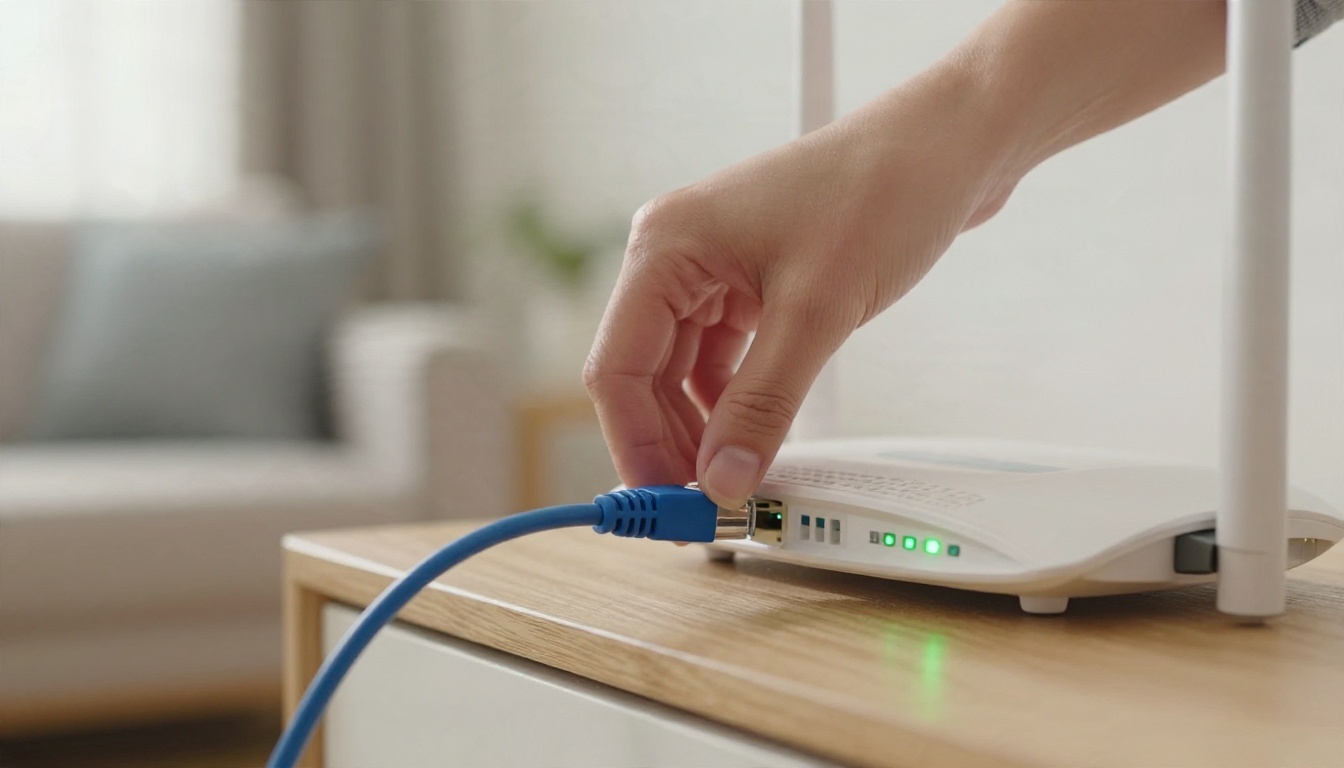
La troisième catégorie dépend de vous. Des cookies périmés, une session en cache, un bloqueur de publicités trop agressif, un VPN qui vous place dans une région restreinte, ou la traduction automatique du navigateur qui réécrit l’interface peuvent figer l’écran de génération. Une connexion faible peut aussi interrompre l’import de votre image source, si bien que la tâche ne démarre jamais vraiment.
Les corrections qui fonctionnent vraiment
Appliquez-les dans l’ordre. Chaque étape élimine une catégorie, et la plupart des gens retrouvent l’usage de l’outil dès la quatrième étape.
La liste de contrôle en cinq minutes
- Attendez dix minutes avant de réessayer. Marteler le bouton ajoute de la charge et peut dupliquer les débits. Une seule nouvelle tentative patiente vaut mieux que cinq tentatives précipitées.
- Effacez les cookies et le cache du site, puis reconnectez-vous. Cela règle un nombre surprenant d’écrans figés.
- Désactivez la traduction automatique du navigateur et votre bloqueur de publicités pour la page. Les deux peuvent perturber l’interface de génération.
- Testez avec un prompt jetable. Tapez quelque chose d’anodin. Si cela fonctionne, c’est que votre prompt ou votre image d’origine a été filtré. Si cela échoue aussi, le problème vient des serveurs.
- Désactivez le VPN ou changez sa région. Certaines régions sont bridées ou restreintes.
- Essayez un autre appareil ou un autre réseau. Un téléphone en données mobiles vous dira rapidement si votre connexion domestique est en cause.
- Vérifiez votre solde de crédits et votre forfait. Un solde vide peut ressembler exactement à une panne.
💡 Astuce : Notez les prompts qui échouent. Après trois ou quatre exemples, un schéma apparaît, et il pointe en général vers un mot précis ou une caractéristique de l’image.
Réécrire le prompt défaillant
Si le test jetable a fonctionné, c’est que votre prompt ou votre photo a été signalé. Réécrivez-le comme un réalisateur de cinéma plutôt que comme un poète :
- Supprimez les mots chargés. Remplacez « séduisante » ou « provocante » par des descriptions neutres du décor, de la lumière et du mouvement de caméra.
- Décrivez le mouvement dans l’ordre. « Elle se tourne vers la caméra, le vent soulève ses cheveux, travelling avant lent » vaut mieux qu’un tas d’adjectifs.
- Gardez un seul sujet et une seule action. Les prompts surchargés augmentent les échecs et brouillent la physique.
- Changez la photo source. Un cadrage plus serré, une autre pose ou d’autres vêtements permettent souvent de passer un filtre qui avait rejeté l’original.

Le mur de la censure
Voici la partie franche. Même quand Hailuo fonctionne correctement, sa modération est stricte, et c’est la raison pour laquelle tant de personnes cherchent des alternatives sans censure. Si votre travail touche à la mode, au maillot de bain, aux portraits de style boudoir, au glamour ou à tout ce qui a une atmosphère sensuelle, vous finirez tôt ou tard par vous heurter à ce mur.
Ce qui est bloqué
En pratique, les créateurs signalent des refus pour :
- Les scènes en maillot de bain ou en lingerie, même lorsque rien d’explicite n’est montré.
- Les cadrages rapprochés et intimes entre deux personnes.
- La violence stylisée dans les scènes d’action.
- Les photos de personnalités publiques réelles.
- Les prompts contenant certains termes liés au corps, même dans un contexte médical ou artistique.
Rien de tout cela ne signifie que vous faites quelque chose de mal. Cela signifie que le filtre est réglé pour le public le plus large possible. Si vous voulez un glamour de bon goût et non explicite, ou un travail éditorial, il vous faut un outil dont les règles correspondent à ce type de contenu.

💡 Remarque : L’objectif ici est une imagerie attirante et non explicite : séances à la plage, mode, portraits artistiques. Le contenu pornographique n’est pas la vocation de ces outils, et cet article ne le recommande pas.
Alternatives sans censure à essayer
Hailuo est le point de référence, donc toute alternative doit tenir la comparaison sur la qualité du mouvement. Ces modèles sont disponibles sur PicassoIA et constituent de bons remplacements lorsque la modération ou les files d’attente continuent de vous bloquer.
Seedance 2.5 Lite
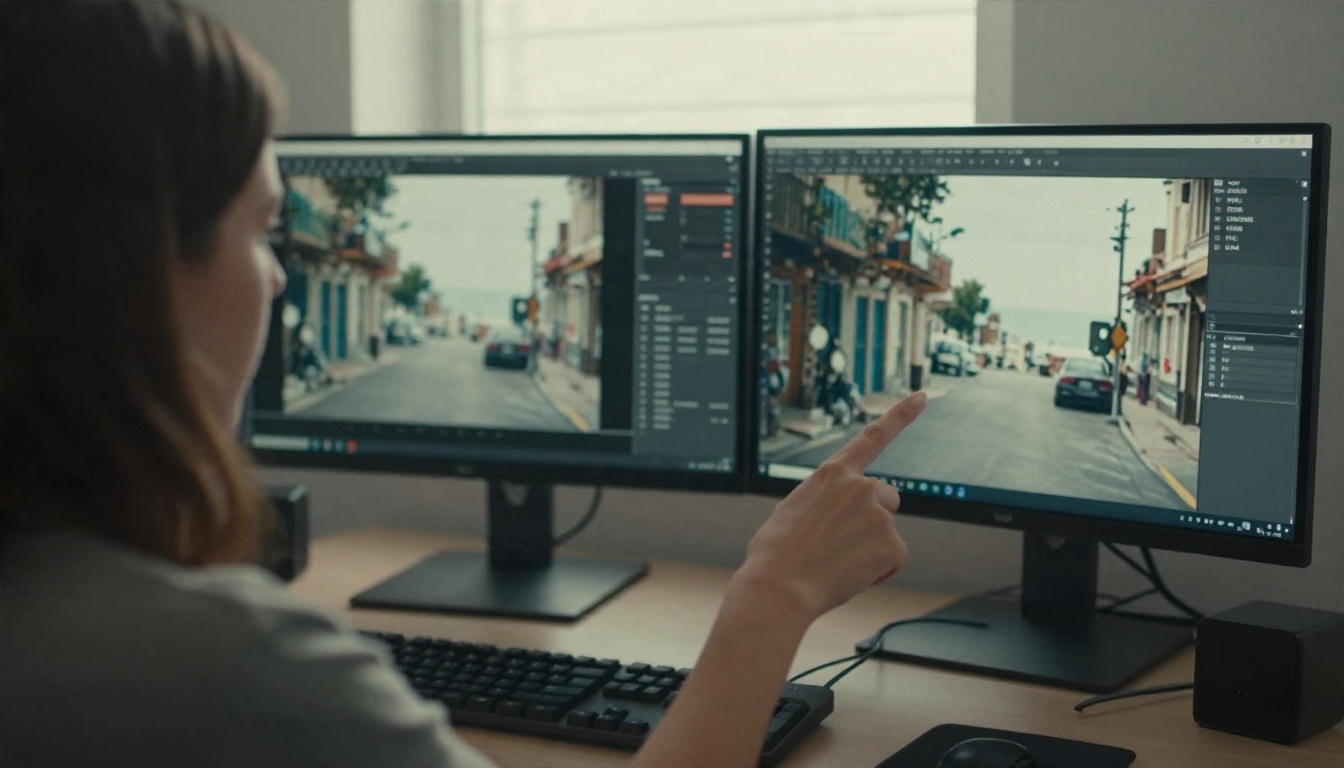
Si vous ne testez qu’une alternative, choisissez Seedance 2.5 Lite. Il est gratuit et illimité, produit des clips allant jusqu’à 10 secondes, et ne vous oblige pas à compter vos crédits pendant que vous testez vos prompts. Cela change à lui seul votre façon de travailler : vous pouvez générer quinze variantes d’une scène de plage en une seule session et garder la meilleure. Quand il vous faut plus de durée, Seedance 2.5 monte jusqu’à 30 secondes, et Seedance 2.0 Mini ajoute un son natif aux courts clips issus de texte vers vidéo.
Wan 2.5
La famille Wan est un favori pour le travail d’image vers vidéo. Wan 2.5 I2V Fast prend une photo fixe et lui donne vie rapidement, tandis que Wan 2.5 T2V et Wan 2.5 T2V Fast traitent les prompts textuels purs. C’est un choix solide lorsque vous voulez un mouvement prévisible sans longues attentes.
Kling v3
Quand la qualité compte davantage que la vitesse, Kling v3 Video est le rival le plus proche de Hailuo pour l’aspect cinématographique. Associez-le à Kling v3 Motion Control lorsque vous voulez qu’un personnage suive un mouvement précis, ou à Kling v3 Omni Video pour du texte vers vidéo en 1080p.
Vous préférez garder Hailuo dans votre boîte à outils ? Vous pouvez le faire tourner sur PicassoIA sans file d’attente. Voici la voie la plus rapide avec Hailuo 2.3.

- Ouvrez la page du modèle. Rendez-vous sur Hailuo 2.3 sur PicassoIA et connectez-vous.
- Choisissez votre entrée. Saisissez un prompt texte, ou importez une photo fixe comme première image. Pour animer une photo, Hailuo 2.3 Fast est le choix le plus rapide.
- Rédigez un prompt de style réalisateur. Nommez le sujet, l’action, le mouvement de caméra et la lumière. Exemple : « Une femme en robe d’été marche le long d’une jetée au coucher du soleil, le vent dans les cheveux, travelling latéral lent, contre-jour chaleureux. »
- Réglez la durée et la résolution. Commencez court. Les clips courts échouent moins souvent et coûtent moins cher à tester.
- Générez et examinez le résultat. Regardez le clip deux fois : une fois pour le mouvement, une fois pour les visages et les mains.
- Modifiez une seule variable à la fois. Ne changez que le mouvement de caméra ou que l’éclairage à chaque essai, pour savoir ce qui a fait la différence.
Conseils sur les paramètres :
- Utilisez un modèle complet comme Hailuo 02 lorsque vous avez besoin d’une sortie en 1080p, et une version Fast pour les brouillons.
- Gardez des prompts entre 30 et 60 mots. Des prompts plus longs n’apportent que rarement plus de précision.
- Ne mentionnez qu’un seul mouvement de caméra. « Travelling avant lent » fonctionne mieux que « panoramique, zoom et orbite ».
- Décrivez l’éclairage en termes simples : « lumière douce de fenêtre venant de la gauche » ou « contre-jour de l’heure dorée ».
💡 Astuce : Si un rendu paraît raide, ajoutez un petit mouvement naturel comme « les cheveux bougent dans une légère brise » ou « le tissu ondule ». Un mouvement secondaire subtil donne aux clips l’allure d’une prise de vue réelle plutôt que d’une génération.
Préparer de meilleures premières images
L’image vers vidéo se joue entièrement sur la première image. Une photo fixe nette et bien éclairée donne à n’importe quel modèle vidéo une longueur d’avance, et vous permet aussi de contrôler précisément l’apparence du sujet avant même que le mouvement n’existe.
Seedream 4.5 et Editor Pro
Pour les images fixes, commencez par Seedream 4.5. Il crée des images 4K détaillées à partir de texte et gère la peau, les tissus et la lumière de façon convaincante, y compris pour les séances glamour et en maillot de bain. Ensuite, utilisez PicassoIA Image Editor Pro pour ajuster les tenues, les arrière-plans et les détails. Il offre des générations illimitées, vous pouvez donc continuer à affiner jusqu’à ce que le cadre soit juste.
Parmi les autres options solides pour des images fixes photoréalistes, on trouve Qwen Image 3 Pro et Seedream 5 Pro.
Un enchaînement simple qu’utilisent de nombreux créateurs :
- Générez l’image fixe dans Seedream 4.5.
- Retouchez-la dans Image Editor Pro.
- Animez-la avec Seedance 2.5 Lite, Wan 2.5 I2V Fast ou Hailuo 2.3 Fast.
- Gardez la meilleure prise et écartez le reste.
Cette approche contourne aussi le filtre d’import photo de Hailuo, puisque vous travaillez avec des images que vous avez créées et réglées vous-même.
Référence rapide de dépannage
| Symptôme | Cause probable | Première solution |
|---|
| Bloqué à 99 % | Délai d’expiration serveur | Attendre 10 minutes, réessayer une fois |
| Échec générique sur n’importe quel prompt | Charge serveur ou réseau | Tester un prompt anodin, changer de réseau |
| Échec uniquement sur certaines photos | Modération de l’image | Recadrer, changer la pose ou les vêtements |
| Échec uniquement sur certains mots | Modération du texte | Réécrire avec un langage neutre et visuel |
| Écran vide ou figé | Cache ou traduction automatique | Effacer les données du site, désactiver la traduction |
| Crédits disparus sans clip | Tâche échouée mais facturée | Contacter le support avec l’heure de la tâche |
Essayez dès aujourd’hui
Hailuo reste un excellent modèle, et les corrections ci-dessus relanceront la plupart des générations bloquées. Mais vous n’êtes pas obligé de dépendre d’une seule application, d’une seule file d’attente ou d’un seul ensemble de filtres. Ouvrez PicassoIA, lancez un brouillon rapide sur Hailuo 2.3 Fast, puis testez le même prompt sur Seedance 2.5 Lite et comparez. Construisez une première image avec Seedream 4.5, affinez-la dans PicassoIA Image Editor Pro, et donnez-lui vie.
Votre prochain clip n’est qu’à un prompt. Parcourez tous les modèles, de la vidéo à l’image en passant par la synchronisation labiale, sur picassoia.com/en/all-models et commencez dès aujourd’hui à créer vos propres vidéos et images.


