ComfyUI est gratuit, il fonctionne sur votre propre machine et ne dispose d’aucun filtre de contenu intégré. Cette combinaison explique pourquoi il revient constamment dès que quelqu’un demande comment créer des images glamour, de maillots de bain et de style boudoir sans qu’une plateforme refuse. Le piège, c’est l’installation. Vous allez télécharger plusieurs fichiers, câbler un graphe de nœuds et régler quelques valeurs avant que la première image correcte n’apparaisse. Cet article parcourt tout le chemin, du matériel aux réglages en passant par les prompts, puis présente ce qu’il faut utiliser si vous préférez vous passer de l’installation et générer directement.
Une précision sur le périmètre. Tout ce qui suit porte sur de l’imagerie glamour non explicite, pour adultes et d’apparence consensuelle : bikinis, mode de style lingerie, boudoir artistique. N’utilisez que des sujets adultes, jamais la ressemblance de personnes réelles sans leur autorisation, et respectez les lois de votre pays.
Pourquoi ComfyUI convient à l’art pour adultes
Des nœuds plutôt que des curseurs
La plupart des outils d’image vous offrent une zone de texte et un bouton. ComfyUI vous offre une toile de cases connectées appelées nœuds. Une case charge un modèle, une autre encode votre texte, une autre lance le sampler, une autre décode les pixels. Vous voyez chaque étape et pouvez modifier chacune d’elles.
Pour les créations à thème adulte, cela compte, car vous choisissez le checkpoint. Les outils hébergés décident de ce que leur modèle dessinera ou non. En local, vous choisissez le fichier, donc vous pouvez utiliser des checkpoints et des LoRA entraînés par la communauté, réglés pour la peau, les tissus et l’éclairage.
Ce que « gratuit » signifie vraiment
Le logiciel ne coûte rien. Les modèles que vous téléchargez depuis les hubs communautaires sont eux aussi, pour la plupart, gratuits. Ce que vous payez, c’est le matériel, l’électricité et votre temps. Si votre carte graphique est ancienne, « gratuit » peut se traduire par des heures d’attente par image, ce qu’il est bon de savoir avant de commencer.
💡 Astuce : si vous voulez d’abord tester l’idée, une option cloud comme Any ComfyUI Workflow sur PicassoIA vous permet d’essayer un flux de travail sans rien installer.
Ce qu’il faut à votre PC
GPU et VRAM
La carte graphique fait presque tout le travail, et la mémoire vidéo (VRAM) détermine les modèles qui tiennent. À titre indicatif, d’après les tests de la communauté :
| VRAM | Ce qui tourne confortablement | Vitesse typique par image |
|---|
| 6 Go | Checkpoints de la famille SDXL avec astuces, SD 1.5 | Lent, de 1 à 3 minutes |
| 8 Go | Famille SDXL en 1024 px | De 30 à 60 secondes |
| 12 Go | Famille SDXL et variantes compressées de Flux | De 20 à 50 secondes |
| 16 Go et plus | Flux dev complet, upscaling dans le même graphe | De 15 à 40 secondes |
Les cartes NVIDIA offrent la meilleure compatibilité. AMD et Apple Silicon fonctionnent, mais attendez-vous à davantage de dépannage.
Stockage et RAM
Prévoyez au moins 60 Go d’espace libre sur un SSD. Un seul checkpoint pèse souvent 6 à 7 Go, les fichiers Flux sont plus lourds, et vous accumulerez des LoRA et des upscalers plus vite que prévu. 16 Go de RAM système constituent un minimum raisonnable, 32 Go sont préférables.
Installation gratuite en six étapes

Téléchargement et lancement
- Récupérez la version portable. Sous Windows, le paquet portable évite les problèmes avec Python. Décompressez-le dans un dossier situé sur votre disque le plus rapide.
- Lancez le lanceur correspondant à votre type de GPU. Le premier démarrage ouvre un onglet de navigateur avec le graphe par défaut.
- Mettez à jour une fois à l’aide du script de mise à jour inclus, pour que les nœuds et les correctifs soient à jour.
Ajouter un checkpoint
- Choisissez un checkpoint. Les checkpoints photoréalistes de la famille SDXL conviennent aux maillots de bain et aux portraits. Si vous voulez voir comment se comporte un modèle de style SDXL avant de télécharger quoi que ce soit, SDXL Lightning 4Step permet de le tester rapidement en ligne.
- Placez le fichier dans
ComfyUI/models/checkpoints. Appuyez sur R dans l’onglet du navigateur pour actualiser la liste.
Ajouter les fichiers Flux
- Flux nécessite des éléments supplémentaires. Placez le fichier principal dans le dossier
diffusion_models (ou unet), les encodeurs de texte t5xxl et clip_l dans models/clip, et le VAE dans models/vae. Les modèles de la famille Flux, comme Flux 2 Klein 9B Base LoRA, valent la peine d’être testés en ligne d’abord si vous voulez juger de leur rendu avant d’occuper l’espace de téléchargement.
💡 Astuce : ne téléchargez que des fichiers au format .safetensors. Les anciens fichiers .ckpt peuvent contenir du code exécutable.
Réglages qui fonctionnent
Ces valeurs proviennent de guides communautaires et constituent des points de départ. La fiche du modèle, sur la page de téléchargement du checkpoint, prime toujours sur les conseils généraux.
Valeurs de départ pour SDXL
- Sampler : DPM++ 2M avec le scheduler Karras est le choix courant. DPM++ 2M SDE Karras donne une peau légèrement plus douce, au rendu plus cinématographique.
- Steps : 25 à 35. Dépasser 40 ajoute rarement du détail.
- CFG : 5 à 7 pour des résultats photoréalistes. Des valeurs plus élevées accentuent le contraste et donnent à la peau un aspect plastique.
- Résolution : 1024 x 1024, ou 1216 x 832 pour un cadrage paysage.
- Clip skip : certains checkpoints demandent 2. Vérifiez la page du modèle.
Valeurs de départ pour Flux
Flux gère le guidage différemment, et ce point fait trébucher beaucoup de débutants.
- CFG du KSampler : gardez-le à 1,0. L’augmenter délave l’image.
- Nœud FluxGuidance : environ 3,5, avec une plage de 3 à 4 pour la plupart des scènes.
- Sampler et scheduler : euler avec simple.
- Steps : 20 à 30 pour les modèles de type dev, environ 4 pour la variante rapide schnell.
| Réglage | Famille SDXL | Famille Flux |
|---|
| Sampler | DPM++ 2M Karras | euler |
| Scheduler | Karras | simple |
| Steps | 25 à 35 | 20 à 30 |
| CFG | 5 à 7 | 1,0 |
| Nœud de guidage supplémentaire | Non | Oui, environ 3,5 |
| Prompt négatif | Utile | Souvent ignoré |
Résolution et upscaling
Générez à la taille native du modèle, puis upscalez. Pousser un checkpoint directement à 2 000 px tend à dupliquer les membres et à étirer les visages. Un upscale latent ou de modèle à 1,5x avec un denoise de 0,3 à 0,45 ajoute du détail à la peau et aux tissus sans modifier la pose. Si votre PC ne peut pas gérer cette seconde passe, un upscaler dédié sur PicassoIA, comme les modèles de la catégorie super-résolution, la gère en ligne.
Bases des prompts et du flux de travail
Construire le graphe par défaut
Le graphe minimal est court : Load Checkpoint → deux nœuds CLIP Text Encode (positif et négatif) → Empty Latent Image → KSampler → VAE Decode → Save Image. Câblez-les une fois, enregistrez le flux de travail et réutilisez-le. Ajoutez des nœuds LoRA Loader entre le checkpoint et les encodeurs de texte lorsque vous voulez un rendu précis.
Une structure de prompt qui tient la route
Les prompts glamour photoréalistes fonctionnent mieux dans cet ordre :
- Sujet : âge (adulte), cheveux, expression, pose.
- Vêtements : maillot de bain, peignoir en soie, bordure en dentelle.
- Décor : terrasse, piscine, chambre d’hôtel, plage.
- Lumière : « golden hour from the left », « soft window light ».
- Caméra : « 85mm f/1.8, shallow depth of field », « 35mm film grain ».
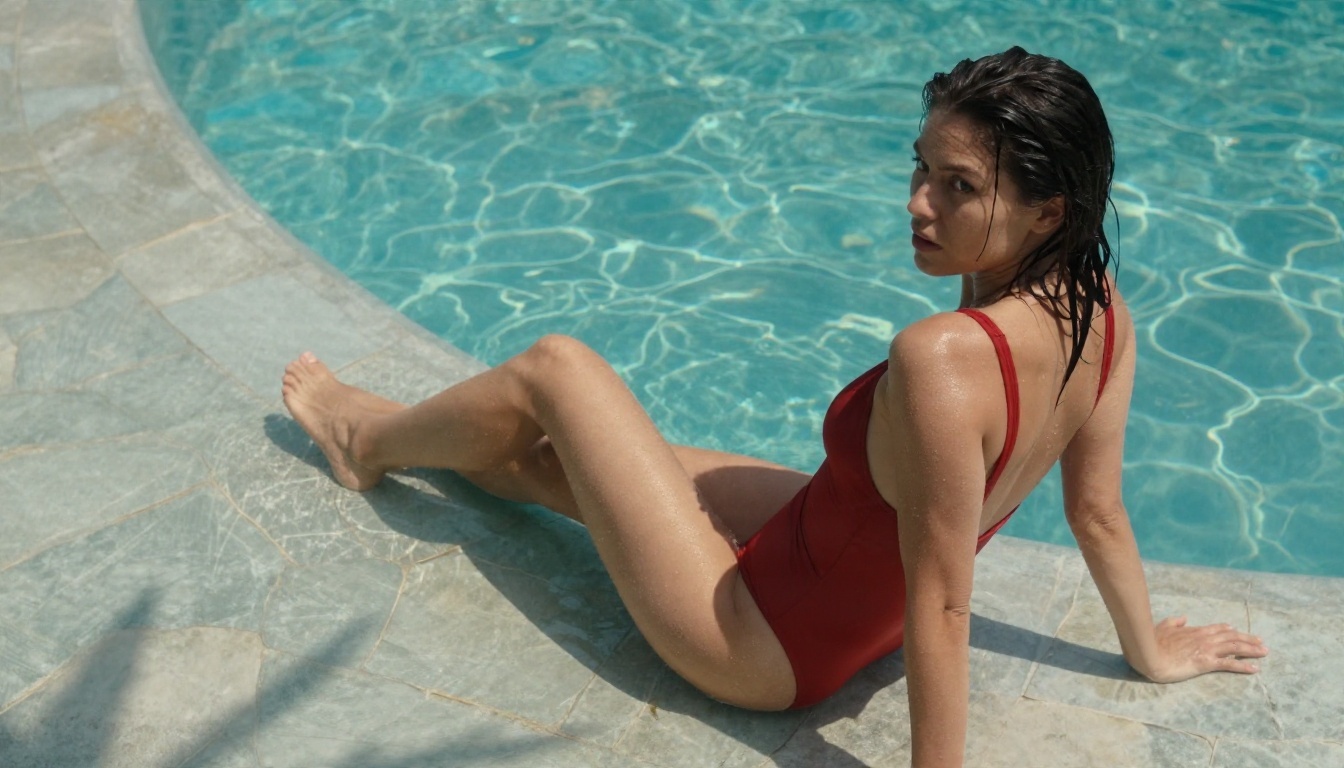
Voici un modèle que vous pouvez adapter : « adult woman, wet hair, red one-piece swimsuit, sitting on a stone pool edge, turquoise water, midday sun from the right, 85mm f/2, natural skin texture, film grain. » Remarquez la part infime consacrée au corps et la part importante consacrée à la lumière et à la caméra. C’est ce qui distingue une photographie d’un rendu évident.
Prompts négatifs et cohérence
Pour les checkpoints de la famille SDXL, un court prompt négatif comme « extra fingers, blurry, plastic skin, watermark, text » fait l’essentiel du travail. Les longues listes négatives vous ralentissent surtout. Pour garder le même visage d’une image à l’autre, fixez le seed tout en changeant la pose, ou entraînez un petit LoRA. P Image Trainer sur PicassoIA peut entraîner un LoRA sans GPU local.
Erreurs et téléchargements sûrs
Cinq corrections pour les problèmes courants
| Problème | Cause probable | Correction |
|---|
| Couleurs délavées et plates | CFG trop élevé sur Flux | Réglez le CFG du KSampler à 1,0 |
| Peau cireuse, aspect plastique | CFG au-dessus de 8 sur SDXL | Descendez à 5 ou 6, ajoutez « natural skin texture » |
| Corps dupliqués | Résolution trop grande | Générez à la taille native, puis upscalez |
| Erreur de mémoire insuffisante | VRAM trop faible | Réduisez la résolution, utilisez un modèle compressé, fermez les onglets du navigateur |
| Modèles absents de la liste | Mauvais dossier | Vérifiez le nom du dossier, appuyez sur R pour actualiser |
Hygiène des téléchargements
Les nœuds personnalisés sont du code qui s’exécute sur votre PC. N’installez que ceux qui sont populaires, lisez les commentaires récents du dépôt et évitez ceux qui demandent des autorisations inhabituelles. Ne vous en tenez qu’aux fichiers .safetensors et sauvegardez votre dossier de flux de travail.
💡 Astuce : conservez un fichier de flux de travail « connu comme fonctionnel » que vous ne modifiez jamais. Dupliquez-le pour vos essais, et vous aurez toujours une base de référence qui fonctionne.
Là où les règles s’appliquent toujours
Une configuration locale non censurée ne change rien à la loi. Les images explicites de mineurs sont illégales partout, et imiter des personnes réelles sans leur consentement peut l’être aussi. Utilisez des sujets adultes, fictifs ou consentants, et veillez à ce que ce que vous publiez respecte les règles de la plateforme sur laquelle vous le diffusez.
Obtenir des résultats similaires sur PicassoIA
ComfyUI offre un contrôle total, mais il implique aussi des installations, des dossiers, des mises à jour de pilotes et des limites de VRAM. Si votre objectif est d’obtenir des images glamour de bonne qualité et non explicites plutôt que de bricoler, PicassoIA vous y amène en quelques minutes. La plateforme est conçue autour d’une génération sans filtre, de type illimité, pour la photographie à thème adulte, avec des délais rapides.
Seedream 4.5 d’abord
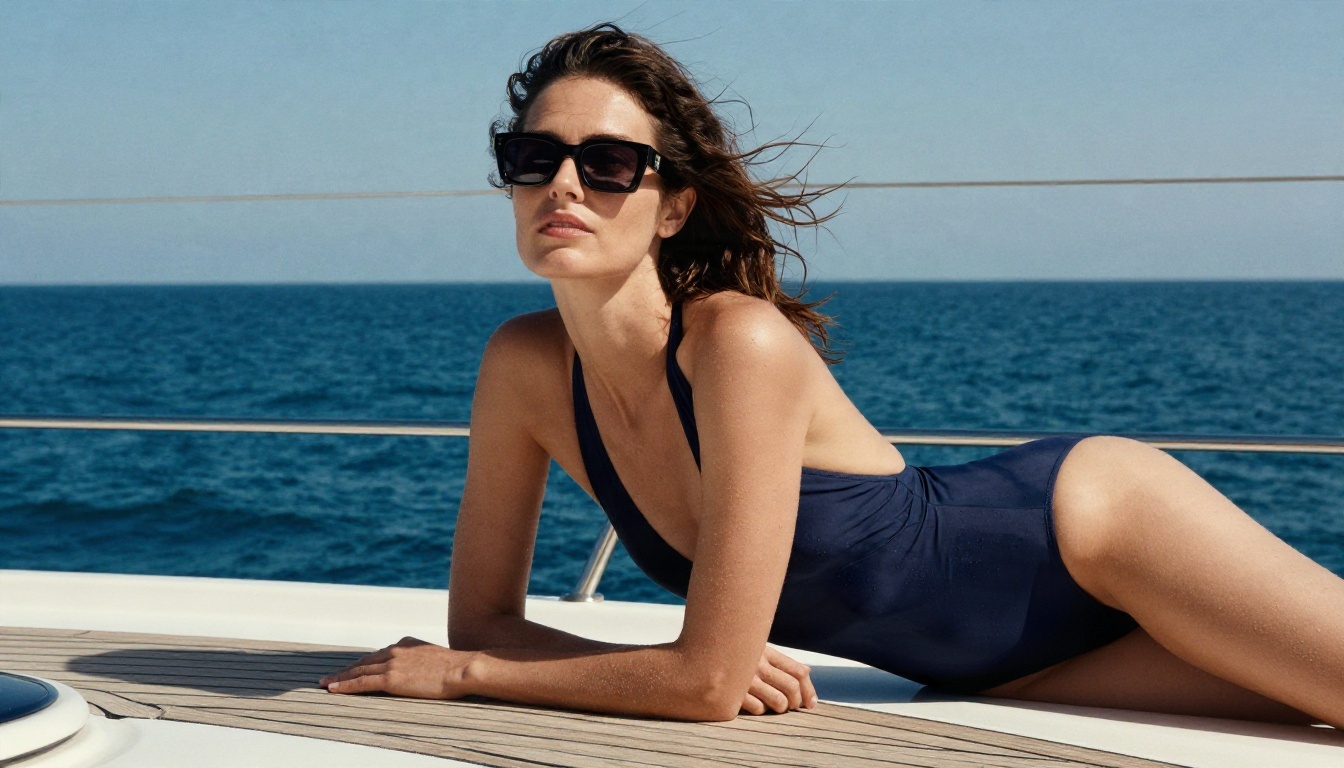
Seedream 4.5 est le modèle par lequel commencer. Il produit une peau, des tissus et une lumière nets et photoréalistes, et suit de près les prompts longs.
- Ouvrez la page de Seedream 4.5 et collez un prompt construit avec la structure ci-dessus.
- Réglez le format sur 16:9 pour les plans panoramiques, ou sur 3:4 pour les portraits.
- Décrivez en détail la lumière et l’objectif : « golden hour from the left, 85mm f/1.8 ».
- Générez, puis modifiez une seule chose à la fois : la pose, la tenue ou le lieu.
- Gardez le meilleur seed et le meilleur prompt comme modèle.
Image Editor Pro, illimité
PicassoIA Image Editor Pro est l’outil où itérer. Il offre des générations illimitées, donc vous pouvez changer une tenue, un arrière-plan ou l’éclairage d’une image existante autant de fois que vous le voulez, sans compter les crédits.
D’autres modèles à essayer
ComfyUI ou PicassoIA ?
Choisissez ComfyUI si vous disposez d’un GPU puissant, si vous aimez construire des graphes et si vous voulez entraîner ou combiner vos propres LoRA. Choisissez PicassoIA si vous voulez le résultat aujourd’hui, sur un ordinateur portable, sans rien télécharger. Beaucoup de gens font les deux : ils testent rapidement des idées en ligne, puis transfèrent leurs favoris dans un graphe local pour un contrôle fin.
Créez vos propres images dès aujourd’hui
Vous disposez désormais d’un plan de mise en place de ComfyUI, de réglages de départ pour les modèles de la famille SDXL comme de la famille Flux, d’une structure de prompt qui ressemble à de la photographie, et d’une liste de modèles en ligne pour les jours où vous préférez la rapidité au bricolage. Le plus rapide pour voir ce qui convient à votre goût est de lancer quelques prompts et de comparer les résultats côte à côte.
Ouvrez Seedream 4.5, collez le prompt de la piscine ou de la terrasse présenté plus haut, et modifiez un détail à la fois. Lorsque vous voulez ajuster un résultat, transférez-le vers PicassoIA Image Editor Pro et itérez sans limites. Pour plus d’options, parcourez tous les modèles PicassoIA et construisez le flux de travail qui vous convient.


