Réaliser un clip musical signifiait autrefois louer un studio, engager un réalisateur et dépenser de l’argent que vous n’aviez probablement pas. Aujourd’hui, vous pouvez générer une musique originale avec l’IA, créer des visuels cinématographiques assortis et tout synchroniser, le tout gratuitement, en un après-midi.
Il ne s’agit pas de bricoler avec des outils médiocres. Les modèles de musique et de vidéo d’IA disponibles aujourd’hui sont vraiment impressionnants. Certains produisent un son de qualité studio à partir d’un simple prompt texte. D’autres animent des images avec un mouvement synchronisé qui suit réellement le rythme. La barrière d’entrée a disparu.
Voici tout ce qu’il faut savoir.
Ce dont vous avez vraiment besoin (presque rien)
Le flux de travail traditionnel d’un clip musical implique au minimum : une séance d’enregistrement, un tournage, un logiciel de montage et des heures de synchronisation manuelle. L’IA réunit ces quatre étapes dans un onglet de navigateur.
Les deux éléments de tout clip musical
Tout clip musical repose simplement sur deux éléments qui fonctionnent ensemble : l’audio et les visuels. L’audio est votre morceau, qu’il s’agisse d’une chanson originale, d’un instrumental ou d’un remix. Les visuels, ce sont tout ce que l’on voit, des mouvements abstraits aux séquences narratives. Lorsque l’IA gère les deux séparément, votre rôle consiste à décider comment ils se rejoignent.
Pourquoi les outils gratuits ont tout changé
Le véritable tournant est survenu lorsque les grands laboratoires d’IA ont commencé à proposer la génération de musique et la génération de vidéos dans des offres gratuites. Des outils comme MiniMax Music 2.6 produisent aujourd’hui des chansons complètes avec voix et paroles à partir d’un simple prompt texte. Des modèles vidéo comme PicassoIA Video offrent une génération gratuite et illimitée. Vous ne payez plus par résultat généré.
💡 La version gratuite ne rime pas avec mauvaise qualité. Plusieurs des modèles présentés ci-dessous produisent des résultats impossibles à distinguer de productions professionnelles.
Étape 1 : générer d’abord votre musique
Avant de toucher aux outils vidéo, il vous faut un morceau. Générer l’audio avant la vidéo permet à vos visuels de répondre à l’ambiance, au tempo et à l’énergie de la musique, c’est ainsi que sont réalisés les vrais clips musicaux.
MiniMax Music 2.6 pour les chansons complètes
MiniMax Music 2.6 est l’une des options gratuites les plus solides disponibles aujourd’hui. Vous décrivez la chanson souhaitée, ajoutez éventuellement des paroles, choisissez un style, et il livre un morceau complet, avec une structure cohérente, une véritable mélodie et une interprétation vocale réelle. La qualité du résultat se rapproche de ce que l’on attend d’une sortie d’artiste indépendant.
Ce qui le distingue, c’est le contrôle dont vous disposez sans connaissances en théorie musicale. Vous pouvez écrire « pop estivale entraînante avec voix féminine, guitare tropicale et refrain accrocheur » et obtenir un résultat véritablement exploitable.
Google Lyria 3 pour les instrumentaux
Google Lyria 3 excelle dans la musique instrumentale. Si votre concept de vidéo fonctionne mieux sans paroles, ou si vous souhaitez une bande originale ambiante, cinématographique ou électronique, Lyria 3 produit des morceaux détaillés et multicouches, avec une excellente étendue tonale. Sa version Pro, Google Lyria 3 Pro, allonge la durée des morceaux et ajoute un contrôle plus fin du genre musical.
C’est le bon choix pour :
- les ambiances sonores cinématographiques
- les fonds lo-fi et ambient
- les morceaux électroniques et proches de l’EDM
- les arrangements instrumentaux dans n’importe quel genre
ElevenLabs Music pour les morceaux centrés sur la voix
ElevenLabs Music aborde la génération musicale par l’angle de l’audio. Le modèle est optimisé pour les morceaux où la voix est au premier plan, et cela se voit. La clarté et l’expressivité vocale sont nettement supérieures ici à celles des modèles musicaux généralistes. Si votre concept de clip repose sur un chanteur ou une interprétation émotionnelle, commencez par ce modèle.
Stable Audio 2.5 pour l’électronique et l’expérimental
Stable Audio 2.5 de Stability AI gère mieux que la plupart des modèles les genres électroniques, ambient et expérimentaux. Il propose aussi une durée de sortie plus longue que certains concurrents, ce qui compte lorsque vous construisez une vidéo qui nécessite une musique de fond continue sur plusieurs segments visuels.
Comparatif des outils musicaux IA gratuits
💡 Conseil pratique : générez 2 à 3 variantes de votre morceau avant de passer aux visuels. Chaque variante suggérera des thèmes visuels différents et vous aidera à choisir la direction qui fonctionne le mieux.
Étape 2 : créer des visuels qui correspondent à votre morceau
Une fois l’audio qui vous satisfait obtenu, il est temps de construire la vidéo. Le flux de travail le plus efficace va de l’image à l’animation : générez une image fixe qui capture votre idée visuelle, puis utilisez-la comme première image de la génération vidéo.
Commencez par un concept d’image fort
Pensez à l’univers visuel dans lequel vit votre morceau. Un titre indie sombre appelle des plans urbains désaturés ou des littoraux déserts. Un morceau pop entraînant demande une lumière chaude et du mouvement. Une bande originale cinématographique réclame de larges paysages dramatiques.
Générez d’abord vos images de base avec un modèle de texte vers image. Vous obtenez ainsi des points de départ visuels pour l’animation, ce qui donne des résultats bien plus maîtrisés et cohérents que de partir du seul texte lorsque vous avez une ambiance précise en tête.
Les modèles de texte vers vidéo qui valent le détour aujourd’hui
Une fois vos images sources prêtes, vous les animez. Voici les modèles qui tiennent leurs promesses :
PicassoIA Video : génération gratuite et illimitée, sans plafond de crédits. Accepte les prompts texte ou les images en entrée. C’est le premier outil à essayer pour qui débute, et il permet réellement d’obtenir des résultats à partager.
Seedance 2.0 : le modèle phare de ByteDance produit des vidéos avec un son synchronisé intégré. La qualité du mouvement est excellente et les résultats ont une allure naturelle et cinématographique que beaucoup de concurrents peinent encore à atteindre.
Wan 2.7 T2V : produit une sortie en 1080p à partir d’un texte, avec un bon respect du prompt. Le détail dans les scènes complexes est nettement plus net que dans les anciennes versions de Wan.
Kling v3 Video : mouvement cinématographique et excellent sens de la composition. Efficace pour les plans de clips musicaux de type narratif, avec un cadrage cohérent du sujet.
LTX 2 Pro : sortie en 4K à partir d’un texte, avec une génération rapide. Bien adapté aux gros plans et aux plans détaillés en haute résolution, là où la netteté compte.
Pixverse v5 : sortie en 1080p avec une forte cohérence stylistique. Gère mieux que la plupart des modèles photoréalistes les concepts visuels abstraits et surréalistes.

Comment la synchronisation audio vers vidéo harmonise tout
C’est ici que la plupart des créateurs perdent du temps. Au lieu de générer une vidéo puis de placer manuellement l’audio par-dessous, vous pouvez utiliser un modèle spécialement conçu pour animer des images en réponse à un son.
Audio to Video de Lightricks prend une image et un fichier sonore en entrée, puis produit une vidéo dont le mouvement est piloté par l’audio lui-même. Les battements créent des pulsations. Le rythme crée les mouvements de caméra. Le résultat est un clip musical dont les visuels paraissent réagir au morceau, et non simplement être posés à côté.
Pour les morceaux à fort rythme ou à structure rythmique marquée, ce modèle peut produire en quelques minutes des résultats qui demanderaient des heures dans un logiciel de montage traditionnel.
De même, Wan 2.2 S2V crée une vidéo synchronisée avec l’audio et une bonne fidélité visuelle, ce qui en fait une autre option fiable lorsque la synchronisation précise compte.
La synchronisation de l’audio et de la vidéo est l’étape où le produit final fonctionne ou non. Deux approches solides existent, selon votre priorité.
L’approche audio d’abord
Générez votre piste musicale. Ensuite, transmettez-la à un modèle audio vers vidéo avec l’image de votre choix. L’IA produit un mouvement qui interprète l’audio : les battements créent des pulsations visibles, et l’énergie du morceau façonne la manière dont les visuels bougent. C’est le chemin le moins contraignant vers un clip musical achevé.
Étapes :
- Générez votre morceau avec MiniMax Music 2.6 ou Google Lyria 3 Pro
- Créez une image source qui correspond à l’ambiance du morceau
- Transmettez les deux à Audio to Video
- Téléchargez le résultat et vérifiez la qualité de la synchronisation
L’approche visuelle d’abord
Générez d’abord des séquences vidéo avec des modèles de texte vers vidéo, puis placez votre piste audio en dessous. Vous gardez ainsi plus de contrôle sur ce qui apparaît à l’image, mais il faut plus de temps pour caler les coupes sur le rythme. Utilisez cette approche lorsque vous avez un concept visuel fort que la musique doit servir, et non l’inverse.
💡 Conseils pour une synchronisation plus précise : utilisez des séquences de 5 à 10 secondes. Coupez aux limites naturelles des temps de votre audio. Générez un peu plus de séquences que nécessaire pour avoir des options au moment d’assembler la version finale.
PicassoIA réunit la génération de musique et la génération de vidéos sur une même plateforme, avec plus de 87 modèles de texte vers vidéo et 10 modèles de génération musicale par IA dédiés, accessibles depuis une seule interface. Voici comment dérouler le flux de travail complet.
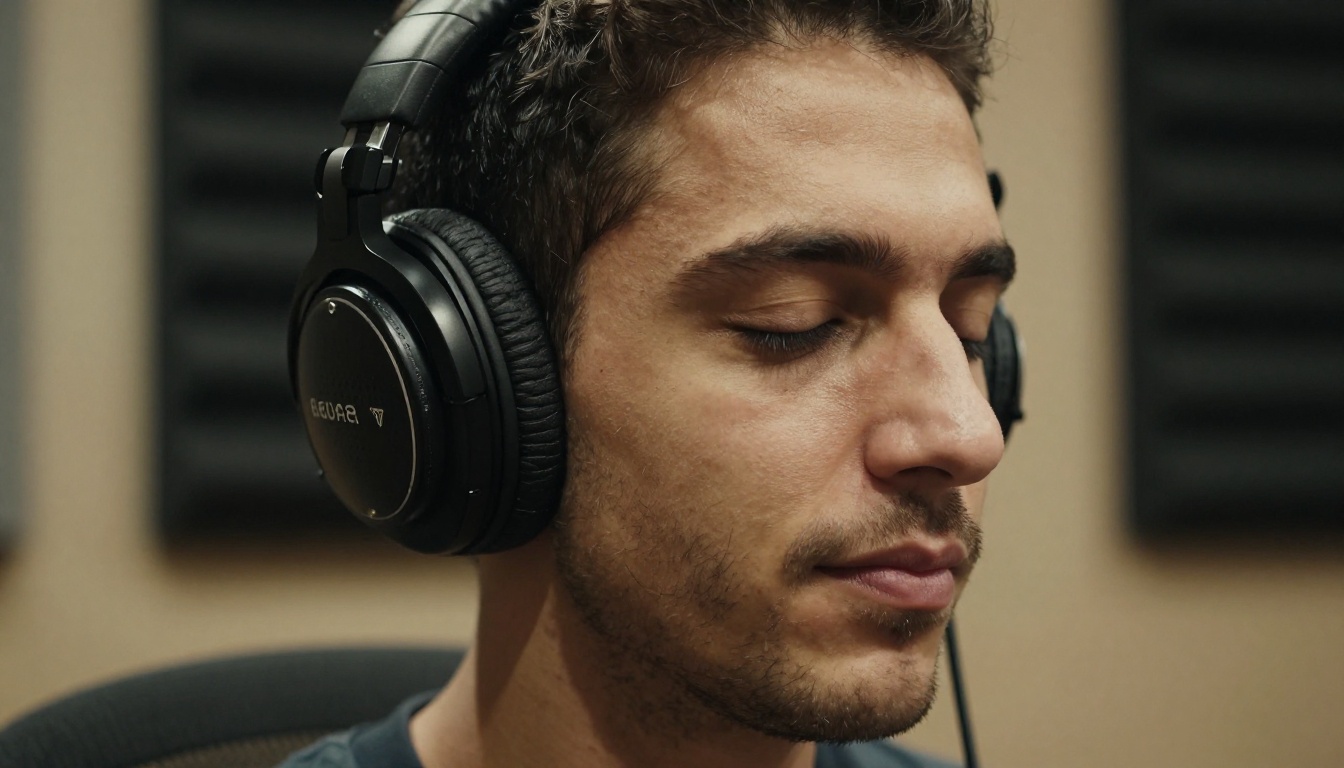
Étape 1 : choisir un modèle musical et rédiger votre prompt
Commencez dans la section de génération musicale par IA. Pour une chanson avec paroles et voix, utilisez MiniMax Music 2.6. Pour un travail instrumental, rendez-vous sur Google Lyria 3 ou Stable Audio 2.5.
Rédigez un prompt qui décrit :
- le genre et le sous-genre (« folk indie », « trap sombre », « bossa nova entraînante »)
- l’instrumentation (« guitare acoustique, violoncelle, batterie douce »)
- l’énergie et l’ambiance (« mélancolique mais plein d’espoir », « agressif et rapide »)
- le style vocal, le cas échéant (« chanteuse, timbre rauque, registre médium »)
Étape 2 : générer vos séquences vidéo
Passez à la section Texte vers vidéo. Commencez avec PicassoIA Video pour des séquences gratuites et illimitées, ou utilisez Seedance 2.0 pour une meilleure qualité de mouvement avec un son intégré. Générez 5 à 8 séquences correspondant à différents moments visuels de votre concept.
Paramètres les plus importants :
- Précision du prompt : soyez exact sur l’angle de caméra, l’action du sujet et les conditions d’éclairage
- Durée des séquences : les séquences de 5 secondes sont la norme et les plus faciles à utiliser
- Résolution : 720p ou 1080p selon le modèle et la destination de votre sortie
Étape 3 : synchroniser et finaliser
Utilisez Audio to Video pour créer des séquences réactives à l’audio sur les parties de votre morceau où vous souhaitez un mouvement piloté par le rythme. Pour le reste, assemblez les séquences manuellement dans l’ordre. Téléchargez tous les éléments et combinez-les dans n’importe quel logiciel de montage gratuit, ou utilisez directement les séquences si la sortie audio vers vidéo contient déjà votre morceau.
Si vous devez restyler des séquences vidéo existantes pour les faire correspondre à l’esthétique de votre morceau, Seedance 1.5 Pro et Ray Flash 2 720p gèrent tous deux bien la transformation de vidéo en vidéo tout en préservant la cohérence visuelle.
Les meilleurs modèles vidéo gratuits pour les contenus musicaux aujourd’hui
Choisir le bon modèle pour votre style visuel fait la différence entre un résultat générique et un rendu qui paraît réfléchi et soigné.
💡 Pour une esthétique de clip abstraite, Pixverse v5 et Wan 2.7 T2V gèrent mieux les visuels non réalistes que les modèles optimisés strictement pour le photoréalisme.
3 erreurs qui ruinent le résultat final
La plupart des clips musicaux IA qui tombent à plat présentent les mêmes trois problèmes. Les connaître d’avance vous évite plusieurs cycles de génération inutiles.
Tempo et vitesse de mouvement qui ne correspondent pas
Une musique rapide demande des visuels qui bougent vite. Les instrumentaux ambient lents appellent un mouvement subtil, presque imperceptible. Si vous générez des séquences avec un mouvement de caméra agressif et que vous les placez sous une ballade lente, le décalage est brutal et trahit immédiatement une production amateur. Adaptez l’énergie visuelle à l’énergie de l’audio avant de générer la moindre séquence.
Concrètement : pour les morceaux au-delà de 120 BPM, demandez dans le prompt « panoramiques rapides », « coupes rapides » et « mouvement très énergique ». Pour les morceaux en dessous de 80 BPM, demandez « travelling lent », « dérive douce » et « plan fixe avec mouvement subtil ».
Mauvais format
Les clips musicaux destinés à YouTube et à la plupart des plateformes de streaming utilisent le format horizontal 16:9. Les Shorts, les Reels et TikTok utilisent le format vertical 9:16. Générer des séquences dans le mauvais format vous fait perdre du temps et signifie généralement que vous ne pouvez pas utiliser le résultat sans un recadrage qui abîme la composition. Définissez d’abord votre canal de diffusion, puis réglez votre format dès le début de la session.
Sauter l’étape audio vers vidéo
Beaucoup de créateurs génèrent la vidéo et l’audio séparément, puis les superposent dans un logiciel de montage et considèrent le travail comme terminé. Le résultat est techniquement un clip musical, mais il ne donne pas l’impression d’en être un. Utiliser Audio to Video ou Wan 2.2 S2V pour au moins une partie de votre contenu crée cette qualité réactive et synchronisée qui distingue un vrai clip musical d’un diaporama avec une musique de fond.
Également utile à savoir
Si vous avez déjà une chanson que vous voulez restyler par genre ou par instrumentation, MiniMax Music Cover vous permet de prendre un morceau existant et de transformer son style sans modifier la mélodie ni les paroles d’origine. Importez une chanson de référence, choisissez un genre cible et obtenez une version réinterprétée en quelques minutes. Cela fonctionne particulièrement bien pour créer des versions alternatives de vos morceaux générés par IA.
Pour générer des morceaux avec un contrôle précis des paroles, MiniMax Music 01 vous permet d’écrire vos propres paroles et de recevoir une chanson entièrement produite, avec un contrôle plus fin de la structure du morceau que le modèle standard Music 2.6. Si les mots de votre chanson comptent autant que le son, commencez par là.
Votre premier clip musical IA commence ici
Le flux de travail est simple : générez votre morceau, générez vos visuels, synchronisez-les. Tout ce dont vous avez besoin est disponible gratuitement sur PicassoIA, avec des modèles musicaux, des modèles vidéo et des outils de synchronisation audio vers vidéo réunis au même endroit, sans abonnement et sans frais par sortie.
Commencez avec MiniMax Music 2.6 pour votre audio et PicassoIA Video pour une génération visuelle gratuite et illimitée. Lorsque vous voulez une synchronisation audiovisuelle plus précise, faites appel à Audio to Video et constatez immédiatement la différence. Pour un saut qualitatif plus important en matière de qualité cinématographique, Seedance 2.0 et Kling v3 Video porteront votre résultat plus loin.
Tous les modèles mentionnés dans cet article sont disponibles sur picassoia.com/en/all-models. Ouvrez un onglet, rédigez un prompt, et votre premier clip musical est réalisable en un après-midi.


