Kling O1 API : tarifs, configuration pour débutants et crédits gratuits
Vous vous demandez combien coûte réellement l’API Kling O1 et comment l’appeler pour la première fois ? Cet article détaille la tarification à la seconde, présente des budgets réalistes par clip, explique le fonctionnement des crédits offerts à l’inscription et vous guide pas à pas pour une première requête.
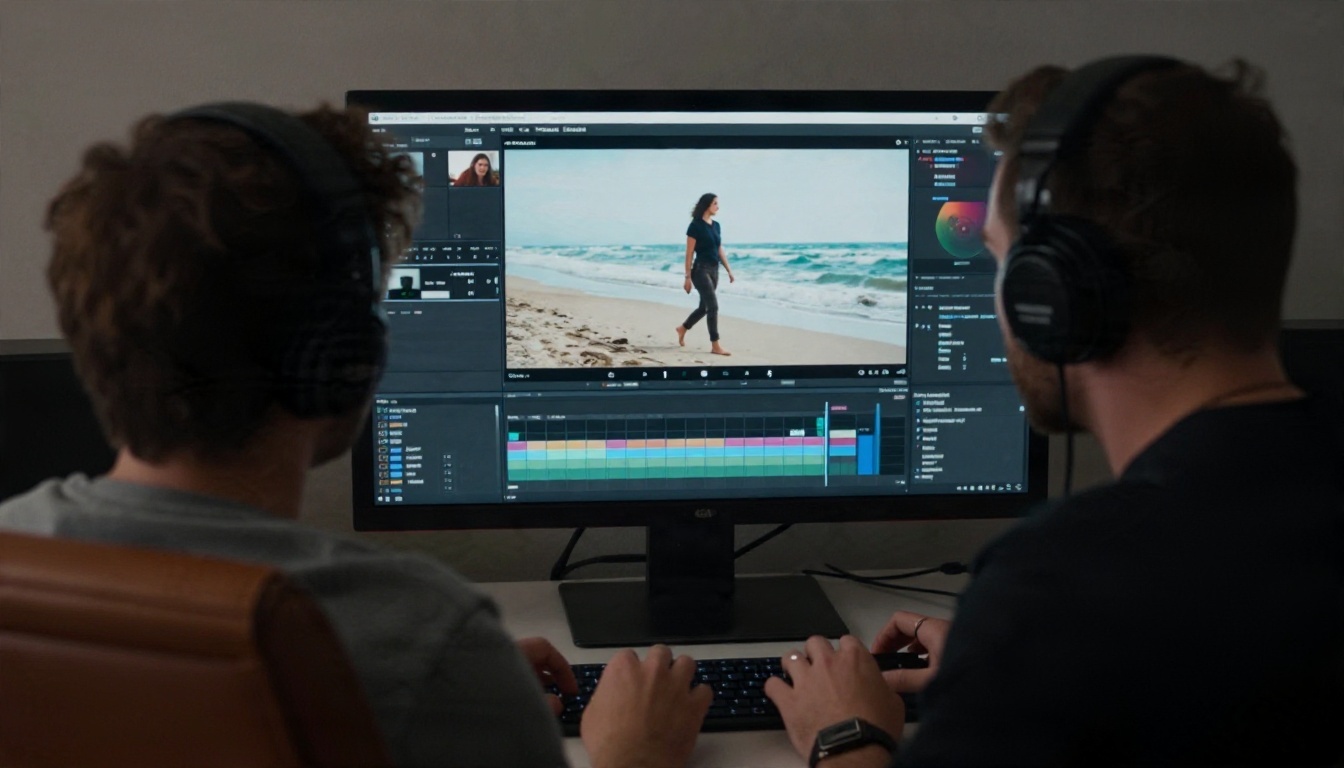
Kling O1 peut prendre un court clip vidéo et le réécrire à partir d’une seule phrase. Changez l’arrière-plan, modifiez la tenue, transformez le style visuel, et le mouvement d’origine reste intact. C’est l’argument de vente, et ça fonctionne bien. Ce qui pose problème aux débutants, c’est tout ce qui l’entoure : combien coûte un appel à l’API, comment envoyer la première requête, et existe-t-il vraiment des crédits gratuits ? J’ai passé en revue les chiffres actuels des principaux revendeurs d’API pour que vous puissiez établir un budget avant d’écrire la moindre ligne de code.
Une remarque honnête pour commencer. Kling O1 est vendu par plusieurs fournisseurs d’API tiers, dont les prix et les promotions changent souvent. Quand les chiffres divergent, je le signale. Considérez chaque montant ci-dessous comme une estimation pour planifier votre budget, et confirmez-le sur le tableau de bord du fournisseur avant de charger le moindre crédit.
💡 Réponse courte : comptez environ 0,11 $ par seconde de vidéo produite. Un clip de 5 secondes coûte entre 0,40 $ et 0,60 $ environ, selon le fournisseur et la résolution. Certains fournisseurs offrent des crédits à l’inscription, mais les montants sont faibles et changent.
Ce que fait réellement Kling O1
Kling O1 est un modèle vidéo unifié de l’équipe Kling de Kuaishou. Les versions précédentes de Kling répartissaient le travail : un modèle pour le texte vers vidéo, un autre pour l’image vers vidéo, un autre pour les retouches. O1 regroupe ces tâches dans un seul modèle qui accepte le texte, les images et la vidéo comme entrées dans une même requête.
Trois modes d’entrée
Texte vers vidéo : rédigez un prompt, choisissez un format, et le modèle génère un clip à partir de zéro.
Image vers vidéo : fournissez une image de début (et éventuellement une image de fin) et décrivez comment la scène doit bouger.
Édition vidéo et référence : importez un clip de 3 à 10 secondes, puis modifiez-le directement ou utilisez-le comme référence pour le mouvement de caméra et le style.
Le mode édition est ce qui distingue O1. Vous décrivez le changement en langage courant, par exemple « remplacer la rue par une route enneigée en montagne », et le modèle reconstruit la scène tandis que la trajectoire de la caméra et le mouvement du sujet sont conservés.
La place de l’API
Une application web suffit pour quelques clips. Une API devient utile quand vous voulez générer des dizaines de variantes, intégrer la vidéo à votre propre produit ou lancer un traitement par lots pendant la nuit. Au lieu de cliquer dans une interface, votre script envoie une requête, reçoit un identifiant de tâche, interroge le serveur jusqu’à la fin du traitement, puis télécharge le MP4. Si vous n’avez besoin que de quelques modifications par semaine, renoncez complètement à l’API et utilisez plutôt une page de modèle hébergée, que je présente dans la section consacrée au tutoriel ci-dessous.
Le coût réel de Kling O1
C’est là que les débutants se font piéger. La tarification se fait à la seconde de vidéo produite, et non par requête, et le chiffre affiché sur une page marketing peut être exprimé en crédits, en dollars, ou dans les deux unités.
Tarification à la seconde
Chez les fournisseurs que j’ai consultés, le tarif par seconde de O1 se situe dans une fourchette très serrée :
Une analyse tarifaire d’un développeur place O1 à environ 0,111 $ par seconde, facturée sur la durée de la sortie.
WaveSpeedAI affiche environ 0,112 $ par seconde pour ses points d’accès texte vers vidéo et image vers vidéo.
EvoLink affiche des montants compris entre 0,111 $ et 0,118 $ par seconde à différents endroits de sa page, donc vérifiez le tableau de bord plutôt que de vous fier à une seule bannière.
Pollo facture par génération en crédits : environ 8 crédits (soit environ 0,48 $) pour un clip de 5 secondes et 18 crédits (soit environ 1,12 $) pour un clip de 10 secondes.
PiAPI annonce environ 0,39 $ pour un clip de 5 secondes en 720p et environ 1,04 $ pour un clip de 10 secondes en 1080p.
Je n’ai pas trouvé de tarif officiel en crédits Kling pour O1 dans les sources à ma disposition. Je ne figerais donc aucun de ces montants dans un budget de production.
Exemples de prix en un coup d’œil
Clip
Coût approx. à 0,11 $/s
Tarifs relevés chez les fournisseurs
3 secondes
environ 0,33 $
Pollo affiche 5 crédits, ce qui semble incohérent avec ses autres lignes
5 secondes
environ 0,55 $
0,39 $ (PiAPI, 720p) à 0,59 $ (EvoLink, image vers vidéo)
10 secondes
environ 1,10 $
1,04 $ (PiAPI, 1080p) à 1,12 $ (Pollo)
100 clips de 5 secondes
environ 55 $
39 $ à 59 $ selon le fournisseur
Remarquez l’écart. La ligne des 5 secondes couvre une fourchette d’environ 0,39 $ à 0,59 $, soit un écart de 50 % entre fournisseurs pour un même modèle en théorie. La résolution, le mode et l’utilisation d’une vidéo de référence modifient tous le montant final.
Les coûts cachés à surveiller
Le tarif à la seconde ne représente qu’une partie de la facture. Voici les frais supplémentaires qui surprennent souvent :
Générations échouées ou rejetées. Certains fournisseurs remboursent les échecs, mais un clip techniquement réussi qui paraît faux coûte tout de même le plein tarif.
Itérations. Prévoyez de trois à cinq essais par clip utilisable. Multipliez votre budget en conséquence.
Recharges minimales. Beaucoup de tableaux de bord exigent un dépôt initial de quelques dollars avant que l’API ne soit accessible au-delà de l’essai.
Stockage et bande passante. Les URL de sortie expirent souvent, vous avez donc besoin de votre propre espace de stockage pour les fichiers MP4 finaux.
Modes en haute résolution. L’option 1080p coûte plus cher par seconde que la 720p chez la plupart des fournisseurs.
💡 Règle d’estimation rapide : prenez le nombre de clips finaux visés, multipliez par 4 tentatives, multipliez par 5 secondes, puis multipliez par 0,12 $. Dix clips finis reviennent à environ 24 $.
Crédits gratuits : à quoi s’attendre
Kling ne propose pas lui-même de formule gratuite généreuse pour O1 via l’API. Vous trouverez en revanche des crédits offerts à l’inscription par les revendeurs, et ces promotions vont et viennent.
Crédits offerts à l’inscription chez les fournisseurs
Deux fournisseurs annoncent un crédit de départ gratuit pour O1 au moment où j’écris :
PiAPI : la création d’un compte vous donne un token d’accès et un petit solde d’essai. Pour continuer au-delà de l’essai, ajoutez du crédit depuis la page de facturation.
EvoLink : annonce des crédits gratuits pour démarrer, sans dépôt requis.
Aucune des deux pages n’indique un montant en dollars garanti que j’ai pu vérifier, et toutes deux ressemblent à des pages marketing. Partez du principe que le solde gratuit couvre d’un à quelques clips de test, puis vérifiez le montant exact sur l’écran d’inscription. Si un fournisseur demande une carte bancaire avant d’afficher le moindre solde, fermez l’onglet et essayez-en un autre.
Faire durer un petit solde
Les crédits gratuits fondent vite à 55 cents le clip. Quelques habitudes les préservent :
Testez votre prompt sur le minimum de 3 secondes avec une vidéo de référence avant de vous engager sur 10 secondes.
Utilisez le mode standard plutôt que le mode pro pendant que vous réglez le prompt, puis passez au mode pro pour le rendu final.
Rédigez un prompt précis plutôt que d’en lancer cinq trop vagues.
Conservez l’identifiant de tâche et l’URL de sortie de chaque réussite pour ne jamais payer pour régénérer quelque chose que vous avez déjà.
💡 Si vous voulez une vidéo vraiment gratuite :Seedance 2.5 Lite est présenté sur PicassoIA comme un générateur gratuit et illimité pour les clips allant jusqu’à 10 secondes. Il ne réécrit pas une vidéo existante comme le fait O1, mais c’est un moyen sans frais de vous entraîner à rédiger des prompts.
Étapes de configuration pour débutants
La procédure est presque identique d’un fournisseur à l’autre. Seuls les noms des points d’accès et les champs d’en-tête changent.
Créer un compte et un token
Inscrivez-vous avec une adresse e-mail chez le fournisseur de votre choix.
Ouvrez le tableau de bord et cherchez une section intitulée API, Developers ou Access Tokens.
Générez un nouveau token et copiez-le immédiatement dans un endroit privé. La plupart des tableaux de bord ne l’affichent qu’une seule fois.
Vérifiez votre solde. Si le crédit gratuit n’apparaît pas, cherchez une étape d’activation.
Stockez le token dans une variable d’environnement, jamais dans du code que vous poussez sur un dépôt public.
Traitez ce token comme un mot de passe. Quiconque le possède peut dépenser votre solde.
Envoyer votre première requête
Chaque fournisseur suit la même structure de base. Vous envoyez une requête POST à un point d’accès de génération vidéo, avec votre token dans un en-tête et un corps JSON décrivant la tâche. Les noms exacts des champs varient, copiez-les donc depuis la documentation de votre fournisseur. Cet exemple montre le schéma général, et non le schéma d’un fournisseur en particulier :
POST /v1/videos/generations
Authorization: Bearer YOUR_TOKEN

{
  "model": "kling-o1",
  "prompt": "Replace the background with a snowy mountain road, keep the camera move",
  "duration": 5,
  "mode": "std"
}
EvoLink, par exemple, utilise un chemin de cette forme. PiAPI utilise un point d’accès de tâche et un en-tête au nom différent. Ne mélangez pas les deux : lisez la documentation de celui auquel vous vous êtes inscrit.
Interroger la tâche et télécharger
La génération vidéo est asynchrone. La première réponse renvoie un identifiant de tâche, et non une vidéo. Votre script doit alors :
Attendre de 10 à 15 secondes.
Demander l’état de la tâche avec cet identifiant.
Répéter jusqu’à ce que le statut indique terminé ou échoué.
Télécharger le MP4 depuis l’URL renvoyée immédiatement et l’enregistrer dans votre propre stockage.
N’interrogez pas le serveur chaque seconde. Cela gaspille des requêtes, et certains fournisseurs limitent les appels trop fréquents. Un intervalle de 10 secondes suffit largement pour des clips aussi courts.
Utiliser Kling O1 sur PicassoIA
Si vous voulez la puissance d’édition de O1 sans écrire de code, sans gérer de tokens et sans surveiller un solde de crédits, la page de modèle hébergée est la voie la plus rapide. Kling o1 sur PicassoIA expose les mêmes entrées au moyen d’un formulaire simple.
Étape par étape
Ouvrez la page Kling o1 dans la collection d’édition vidéo.
Saisissez votre instruction dans le champ Prompt. Décrivez le changement, pas la scène entière. Par exemple : « Remplacer la veste par un manteau en laine rouge et rendre la rue mouillée après la pluie. »
Importez votre clip dans Reference Video. Il doit être au format MP4 ou MOV, durer de 3 à 10 secondes et peser moins de 200 Mo.
Réglez video_reference_type sur base si vous voulez éditer directement ce clip. Laissez-le sur feature si vous voulez seulement reprendre son mouvement de caméra et son style.
Choisissez mode : standard pour les tests peu coûteux, pro pour le rendu final.
Décidez si vous voulez conserver le son d’origine. Il est activé par défaut.
Lancez la tâche et téléchargez le résultat.
Conseils sur les paramètres
Images de référence : vous pouvez en joindre jusqu’à 7 quand aucune vidéo n’est utilisée, ou jusqu’à 4 avec une vidéo. Faites-y référence dans le prompt avec <<<image_1>>>, <<<image_2>>>, et ainsi de suite.
Vidéos de référence dans le prompt : utilisez <<<video_1>>> pour désigner le clip importé.
Images de début et de fin : l’image de fin ne fonctionne que si une image de début est également définie. Les deux doivent être au format JPG ou PNG et peser moins de 10 Mo.
Durée : pour le texte vers vidéo et l’image vers vidéo, les choix sont 5 ou 10 secondes. Avec une vidéo de référence en mode feature, vous pouvez choisir de 3 à 10 secondes. En mode d’édition base, la durée est ignorée et la sortie suit votre clip source.
Format : 16:9, 9:16 ou 1:1. Il est ignoré lorsque vous fournissez une image de début ou que vous éditez une vidéo.
💡 La qualité du métrage source compte. O1 conserve le mouvement de l’entrée, donc un clip stable et bien éclairé donne un montage plus propre qu’une vidéo tremblée prise au téléphone. Tournez votre clip de base en pensant à la modification à venir.
Kling O1 face aux autres modèles
O1 n’est pas le bon choix pour toutes les tâches. D’autres modèles Kling et des générateurs vidéo concurrents sont plus adaptés à certains usages précis.
Une règle simple : si vous avez déjà des séquences vidéo et voulez les modifier, choisissez O1. Si vous partez de zéro, un modèle texte vers vidéo comme Kling v3 Video est l’outil le plus direct. Pour des ébauches rapides à moindre coût, Kling v2.5 Turbo Pro vaut un essai avant de dépenser pour l’option premium.
3 erreurs courantes
1. Budgéter une seule tentative par clip. Les modèles vidéo sont probabilistes. Le premier résultat est rarement le bon. Prévoyez quatre tentatives.
2. Écrire toute la scène dans un prompt d’édition. Quand vous éditez avec O1, le modèle voit déjà les images. Décrivez uniquement ce qui doit changer. Un prompt long qui répète ce qui est déjà à l’écran donne au modèle davantage d’occasions de s’éloigner du résultat voulu.
3. Se fier à une seule bannière de prix. Le même modèle affichait un écart de prix d’environ 50 % entre fournisseurs pendant que je préparais cet article. Lancez un clip de test, regardez la déduction réelle sur votre solde, puis extrapolez à partir de là.
Un quatrième piège, plus discret : oublier de télécharger les fichiers de sortie. Les URL des fournisseurs expirent, et régénérer un clip coûte réellement de l’argent.
Essayez par vous-même
Vous n’avez besoin ni de token, ni de page de facturation, ni de script d’interrogation pour voir ce que O1 sait faire. Choisissez un court clip dans votre galerie, ouvrez Kling o1 sur PicassoIA et tapez une phrase décrivant le changement souhaité. Lancez-le d’abord en mode standard, vérifiez le résultat, puis passez en mode pro une fois le prompt au point.
Si vous voulez comparer les styles côte à côte, essayez la même idée sur Kling v3 Video ou Veo 3.1 Fast. Parcourez tous les modèles vidéo, image et audio sur picassoia.com/en/all-models, choisissez-en un et réalisez votre premier clip dès aujourd’hui.