Vous avez un visage à l’écran et une voix dans un fichier, et vous voulez que la bouche corresponde aux mots. C’est tout ce que fait une application de lip sync, et en 2027 vous pouvez le faire dans un onglet de navigateur, sans rien installer. Le piège, c’est que « gratuit » ne recouvre pas la même chose d’un outil à l’autre. Une application vous offre trente secondes en basse résolution. Une autre vous demande de payer avant de pouvoir télécharger. Une troisième n’accepte qu’un court MP3 et rejette votre WAV sans vous dire pourquoi.
Cet article détaille le côté pratique : quelles options gratuites en ligne existent, comment se comporte réellement l’import audio, quels réglages modifient le résultat et où se situent les limites. Vous saurez quoi préparer avant de cliquer sur importer, et vous perdrez moins de tentatives.
Ce que fait une application de lip sync
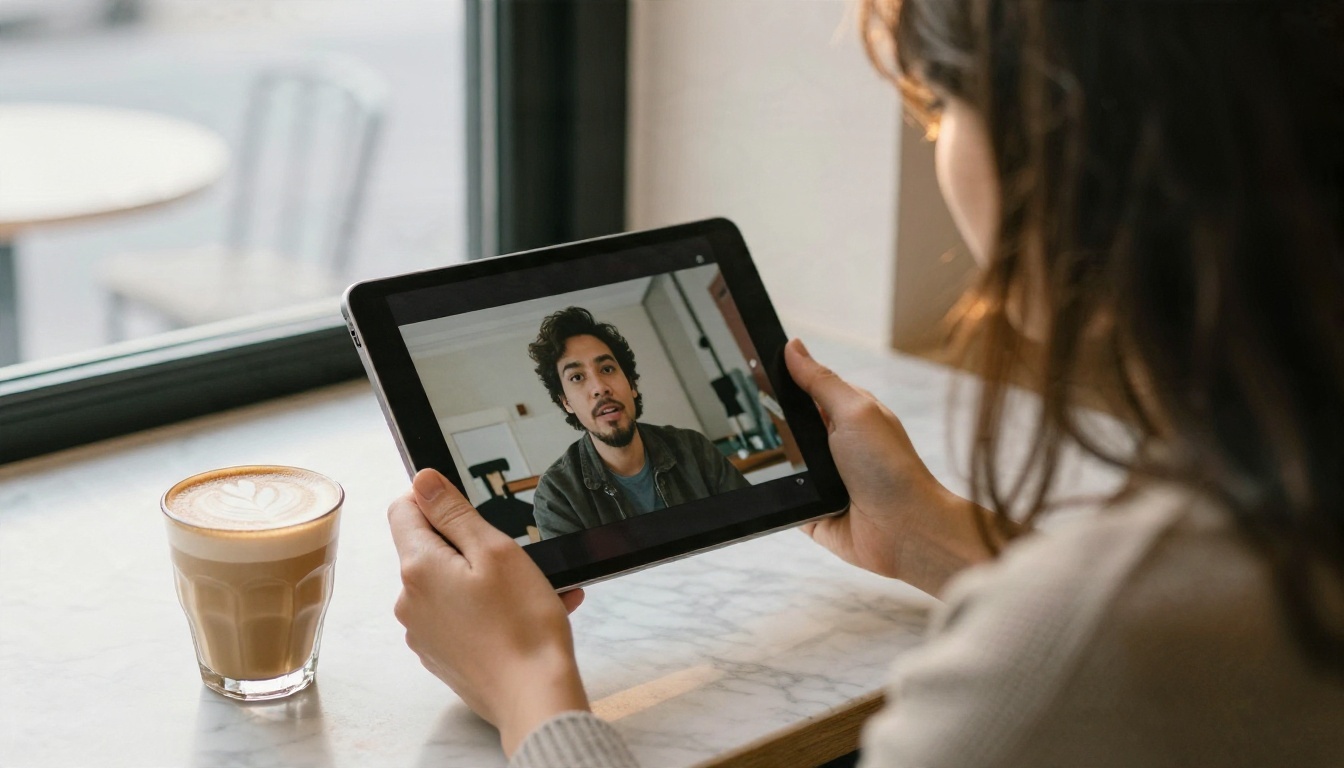
Un outil de lip sync prend deux entrées et renvoie une sortie. Vous fournissez un visage (une photo ou un extrait vidéo) et une piste sonore (un enregistrement, une chanson ou une voix générée). Le modèle analyse l’audio, détermine quelles formes de bouche correspondent à chaque son, puis redessine le bas du visage pour que les lèvres bougent en rythme avec les mots.
Entrée photo ou entrée vidéo
Il existe deux familles d’outils, et se tromper de famille est l’erreur la plus fréquente au début.
- Lip sync vidéo vers vidéo conserve votre séquence d’origine et ne modifie que la zone de la bouche. Utilisez-le pour le doublage, pour corriger une réplique ratée ou pour traduire un clip. Parmi les exemples sur PicassoIA, on trouve Lipsync 2, Lipsync 2 Pro, React 1 et Kling Lip Sync.
- Photo vers vidéo parlante part d’un seul portrait et construit à partir de rien les mouvements de la tête, les clignements et le mouvement de la bouche. Fabric 1.0, Omni Human 1.5 et P Video Avatar relèvent de cette famille.
Pourquoi l’audio prime sur tout
L’image est secondaire. Le modèle suit la forme d’onde : les pauses deviennent des lèvres fermées, les plosives comme « p » et « b » se traduisent par un serrement visible des lèvres, et les voyelles longues ouvrent la mâchoire. Si l’audio est brouillé, la bouche le sera aussi. C’est pourquoi l’essentiel des conseils utiles de cet article porte sur le fichier sonore, et non sur l’image.
Comparatif des options gratuites en ligne
Le lip sync gratuit se répartit en trois catégories. Savoir dans laquelle se situe un outil vous indique l’essentiel de ce qu’il faut savoir avant de vous inscrire.
| Type d’accès gratuit | Ce que vous obtenez en général | Piège habituel |
|---|
| Essai sans connexion | Quelques générations par jour, clips courts | Basse résolution, filigrane, files d’attente |
| Compte gratuit avec crédits | Un petit volume de crédits mensuels | Les crédits s’épuisent vite en HD ou sur les clips longs |
| Page de modèle gratuite sur une plateforme | Accès direct à un modèle avec ses propres réglages | Les limites dépendent du modèle, à vérifier sur sa page |
Ce que permettent généralement les offres gratuites
D’après ce que publient plusieurs outils de lip sync gratuits, la tendance est constante. L’audio est souvent limité à environ 30 secondes sur la formule gratuite. La taille d’import se situe en général entre 10 et 30 Mo pour l’audio ou la vidéo. La sortie est fréquemment petite, parfois de 256 à 576 pixels de hauteur, et quelques outils vous enferment dans un préréglage unique, sans affinage du visage. Les offres payantes portent la durée des clips à plusieurs minutes et autorisent parfois des fichiers de l’ordre du gigaoctet.
💡 Considérez ces chiffres comme une indication, et non comme une promesse. Les limites changent souvent, et une même entreprise peut appliquer un plafond différent sur son application web et sur son API. Lisez les limites affichées sur la page de l’outil le jour où vous l’utilisez.
Là où le gratuit s’arrête
Trois éléments cèdent en premier. La durée est la plus évidente : une narration de 90 secondes ne tiendra pas dans un plafond de 30 secondes. La résolution vient ensuite, car une petite sortie paraît floue sur un téléphone, et pire encore sur un écran d’ordinateur. Enfin, il y a les nouvelles tentatives. Le lip sync réussit rarement du premier coup, et si chaque essai consomme votre quota quotidien, votre véritable budget correspond au nombre de tentatives, et non au nombre de vidéos finies.
Des modèles à essayer sur PicassoIA
PicassoIA réunit une douzaine de modèles de lip sync au même endroit, ce qui vous permet de les comparer avec le même clip. Un premier aperçu :
| Modèle | Entrée | Idéal pour |
|---|
| Lipsync 2 | Vidéo + audio | Doublage général et remplacement de voix |
| Lipsync 2 Pro | Vidéo + audio | Plans rapprochés où le détail de la bouche se voit |
| Kling Lip Sync | Vidéo + audio ou texte | Clips rapides pour les réseaux sociaux |
| Lipsync | Vidéo + audio | Tâches rapides et simples |
| Lipsync Speed | Vidéo + audio | Délai de traitement court |
| Lipsync Precision | Vidéo + audio | Doublages soignés et plus fidèles |
| Video Translate | Vidéo | Doublage dans d’autres langues |
| Fabric 1.0 | Photo + audio | Tête parlante à partir d’une seule image |
| Omni Human 1.5 | Photo + audio | Mouvements expressifs du haut du corps |
Chaque page de modèle indique ses propres entrées et plafonds. Vérifiez-les là avant d’importer un fichier long.
Les règles d’import audio qui comptent
La plupart des échecs viennent du fichier audio, et non du modèle. Corrigez le fichier, et vous corrigez le résultat.
Formats et taille des fichiers
Le MP3 et le WAV sont acceptés presque partout. Le M4A et le FLAC fonctionnent sur de nombreux outils, mais pas sur tous. Si un import est refusé avec un message vague, convertissez d’abord en WAV ou MP3 et réessayez. Pour la limite de taille, gardez à l’esprit que le WAV est volumineux : une minute d’audio stéréo non compressé peut atteindre environ 10 Mo, ce qui atteint vite un plafond de 10 Mo. Un MP3 de la même minute pèse souvent moins de 2 Mo.
- Privilégiez le mono pour la parole. Cela divise la taille par deux sans rien perdre pour une seule voix.
- Une fréquence d’échantillonnage de 44,1 ou 48 kHz convient parfaitement. Une valeur supérieure n’apporte rien.
- Coupez les silences au début et à la fin. Un blanc reste comptabilisé dans la limite de durée.
Un audio propre vaut mieux qu’un audio fort
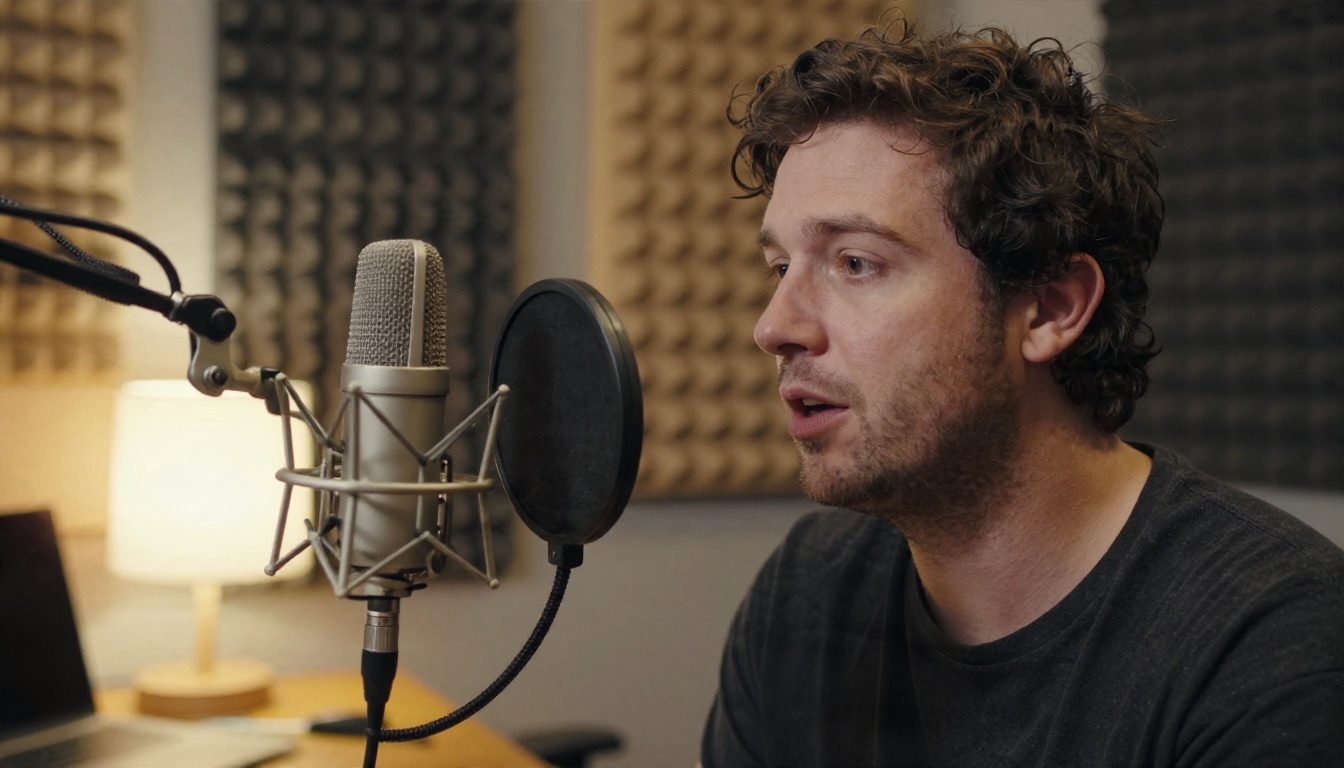
La musique de fond, l’écho de la pièce et une seconde voix perturbent le modèle de bouche. Il ne peut pas savoir quelle voix suivre, et il risque donc d’osciller entre les deux. Enregistrez près du micro, dans une pièce aux surfaces absorbantes, et gardez la musique pour un montage ultérieur. Si vous devez utiliser une piste mixée, séparez d’abord les voix.
Pas d’enregistrement ? Générez la voix
Vous n’avez pas besoin de votre propre voix. Un modèle de synthèse vocale peut écrire la piste audio à votre place, et il fournit souvent un fichier plus propre qu’un micro de téléphone. Sur PicassoIA, vous pouvez essayer Speech 2.8 HD, Gemini 3.1 Flash TTS, v2 Multilingual ou Realtime TTS 2. Téléchargez le résultat au format MP3, puis transmettez-le au modèle de lip sync.
Pour doubler une séquence existante dans une autre langue, Dubbing produit la voix traduite, et un modèle vidéo vers vidéo ajuste ensuite les lèvres à cette voix.
💡 Lisez le script à voix haute une fois avant de générer. Si une phrase est difficile à dire d’une seule traite, la voix de synthèse la précipitera, et la bouche paraîtra précipitée elle aussi.
Les réglages qui modifient le résultat
Les outils gratuits proposent peu de commandes, mais celles qu’ils offrent comptent plus qu’on ne le pense.
Cadrage du clip source
Utilisez un clip où le visage est grand, de face et bien éclairé. Un locuteur qui occupe un tiers du cadre offre au modèle beaucoup plus de pixels à traiter qu’une personne située à l’autre bout d’une pièce. Évitez les mains devant la bouche, les micros placés devant les lèvres et les barbes épaisses qui cachent la ligne de la mâchoire. Une image nette à fréquence d’images stable se comporte mieux qu’un enregistrement d’écran très compressé.
Intensité et mode de synchronisation
Certains modèles proposent un sélecteur de mode entre un traitement rapide et un traitement plus soigneux, ou une commande qui détermine à quel point la nouvelle bouche remplace l’ancienne. Le comportement est facile à prévoir :
- Une intensité faible conserve davantage de la bouche d’origine. Le rendu paraît naturel, mais peut laisser de petits décalages.
- Une intensité élevée suit l’audio de près. Elle peut paraître légèrement raide sur une parole rapide.
- Les modes rapides conviennent aux brouillons. Passez au mode soigneux uniquement pour l’export final.
Résolution et format
Adaptez la sortie au lieu où elle sera regardée. Le format vertical 9:16 convient aux fils d’actualité sur téléphone, le 16:9 aux présentations et aux pages web. Un upscaling (augmentation de la résolution) appliqué ensuite à une sortie floue récupère rarement le détail perdu de la bouche. Choisissez donc la résolution la plus élevée autorisée par votre quota gratuit pour le rendu final, et utilisez de petits brouillons pour tester d’abord le timing.
| Réglage | Brouillon | Rendu final |
|---|
| Résolution | La plus basse disponible | La plus haute disponible |
| Durée du clip | De 5 à 10 secondes | Durée complète |
| Mode | Rapide | Soigneux ou précision |
| Audio | Extrait découpé | Mixage final |
Les limites que vous allez rencontrer
Même la meilleure application de lip sync gratuite a ses limites. Prévoyez-les.
Durée du clip
Les plafonds courts sont la norme sur les offres gratuites, découpez donc les longs scripts en segments. Coupez aux pauses naturelles, lancez chaque partie, puis assemblez-les dans un logiciel de montage vidéo. Harmoniser l’éclairage et le cadrage entre les segments rend la jonction invisible. Vérifiez aussi si la vidéo doit être plus courte que l’audio, ou l’inverse. Certains outils refusent un clip plus long que sa piste audio.
Visages, angles et plusieurs locuteurs
La plupart des modèles gèrent au mieux un seul visage visible. Lorsque deux personnes apparaissent dans le même cadre, les résultats varient : certains outils choisissent le plus grand visage, d’autres vous demandent de choisir, et d’autres animent les deux avec le même audio. Les vues de profil et les têtes tournées loin de la caméra font chuter la précision. Si votre séquence montre un locuteur qui regarde ses notes, attendez-vous à ce que la bouche dérape pendant ces secondes.
Langues et accents
Le lip sync suit les sons, et non le sens des mots : il s’adapte donc généralement à de nombreuses langues. La qualité baisse toutefois avec une parole très rapide, un chant intense ou des notes tenues, où la bouche doit maintenir une forme pendant longtemps. Pour les chansons, prévoyez davantage de nouvelles tentatives.
Filigranes et usage commercial
Les générations gratuites ajoutent souvent un filigrane ou limitent l’usage commercial. Si la séquence est destinée à un client, vérifiez la licence sur la page de l’outil avant de publier. Assurez-vous aussi d’avoir le droit d’utiliser le visage et la voix que vous importez. Le consentement compte lorsque la personne à l’écran n’est pas vous.
Un flux de travail simple, étape par étape
Voici une routine qui limite les nouvelles tentatives, quel que soit l’outil choisi.
- Écrivez ou enregistrez le script en phrases courtes. Visez une durée inférieure au plafond gratuit si possible.
- Produisez l’audio. Enregistrez dans une pièce calme, ou générez-le avec un modèle de synthèse vocale puis exportez-le en MP3 ou en WAV.
- Découpez le fichier. Retirez le silence du début, les souffles que vous ne voulez pas garder et toute musique.
- Choisissez le visage. Sélectionnez un clip ou un portrait net, de face, et recadrez serré sur la tête et les épaules.
- Ouvrez une page de modèle, comme Lipsync 2 pour la vidéo, ou Fabric 1.0 pour une photo, puis importez les deux fichiers.
- Lancez un brouillon court de cinq à dix secondes. Observez les lèvres sur les sons plosifs et sur le dernier mot.
- Ajustez puis lancez le rendu final. Modifiez le mode ou l’audio, et non l’image, si le timing semble décalé.
- Exportez et vérifiez sur un téléphone. Beaucoup de décalages de synchronisation n’apparaissent que sur un petit écran, le son activé.
💡 Si les lèvres semblent en retard d’une fraction de seconde, décalez l’audio de quelques images vers l’avant dans un éditeur, puis relancez. Les petits décalages dans le fichier source sont plus fréquents que les erreurs du modèle.
Un exemple de doublage
Imaginons une démo produit de 40 secondes en anglais que vous voulez proposer en espagnol. Générez la voix espagnole avec Dubbing, ou rédigez le script vous-même et utilisez un modèle TTS. Passez la vidéo par Lipsync Precision pour un résultat soigné, ou par Video Translate pour gérer la traduction et la synchronisation en une seule passe. Si votre plafond gratuit est de 30 secondes, coupez le clip à la pause qui suit la première fonctionnalité, puis assemblez les deux sorties.
Erreurs courantes à éviter
1. Importer un mixage complet. Une piste où la musique et la voix se mélangent fait trembler la bouche. Utilisez une piste vocale propre.
2. Sauter l’étape du brouillon. Lancer directement un fichier de deux minutes gaspille votre quota quotidien si les cinq premières secondes sont fausses.
3. Juger uniquement sur un grand écran. Une bouche qui paraît floue sur un ordinateur peut très bien passer sur un téléphone, et inversement. Vérifiez le format que vos spectateurs utiliseront réellement.
4. Ignorer la licence. Le gratuit signifie souvent un usage personnel uniquement. Vérifiez avant de publier pour une marque.
5. Choisir un visage trop petit. Si la tête est petite dans le cadre, aucun réglage ne restituera le détail perdu. Recadrez ou refilmez.
Quelle option vous convient
Si vous voulez seulement un test rapide, un outil gratuit sans connexion avec un plafond de 30 secondes suffit. Si vous publiez chaque semaine, une plateforme qui vous permet de passer d’un modèle à l’autre vous fera gagner du temps, car un modèle adapté à un entretien en gros plan ne convient pas forcément à un plan large. Si vous avez besoin de doublages longs, prévoyez une offre payante ou le découpage de votre script, car les plafonds gratuits ne s’étendront pas jusqu’à plusieurs minutes.
Essayez-le sur Picasso IA
La façon la plus rapide de trancher la question gratuit ou payant consiste à tester avec votre propre clip. Ouvrez la collection lip sync sur PicassoIA, choisissez deux modèles, importez le même court clip de visage et le même audio découpé, puis comparez les lèvres côte à côte. Générez une voix avec un modèle de synthèse vocale si vous ne voulez pas en enregistrer une, et essayez un modèle basé sur la photo, comme Omni Human 1.5 ou P Video Avatar, si vous n’avez qu’un portrait.
Commencez par un brouillon de dix secondes, regardez-le sur votre téléphone et ajustez une seule chose à la fois. En quelques essais, vous saurez quel modèle, quel format audio et quel cadrage donnent une synchronisation propre, puis vous pourrez passer à votre script réel. Ouvrez Picasso IA, importez votre premier clip et découvrez à quoi ressemblent vos propres mots à l’écran.


