Génération d’images avec LM Studio MCP : installation locale pas à pas
Un tutoriel pratique pour faire fonctionner la génération d’images LM Studio MCP sur votre propre ordinateur. Installez LM Studio, choisissez un modèle capable d’appeler des outils, modifiez mcp.json, ajoutez un outil d’image, approuvez le premier appel et corrigez les erreurs qui font échouer la plupart des installations. Code fonctionnel inclus.
Vous tapez une phrase dans une fenêtre de chat sur votre ordinateur, et quelques secondes plus tard, une photographie finie apparaît dans la conversation. Pas d’onglet de navigateur, pas de copier-coller entre applications, pas de chatbot dans le cloud qui lit vos brouillons. Voici à quoi ressemble la génération d’images LM Studio MCP une fois les éléments connectés, et la connexion prend environ quinze minutes. Ce tutoriel suit la configuration dans l’ordre : installer LM Studio, choisir un modèle capable d’appeler des outils, modifier mcp.json, ajouter un outil d’image, approuver le premier appel et corriger les problèmes qui font trébucher la plupart des premières tentatives.
Chaque fichier et chaque commande ci-dessous est fait pour être copié. Lorsqu’un détail dépend de votre machine, un encadré vous indique ce qu’il faut vérifier avant de continuer.
Pourquoi exécuter cela en local ?
Ce que fait MCP ici
MCP, le Model Context Protocol, est une norme qui permet à une application de confier des outils à un modèle de langage. LM Studio joue le rôle d’hôte. Il charge un modèle sur votre machine, se connecte à un ou plusieurs serveurs MCP et montre au modèle ce que fait chaque serveur. Lorsque le modèle juge qu’un outil est utile, LM Studio l’exécute et renvoie le résultat dans le chat.
Pour les images, l’outil est simple. Le modèle rédige un prompt, appelle quelque chose comme generate_image et reçoit une URL d’image. Le modèle de langage ne dessine jamais un seul pixel. Il joue le rôle de réalisateur : il prend votre idée vague, la transforme en consigne détaillée et la confie à un moteur d’image.
Chat local, moteur d’image distant
Cette séparation compte, car elle détermine votre budget matériel.
Élément
Où il s’exécute
Ce qu’il vous coûte
Modèle de chat dans LM Studio
Votre ordinateur
Mémoire et temps de GPU
Processus du serveur MCP
Votre ordinateur
Quelques Mo
Modèle d’image derrière l’outil
Votre GPU ou une API hébergée
Dépend de l’option choisie
Faire tourner un modèle d’image à côté d’un modèle de chat sur une seule carte graphique grand public est possible, mais serré, car les deux ont besoin de mémoire vidéo. Diriger l’outil vers une API hébergée laisse le GPU libre pour le modèle de langage. Votre conversation, vos fichiers et vos approbations d’outils restent sur votre machine, et seul le prompt d’image final sort. Ce tutoriel suit la voie hébergée et utilise l’API PicassoIA comme exemple, mais le schéma convient à n’importe quel service d’image.
💡 Vous voulez tout hors ligne ? Remplacez le backend de l’outil par un serveur d’image local. La partie LM Studio de la configuration reste exactement la même.
Ce dont vous avez besoin avant de commencer
Un matériel qui fonctionne
La taille du modèle de chat fixe le minimum. Ces chiffres sont des indications approximatives pour les versions 4 bits, pas des benchmarks, alors gardez de la marge pour la fenêtre de contexte.
Classe de modèle
Mémoire nécessaire (approx.)
Machine confortable
7B à 8B
environ 5 Go
Portable avec 16 Go de RAM
20B
environ 16 Go
Ordinateur de bureau avec 32 Go de RAM ou un GPU de 16 Go
30B et plus
24 Go et plus
Station de travail avec GPU ou Mac avec 48 Go de mémoire unifiée
Les Mac Apple Silicon partagent une seule mémoire entre le CPU et le GPU, ce qui les rend étonnamment efficaces avec les modèles de taille moyenne. Sous Windows et Linux, une carte NVIDIA avec 12 Go de VRAM ou plus offre l’expérience la plus fluide, et une exécution uniquement sur CPU fonctionne si vous acceptez des réponses plus lentes.
Liste des logiciels nécessaires
LM Studio 0.3.17 ou version ultérieure. Cette version a ajouté la prise en charge de MCP. Les versions antérieures n’ont pas d’onglet Program.
Node.js (LTS actuelle). Nécessaire pour le serveur de commandes local présenté ci-dessous.
Un jeton pour le service d’image. Pour PicassoIA, créez un secret sur la page API. Il commence par pia_sk_.
Un éditeur de texte brut. L’éditeur intégré à l’application convient, mais une seconde fenêtre aide à comparer les fichiers JSON.
Installer LM Studio et un modèle
Télécharger et installer
Téléchargez l’installateur pour Windows, macOS ou Linux sur lmstudio.ai, puis lancez-le comme n’importe quelle application de bureau. Ouvrez l’application et vérifiez le numéro de version dans les paramètres. S’il affiche une version inférieure à 0.3.17, mettez à jour avant d’aller plus loin, car rien de la section suivante n’existe dans les versions antérieures.
Au premier lancement, un catalogue de modèles vous est proposé. Laissez de côté les plus grands noms pour le moment. Un petit modèle qui répond en deux secondes vous en apprend plus sur votre configuration qu’un énorme modèle qui met une minute par réponse.
Choisir un modèle compatible avec les outils
L’appel d’outils est un comportement appris. Un modèle qui n’a jamais vu d’exemples d’utilisation d’outils ignorera votre serveur d’image ou inventera un appel défectueux. Vérifiez sur la fiche de chaque modèle la mention « tool use » ou « function calling » avant de télécharger.
Deux points de départ raisonnables, à essayer d’abord dans le navigateur pour juger de leur rédaction avant d’utiliser votre bande passante :
Faites attention au réglage de la longueur de contexte lorsque vous chargez le modèle. Les descriptions des outils, votre prompt système et toute la conversation partagent cette fenêtre. Une petite fenêtre se remplit vite, et un modèle qui a perdu la description de l’outil cesse simplement de l’appeler. Commencez avec au moins 8 000 tokens et augmentez la valeur si le modèle oublie les étapes précédentes.
💡 Téléchargez d’abord une version quantifiée en 4 bits. La qualité de la rédaction des prompts en souffre à peine, et le fichier pèse environ un quart de la taille de la version en pleine précision.
Connecter le serveur MCP
Ouvrir mcp.json dans l’application
Ouvrez n’importe quel chat dans LM Studio.
Passez à l’onglet Program dans la barre latérale de droite.
Cliquez sur Install, puis sur Edit mcp.json.
Modifiez le fichier dans l’éditeur intégré et enregistrez.
LM Studio suit la notation de Cursor mcp.json, donc une configuration écrite pour Cursor se lit de la même façon ici. L’enregistrement devrait démarrer le serveur et afficher la liste de ses outils. Une erreur en rouge à ce stade signale presque toujours un JSON défectueux.
Ajouter un serveur distant
Les serveurs distants nécessitent une URL et, en général, un en-tête contenant vos identifiants :
Remplacez l’URL par l’adresse que publie votre fournisseur d’image. PicassoIA indique ses connexions MCP dans votre compte, consultez-le pour les détails de connexion. Si la procédure de connexion d’un fournisseur attend une authentification par navigateur plutôt qu’un en-tête statique, utilisez la méthode par commande locale présentée plus bas, qui fonctionne avec un simple jeton.
Ajouter un serveur à commande locale
Un serveur local est un petit programme que LM Studio démarre pour vous :
Utilisez des barres obliques dans les chemins Windows, ou doublez chaque barre inversée. Une seule barre inversée casse le JSON et le serveur ne démarre jamais.
Donner au modèle un outil d’image
Le serveur n’a besoin d’exposer qu’un seul outil. Gardez le contrat minimal, car les petits modèles gèrent deux paramètres bien mieux que dix.
Champ
Type
Remarques
prompt
string
La consigne rédigée par le modèle
aspect_ratio
string
Valeur par défaut 16:9, autorisez aussi 1:1 et 9:16
Retour
URL
Le lien vers l’image finale
L’API PicassoIA suit le schéma de Replicate : créer une prédiction, l’interroger, lire la sortie. Un appel cURL ressemble à ceci :
curl -s -X POST https://api.picassoia.com/v1/models/picassoia/picassoia-image/predictions \
  -H "Authorization: Bearer $IMAGE_API_TOKEN" \
  -H "Content-Type: application/json" \
  -d '{"input": {"prompt": "a lighthouse at sunset, film photograph", "aspect_ratio": "16:9"}}'
À l’intérieur de votre serveur, le même enchaînement tient dans une courte fonction. Enveloppez-la dans un gestionnaire d’outil construit avec le SDK MCP officiel de votre langage :
💡 Vérifiez votre forfait. L’accès à l’API dépend de votre forfait PicassoIA ; lisez les conditions en vigueur sur la page des tarifs avant de bâtir une routine quotidienne autour de celui-ci.
Premier essai dans la fenêtre de chat
Ouvrez un nouveau chat, chargez votre modèle compatible avec les outils et vérifiez que le serveur apparaît comme activé dans l’onglet Program. Demandez ensuite quelque chose de concret :
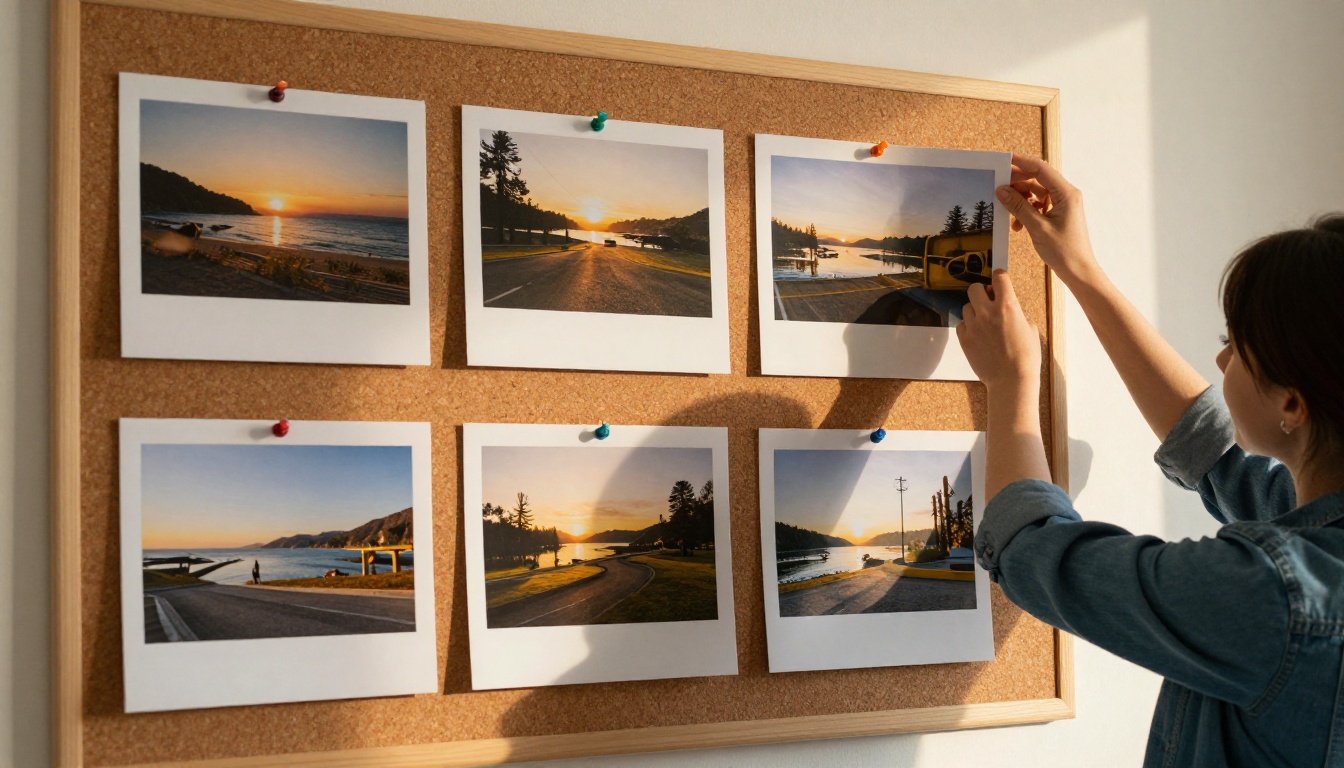
Générez une photographie au format 16:9 d’un port tranquille au lever du soleil, des bateaux de pêche au repos, une brume légère, prise sur pellicule 35 mm.
Voici à quoi ressemble un aller-retour une fois que tout est connecté :
Vous envoyez la phrase ci-dessus.
Le modèle rédige une consigne détaillée d’environ 50 mots et décide d’appeler generate_image.
LM Studio se met en pause et demande votre approbation.
Le serveur crée la prédiction, l’interroge et récupère une URL.
Le modèle répond avec le lien et une description d’une ligne de ce qu’il a demandé.
Sur un portable de milieu de gamme, la boucle complète tient généralement en moins d’une minute, et l’essentiel de ce temps correspond à la réflexion du modèle de langage, pas au moteur d’image.
Approuver l’appel d’outil
Lorsque le modèle appelle votre outil, LM Studio affiche d’abord une boîte de confirmation. Vous pouvez examiner les arguments, les modifier, puis approuver. Choisissez allow once pendant vos tests, ou always allow pour un outil de confiance. Les autorisations permanentes peuvent être gérées plus tard dans les paramètres de l’application.
Lisez les arguments à chaque fois, au début. C’est là que vous voyez ce que le modèle a réellement écrit : le prompt, le format et tout ce qu’il a ajouté d’étrange. Un modèle qui envoie un texte de 3 000 caractères à un outil conçu pour un paragraphe a besoin d’un prompt système plus strict.
Après votre approbation, l’outil s’exécute, renvoie une URL d’image, et le modèle rend compte dans le chat. Ouvrez le lien pour voir le résultat.
Rédiger des prompts qui fonctionnent
Les modèles rédigent de meilleurs prompts d’image lorsque le prompt système leur indique comment faire. Collez ceci dans le champ du prompt système :
Vous êtes un directeur photo. Lorsqu’on vous demande une image, appelez generate_image avec un seul prompt de 40 à 70 mots : sujet et action, décor, direction de la lumière, objectif et distance, et texture des surfaces. Ne demandez jamais de styles néon, cartoon ou 3D.
Pourquoi cela fonctionne : les modèles d’image répondent aux mêmes indices que ceux auxquels pense un photographe.
Sujet et action viennent en premier, en termes simples.
La lumière reçoit une direction : « lumière de fenêtre venant de la gauche » ou « midi couvert ».
L’objectif et la distance fixent le cadrage : « gros plan 85 mm » ou « plan large 24 mm ».
La texture ajoute du réalisme : « tissage de laine », « pierre mouillée », « grain fin de pellicule ».
Les prompts courts conviennent aux brouillons. Pour une image finale, ajoutez des détails et relancez avec un seed fixe si votre outil en propose un, afin qu’une seule variable change à la fois.
Corriger les problèmes et rester en sécurité
Le serveur ne démarre pas
Parcourez cette liste dans l’ordre :
Valider le JSON. Une seule virgule finale suffit à tout bloquer.
Lancer la commande à la main. Collez les command et args dans un terminal. Si cela échoue là, cela échouera aussi dans LM Studio.
Vérifier le chemin. Barres obliques sous Windows, et aucun espace parasite.
Vérifier la variable d’environnement. Un jeton vide provoque une erreur d’autorisation de l’API plutôt qu’un plantage ; lisez donc le texte d’erreur de l’outil.
Le modèle ignore l’outil
Trois causes expliquent la plupart des cas :
Le modèle n’a pas été entraîné pour les outils. Passez à un modèle dont la fiche indique l’usage des outils.
Trop d’outils. La documentation de LM Studio avertit que les serveurs conçus pour les assistants dans le cloud peuvent consommer un grand nombre de tokens et surcharger un modèle local. Gardez un ou deux serveurs actifs, pas dix.
La fenêtre de contexte est trop courte. Augmentez la longueur de contexte pour que les descriptions des outils et l’historique du chat tiennent ensemble.
💡 Tâche bloquée en traitement ? Rappelez-vous la limite de 5 prédictions simultanées. L’API expose aussi POST /v1/predictions/{id}/cancel pour effacer les tâches qui se bloquent.
Protéger votre jeton API
La documentation de LM Studio le dit clairement : n’installez jamais de serveurs MCP provenant de sources non fiables. Un serveur peut exécuter du code arbitraire, lire des fichiers locaux et utiliser votre connexion réseau. Traitez chaque entrée de mcp.json comme une application que vous installez.
Pour votre jeton :
Gardez le secret dans le bloc env, jamais dans un message de chat ou un prompt.
Sachez que mcp.json le stocke en texte brut ; ne versionnez donc jamais ce fichier dans un dépôt public.
PicassoIA autorise deux jetons par compte ; faites donc la rotation un à la fois : créez le nouveau, mettez à jour mcp.json, puis supprimez l’ancien.
Gardez les approbations sur allow once pour tout serveur que vous n’avez pas écrit vous-même.
Utiliser P Image sur PicassoIA
Avant d’intégrer un prompt dans l’outil, testez-le dans un navigateur. P Image sur PicassoIA renvoie une image finie en moins d’une seconde, avec des générations illimitées, ce qui en fait un bac à sable rapide pour les prompts que votre modèle de langage rédigera plus tard.
Ouvrez la page du modèle. Rendez-vous sur la page de P Image.
Collez le prompt. Le prompt est le seul champ obligatoire. Utilisez celui que votre modèle local a rédigé.
Réglez le format. La valeur par défaut est 1:1. Choisissez 16:9 pour les images larges, ou custom avec une largeur et une hauteur multiples de 16.
Ajustez les réglages facultatifs. Activez le prompt upsampling pour les prompts courts. Saisissez un seed lorsque vous voulez reproduire un résultat.
Générez. Cliquez sur le bouton de génération et attendez environ une seconde.
Téléchargez. Enregistrez l’image et comparez-la avec ce que votre outil a renvoyé dans LM Studio.
Paramètre
Type
Fonction
prompt
string
Obligatoire. La description textuelle
aspect_ratio
choix
1:1 par défaut, plus 16:9, 9:16, 4:3, 3:4, 3:2, 2:3, custom
width, height
integer
Utilisés avec custom uniquement, multiples de 16
prompt_upsampling
boolean
Permet à un LLM d’ajouter des détails visuels aux prompts courts
seed
integer
Le même seed et le même prompt reproduisent la même image
Si le brouillon vous convient mais que vous voulez un autre rendu, soumettez le même prompt à Z-Image Turbo, Flux 2 Klein 4B ou Seedream 4.5, et gardez celui qui convient à votre projet.
Créez vos propres images dès aujourd’hui
Vous disposez maintenant d’une fenêtre de chat qui rédige des consignes et d’un moteur qui les transforme en photographies. Lancez un premier essai ce soir. Demandez à votre modèle local trois prompts sur une scène qui vous tient à cœur, collez chacun dans P Image sur PicassoIA, et voyez quelle formulation donne le résultat le plus net. Puis envoyez le style gagnant à votre outil LM Studio et regardez la même image apparaître sans quitter le chat.
PicassoIA propose aussi l’édition d’images, l’upscaling (augmentation de la résolution) et de courts clips vidéo, si bien qu’une bonne image fixe peut devenir plus tard une miniature, une affiche ou une scène animée. Parcourez le catalogue complet sur picassoia.com/en/all-models, choisissez un modèle et générez votre première image dès aujourd’hui.