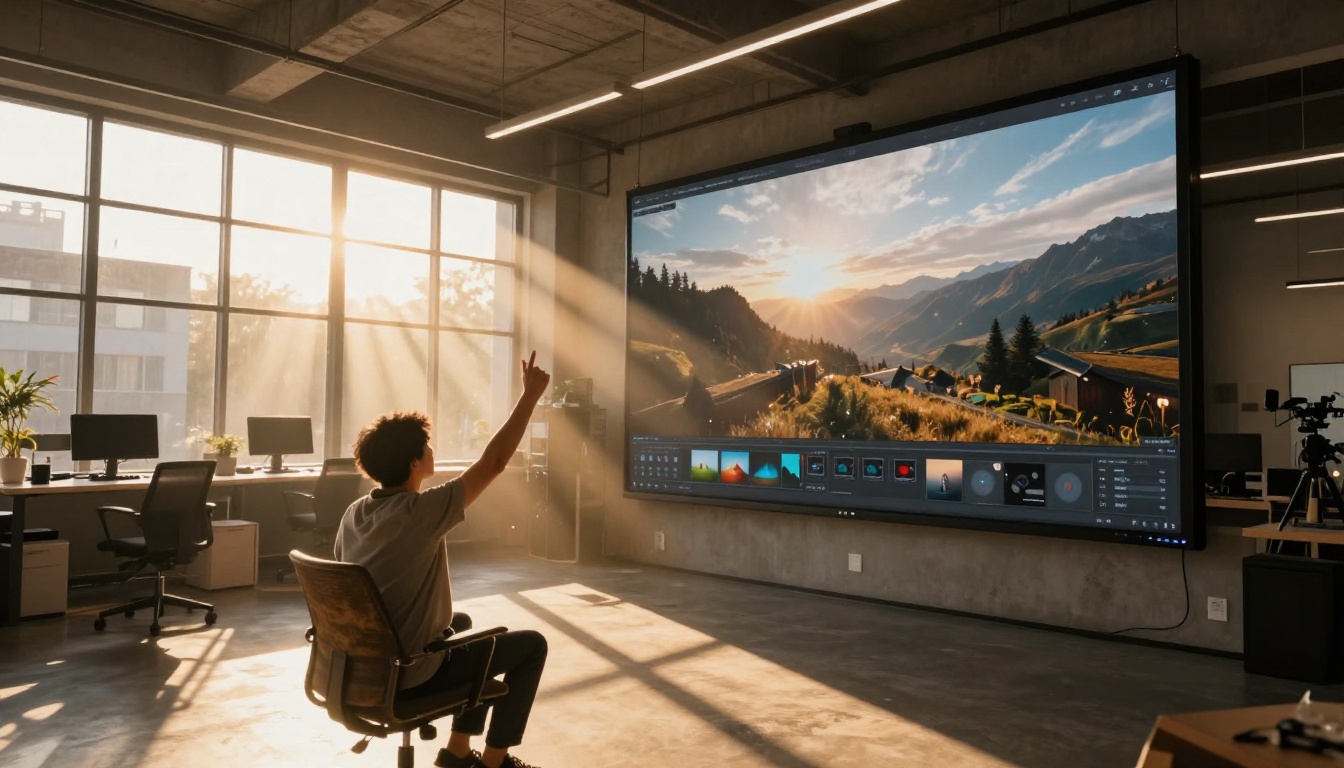
10 erreurs de débutant avec Wan 2.7 (et comment les corriger)
Wan 2.7 est l’un des modèles de génération de vidéos open source les plus performants disponibles aujourd’hui, mais les débutants se heurtent régulièrement aux mêmes erreurs frustrantes. Cet article passe en revue les 10 erreurs les plus courantes, des prompts vagues au mauvais choix de résolution, et vous montre exactement comment corriger chacune d’elles pour que vos vidéos IA ressemblent enfin à ce que vous aviez imaginé.
Wan 2.7 est l’un des modèles de génération de vidéos open source les plus performants sortis en 2025, et il a attiré une vague massive de nouveaux utilisateurs. Mais la plupart des débutants butent sur les mêmes obstacles. Le modèle est puissant, mais il ne pardonne pas : de petites erreurs de configuration, de prompt ou de flux de travail entraînent un mouvement flou, des artefacts de scintillement ou des clips qui n’ont rien à voir avec ce qui était prévu.
Cet article couvre les 10 erreurs les plus courantes commises par les débutants avec Wan 2.7, avec une solution précise pour chacune. Que vous l’utilisiez en local ou via une plateforme cloud, ces erreurs vous coûtent de la qualité à chaque génération.
Qu’est-ce que Wan 2.7 et pourquoi il déroute les débutants
Wan 2.7 est la dernière version de la famille de modèles Wan Video, fruit de plusieurs années de recherche open source sur la diffusion vidéo. Il existe en trois modes distincts, chacun conçu pour un type de tâche différent :
T2V (texte vers vidéo) : générer une vidéo à partir d’un simple prompt textuel
I2V (image vers vidéo) : animer une image source pour lui donner du mouvement
R2V (référence vers vidéo) : appliquer le mouvement d’un clip de référence à un sujet cible
Chaque mode présente des forces et des schémas d’échec différents. La plupart des débutants les traitent comme interchangeables. C’est là que les choses déraillent pour la première fois, et cela prépare toutes les autres erreurs qui suivent.
L’écart entre les attentes et le résultat
Wan 2.7 est un modèle de diffusion. Il ne « comprend » pas votre prompt comme le ferait un réalisateur humain. Il échantillonne à partir d’une distribution de probabilités façonnée par ses données d’entraînement. Cela signifie qu’une consigne vague produit un résultat bruité et moyenné. Des paramètres incohérents génèrent des artefacts temporels entre les images. Utiliser le mauvais mode pour la tâche donne un clip techniquement fonctionnel, mais visuellement complètement à côté de la plaque.
Les solutions ne concernent presque jamais le matériel. Elles tiennent aux choix de flux de travail effectués avant de cliquer sur générer.
Ce qui distingue Wan 2.7 des autres modèles
Comparé aux modèles cloud propriétaires, Wan 2.7 vous donne un contrôle bien plus direct sur des paramètres comme l’intensité du mouvement, le guidance scale (CFG), le nombre d’étapes d’échantillonnage et le nombre d’images. Ce contrôle est un atout, mais il signifie que les réglages par défaut sont prudents. Si vous ne les personnalisez pas pour votre usage précis, vous passez à côté d’une part importante de la qualité.
Erreur 1 : rédiger des prompts vagues et génériques
C’est le principal facteur de baisse de qualité, quel que soit le niveau, mais il frappe les débutants de plein fouet. Taper quelque chose comme « une femme qui marche dans un parc » en espérant un rendu cinématographique est le décalage le plus courant entre attentes et réalité dans la génération de vidéos par IA.
Pourquoi la précision compte
Quand vous donnez à Wan 2.7 un prompt insuffisamment précis, il fait la moyenne de tous les scénarios correspondants de sa distribution d’entraînement. Le résultat est un clip sûr, terne et souvent scintillant, qui n’a aucune direction visuelle cohérente. Le modèle ne fait pas preuve de paresse. Il fait exactement ce que vous lui demandez : choisir la vidéo statistiquement la plus probable correspondant à vos mots.
Comment rédiger des prompts qui fonctionnent vraiment
Chaque prompt pour Wan 2.7 doit contenir au moins quatre couches d’informations distinctes :
Couche
Exemple
Sujet et action
« Une femme en robe de lin avance avec assurance »
Environnement
« à travers une place pavée ensoleillée d’Europe du Sud »
Direction de caméra
« travelling lent latéral, caméra à hauteur de taille »
Atmosphère
« lumière dorée de fin d’après-midi, longues ombres, faible profondeur de champ »
Assemblez-les : « Une femme en robe de lin avance avec assurance à travers une place pavée ensoleillée d’Europe du Sud, travelling lent latéral à hauteur de taille, lumière dorée de fin d’après-midi projetant de longues ombres, photoréaliste, faible profondeur de champ. » Ce n’est pas surcharger inutilement un prompt. C’est donner au modèle de diffusion assez de signal pour lever l’ambiguïté dans une direction cohérente.
💡 Astuce : Ajoutez des indications de mouvement explicites. Des expressions comme « panoramique lent vers la gauche », « zoom avant rapide » ou « caméra qui tourne dans le sens horaire » modifient nettement la manière dont Wan 2.7 interprète l’axe temporel de la génération. Sans elles, le mouvement de caméra devient imprévisible.
Erreur 2 : choisir la mauvaise résolution
Wan 2.7 prend en charge plusieurs résolutions de sortie, et les débutants restent presque toujours sur le 1080p par défaut, sans comprendre les compromis de performance qui l’accompagnent.
La résolution ne garantit pas la qualité
Une résolution plus élevée ne rend pas automatiquement la vidéo meilleure. En 1080p, le modèle doit générer et maintenir la cohérence sur nettement plus de pixels par image. Sans un nombre d’étapes d’échantillonnage et une configuration du CFG adaptés, le résultat est pire, et non meilleur : traits du visage flous, éléments en mouvement rapide qui se déforment en traînées et incohérence temporelle accrue entre les images.
La bonne résolution selon votre étape
Résolution
Idéale pour
480p
Itération rapide sur les prompts et tests de concept
720p
Sorties finales pour les réseaux sociaux, bon rapport qualité-vitesse
1080p
Livrables soignés avec un nombre d’étapes plus élevé
Le bon flux de travail consiste à commencer en 720p. Une fois que votre prompt et vos réglages produisent un clip qui vous plaît, passez en 1080p pour le rendu final. Le modèle Wan 2.7 T2V sur PicassoIA rend cette montée en gamme simple : vous testez à moindre coût et ne lancez les rendus haute résolution coûteux que lorsque les réglages sont au point.
Erreur 3 : ignorer le paramètre d’intensité du mouvement
L’intensité du mouvement (aussi appelée motion scale ou motion bucket selon l’implémentation) contrôle la quantité de mouvement appliquée à chaque image. Les débutants laissent ce paramètre par défaut, puis se plaignent soit que « rien ne bouge », soit que « tout semble se désintégrer ».
Ce que ce paramètre contrôle réellement
L’intensité du mouvement régit directement la variance appliquée à la trajectoire du mouvement pendant l’échantillonnage. Si elle est trop faible, la vidéo ressemble à un diaporama avec un léger bruit de pixels. Si elle est trop élevée, vous obtenez une distorsion de type « jello-cam », surtout autour des contours et des surfaces à la texture complexe.
Une plage pratique pour démarrer
Faible (0,05 à 0,15) : rendu de photographie fixe, mouvements environnementaux subtils comme les cheveux, les tissus ou les ondulations d’eau
Élevée (0,5 et plus) : scènes d’action, mouvements de caméra rapides, effets environnementaux spectaculaires comme les tempêtes ou les explosions
La règle essentielle : faites correspondre l’intensité du mouvement à la direction de caméra décrite dans votre prompt. Si votre prompt indique « panoramique lent », votre intensité doit se situer dans la plage basse à moyenne. Un décalage entre l’intention exprimée dans le texte et le paramètre de mouvement crée une incohérence visuelle qu’aucun post-traitement ne peut corriger.
Erreur 4 : oublier les images de référence en mode I2V
Beaucoup de débutants utilisent Wan 2.7 T2V pour toutes leurs tâches, sans jamais toucher à Wan 2.7 I2V, même lorsque I2V donnerait des résultats nettement meilleurs.
Quand l’image vers vidéo est le bon choix
Si vous avez déjà une image précise en tête, un personnage, un produit ou un lieu, T2V produira toujours une approximation générique de celle-ci. I2V vous permet d’ancrer la génération sur un visuel réel, ce qui produit :
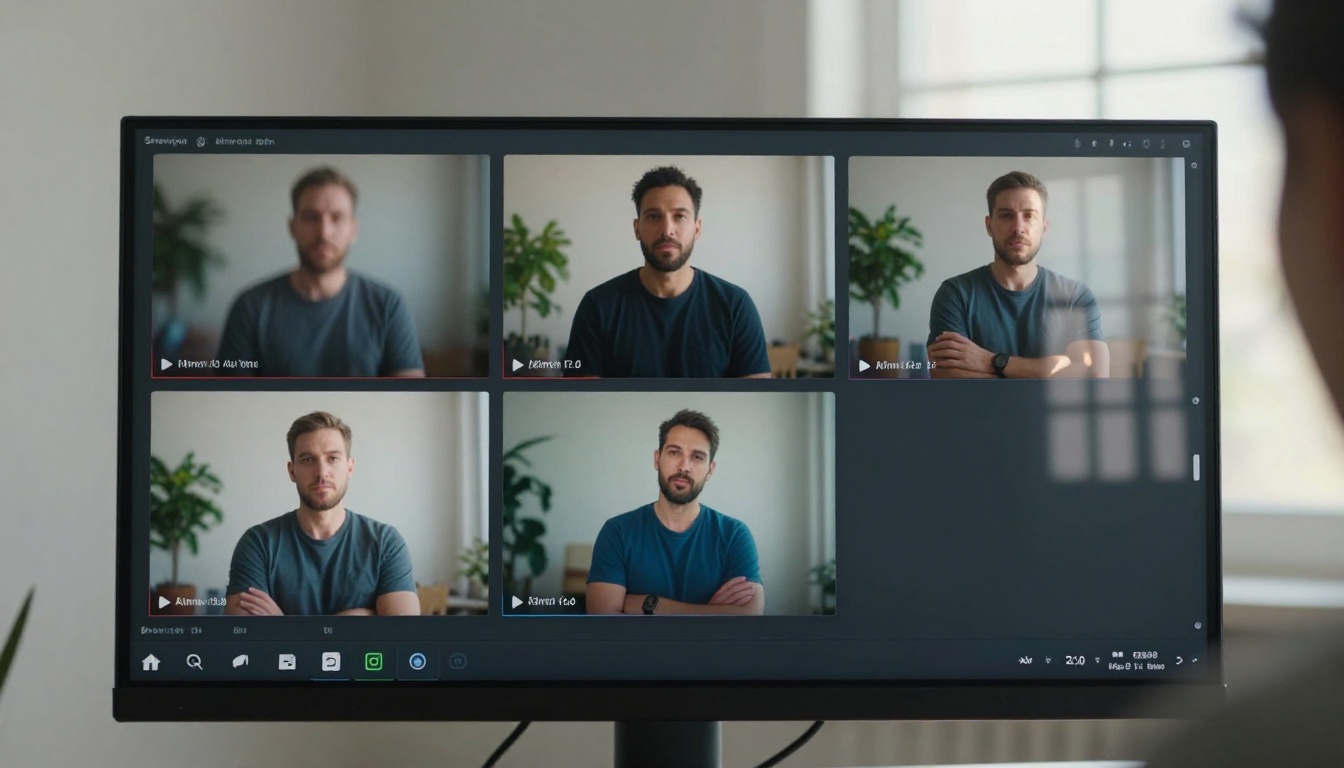
Une cohérence du sujet bien meilleure d’une image à l’autre
Une reproduction fidèle des couleurs, de l’éclairage et de la composition de la source
Un taux beaucoup plus faible de dérive aléatoire des détails pendant le mouvement
Comment choisir une bonne image source
Votre image source pour I2V est l’entrée la plus importante du modèle. Utilisez des images haute résolution (au moins 1024 px de large), choisissez des sujets nets et bien éclairés, sans artefacts de post-traitement lourds, et adaptez le format à celui de votre sortie visée. Évitez les images avec du texte superposé ou des filigranes, car ces éléments s’animeront de façon bizarre.
Une méthode pratique : générez d’abord une image source de grande qualité avec un modèle de texte vers image, puis transmettez-la directement à Wan 2.7 I2V. Vous gardez ainsi un contrôle créatif total sur l’image de départ avant le début de l’animation.
💡 Astuce : Générez votre image source à la résolution exacte que vous prévoyez pour la vidéo finale. L’upscaling (augmentation de la résolution) de la première image introduit des artefacts de compression que le modèle propage ensuite à travers toutes les images suivantes.
Erreur 5 : régler un nombre d’images trop élevé
Wan 2.7 génère la vidéo sous la forme d’un nombre fixe d’images. Les débutants le règlent au maximum disponible, en supposant que plus d’images signifie un clip meilleur et plus long, sans mesurer le coût que cela représente pour la cohérence temporelle.
Comment le nombre d’images casse la cohérence
Plus le clip est long, plus il est difficile pour le modèle de maintenir la cohérence entre la première et la dernière image. Chaque image supplémentaire est une nouvelle étape d’échantillonnage où l’identité du sujet, l’éclairage et la trajectoire du mouvement peuvent dériver. Un visage correct à l’image 1 peut présenter des proportions légèrement différentes à l’image 97. Une source de lumière partie de la gauche peut glisser progressivement vers le centre.
Repères généraux pour le nombre d’images :
16 à 33 images (0,5 à 1,4 seconde à 24 i/s) : cohérence temporelle très serrée, idéal pour les contenus en boucle
49 à 81 images (2 à 3,4 secondes) : fiable pour la plupart des formats sur les réseaux sociaux
121 images (5 secondes) : demande des prompts très précis et des réglages affinés pour éviter une dérive visible
La stratégie des clips courts
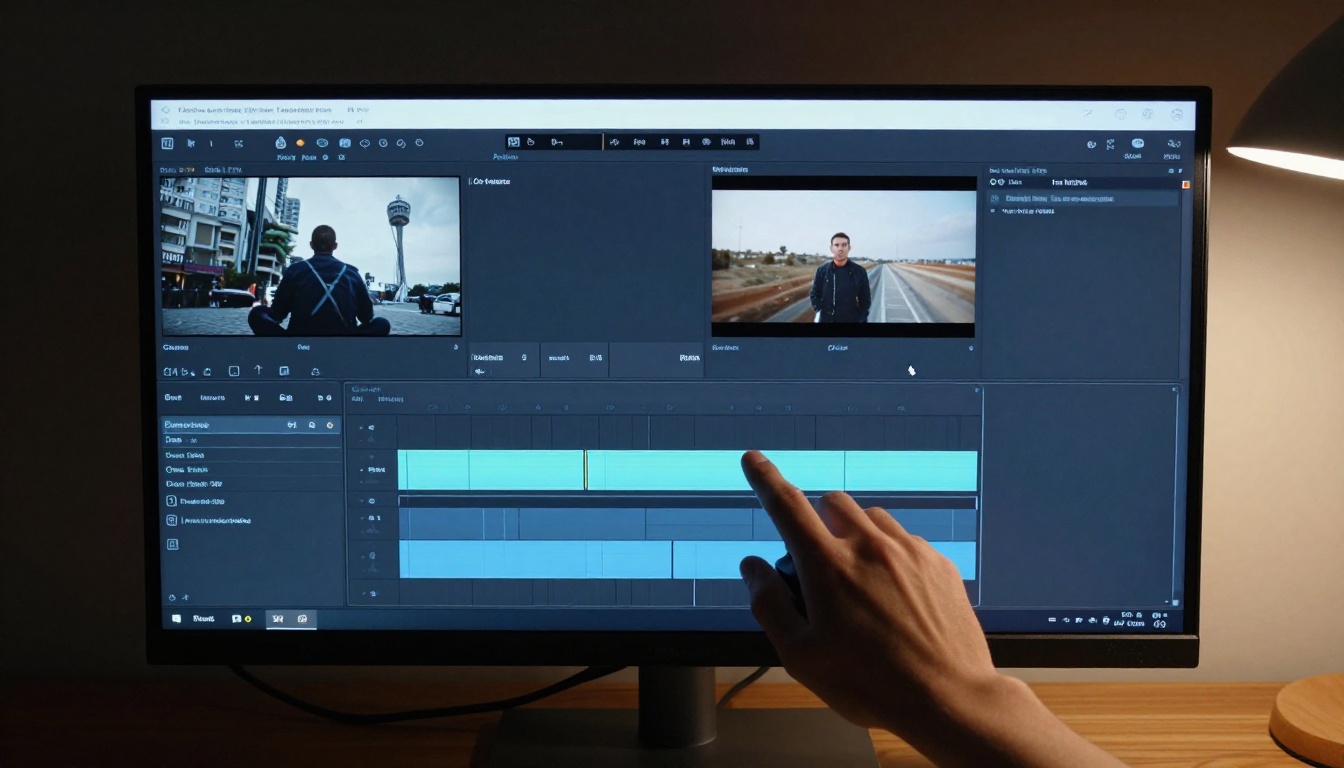
Les utilisateurs expérimentés de Wan 2.7 génèrent plusieurs clips courts, de 2 à 3 secondes chacun, puis les assemblent au montage plutôt que de tenter une seule génération de 5 secondes. Chaque clip court conserve une cohérence supérieure, et une coupe de montage propre masque naturellement les incohérences entre les clips. Le résultat paraît plus soigné qu’un long clip qui dérive visiblement à mi-parcours.
Erreur 6 : laisser les prompts négatifs vides
Wan 2.7 prend en charge les prompts négatifs, et la plupart des débutants laissent ce champ complètement vide. C’est une invitation directe pour le modèle à produire tous les artefacts qu’il aurait autrement évités.
Ce qui apparaît sans prompt négatif
Sans indication sur ce qu’il faut éviter, ces artefacts apparaissent systématiquement dans les sorties des débutants :
Scintillement et éclairage incohérent d’une image à l’autre
Mains déformées avec des doigts en trop ou manquants
Arrière-plans flous qui n’ont pas de profondeur de champ intentionnelle
Couleurs sursaturées et étalonnage irréaliste
Images dupliquées qui créent un effet visuel saccadé
Un modèle de prompt négatif solide
Partez de ce modèle et personnalisez-le selon ce que vous observez dans vos sorties :
worst quality, low quality, blurry, flickering, distorted, deformed hands,
extra fingers, missing limbs, watermark, text, logo, duplicate frames,
inconsistent lighting, over-saturated, cartoon, 3d render, illustration,
out of focus, depth of field artifacts, motion blur on subject
Si vous constatez régulièrement un artefact précis, par exemple une texture de vêtement qui change d’une image à l’autre, ajoutez une description ciblée de cet artefact à votre prompt négatif. Les négatifs précis donnent de meilleurs résultats que les négatifs génériques.
Erreur 7 : surcharger la scène
Wan 2.7 gère les scènes complexes à plusieurs éléments nettement moins bien que les générateurs d’images fixes. Les débutants décrivent des environnements élaborés dans un seul prompt, puis accusent le modèle quand le résultat est chaotique.
Pourquoi davantage d’éléments casse la cohérence temporelle
Le modèle doit maintenir la cohérence de chaque élément sur chacune des images. Plus il y a d’éléments, plus il y a de risques qu’un élément dérive, disparaisse ou se déforme d’une image à l’autre. Une scène avec un seul sujet, un seul environnement d’arrière-plan et une seule direction de source lumineuse surpasse presque toujours une scène avec plusieurs personnages, des détails d’arrière-plan concurrents et plusieurs sources de lumière.
Ce n’est pas une limite matérielle. C’est une réalité mathématique du fonctionnement de l’échantillonnage de diffusion sur un axe temporel.
La règle d’un seul sujet
Pendant vos premières semaines avec Wan 2.7, concentrez chaque clip sur un seul sujet dans un environnement unique et clairement défini. N’ajoutez de la complexité qu’une fois que vous avez une bonne idée de la manière dont le modèle traite vos prompts. Si vous avez besoin d’une scène finale complexe, construisez-la en post-production : générez chaque élément sous forme de clip séparé et assemblez-les dans un logiciel de montage, plutôt que de demander au modèle de gérer toute la complexité en une seule génération.
💡 Astuce : Décrivez l’arrière-plan en termes généraux plutôt que précis. « Rue urbaine en arrière-plan flou » fonctionne mieux que « une rue avec 15 piétons, plusieurs vitrines, des voitures garées et des lampadaires ». Le modèle gère mieux les environnements suggérés que ceux spécifiés explicitement.
Erreur 8 : ne pas comprendre les trois modes de Wan 2.7
C’est l’erreur conceptuelle qui mène à des mois de frustration. Les trois variantes de Wan 2.7 ne sont pas des options interchangeables pour la même tâche. Ce sont des outils fondamentalement différents, avec des exigences d’entrée et des forces distinctes.
Vous partez de zéro avec un concept créatif ? Utilisez T2V.
Vous avez un design de personnage, une photo de produit ou une image générée au préalable que vous voulez animer ? Utilisez I2V : il animera ce visuel précis au lieu de générer une nouvelle interprétation de votre texte.
Vous voulez qu’une personne ou un personnage exécute un type de mouvement précis (marcher d’une certaine façon, danser ou faire des gestes) tout en conservant son apparence ? Utilisez R2V, qui applique des schémas de mouvement issus d’une référence tout en préservant l’identité visuelle du sujet.
Utiliser le mauvais mode revient à prendre un tournevis quand il vous faut une perceuse. Ce sont des outils apparentés qui se ressemblent, mais c’est la tâche qui détermine celui qu’il faut tenir.
Erreur 9 : ne jamais sauvegarder les seeds des bonnes générations
Les seeds aléatoires sont à la base de tout dans les modèles de diffusion. Quand vous ne sauvegardez pas le seed d’une génération qui vous plaît, vous perdez la possibilité de la reproduire ou de l’itérer. Quand vous itérez sur un mauvais résultat sans verrouiller le seed, chaque génération est réellement aléatoire au lieu de constituer une expérience contrôlée.
Comment le contrôle du seed transforme votre flux de travail
Chaque fois que Wan 2.7 produit un résultat qui vous intéresse en partie, même avec des défauts, notez la valeur du seed. Ce nombre vous permet de :
Modifier le prompt tout en conservant la même composition spatiale globale
Ajuster l’intensité du mouvement ou la résolution en gardant tout le reste constant
Isoler précisément le changement de paramètre qui a causé une amélioration ou une régression de la qualité
Cela transforme une itération à l’aveugle en flux de travail méthodique. Sans cette attention au seed, chaque génération vous coûte du temps sans vous apprendre pourquoi le résultat a pris cette forme.
Quand verrouiller et quand randomiser
Verrouillez le seed lorsque vous itérez sur un résultat prometteur. Vous optimisez, vous n’explorez pas.
Utilisez des seeds aléatoires lorsque vous explorez ce que le modèle peut faire avec un nouveau concept de prompt. Vous échantillonnez la distribution, vous ne raffinez pas une sortie précise.
Cette seule discipline réduit le temps de génération perdu d’environ moitié, car vous arrêtez de régénérer le même mauvais résultat avec des variations aléatoires différentes et commencez à vous rapprocher réellement du résultat voulu.
Erreur 10 : tout passer par un seul outil ou une seule configuration
Beaucoup de débutants pensent que Wan 2.7 ne fonctionne qu’en local, ce qui les bloque complètement s’ils n’ont pas de GPU, ou les enferme dans une configuration d’environnement interminable. D’autres se rabattent sur la première interface cloud trouvée, sans vérifier si elle leur donne les contrôles dont ils ont réellement besoin.
Utiliser Wan 2.7 sur PicassoIA
PicassoIA propose les trois variantes de Wan 2.7 sous forme d’outils prêts pour la production, dotés d’interfaces propres et standardisées :
Wan 2.7 T2V : du texte à la vidéo en 1080p, sans GPU local requis
Wan 2.7 I2V : image vers vidéo avec contrôle complet du prompt et des paramètres
Wan 2.7 R2V : animation de sujet basée sur une référence, pour un mouvement de personnage cohérent
Pas de configuration CUDA, pas de problème d’environnement Python, pas de conflit de dépendances. Vous accédez au même modèle avec des performances prévisibles, et les contrôles de paramètres sont directement exposés dans l’interface.
PicassoIA propose aussi Wan 2.7 aux côtés de tous les autres grands modèles vidéo, sur une seule plateforme. Ainsi, lorsqu’une tâche précise demande un autre outil, comme Seedance 2.5 pour la synchronisation audio native, Ray 3.2 pour un rendu HDR cinématographique ou Kling v2.6 pour des clips longs, vous changez en quelques secondes au lieu de reconfigurer toute une installation locale.
💡 Astuce : Si vous avez besoin d’une sortie en 4K et de clips plus longs avec moins de dérive temporelle, LTX 2.3 Pro mérite d’être testé en parallèle de Wan 2.7 pour les rendus finaux. Pixverse v5.6 et Veo 3 sont également de bonnes alternatives selon votre type de contenu et la résolution visée.
Commencez à créer des vidéos qui fonctionnent vraiment
Les dix erreurs ci-dessus sont corrigeables. Aucune ne relève d’un problème matériel ni d’une limite fondamentale du modèle. Ce sont des choix de flux de travail que les débutants font sans mesurer leur impact sur la qualité vidéo.
Le chemin qui mène de « vidéo IA médiocre » à « une vidéo vraiment réussie » ne passe pas par davantage de générations ni par plus de temps GPU payé. Il consiste à corriger le paramètre précis, la structure du prompt ou le décalage de mode qui sabote discrètement chaque sortie avant même le début du rendu.
Choisissez une seule erreur de cette liste. Corrigez-la dans votre flux de travail actuel. Lancez une génération. L’amélioration sera visible immédiatement, et une fois que vous l’aurez vue, vous comprendrez exactement pourquoi elle fonctionne. Passez ensuite à la suivante.
Toutes les variantes de Wan 2.7 sont disponibles dès maintenant sur picassoia.com/en/all-models, ainsi que la bibliothèque complète de modèles vidéo, pour comparer les résultats ou utiliser un autre outil selon la tâche. Aucune configuration requise.