Vous avez saisi un prompt tout à fait raisonnable, attendu une minute, puis obtenu un encadré gris indiquant que le contenu ne peut pas être généré. Si vous avez utilisé Kling AI pour quoi que ce soit impliquant des maillots de bain, de la mode façon lingerie ou une ambiance sensuelle, vous connaissez ce sentiment. La question que les gens posent sans cesse est donc simple : Kling AI autorise-t-il vraiment le contenu NSFW ? La réponse courte est non. La réponse plus longue est plus utile, car le filtre est plus strict à certains endroits qu’à d’autres, et il existe des moyens plus malins d’obtenir le rendu souhaité.
Cet article détaille ce que Kling bloque, comment la modération semble fonctionner, ce que le plan gratuit offre réellement et quelles alternatives vous permettent de créer des visuels glamour sobres et non explicites, sans devoir affronter un message de refus une tentative sur trois.
💡 Réponse rapide : Kling AI ne propose pas de mode pour adultes. La nudité explicite et le contenu sexuel sont bloqués, et les contenus limites, comme les bikinis, les tissus transparents ou les poses intimes, sont acceptés ou refusés de façon aléatoire. Si vous voulez plus de marge pour des visuels glamour, créez d’abord l’image fixe avec un modèle d’image moins restrictif, puis animez-la uniquement lorsque le résultat est compatible avec un modèle vidéo.
Kling AI autorise-t-il le NSFW ?
Non. Kling AI est développé par Kuaishou pour un usage commercial grand public, et sa modération est conçue pour refuser tout contenu sexuel ou explicite. Il n’existe aucun interrupteur, aucun réglage soumis à une vérification de l’âge ni aucun niveau « assoupli » caché sur les plans standard. Les retours de développeurs et de testeurs en 2026 vont tous dans le même sens : la nudité explicite est bloquée systématiquement, et tout ce qui paraît sexuel risque d’être refusé.
Ce qui surprend le plus, c’est la portée du filtre. Il ne se limite pas aux demandes manifestement explicites. Les prompts qui mentionnent des vêtements révélateurs, des décors intimes ou certains mouvements de caméra centrés sur le corps sont signalés assez souvent pour que les créateurs décrivent ce comportement comme imprévisible.
Pourquoi cette politique existe
Les modèles vidéo coûtent cher à faire tourner, et un seul usage détourné devenu viral peut causer de réels dommages à la marque et des problèmes juridiques. Les plateformes qui proposent une génération de vidéos grand public choisissent en général le réglage le plus strict et acceptent quelques faux positifs. Kling suit ce schéma. Le résultat est un outil excellent pour les scènes cinématographiques, les visuels produit et l’animation de personnages, mais peu adapté aux contenus pour adultes.
Ce que « NSFW » recouvre en pratique
Le terme désigne des réalités très différentes. Voici le sort habituel des demandes les plus courantes :
| Type de demande | Résultat typique dans Kling |
|---|
| Nudité explicite ou actes sexuels | Bloqué à chaque fois |
| Scènes seins nus ou centrées sur la lingerie | Presque toujours bloquées |
| Clips en bikini ou en maillot de bain | Irréguliers, souvent bloqués |
| Éditorial de mode en tenue de soirée | Généralement autorisé |
| Scènes romantiques entièrement habillées | Autorisées |
Si votre projet se situe dans les lignes du milieu, vous dépenserez beaucoup de crédits en refus.
La modération des générateurs vidéo modernes repose rarement sur un seul contrôle. D’après ce que rapportent les créateurs, Kling semble appliquer plusieurs couches, et un clip peut être arrêté à l’une d’elles.
Couche 1 : analyse du prompt
Votre texte est vérifié avant tout calcul. Les termes évidents sont refusés immédiatement, de même que les formulations qui suggèrent un contexte sexuel alors que chaque mot est anodin. C’est pourquoi reformuler fonctionne parfois et ne change rien d’autres fois : le système juge le sens, et pas seulement une liste de mots.
Couche 2 : analyse de l’image de référence
En image vers vidéo, l’image importée est également analysée. Une photo qui montre beaucoup de peau, une tenue révélatrice ou une pose suggestive peut être refusée avant même le début de l’animation. L’image vers vidéo est soumise aux mêmes restrictions que le texte vers vidéo : importer une photo ne permet donc pas de contourner les règles.
Couche 3 : contrôle du résultat
Même lorsque le prompt et l’image passent, le clip final peut être examiné. Les créateurs signalent des vidéos entièrement générées puis non diffusées, ce qui fait perdre crédits et temps. Le mouvement peut faire basculer une image limite : un virage, un étirement ou un coup de vent sur une robe peut changer le jugement porté sur le résultat.
Pourquoi les messages d’erreur sont vagues
Lorsqu’un contenu est bloqué, vous recevez en général un message d’échec générique plutôt qu’une raison. C’est délibéré. Nommer la règle exacte aiderait les utilisateurs à sonder le filtre, c’est pourquoi les plateformes gardent des messages courts. Pour vous, le débogage relève donc de l’essai-erreur.
💡 Retour à la réalité : La plupart des informations sur la modération de Kling proviennent de retours d’utilisateurs et d’avis de tiers, et non d’un règlement public complet. Considérez ces détails comme des tendances, pas comme des garanties, et attendez-vous à ce qu’ils évoluent d’une version du modèle à l’autre.
Pourquoi les maillots de bain sont bloqués
La plainte la plus fréquente ne concerne pas le contenu explicite. Elle porte sur une femme en bikini sur une plage, refusée, alors que la même scène en robe d’été passe. Plusieurs raisons l’expliquent.
Accumulation de contexte. Un bikini seul peut passer. Un bikini associé à un aspect mouillé, à une inclinaison lente de la caméra et à des mots comme « sensuel » ou « séduisant » commence à paraître sexuel.
Cadrage centré sur le corps. Les gros plans sur certaines zones du corps augmentent le score de risque, même lorsque le vêtement est banal.
Mouvement sur la peau. La vidéo ajoute du mouvement, et le filtre de sortie regarde ce qui bouge et la façon dont cela bouge.
Photos de référence avec beaucoup de peau exposée. Les photos réelles tendent à être jugées plus sévèrement que les images stylisées, car le système les considère comme des images possibles de personnes réelles.
Quelques habitudes de prompt réduisent le taux de refus :
- Décrivez le décor et l’ambiance avant la tenue
- Utilisez une formulation neutre, comme « mode estivale » ou « tenue de station balnéaire »
- Gardez la caméra en plan large ou moyen plutôt que serrée sur le corps
- Évitez les mots qui suggèrent une intention, comme « séduisant » ou « provocant »
- Générez des clips plus courts et testez la première image dans un modèle d’image fixe
Ces conseils n’aident que dans les cas limites. Ils ne feront pas passer un contenu explicite, et ils ne justifient pas de contourner un filtre qui existe pour une raison précise.
Options gratuites et coûts réels
Beaucoup de recherches sur les outils NSFW demandent aussi si Kling est gratuit. La situation reste floue.
Plusieurs guides tarifaires de 2026 décrivent un plan gratuit d’environ 66 crédits, renouvelés toutes les 24 heures et non reportables, de quoi produire quelques clips standard par jour. Des rapports plus récents contestent cela et indiquent que l’allocation gratuite pourrait désormais être une offre promotionnelle limitée plutôt qu’un renouvellement quotidien garanti. Les sorties gratuites sont en général limitées à 720p, à environ 5 secondes, et portent un filigrane. Les plans payants commencent à environ 7 à 10 $ par mois selon la source et la durée de facturation.
| Type de plan | À quoi s’attendre |
|---|
| Gratuit | Petite allocation de crédits ou variable, 720p, filigrane, clips courts |
| Entrée de gamme payante | Crédits mensuels, sans filigrane, priorité plus élevée |
| Paliers payants supérieurs | Plus de crédits, sorties plus longues ou de meilleure qualité |
💡 Vérifiez votre propre compte : Les règles sur les crédits changent souvent. Consultez le solde et les conditions dans votre compte avant de bâtir un projet autour du niveau gratuit.
Le coût le plus important est invisible : les crédits dépensés pour des clips bloqués. Si votre flux de travail frôle en permanence le filtre, le prix réel d’une vidéo exploitable est bien plus élevé que ne le laisse croire le tarif affiché.
Meilleures alternatives pour le contenu glamour
Si votre objectif est une imagerie sobre et flatteuse, comme des éditoriaux en maillot de bain, des portraits façon boudoir ou du glamour de mode, un modèle d’image moins restrictif est un meilleur point de départ qu’un modèle vidéo au filtre strict. Deux options sur PicassoIA se distinguent, et elles donnent les meilleurs résultats dans cet ordre.
1. Seedream 4.5
Seedream 4.5 est le premier modèle à essayer. Il produit des images nettes et photoréalistes, avec une texture de peau convaincante, des tissus crédibles et un éclairage naturel, et il gère le glamour, les maillots de bain et les portraits éditoriaux avec bien moins de difficultés que Kling. Les générations sont rapides, ce qui vous permet d’ajuster la pose, la tenue et la lumière en quelques minutes plutôt que d’attendre une file de vidéos.
Pourquoi il convient à ce cas d’usage :
- Peau et tissus photoréalistes, un point sur lequel les modèles plus faibles s’effondrent
- Bon respect du prompt, pour que la tenue, le décor et la lumière correspondent à ce que vous avez écrit
- Haute résolution, suffisante pour de grands tirages et des publications sur les réseaux sociaux
- Délai de réponse rapide, ce qui rend les essais peu coûteux
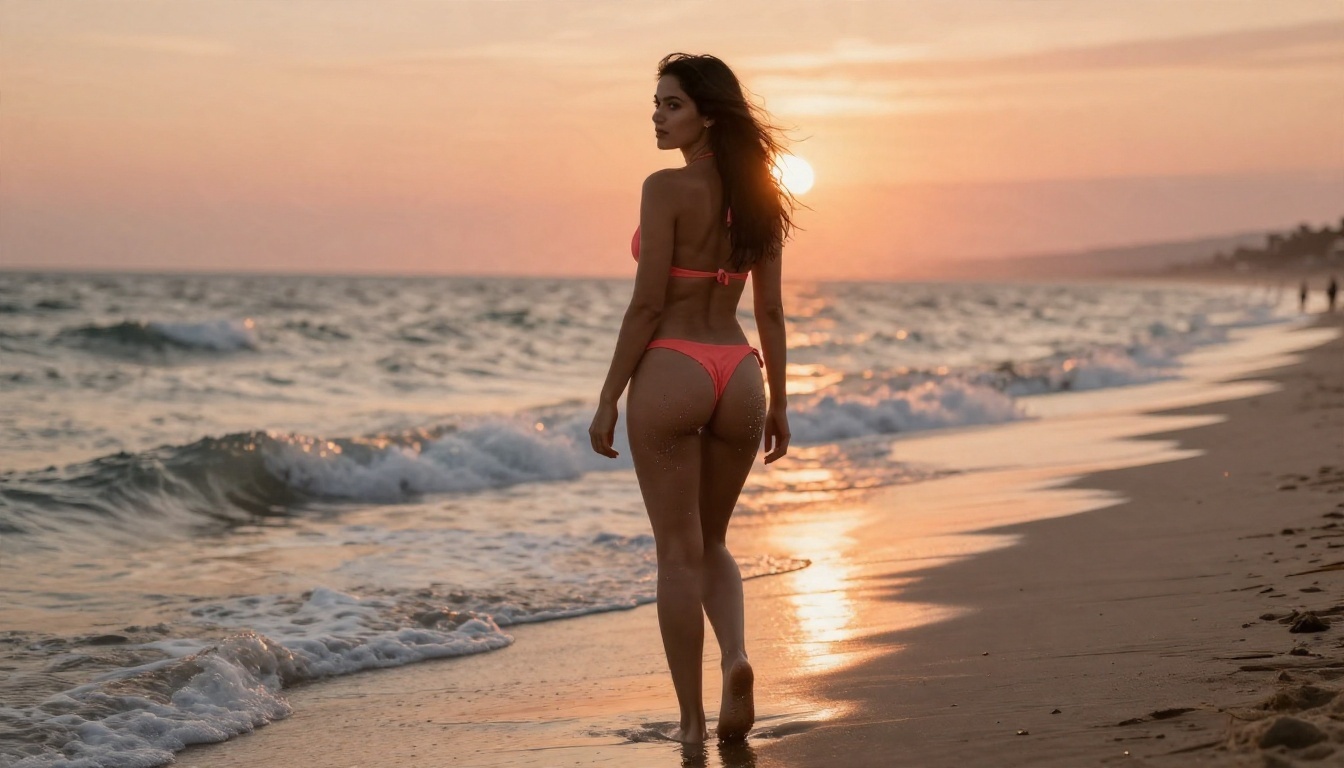
💡 Remarque sur les versions : N’utilisez pas Seedream 5 Lite pour un travail glamour tendant vers l’adulte. Il bloque ce type de contenu, restez donc sur Seedream 4.5.
2. PicassoIA Image Editor Pro
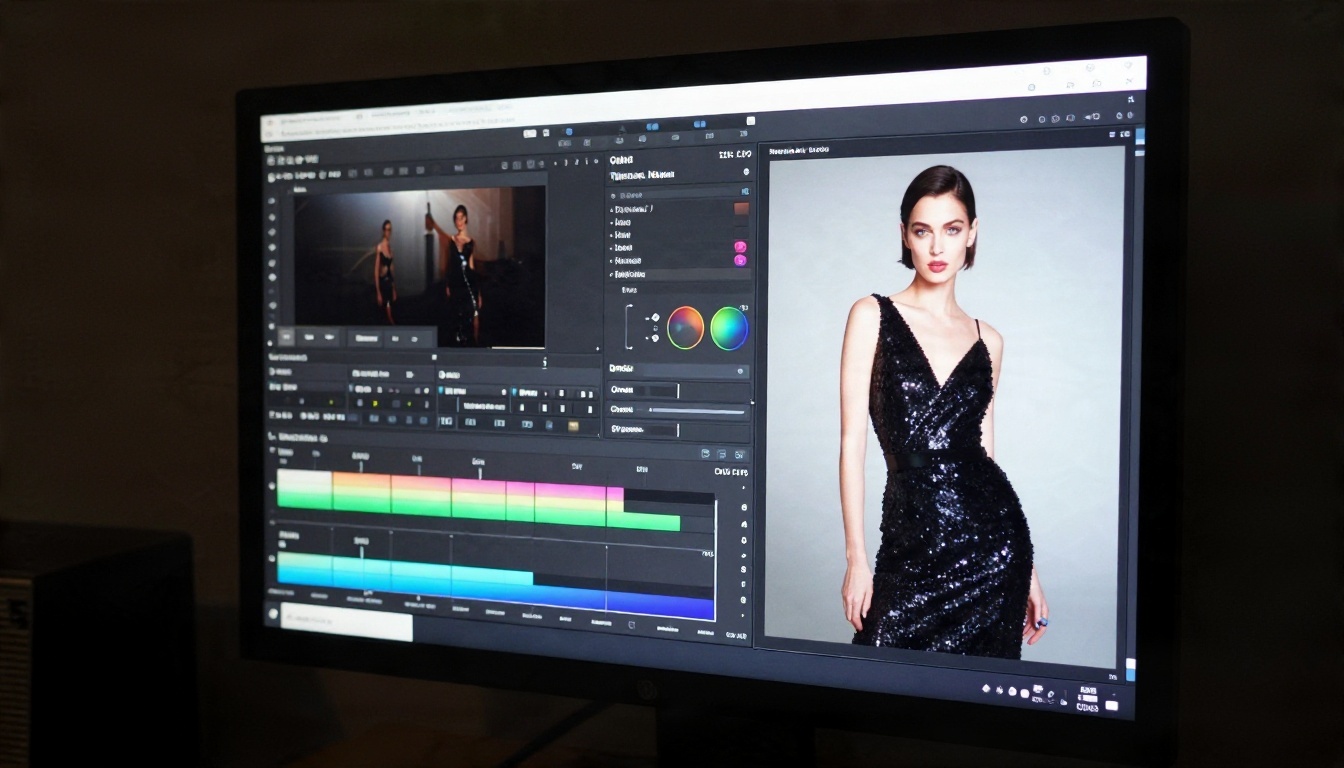
PicassoIA Image Editor Pro est le second outil de la chaîne, et son grand avantage est des générations illimitées. Cela change votre façon de travailler. Au lieu de rationner vos crédits, vous pouvez retoucher une pose, changer une tenue, ajuster l’éclairage, corriger les mains, remplacer un arrière-plan et continuer jusqu’à ce que le cadre soit juste. Pour une liberté créative de type sans censure, dans des limites non explicites, avec de la rapidité et sans compter les tentatives, il est difficile à battre.
Usages typiques :
- Changer les vêtements ou leurs couleurs sur un portrait existant
- Retoucher la peau, les cheveux rebelles et les petites distractions
- Reconstruire un arrière-plan ou ajuster la direction de la lumière
- Préparer une image fixe pour qu’elle soit prête à être animée
Côte à côte
| Outil | Idéal pour | Point fort | Limite |
|---|
| Kling (vidéo) | Mouvement cinématographique, clips produit, animation de personnages | Mouvement fluide, audio natif | Filtres de contenu stricts |
| Seedream 4.5 | Images fixes glamour photoréalistes | Peau, tissus, lumière | Images, pas de vidéo |
| Image Editor Pro | Retouche et itération | Générations illimitées | Fonctionne sur les images fixes |
Là où cette approche s’arrête
Tout ce qui précède suppose un travail non explicite : maillots de bain, mode, ambiance boudoir et glamour artistique. Aucun de ces outils ne permet de produire un contenu pornographique, et cet article ne suggère pas le contraire. Réservez vos sujets à des adultes, n’utilisez jamais la ressemblance d’une personne réelle sans autorisation, et respectez les lois et les règles des plateformes où vous publiez.
Un flux de travail qui fonctionne vraiment
Voici un processus pratique qui évite la plupart des refus et économise des crédits.
Étape 1 : créer l’image fixe
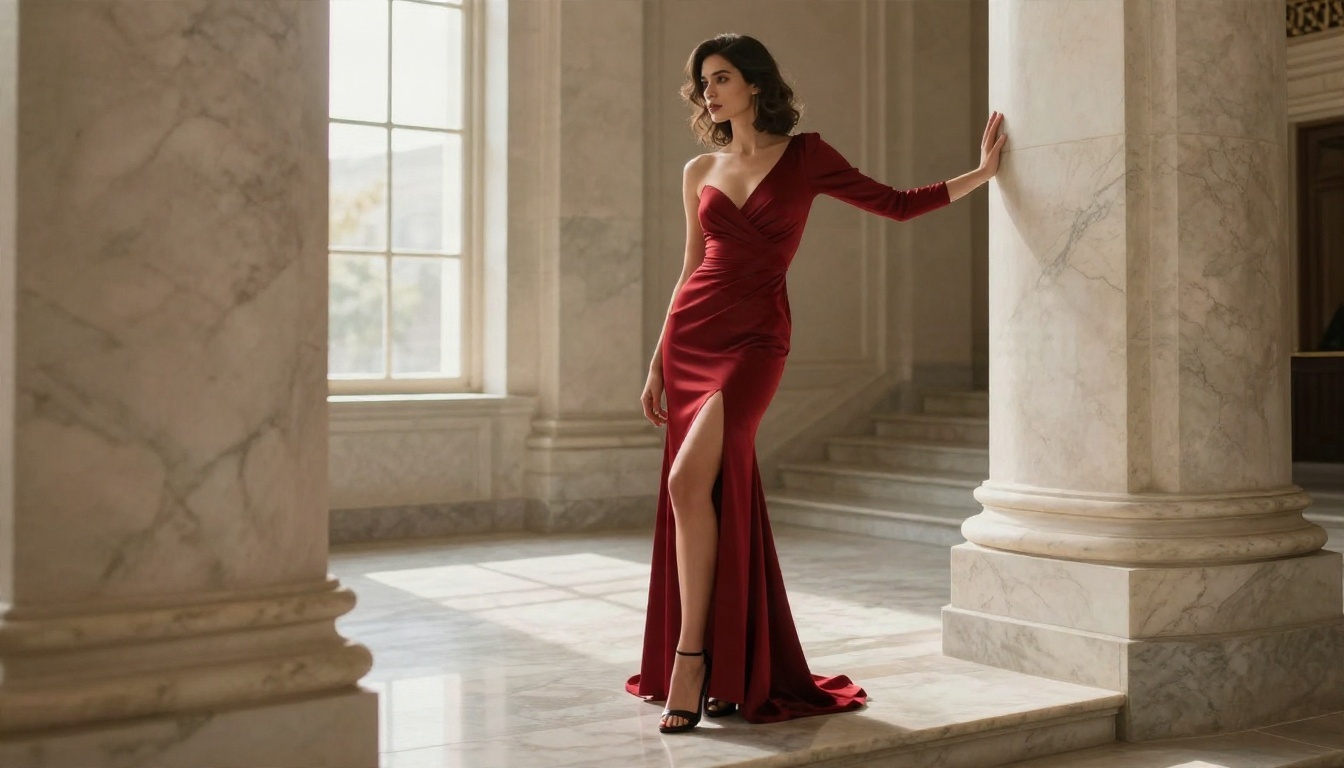
Rédigez un prompt clair dans Seedream 4.5. Commencez par le décor et la lumière, puis la tenue, puis la pose. Par exemple : « Une femme en longue robe de soirée rouge foncé sur un escalier en marbre, lumière douce de fenêtre venant de la gauche, objectif 24 mm, grain de film Portra 400 ».
Étape 2 : affiner
Ouvrez le résultat dans Image Editor Pro. Comme les générations sont illimitées, corrigez les détails librement : l’ourlet de la robe, les mains, une ombre parasite. Visez un cadre qui passerait n’importe quel contrôle raisonnable.
Étape 3 : choisir le bon modèle vidéo
N’animez que lorsque l’image fixe est compatible avec un modèle vidéo grand public. Un plan de mode habillé avec un mouvement doux est un bon candidat. Une forte exposition de la peau sur une image de référence est le moyen le plus rapide d’obtenir un refus.
Étape 4 : garder un mouvement simple
Les mouvements de caméra doux, le mouvement du tissu et un léger tour de tête fonctionnent le mieux. Les mouvements rapides et centrés sur le corps augmentent les chances que le filtre de sortie intervienne.
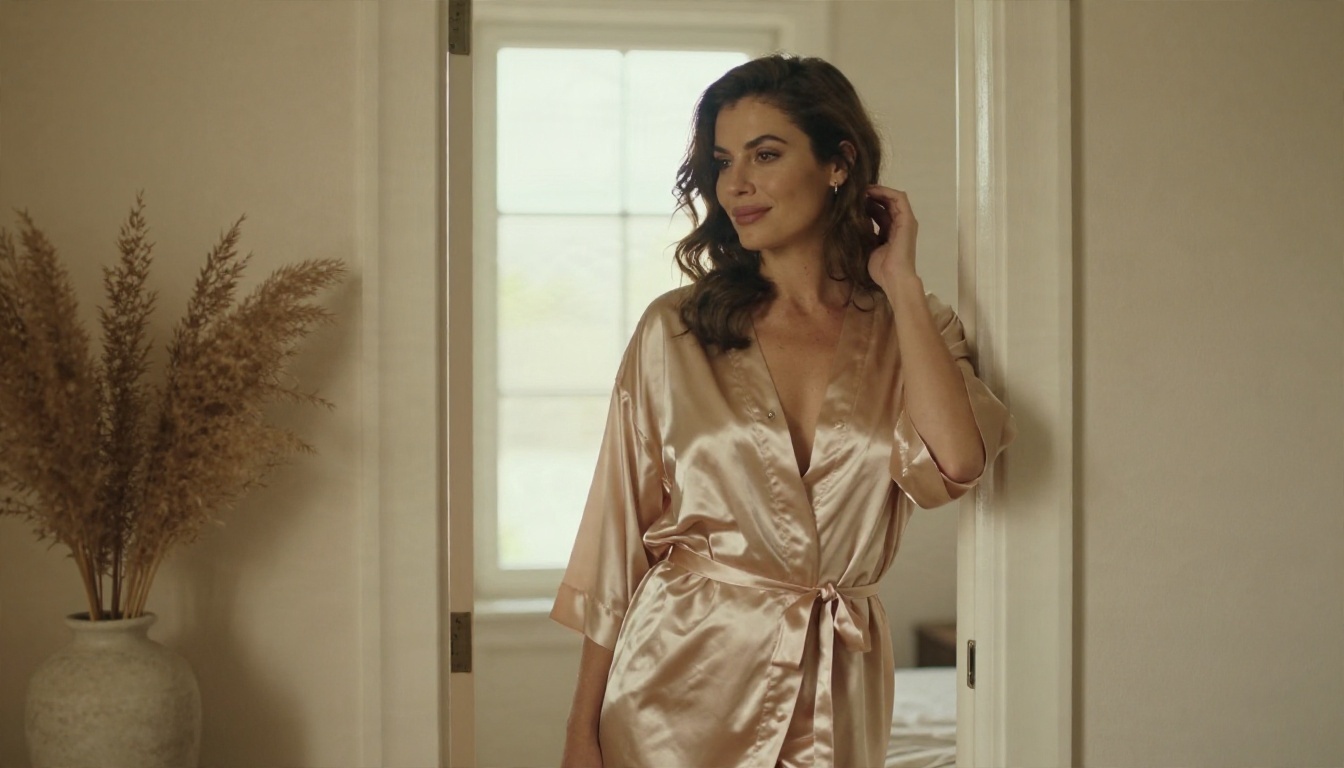
Pour le volet habillé et cinématographique de votre projet, Kling v3 Video est disponible sur PicassoIA. Il crée une vidéo à partir d’un prompt texte ou d’une image de départ, prend en charge les scènes en plusieurs plans et peut ajouter un audio natif. Il est conçu pour des contenus cinématographiques généraux, gardez donc vos prompts dans les limites habituelles de la mode et du style de vie.
Pas à pas
- Ouvrez la page du modèle et choisissez Kling v3 Video.
- Rédigez votre prompt. Décrivez dans l’ordre la scène, l’action du sujet et le mouvement de caméra. La limite est de 2500 caractères.
- Ajoutez une image de départ si vous voulez animer une image fixe. Utilisez un JPG ou un PNG d’au moins 300 pixels et gardez le format entre 1:2,5 et 2,5:1. Le format est ignoré lorsqu’une image de départ est fournie.
- Choisissez un mode. Le mode standard produit du 720p et le mode pro du 1080p. Utilisez le standard pour les tests et le pro pour les rendus finaux.
- Réglez la durée. La valeur par défaut est de 5 secondes. Des clips plus courts coûtent moins cher à tester.
- Activez l’audio si vous voulez qu’un son d’ambiance soit généré avec la vidéo.
- Générez et contrôlez. Si un clip est refusé, simplifiez le prompt et utilisez une image de départ plus conservatrice.
Conseils sur les paramètres
| Paramètre | Conseil |
|---|
| Mode | Testez en standard, finalisez en pro |
| Durée | Commencez à 5 secondes avant de prolonger |
| Image de départ | Utilisez une image habillée et bien éclairée |
| Image de fin | Fixez une dernière image pour un mouvement contrôlé |
| Multi-prompt | Découpez une idée plus longue en 6 plans maximum |
| Prompt négatif | Ajoutez des éléments indésirables, comme le flou ou la distorsion |
💡 Autres versions de Kling : PicassoIA propose aussi Kling v2.6, Kling v3 Omni Video et Kling v3 Motion Control, utiles pour animer des personnages à partir d’une photo.
Les erreurs qui gaspillent des crédits
Quelques habitudes font perdre le plus de temps avec Kling et les outils similaires.
Relancer le même prompt. Si un prompt échoue une fois, il échouera en général à nouveau. Changez le cadrage, pas un seul mot.
Importer d’abord la photo la plus risquée. Testez avec une image de référence plus sûre pour savoir où se trouve la limite.
Demander trop dans un seul clip. Un mouvement long et complexe donne au filtre de sortie davantage d’occasions de s’y opposer.
Ignorer l’option de l’image fixe d’abord. Tester un rendu dans un modèle d’image coûte une fraction d’un rendu vidéo.
Se fier aux anciens conseils. La modération change à chaque mise à jour du modèle. Une astuce qui marchait au printemps dernier peut ne plus fonctionner aujourd’hui.
Des moyens gratuits de tester vos idées
Si le budget est le problème, une approche par couches permet de limiter les coûts :
- Utilisez un modèle d’image fixe pour valider le concept avant de payer le moindre clip vidéo
- Profitez des générations illimitées d’Image Editor Pro pour itérer
- Utilisez l’allocation gratuite de Kling, si votre compte en a une, uniquement pour les derniers tests d’animation
- Gardez des clips courts et une résolution en 720p tant que vous n’êtes pas sûr du résultat
C’est une règle simple : dépensez peu là où les erreurs sont probables, et dépensez avec soin là où elles coûtent cher.
Essayez par vous-même
Kling AI est un outil puissant pour le mouvement cinématographique, mais ce n’est pas l’endroit pour le contenu NSFW, et les filtres bloquent bien plus que les contenus explicites. Si votre travail penche vers le glamour, les maillots de bain et la photographie façon boudoir, commencez par des images où vous disposez de plus de liberté, et itérez sans limites.
Ouvrez Seedream 4.5 pour créer votre première image fixe, affinez-la dans PicassoIA Image Editor Pro, puis décidez si elle mérite une vidéo. Pour d’autres options couvrant l’image, la vidéo, l’audio et la retouche, parcourez tous les outils sur picassoia.com/en/all-models.
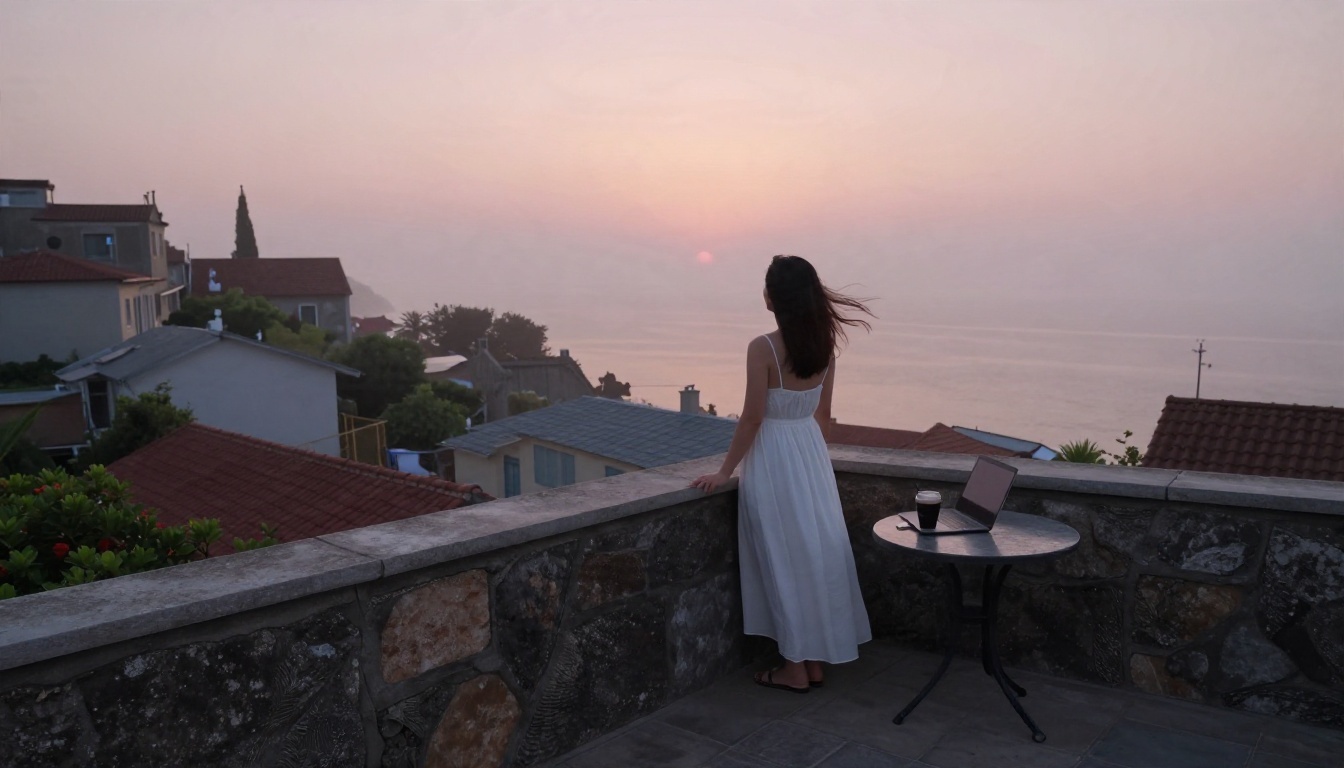
Choisissez un style, rédigez un prompt et découvrez ce que vous pouvez créer dès aujourd’hui avec Picasso IA.


