Vos photos produit décident si un inconnu fait défiler la page ou ouvre la fiche. Un générateur d’images Shopify peut fournir à une petite boutique des visuels propres et cohérents en quelques minutes au lieu de plusieurs jours, sans louer de studio ni réserver de photographe. Le piège, c’est que le marché est encombré, que les forfaits gratuits ont des contreparties, et qu’un prompt vague donne la même bouteille en plastique que tout le monde. Cet article fait le tri entre ce qui est vraiment gratuit, vous montre des prompts de photos produit à copier dès aujourd’hui, et compare les alternatives pour que vous choisissiez un outil adapté à votre catalogue.
Ce que fait un générateur d’images Shopify
L’expression laisse croire à un seul produit, mais elle recouvre plusieurs choses différentes. Savoir laquelle vous faut vous évitera des heures de tests.
Trois types d’outils
1. Les applications de l’App Store Shopify. Elles s’installent dans votre administration, lisent vos photos produit et enregistrent la nouvelle image dans la fiche. Parmi elles : ShopStudio, RetailWorks, Pixo, Plinth, Modelize et Norlif. Elles sont pratiques, mais chacune a son propre système de crédits.
2. Des modèles généralistes de texte vers image, utilisés hors de Shopify. Vous rédigez un prompt, vous téléchargez le résultat et vous l’importez vous-même. Cela prend deux minutes de plus par image, en échange d’un contrôle bien plus grand sur le style, la lumière et la résolution.
3. Les outils de détourage et de suppression d’arrière-plan. Ils n’inventent pas de produit. Ils conservent votre vraie photo et remplacent ce qui se trouve derrière. Pour beaucoup de boutiques, c’est l’option la plus sûre, car le produit reste exactement tel qu’il a été expédié.
Ce dont une boutique a vraiment besoin
Pensez aux visuels qu’utilise une page produit :
- Une image principale nette sur fond blanc ou gris clair
- Une ou deux scènes de vie qui montrent l’échelle et le contexte
- Un gros plan qui prouve la qualité des matières
- Une photo portée ou en main pour les vêtements et accessoires
- Un recadrage carré qui fonctionne dans les collections, les publicités et les e-mails
Un outil d’IA n’a pas besoin de tout faire. La plupart des boutiques obtiennent les meilleurs résultats en générant les scènes et en gardant un détourage réel du produit pour l’image principale.
💡 Astuce : Si votre produit porte un logo, un texte d’étiquette ou un motif complexe, ne demandez jamais à un modèle de l’inventer. Générez la scène, puis placez-y votre vraie photo produit.
Options gratuites à essayer
La gratuité est une notion souple dans ce domaine. Certains outils sont gratuits à vie avec un plafond mensuel, d’autres sont gratuits à installer mais facturent chaque image, et d’autres offrent quelques crédits d’essai. Les conditions changent souvent : vérifiez chaque fiche avant de vous engager.
Offres gratuites dans les fiches d’applications
D’après les fiches que j’ai consultées en novembre 2026, voici le type d’offres gratuites que vous rencontrerez :
| Type d’option | À quoi ressemblait l’offre gratuite | Idéal pour |
|---|
| ShopStudio | Gratuite à installer, environ 10 crédits par mois, 3 projets actifs | Transformer des photos brutes prises au téléphone en visuels de fiche |
| RetailWorks | Environ 20 crédits image par mois avec l’offre gratuite | Petits catalogues et textes SEO accompagnant les images |
| AI Background Generator | Environ 20 images de fond gratuites avant les forfaits payants | Remplacer les arrière-plans de photos existantes |
| Norlif | Packs de crédits, environ 10 crédits par image générée | Besoins ponctuels, sans abonnement |
| PA Ai Image Generator et PixForge | Offres gratuites annoncées | Tester la qualité avant de payer |
Considérez ce tableau comme un instantané, pas comme une promesse. Plusieurs de ces applications ont peu d’avis, alors installez-en une, testez cinq de vos produits et jugez les résultats avant de bâtir un flux de travail autour d’elle.
Génération gratuite hors de Shopify
Si l’offre gratuite d’une application s’épuise après quelques images, un générateur généraliste vous laisse plus de marge pour expérimenter. Sur PicassoIA, vous pouvez utiliser des modèles comme Nano Banana pour des retouches rapides et Imagen 4 Fast pour des ébauches rapides, puis passer à un modèle plus détaillé une fois qu’un concept fonctionne. Vous téléchargez les fichiers et les importez vous-même dans vos pages produit, un petit prix à payer pour cette liberté.
Limites cachées des offres gratuites
Lisez ces quatre points avant de choisir un outil gratuit :
- Filigranes. Certaines offres gratuites apposent une marque sur les images générées. Une photo de produit filigranée peut nuire à la confiance plus qu’une image médiocre.
- Plafonds de résolution. Une image de 1024 pixels paraît floue quand un acheteur zoome. Beaucoup de marchands importent des fichiers carrés d’environ 2048 par 2048 pixels.
- Usage commercial. Vérifiez que les images générées avec une offre gratuite peuvent être vendues avec les produits.
- Calcul des crédits. Dix crédits, cela semble dire dix produits. Si chaque tentative coûte un crédit et que le premier essai échoue souvent, vous n’obtenez que trois ou quatre images utilisables.
Des prompts de photos produit qui fonctionnent
Un prompt est un brief miniature pour un photographe. Plus le brief est précis, moins vous perdez de temps en nouvelles tentatives.
La formule du prompt
Utilisez cet ordre à chaque fois :
Sujet + surface + direction de la lumière + caméra et objectif + détail de texture + ambiance
Exemple : Une bouteille d’eau noire mate sur une table en chêne pâle, une lumière douce venant de la fenêtre à gauche, objectif 50 mm à f/4, gouttelettes de condensation sur le métal, ambiance calme de matinée, photoréaliste.
Remarquez ce qui manque : les adjectifs de style comme « époustouflant » ou « ultra HD ». Les modèles réagissent mieux aux faits physiques, comme la direction de la lumière, l’objectif et la matière, qu’au battage publicitaire.
Prompts sur fond blanc
Pour les marketplaces et les pages de collection, vous voulez un produit net, avec une ombre qui l’ancre.
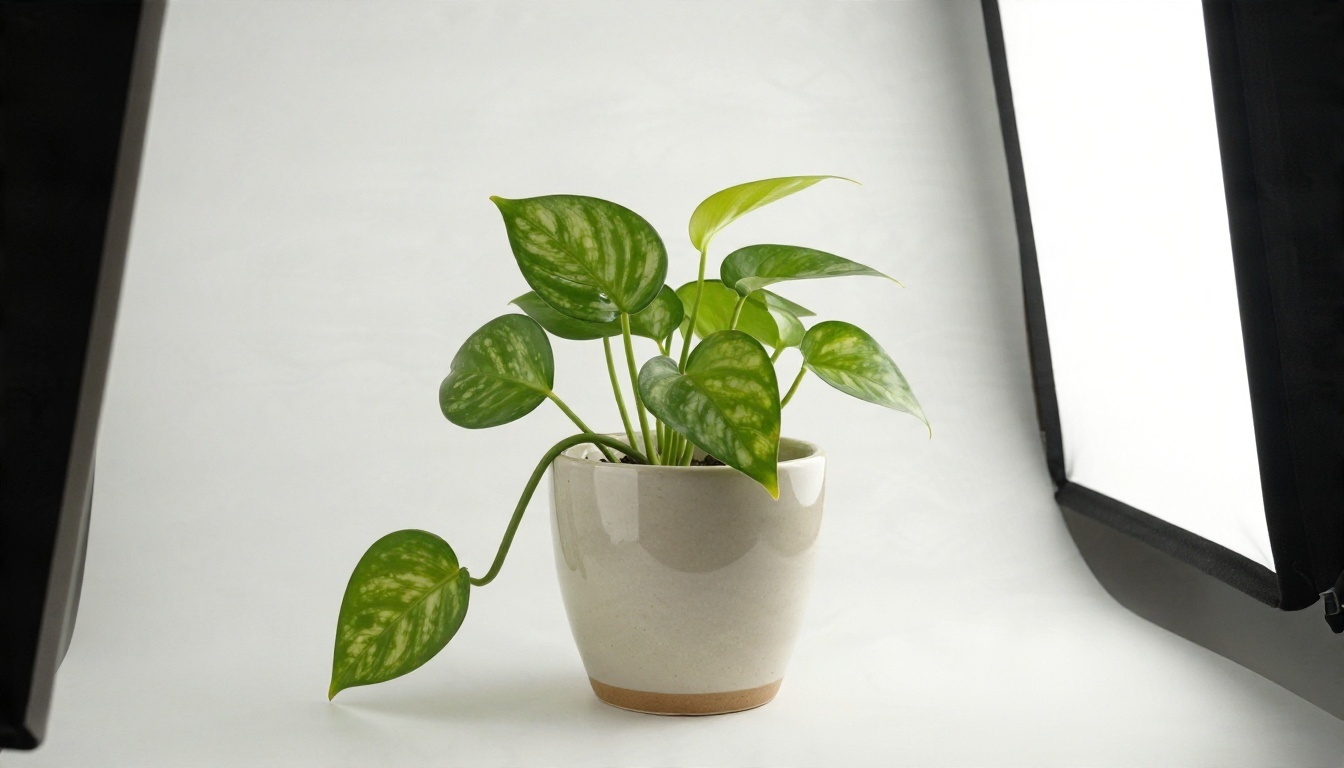
Vue de profil d’un pot en céramique avec un pothos retombant sur du papier blanc chaud sans raccord, lumière de softbox venant de la droite, ombre dégradée discrète sous le pot, objectif 70 mm à f/4, texture de l’émail visible, photo produit e-commerce épurée.
Ajoutez « sans accessoires, sans texte, sans logo » si le modèle continue de décorer le cadre. Demandez une ombre de contact douce, car un produit qui flotte sans ombre paraît rapporté.
Prompts de scènes de vie
Les images de vie répondent à la question « à quoi cela ressemblera-t-il dans ma vie ? ». Gardez une scène crédible et à la bonne échelle.
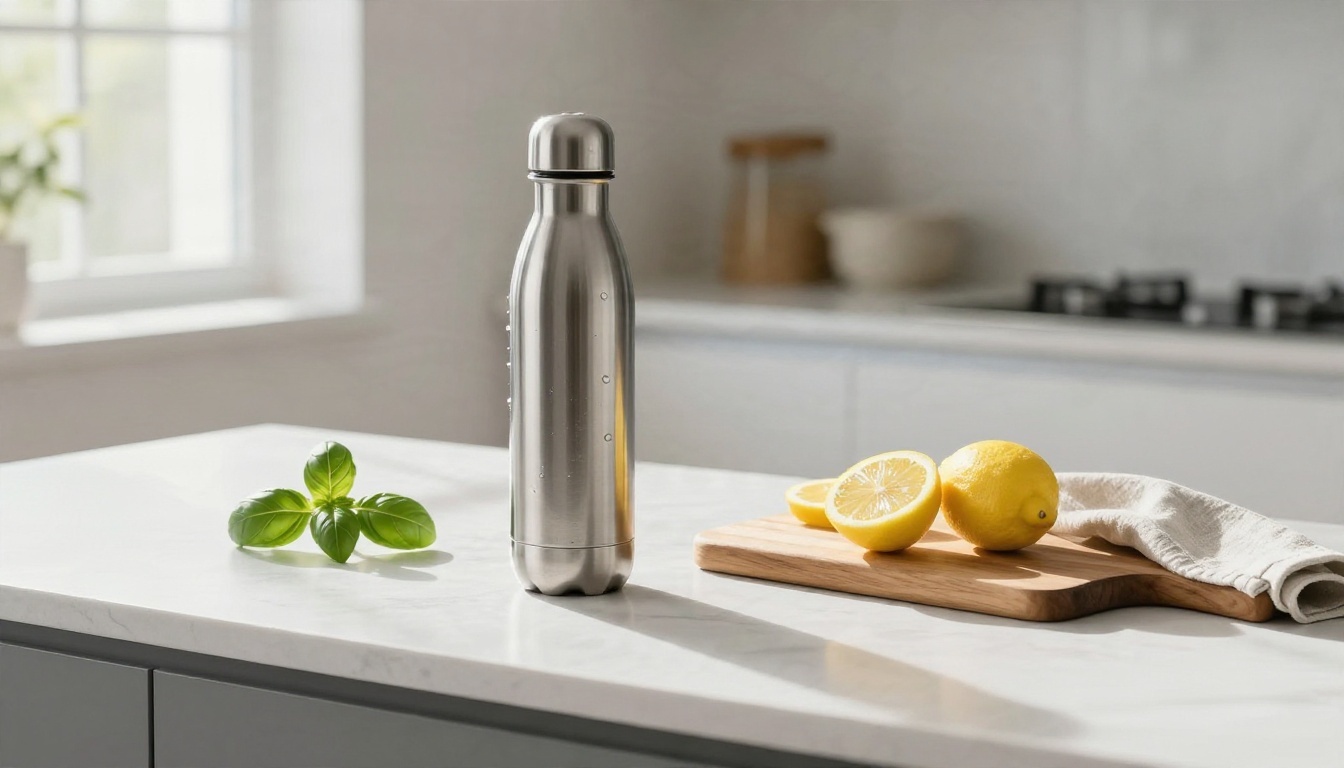
Plan au niveau des yeux d’un plan de travail de cuisine minimaliste et lumineux avec une gourde en inox, une planche en bois avec des citrons tranchés, un torchon en lin et un petit plant de basilic, lumière du matin venant de la gauche, objectif 35 mm à f/2.8, gouttelettes sur la bouteille, palette naturelle et chaude.
L’astuce consiste à donner au modèle quelques objets d’accompagnement qui correspondent à votre acheteur. Un tapis de yoga et une serviette vont bien avec une gourde. Une lampe de bureau, non.
Prompts macro et détails
Les gros plans fonctionnent pour la beauté, la bijouterie et tout ce qui a une texture.
Gros plan macro d’un flacon compte-gouttes en verre de sérum pour le visage, bouchon blanc mat, posé sur du marbre gris humide, minuscules gouttelettes d’eau, lumière en bande venant de la gauche créant un fin reflet sur le bord du verre, objectif macro 100 mm à f/5.6, liquide doré avec des micro-bulles.
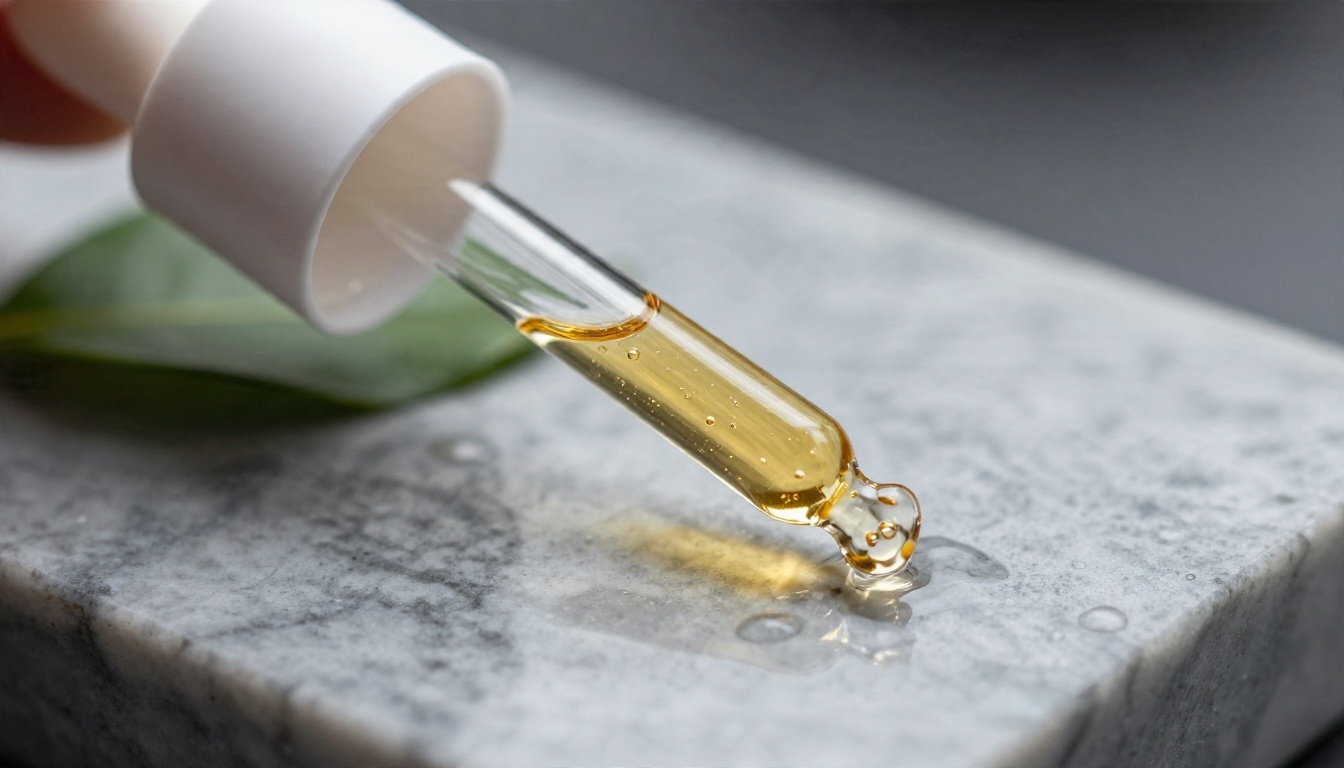
Si vous demandez une étiquette, attendez-vous à des lettres illisibles. Générez le flacon vierge et ajoutez votre vraie étiquette dans un éditeur, ou utilisez un modèle plus performant pour le rendu du texte, comme Ideogram v4 Quality.
Prompts d’extérieur et d’angles
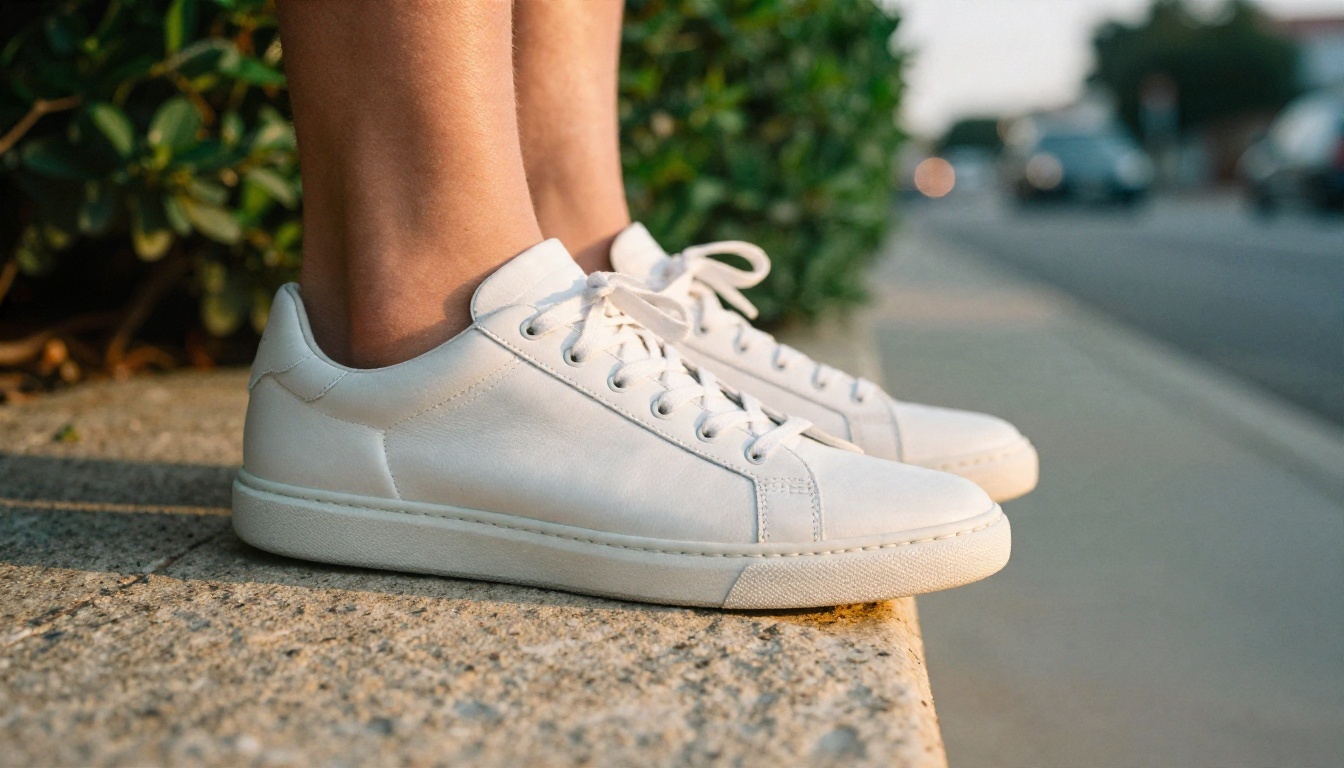
Les chaussures et les sacs gagnent à être photographiés sous des angles inhabituels. Une contre-plongée donne de la présence aux baskets, tandis qu’un plan au niveau des yeux fait paraître un cabas facile à porter au quotidien.
Gros plan en contre-plongée de baskets en cuir blanc sur un bloc de grès brut, soleil de fin d’après-midi venant de l’arrière-droite créant un contre-jour sur la semelle, haie verte floue derrière, objectif 85 mm à f/1.8, coutures et grain du cuir visibles.
Prompts de photos portées et de mannequins
Les vêtements et accessoires se vendent mieux quand les acheteurs les voient portés. Soyez précis sur la personne et le décor, et évitez de décrire le produit dans le détail, car le modèle risque de le redessiner.
Plan trois quarts d’une femme d’une fin de vingtaine portant un cabas en coton couleur rouille par-dessus une veste en jean, trottoir urbain calme bordé d’immeubles en brique, lumière douce et couverte avec un rebond chaud venant de la droite, objectif 85 mm à f/2, tissage de la toile visible, grain de peau naturel.
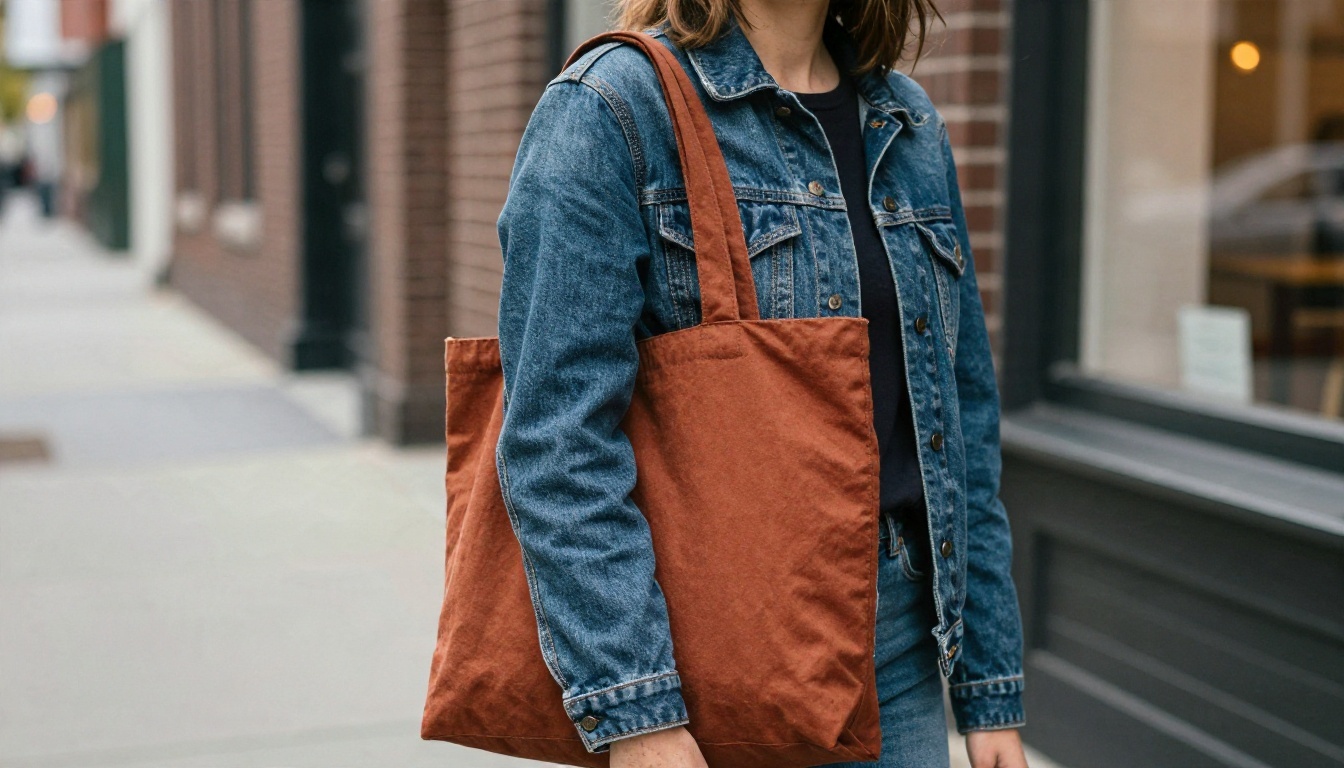
💡 Astuce : Un vrai article correspond rarement exactement à un article généré. Pour les photos portées, utilisez un modèle de retouche d’image avec votre photo produit comme référence, comme Nano Banana Pro, pour que les couleurs et les proportions restent fidèles.
Erreurs qui rendent les photos fausses
Les acheteurs ne savent pas toujours dire pourquoi une image sonne faux, mais ils le sentent. Corrigez ces points et vous supprimerez l’essentiel du problème.
Surfaces parfaites et lumière impossible
Les vrais produits ont de petites imperfections : une couture, une trace de doigt sur le verre, un émail légèrement irrégulier. Des prompts comme « parfait, impeccable, 8K » poussent les modèles vers un fini brillant et caoutchouteux. Demandez plutôt des termes de texture : tissage du tissu, métal brossé, céramique mate, grain visible.
La lumière doit aussi être cohérente. Si la fenêtre se trouve à gauche, les ombres tombent à droite. Précisez-le dans le prompt, et vérifiez que le résultat ne présente pas une ombre qui pointe dans le mauvais sens.
Mauvaise échelle et doigts en trop
Comparez l’objet à son environnement. Une bougie qui paraît aussi grande qu’un seau, ou une main tenant un sérum avec six doigts, ruine la crédibilité. Générez quatre versions, gardez la meilleure et recadrez le reste.
Style de catalogue incohérent
Un produit sur une plage ensoleillée, le suivant sur une dalle sombre et austère. Cette incohérence donne l’impression d’une boutique de dropshipping. Choisissez une famille de fonds, une direction de lumière et une palette de couleurs, puis réutilisez le même squelette de prompt pour chaque article. Enregistrez le prompt dans une note et ne changez que le nom du produit.
Alternatives sur PicassoIA
Si une application Shopify vous limite à quelques crédits ou à un rendu figé, ces modèles valent le détour. Chaque lien mène à la page du modèle.
| Modèle | Point fort pour les photos produit | À utiliser pour |
|---|
| Nano Banana Pro | Retouches guidées par référence et sortie 4K nette | Photos portées, placement dans une scène |
| Seedream 4.5 | Couleurs riches et détails 4K propres | Scènes de vie et images principales |
| Imagen 4 Ultra | Réalisme photographique à haut niveau de détail | Plans macro et de texture |
| Recraft v4.1 Pro | Images 2K prêtes pour l’impression, composition soignée | Visuels de catalogue et de bannière |
| Ideogram v4 Quality | Texte fiable dans les images | Maquettes d’emballage, visuels de promotion |
| Flux 2 Klein 4B Base | Ébauches rapides et variantes stylisées | Tester des idées avant les rendus finaux |
Pour les détourages, Remove Background et Product Cutout isolent proprement votre article réel, et Recraft Remove Background est une troisième option lorsque les contours sont délicats, par exemple les cheveux, les franges ou le verre.
Lequel choisir ?
- Vous vendez des articles avec logos ou texte imprimé ? Commencez par un outil de détourage, puis générez une scène de fond et combinez-les.
- Vous vendez des vêtements ou accessoires ? Utilisez Nano Banana Pro avec votre vraie photo comme référence.
- Vous vendez de la décoration, de l’alimentation ou de la beauté ? Seedream 4.5 et Imagen 4 Ultra gèrent bien la texture et la lumière.
- Besoin de dizaines d’images rapidement ? Faites vos ébauches avec Imagen 4 Fast, puis relancez les meilleures sur un modèle plus détaillé.
Un flux de travail simple, du prompt à la fiche produit
Voici un processus reproductible, que vous utilisiez une application Shopify ou un générateur généraliste.
Étape par étape
- Prenez une référence simple. Utilisez votre téléphone, la lumière du jour et une table. La photo peut être brute, puisqu’elle ne fournit que la forme et la couleur.
- Détourez-la. Passez la photo dans un modèle de suppression d’arrière-plan pour obtenir un produit net sur fond transparent ou blanc.
- Rédigez un squelette de prompt. Sujet, surface, direction de la lumière, objectif, texture, ambiance. Enregistrez-le.
- Générez quatre options par scène. Choisissez la meilleure. Écartez celles qui modifient la forme ou la couleur de votre produit.
- Augmentez la résolution si nécessaire. Si le résultat fait moins de 2000 pixels sur le grand côté, passez-le dans un modèle de super-résolution avant l’import.
- Nommez correctement les fichiers. Utilisez des noms de fichiers simples et descriptifs, comme
matte-black-water-bottle-oak-table.jpg, et rédigez un texte alternatif qui décrit ce que montre l’image.
- Importez dans un ordre cohérent. Image principale d’abord, scène de vie ensuite, détail en troisième, photo portée en quatrième.
Bases de format et de taille
Les images carrées gardent les collections nettes et se recadrent sans risque pour les publicités. Allégez les fichiers pour que les pages se chargent vite, car une image lourde de 8 Mo nuit à la conversion sur mobile. Le JPEG convient à la plupart des scènes photographiques, et le PNG est réservé aux détourages qui nécessitent de la transparence.
💡 Astuce : Comparez votre image principale générée à la page d’un concurrent sur un écran de téléphone, à bout de bras. Si la vôtre ne paraît pas au moins aussi nette et crédible, ajustez les mots de lumière et de texture dans votre prompt.
Liste de contrôle avant publication
Passez cette liste sur chaque image avant sa mise en ligne :
- La forme, la couleur et les proportions du produit correspondent à l’article réel
- Tout logo ou toute étiquette est votre vraie création, et non une supposition du modèle
- Les ombres tombent dans une seule direction cohérente
- Les mains, les doigts et les reflets paraissent naturels en zoom
- Le style de fond correspond au reste de votre catalogue
- Le fichier est net à un zoom de 2x et se charge rapidement
- Vous avez confirmé les droits d’usage commercial de l’outil et du forfait utilisés
- Le texte alternatif décrit l’image en termes simples
Une remarque sur l’honnêteté : si une scène de vie générée montre votre produit, elle doit malgré tout représenter ce que le client reçoit. Montrer une taille plus grande, une autre matière ou une fonction que l’article n’a pas entraîne des retours et de mauvais avis.

Testez vos propres photos produit
La meilleure façon de juger un générateur d’images Shopify est de le tester sur votre propre catalogue. Choisissez trois produits, copiez l’un des prompts ci-dessus, remplacez par votre article et comparez les résultats entre deux ou trois modèles. Vous verrez vite lequel gère vos matières, qu’il s’agisse de cuir, de verre, de maille ou de céramique émaillée.
Commencez par Nano Banana Pro pour des visuels guidés par référence, ou par Seedream 4.5 pour les scènes, et parcourez toutes les options sur picassoia.com/en/all-models. Générez une image principale sur fond blanc, une scène de vie et un gros plan pour un seul produit, importez-les dans votre boutique et voyez l’impression que donne la page. Vos clients ne demanderont jamais si un studio a été impliqué. Ils verront simplement un produit qui leur plaît.


