Toutes les discussions sur Veo 3.1 portent sur la résolution : les contours nets, les textures photoréalistes, la sortie en 1080p qui donne à de courts clips l’allure d’un plateau de cinéma. Ce dont presque personne ne parle, c’est l’audio. Non pas parce qu’il est secondaire, mais parce que la plupart des gens ne savent pas vraiment ce qu’il fait.
Veo 3.1 intègre directement au modèle la génération audio native. Le son n’est donc pas ajouté par-dessus la vidéo une fois le rendu terminé. Il est produit en synchronisation avec chaque image, à partir du même prompt que celui qui pilote le résultat visuel. Un chien qui aboie dans un parc, le craquement d’un parquet dans un couloir silencieux, une foule qui réagit à un concert : le modèle « entend » ces scènes de la même manière qu’il les voit, et génère un audio qui leur correspond.
Cela change la façon dont vous rédigez vos prompts. Cela change ce que vous pouvez attendre de votre résultat. Et cela change la place de la vidéo générée par IA dans les flux de production réels. Voici ce qu’il faut vraiment savoir.
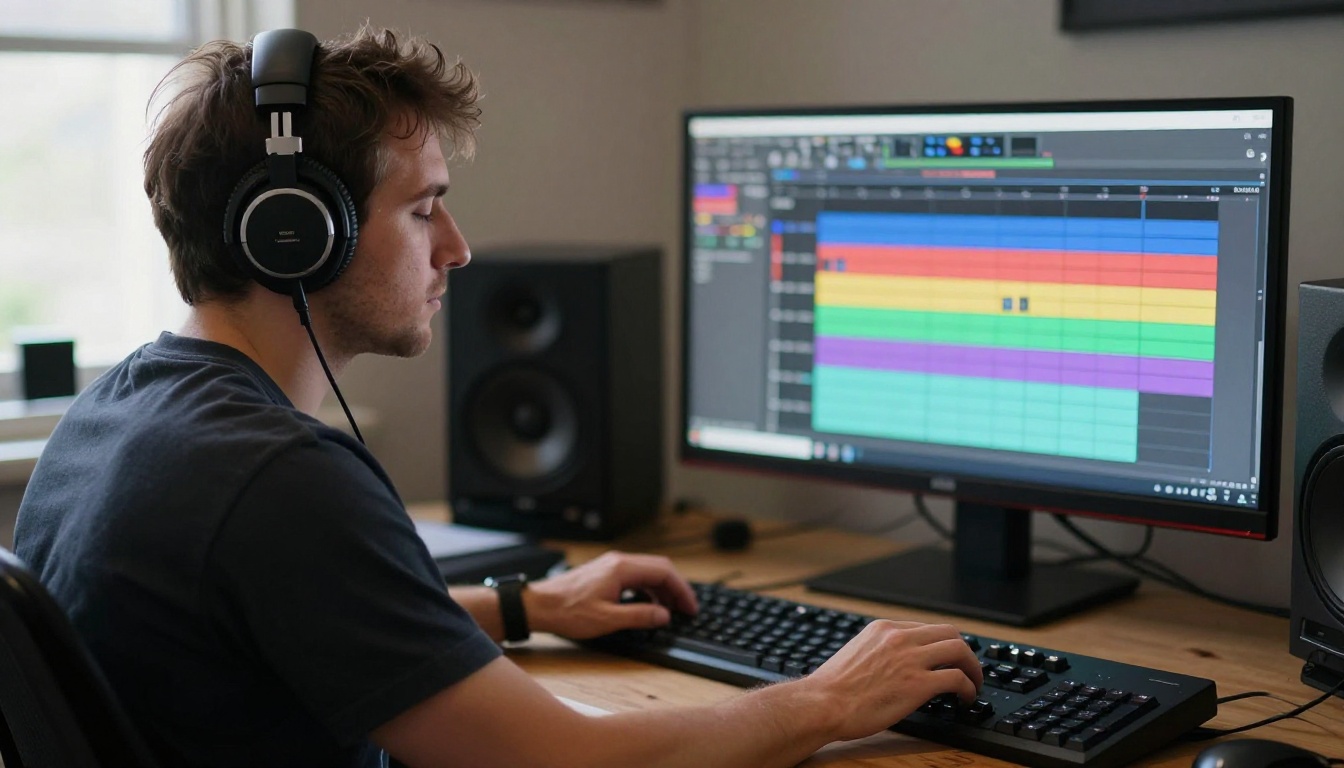
La couche audio que personne ne mentionne
Ce n’est pas juste un bruit de fond
Quand on remarque pour la première fois que Veo 3.1 produit de l’audio, on suppose souvent qu’il s’agit d’une simple couche d’ambiance : un bourdonnement générique calé sur l’environnement de la vidéo. Cette supposition est fausse, et elle sous-estime largement ce que fait le modèle.
Le système audio de Veo 3.1 fonctionne simultanément sur au moins trois couches distinctes : l’ambiance sonore de l’environnement, les effets sonores liés à des objets précis (ce que les ingénieurs du son appellent le Foley) et la parole ou le contenu vocal lorsque le prompt suggère une présence humaine. Chacune de ces couches suit sa propre logique de génération. Chacune réagit différemment selon la façon dont vous formulez votre prompt.
L’ambiance sonore est la base. Pour une scène de forêt en extérieur, cela signifie le vent dans les feuilles, des chants d’oiseaux au loin et le bourdonnement grave et subtil d’un espace ouvert. Pour une scène urbaine, cela signifie la texture de la circulation, le bruit de fond de la rue et les propriétés acoustiques d’un vaste environnement extérieur. Pour une scène d’intérieur, cela signifie la tonalité de la pièce : ce silence caractéristique qui n’est pas tout à fait silencieux, façonné par les matériaux des murs et la taille de la pièce.
💡 Astuce : Si vous voulez une ambiance sonore plus riche, décrivez explicitement l’environnement acoustique dans votre prompt. « Un intérieur de cathédrale aux murs de pierre » produira une tonalité de pièce nettement différente de « Un open space moderne ».
Les trois éléments que le modèle génère vraiment
Le modèle produit trois catégories audio dans la plupart des résultats réussis :
- Ambiance de l’environnement : la texture continue de fond d’un espace, façonnée par ses caractéristiques physiques
- Effets sonores de type Foley : des sons liés à des objets et des actions précis à l’écran
- Contenu vocal : dialogues, paroles ou performance vocale lorsque des personnes sont visibles et invitées à parler
La troisième catégorie est celle que la plupart des créateurs sous-estiment. Quand votre prompt inclut une personne qui parle, le modèle ne se contente pas de générer le mouvement des lèvres. Il génère aussi un audio qui va avec. La parole ne sera pas, dans la plupart des cas, un langage humain intelligible, mais elle porte le rythme, le débit et le ton émotionnel de quelqu’un qui parle réellement. C’est utile pour les plans d’illustration, les maquettes de présentation et toute scène où la parole suggérée compte davantage que des mots précis.
Le pipeline texte vers audio
Veo 3.1 repose sur une architecture de génération conjointe vidéo-audio. C’est le point que personne n’explique clairement. Le modèle ne génère pas d’abord la vidéo pour ensuite y associer l’audio dans une seconde passe. La vidéo et l’audio sont générés ensemble, à partir de la même représentation latente de la scène.
En pratique, cela signifie que l’audio tient compte du contenu vidéo. Quand quelque chose bouge à l’écran, le modèle sait que ce mouvement a eu lieu et peut produire un événement sonore synchronisé avec lui. Une porte se referme : vous entendez le clic. Une main frappe une table : l’impact arrive à la bonne image. Ces synchronisations ne sont pas parfaites, mais elles sont bien plus précises que tout système d’appariement audio-vidéo qui fonctionne comme un post-traitement séparé.
Le modèle a été entraîné sur des données audio-vidéo appariées à grande échelle. Chaque vidéo de son jeu d’entraînement comportait son audio d’origine, ce qui a appris au modèle à quoi ressemblent les scènes réelles de l’intérieur. C’est différent des pipelines de synthèse vocale ou des bases d’effets sonores. Le modèle possède une compréhension acoustique intériorisée du monde, qu’il applique à la génération de toute scène.
Ce que signifie vraiment « audio natif »
L’audio natif signifie que le son est produit par le même modèle que celui qui a produit la vidéo. Aucun service audio externe n’est sollicité. Aucune bibliothèque audio n’est interrogée. La passe d’inférence génère les deux modalités en même temps.
Cela compte pour plusieurs raisons. D’abord, cela garantit une synchronisation au niveau de l’image. Ensuite, l’audio hérite du même conditionnement par le prompt que la vidéo. Enfin, il est difficile de remplacer l’audio puis de le rattacher sans perdre cette synchronisation.
Revers de la médaille : vous ne pouvez pas non plus contrôler l’audio de façon indépendante. Si vous voulez un morceau de musique précis, une voix off dans une langue particulière ou un effet sonore exact, l’audio natif ne le fournira pas. Ce qu’il fournit, c’est un environnement sonore cohérent et plausible, qui correspond à la scène visuelle et qui est généré automatiquement à partir de votre prompt texte.
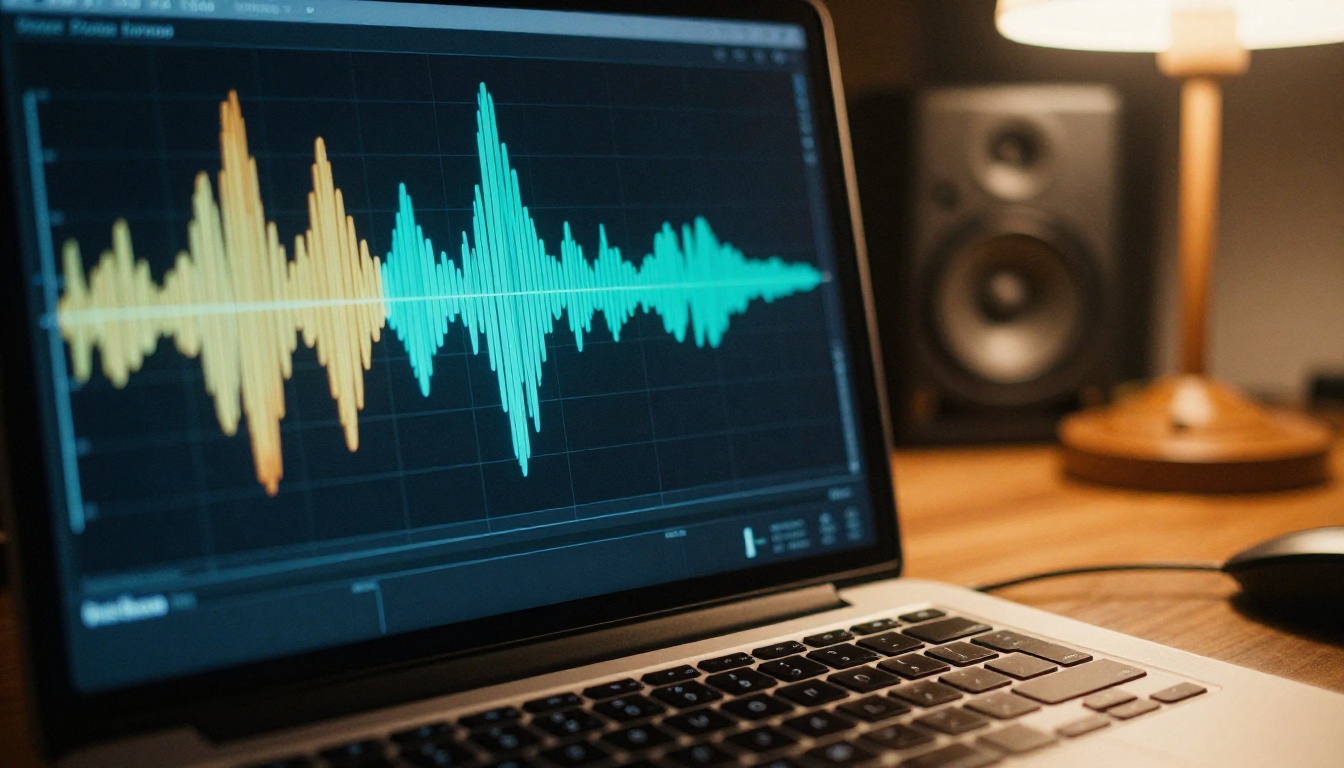
Analyse de la qualité audio
Les performances de l’ambiance sonore
L’ambiance sonore est le domaine où Veo 3.1 est le plus constant. Les environnements naturels en extérieur, les rues urbaines et les espaces intérieurs reçoivent tous un traitement d’ambiance crédible. Le modèle gère particulièrement bien la réverbération et l’acoustique des pièces : une scène située dans un grand bâtiment en pierre produira des queues de réverbération nettement plus longues qu’une scène située dans une chambre moquettée.
L’équilibre des fréquences tend vers le réalisme. Un grondement de basses marqué dans les scènes avec véhicules, une présence nette dans les aigus pour les scènes de jour en extérieur, et une texture plus plate et atténuée dans les espaces intérieurs clos. Ces qualités émergent des données d’entraînement plutôt que de règles de modélisation acoustique explicites.
Pour les créateurs de contenus vidéo, cela signifie que l’ambiance sonore produite par Veo 3.1 peut souvent servir de point de départ dans un flux de travail audio de post-production. Elle ne remplacera pas un son de tournage professionnel ni des sessions Foley dédiées, mais elle fournit une couche de référence sur laquelle on peut construire, qu’on peut superposer, ou qui peut combler de courts plans de coupe sans partir du silence.
Dialogues et synchronisation vocale
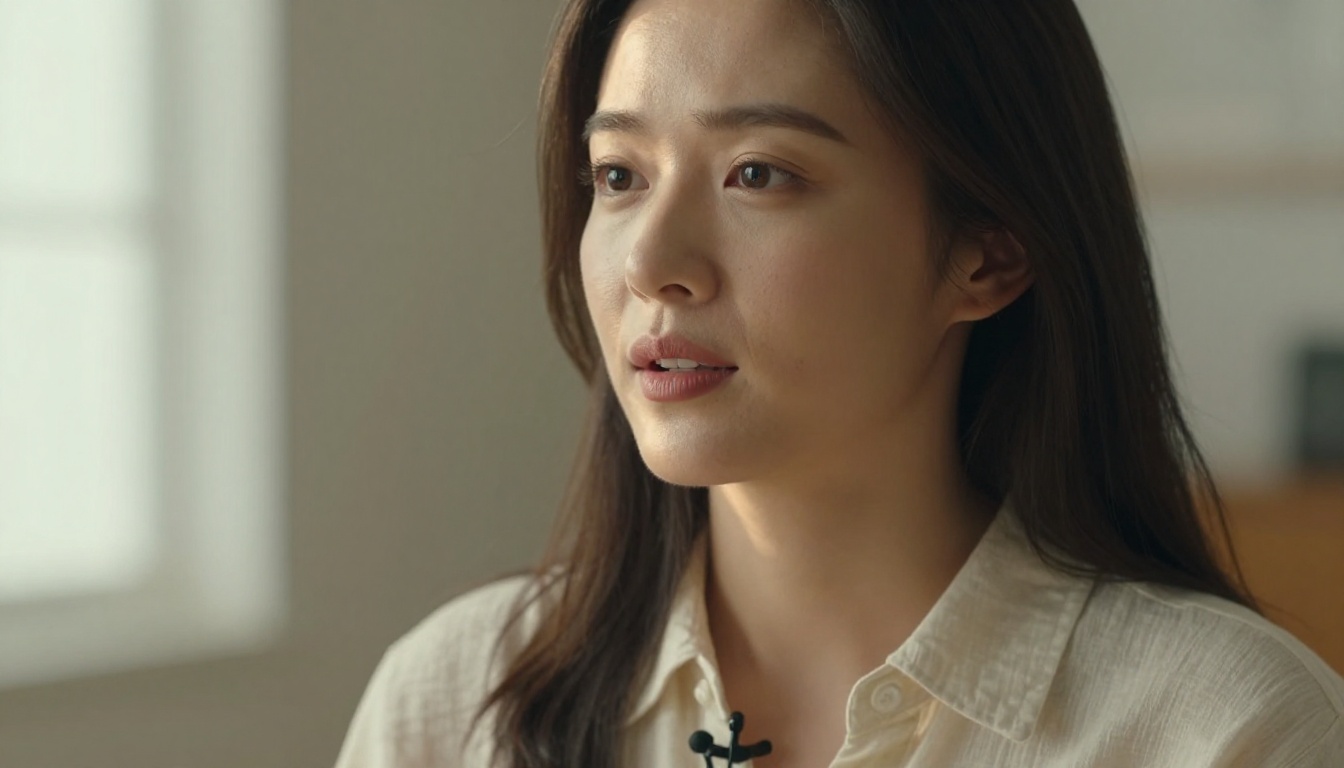
La synchronisation vocale est l’un des atouts les plus surprenants du modèle. Quand une personne visible dans la vidéo semble parler, l’audio comprend des vocalises qui correspondent à peu près à ses mouvements de bouche. Le rythme suit bien. Le registre émotionnel, assuré, hésitant, autoritaire, correspond à la description du prompt.
Ce qu’il ne fait pas, c’est produire des mots ou des phrases reconnaissables. La parole reste ce que les ingénieurs du son appellent le « walla » : le son vocal de substitution d’une foule ou d’un individu, qui suggère la parole sans porter de contenu sémantique. C’est tout à fait adapté à la plupart des usages en plans d’illustration et en aperçus.
Pour les usages qui exigent une parole intelligible, un modèle de synthèse vocale dédié est nécessaire. Sur PicassoIA, les modèles Seedance 2.0 et Seedance 2.5 proposent eux aussi une génération audio native, avec des caractéristiques sonores différentes. Pour une vraie synchronisation labiale avec une parole réelle, associer la sortie d’un modèle vidéo à un outil séparé de voix et de synchronisation labiale constitue le flux de production standard.
💡 Astuce : Décrivez l’état émotionnel et le rythme du locuteur dans votre prompt : « une femme qui parle calmement et posément à un public ». Cela influence le rythme de l’audio vocal généré, et pas seulement la performance visuelle.
Effets sonores et Foley
Les effets sonores propres aux objets sont le domaine où les résultats deviennent moins prévisibles. Les sons de type Foley, les pas, les impacts, le froissement de tissu, les bruits de portes, dépendent de la capacité du modèle à identifier correctement une action précise dans la vidéo et à lui associer le bon événement sonore.
Quand l’événement visuel est clair et centré dans le cadre, le modèle réussit généralement. Une main qui tape sur un clavier produit des cliquetis. Une balle qui rebondit produit des sons d’impact. Une portière de voiture qui se ferme produit le bruit mat caractéristique de la tôle et du caoutchouc qui se referment ensemble.
Quand l’action est en périphérie, rapide ou visuellement ambiguë, la correspondance se dégrade. L’événement sonore peut être légèrement décalé, associé au mauvais objet, ou absent. C’est un domaine où Veo 3.1 fait clairement mieux que Veo 3, mais il exige tout de même une attention particulière aux objets et aux actions que vous placez au centre du cadre.

Quand l’audio se dégrade
Environnements acoustiques complexes
Le modèle peine lorsque plusieurs sources sonores concurrentes sont présentes en même temps. Un marché animé avec de la musique, des bruits de foule et des conversations individuelles produit un audio qui mélange ces éléments de façon inégale. Le mixage n’a pas la structure en couches qu’un ingénieur du son humain produirait. Les différents éléments passent au premier plan puis disparaissent, sans logique claire.
La solution pratique : gardez des scènes sonores simples dans vos prompts. Une source audio principale plus l’ambiance est le schéma fiable. « Un musicien de rue qui joue de la guitare acoustique sur un trottoir calme le matin » produira un meilleur audio que « un festival de rue avec plusieurs groupes, des vendeurs qui crient et des enfants qui jouent ». Le modèle gère le second cas visuellement, mais l’audio devient un flot confus.
Le problème de sensibilité au prompt
L’audio de Veo 3.1 est fortement conditionné par le langage de votre prompt. Les mots qui évoquent un son produisent davantage de détails audio : « un orage », « un restaurant bondé », « un moteur qui tourne ». Les mots qui décrivent un contenu purement visuel sans évoquer de son, « une peinture de montagnes », « un portrait stylisé », produisent un audio plus discret et plus simple, voire un quasi-silence.
Ce n’est pas un bug. C’est ainsi que le modèle a été entraîné à se comporter. Si vous voulez un audio riche dans votre résultat, il faut rédiger des prompts qui décrivent des événements sonores, et pas seulement des compositions visuelles. Demandez-vous ce qu’une personne présente dans la scène entendrait, et intégrez-le à votre description.
💡 Astuce : Ajoutez une ligne de description audio dédiée à vos prompts. Après la description visuelle, écrivez : « Audio : son de... ». Ce cadrage explicite améliore nettement la qualité audio dans les prompts plus longs ou plus complexes.
Veo 3.1 face aux autres modèles avec audio
Tous les modèles de texte vers vidéo ne produisent pas d’audio natif. Beaucoup de modèles populaires génèrent encore des clips sans son. Voici comment se comparent les modèles actuels capables de produire de l’audio sur PicassoIA :
| Modèle | Type d’audio | Qualité de synchronisation | Idéal pour |
|---|
| Veo 3.1 | Audio-vidéo conjoint natif | Excellente | Scènes naturalistes, dialogues |
| Veo 3.1 Fast | Audio-vidéo conjoint natif | Bonne | Itérations rapides avec audio |
| Veo 3.1 Lite | Audio-vidéo conjoint natif | Bonne | Sortie audio-vidéo légère |
| Seedance 2.0 | Audio intégré | Bonne | Scènes d’action dynamiques |
| Seedance 2.5 | Audio intégré | Bonne | Contenus audio-vidéo longs |
| Pixverse v6 | Audio IA cinématographique | Bonne | Rendus cinématographiques |
| Kling v2.1 | Pas d’audio natif | N/A | Axé sur la qualité visuelle |
| Wan 2.7 T2V | Pas d’audio natif | N/A | Axé sur la résolution HD |
Le principal facteur de différenciation de Veo 3.1 est son architecture de génération conjointe. Les modèles qui ajoutent l’audio en post-traitement, même les plus performants, présentent une dérive temporelle que des oreilles entraînées détectent immédiatement. L’approche native de Veo 3.1 évite ce problème par construction, non pas grâce à un meilleur mixage, mais parce qu’il n’existe aucune étape de synchronisation à rater.
PicassoIA héberge l’ensemble du modèle Veo 3.1, ainsi que sa variante plus rapide Veo 3.1 Fast et la version allégée Veo 3.1 Lite. Obtenir le meilleur audio dépend avant tout de la structure du prompt.
Étape 1 : Choisissez la bonne variante de Veo 3.1
Utilisez Veo 3.1 complet pour les résultats finaux où l’audio compte. Utilisez Veo 3.1 Fast pour les itérations et les tests de prompts. Utilisez Veo 3.1 Lite lorsque vous avez besoin d’un débit rapide sur des scènes plus simples.
Étape 2 : Rédigez un prompt tenant compte de l’audio
Structurez votre prompt en deux parties. D’abord, décrivez la scène visuelle en détail. Ensuite, ajoutez une note audio précise à la fin :
- Visuel : « Un barista dans un café animé qui prépare un expresso, gros plan sur le porte-filtre qui s’enclenche dans la tête de groupe. »
- Note audio : « Audio : machine à expresso qui siffle, bruit de moulin, bavardages ambiants du café en fond, tasse en céramique sur le comptoir carrelé. »
Étape 3 : Vérifiez l’alignement audio-visuel à la lecture
Après la génération, lisez le clip une fois avec le son avant de décider de le garder. Écoutez en particulier :
- L’ambiance sonore correspond-elle au décor visuel ?
- Les impacts ou mouvements à l’écran ont-ils des événements sonores correspondants ?
- Le volume général est-il approprié, ni saturé, ni presque silencieux ?
Étape 4 : Corrigez les défauts audio en modifiant le prompt
Si l’audio est faible ou mal assorti, ne vous contentez pas de relancer la génération. Modifiez le prompt. Ajoutez davantage de détails sonores. Mettez au premier plan les événements audio centraux dans votre description. Une seconde génération avec un prompt mieux orienté audio surpasse presque toujours une régénération du même prompt.
Étape 5 : Combinez avec des outils audio dédiés si nécessaire
Pour une parole intelligible, ajoutez une couche vocale à l’aide d’un modèle de synthèse vocale après la génération. Pour une bande-son musicale sur mesure, utilisez séparément les outils de génération musicale par IA de PicassoIA et mixez-les en post-production. L’audio natif de Veo 3.1 constitue une base solide, et non le plafond de ce qui est possible dans le mixage final.
Ce que change vraiment l’audio de Veo 3.1
La raison pour laquelle l’audio compte davantage que la plupart des créateurs ne le pensent : il modifie la qualité perçue de l’ensemble du clip. Une vidéo qui a fière allure mais qui sonne mal paraît immédiatement fausse. L’oreille est impitoyable pour détecter un décalage audio-visuel. Quand l’ambiance sonore est juste, quand le Foley tombe au bon moment, quand la tonalité de la pièce colle à l’espace, même une vidéo imparfaite paraît plus réelle.
Veo 3.1 produit un audio juste assez souvent pour que le comportement par défaut, générer avec un prompt bien écrit et utiliser le résultat natif, soit meilleur que la plupart des chaînes de post-production audio appliquées à des modèles sans son. C’est un changement important par rapport à la situation de l’IA vidéo il y a douze mois.
Les modèles en retard sur l’audio, même techniquement impressionnants comme Kling v2.1, vous obligent à trouver, couper et synchroniser l’audio vous-même. Ce n’est pas un flux de travail anodin. Il demande du temps, des compétences en montage audio et produit presque toujours une couture que les oreilles attentives remarqueront.
Ce que Veo 3.1 supprime de ce processus, c’est entièrement l’étape de recherche et de synchronisation. L’audio arrive avec la vidéo, calé au niveau de l’image, construit à partir du même prompt. Ce n’est pas un petit confort. Pour les créateurs indépendants et les petites équipes, c’est la différence entre un clip exploitable et un clip qui réclame encore deux heures de travail avant d’être publiable.

Commencez à créer avec le son
La meilleure façon de comprendre l’audio de Veo 3.1 est de produire quelques clips avec une écriture de prompt audio délibérée, puis d’écouter attentivement ce qui en ressort. Le modèle récompense un prompt précis, attentif au son, de façons immédiatement perceptibles dès la première lecture.
PicassoIA vous donne un accès direct à Veo 3.1, Veo 3.1 Fast, Veo 3.1 Lite et à la bibliothèque de texte vers vidéo avec audio dans son ensemble, sans configuration de GPU local ni identifiants d’API. Vous rédigez le prompt, la plateforme gère la génération, et l’audio arrive avec la vidéo à chaque clip.
Essayez d’écrire une scène avec un événement sonore central et clair : un forgeron à son enclume, une averse contre une fenêtre, un musicien qui joue dans une station de métro. Écrivez explicitement l’audio dans votre prompt. Puis écoutez ce que le modèle construit.
L’écart entre ce que produit Veo 3.1 et ce pour quoi vous auriez besoin d’une équipe de post-production audio se réduit plus vite que la plupart des gens ne l’imaginent. L’audio est déjà là. La plupart des créateurs n’ont simplement pas encore commencé à écouter.


