आपके फ़ोन का कैमरा पहले से ही अच्छा पोर्ट्रेट ले लेता है। लेकिन वह आपको खुद का ऐसा वर्ज़न नहीं लौटा सकता जिसकी आँखें बड़ी और चमकदार हों, बाल तराशे हुए हों और उन पर किसी कलेक्टिबल फ़िगर जैसी प्लास्टिक की हल्की चमक हो। 3D मैंगा स्टाइल AI पोर्ट्रेट कैमरा का यही पूरा आकर्षण है: आप एक सामान्य फ़ोटो खींचते हैं, और एक इमेज मॉडल उसे एक निखरे हुए, त्रि-आयामी, एनीमे से प्रेरित कैरेक्टर में बदल देता है जो फिर भी आप जैसा ही दिखता है।
यह ट्रेंड आज़माना आसान है और हैरानी की बात यह है कि इसमें गलती करना भी उतना ही आसान है। ज़्यादातर लोग एक धुंधली सेल्फ़ी अपलोड करते हैं, "manga 3D" टाइप करते हैं और फिर हैरान होते हैं कि नतीजा किसी अजनबी जैसा क्यों दिखता है। यह आर्टिकल इसी समस्या को सुलझाता है। यहाँ आप देखेंगे कि यह स्टाइल असल में क्या है, कौन-से मुफ़्त ऑनलाइन रास्ते मौजूद हैं, मॉडल के लिए पढ़ने लायक सोर्स फ़ोटो कैसे खींचें, और ऐसे प्रॉम्प्ट जिन्हें आप आज ही कॉपी-पेस्ट कर सकते हैं।
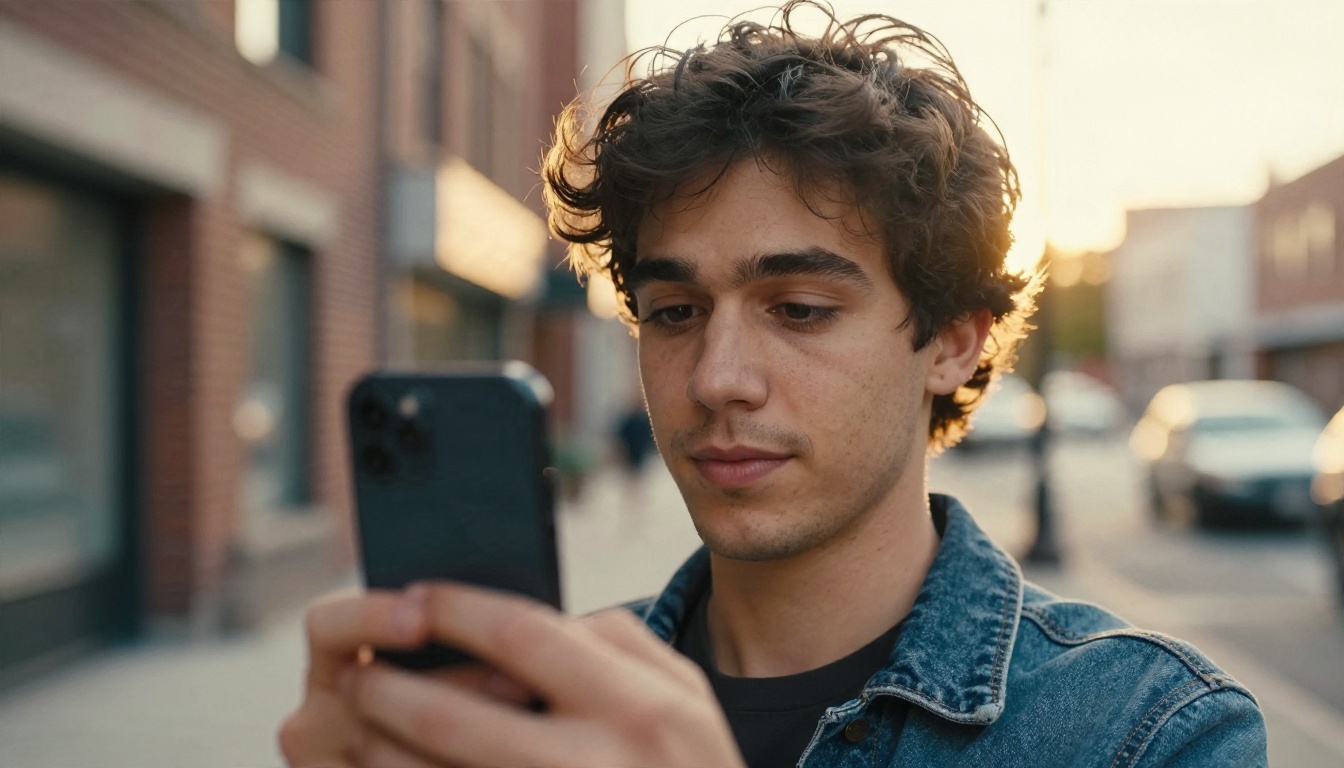
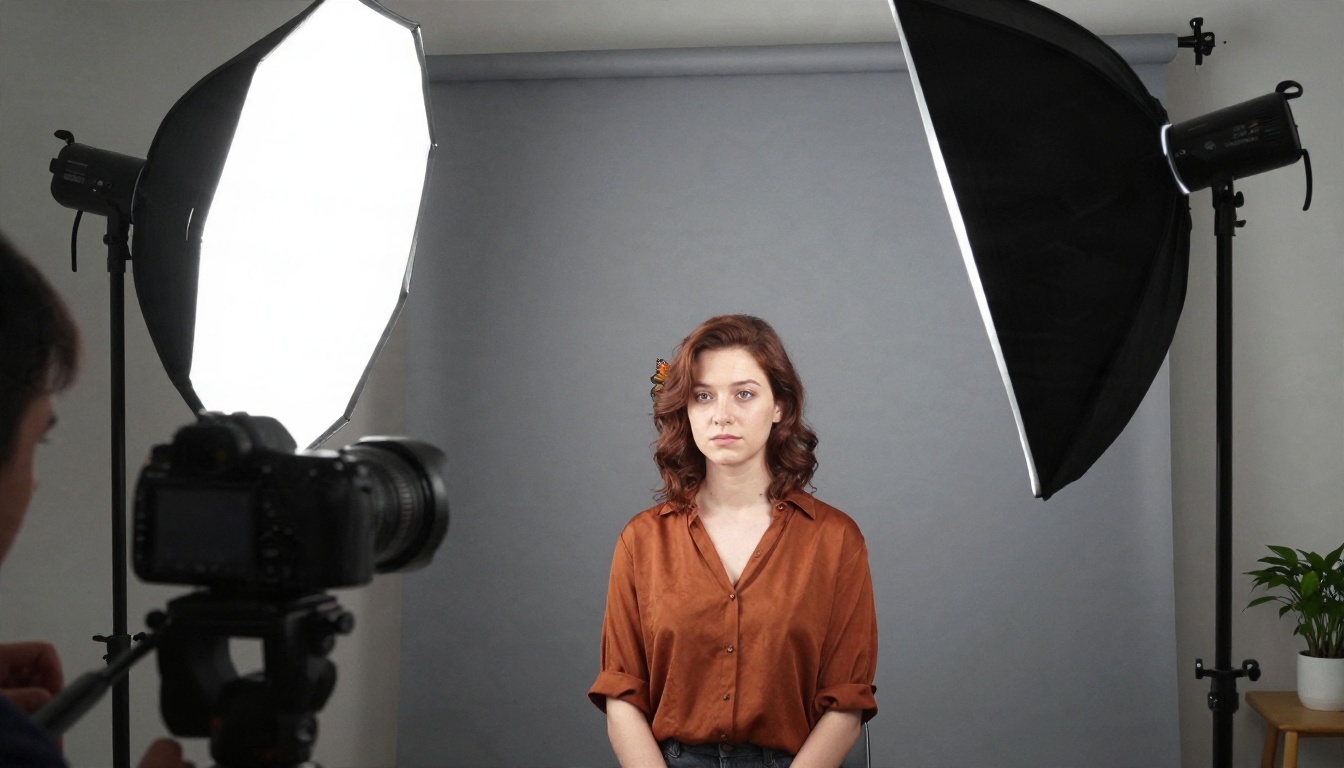
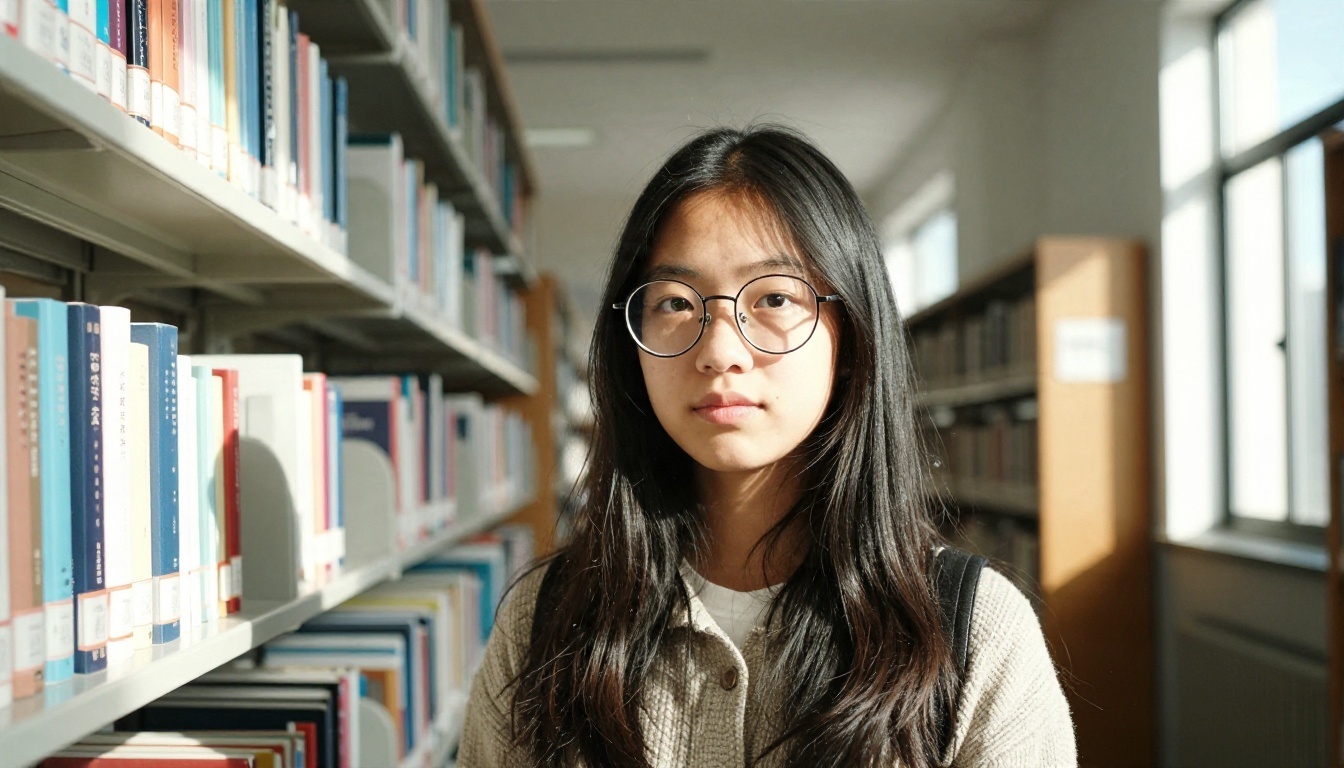
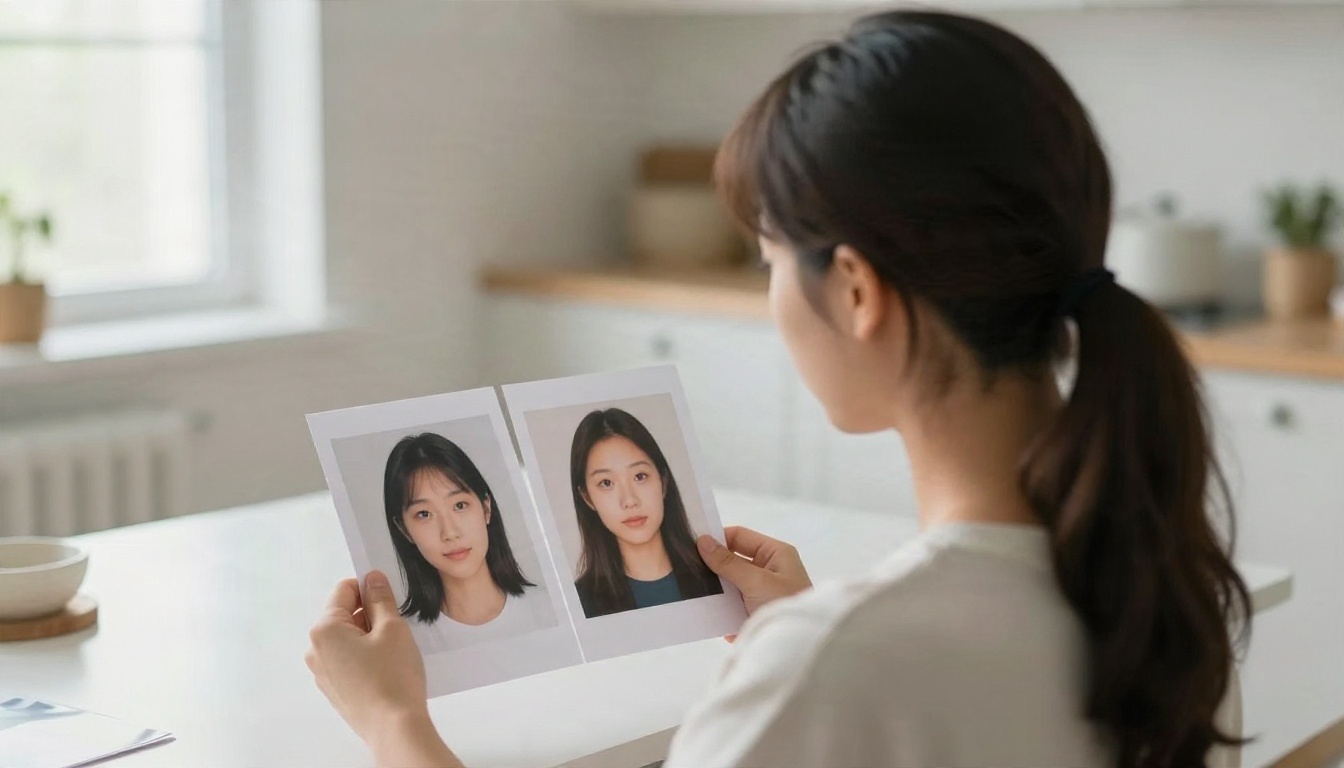
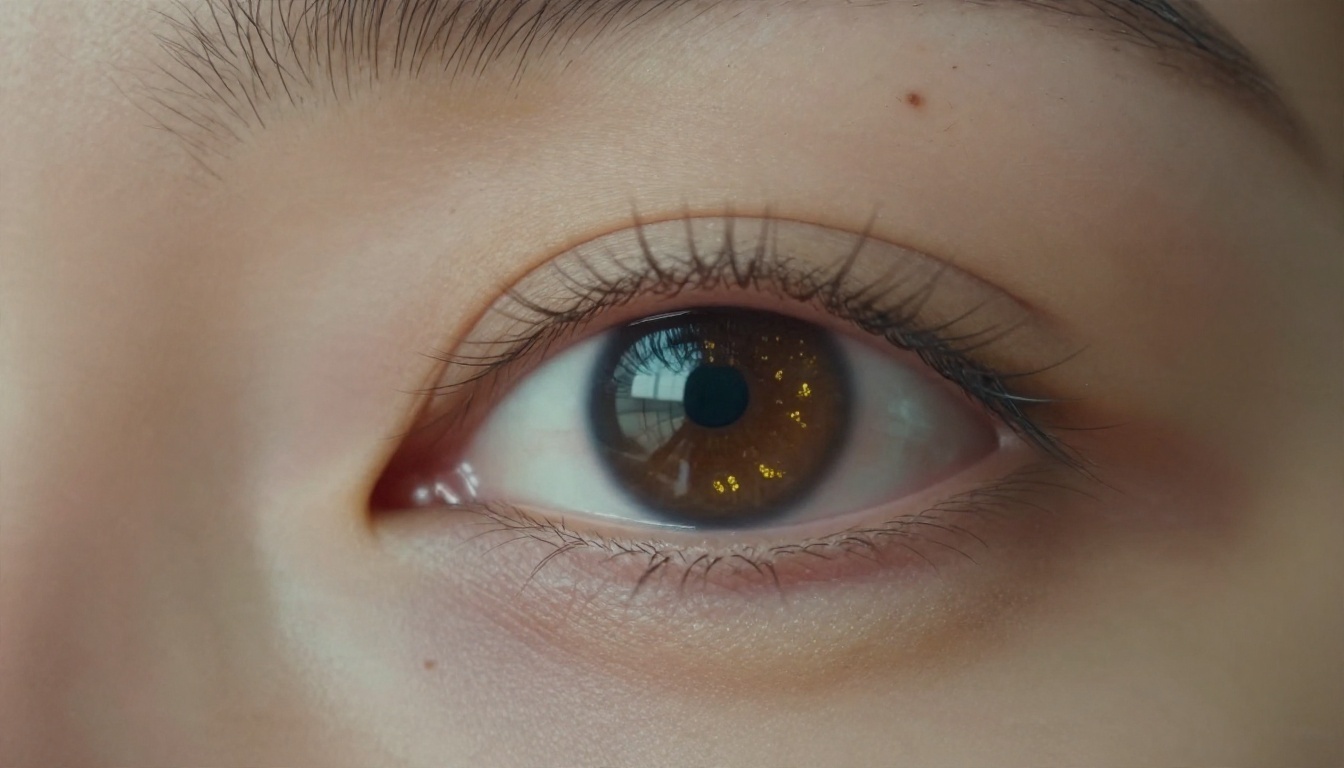
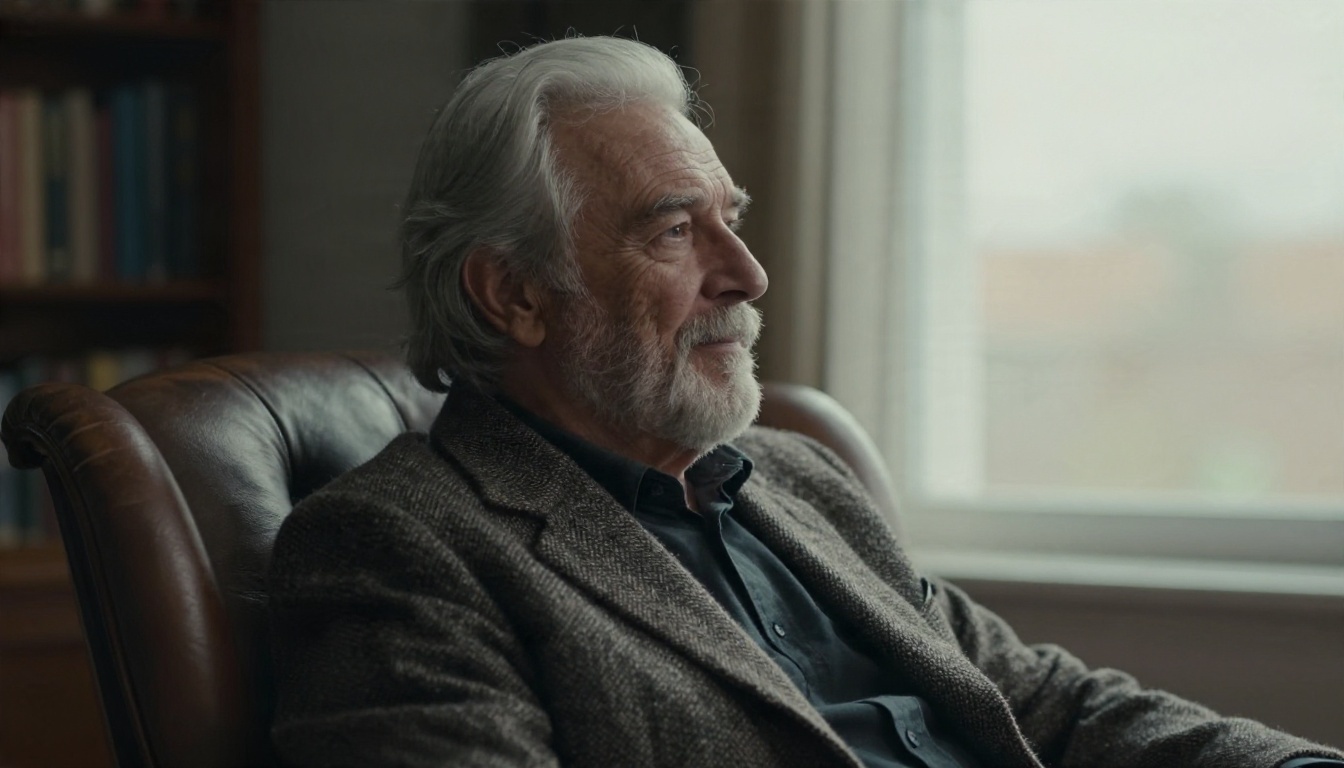
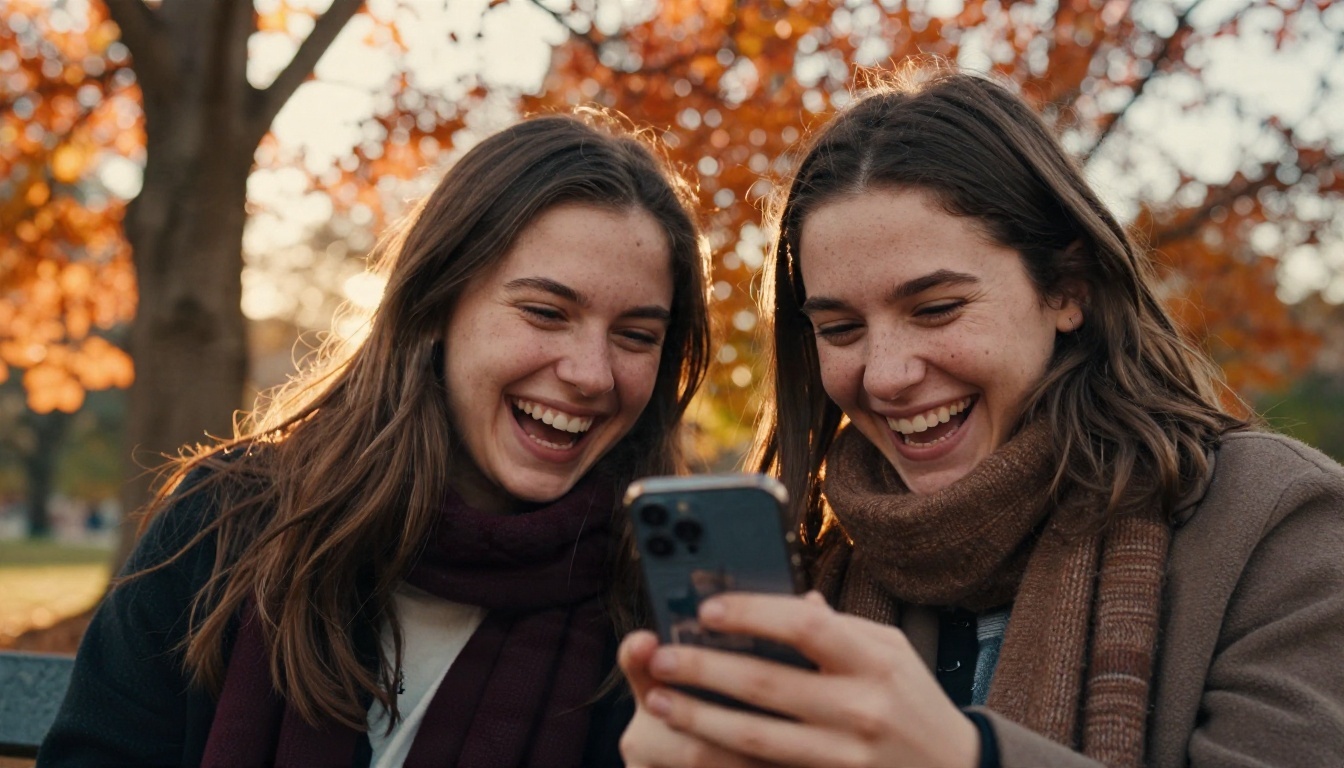
💡 नीचे की तस्वीरों के बारे में एक छोटी टिप्पणी: इस आर्टिकल की हर तस्वीर एक असली दुनिया की स्टाइल फ़ोटोग्राफ़ है, यानी उस तरह की सोर्स सामग्री और सेटअप जो 3D मैंगा पोर्ट्रेट को बनाता है। ये तस्वीरें प्रक्रिया के कैमरा वाले हिस्से को दिखाती हैं: रोशनी, फ़्रेमिंग, चेहरे और प्रिंट। स्टाइलाइज़्ड नतीजा आप ऐसी ही फ़ोटो से जनरेट करते हैं।
असल में 3D मैंगा पोर्ट्रेट क्या है
सादे शब्दों में यह लुक
इसे ऐसे समझें जैसे मैंगा कैरेक्टर डिज़ाइन को वॉल्यूम के साथ रेंडर किया गया हो। क्लासिक मैंगा में सपाट इंक, स्क्रीनटोन शेडिंग और मज़बूत लाइन वर्क होता है। 3D वर्ज़न में बड़ी और भावपूर्ण आँखें, छोटी नाक, तीखी हेयरस्टाइल की आकृतियाँ और साफ़ जॉलाइन बनी रहती हैं, और इसके ऊपर चिकनी, तराशी हुई सतहें, नरम स्टूडियो लाइटिंग, त्वचा पर हल्की सबसर्फ़ेस चमक और बालों पर चमकदार हाइलाइट जुड़ जाते हैं।
नतीजा किसी एनिमेटेड फ़िल्म के स्टिल और एक हाई-एंड विनाइल फ़िगर के बीच का होता है। इसे अक्सर 3D एनीमे पोर्ट्रेट, 3D कार्टून अवतार या Pixar-जैसा मैंगा लुक कहा जाता है। अलग-अलग ऐप में नाम बदलता है, लेकिन विज़ुअल तत्व वही रहते हैं।
कैमरा ऐप बनाम प्रॉम्प्ट आधारित जनरेशन
ये पोर्ट्रेट बनाने के दो तरीके हैं, और दोनों अलग तरह से काम करते हैं।
| तरीका | यह कैसे काम करता है | नियंत्रण | किसके लिए सबसे अच्छा |
|---|
| फ़िल्टर या कैमरा ऐप | सेल्फ़ी अपलोड करें, एक स्टाइल चुनें, नतीजा पाएँ | कम, एक ही प्रीसेट | तेज़ अवतार और सोशल पोस्ट |
| प्रॉम्प्ट आधारित इमेज मॉडल | फ़ोटो अपलोड करें या किसी व्यक्ति का वर्णन करें, प्रॉम्प्ट लिखें | ज़्यादा, आप आँखें, बाल, रोशनी और मूड तय करते हैं | कंसिस्टेंट कैरेक्टर और कस्टम सीन |
| इमेज एडिटिंग मॉडल | फ़ोटो अपलोड करें और एडिट का निर्देश दें | मध्यम से ज़्यादा, पहचान बनी रहती है | असली चेहरे को बिना खोए रीस्टाइल करना |
फ़िल्टर ऐप एक-बटन वाला अनुभव है। प्रॉम्प्ट आधारित मॉडल पहली इमेज के लिए धीमा है, लेकिन दसवीं इमेज बेहतर होती है, क्योंकि आप किसी किस्मत वाले प्रीसेट की उम्मीद करने के बजाय प्रॉम्प्ट के शब्दों को समायोजित करते हैं।
इसे आज़माने के मुफ़्त ऑनलाइन तरीके
रोज़ की सीमा वाले फ़िल्टर ऐप
जो उपलब्ध है उसकी एक त्वरित जाँच बताती है कि यह क्षेत्र भीड़-भाड़ वाला है। CapCut, MyEdit, LlamaGen और Pokecut, सभी किसी न किसी हद तक मुफ़्त पहुँच के साथ मैंगा, एनीमे या 3D कार्टून फ़िल्टर का विज्ञापन करते हैं। इनमें से ज़्यादातर रोज़ के क्रेडिट या सीमित फ़्री टियर पर काम करते हैं, और विवरण अक्सर बदलते रहते हैं। "मुफ़्त" को "शुरू करने के लिए मुफ़्त" समझें और अपने चेहरे की फ़ोटो अपलोड करने से पहले किसी भी टूल की मौजूदा शर्तें ज़रूर पढ़ें, क्योंकि गोपनीयता के नियम एक ऐप से दूसरे ऐप में अलग होते हैं।
प्रीसेट की कमी यह है कि सब कुछ एक-जैसा लगता है। हर पोर्ट्रेट में एक जैसी आँखें और बालों की एक जैसी चमक आती है, और आप टूल को यह नहीं बता सकते कि आपकी झाइयाँ या आपका चश्मा बरकरार रहें।
PicassoIA पर मुफ़्त इमेज मॉडल
अगर आपको नियंत्रण चाहिए, तो टेक्स्ट-टू-इमेज या इमेज एडिटिंग मॉडल बेहतर रास्ता है। ये PicassoIA मॉडल पोर्ट्रेट रीस्टाइलिंग को अच्छी तरह संभालते हैं:
| मॉडल | यह इस स्टाइल के लिए क्यों ठीक है |
|---|
| Seedream 4.5 | साफ़ 4K आउटपुट, त्वचा और बालों की मज़बूत रेंडरिंग, लंबे प्रॉम्प्ट को बारीकी से मानता है |
| Nano Banana | अपलोड की गई फ़ोटो को एडिट करता है और व्यक्ति को पहचानने लायक रखता है |
| Nano Banana Pro | ज़्यादा शार्प डिटेल और चेहरे की छोटी विशेषताओं को बेहतर संभालता है |
| Qwen Image Edit Plus | निर्देश आधारित रीस्टाइलिंग, "इसे 3D मैंगा कैरेक्टर बनाएँ" के लिए अच्छा |
| PicassoIA Image Editor Pro | असीमित जनरेशन, जब आप बीस वेरिएशन चलाना चाहें तब काम का |
| Flux 2 Klein 9B Base LoRA | जब आपको एक बैच में एक-जैसा लुक चाहिए, तब स्टाइल्ड आउटपुट |
💡 अगर आपका लक्ष्य आपका अपना पोर्ट्रेट है, तो Nano Banana या Qwen Image Edit Plus जैसे एडिटिंग मॉडल से शुरू करें। अगर आपका लक्ष्य कोई गढ़ा हुआ कैरेक्टर है, तो Seedream 4.5 और एक विस्तृत टेक्स्ट प्रॉम्प्ट से शुरू करें।
सही सोर्स फ़ोटो चुनें
मॉडल सिर्फ़ वही रीस्टाइल कर सकता है जो वह देख सकता है। ज़्यादातर निराशाजनक नतीजे प्रॉम्प्ट में नहीं, फ़ोटो में गड़बड़ी से आते हैं।
रोशनी सबसे ज़्यादा काम करती है
नरम, समान रोशनी आपके चेहरे का आकार दिखाती है, और 3D लुक इसी आकार पर बना होता है। एक तरफ़ खिड़की और दूसरी तरफ़ सफ़ेद दीवार या रिफ़्लेक्टर गाल की हड्डी और नाक के नीचे हल्की छायाएँ देता है। AI इन छायाओं को वॉल्यूम के रूप में पढ़ता है और उन्हें तराशे हुए वर्ज़न में ले जाता है।
सीधी ऊपर से आने वाली तेज़ रोशनी, कठोर फ़्लैश और तेज़ बैकलाइट से बचें, जो आपके चेहरे को सिल्हूट बना देती है। अगर आप सिर्फ़ एक चीज़ ठीक कर सकते हैं, तो रोशनी को ठीक करें।
चेहरे का कोण और फ़्रेमिंग
सीधा या हल्का थ्री-क्वार्टर कोण सबसे अच्छा काम करता है। सिर के ऊपर से ऊपरी छाती तक फ़्रेम करें, कैमरा आँखों की ऊँचाई पर रखें, और बालों के चारों ओर थोड़ी जगह छोड़ें ताकि मॉडल उन्हें अजीब तरह से न काटे। बहुत चौड़े एंगल वाली सेल्फ़ी नाक और ठुड्डी को खींच देती है, और AI उन्हें भी ईमानदारी से खींच देगा।
वे गलतियाँ जो नतीजे बिगाड़ती हैं
- फ़ोटो पर पहले से लगे भारी ब्यूटी फ़िल्टर। मॉडल को धुंधला चेहरा मिलता है, जिसमें काम करने लायक असली डिटेल नहीं होती।
- धूप का चश्मा, मास्क या आँखों पर गिरते बाल। आँखें इस स्टाइल का केंद्र हैं, इसलिए छिपी आँखों के बदले मॉडल नई आँखें बना देता है।
- ग्रुप फ़ोटो। चेहरे आपस में मिल जाते हैं। एक समय में एक व्यक्ति को रीस्टाइल करें।
- कम रेज़ोल्यूशन के स्क्रीनशॉट। चैट ऐप से कंप्रेस हुई कॉपी के बजाय ओरिजिनल फ़ाइल इस्तेमाल करें।
आज ही कॉपी करने लायक प्रॉम्प्ट
बेस प्रॉम्प्ट फ़ॉर्मूला
एक भरोसेमंद ढाँचे के पाँच हिस्से होते हैं: सब्जेक्ट, स्टाइल, चेहरे की डिटेल, रोशनी, फ़िनिश। इन्हें इसी क्रम में रखें और साफ़-साफ़ बताएँ।
[Subject: a young woman with a short black bob and soft bangs] + [Style: 3D manga character, stylized anime proportions, smooth sculpted surfaces] + [Face: large glossy eyes with detailed highlights, small nose, soft smile] + [Light: soft studio key light, gentle rim light on the hair] + [Finish: high detail, clean background, 4K]
जब आप अपलोड की गई फ़ोटो एडिट करते हैं, तो प्रॉम्प्ट छोटा करें और एक आइडेंटिटी निर्देश जोड़ें: "वही चेहरे का आकार, हेयरस्टाइल और चश्मा रखें।" यह एक वाक्य ज़्यादातर बहाव को रोक देता है।
पाँच तैयार प्रॉम्प्ट
1. क्लासिक सेल्फ़ी अवतार
Restyle this photo as a 3D manga character portrait. Keep the same face shape, hairstyle and skin tone. Large glossy eyes with layered highlights, smooth sculpted cheeks, soft studio lighting, pastel background, high detail.
2. चश्मे वाला छात्र
3D manga style portrait of a teenage student with long straight black hair and round glasses, glasses reflections kept subtle, wool cardigan with visible knit texture, warm library background softly blurred, gentle rim light, polished figure-like finish.
3. गर्मजोशी भरा दोस्ताना पोर्ट्रेट
3D anime inspired portrait of a smiling man with tousled dark hair and light stubble, denim jacket, golden hour light from behind, soft bokeh city background, expressive eyes, smooth skin with a faint glow, clean render.
4. सुरुचिपूर्ण बुज़ुर्ग कैरेक्टर
3D manga character of a dignified older man with silver hair and a trimmed beard, tweed jacket, soft window light from the right, deep warm background, kind eyes, visible laugh lines kept gentle, collectible figure quality.
5. करीब और भावपूर्ण
Extreme close-up 3D manga portrait, large detailed iris with golden flecks and two window highlights, long lashes, smooth skin, shallow depth of field, soft pastel light, high detail.
क्या छोड़ें
स्टाइल शब्दों से भरे छोटे प्रॉम्प्ट एक-दूसरे को काट देते हैं। "Manga, anime, Pixar, Disney, chibi, realistic, 3D, 2D" मॉडल को एक साथ पाँच दिशाएँ दे देता है। एक स्टाइल एंकर (3D मैंगा कैरेक्टर) चुनें और अधिकतम एक सहायक शब्द (anime proportions)। सेलिब्रिटी के नाम और आर्टिस्ट के नाम छोड़ दें। वे भ्रम पैदा करते हैं और अक्सर उस चेहरे को बदल देते हैं जिसे आप बचाना चाहते थे।
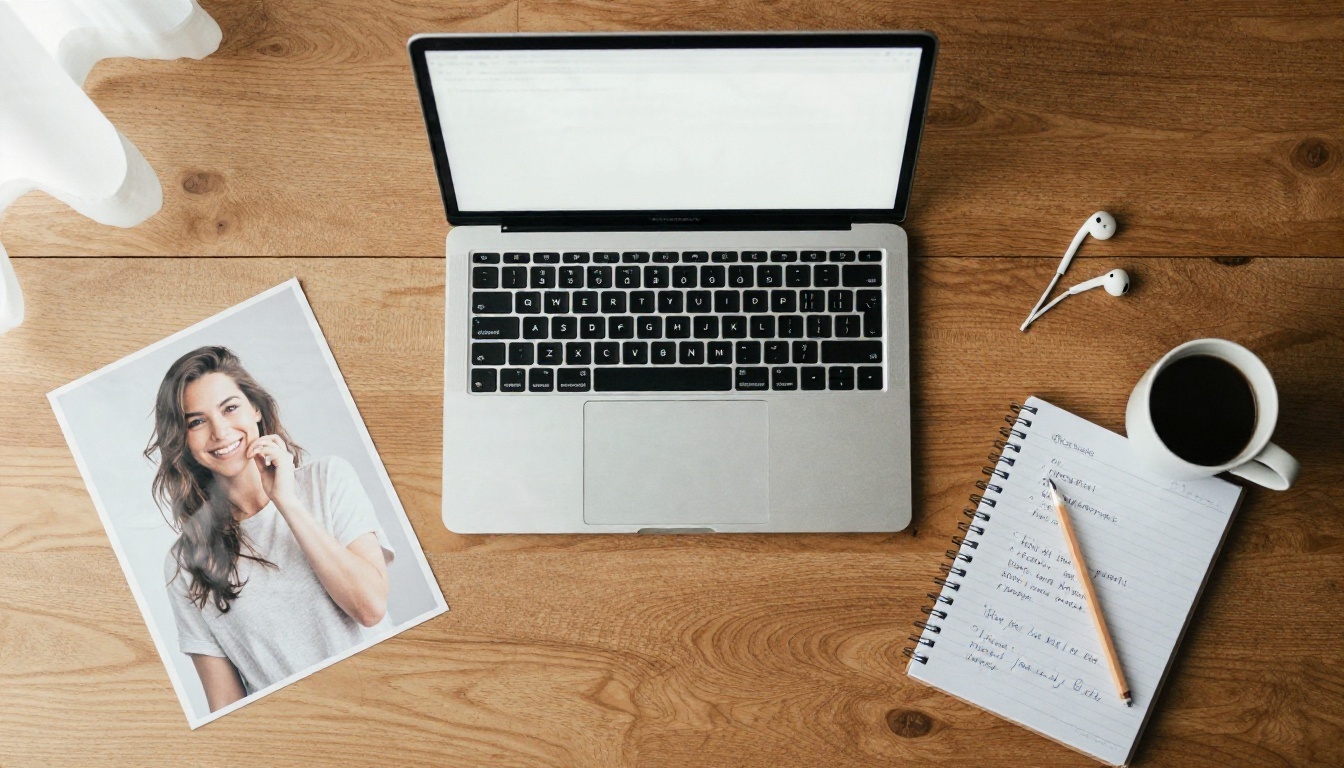
पोर्ट्रेट के प्रकार के अनुसार उदाहरण
अलग-अलग चेहरों को अलग निर्देश चाहिए। हर प्रकार के लिए जो आमतौर पर काम करता है, वह यहाँ है।
आँखें और भाव
स्टाइल का असली भार आँखों पर होता है। परतदार हाइलाइट वाली बड़ी चमकदार आँखें माँगें, लेकिन मूल आँखों का रंग और आकार बनाए रखें, वरना पोर्ट्रेट उस व्यक्ति जैसा दिखना बंद कर देता है। खिड़की से आई एक छोटी कैचलाइट काफ़ी है। ज़रूरत से ज़्यादा चमक सस्ती लगती है।
बुज़ुर्ग चेहरे और चरित्र की रेखाएँ
उम्र वह जगह है जहाँ कई मॉडल चेहरे को किशोर जैसा सपाट कर देते हैं। "हल्की हँसी की रेखाएँ और चाँदी जैसे बाल बनाए रखें" लिखें ताकि कैरेक्टर का इतिहास बना रहे। रोशनी नरम और गर्म रहे तो 3D मैंगा लुक बुज़ुर्ग चेहरों को अच्छी तरह संभालता है।
दोस्त और जोड़े
हर व्यक्ति को अलग-अलग रीस्टाइल करें, और अगर आपको जोड़ी चाहिए तो बाद में उन्हें एक साथ रखें। जब दो चेहरे एक ही प्रॉम्प्ट साझा करते हैं, तो फ़ीचर आपस में बदल जाते हैं। अगर आप एक ही बार में जोड़ी जनरेट करते हैं, तो हर व्यक्ति का बाएँ और दाएँ स्थान के साथ अलग वर्णन करें, और कपड़ों के रंग अलग रखें।
त्वरित स्टाइल वेरिएशन
| वेरिएशन | जोड़ने वाले शब्द | मूड |
|---|
| सॉफ़्ट पेस्टल | पेस्टल बैकग्राउंड, नरम रिम लाइट, गुलाबी गाल | मीठा, दोस्ताना |
| स्टूडियो क्लीन | सीमलेस ग्रे बैकड्रॉप, बटरफ़्लाई लाइटिंग | प्रोफ़ेशनल अवतार |
| गोल्डन आवर | गर्म बैकलाइट, चमकते बालों के किनारे | सिनेमैटिक, गर्म |
| मूडी इनडोर | मंद खिड़की की रोशनी, गहरी छायाएँ, शांत भाव | शांत, नाटकीय |
| ब्राइट स्कूल | सफ़ेद दीवारें, दिन की रोशनी, कार्डिगन या यूनिफ़ॉर्म | ताज़ा, युवा |
PicassoIA पर एक सरल वर्कफ़्लो
यह किसी एक मॉडल तक सीमित नहीं है। ऊपर की तालिका से आप जो भी मॉडल चुनें, चरण एक जैसे ही रहते हैं।
चरण दर चरण
- मॉडल चुनें। अपने चेहरे के रीस्टाइल के लिए Nano Banana या Qwen Image Edit Plus खोलें। पूरी तरह लिखे गए कैरेक्टर के लिए Seedream 4.5 खोलें।
- सोर्स फ़ोटो अपलोड करें (केवल एडिटिंग मॉडल के लिए)। ओरिजिनल फ़ाइल इस्तेमाल करें, अच्छी रोशनी में, चेहरा बीच में हो।
- ऊपर की सूची से एक प्रॉम्प्ट पेस्ट करें और अपने विवरण डालें: बाल, कपड़े, बैकग्राउंड का रंग।
- आइडेंटिटी लाइन जोड़ें: "वही चेहरे का आकार, हेयरस्टाइल और चश्मा रखें।"
- कुछ भी बदलने से पहले तीन वेरिएशन जनरेट करें। एक इमेज कुछ साबित नहीं करती, तीन आपको पैटर्न दिखाती हैं।
- एक बार में एक चीज़ बदलें। अगर आँखें बहुत बड़ी हैं, तो सिर्फ़ आँखों वाला वाक्य बदलें। अगर बैकग्राउंड भरा हुआ है, तो सिर्फ़ बैकग्राउंड वाला वाक्य बदलें।
- छोटे सुधारों के लिए PicassoIA Image Editor Pro से एक अंतिम पास चलाएँ, क्योंकि इसकी असीमित जनरेशन टच-अप को सस्ता बनाती है।
वे सेटिंग जो मायने रखती हैं
- आस्पेक्ट रेशियो: पोर्ट्रेट के लिए 3:4 या 4:5, अवतार के लिए 1:1, और सिर्फ़ बैनर के लिए 16:9।
- रेज़ोल्यूशन: अगर आप प्रिंट या क्रॉप करने की योजना बना रहे हैं तो मॉडल जो सबसे ऊँचा दे, वह चुनें।
- सीड: जब कोई नतीजा करीब लगे, तो वही सीड रखें और एक वाक्यांश बदलें। इससे आप डिटेल ट्यून करते हुए चेहरे को स्थिर रखते हैं।
- रेफ़रेंस स्ट्रेंथ (जहाँ उपलब्ध हो): मध्यम। बहुत कम हो तो चेहरे से बहाव होता है, बहुत ज़्यादा हो तो फ़ोटो की सपाट रोशनी कॉपी हो जाती है।
💡 प्रिंट के लिए बड़ी फ़ाइल चाहिए? तैयार इमेज को PicassoIA के किसी सुपर रेज़ोल्यूशन मॉडल से चलाएँ, ताकि पोर्ट्रेट दोबारा बनाए बिना उसे 2x या 4x तक अपस्केल किया जा सके।
आम समस्याओं को ठीक करना
| समस्या | संभावित कारण | समाधान |
|---|
| चेहरा अब आप जैसा नहीं दिखता | प्रॉम्प्ट बहुत मज़बूत, आइडेंटिटी लाइन नहीं | "वही चेहरे का आकार रखें" जोड़ें, स्टाइल की तीव्रता घटाएँ |
| आँखें बहुत बड़ी या असमान | स्टाइल के शब्द एक के ऊपर एक जमे हुए | एक ही वाक्यांश इस्तेमाल करें: "बड़ी चमकदार आँखें, प्राकृतिक अनुपात" |
| प्लास्टिक जैसी, मोम जैसी त्वचा | प्रॉम्प्ट में "smooth" और "glossy" बहुत ज़्यादा | इसकी जगह "हल्की चमक वाली नरम त्वचा" लिखें |
| बाल हेलमेट जैसे हो जाते हैं | बालों की कोई डिटेल नहीं | स्ट्रैंड्स का वर्णन करें: "परतदार स्ट्रैंड्स, नरम उड़ते बाल" |
| चश्मा गायब हो जाता है | चश्मे का ज़िक्र नहीं | उसका नाम लें: "गोल चश्मा, हल्के रिफ़्लेक्शन" |
| बैकग्राउंड भरा हुआ है | बैकग्राउंड का कोई निर्देश नहीं | "सादा पेस्टल बैकड्रॉप, नरम ब्लर" जोड़ें |
| हाथ गलत दिखते हैं | फ़्रेम में हाथ हैं | कंधों तक क्रॉप करें, या "हाथ फ़्रेम से बाहर" लिखें |
गोपनीयता और शेयरिंग
रीस्टाइल किए गए पोर्ट्रेट में अब भी आपका चेहरा होता है। दूसरे लोगों की सोर्स फ़ोटो सिर्फ़ उन्हीं की रखें जिन्होंने सहमति दी हो, और बच्चों की फ़ोटो ऐसे टूल पर अपलोड करने से बचें जिनके नियम आपने नहीं पढ़े। जब कोई नतीजा सोशल मीडिया पर सार्वजनिक हो, तो मान लें कि उसे कॉपी किया जा सकता है।
प्रिंटिंग और डिस्प्ले
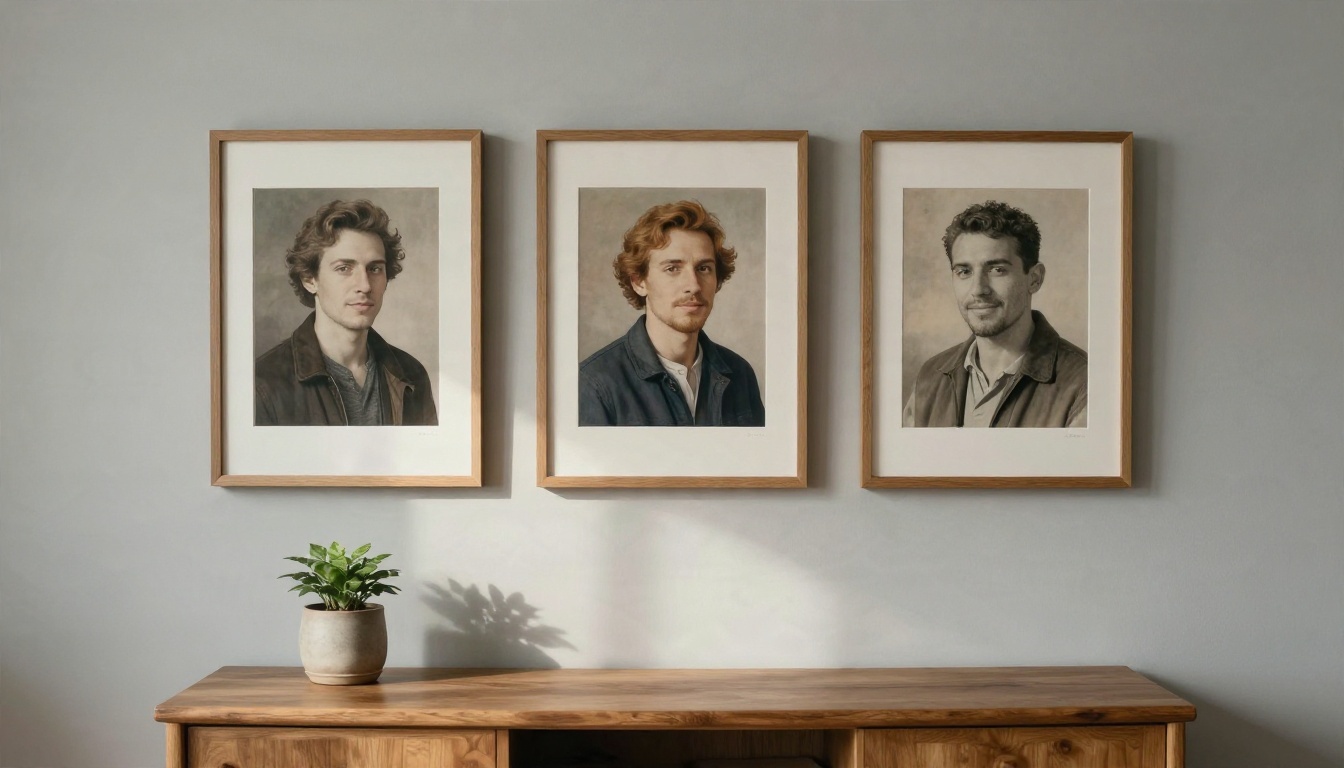
3D मैंगा पोर्ट्रेट प्रिंट में भी अच्छा दिखता है। मैट पेपर चुनें, मार्जिन खुले रखें, और घर की गैलरी दीवार के लिए दो-तीन वेरिएशन को एक जैसे फ़्रेम में लगाएँ। जब ओरिजिनल फ़ाइल बड़ी हो, तो छोटे प्रिंट भी इस स्टाइल की नरम चमक बनाए रखते हैं।
आज ही अपना पोर्ट्रेट आज़माएँ
आपको किसी खास कैमरे, पेड सब्सक्रिप्शन या डिज़ाइन स्किल की ज़रूरत नहीं है। आपको एक अच्छी रोशनी वाली फ़ोटो, एक साफ़ प्रॉम्प्ट और उसे तीन बार चलाने की इच्छा चाहिए। खिड़की की रोशनी वाली सेल्फ़ी से शुरू करें, इस आर्टिकल का क्लासिक अवतार प्रॉम्प्ट पेस्ट करें, और वह वाक्य जोड़ें जो आपके चेहरे को बचाए रखे। फिर एक ही डिटेल बदलें: बालों का रंग, बैकग्राउंड या मूड।
पूरी तरह लिखे गए कैरेक्टर के लिए Seedream 4.5 खोलें, असली फ़ोटो को रीस्टाइल करने के लिए Nano Banana आज़माएँ, या PicassoIA Image Editor Pro में असीमित वेरिएशन चलाएँ। पोर्ट्रेट के लिए उपलब्ध बाकी सब कुछ देखने के लिए सभी PicassoIA मॉडल ब्राउज़ करें और अपना खुद का 3D मैंगा लुक बनाएँ।


