आप किसी बढ़िया प्रोडक्ट को सोर्स करने में हफ़्ते लगा सकते हैं, फिर भी बिक्री खो सकते हैं, क्योंकि फ़ोटो जल्दबाज़ी में खींची हुई लगती है। ख़रीदार आपका आइटम छू नहीं सकते, इसलिए इमेज ही सब कुछ कहती है। अच्छी ख़बर यह है कि ईकॉमर्स फ़ोटो के लिए AI अब उस स्तर पर पहुँच गया है जहाँ एक फ़ोन, एक खिड़की और कुछ ऑनलाइन टूल्स मिलकर ऐसी लिस्टिंग बना सकते हैं जो किसी छोटे स्टूडियो से बनी लगें। यह लेख उन मुफ़्त ऐप्स के बारे में बताता है जिन्हें आज़माना चाहिए, बिना किनारों को बिगाड़े बैकग्राउंड कैसे काटें, अपस्केलिंग से कम रिज़ॉल्यूशन वाली फ़ोटो कैसे सुधारें, और अपनी पूरी कैटलॉग को एक जैसा दिखाने के लिए इमेज कैसे एडिट करें।
प्रोडक्ट फ़ोटो बिक्री क्यों तय करती हैं
ख़रीदार सबसे पहले क्या नोटिस करते हैं
आपका टाइटल या प्राइस पढ़ने से पहले लोग लगभग एक सेकंड में तीन चीज़ें भाँप लेते हैं: क्या इमेज शार्प है, क्या बैकग्राउंड साफ़ है, और क्या प्रोडक्ट वैसा दिखता है जैसा उसे दिखना चाहिए। इनमें से कोई एक भी चीज़ विफल हो जाए तो स्क्रॉल आगे बढ़ जाता है।
मार्केटप्लेस भी यही बात मज़बूत करते हैं। Amazon, Etsy, eBay और Shopify थीम, सभी साफ़ मुख्य इमेज को पुरस्कृत करते हैं, और ज़्यादातर मार्केटप्लेस मुख्य फ़ोटो के लिए सादा, चमकदार बैकग्राउंड चाहते हैं। ज़ूम फ़ीचर भी छोटी फ़ाइलों को सज़ा देते हैं, क्योंकि 600 पिक्सल की इमेज स्क्रीन पर पिंच करते ही धुंधली लगने लगती है।
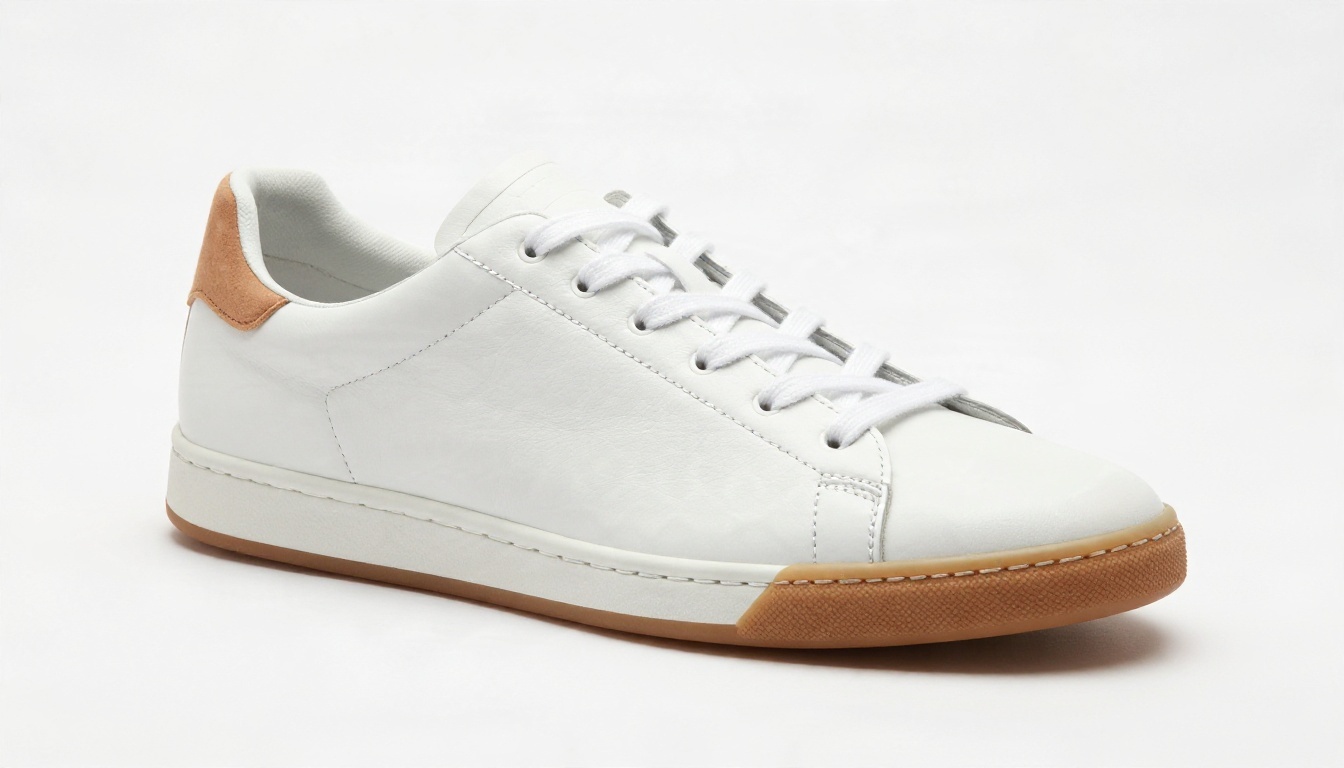
वह स्नीकर ठीक वैसा लुक है जो ज़्यादातर मार्केटप्लेस मुख्य इमेज के लिए चाहते हैं: बीच में रखा हुआ, समान रूप से रोशन, हल्की ग्राउंडिंग शैडो, और कोई दूसरी चीज़ ध्यान न बँटाए। पहले इसके लिए लाइटबॉक्स, DSLR और डेस्कटॉप एडिटिंग सॉफ़्टवेयर में एक घंटा चाहिए था। अब ज़्यादातर बात हर चरण के लिए सही टूल चुनने की है।
मुफ़्त ऐप्स कहाँ कम पड़ते हैं
मुफ़्त फ़ोन ऐप्स शुरुआत के लिए अच्छे हैं, लेकिन वे अक्सर एक जैसी सीमाओं से जूझते हैं:
- मुफ़्त टियर पर वॉटरमार्क या कम रिज़ॉल्यूशन वाले एक्सपोर्ट
- बाल, फ़र, काँच और पतली स्ट्रैप के आसपास खुरदुरे किनारे
- एक फ़ोटो से दूसरी फ़ोटो तक असंगत नतीजे, जिससे कैटलॉग गड़बड़ दिखता है
- लाइटिंग, शैडो और सीन पर सीमित नियंत्रण
इसलिए ज़्यादातर सेलर एक ही ऐप के बजाय छोटा-सा टूल्स का सेट रखते हैं: कुछ शूट करने के लिए, कुछ काटने के लिए, कुछ शार्प करने के लिए, और कुछ सीन बनाने के लिए।
असल में मदद करने वाले मुफ़्त ऐप्स
प्रोडक्ट के काम के लिए आम मुफ़्त विकल्प कैसे खरे उतरते हैं, यह यहाँ है। फ़ीचर और सीमाएँ अक्सर बदलती हैं, इसलिए किसी भी ऐप के लिए पैसे देने से पहले उसका मौजूदा मुफ़्त प्लान ज़रूर देखें।
| टूल का प्रकार | किसके लिए अच्छा है | किस बात का ध्यान रखें |
|---|
| फ़ोन कैमरा ऐप्स (बिल्ट-इन) | टैप-टू-फ़ोकस और एक्सपोज़र लॉक के साथ शूट करना | ऑटो फ़िल्टर प्रोडक्ट का रंग बदल देते हैं |
| Snapseed, Google Photos एडिटर | जल्दी ब्राइटनेस, कॉन्ट्रास्ट और क्रॉप सुधार | असली बैकग्राउंड हटाना नहीं होता |
| Canva, Adobe Express | टेम्प्लेट, सरल कटआउट, मार्केटप्लेस के लिए रीसाइज़िंग | सबसे अच्छे फ़ीचर पेड प्लान के पीछे हैं |
| Photoroom जैसे कटआउट ऐप्स | फ़ोन पर तेज़ बैकग्राउंड हटाना | जटिल आइटम पर वॉटरमार्क और किनारों की गलतियाँ |
| मार्केटप्लेस के बिल्ट-इन टूल्स | आपके शॉप डैशबोर्ड के अंदर एक क्लिक में बैकग्राउंड की सफ़ाई | उसी प्लेटफ़ॉर्म तक सीमित, सेटिंग्स कम |
| PicassoIA पर ऑनलाइन AI टूल्स | एक ही जगह पर कटआउट, अपस्केलिंग, सीन जनरेशन और एडिटिंग | हर काम के लिए सही मॉडल चुनना पड़ता है |
💡 टिप: अपना फ़ोन जितना बड़ा रिज़ॉल्यूशन दे सके, उसी पर शूट करें और ब्यूटी या HDR फ़िल्टर बंद रखें। AI टूल्स बहुत कुछ ठीक कर देते हैं, लेकिन सबसे अच्छा तब काम करते हैं जब सोर्स फ़ाइल में रंग और फ़ोकस पहले से सही हों।
एक सरल फ़ोन सेटअप जो काम करता है
आपको किसी भारी गियर की ज़रूरत नहीं। एक खिड़की, एक सफ़ेद फ़ोम बोर्ड और एक ट्राइपॉड काफ़ी हैं।
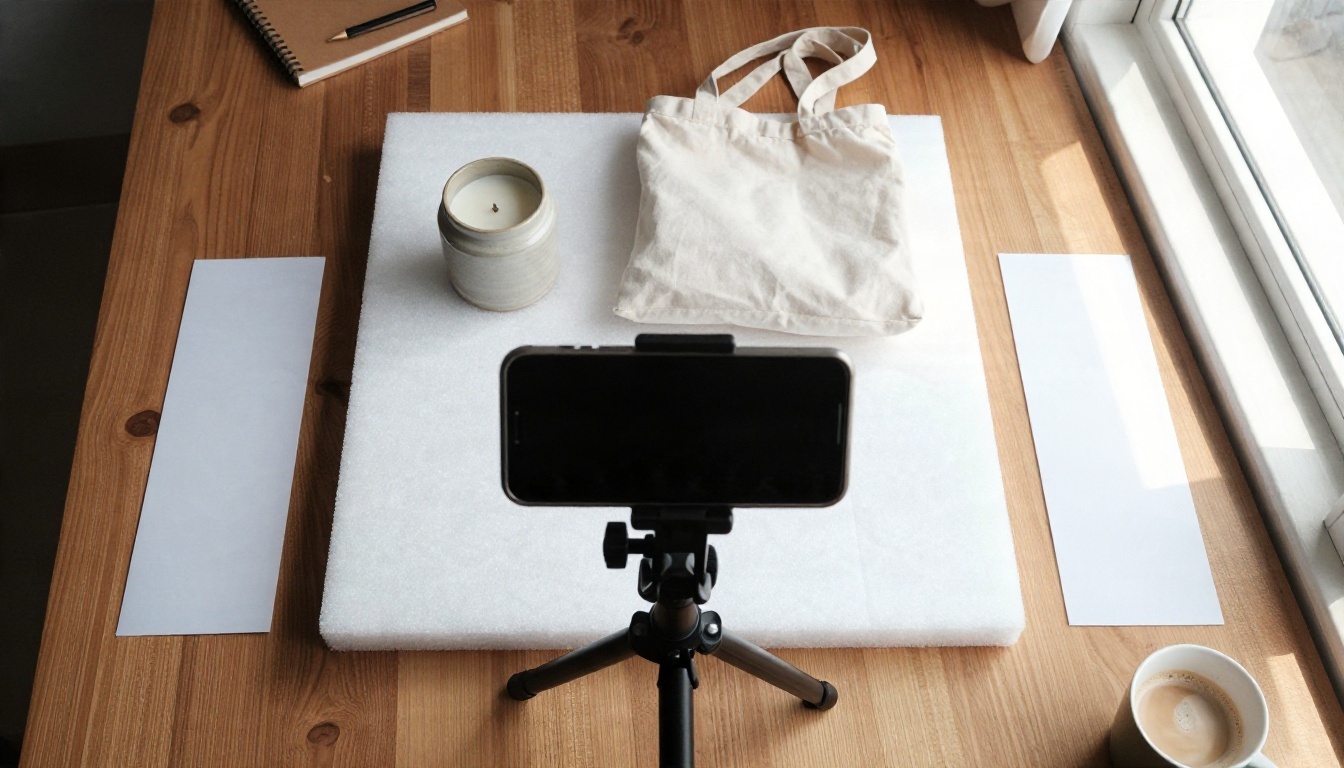
प्रोडक्ट को खिड़की के पास एक सफ़ेद सतह पर रखें, दूसरे सफ़ेद कार्ड से शैडो वाले हिस्सों में रोशनी वापस उछालें, और फ़ोन को ट्राइपॉड पर लॉक करें ताकि हर शॉट का एंगल और दूरी एक जैसी रहे। यही एकरूपता बाद के AI चरणों को अनुमानित बनाती है। अगर हर प्रोडक्ट का फ़्रेमिंग एक जैसा है, तो कटआउट और अपस्केल भी एक जैसे व्यवहार करेंगे।
सेकंडों में साफ़ बैकग्राउंड
सेलर्स के लिए बैकग्राउंड हटाना सबसे उपयोगी एक AI चरण है। अच्छा कटआउट आपको प्रोडक्ट को मार्केटप्लेस के लिए शुद्ध सफ़ेद पर, सोशल ऐड के लिए हल्के रंग पर, या लाइफ़स्टाइल सीन के अंदर रखने देता है।
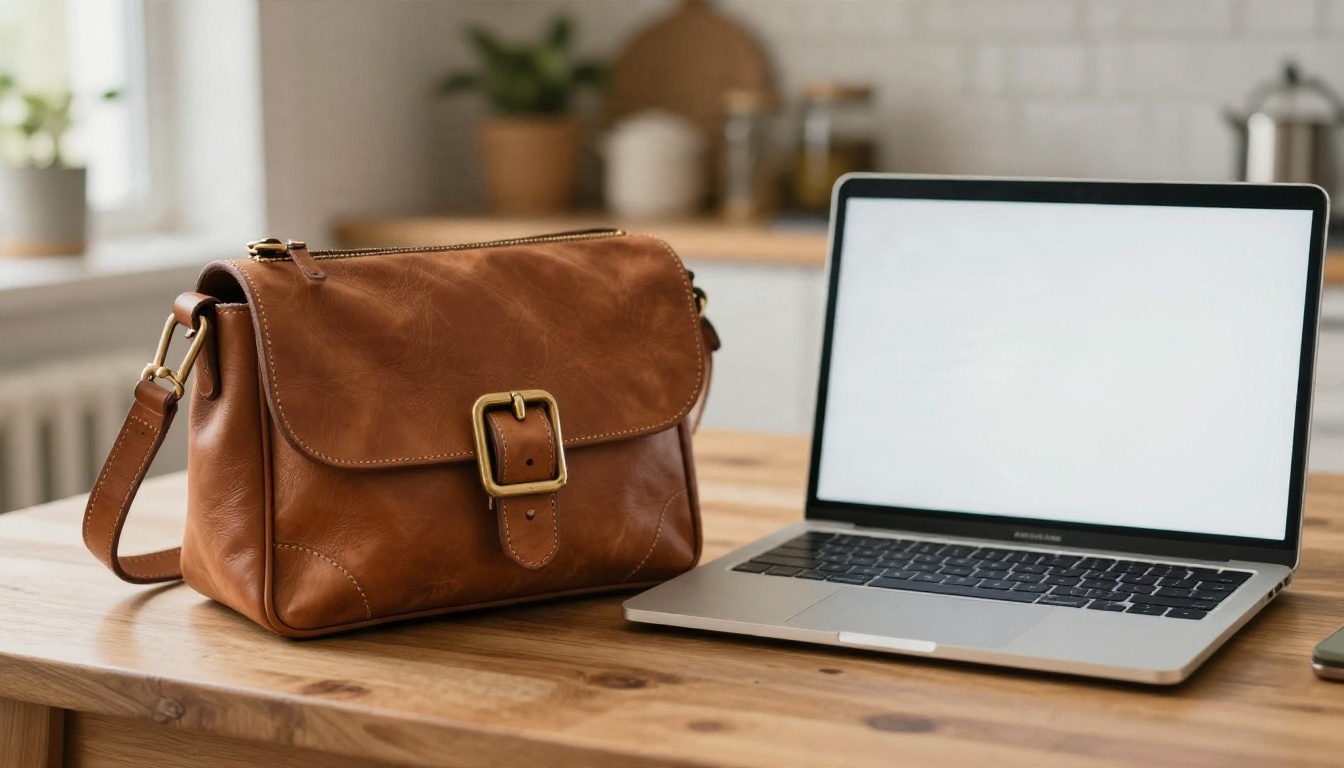
ऊपर का हैंडबैग एक व्यस्त किचन टेबल पर खींचा गया था, और ठीक इसी स्थिति के लिए AI कटआउट बने हैं। आपको परफ़ेक्ट बैकड्रॉप की ज़रूरत नहीं। आपको एक साफ़ सब्जेक्ट और ठीक-ठाक रोशनी चाहिए।
आज़माने लायक तीन कटआउट मॉडल
PicassoIA कई समर्पित टूल देता है, और हर एक की ताकत थोड़ी अलग है:
- Remove Background साफ़ और तेज़ कटआउट के लिए सबसे बहुमुखी विकल्प है, बैग, मग और बॉक्स जैसे आम प्रोडक्ट पर।
- Product Cutout प्रोडक्ट फ़ोटो के लिए ट्यून किया गया है और सख़्त किनारों वाली चीज़ों पर तीखी आउटलाइन बनाए रखता है।
- Recraft Remove Background एक त्वरित विकल्प है, जब पहला नतीजा हल्का हाला छोड़ दे या पतली स्ट्रैप चूक जाए।
एक ही फ़ोटो को इनमें से दो से चलाने में एक मिनट से कम लगता है, और अक्सर किनारों से जुड़ा संदेह दूर हो जाता है।
किनारों की समस्याएँ जिन पर नज़र रखें
अच्छे कटआउट भी कुछ मटीरियल पर लड़खड़ा जाते हैं। 200 प्रतिशत तक ज़ूम करके जाँचें:
- ट्रांसपेरेंट आइटम जैसे काँच के बर्तन, जहाँ मॉडल बैकग्राउंड के साथ प्रोडक्ट भी मिटा सकता है
- बारीक बाल या कपड़े की झालर, जो कटी-फटी लग सकती है
- सफ़ेद बैकग्राउंड पर सफ़ेद प्रोडक्ट, जहाँ किनारा गायब हो जाता है
- शैडो, जो कभी-कभी हट जाते हैं जिससे आइटम हवा में तैरता लगता है
तैरते हुए प्रोडक्ट के लिए, नीचे फिर से हल्का कॉन्टैक्ट शैडो जोड़ें। आइटम के नीचे एक हल्का, धुंधला अंडाकार आकार आमतौर पर उसे चिपकाया हुआ नहीं, बल्कि टिका हुआ दिखाने के लिए काफ़ी होता है।
कम रिज़ॉल्यूशन वाली प्रोडक्ट फ़ोटो की अपस्केलिंग
सप्लायर की इमेज, पुरानी कैटलॉग फ़ाइलें और स्क्रीनशॉट अक्सर ज़ूम के लिए बहुत छोटे होते हैं। अपस्केलिंग में AI पिक्सल को बस खींचता नहीं, बल्कि डिटेल दोबारा बनाता है, इसलिए 800 पिक्सल की फ़ाइल एक काम की 3000 पिक्सल वाली फ़ाइल बन सकती है।
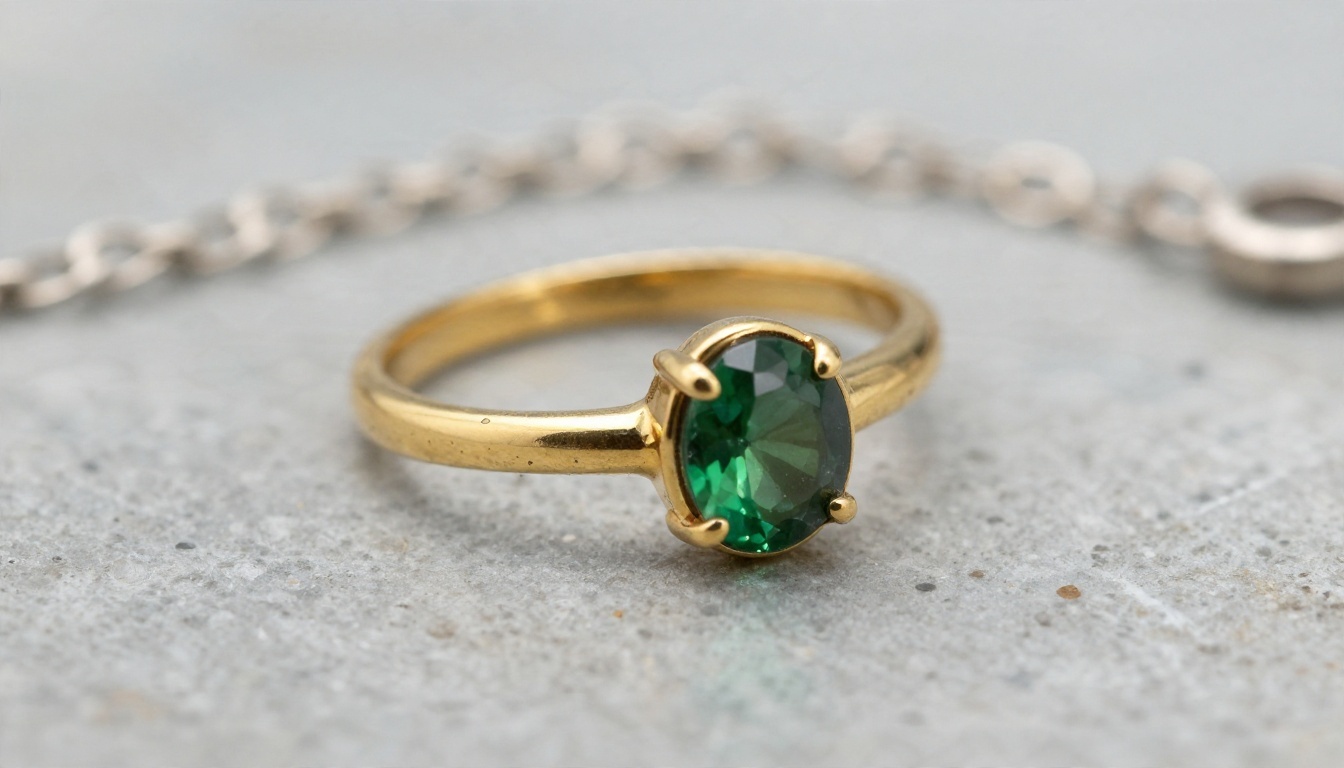
ज्वेलरी सबसे कठिन परीक्षा है। ख़रीदार प्रॉन्ग, नक्काशी और पत्थर की स्पष्टता जाँचने के लिए ज़ूम करते हैं, इसलिए कोई भी धुंधलापन घटिया क्वालिटी जैसा लगता है। अच्छा अपस्केलर बिना नकली डिटेल जोड़े धातु की बनावट को बचाए रखता है।
किस प्रोडक्ट के लिए कौन-सा अपस्केलर
| मॉडल | किसके लिए सबसे अच्छा | नोट्स |
|---|
| Real ESRGAN | रोज़मर्रा के प्रोडक्ट शॉट्स का तेज़ 4x बड़ा करना | पहले पास के लिए तेज़ और भरोसेमंद |
| Clarity Pro Upscaler | चमड़ा, लकड़ी और कपड़े जैसी बनावट पर फ़ोटोरियलिस्टिक डिटेल | जब अतिरिक्त तीखापन चाहिए, तब अच्छा |
| Recraft Crisp Upscale | पैकेजिंग और सपाट ग्राफ़िक्स पर साफ़ और शार्प नतीजे | किनारों को सुव्यवस्थित रखता है |
| Recraft Creative Upscale | फीकी, सपाट फ़ोटो में गहराई जोड़ना | डिटेल जोड़ सकता है, इसलिए मूल से तुलना करें |
| Image Upscale | 6x तक बड़े एनलार्जमेंट | प्रिंट या बैनर के लिए काम का |
| P Image Upscale | जब स्पीड मायने रखे, तब तेज़ बैच | कई SKU के लिए बढ़िया |
| Crystal Upscaler | पोर्ट्रेट और मॉडल शॉट्स | फ़्रेम में लोगों वाले अपैरल के लिए उपयोगी |
| Upscaler | बिना डिटेल खोए सामान्य 4x बड़ा करना | एक ठोस डिफ़ॉल्ट |
कटआउट से पहले या बाद में अपस्केल करें?
पहले अपस्केल करें, फिर काटें। बड़ी फ़ाइलें कटआउट मॉडल को किनारों की ज़्यादा जानकारी देती हैं, और खुरदुरे मास्क को फैलाने से भी बचते हैं। अपवाद वह छोटी सप्लायर इमेज है जिसमें भारी कम्प्रेशन आर्टिफ़ैक्ट हों: उसे पहले किसी क्रिएटिव अपस्केलर से साफ़ करें, फिर कटआउट चलाएँ, और ज़रूरत हो तो आख़िर में हल्का शार्पन करें।
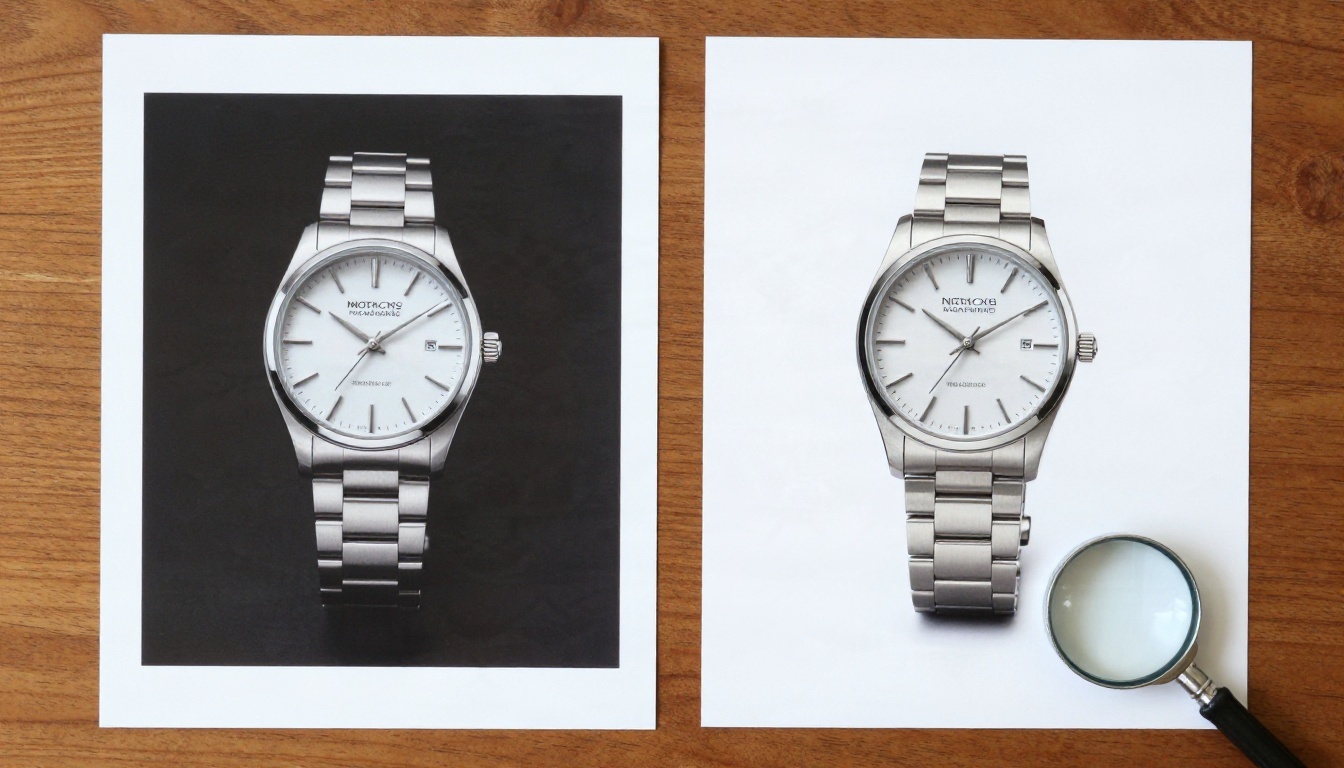
💡 टिप: अपस्केल किए गए नतीजे की तुलना हमेशा मूल से 100 प्रतिशत ज़ूम पर करें। अगर चमड़े की बनावट या कपड़े की बुनाई असली प्रोडक्ट से अलग या ज़्यादा चिकनी लगे, तो सेटिंग कम करें या ज़्यादा संयमित मॉडल चुनें। सच्ची डिटेल दिखावटी डिटेल से बेहतर है।
बिकने वाले एडिटिंग और सीन
सादा सफ़ेद बैकग्राउंड मुख्य इमेज की जगह जीतता है, लेकिन सेकेंडरी इमेज वह जगह है जहाँ आप एहसास बेचते हैं। लाइफ़स्टाइल सीन आकार, संदर्भ और उपयोग दिखाते हैं।
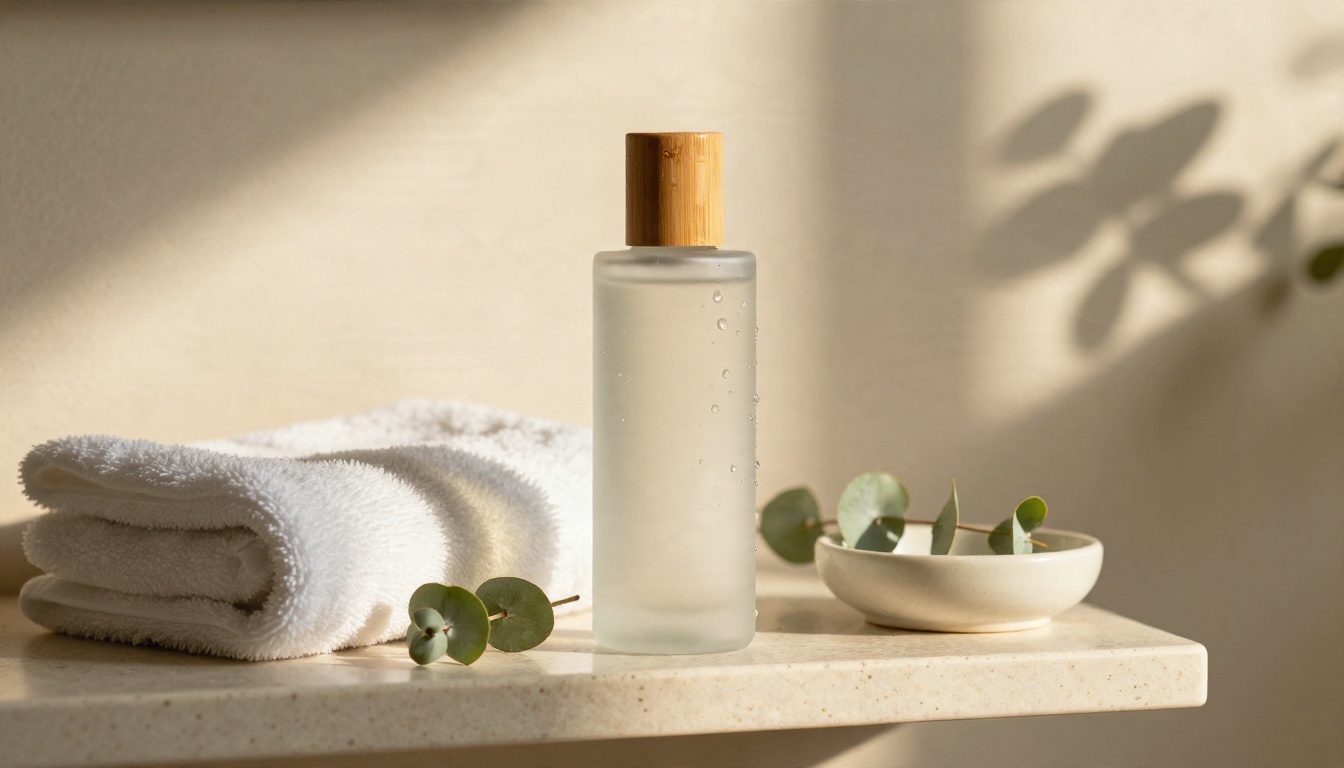
सादे शॉट्स से लाइफ़स्टाइल सीन
ऊपर का स्किनकेयर सीन वैसी इमेज है जिसके लिए कोई दुकान कभी फ़ोटोग्राफ़र को पैसे देती थी। AI के साथ आप अपने साफ़ प्रोडक्ट शॉट से शुरू करते हैं और एडिटिंग मॉडल से उसे विश्वसनीय सेटिंग में रखने को कहते हैं। Nano Banana इस तरह के निर्देश-आधारित एडिटिंग को अच्छी तरह संभालता है: सतह, लाइट की दिशा और प्रॉप्स बताएँ, और वह सीन को आपके प्रोडक्ट के हिसाब से ढाल देता है। Nano Banana Pro रिज़ॉल्यूशन को और ऊँचा ले जाता है, जो हीरो बैनर के लिए मदद करता है।
एक अच्छा काम करने वाला प्रॉम्प्ट एक सरल ढाँचा फ़ॉलो करता है:
- सतह: "पीला ट्रैवर्टीन शेल्फ़"
- प्रॉप्स: "मुड़ा हुआ सफ़ेद तौलिया, यूकेलिप्टस की टहनी"
- लाइट: "दाईं ओर से गुनगुनी सुबह की रोशनी, हल्की पत्तियों की छाया"
- कैमरा: "85mm लेंस, शैलो डेप्थ ऑफ़ फ़ील्ड"
पैकेजिंग के लिए हमेशा जाँचें कि लेबल, लोगो और अनुपात नहीं बदले हैं। अगर कोई मॉडल आपके बॉक्स पर लिखे टेक्स्ट को बदल दे, तो वह चरण दोबारा करें या जनरेट किए गए बैकग्राउंड पर मूल प्रोडक्ट को वापस कम्पोज़िट करें।
फ़ैशन लिस्टिंग के लिए AI मॉडल
अपैरल वह श्रेणी है जहाँ AI सबसे ज़्यादा पैसा बचाता है, क्योंकि मॉडल शूट महँगे होते हैं। Seedream 4.5 और Qwen Image 3 जैसे टूल विश्वसनीय त्वचा, कपड़े और रोशनी वाले फ़ोटोरियलिस्टिक लोग बनाते हैं, जो ऐड क्रिएटिव, मूड बोर्ड और कैम्पेन इमेज के लिए काम के हैं।
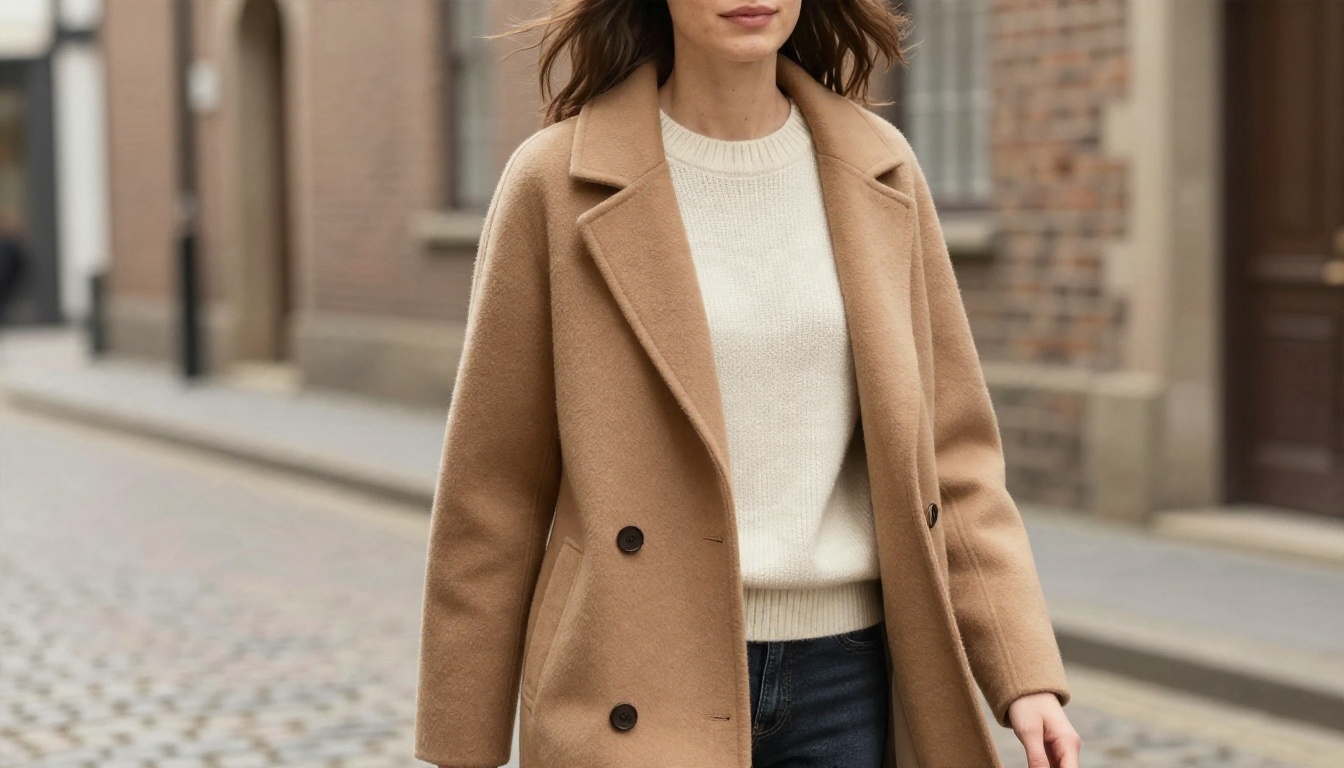
स्टाइलाइज़्ड सीरीज़ या कई इमेज में एक जैसा लुक चाहने के लिए, Flux 2 Klein 9B Base LoRA आपको किसी ख़ास विज़ुअल स्टाइल की दिशा तय करने देता है, जो तब उपयोगी है जब कोई ब्रांड चाहता है कि उसकी सारी इमेज एक ही मूड साझा करें।
ईमानदार प्रोडक्ट प्रस्तुति
यह किसी भी टूल चुनाव से ज़्यादा मायने रखता है। जनरेट या एडिट की गई इमेज को भी प्रोडक्ट सटीक दिखाना होगा: सही रंग, सही आकार, सही मटीरियल। रिटर्न, खराब रिव्यू और मार्केटप्लेस से हटाए जाने के पीछे भ्रामक इमेज ही आती हैं। AI का उपयोग प्रस्तुति सुधारने के लिए करें, न कि ऐसी चीज़ का वादा करने के लिए जो आइटम पूरा नहीं करता। अगर आप जनरेट किया गया मॉडल या सीन इस्तेमाल करते हैं, तो जहाँ आपका प्लेटफ़ॉर्म ज़रूरी करे, वहाँ यह बताएँ।
एक वर्कफ़्लो जो 15 मिनट लेता है
एक नए प्रोडक्ट के लिए यह एक दोहराने लायक प्रक्रिया है। यह एक आइटम के लिए भी काम करती है और पचास के बैच के लिए भी।
- शूट करें खिड़की के पास, सफ़ेद सतह पर, ट्राइपॉड पर फ़ोन से तीन से पाँच एंगल।
- सबसे अच्छे शॉट्स को Real ESRGAN या Clarity Pro Upscaler से अपस्केल करें, यह इस पर निर्भर करता है कि आपको कितनी बनावट चाहिए।
- Remove Background से बैकग्राउंड हटाएँ और 200 प्रतिशत पर किनारों की जाँच करें।
- मुख्य मार्केटप्लेस इमेज के लिए सफ़ेद पर रखें, नीचे हल्के शैडो के साथ।
- Nano Banana से एक या दो लाइफ़स्टाइल सीन बनाएँ।
- एक्सपोर्ट करें हर प्लेटफ़ॉर्म की ज़रूरत के आकार में, आमतौर पर ग्रिड के लिए एक स्क्वायर और ज़ूम के लिए एक बड़ा संस्करण।
कैटलॉग को एक जैसा रखें
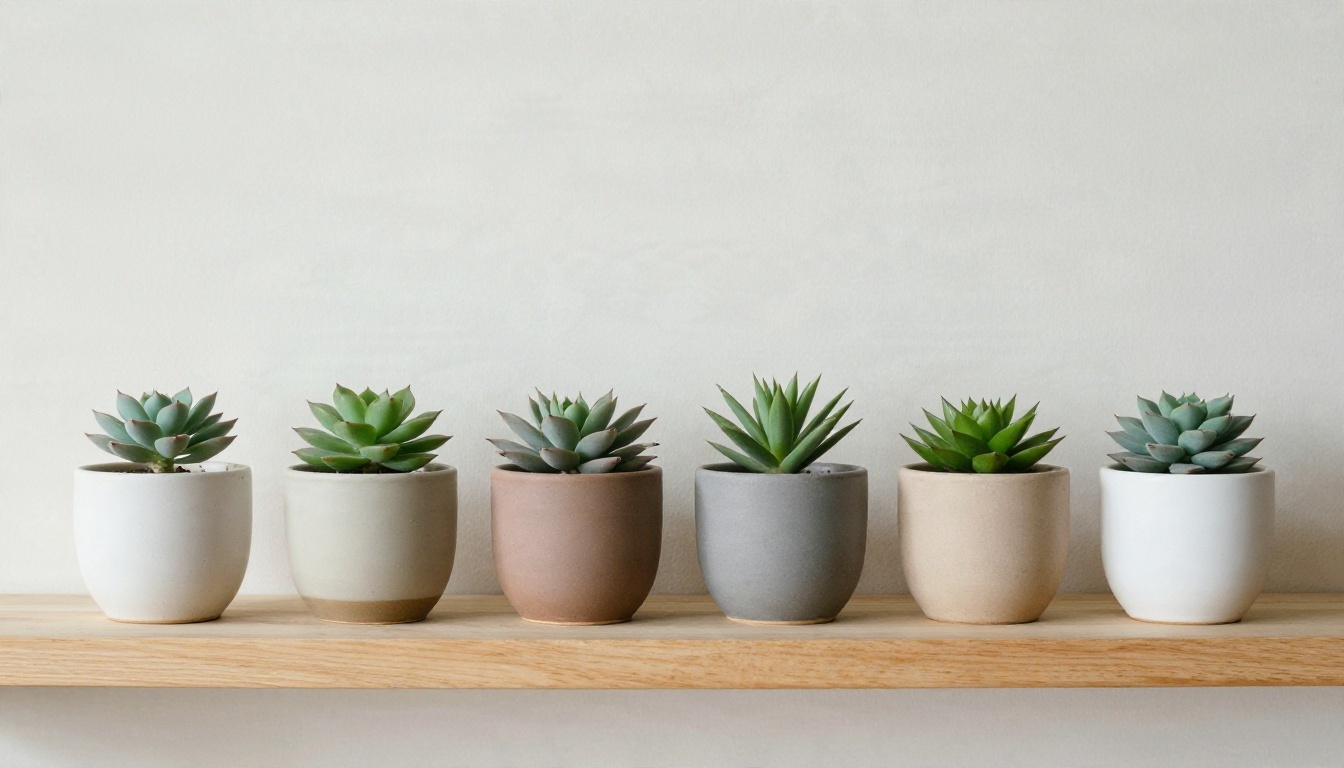
ऊपर के प्लांटर्स को देखें: एक जैसा एंगल, एक जैसी दूरी, एक जैसी रोशनी, एक जैसी स्पेसिंग। जब स्टोर का ग्रिड ऐसा दिखता है, तो ख़रीदार उसे पेशेवर और भरोसेमंद मानते हैं, भले ही हर फ़ोटो फ़ोन से ली गई हो। अपनी सेटिंग्स एक बार लिख लें: क्रॉप रेशियो, शैडो की गहराई, बैकग्राउंड का शेड, और सीन के लिए इस्तेमाल किए गए प्रॉम्प्ट। फिर उन्हें हर प्रोडक्ट पर दोबारा इस्तेमाल करें।
बैच में समय बचाएँ
अगर आप कई प्रोडक्ट संभालते हैं, तो उन्हें प्रकार के हिसाब से समूहित करें। हर जूते को एक जैसी अपस्केलर और कटआउट सेटिंग्स से चलाएँ, फिर हर मग, फिर हर बैग। मिले-जुले बैच मिले-जुले नतीजे देते हैं, क्योंकि हर मटीरियल शार्पनिंग और एज डिटेक्शन पर अलग तरह से प्रतिक्रिया देता है।
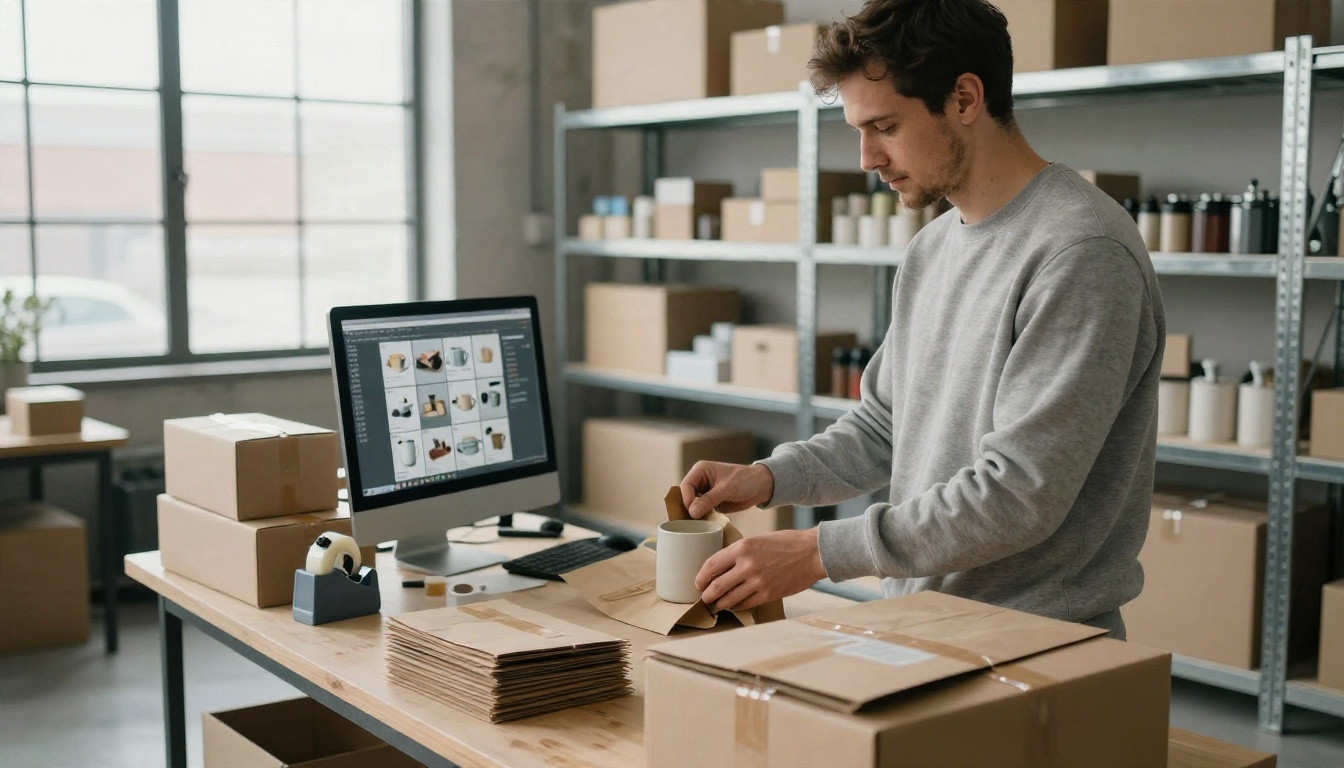
लक्ष्य यह है कि फ़ोटो का काम जल्दी निपट जाए, ताकि आप अपना समय वहाँ लगा सकें जहाँ मॉनिटर नहीं है: सोर्सिंग, पैकिंग, शिपिंग और ग्राहकों से बात करने में।
वे गलतियाँ जो बिक्री की कीमत चुकाती हैं
मज़बूत टूल्स होने पर भी कुछ आदतें लिस्टिंग को नीचे खींचती रहती हैं:
- ज़्यादा शार्पन करना। कुरकुरे किनारे और हेलो नकली लगते हैं। आपके सोचने से भी पहले रुकें।
- प्रोडक्ट का रंग बदलना। न्यूट्रल रोशनी में शूट करें और अंतिम नतीजे को असली आइटम से मिलाकर जाँचें।
- शैडो छोड़ना। बिना शैडो वाला कटआउट चिपकाया हुआ लगता है।
- स्टाइल मिलाना। कलेक्शन में अलग-अलग बैकग्राउंड और एंगल अव्यवस्थित लगते हैं।
- फ़ाइल साइज़ को नज़रअंदाज़ करना। बहुत बड़ी इमेज आपके स्टोर को धीमा करती हैं। ज़रूरत के आकार में एक्सपोर्ट करें, समझदारी से कंप्रेस करें और एक मूल कॉपी रखें।
- पहले नतीजे पर भरोसा करना। दो या तीन वर्ज़न बनाएँ और सबसे नाटकीय नहीं, सबसे सटीक चुनें।
💡 त्वरित जाँच: अपनी लिस्टिंग को फ़ोन पर हाथ की दूरी से देखें। अगर दो सेकंड में प्रोडक्ट साफ़ और आकर्षक नज़र न आए, तो फ़ोटो को एक और दौर चाहिए।
अपने प्रोडक्ट्स पर खुद आज़माएँ
AI आपके स्टोर के लिए क्या कर सकता है, यह देखने का सबसे तेज़ तरीका है कि एक असली प्रोडक्ट को पूरी प्रक्रिया से गुज़ारें। अपने सबसे ज़्यादा बिकने वाले प्रोडक्ट की फ़ोन फ़ोटो लें, उसे अपस्केल करें, काटें, और एक सरल लाइफ़स्टाइल सीन में रखें। एक ही दोपहर में आपको फ़र्क दिख जाएगा।
अपने पहले कटआउट के लिए Remove Background खोलें, छोटी फ़ाइल को शार्प करने के लिए Real ESRGAN आज़माएँ, और अपने प्रोडक्ट के आसपास सीन बनाने के लिए Nano Banana के साथ प्रयोग करें। जब आप उपलब्ध सब कुछ देखना चाहें, तो picassoia.com/en/all-models पर पूरी सूची देखें। एक प्रोडक्ट चुनें, आज ही PicassoIA के साथ अपनी इमेज का पहला सेट बनाएँ, और उन्हें अपनी मौजूदा लिस्टिंग से मिलाकर देखें।


