आपके दिमाग़ में एक कैरेक्टर है: सिल्वर-ब्लू ट्विन टेल्स, नेवी जैकेट, और ऐसा चेहरा जो बताए कि उसे कहानी का अंत पहले से पता है। दिक़्क़त यह है कि आप उसे बना नहीं सकते। एक AI एनीमे कैरेक्टर मेकर यह लगभग एक मिनट में हल कर देता है। आप विवरण टाइप करते हैं, एक मॉडल चुनते हैं, और ऐसा कैरेक्टर मिलता है जिसे आप अवतार, कहानी के मुख्य पात्र, टेबलटॉप गेम के पोर्ट्रेट या बस वॉलपेपर के रूप में इस्तेमाल कर सकते हैं।
यह लेख दिखाता है कि यह सब ब्राउज़र में, बिना कुछ इंस्टॉल किए, कैसे करना है। आपको एक दोबारा इस्तेमाल होने वाला प्रॉम्प्ट फ़ॉर्मूला, कॉपी करने के लिए आठ उदाहरण प्रॉम्प्ट, एक मॉडल-तुलना टेबल, और उन समस्याओं के हल मिलेंगे जो ज़्यादातर पहली कोशिशें बिगाड़ देती हैं (ख़राब हाथ, सपाट आँखें, और हर इमेज में अलग दिखने वाला कैरेक्टर)।
💡 त्वरित जवाब: Proteus v0.3 जैसा एनीमे-फ़्रेंडली मॉडल खोलें, बाल, आँखें, पोशाक, पोज़, सेटिंग और लाइटिंग में से हर एक को एक-एक वाक्य में बताएँ, फिर चार वैरिएशन जनरेट करें और सबसे अच्छे को परिष्कृत करें।
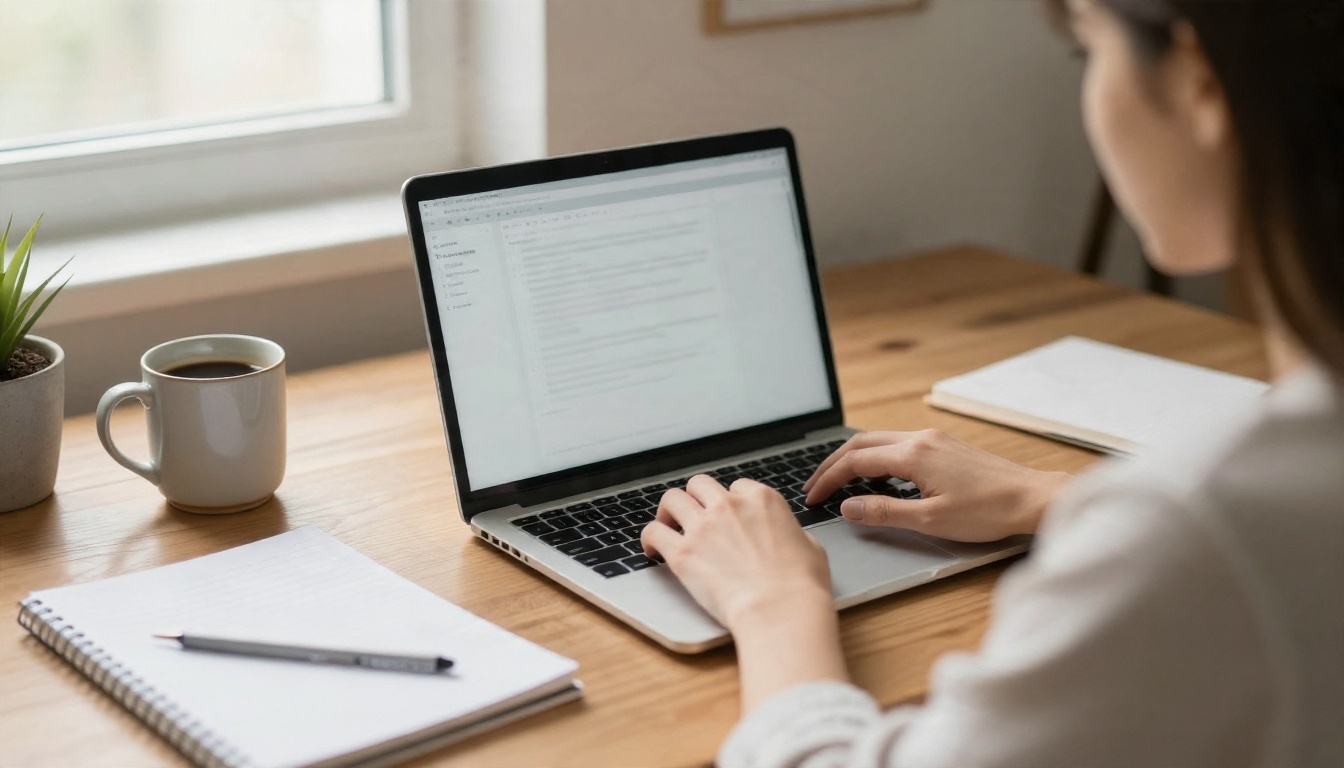
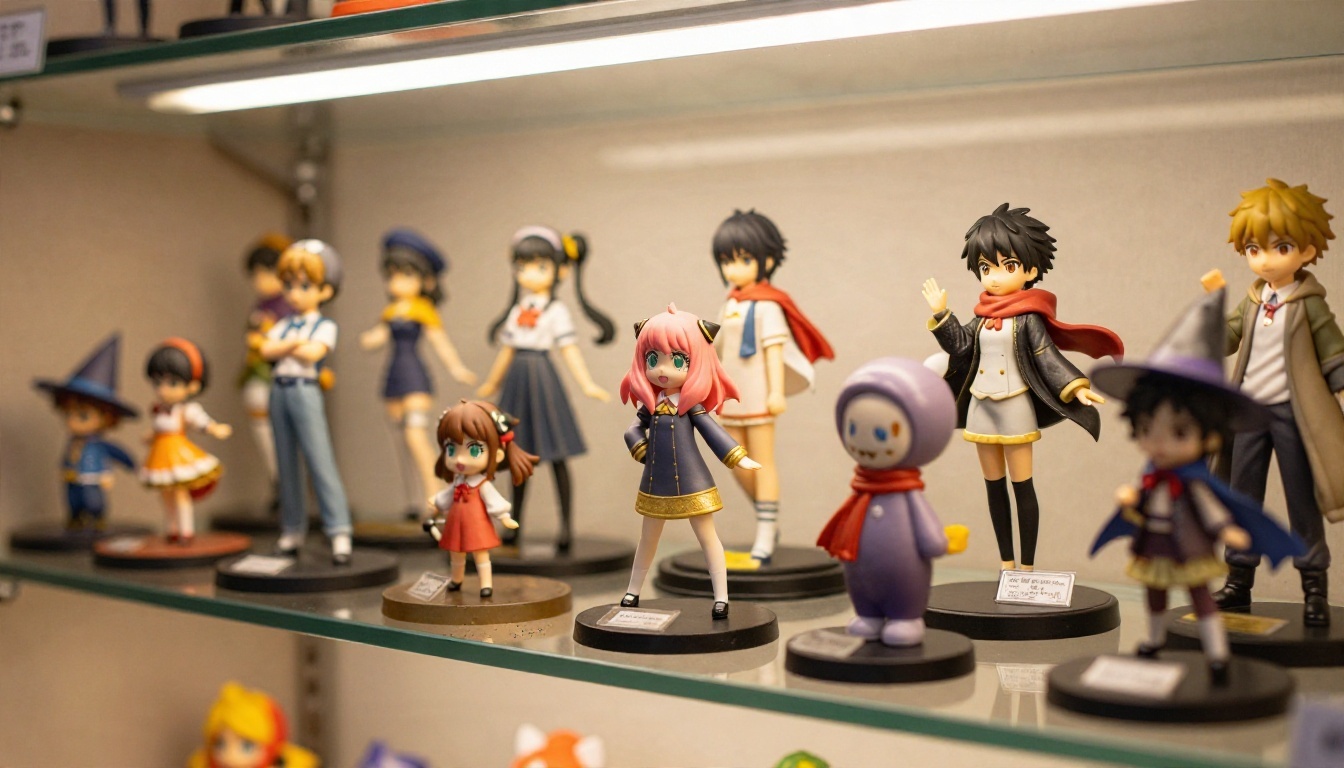
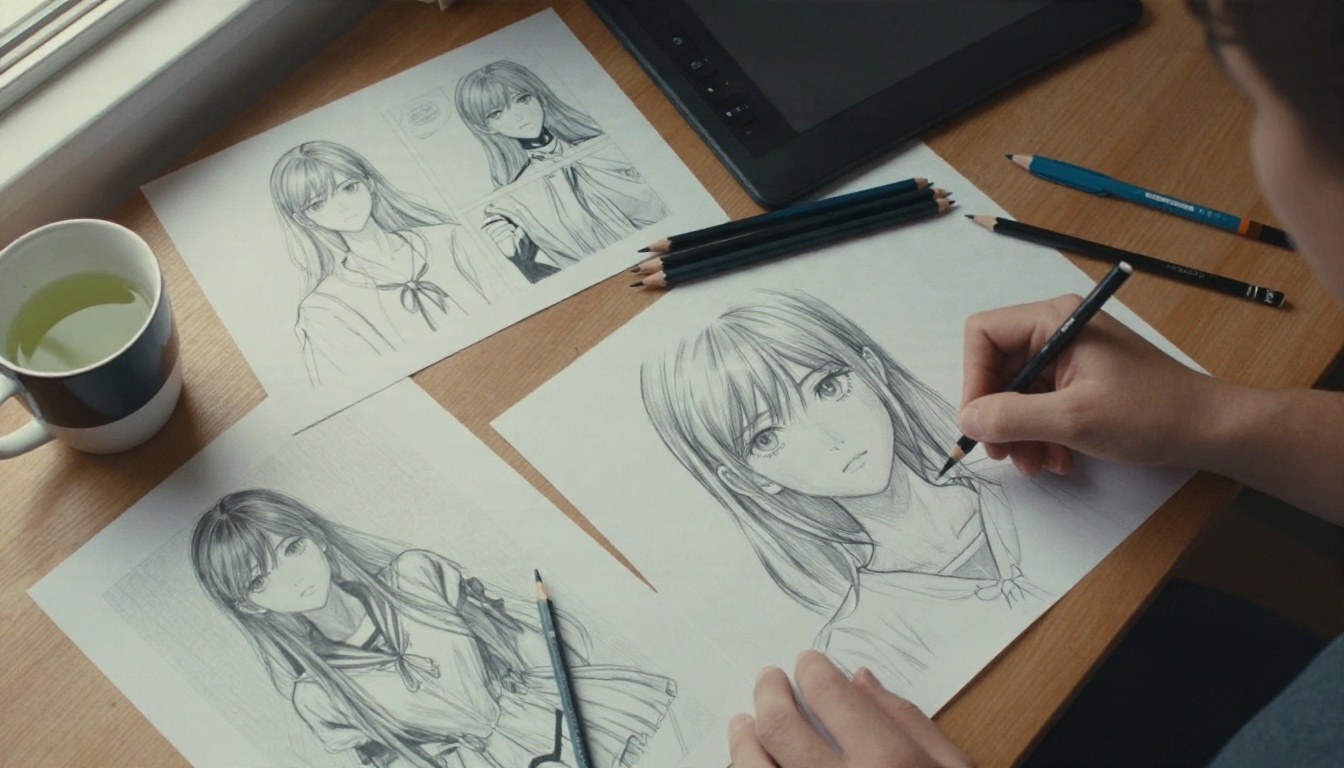
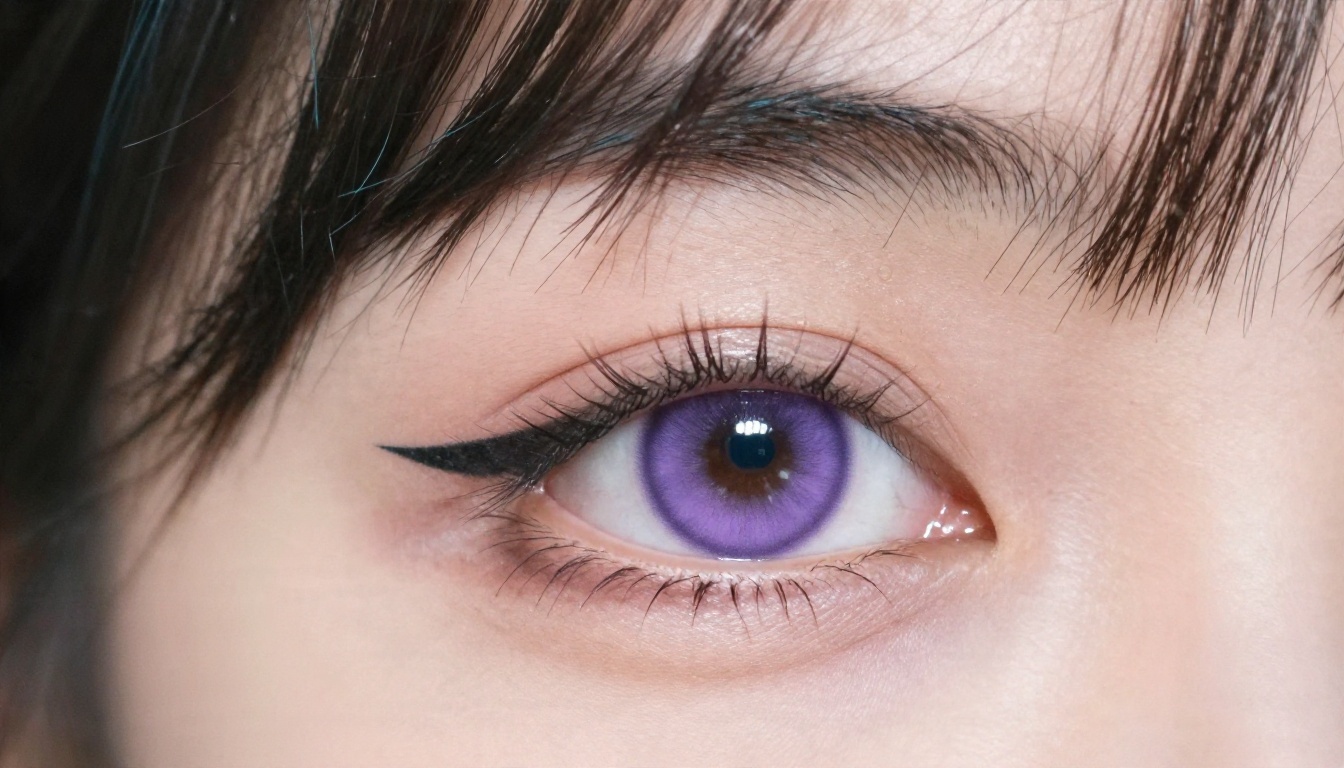
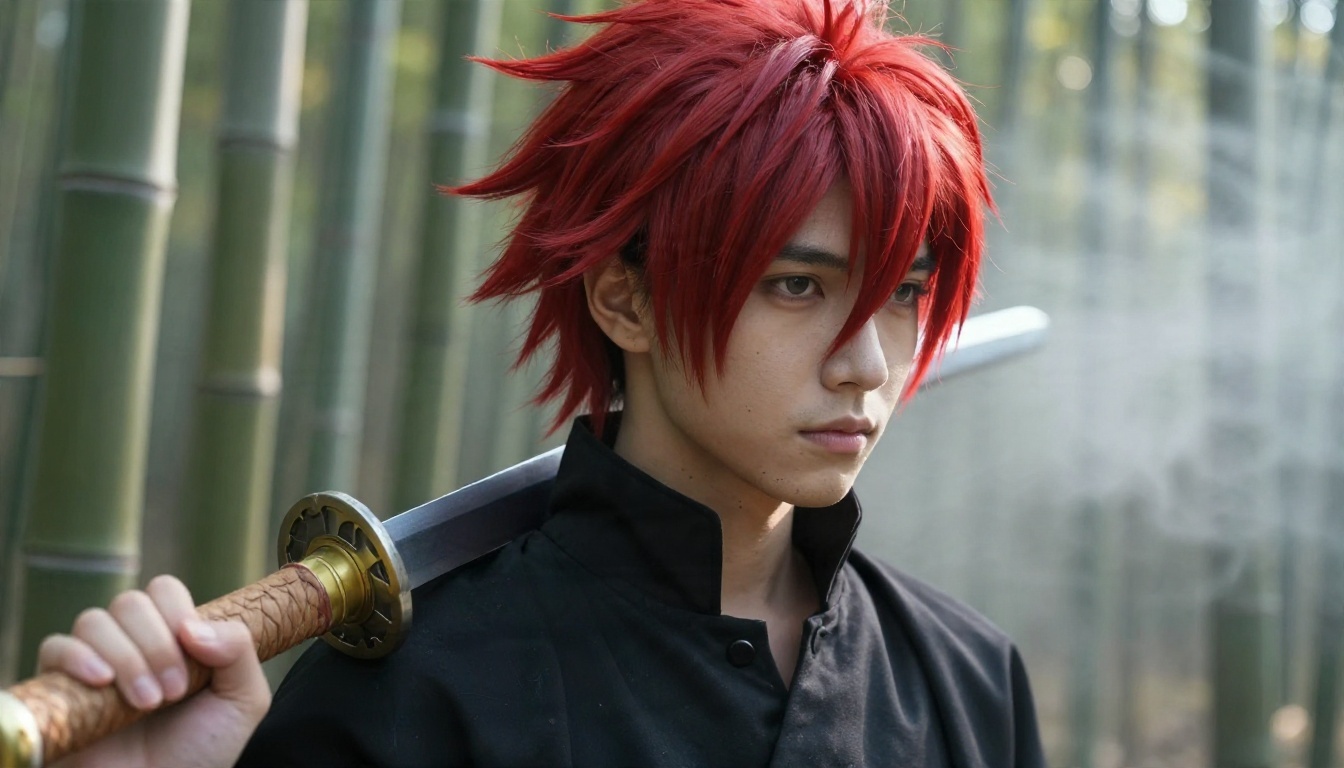
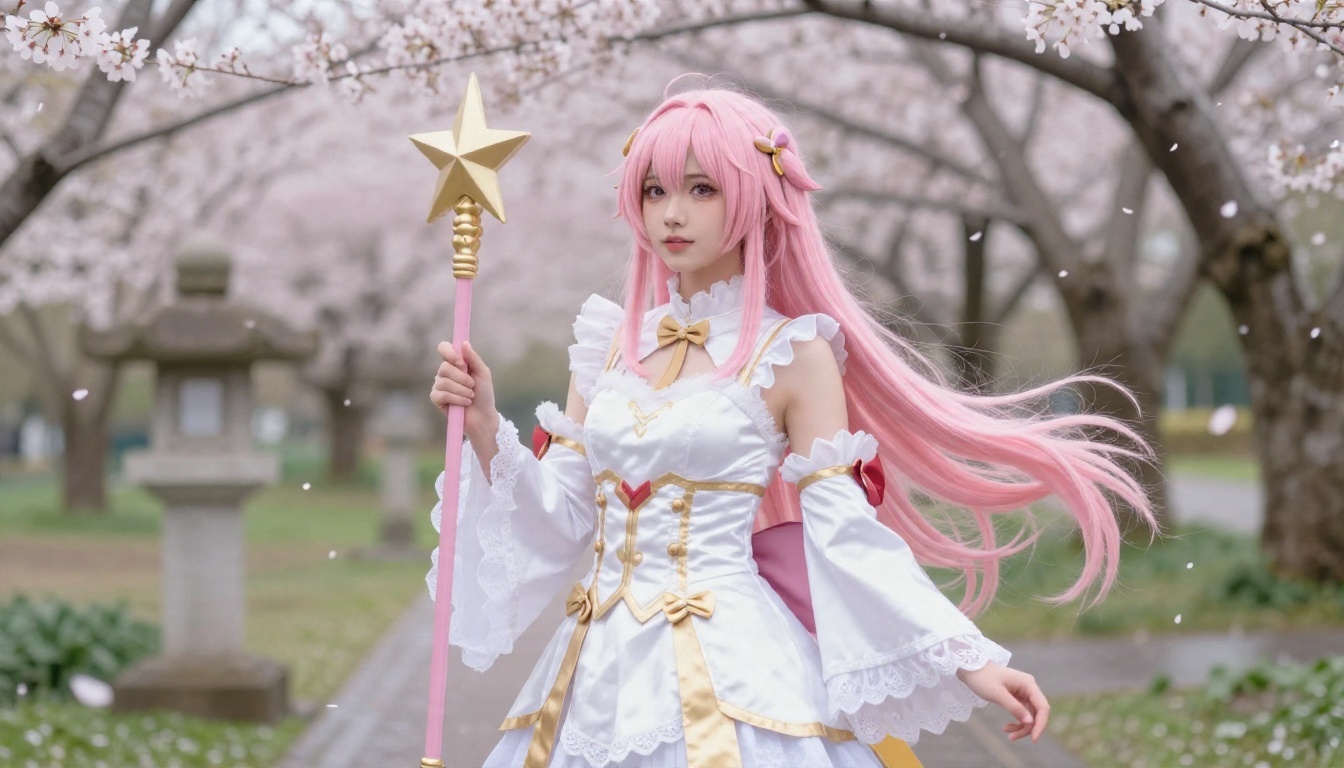
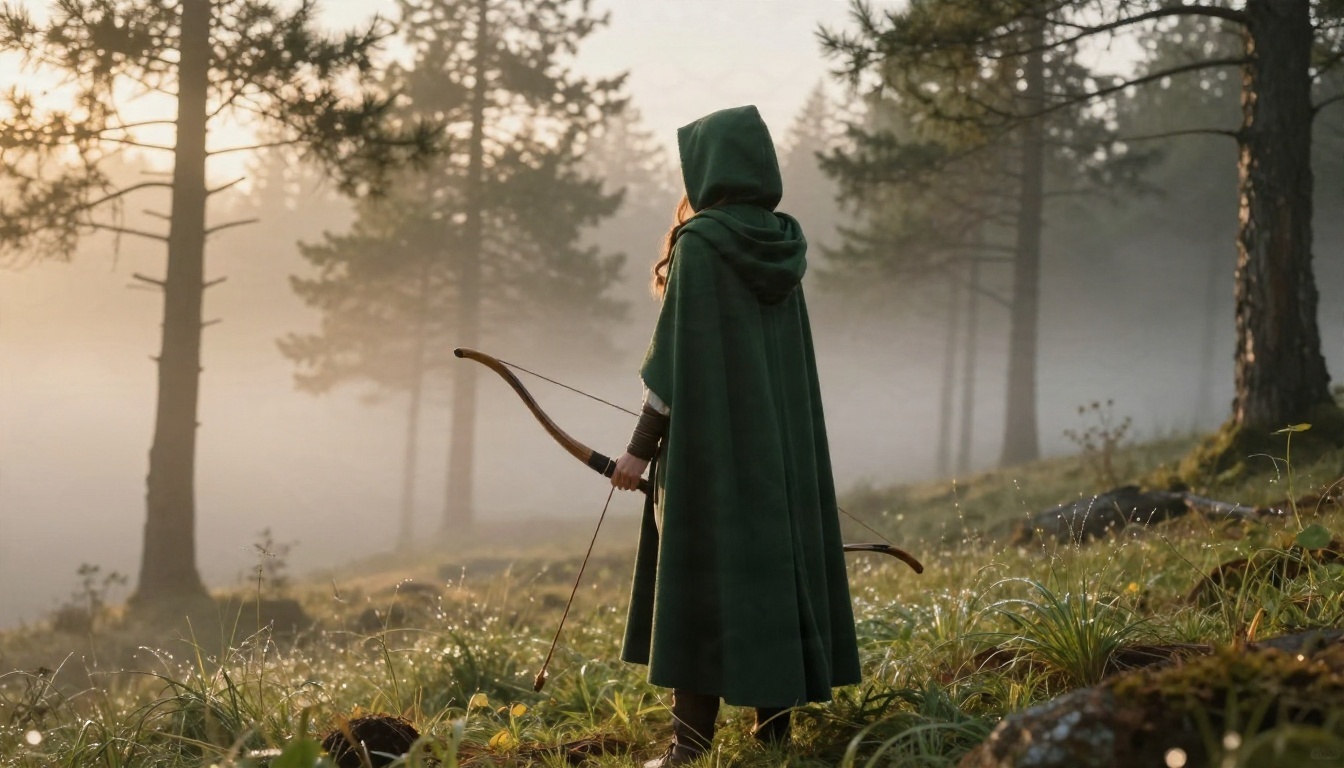
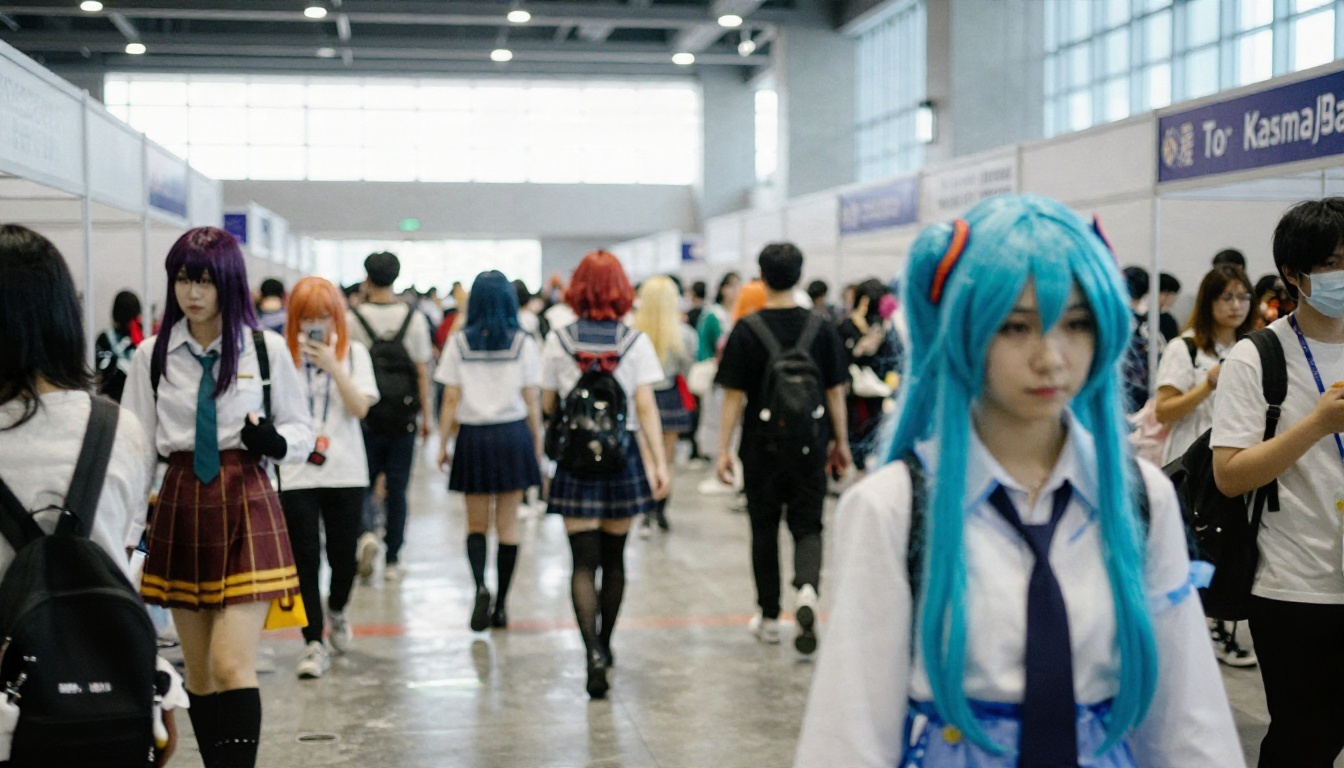
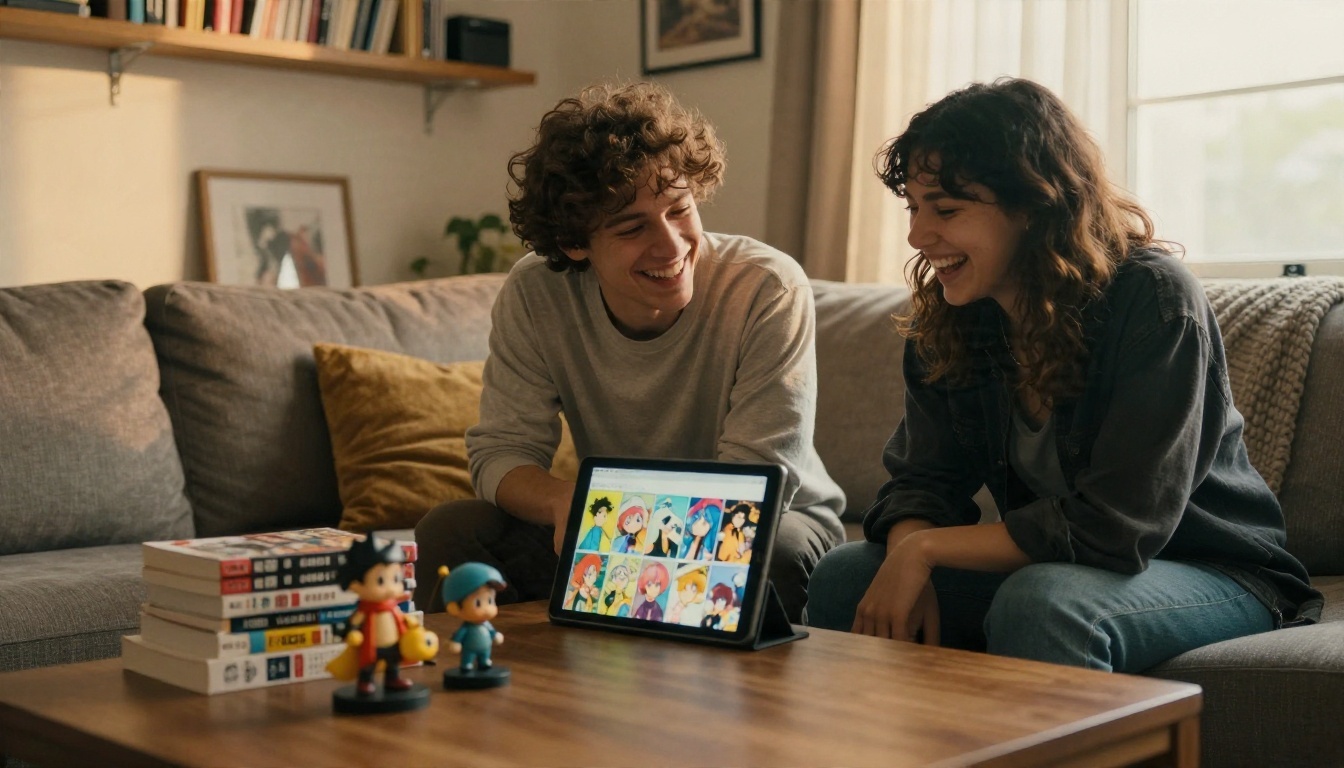
इस लेख की तस्वीरों पर एक नोट: ये असली दुनिया के स्टाइल रेफ़रेंस हैं, जिनमें कॉस्प्ले करने वाले, फ़िगरीन और फ़ैन इवेंट शामिल हैं। ये उन एनीमे लुक्स के पीछे के रंग, कपड़े और मूड दिखाती हैं जिनका हम वर्णन करते हैं, और अपने प्रॉम्प्ट लिखते समय यह भी एक काम की तरकीब है।
AI एनीमे कैरेक्टर मेकर क्या करता है
एनीमे कैरेक्टर मेकर एक टेक्स्ट-टू-इमेज या इमेज-टू-इमेज मॉडल है, जिसे जापानी एनिमेशन और मंगा की विज़ुअल भाषा बनाने के लिए ट्रेन किया गया है: बड़ी अभिव्यंजक आँखें, साफ़ लाइन वर्क, हाइलाइट वाले स्टाइलाइज़्ड बाल, फ़्लैट या सेल-जैसी शेडिंग और चटक रंग। कुछ मॉडल यह डिफ़ॉल्ट रूप से करते हैं। दूसरों को प्रॉम्प्ट में स्टाइल का संकेत चाहिए।
टेक्स्ट-टू-इमेज बनाम फ़ोटो-टू-एनीमे
अंदर जाने के दो तरीक़े हैं।
- टेक्स्ट-टू-इमेज: आप कैरेक्टर को शुरू से लिखते हैं। यह तब सबसे अच्छा है जब आपके पास विचार हो पर कोई रेफ़रेंस न हो।
- फ़ोटो-टू-एनीमे: आप एक सेल्फ़ी या किसी व्यक्ति की तस्वीर अपलोड करते हैं और मॉडल उसे एनीमे स्टाइल में दोबारा बनाता है। अवतार और तोहफ़ों के लिए सबसे अच्छा। Qwen Image Edit Plus LoRA Photo To Anime जैसा मॉडल ठीक इसी काम के लिए बना है।
इसका इस्तेमाल कौन करता है और क्यों
लोग इन टूल्स का इस्तेमाल बहुत अलग-अलग कामों के लिए करते हैं:
- लेखक और गेम मास्टर जिन्हें किसी मुख्य पात्र या नॉन-प्लेयर कैरेक्टर के लिए चेहरा चाहिए।
- स्ट्रीमर और गेमर जो एक कस्टम अवतार चाहते हैं जो स्टॉक टेम्पलेट न हो।
- इलस्ट्रेटर जो हाथ से ड्रॉ करने से पहले तेज़ रेफ़रेंस शीट बनाते हैं।
- फ़ैन जो पहली बार अपना ख़ुद का ओरिजिनल कैरेक्टर (एक OC) देखना चाहते हैं।
- छोटे ब्रांड जिन्हें अंतिम डिज़ाइन पर पैसा लगाने से पहले एक मैस्कॉट कॉन्सेप्ट चाहिए।
किसी को ड्रॉइंग का हुनर नहीं चाहिए। ज़रूरत है एक साफ़ विवरण और बार-बार सुधार के लिए थोड़ा धीरज।
एनीमे कैरेक्टर के लिए सबसे अच्छे मॉडल
हर इमेज मॉडल एनीमे को बराबर अच्छी तरह नहीं संभालता। कुछ उसी के लिए ट्यून किए गए हैं, कुछ जनरल-पर्पज़ हैं और मज़बूत स्टाइल प्रॉम्प्ट पर अच्छा जवाब देते हैं। यहाँ PicassoIA पर विकल्पों की एक व्यावहारिक तुलना है।
क्लासिक एनीमे के लिए Proteus v0.3
Proteus v0.3 वह पहला मॉडल है जिसे आज़माएँ, अगर आपको वही लुक चाहिए जो ज़्यादातर लोग "एनीमे" सुनते ही सोचते हैं: चमकदार आँखें, तीखी आउटलाइन, गाढ़े रंग के बाल। यह छोटे, चटक विवरणों पर अच्छा जवाब देता है और इसे लंबे प्रॉम्प्ट इंजीनियरिंग की ज़रूरत नहीं पड़ती।
नरम लुक के लिए Krea 2 Medium
Krea 2 Medium एनीमे और पेंटरली स्टाइल संभालता है। इसे तब इस्तेमाल करें जब आपको वॉटरकलर-जैसा बैकग्राउंड, स्टोरीबुक जैसा एहसास, या तीखे सेल लुक की जगह ज़्यादा इलस्ट्रेटेड, हाथ से पेंट किया हुआ फ़िनिश चाहिए।
अवतार के लिए फ़ोटो-टू-एनीमे
अगर आपके पास पहले से कोई चेहरा है जिसे आप इस्तेमाल करना चाहते हैं, तो Qwen Image Edit Plus LoRA Photo To Anime आपकी अपलोड की गई फ़ोटो का पोज़ और कम्पोज़िशन बनाए रखता है और उसे एनीमे स्टाइल में दोबारा बनाता है। सबसे अच्छे नतीजे के लिए साफ़, अच्छी रोशनी वाली, सामने से ली गई फ़ोटो चुनें।
💡 टिप: जब आपको हाई-रेज़ोल्यूशन फ़ाइनल इमेज चाहिए तो Seedream 4.5 जैसे जनरल मॉडल का इस्तेमाल करें, और आइडिया टेस्ट करते समय Z Image Turbo जैसा तेज़ मॉडल। सस्ते में ड्राफ़्ट करें, साफ़ फ़िनिश करें।
5 स्टेप में एक बनाने का तरीक़ा
यह प्रक्रिया लगभग हर मॉडल पर एक जैसी है। यहाँ वह वर्कफ़्लो है जो सबसे भरोसेमंद नतीजे देता है।
स्टेप 1: मॉडल चुनें
मॉडल पेज खोलें, उदाहरण के लिए Proteus v0.3। आप सीधे ब्राउज़र में काम करते हैं। कुछ डाउनलोड या इंस्टॉल करने की ज़रूरत नहीं है।
स्टेप 2: प्रॉम्प्ट लिखें
अगले सेक्शन का छह-हिस्सों वाला फ़ॉर्मूला इस्तेमाल करें। शुरू में इसे एक या दो वाक्यों में रखें। लंबे प्रॉम्प्ट बेहतर प्रॉम्प्ट नहीं होते; साफ़ प्रॉम्प्ट होते हैं।
स्टेप 3: आस्पेक्ट रेशियो चुनें
उपयोग के हिसाब से रेशियो चुनें:
- 1:1 अवतार और प्रोफ़ाइल पिक्चर के लिए।
- 2:3 या 3:4 कैरेक्टर पोर्ट्रेट और ट्रेडिंग-कार्ड लेआउट के लिए।
- 16:9 वॉलपेपर, बैनर और सीन के लिए।
स्टेप 4: एक नहीं, चार जनरेट करें
किसी प्रॉम्प्ट को कभी एक आउटपुट पर न परखें। कई वैरिएशन जनरेट करें। सबसे अच्छा चेहरा और सबसे साफ़ हाथ वाला चुनें, फिर उसी से परिष्कृत करें।
स्टेप 5: एक बार में एक चीज़ बदलें
हर राउंड में एक ही एलिमेंट बदलें: पहले बालों का रंग, फिर पोशाक, फिर लाइटिंग। अगर आप एक साथ पाँच चीज़ें बदलेंगे, तो पता नहीं चलेगा कि कौन-सा एडिट काम आया।
वह प्रॉम्प्ट फ़ॉर्मूला जो काम करता है
कमज़ोर एनीमे नतीजों की ज़्यादातर वजह "cool anime girl" जैसे अस्पष्ट प्रॉम्प्ट होते हैं। मॉडल हर खाली जगह को अपने सबसे औसत अनुमान से भरता है, और औसत चीज़ सामान्य दिखती है। एक अच्छा प्रॉम्प्ट अंदाज़े को हटा देता है।
छह-हिस्सों की संरचना
प्रॉम्प्ट को इस क्रम में लिखें:
- सब्जेक्ट: वह कौन है? उम्र की रेंज, जेंडर प्रेज़ेंटेशन, मूड।
- बाल: रंग, लंबाई, स्टाइल, कोई अलग पहचान वाला विवरण।
- आँखें और चेहरा: आँखों का रंग, भाव, कोई निशान या एक्सेसरी।
- पोशाक: ख़ास कपड़े और रंग।
- पोज़ और कैमरा: क्लोज़-अप पोर्ट्रेट, कमर तक, पूरा शरीर, कंधे के ऊपर से।
- सेटिंग और लाइट: कहाँ, दिन का कौन-सा समय, और रोशनी क्या करती है।
कॉपी करके बदलने लायक एक टेम्पलेट:
anime style character, [subject and mood], [hair], [eyes and expression], wearing [outfit], [pose and framing], [setting], [lighting], clean line art, vibrant colours, detailed shading
बाल और आँखें लुक तय करते हैं
बाल और आँखें वह हैं जो पाठक सबसे पहले नोटिस करते हैं, इसलिए अपने शब्द वहीं ख़र्च करें। "Long silver-blue twin tails with a side fringe" "blue hair" से कहीं बेहतर काम करता है। "Amber eyes with a soft highlight, calm expression" "pretty eyes" को मात देता है। एक रंग, एक आकार और एक भाव का नाम लें।
वे शब्द जो स्टाइल तय करते हैं
| आपको क्या चाहिए | प्रॉम्प्ट में जोड़ें |
|---|
| साफ़ सेल लुक | साफ़ लाइन आर्ट, सेल शेडिंग, फ़्लैट कलर |
| नरम और सपनीला | पेस्टल पैलेट, सॉफ़्ट फ़ोकस, हल्की चमक, वॉटरकलर बैकग्राउंड |
| नाटकीय | तेज़ रिम लाइट, डायनेमिक एंगल, बालों में हवा |
| रेट्रो | 90s एनीमे स्टाइल, थोड़े फीके रंग, फ़िल्म ग्रेन |
| चिबी | चिबी प्रोपोर्शन, बड़ा सिर, छोटा शरीर, सरल आकार |
नेगेटिव प्रॉम्प्ट और क्या छोड़ें
अगर मॉडल में नेगेटिव प्रॉम्प्ट का फ़ील्ड है, तो आम ख़ामियाँ हटाने के लिए उसका इस्तेमाल करें: extra fingers, deformed hands, blurry, low quality, cropped face, text, watermark। अगर ऐसा फ़ील्ड नहीं है, तो सकारात्मक रूप में लिखें: "hands resting naturally, five fingers, sharp focus"।
कॉपी करने के लिए 8 प्रॉम्प्ट उदाहरण
इन्हें पेस्ट करें और विवरण बदलें। हर एक छह-हिस्सों वाले फ़ॉर्मूले पर चलता है।
1. स्कूल की गली वाली नायिका
Anime style, a calm confident teenage girl, long silver-blue twin tails with a side fringe, large teal eyes with a gentle highlight, navy jacket with gold embroidery and a short red ribbon, holding a leather satchel, waist-up portrait, quiet city side street, golden hour light from the left, clean line art, vibrant colours.
2. क्रिमसन तलवारबाज़
Anime style, a young swordsman with spiky crimson hair, sharp amber eyes, black high-collar coat, wooden sword resting on his shoulder, close-up portrait, bamboo grove in morning mist, dappled sunlight from above, bold outlines, detailed shading.
3. जादुई लड़की
Anime style, a cheerful magical girl, long pastel pink hair in loose waves, wide sparkling pink eyes, white and gold ruffled dress, star-topped wand raised, three-quarter view, cherry blossom park, soft overcast light, petals in the air, pastel palette.
4. जंगल का रेंजर
Anime style, a quiet elven ranger, dark green hooded cloak, braided chestnut hair, steady grey eyes, longbow in hand, seen from behind and slightly to the side, misty hillside above a pine forest, sunrise light, painterly background.
5. कैफ़े आर्टिस्ट
Anime style, a relaxed young woman with a messy brown bob, round glasses, oversized cream sweater, sketchbook open on her lap, sitting by a rain-streaked window, warm cafe interior, soft lamp light, cozy colour palette.
6. स्ट्रीट रेसर
Anime style, a confident young man with short black hair and a scar through one eyebrow, leather jacket, leaning on a vintage car at dusk, low-angle shot, orange and purple sky, strong rim light, dynamic composition.
7. जादूगर का शागिर्द
Anime style, a shy teenage mage, wavy lavender hair, large violet eyes, pointed hat slightly too big, patched robe, holding an open spellbook, library with tall shelves, warm dust-filled light, detailed shading.
8. साइबर-फ़्री शहर का पायलट
Anime style, a determined young pilot with a short copper bob, aviator goggles pushed up on her forehead, worn flight jacket, standing beside a small propeller plane, grass airfield at noon, bright sun, blue sky, crisp colours, clean line art.
💡 टिप: काम करने वाले प्रॉम्प्ट की एक टेक्स्ट फ़ाइल रखें। नया कैरेक्टर बनाते समय सबसे नज़दीकी प्रॉम्प्ट कॉपी करें और दो-तीन विवरण बदलें। हर बार शून्य से शुरू करने से यह तेज़ है।
आम समस्याएँ ठीक करना
हर एनीमे जनरेटर में वही कुछ गिनी-चुनी विफलताएँ होती हैं। यहाँ उनसे निपटने का तरीक़ा है।
हाथ ग़लत दिखते हैं
हाथ सबसे आम ख़राबी है। तीन तरीक़े अच्छे काम करते हैं:
- ऐसा पोज़ चुनें जो उन्हें छिपा दे: जेबों में हाथ, पीठ के पीछे, या कोई बड़ी चीज़ थामे हुए।
- फ़्रेम थोड़ा कसें: छाती से ऊपर वाला पोर्ट्रेट यह समस्या टाल देता है।
- प्रॉम्प्ट में हाथ लिखें: "hands resting on a table, five fingers, natural pose"।
आँखें सपाट या असमान दिखती हैं
आँखों के लिए लाइटिंग का संकेत जोड़ें: "soft highlight in the eyes, detailed iris, symmetrical"। अगर मॉडल बार-बार बेमेल आँखें बनाता है, तो पोर्ट्रेट रेशियो और क़रीबी क्रॉप पर जाएँ, जिससे मॉडल को चेहरे पर ख़र्च करने के लिए ज़्यादा पिक्सल मिलते हैं।
रंग धुंधले दिखते हैं
धुंधला रंग आम तौर पर इसका मतलब होता है कि बहुत सारे रंग शब्द आपस में लड़ रहे हैं। बालों के लिए एक प्रमुख रंग, पोशाक के लिए एक और एक एक्सेंट चुनें। पूरे मूड को सेट करने के लिए "vibrant colours" या "pastel palette" जोड़ें।
बैकग्राउंड सारा ध्यान ले जाता है
अगर सेटिंग कैरेक्टर पर हावी हो रही है, तो उसे छोटा करें। "Quiet city street, blurred background" आपके कैरेक्टर पर फ़ोकस बनाए रखता है। नरम, आउट-ऑफ़-फ़ोकस बैकड्रॉप के लिए आप "shallow depth of field" भी जोड़ सकते हैं।
एक कैरेक्टर को एक जैसा बनाए रखें
एक इमेज आसान है। दस इमेज में एक जैसा दिखने वाला कैरेक्टर असली परीक्षा है, और कॉमिक्स, विज़ुअल नॉवेल और ब्रांडिंग के लिए यही मायने रखता है।
विवरण लॉक करें
एक छोटी कैरेक्टर शीट लिखें और हर प्रॉम्प्ट की शुरुआत में एक ही ब्लॉक पेस्ट करें:
Mira, 17, long silver-blue twin tails with side fringe, teal eyes, navy jacket with gold trim, red ribbon at the collar
इस ब्लॉक के बाद सिर्फ़ पोज़, सेटिंग और लाइटिंग बदलें। जितने ज़्यादा शब्द एक जैसे रहेंगे, चेहरा और पोशाक उतने ही स्थिर रहेंगे।
वैरिएशन के लिए एडिट मॉडल इस्तेमाल करें
जब आपके पास कोई इमेज हो जो आपको पसंद है, तो Nano Banana Pro या Seedream 4.5 जैसा एडिट-सक्षम मॉडल उस इमेज को शुरुआती बिंदु बना सकता है और कैरेक्टर बनाए रखते हुए पोज़ या सीन बदल सकता है। एक बार में एक बदलाव माँगें: "same character, now sitting on a bench in the rain"।
एक तेज़ रेफ़रेंस शीट बनाएँ
एक ही कैरेक्टर ब्लॉक के साथ फ़्रंट व्यू, साइड व्यू और थ्री-क्वार्टर व्यू जनरेट करें। तीनों इमेज साथ रखें। ये ड्रिफ़्ट पकड़ने में मदद करती हैं, और जब आपको नया सीन चाहिए तो इन्हें रेफ़रेंस के रूप में अपलोड कर सकते हैं।
अपने कैरेक्टर का सुरक्षित इस्तेमाल
कुछ सरल आदतें आपको परेशानी से बचाती हैं:
- मौजूदा कैरेक्टर की नकल न करें। किसी मशहूर कैरेक्टर का नाम लेने वाले प्रॉम्प्ट ऐसे मिलते-जुलते कैरेक्टर बना सकते हैं जिन्हें आप व्यावसायिक रूप से इस्तेमाल नहीं कर सकते। इसके बजाय एक ओरिजिनल डिज़ाइन का वर्णन करें।
- प्रिंट बेचने या किसी पेड प्रोजेक्ट में कैरेक्टर इस्तेमाल करने से पहले प्लेटफ़ॉर्म का लाइसेंस जाँचें।
- दूसरे लोगों की फ़ोटो के साथ सावधान रहें। फ़ोटो-टू-एनीमे सिर्फ़ उन तस्वीरों पर चलाएँ जिनके इस्तेमाल का अधिकार आपके पास हो।
- सम्मानजनक रहें। ऐसे कैरेक्टर न बनाएँ जो वास्तविक लोगों को हानिकारक या भ्रामक तरीक़े से दिखाते हों।
आज ही अपना कैरेक्टर बनाएँ
आपके पास फ़ॉर्मूला, उदाहरण और मॉडल हैं। बेहतर होने का सबसे तेज़ तरीक़ा है ख़ुद कुछ राउंड चलाना।
- Proteus v0.3 खोलें और ऊपर के उदाहरणों में से पहला प्रॉम्प्ट पेस्ट करें।
- बालों का रंग और पोशाक अपने विचार के अनुसार बदलें।
- चार वैरिएशन जनरेट करें और जो सही लगे उसे चुनें।
- उसी प्रॉम्प्ट के साथ Krea 2 Medium आज़माएँ और लुक की तुलना करें।
- अगर अपना अवतार चाहते हैं, तो एक फ़ोटो Qwen Image Edit Plus LoRA Photo To Anime पर अपलोड करें।
PicassoIA ये सभी मॉडल एक ही जगह देता है, ताकि आप टूल बदले बिना अलग-अलग स्टाइल में एक ही कैरेक्टर आइडिया टेस्ट कर सकें। एक प्रॉम्प्ट चुनें, जनरेट दबाएँ, और देखें कौन सामने आता है। आपका पहला कैरेक्टर शायद सबसे अच्छा न हो, पर पाँचवाँ आपको हैरान कर देगा। पूरी मॉडल सूची यहाँ देखें: picassoia.com/en/all-models।


