आपने "AI anime video generator no restrictions" सर्च बार में इसलिए टाइप किया है क्योंकि पहले भी धोखा खा चुके हैं। शायद किसी टूल ने तीन क्लिप दिखाईं और फिर क्रेडिट कार्ड माँगने लगा। शायद एक्सपोर्ट की फ़ाइल के निचले हिस्से में बड़ा सा लोगो आ गया। या शायद साइट ने एक फ़्रेम रेंडर करने से पहले आपका ईमेल, फ़ोन नंबर और उसके सोशल अकाउंट फ़ॉलो करने का वादा माँगा। यह लेख उसी निराशा के लिए है। यह समझाता है कि "free, no sign up, online and without watermark" का 2027 में ईमानदारी से क्या मतलब हो सकता है, कौन से मॉडल एक वाक्य या एक स्थिर तस्वीर को विश्वसनीय एनिमे क्लिप में बदलते हैं, और बिना पूरा दिन ट्रायल-एंड-एरर में गँवाए साफ़ नतीजे कैसे पाएँ।

"बिना प्रतिबंध" का असल मतलब क्या है
इस वाक्यांश पर सीधी बात करते हैं, क्योंकि इसे इस्तेमाल करने वाले ज़्यादातर पेज आपको कुछ बेच रहे होते हैं। इंटरनेट पर कोई भी टूल सच में बिना नियमों के नहीं है। हर गंभीर वीडियो मॉडल में सेफ़्टी फ़िल्टर चलते हैं, और जो इसका दावा करते हैं, वे अक्सर कहीं और पेवॉल छिपाए रखते हैं। जब लोग यह सर्च टाइप करते हैं, तो वे असल में कुछ व्यावहारिक आज़ादियाँ चाहते हैं:
- कोई सख़्त रोज़ाना सीमा नहीं जो दो-तीन क्लिप के बाद आपको रोक दे।
- फ़्रेम में चिपका हुआ कोई वॉटरमार्क नहीं।
- कोई लंबी क्यू नहीं जिससे पाँच सेकंड की क्लिप के लिए एक घंटा लग जाए।
- नतीजा देखने से पहले कोई ज़बरदस्ती की सब्सक्रिप्शन नहीं।
- क्रिएटिव आज़ादी, जिसमें एक्शन, फ़ैंटेसी, हॉरर, रोमांस और स्टाइलाइज़्ड हिंसा उसी तरह हो सके जैसे एक आम एनिमे सीरीज़ में होती है।
आख़िरी बिंदु सबसे ज़्यादा मायने रखता है। एनिमे माध्यम में तलवारबाज़ी, विशालकाय रोबोट, नाटकीय खलनायक और भावनात्मक दृश्य सब शामिल हैं। ऐसा जनरेटर जो हर लड़ाई वाले प्रॉम्प्ट को ठुकरा दे, किसी काम का नहीं, और जो बिना किसी गार्डरेल के सब कुछ मान ले, वह कानूनी और सुरक्षा का जोखिम है। सही संतुलन वह मॉडल है जो मुख्यधारा की एनिमे कहानी कहने के पूरे दायरे को संभालता है और सचमुच हानिकारक कंटेंट पर एक समझदार रेखा रखता है।
💡 त्वरित नियम: अगर कोई साइट "unlimited, no limits, no filters, no watermark" का वादा करती है और पहले रेंडर से पहले भुगतान माँगती है, तो टैब बंद कर दें। असली मुफ़्त टूल पहले नतीजा दिखाते हैं।
चार दावे जिन्हें आपको परखना चाहिए
किसी जनरेटर में समय लगाने से पहले उसे इस छोटी चेकलिस्ट से गुज़ारें।
| दावा | कैसे परखें | चेतावनी का संकेत |
|---|
| मुफ़्त | भुगतान की जानकारी दिए बिना एक क्लिप जनरेट करें | आउटपुट से पहले क्रेडिट कार्ड माँगा जाए |
| बिना साइन अप | पेज खोलें और तुरंत एक प्रॉम्प्ट आज़माएँ | पहले फ़्रेम तक ईमेल की दीवार |
| बिना वॉटरमार्क | फ़ाइल डाउनलोड करें और चारों कोने देखें | एक्सपोर्ट में लोगो या टेक्स्ट ओवरले |
| ऑनलाइन | सामान्य ब्राउज़र टैब में इस्तेमाल करें | डेस्कटॉप इंस्टॉलर या GPU की ज़रूरत |
साइन अप हमेशा बुरा क्यों नहीं है
"No sign up" सुनने में अच्छा लगता है, और एक बार के त्वरित टेस्ट के लिए यह ठीक है। लेकिन जिस काम को आप लगातार करना चाहते हैं, उसके लिए मुफ़्त अकाउंट असल में काम का है: यह आपकी हिस्ट्री सेव करता है, अगले हफ़्ते क्लिप फिर से डाउनलोड करने देता है और आपके प्रॉम्प्ट रखता है ताकि आप उन्हें बेहतर बना सकें। असली सवाल यह है कि क्या अकाउंट पर पैसे लगते हैं। मुफ़्त जनरेशन वाला मुफ़्त अकाउंट उस गुमनाम टूल से बेहतर है जो दस मिनट बाद आपका वीडियो मिटा दे। हर मॉडल के पेज पर मौजूदा अकाउंट की शर्तें जाँचें, क्योंकि ये बदलती रहती हैं।
AI टेक्स्ट को एनिमे मोशन में कैसे बदलता है
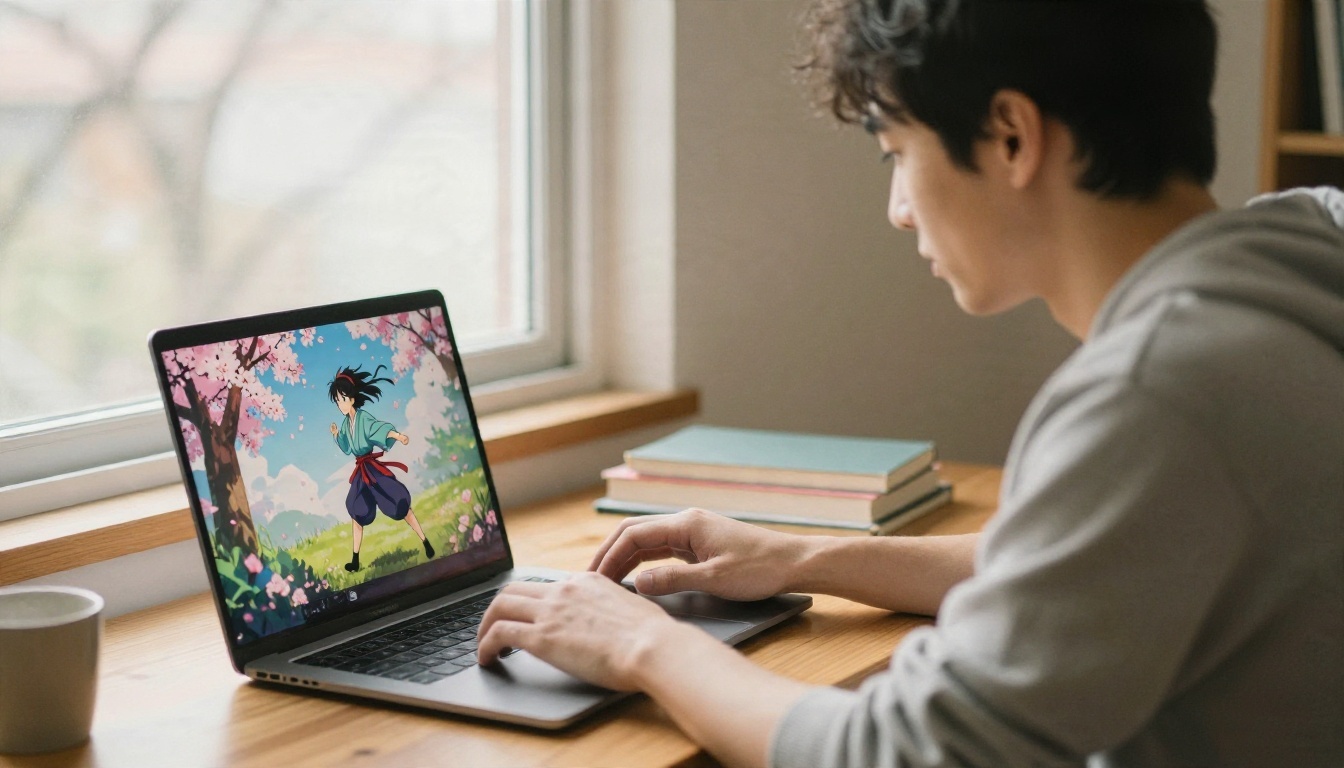
एक एनिमे वीडियो मॉडल उस तरह फ़्रेम नहीं बनाता जैसे स्टूडियो का एनिमेटर बनाता है। यह अनुमान लगाता है कि एक पल से अगले पल तक कोई तस्वीर कैसे बदलनी चाहिए, जिसका मार्गदर्शन आपके शब्द करते हैं और, अगर आप एक शुरुआती इमेज दें, तो वह भी। बहुत सारे फ़ुटेज पर प्रशिक्षित आधुनिक मॉडल सीख चुके हैं कि मोशन में फ़्लैट शेडिंग, मोटी आउटलाइन, स्पीड लाइन्स और बढ़ा-चढ़ाकर बनी आँखें कैसी दिखती हैं।
टेक्स्ट-टू-वीडियो बनाम इमेज-टू-वीडियो
आपके सामने दो रास्ते हैं, और हर एक अलग समस्या हल करता है।
टेक्स्ट-टू-वीडियो केवल एक प्रॉम्प्ट से शुरू होता है। विचार जुटाने का यह सबसे तेज़ तरीका है। आप एक दृश्य का वर्णन करते हैं, जनरेट दबाते हैं और जो आता है उसे देखते हैं। इसकी कमी स्थिरता है: पहली क्लिप में जो किरदार एक तरह दिखता है, दूसरी क्लिप में अलग दिख सकता है।
इमेज-टू-वीडियो एक स्थिर तस्वीर से शुरू होता है, जो पहला फ़्रेम बन जाती है। आप किरदार का डिज़ाइन, रंग पैलेट और कंपोज़िशन नियंत्रित करते हैं, और मॉडल को बस यह तय करना होता है कि चीज़ें कैसे हिलें। एनिमे के लिए यह आम तौर पर बेहतर रास्ता है, क्योंकि आप पहले लुक तय कर सकते हैं और फिर उसे एनिमेट कर सकते हैं।
पाँच सेकंड क्यों सामान्य हैं
ज़्यादातर मॉडल लगभग पाँच से दस सेकंड की क्लिप बनाते हैं। कुछ नए मॉडल इससे कहीं लंबी क्लिप देते हैं। छोटी क्लिप कोई कमी नहीं हैं, एनिमे वैसे भी ऐसे ही एडिट होती है: एक आम टीवी शॉट दो से चार सेकंड का होता है। छोटी क्लिप को एक के बाद एक जोड़कर दृश्य बनाएँ, बजाय इसके कि एक ही लंबा टेक माँगें।
एनिमे क्लिप के लिए सबसे अच्छे मॉडल
PicassoIA पर कई तरह के वीडियो मॉडल उपलब्ध हैं, इसलिए आप एक ही प्रॉम्प्ट को कई पर आज़मा सकते हैं और जिस पर सबसे साफ़ लाइन वर्क मिले उसे रख सकते हैं। एनिमे स्टाइल के मोशन के लिए ये पहले आज़माने लायक हैं।
मुफ़्त और असीमित विकल्प
अगर आपका मुख्य लक्ष्य मीटर चलाए बिना ज़्यादा मात्रा में क्लिप बनाना है, तो इन दो से शुरू करें। इनके मॉडल पेज इन्हें मुफ़्त और असीमित जनरेटर के रूप में वर्णित करते हैं।
- PicassoIA Video टेक्स्ट या इमेज लेकर क्लिप लौटाता है, जिससे यह त्वरित एनिमे टेस्ट के लिए एक अच्छा पहला पड़ाव बनता है।
- Seedance 2.5 Lite 10 सेकंड तक की क्लिप के लिए मुफ़्त, असीमित जनरेटर के रूप में सूचीबद्ध है, उन दृश्यों के लिए उपयोगी जिन्हें थोड़ी ज़्यादा जगह चाहिए।
फ़ाइनल कट के लिए बेहतर क्वालिटी
जब कोई क्लिप ऐसी चीज़ में जाने वाली हो जिसे आप प्रकाशित करेंगे, तो भारी मॉडल पर जाएँ।
- Seedance 2.5 कहीं लंबी क्लिप बना सकता है, 30 सेकंड तक, जो एक निरंतर दृश्य के लिए ठीक है।
- Kling v3 Video सिनेमाई कैमरा मूवमेंट और स्मूथ किरदार मोशन में मज़बूत है।
- Wan 3 स्टाइलाइज़्ड सब्जेक्ट को अच्छी तरह संभालता है और विस्तृत प्रॉम्प्ट का बारीकी से पालन करता है।
- Hailuo 2.3 Fast एक स्थिर फ़ोटो को तेज़ी से एनिमेट करता है, जिससे यह तेज़ ड्राफ़्ट के लिए बढ़िया है।
- Veo 3.1 Fast नेटिव ऑडियो जोड़ता है, उन मौकों पर उपयोगी जब आपको क्लिप के साथ बैकग्राउंड साउंड या संवाद चाहिए।
त्वरित तुलना
चरण-दर-चरण एनिमे वीडियो कैसे बनाएँ
ऊपर दिए मुफ़्त मॉडल के साथ काम करने वाला एक वर्कफ़्लो यहाँ है। पहली क्लिप बनाने में लगभग दस मिनट लगते हैं।
चरण 1: अपना शुरुआती बिंदु चुनें
अपने ब्राउज़र में PicassoIA Video या Seedance 2.5 Lite खोलें। अगर आपको किरदार पर पूरा नियंत्रण चाहिए, तो पहले Seedream 4.5 जैसे इमेज मॉडल से एक शुरुआती फ़्रेम बनाएँ और साफ़ पृष्ठभूमि पर एनिमे स्टाइल का किरदार माँगें।
चरण 2: दृश्य का प्रॉम्प्ट लिखें
एक अच्छे एनिमे प्रॉम्प्ट के पाँच हिस्से होते हैं, इसी क्रम में: सब्जेक्ट, एक्शन, सेटिंग, कैमरा, स्टाइल। उदाहरण के लिए:
चाँदी जैसे बालों वाली एक स्कूल यूनिफ़ॉर्म पहनी लड़की शाम के समय शहर की छतों पर दौड़ती है, हवा उसके बाल और स्कर्ट उड़ाती है, पीछे से धीमा ट्रैकिंग शॉट, गर्म नारंगी आसमान, फ़्लैट सेल शेडिंग, मोटी आउटलाइन, 2D एनिमे स्टाइल।
चरण 3: अवधि और रिज़ॉल्यूशन सेट करें
अपने पहले टेस्ट के लिए मॉडल जितनी लंबी क्लिप की अनुमति दे, उतनी चुनें, फिर बाद में काट लें। अगर रिज़ॉल्यूशन चुन सकते हैं, तो ड्राफ़्ट के लिए 720p लें और ऊँची सेटिंग सिर्फ़ अंतिम संस्करण के लिए रखें। जल्दी ड्राफ़्ट बनाएँ, एक बार पॉलिश करें।
चरण 4: जनरेट करें और समीक्षा करें
क्लिप को तीन बार देखें। पहली बार समग्र मोशन के लिए, दूसरी बार चेहरे और हाथों के लिए, तीसरी बार फ़्रेम के किनारों के लिए। एनिमे मॉडल कभी-कभी तेज़ एक्शन को धुंधला कर देते हैं या बालों की क्लिप जैसे छोटे डिटेल्स बहका देते हैं। नोट करें कि क्या गलत हुआ और अगले प्रॉम्प्ट में सिर्फ़ एक चीज़ बदलें।
चरण 5: डाउनलोड करें और कोने जाँचें
फ़ाइल सेव करें और उसे खोलें। चारों कोनों में लोगो और टेक्स्ट देखें। अगर एक्सपोर्ट साफ़ है, तो काम हो गया। अगर नहीं, तो सूची से कोई और मॉडल आज़माएँ, क्योंकि वॉटरमार्क का व्यवहार अलग-अलग टूल्स में अलग होता है।
💡 पैरामीटर टिप: प्रॉम्प्ट लगभग 60 शब्दों से कम रखें। पाँच अलग-अलग आर्ट दिशाओं वाले लंबे प्रॉम्प्ट मॉडल को उलझा देते हैं और धुंधली लाइन वर्क देते हैं। एक स्टाइल, एक एक्शन, एक कैमरा मूवमेंट।
ऐसे प्रॉम्प्ट जो सच में काम करते हैं
ज़्यादातर लोग क्वालिटी यहीं खोते हैं। मॉडल आपके शब्दों को शाब्दिक रूप से पढ़ता है, इसलिए अस्पष्ट भाषा सामान्य मोशन देती है।
स्टाइल वाले शब्द जो मदद करते हैं
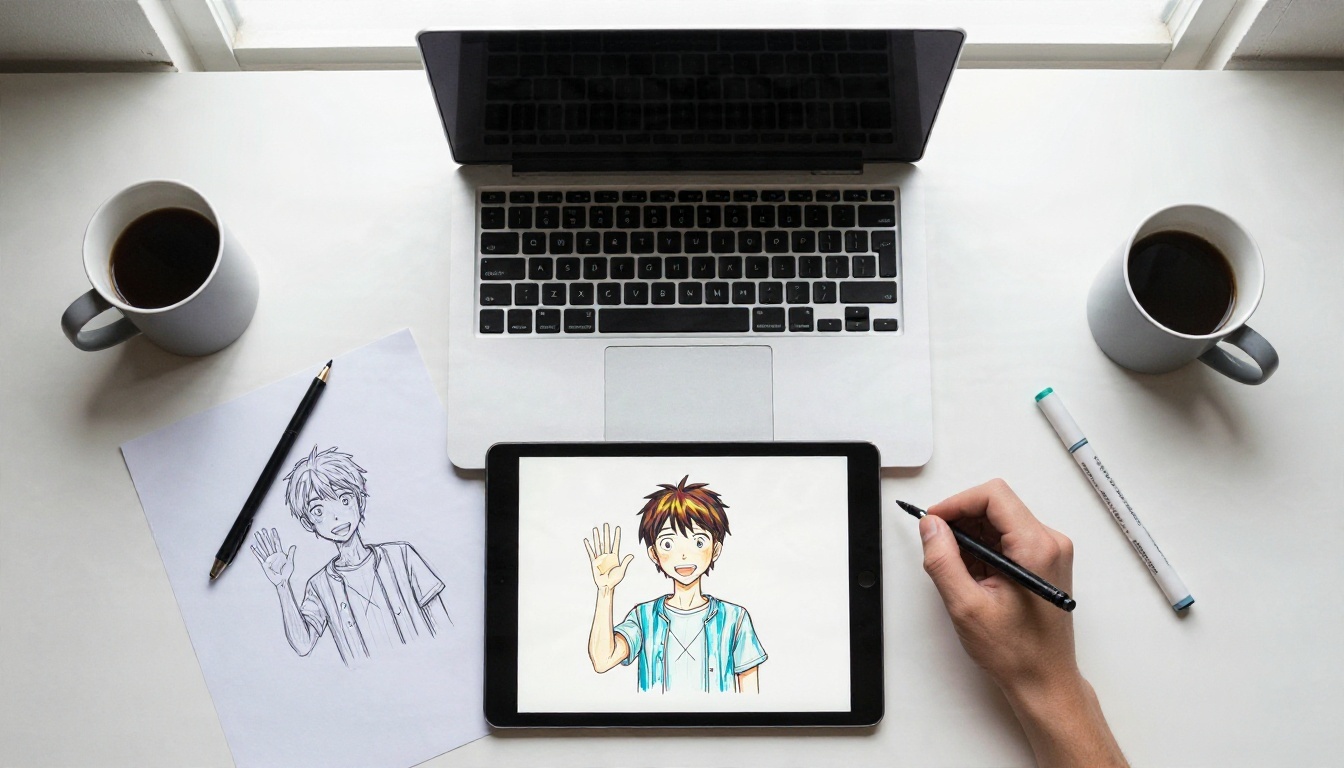
ये वाक्यांश आउटपुट को 3D कार्टून लुक के बजाय असली एनिमे की ओर ले जाते हैं।
- फ़्लैट सेल शेडिंग और मोटी साफ़ आउटलाइन क्लासिक टेलीविज़न लुक के लिए।
- हाथ से पेंट किया बैकग्राउंड फ़िल्म जैसे नरम वॉटरकलर दृश्यों के लिए।
- लिमिटेड एनिमेशन, होल्ड फ़्रेम उस स्टाइलाइज़्ड रुक-रुककर चलने वाले मोशन के लिए, जिसे प्रशंसक पहचानते हैं।
- 90s anime, film grain, soft color रेट्रो लुक के लिए।
- डायनेमिक स्पीड लाइन्स, इम्पैक्ट फ़्रेम लड़ाई वाले दृश्यों के लिए।
मोशन वाले शब्द जो मदद करते हैं
मोशन को सरल क्रियाओं में बताएँ और कैमरे को एक ही निर्देश दें।
- सब्जेक्ट: "धीरे-धीरे सिर घुमाती है," "तलवार निकालती है," "किनारे से छलाँग लगाती है।"
- कैमरा: "धीरे-धीरे पास आता शॉट," "लो-एंगल ट्रैकिंग शॉट," "स्थिर वाइड शॉट।"
- माहौल: "तैरती पंखुड़ियाँ," "खिड़की पर बारिश," "धूप में उड़ती धूल।"
किन गलतियों से बचें
- एक ही प्रॉम्प्ट में तीन दृश्य माँगना। उन्हें अलग-अलग क्लिप में बाँटें।
- दस विशेषण गिनाना। वे तीन चुनें जो मायने रखते हैं।
- कैमरा भूल जाना। कैमरा न हो तो मॉडल अक्सर एक नीरस स्थिर शॉट चुन लेता है।
- स्टाइल मिलाना। "Realistic anime Pixar watercolor" से इनमें से कोई भी स्टाइल नहीं मिलती।
- शुरुआती इमेज छोड़ देना जब किरदार की स्थिरता मायने रखती हो।
एक ही किरदार को क्लिप-दर-क्लिप बनाए रखें
AI एनिमे की सबसे बड़ी शिकायत यह है कि शॉट्स के बीच हीरो का चेहरा बदल जाता है। इसे कम करने का तरीका यह है।
एक रेफ़रेंस इमेज इस्तेमाल करें
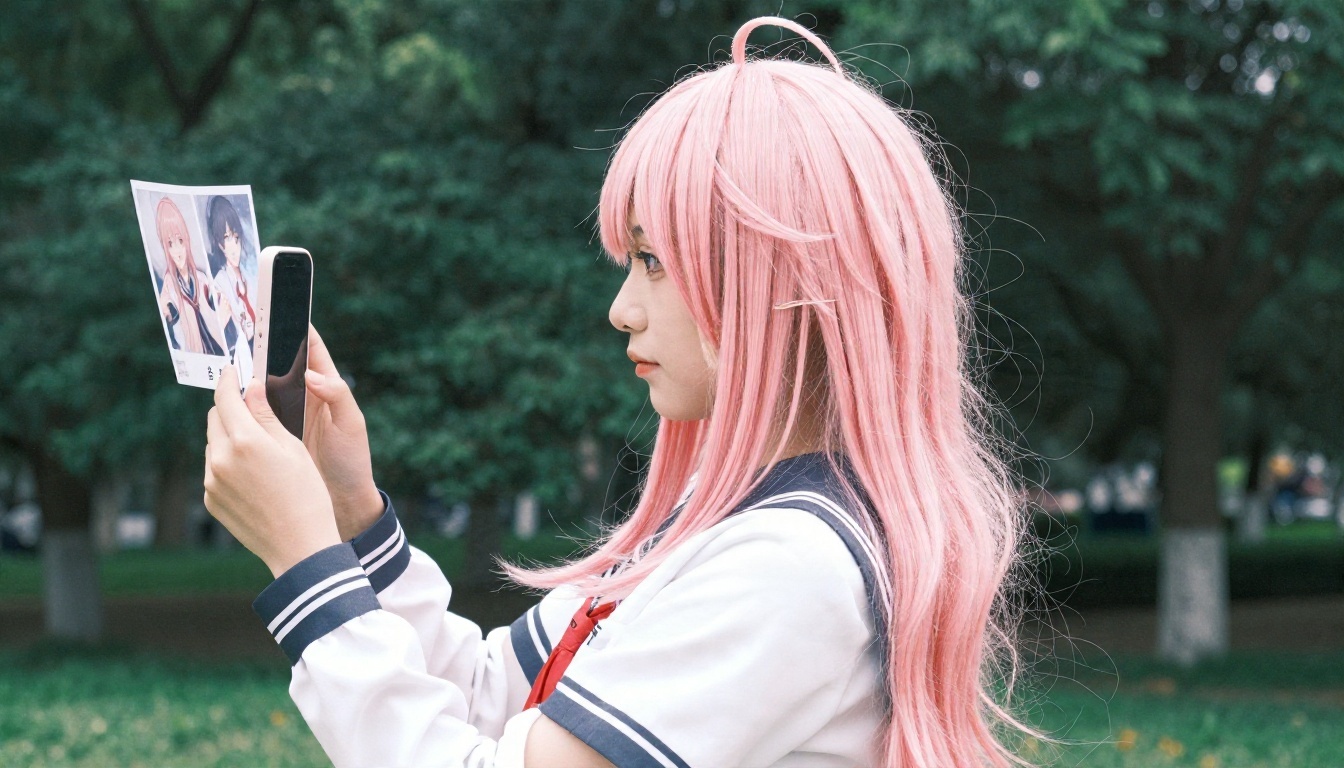
अपने किरदार को एक बार, साफ़ चेहरे वाली न्यूट्रल पोज़ में बनाएँ, फिर हर बार उसी तस्वीर को इमेज-टू-वीडियो मॉडल में डालें। Wan 2.5 I2V Fast और Hailuo 2.3 Fast दोनों एक स्थिर चित्र से शुरू होते हैं, इसलिए डिज़ाइन बना रहता है।
रेफ़रेंस-आधारित मॉडल आज़माएँ
कुछ टूल्स कई रेफ़रेंस इमेज या यहाँ तक कि क्लिप और ऑडियो भी स्वीकार करते हैं। PicassoIA Reference To Video इसी के लिए बना है: आप रेफ़रेंस देते हैं और यह उनके आसपास वीडियो बनाता है, जो बार-बार आने वाले किरदारों के लिए बहुत मदद करता है।
हर बार वही फ़ीचर लिखें
हर प्रॉम्प्ट में किरदार की एक ही सटीक पंक्ति दोहराएँ: "silver bob haircut, red scarf, round glasses, navy school uniform." इसे कॉपी-पेस्ट करें। शब्दों में छोटे बदलाव से डिज़ाइन में साफ़ दिखने वाले बदलाव आ जाते हैं।
रोशनी एक जैसी रखें
एक क्लिप में सूर्यास्त की रोशनी और अगली में चाँदनी में दिखा किरदार दो अलग लोगों जैसा लगेगा। सीक्वेंस जनरेट करने से पहले पैलेट तय कर लें।
वॉटरमार्क के बिना साफ़ नतीजा पाना
वॉटरमार्क मुफ़्त टूल्स से लोगों के हार मान जाने का सबसे बड़ा कारण है। कुछ आदतें साफ़ एक्सपोर्ट की संभावना बढ़ाती हैं।
प्रतिबद्ध होने से पहले जाँचें
आपकी पहली क्लिप बस एक परीक्षण हो। उसे डाउनलोड करें, खोलें और किसी मॉडल के आसपास पूरा प्रोजेक्ट बनाने से पहले पक्का करें कि उस पर कोई लोगो नहीं है। नीतियाँ बदलती हैं, इसलिए समय-समय पर दोबारा जाँचें।
मॉडलों के बीच तुलना करें
एक ही प्रॉम्प्ट दो या तीन टूल्स से चलाएँ और फ़ाइलों को साथ-साथ रखें। लाइन का तीखापन, मोशन की स्मूदनेस और एक्सपोर्ट की सफ़ाई में फ़र्क जल्दी दिख जाता है।
बाद में धुंधले फ़ुटेज को ठीक करें
अगर कोई क्लिप थोड़ी धुंधली या कम रिज़ॉल्यूशन की है, तो उसे फेंकना ज़रूरी नहीं है। PicassoIA अपने संग्रह में वीडियो एन्हांसमेंट और सुपर रिज़ॉल्यूशन टूल्स भी देता है, ताकि आप ठीक-ठाक ड्राफ़्ट को शुरू से दोबारा बनाने के बजाय साफ़ कर सकें।
मुफ़्त क्लिप से आप क्या बना सकते हैं
छोटी मुफ़्त क्लिप सुनने में लगती हैं उससे कहीं ज़्यादा काम की हैं। यहाँ क्रिएटर्स इन्हें असल में इस्तेमाल करते हैं।
सोशल मीडिया शॉर्ट्स
पाँच से दस सेकंड एक छोटे वीडियो लूप के लिए आदर्श लंबाई है। मज़बूत शुरुआती फ़्रेम और नाटकीय कैमरा मूवमेंट वाली एनिमे क्लिप वर्टिकल फ़ीड पर अच्छा प्रदर्शन करती हैं।
म्यूज़िक वीडियो और विज़ुअलाइज़र
एक बीट पर एक दर्जन क्लिप लगा दें, तो किसी ट्रैक के लिए लिरिक वीडियो या विज़ुअलाइज़र तैयार हो जाता है। Veo 3.1 Fast जैसे नेटिव ऑडियो वाले मॉडल माहौल के लिए बैकग्राउंड साउंड दे सकते हैं।
स्टोरीबोर्ड और पिच
राइटर और इलस्ट्रेटर AI क्लिप को एनिमैटिक्स की तरह इस्तेमाल करते हैं। किसी फ़ाइट सीन को दस्तावेज़ में लिखने के बजाय आप उसे दिखा देते हैं। शॉर्ट फ़िल्म या गेम कटसीन की पिच करते समय इससे घंटों बचते हैं।
फ़ैन प्रोजेक्ट और ओरिजिनल किरदार
ओरिजिनल किरदार सबसे अच्छा काम करते हैं। अपना हीरो खुद डिज़ाइन करें, उसे नाम दें और एक छोटी सीरीज़ बनाएँ। ओरिजिनल काम उस कॉपीराइट झंझट से भी बचाता है जो मशहूर फ़्रेंचाइज़ी को फ़्रेम-दर-फ़्रेम दोबारा बनाने से आती है।
💡 जानने योग्य बात: AI से बनी मशहूर कॉपीराइट किरदारों वाली क्लिप को व्यावसायिक रूप से प्रकाशित करने पर समस्या हो सकती है। कमाई की योजना वाली किसी भी चीज़ के लिए अपने डिज़ाइन इस्तेमाल करें।
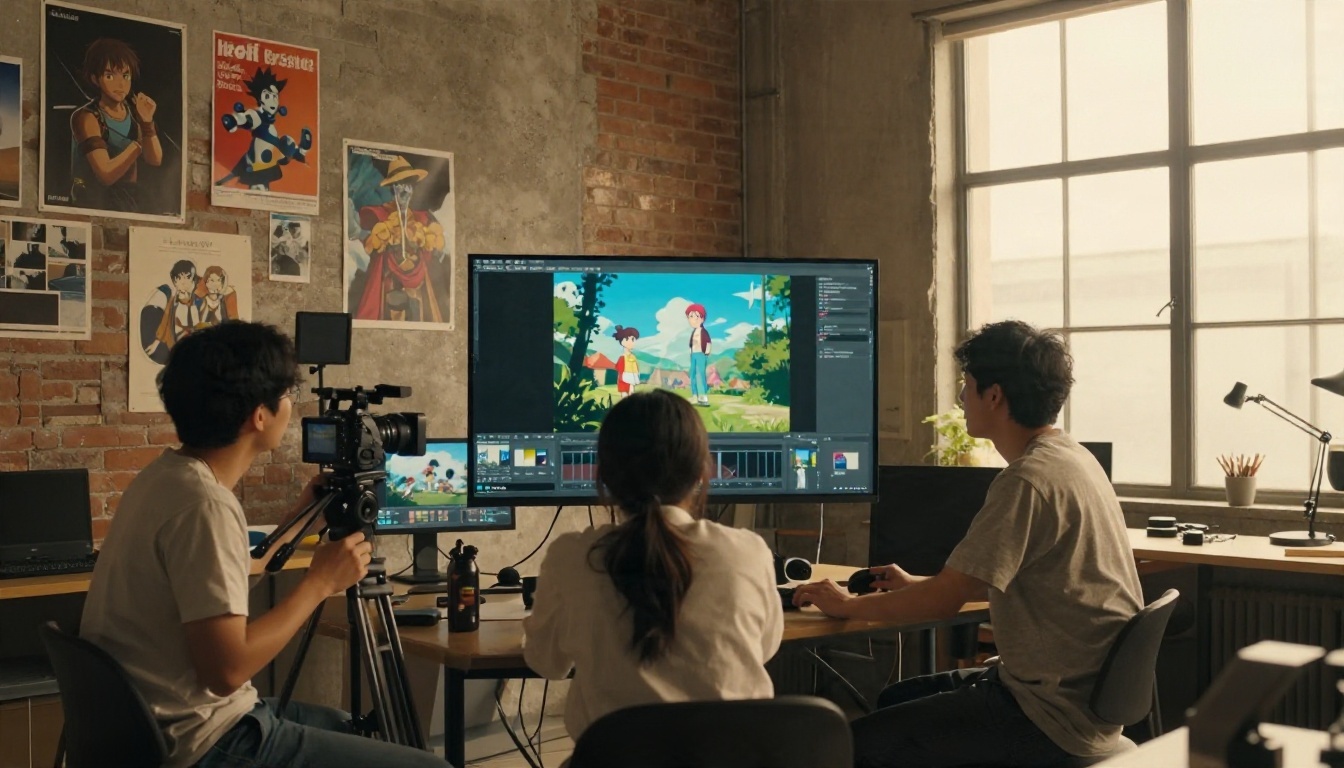
शॉर्ट फ़िल्म वर्कफ़्लो बनाएँ
अगर आप अकेली क्लिप से आगे जाना चाहते हैं, तो इस प्रक्रिया को एक छोटे स्टूडियो की तरह लें।
पहले शॉट्स की योजना बनाएँ
हर शॉट की एक पंक्ति के साथ छह से दस शॉट्स की सूची लिखें। वाइड एस्टैब्लिशिंग शॉट, हीरो का क्लोज़-अप, रिएक्शन, एक्शन बीट, अंतिम इमेज। छोटी सूचियाँ आपको ऐसी बेतरतीब क्लिप बनाने से रोकती हैं जो कभी आपस में नहीं जुड़तीं।
पहले फ़्रेम बनाएँ, फिर एनिमेट करें
हर शुरुआती फ़्रेम पहले टेक्स्ट-टू-इमेज मॉडल से बनाएँ, सबसे अच्छा चुनें, और फिर हर एक को एनिमेट करें। यह सिर्फ़ टेक्स्ट प्रॉम्प्ट पर पासा फेंकने से तेज़ और ज़्यादा स्थिर है।
जोड़ें और साउंड डालें
क्लिप्स को किसी भी एडिटर में डालें, हर एक को उसके सबसे अच्छे दो से चार सेकंड तक काटें और संगीत जोड़ें। PicassoIA के AI म्यूज़िक टूल्स और टेक्स्ट-टू-स्पीच मॉडल साउंडट्रैक और वॉइस लाइन्स दे सकते हैं, ताकि आपको अलग सेवा की ज़रूरत न पड़े।
समय का बजट बनाएँ
| कार्य | आम तौर पर लगने वाला समय |
|---|
| 8 शॉट्स की योजना | 10 मिनट |
| 8 शुरुआती फ़्रेम बनाना | 15 मिनट |
| 8 क्लिप्स को एनिमेट करना | 30 से 40 मिनट |
| एडिट करना और संगीत जोड़ना | 30 मिनट |
एक बार लय बन जाए, तो एक दोपहर में एक मिनट की एनिमे शॉर्ट बनाना यथार्थवादी है।
आज ही अपनी एनिमे क्लिप बनाएँ
अब आपके पास पूरी तस्वीर है: "no restrictions" का ईमानदार मतलब क्या है, कौन से मॉडल आज़माने हैं, साफ़ मोशन देने वाला प्रॉम्प्ट कैसे लिखें, और सीक्वेंस में किरदार को स्थिर कैसे रखें। यह सब काम करते हुए देखने का सबसे तेज़ तरीका एक ही टेस्ट चलाना है। PicassoIA Video खोलें, इस लेख का छत वाला प्रॉम्प्ट चिपकाएँ और देखें कि क्या आता है। फिर वही शब्द Seedance 2.5 Lite और Wan 3 पर आज़माएँ ताकि लुक की तुलना कर सकें।
एक बार में एक विवरण बदलें, जो क्लिप पसंद आएँ उन्हें रखें और वहीं से आगे बढ़ें। प्लेटफ़ॉर्म के हर मॉडल तक picassoia.com/en/all-models पर कुछ ही क्लिक दूर है, ताकि आप टेक्स्ट-टू-इमेज, वीडियो, म्यूज़िक और वॉइस एक ही जगह मिला सकें। एक किरदार चुनें, एक अच्छा वाक्य लिखें और जनरेट दबा दें।


