आपके पास 280 पन्नों की एक PDF है, 40 मिनट का सफ़र है, और चलती ट्रेन में स्क्रीन पर आँखें गड़ाने का मन नहीं है। उस फ़ाइल को AI ऑडियोबुक में बदलने में एक छोटी रिपोर्ट के लिए लगभग दस मिनट और पूरी किताब के लिए एक दोपहर लगती है। पेच यह है कि तीन फ़ैसले तय करते हैं कि नतीजा किसी सुखद नैरेटर जैसा लगेगा या उस रोबोट जैसा जो फ़ोन डायरेक्टरी पढ़ रहा हो: आप कौन-सा मुफ़्त टूल चुनते हैं, कौन-सी वॉइस टेक्स्ट पढ़ती है, और टूल एक बार में कितना टेक्स्ट लेता है। यह लेख तीनों को असली आँकड़ों, एक तुलना तालिका और एक ऐसे वर्कफ़्लो के साथ समझाता है जिसे आप आज ही चला सकते हैं।
PDF से ऑडियोबुक बनाना क्यों मुश्किल है

PDF आँख के लिए बनी होती है, कान के लिए नहीं। वह यह संग्रहीत करती है कि हर अक्षर पन्ने पर कहाँ बैठा है, न कि वह क्रम जिसमें कोई इंसान उसे पढ़ेगा। इसी वजह से कई मुफ़्त कन्वर्टर एक जैसी दिक्कतों पर अटकते हैं, और बाद में चुनी गई वॉइस से ज़्यादा ज़रूरी यह है कि स्रोत फ़ाइल साफ़ हो।
कच्चे टेक्स्ट में क्या बिगड़ता है
PDF से सीधे टेक्स्ट कॉपी करने पर कुछ अजीब आश्चर्यों के लिए तैयार रहें:
- रनिंग हेडर और फ़ुटर हर पन्ने पर ज़ोर से पढ़ दिए जाते हैं, इसलिए "Chapter Four, Page 87" वाक्य के बीच में आकर उसे तोड़ देता है।
- हाइफ़न वाली लाइन ब्रेक एक शब्द को दो टुकड़ों में बाँट देती हैं, और वॉइस दोनों हिस्सों को अलग-अलग बोलती है।
- दो-कॉलम लेआउट आपस में मिल सकते हैं, जिससे बाएँ कॉलम का वाक्य दाएँ कॉलम में कूद जाता है।
- फ़ुटनोट नंबर शब्दों से चिपक जाते हैं और अजीब विराम पैदा करते हैं।
- स्कैन किए गए पन्नों में कोई टेक्स्ट नहीं होता, सिर्फ़ टेक्स्ट की तस्वीरें होती हैं, इसलिए पहले OCR चलाना पड़ता है।
💡 त्वरित जाँच: अपने PDF व्यूअर में कोई पैराग्राफ़ चुनें और उसे किसी सादे टेक्स्ट एडिटर में पेस्ट करें। अगर वहाँ वह साफ़ पढ़ा जाता है, तो बोलकर भी साफ़ सुनाई देगा। अगर वह उलझा हुआ दिखे, तो कोई ऑडियो बनाने से पहले उसे ठीक करें।
सबसे ज़्यादा फ़ायदा किसे होता है
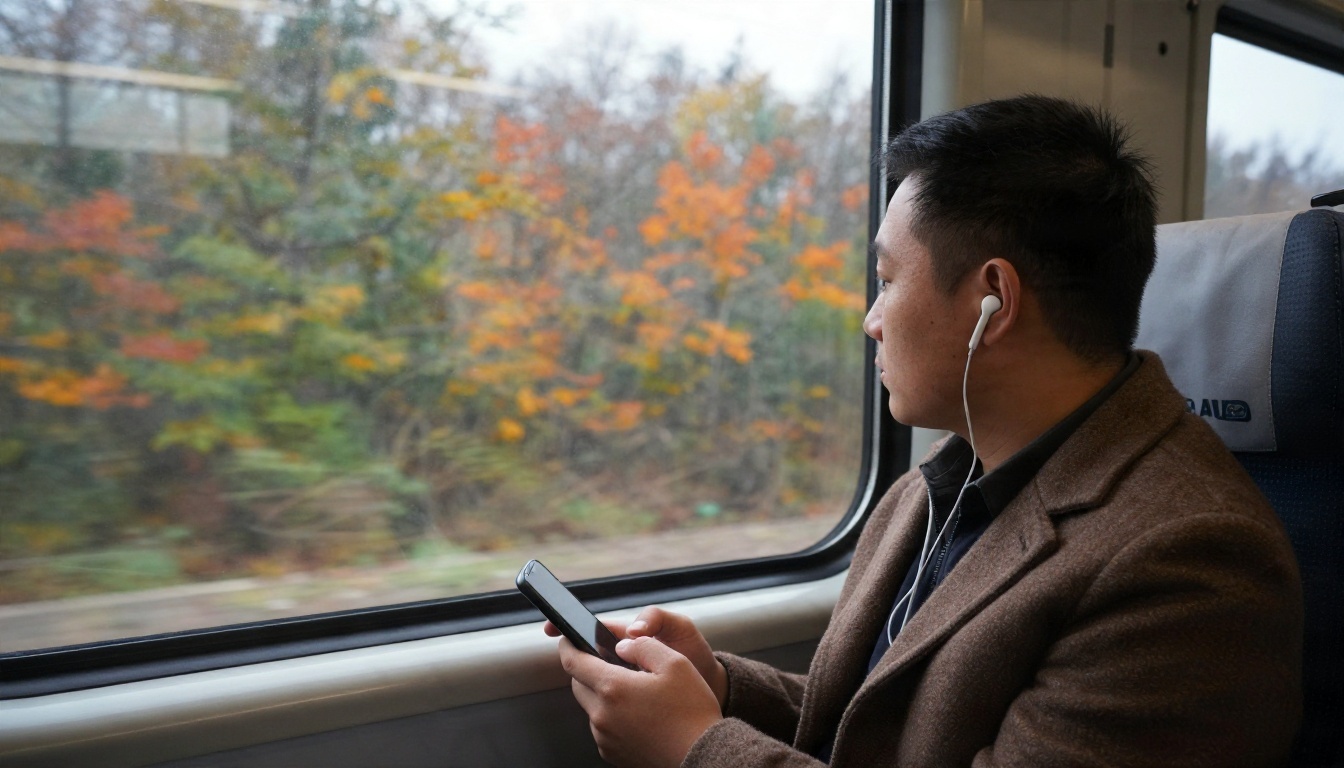
PDF ऑडियोबुक से सबसे ज़्यादा फ़ायदा पाने वाले लोग हमेशा वे नहीं होते जिनकी आप उम्मीद करते हैं। छात्र लेक्चर नोट्स और रिसर्च पेपर को ऐसी चीज़ में बदलते हैं जिसे वे कपड़े धोते समय सुन सकें। पेशेवर व्हाइट पेपर और लंबे कॉन्ट्रैक्ट को काम पर जाते समय सुनने लायक ऑडियो में बदलते हैं। लेखक अपनी ही पांडुलिपि सुनते हैं, जो अटपटे वाक्य पकड़ने के सबसे तेज़ तरीकों में से एक है। डिस्लेक्सिया या आँखों की थकान वाले लोग ऑडियो के सहारे ऐसे दस्तावेज़ पढ़ते हैं जिनमें वरना घंटों लगते।
मुफ़्त टूल की तुलना
"मुफ़्त" का मतलब हर टूल के लिए अलग होता है। कुछ आपको ट्रायल देते हैं, कुछ हर महीने सीमा लगाते हैं, और कुछ हर पेस्ट पर सीमा लगाते हैं। मौजूदा वेंडर पेजों पर जो विज्ञापित है, उसके आधार पर मुफ़्त विकल्प तीन समूहों में आते हैं।
ब्राउज़र रीडर
ब्राउज़र के अपने स्पीच इंजन पर बने टूल में कोई सर्वर-साइड कैरेक्टर सीमा नहीं होती, क्योंकि वॉइस आपके डिवाइस पर चलती है। इसकी कीमत क्वालिटी में चुकानी पड़ती है: आपको बिल्ट-इन सिस्टम वॉइस मिलती हैं, जो अक्सर सपाट लगती हैं और भावनाओं या लंबे प्रवाह को शायद ही अच्छी तरह संभाल पाती हैं। स्टडी नोट्स और संदर्भ सामग्री के लिए ये ठीक हैं, पर उपन्यास के लिए कम सुखद।
सीमा वाले मुफ़्त टियर
प्रीमियम वॉइस प्लेटफ़ॉर्म मुफ़्त प्लान देते हैं, पर उनकी सीमा छोटी होती है। एक मशहूर प्रदाता के बारे में बताया गया है कि वह अपने मुफ़्त प्लान को लगभग 10,000 कैरेक्टर प्रति माह तक सीमित रखता है, जो लगभग दस मिनट का ऑडियो है। कई वेब-आधारित कन्वर्टर प्रति सेशन 5,000 से 10,000 कैरेक्टर की सीमा रखते हैं। यह दो से चार घने पन्नों के लिए काफ़ी है, पूरी किताब के लिए नहीं।
कुछ नई अपलोड-और-कन्वर्ट साइटें PDF, EPUB, DOCX और TXT सपोर्ट का दावा करती हैं, बिना साइन-अप के और उदार या असीमित उपयोग के वादे के साथ। ऐसे दावों पर सावधानी बरतें। पूरी किताब लगाने से पहले वॉटरमार्क, MP3 डाउनलोड पर पाबंदियाँ, और यह जाँचें कि लाइसेंस व्यावसायिक उपयोग की अनुमति देता है या नहीं।
| टूल का प्रकार | आम सीमा | वॉइस क्वालिटी | सबसे अच्छा किसके लिए |
|---|
| ब्राउज़र रीडर | कोई सर्वर सीमा नहीं | बुनियादी सिस्टम वॉइस | नोट्स, त्वरित सुनना |
| प्रीमियम वॉइस प्लेटफ़ॉर्म का मुफ़्त टियर | लगभग 10,000 कैरेक्टर प्रति माह | उत्कृष्ट | छोटे सैंपल, वॉइस टेस्ट |
| मुफ़्त वेब कन्वर्टर | प्रति पेस्ट 5,000 से 10,000 कैरेक्टर | अच्छी | एक-एक चैप्टर |
| पे-एज़-यू-गो AI वॉइस मॉडल | आपके क्रेडिट द्वारा सीमित | उत्कृष्ट | पूरी किताबें, बार-बार उपयोग |
💡 मोटा नियम: पूरी किताब डालने से पहले हमेशा एक चैप्टर आज़माएँ। मुफ़्त टूल अपनी सीमाएँ बारीक अक्षरों में छिपाते हैं, और 300 पन्नों की फ़ाइल के रिजेक्ट होने से एक दोपहर बर्बाद हो जाती है।
अगर आपको बिना मासिक सब्सक्रिप्शन के स्टूडियो-क्वालिटी वॉइस चाहिए, तो PicassoIA के टेक्स्ट-टू-स्पीच मॉडल एक मज़बूत बीच का रास्ता हैं। आप मॉडल चुनते हैं, एक चैप्टर पेस्ट करते हैं, और सिर्फ़ जो जनरेट करते हैं उसी का भुगतान करते हैं। नीचे के वॉकथ्रू में हम इनमें से एक का इस्तेमाल करेंगे।
कौन-सी वॉइस मायने रखती है
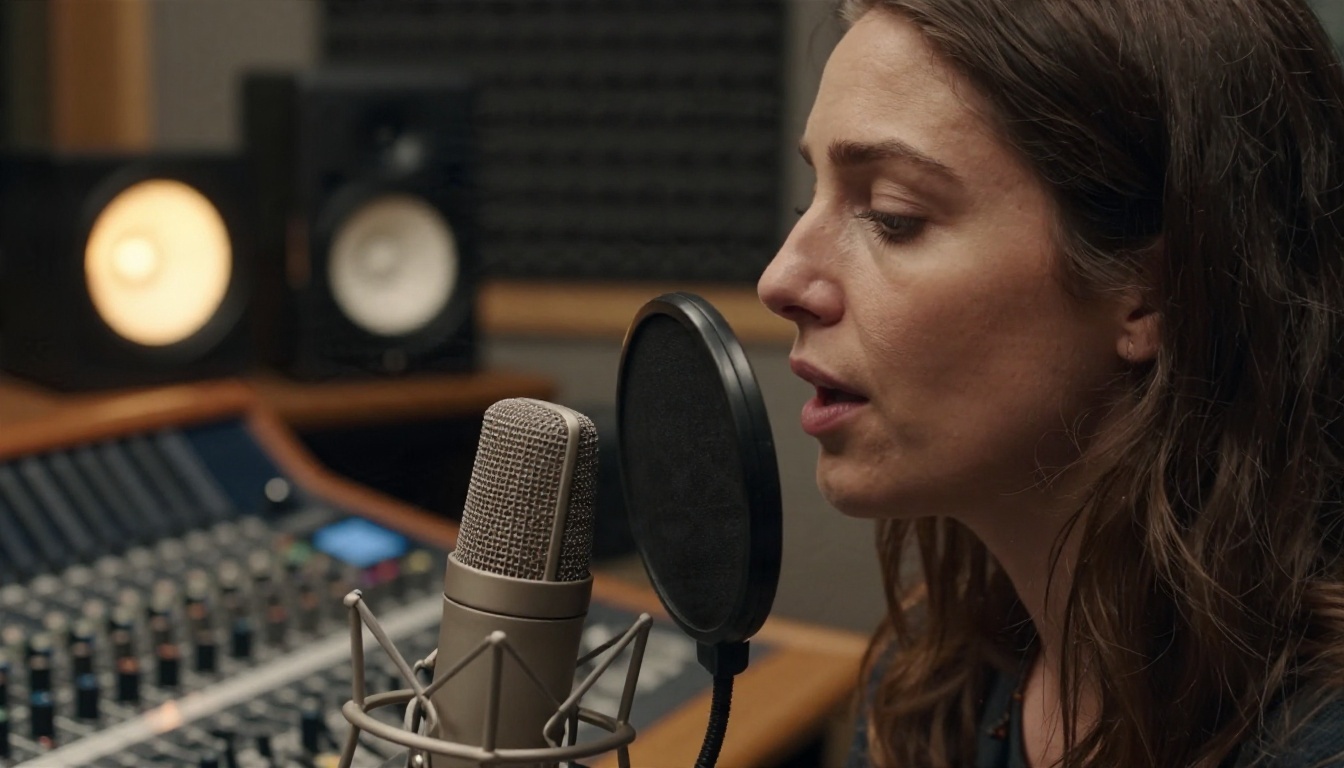
ऑडियोबुक की जीत या हार वॉइस पर तय होती है। खराब वॉइस दिलचस्प कहानी को भी उबाऊ बना देती है, और अच्छी वॉइस सूखी रिपोर्ट को भी आसानी से समझ में आने लायक बना देती है। अच्छी खबर यह है कि AI वॉइस की मौजूदा पीढ़ी लंबे नैरेशन को कुछ साल पहले की वॉइस से कहीं बेहतर संभालती है।
सामग्री के प्रकार के हिसाब से चुनें
वॉइस को सामग्री के हिसाब से चुनें, पहले दस सेकंड में अपनी पसंद के हिसाब से नहीं।
- फ़िक्शन: ऐसा अभिव्यक्तिपूर्ण मॉडल चुनें जो संवाद और भावनाएँ संभाले। ElevenLabs v3 स्वाभाविक, अभिव्यक्तिपूर्ण डिलीवरी के लिए बना है, और Speech 2.8 HD स्टूडियो-स्तर का नैरेशन देता है।
- नॉन-फ़िक्शन और बिज़नेस रिपोर्ट: स्थिर, तटस्थ वॉइस चुनें। Gemini 3.1 Flash TTS 70 से ज़्यादा भाषाओं में लगभग 30 वॉइस सपोर्ट करता है, ताकि घने विषय के लिए शांत पढ़ने वाला मिल सके।
- स्टडी नोट्स और लंबे ड्राफ़्ट: रफ़्तार पॉलिश से ज़्यादा मायने रखती है। Speech 2.8 Turbo और Flash v2.5 जल्दी ऑडियो लौटाते हैं, जो दर्जनों चंक जनरेट करते समय काम आता है।
- कई भाषाएँ: TTS 1.5 Max 15 भाषाएँ संभालता है, और ElevenLabs के मल्टीलिंगुअल मॉडल 30 या उससे ज़्यादा भाषाएँ कवर करते हैं।

क्लोन की गई और कस्टम वॉइस
अगर आप स्वयं-प्रकाशित लेखक हैं, तो आप चाह सकते हैं कि ऑडियोबुक आपकी अपनी आवाज़ जैसी लगे। वॉइस क्लोनिंग मॉडल एक छोटे सैंपल से बोलने की प्रोफ़ाइल बनाते हैं। Chatterbox भावना नियंत्रण के साथ वॉइस क्लोन करता है, Qwen3 TTS आपको वॉइस क्लोन करने या किसी विवरण से नई वॉइस डिज़ाइन करने देता है, और MiniMax का Voice Cloning एक और विकल्प है। सिर्फ़ वह वॉइस क्लोन करें जो आपकी अपनी हो या जिसके इस्तेमाल की आपके पास लिखित अनुमति हो।
गति और भावना
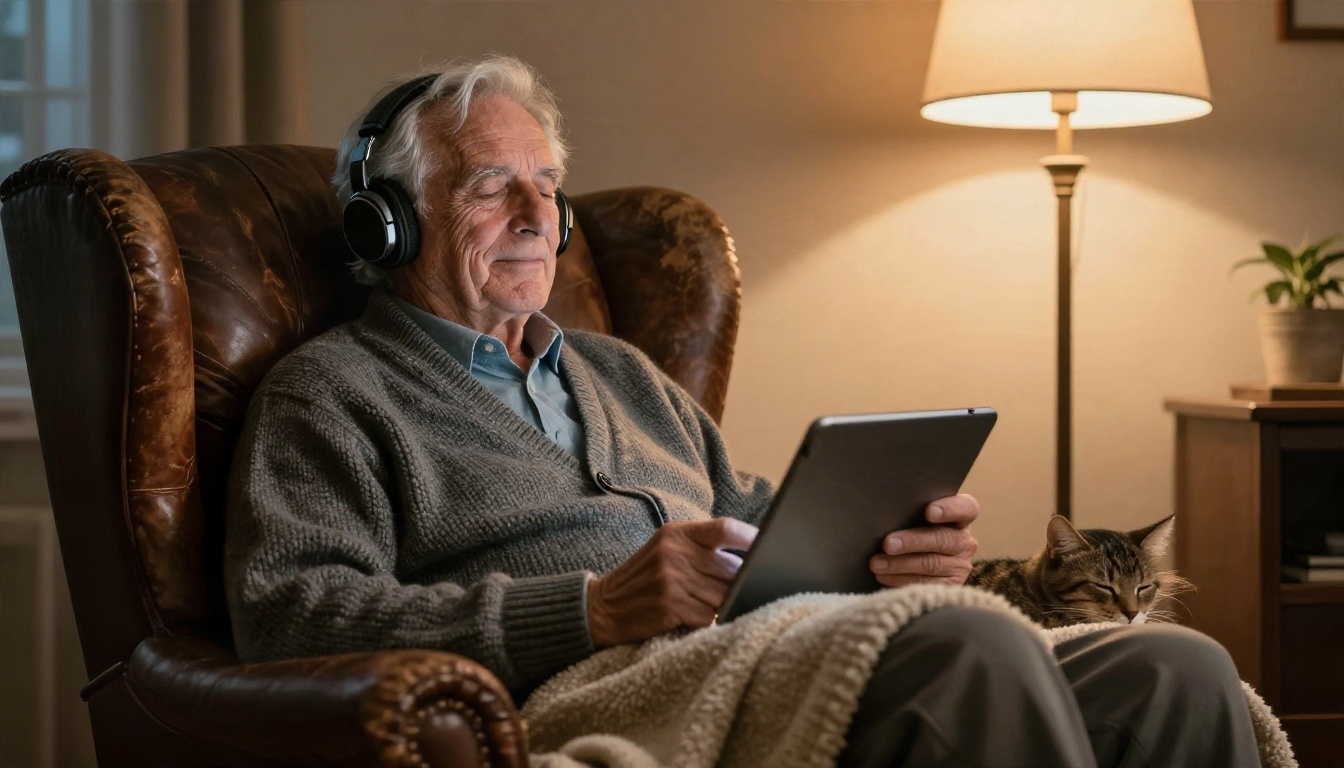
ज़्यादातर लोग लगभग 150 शब्द प्रति मिनट की रफ़्तार से नैरेट करते हैं। ऑडियोबुक के लिए यह आरामदेह रफ़्तार है, और कई श्रोता अपने प्लेयर में इसे 1.25x तक बढ़ा लेते हैं। जनरेशन के समय AI वॉइस को तेज़ करने की इच्छा दबाएँ। बाद में प्लेयर में तेज़ करने से उच्चारण साफ़ रहता है, और आप इसे बाद में भी बदल सकते हैं।
संवाद में भावना सबसे ज़्यादा मायने रखती है। अगर आपका मॉडल स्टाइल या इमोशन प्रॉम्प्ट सपोर्ट करता है, तो "calm, warm, slightly slow" जैसा छोटा निर्देश एक बार सेट करें और हर चंक में वही रखें। चैप्टर के बीच बदलना ऑडियोबुक को टुकड़ों में जोड़ी हुई लगने देने का सबसे तेज़ तरीका है।
लंबाई की सीमाएँ, समझाया गया
हर टूल एक बार के अनुरोध में कितना टेक्स्ट लेता है, उसकी एक ऊपरी सीमा होती है। PDF से ऑडियो का प्रयास बीच में विफल होने का सबसे आम कारण यही सीमा है। गणित समझ लेने के बाद इसका हल सीधा है।
कैरेक्टर, शब्द और मिनट
अपने प्रोजेक्ट की योजना बनाने के लिए ये रूपांतरण इस्तेमाल करें:
| टेक्स्ट की मात्रा | लगभग कैरेक्टर | लगभग ऑडियो लंबाई |
|---|
| एक आम किताब का 1 पन्ना | 2,500 से 3,000 | 3 से 4 मिनट |
| 5,000 कैरेक्टर | 5,000 | 5 मिनट |
| 10,000 कैरेक्टर | 10,000 | 10 से 11 मिनट |
| 4,000 शब्दों का 1 चैप्टर | लगभग 24,000 | 25 से 27 मिनट |
| 300 पन्नों की किताब | लगभग 800,000 | 9 से 10 घंटे |
तो 10,000 कैरेक्टर प्रति माह का मुफ़्त कोटा आपको लगभग एक छोटा चैप्टर देता है। पूरी किताब के लिए ऐसा टूल चाहिए जहाँ आप उपयोग के हिसाब से भुगतान करें, या जहाँ प्रति सेशन सीमा छोटी हो पर संख्या में असीमित हो।
चैप्टर कैसे बाँटें
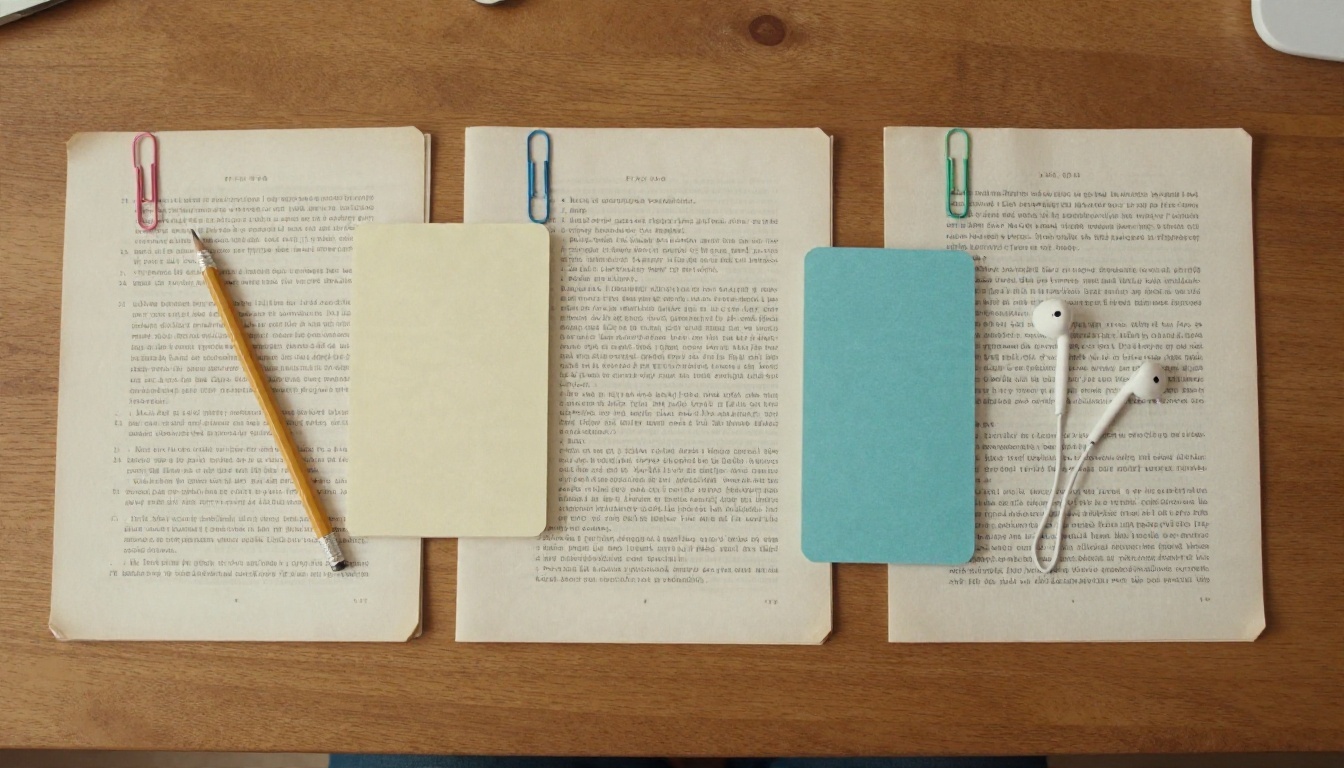
ठीक से बाँटना इस बात जितना ही ज़रूरी है कि बाँटा जाए या नहीं। इन नियमों का पालन करें:
- प्राकृतिक ब्रेक पर बाँटें: पहले चैप्टर के अंत, फिर सेक्शन हेडिंग, फिर पैराग्राफ़ ब्रेक। वाक्य के बीच में कभी न काटें।
- चंक को सीमा से नीचे रखें, गुंजाइश के साथ। अगर सीमा 5,000 कैरेक्टर है, तो 4,000 से 4,500 का लक्ष्य रखें।
- हर फ़ाइल को क्रम से नाम दें। "01-intro", "02-chapter-one" जैसे नाम रखें, ताकि आपका ऑडियो एडिटर उन्हें सही क्रम में लगाए।
- हर चंक पर वही वॉइस और सेटिंग दोहराएँ। इन्हें एक नोट में लिख लें।
- सबसे कठिन चंक पहले जनरेट करें। नामों, संख्याओं या विदेशी शब्दों वाला पन्ना चुनें और बाकी पर क्रेडिट खर्च करने से पहले उच्चारण जाँच लें।
PicassoIA पर Gemini 3.1 Flash TTS कैसे इस्तेमाल करें
Gemini 3.1 Flash TTS PDF ऑडियोबुक के लिए एक अच्छी पहली पसंद है। यह लगभग 30 वॉइस देता है, 70 से ज़्यादा भाषाएँ सपोर्ट करता है, और इतनी तेज़ चलता है कि बिना इंतज़ार किए किताब को चंक-दर-चंक प्रोसेस कर सके।
चरण-दर-चरण
- PicassoIA पर मॉडल का पेज खोलें और साइन इन करें।
- अपना पहला चंक तैयार करें: किसी एक चैप्टर या सेक्शन का साफ़ किया हुआ टेक्स्ट सादे टेक्स्ट एडिटर में पेस्ट करें और बचे हुए पेज नंबर हटा दें।
- टेक्स्ट पेस्ट करें मॉडल के टेक्स्ट इनपुट फ़ील्ड में।
- वॉइस चुनें। एक ही पैराग्राफ़ पर दो-तीन वॉइस का प्रीव्यू लें, ताकि आप एक जैसी चीज़ों की तुलना कर सकें।
- भाषा सेट करें ताकि वह आपके दस्तावेज़ से मेल खाए, खासकर अगर PDF में कई भाषाएँ मिली हों।
- स्टाइल निर्देश जोड़ें अगर मॉडल उसे स्वीकार करता है, जैसे "read as a warm, steady audiobook narrator"।
- पूरा परिणाम सुनें, लैपटॉप स्पीकर पर नहीं बल्कि हेडफ़ोन पर। गलत उच्चारण वाले नाम चिह्नित करें।
- ऑडियो डाउनलोड करें और उसे क्रम से नाम दें। उसी वॉइस और सेटिंग के साथ अगले चंक के लिए दोहराएँ।
जिन सेटिंग्स को बदलना फ़ायदेमंद है
- वॉइस: सबसे बड़ा अकेला फ़ैसला। एक बार चुनें और बदलें नहीं।
- भाषा और लहजा: गलत सेटिंग से वॉइस नामों पर अटकती है।
- स्टाइल प्रॉम्प्ट: छोटा और एक जैसा रखना लंबे और चतुर प्रॉम्प्ट से बेहतर है।
- टेक्स्ट की स्पेलिंग की तरकीबें: अगर कोई नाम गलत बोला जाता है, तो सिर्फ़ उसी चंक के लिए उसकी स्पेलिंग फ़ोनेटिक रूप में बदल दें।
💡 अगर आपकी किताब लंबी है और रफ़्तार पॉलिश से ज़्यादा मायने रखती है, तो तेज़ नतीजों के लिए Realtime TTS 1.5 Max आज़माएँ। दो व्यक्तियों के संवाद के लिए Play Dialog बातचीत जैसे ऑडियो के लिए बना है।
पहले PDF साफ़ करें
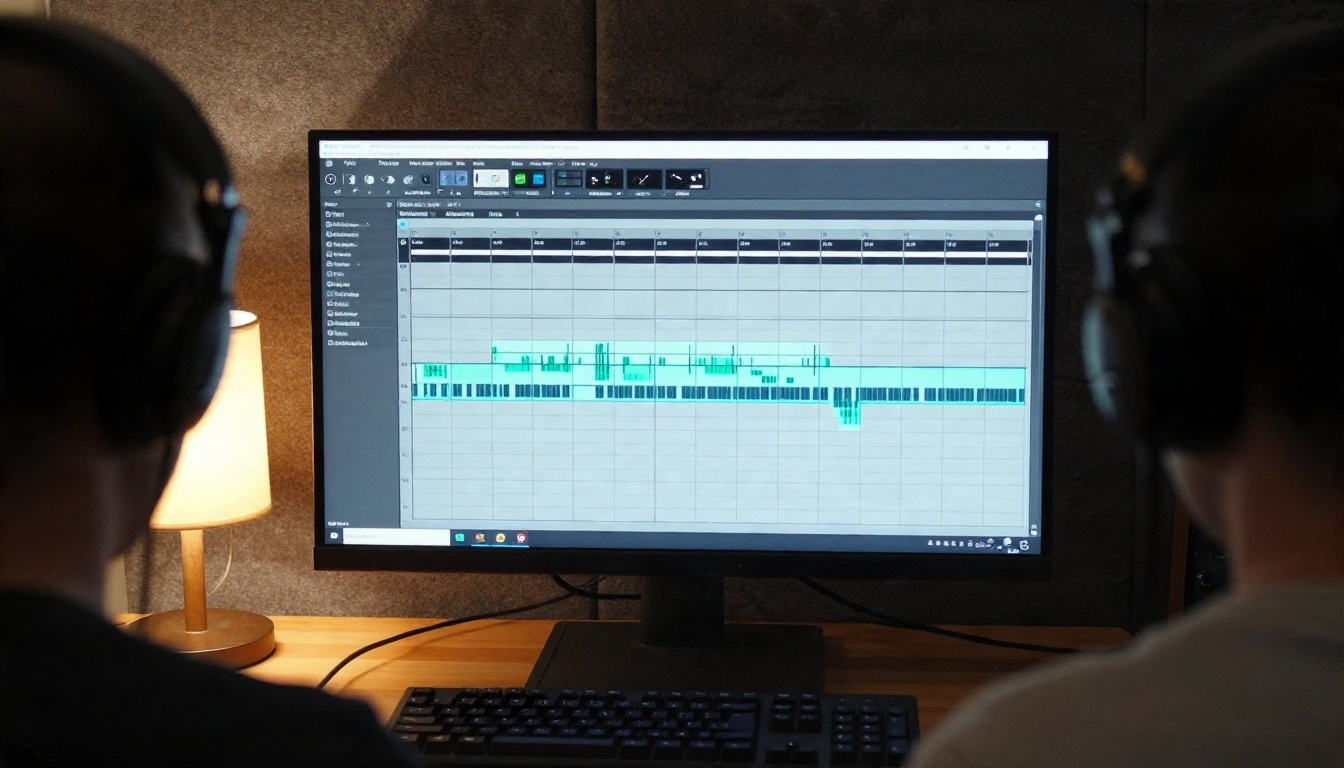
दस मिनट की सफ़ाई घंटों की दोबारा रिकॉर्डिंग बचाती है। इसे कान के लिए प्रूफ़रीडिंग समझें।
हेडर, फ़ुटर और पेज नंबर
इन सब को हटा दें। अगर फ़ाइल बड़ी है, तो फ़ाइंड और रिप्लेस से बार-बार आने वाले वाक्यांश हटाएँ, जैसे हर पन्ने पर दिखने वाला किताब का शीर्षक। हर चैप्टर का पहला और आखिरी पन्ना खुद जाँचें, क्योंकि पेज नंबर के अवशेष वहीं छिपते हैं।
टेबल, फ़ुटनोट और चित्र
वॉइस टेबल को ठीक से नहीं पढ़ पाती। संख्याओं की एक पंक्ति अर्थहीन अंकों की लड़ी बन जाती है। टेबल की जगह "The table shows revenue rising each quarter." जैसा एक वाक्य का विवरण रखें। फ़ुटनोट को संक्षिप्त उपवाक्य के रूप में वाक्य में डालें, या अगर वे केवल उद्धरण हैं तो हटा दें। चित्रों के लिए एक छोटा बोला जाने वाला कैप्शन लिखें या उन्हें छोड़ दें।
अगर PDF स्कैन है, तो पहले OCR चलाएँ। फिर आउटपुट को आम OCR गलतियों के लिए जल्दी से पढ़ें, जैसे "rn" का "m" बन जाना या संख्या 1 का छोटे अक्षर वाले L में बदल जाना।
चैप्टर को वापस जोड़ना
सभी ऑडियो फ़ाइलें मिल जाने के बाद उन्हें किसी मुफ़्त ऑडियो एडिटर में जोड़ें। चैप्टर के बीच एक सेकंड की खामोशी डालें, वॉल्यूम इस तरह बराबर करें कि हर फ़ाइल एक जैसी लाउडनेस पर पहुँचे, और संगतता के लिए MP3 में एक्सपोर्ट करें, या अगर आप अपने लिसनिंग ऐप में चैप्टर मार्कर चाहते हैं तो M4B में। चंक के बीच के ट्रांज़िशन ज़रूर सुनें, क्योंकि वहीं बेमेल वॉइस या रफ़्तार पकड़ में आती है।
आम गलतियाँ
- पूरी किताब एक साथ पेस्ट करना। ज़्यादातर टूल उसे रिजेक्ट करते हैं, और जो स्वीकार करते हैं वे अक्सर अंत को चुपचाप काट देते हैं। हमेशा जाँचें कि ऑडियो का आखिरी वाक्य टेक्स्ट के आखिरी वाक्य से मेल खाता है।
- गलती से वॉइस मिला देना। अगर मॉडल "random" या "default" वॉइस देता है, तो कोई एक वॉइस साफ़ तौर पर चुनें।
- उच्चारण जाँच छोड़ देना। कैरेक्टर के नाम और तकनीकी शब्द वही जगह हैं जहाँ AI वॉइस फिसलती है। उन्हें जल्दी टेस्ट करें।
- लाइसेंस को नज़रअंदाज़ करना। अगर आप ऑडियोबुक बेचने या प्रकाशित करने की योजना बना रहे हैं, तो टूल की शर्तें और टेक्स्ट के अधिकार दोनों की पुष्टि करें। जिस किताब के मालिक आप नहीं हैं, उसे सार्वजनिक वितरण के लिए कन्वर्ट करना कॉपीराइट नियम तोड़ सकता है।
- ब्रेक भूल जाना। 10 मिनट का बिना रुके चलने वाला एक पैराग्राफ़ सुनना थका देता है। टेक्स्ट में पैराग्राफ़ ब्रेक जोड़ें, तो वॉइस अपनी रफ़्तार बेहतर संभालेगी।
अपनी ऑडियोबुक बनाना शुरू करें
आपको स्टूडियो, नैरेटर या मासिक सब्सक्रिप्शन की ज़रूरत नहीं है। आपको एक साफ़ PDF, एक समझदार चंक साइज़ और एक ऐसी वॉइस चाहिए जिस पर आप भरोसा करें। अपनी फ़ाइल का एक छोटा चैप्टर चुनें, उसे Gemini 3.1 Flash TTS से चलाएँ, उसकी तुलना ElevenLabs v3 या Speech 2.8 HD से करें, और वह नैरेटर रखें जो उस नैरेटर जैसा लगे जिसे आप अगली सैर पर सुनना चाहते हैं।
क्या आप दूसरी वॉइस आज़माना चाहते हैं, अपनी ऑडियोबुक का अनुवाद करना चाहते हैं, या कवर या प्रमोशन के लिए इमेज और वीडियो बनाना चाहते हैं? हर वॉइस, इमेज और वीडियो मॉडल picassoia.com/en/all-models पर देखें और आज ही एक पेज से शुरुआत करें। आपकी PDF काफ़ी समय से एक फ़ोल्डर में पड़ी है।


