आप एक फ़ोटो अपलोड करते हैं, कुछ वाक्य टाइप करते हैं, और आपके जैसा दिखने वाला (या किसी जैसा भी न दिखने वाला) चेहरा बोलने लगता है। जब लोग AI अवतार ऐप खोजते हैं, तो उनका यही मतलब होता है, और यह आज बिना कैमरे, माइक्रोफ़ोन या एडिटिंग टाइमलाइन के भी काम करता है। असली मुश्किल टॉकिंग अवतार ऐप की लंबी सूची में से चुनने में है, क्योंकि उनमें से कई सिर्फ़ तब तक मुफ़्त होते हैं जब तक आप एक्सपोर्ट बटन दबाते हैं।
यह लेख इस क्षेत्र को इस आधार पर छाँटता है कि आपको असल में क्या मिलता है: क्लिप की लंबाई, लिप सटीकता, आवाज़ें, भाषाएँ, और "मुफ़्त" शब्द असल में क्या छिपाता है। यह PicassoIA पर पूरा वर्कफ़्लो भी बताता है, पोर्ट्रेट बनाने से लेकर P Video Avatar से बोलता वीडियो रेंडर करने तक, और दिखाता है कि बाकी लिपसिंक मॉडल कहाँ फिट होते हैं।
💡 संक्षिप्त जवाब: अगर आप स्क्रिप्ट टाइप करके एक फ़ोटो से बोलता वीडियो चाहते हैं, तो P Video Avatar से शुरू करें। अगर आपके पास पहले से रिकॉर्ड की गई आवाज़ है, तो फ़ोटो और ऑडियो फ़ाइल के साथ Omni Human 1.5 या Fabric 1.0 आज़माएँ।
टॉकिंग अवतार ऐप क्या करता है
तीन इनपुट, एक बोलता वीडियो
हर टॉकिंग अवतार ऐप, उसका इंटरफ़ेस चाहे जितना भी चमकदार हो, तीन ही चीज़ों पर चलता है। पहली, एक चेहरे की इमेज। दूसरी, एक आवाज़, जो या तो टाइप किया गया टेक्स्ट होती है जो स्पीच में बदला जाता है, या आपकी दी हुई ऑडियो फ़ाइल। तीसरी, एक मोशन मॉडल, जो आवाज़ के साथ-साथ होंठ, जबड़ा, गाल, और आम तौर पर आँखें और सिर भी हिलाता है। नतीजा एक छोटी क्लिप होती है जिसमें एक स्थिर पोर्ट्रेट बोलता हुआ दिखता है।
ऐप्स के बीच क्वालिटी का फ़र्क लगभग पूरी तरह उसी तीसरी चीज़ से आता है। कमज़ोर मॉडल मुँह को लूप में खोलता-बंद करता है, जो कठपुतली जैसा लगता है। मज़बूत मॉडल हर शब्दांश को फ़ॉलो करता है, छोटी पलकें झपकने और सिर की हल्की हरकतें जोड़ता है, और मूल फ़ोटो की स्किन टेक्सचर और लाइटिंग बनाए रखता है। यही फ़र्क तय करता है कि लोग क्लिप आख़िर तक देखें या दो सेकंड में स्क्रॉल कर दें।
फ़ोटो अवतार बनाम वीडियो अवतार
दो तरह के टूल एक ही नाम के नीचे रख दिए जाते हैं, और इन्हें आपस में मिलाने से एक दोपहर बर्बाद हो सकती है। फ़ोटो अवतार एक स्थिर इमेज से शुरू होते हैं। वीडियो लिप सिंक पहले से मौजूद फ़ुटेज से शुरू होता है और नए ऑडियो से मेल खाने के लिए मुँह को फिर से बनाता है, और डबिंग तथा अनुवाद इसी तरह काम करते हैं।
| प्रकार | आप क्या देते हैं | सबसे अच्छा किसके लिए |
|---|
| फ़ोटो से बोलता वीडियो | एक पोर्ट्रेट और स्क्रिप्ट या ऑडियो | एक्सप्लेनर, अभिवादन, बिना चेहरे वाले चैनल |
| वीडियो लिप सिंक | मौजूदा क्लिप और नया ऑडियो | डबिंग, अनुवाद, खराब टेक को ठीक करना |
| कैरेक्टर एनिमेशन | एक मैस्कॉट या इलस्ट्रेशन और ऑडियो | ब्रांड मैस्कॉट, कोर्स के कैरेक्टर |
मुफ़्त टॉकिंग अवतार ऐप की ज़्यादातर खोजें असल में पहली पंक्ति के बारे में होती हैं, इसलिए यह लेख अपना ज़्यादातर समय वहीं लगाता है। यहाँ क्लिप की लंबाई भी मायने रखती है। फ़ोटो अवतार छोटे टुकड़ों के लिए बने हैं, कुछ सेकंड के अभिवादन से लेकर एक मिनट से कम के बोले गए हिस्से तक, और सबसे अच्छे नतीजे तब आते हैं जब हर क्लिप छोटी रखी जाए और एडिटर में कई क्लिप जोड़ी जाएँ।
"मुफ़्त" असल में क्या मतलब रखता है
इस श्रेणी में "मुफ़्त" सबसे ज़्यादा दुरुपयोग होने वाला शब्द है। दो ऐप दोनों इसे इस्तेमाल कर सकते हैं और बिल्कुल अलग अनुभव दे सकते हैं।
वॉटरमार्क, सीमाएँ और कतारें
मुफ़्त टियर आम तौर पर कुछ न कुछ छोड़कर चलते हैं, और वर्कफ़्लो बनाने से पहले यह जान लेना मददगार है कि आप कौन-सा समझौता मान रहे हैं।
- वॉटरमार्क: कोने में चिपका लोगो क्लिप को क्लाइंट के काम या साफ़-सुथरे लुक वाले चैनल के लिए बेकार बना देता है।
- छोटी क्लिप: कुछ ऐप मुफ़्त प्लान पर आउटपुट को कुछ सेकंड तक सीमित रखते हैं, जो अभिवादन के लिए ठीक है पर एक्सप्लेनर के लिए नहीं।
- क्रेडिट की सीमा: दिन या महीने में गिनती के रेंडर, जिसके बाद टूल काम करना बंद कर देता है।
- कम रेज़ोल्यूशन: 480p एक्सपोर्ट फ़ोन या मॉनिटर पर फैलाने पर धुंधले दिखते हैं।
- धीमी कतारें: मुफ़्त जॉब पेड जॉब के पीछे इंतज़ार करते हैं, इसलिए दो मिनट का रेंडर बीस मिनट का हो जाता है।
किसी मुफ़्त ऑफ़र को परखने का सबसे साफ़ तरीका एक असली टेस्ट चलाना है: आपकी अपनी फ़ोटो, 20 सेकंड की स्क्रिप्ट, और ऐसा एक्सपोर्ट जिसे आप सच में प्रकाशित करेंगे। अगर यह टेस्ट पास हो जाता है, तो ऐप उस तरह से मुफ़्त है जो मायने रखता है। अगर नहीं होता, तो "मुफ़्त" लेबल सिर्फ़ मार्केटिंग है।
आपकी चेहरे की फ़ोटो कहाँ जाती है
पोर्ट्रेट एक निजी डेटा है। अपलोड करने से पहले जाँचें कि टूल आपकी इमेज रखता है या नहीं, क्या आप उसे डिलीट कर सकते हैं, और क्या शर्तें उसे मॉडल ट्रेनिंग के लिए दोबारा इस्तेमाल करने की अनुमति देती हैं। अपनी फ़ोटो इस्तेमाल करें, या ऐसे लोगों की जिन्होंने इसकी सहमति दी हो, और किसी और का चेहरा कभी बिना अनुमति अपलोड न करें। जब आप इसके बजाय कोई काल्पनिक पोर्ट्रेट बनाते हैं, जैसा इस लेख में आगे दिखाया गया है, तो यह सवाल खुद ही खत्म हो जाता है।
💡 त्वरित नियम: अगर कोई टूल यह नहीं बताता कि वह अपलोड कितने समय तक स्टोर करता है, तो उसे असली चेहरे के बजाय जेनरेट किए गए चेहरे से टेस्ट करें।
सबसे अच्छे मुफ़्त टॉकिंग अवतार टूल
PicassoIA पर बारह लिपसिंक मॉडल सूचीबद्ध हैं। अवतार के लिए पहले आज़माने लायक यही हैं, और इनकी जानकारी उनके मॉडल पेज से ली गई है। मौजूदा मुफ़्त सीमा के लिए हर पेज जाँचें, क्योंकि यह समय के साथ बदलती है।
| मॉडल | शुरुआत | आवाज़ | आउटपुट विकल्प |
|---|
| P Video Avatar | एक फ़ोटो | 30 आवाज़ों वाली टाइप की गई स्क्रिप्ट, या आपका अपना ऑडियो | 720p या 1080p |
| Omni Human 1.5 | एक फ़ोटो | आपका ऑडियो, 35 सेकंड से कम | वैकल्पिक फ़ास्ट मोड |
| Fabric 1.0 | एक फ़ोटो | आपका ऑडियो | 480p या 720p |
| Lipsync 2 Pro | मौजूदा वीडियो | आपका ऑडियो | फ़ुटेज पर मुँह का दोबारा निर्माण |
P Video Avatar: स्क्रिप्ट अंदर, वीडियो बाहर
P Video Avatar सबसे करीबी चीज़ है जिसे वन-स्टॉप टॉकिंग अवतार ऐप कहा जा सकता है। jpg, png या webp में पोर्ट्रेट अपलोड करें, टाइप करें कि अवतार को क्या कहना है, 30 आवाज़ों में से एक चुनें, और 10 वॉइस भाषाओं में से चुनें: English (US और UK), Spanish, French, German, Italian, Portuguese (Brazil), Japanese, Korean, और Hindi। आप अपना ऑडियो भी अपलोड कर सकते हैं, तब बिल्ट-इन आवाज़ पीछे हट जाती है। आउटपुट 1080p तक जाता है। दो टेक्स्ट फ़ील्ड नियंत्रण जोड़ते हैं: लहज़े और रफ़्तार के लिए एक वॉइस प्रॉम्प्ट, और बोलते समय व्यक्ति के व्यवहार के लिए एक वीडियो प्रॉम्प्ट।
Omni Human 1.5 और Fabric 1.0
जब यथार्थता सुविधा से ज़्यादा मायने रखती है, तब Omni Human 1.5 सही चुनाव है। यह एक फ़ोटो और एक ऑडियो क्लिप लेता है, फिर हर फ़्रेम में स्किन टेक्सचर, लाइटिंग और चेहरे की बनावट को स्थिर रखता है। ऑडियो 35 सेकंड से कम होना चाहिए, नहीं तो जनरेशन विफल हो जाता है। एक वैकल्पिक प्रॉम्प्ट दृश्य, कैमरा और मोशन को दिशा दे सकता है, और फ़ास्ट मोड गति के बदले कुछ बारीक डिटेल कम कर देता है। इसका पुराना भाई, Omni Human, भी देखने लायक है।
Fabric 1.0 इस समूह में सबसे सरल है: इमेज, ऑडियो, रेज़ोल्यूशन, बस हो गया। यह ऑडियो को शब्दांश-दर-शब्दांश पढ़ता है और त्वरित ड्राफ़्ट के लिए 480p या फ़ाइनल क्लिप के लिए 720p में एक्सपोर्ट करता है। इसका मॉडल पेज इसे ऑनलाइन आज़माने के लिए मुफ़्त बताता है, जो इसे पहले प्रयोग के लिए कम जोखिम वाला बनाता है।
पहले कौन-सा? अगर आपके पास कोई रिकॉर्डिंग नहीं है, तो P Video Avatar से शुरू करें, क्योंकि वह आपकी स्क्रिप्ट खुद बोलता है। अगर आपके पास कोई वॉइस ट्रैक है जो आपको पसंद है, तो वही फ़ोटो Omni Human 1.5 और Fabric 1.0 दोनों पर चलाएँ, और जिसका मुँह आपके चेहरे पर बेहतर दिखे, उसे रखें। चेहरे अलग होते हैं, और नतीजे भी।
डबिंग के लिए वीडियो-से-वीडियो विकल्प
अगर आपके पास पहले से फ़ुटेज है, तो फ़ोटो अवतार गलत टूल है। Lipsync 2 Pro और Kling Lip Sync मौजूदा वीडियो में मुँह को नए ऑडियो से मिलाते हैं, और Video Translate अपने शीर्षक के अनुसार 150 से ज़्यादा भाषाओं में डबिंग करता है। जो टॉकिंग-हेड वीडियो आपने पहले से रिकॉर्ड किया है, उसे किसी दूसरी भाषा के संस्करण में बदलने के लिए ये मॉडल सही हैं।
PicassoIA पर P Video Avatar इस्तेमाल करें
यहाँ P Video Avatar पेज के असली फ़ील्ड का इस्तेमाल करते हुए सटीक प्रक्रिया है।
- मॉडल पेज खोलें और PicassoIA में साइन इन करें।
- अपनी इमेज अपलोड करें। jpg, png या webp में सामने से दिखता पोर्ट्रेट चुनें, जिसमें चेहरा साफ़ रोशनी में हो। यह फ़ील्ड ज़रूरी है।
- वॉइस स्क्रिप्ट टाइप करें। ये ठीक वही शब्द हैं जो अवतार बोलेगा। जब आप ऑडियो अपलोड नहीं करते, तब यह ज़रूरी है।
- आवाज़ और भाषा चुनें। डिफ़ॉल्ट Zephyr (Female) है, English (US) में। भाषा को अपनी स्क्रिप्ट से मेल खाती हुई चुनें, नहीं तो लहज़ा शब्दों से टकराएगा।
- वॉइस प्रॉम्प्ट जोड़ें, जैसे "warm, unhurried, friendly।" ये निर्देश डिलीवरी को आकार देते हैं और कभी ज़ोर से नहीं बोले जाते।
- वीडियो प्रॉम्प्ट समायोजित करें। डिफ़ॉल्ट "The person is talking." है। "The person talks calmly, with a slight nod at the end of each sentence." आज़माएँ।
- रेज़ोल्यूशन चुनें। 720p डिफ़ॉल्ट है। 1080p पर केवल फ़ाइनल रेंडर के लिए जाएँ।
- बाद में वही नतीजा दोबारा पाने के लिए सीड सेट करें, फिर जनरेट करें।
💡 समय बचाएँ: पहले 720p पर दो वाक्यों की स्क्रिप्ट से टेस्ट करें। अगर होंठ और आवाज़ सही लगें, तो पूरी स्क्रिप्ट 1080p पर रेंडर करें।
स्क्रिप्ट और प्रॉम्प्ट के टिप्स
कान के लिए लिखें, आँख के लिए नहीं। छोटे वाक्य, संकुचित रूप (contractions) और हर पंक्ति में एक विचार इंसान जैसे लगते हैं, जबकि लंबे खंड किसी के पढ़ने जैसे लगते हैं। रेंडर करने से पहले स्क्रिप्ट एक बार ज़ोर से पढ़ें। अगर आपकी साँस फूलती है, तो अवतार भी हड़बड़ी में बोलेगा।
वॉइस प्रॉम्प्ट को कैसे बोलना है इस पर रखें, और वीडियो प्रॉम्प्ट को चेहरा क्या करता है इस पर। इन दोनों को मिलाना ही क्लिप के अजीब लगने की सबसे आम वजह है। "calm, a little amused, medium pace" जैसा वॉइस प्रॉम्प्ट स्टेज-निर्देशों के पूरे पैराग्राफ़ से बेहतर काम करता है। जब कोई रेंडर करीब हो पर पूरी तरह सही न हो, तो एक फ़ील्ड बदलें और सीड दोबारा इस्तेमाल करें, ताकि आप देख सकें कि वह बदलाव ठीक-ठीक क्या करता है।
लंबाई दूसरा लीवर है। तीन या चार वाक्यों की स्क्रिप्ट मॉडल को एक छोटा, स्थिर परफ़ॉर्मेंस देती है जिसे वह एक साथ थामे रख सके, और पहले शब्द से आख़िरी तक होंठ सटीक रहते हैं। लंबी-चौड़ी दो मिनट की स्क्रिप्ट वहीं बहकती है। लंबे संदेशों को 15 से 30 सेकंड के दृश्यों में बाँटें, हर एक को वही फ़ोटो और आवाज़ सेटिंग के साथ रेंडर करें, और किसी भी वीडियो एडिटर में जोड़ दें। कट्स दर्शकों को एक स्वाभाविक लय भी देते हैं।
फ़िट बैठती आवाज़ चुनना
असर का लगभग आधा हिस्सा आवाज़ से बनता है। एक परफ़ेक्ट चेहरा सपाट, रोबोटिक आवाज़ के साथ अजीब लगता है, जबकि एक औसत चेहरा गर्म और सही रफ़्तार वाली आवाज़ के साथ भरोसेमंद लगता है।
बिल्ट-इन आवाज़ें तेज़ विकल्प हैं। ये P Video Avatar के साथ आती हैं और स्क्रिप्ट के अलावा कुछ नहीं माँगतीं। आपका अपना ऑडियो व्यक्तिगत विकल्प है, और Omni Human 1.5 तथा Fabric 1.0 में यह ज़रूरी है।
टेक्स्ट-टू-स्पीच से स्टूडियो आवाज़ें
जब आपको कोई खास आवाज़ चाहिए, तो पहले ऑडियो जनरेट करें और उसे अवतार मॉडल को दें। Speech 2.8 HD स्टूडियो-क्वालिटी वॉइसओवर के लिए बना है, V3 from ElevenLabs स्वाभाविक डिलीवरी का लक्ष्य रखता है, और Gemini 3.1 Flash TTS अपने शीर्षक के अनुसार 70+ भाषाओं में 30 आवाज़ें देता है। लाइन रेंडर करें, सुनें, और रफ़्तार सही होने तक दोबारा रिकॉर्ड करें। ऑडियो दोबारा बनाना सस्ता है, जबकि पूरा वीडियो रेंडर वैसा नहीं है।
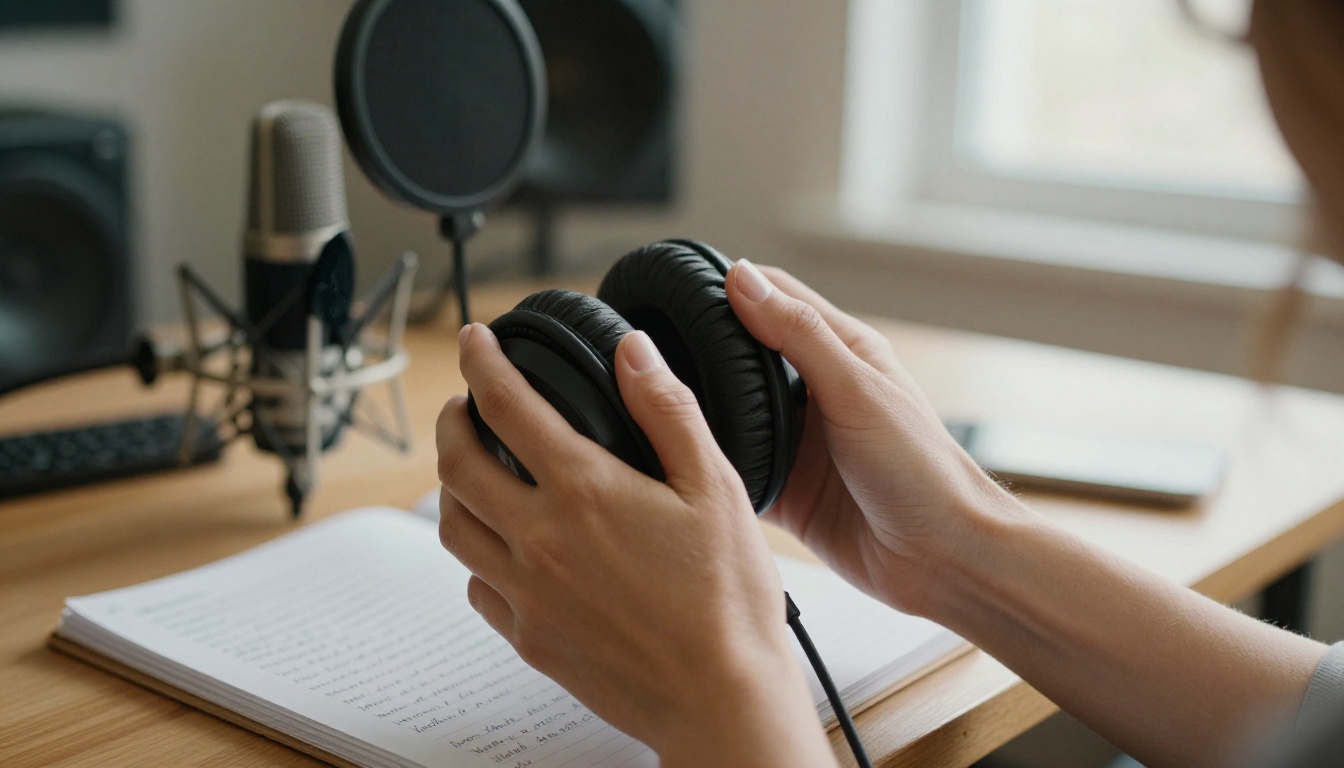
अगर आप अपनी ही आवाज़ जैसी आवाज़ चाहते हैं, तो Voice Cloning एक कस्टम आवाज़ बना सकता है। केवल वही आवाज़ क्लोन करें जो आपकी अपनी हो या जिसके इस्तेमाल की लिखित अनुमति आपके पास हो।
ऐसी फ़ोटो बनाना जो अच्छे से एनिमेट हो
सोर्स फ़ोटो में क्या होना चाहिए
मोशन मॉडल केवल वही काम कर सकता है जो वह देखता है। एक अच्छी सोर्स फ़ोटो में चेहरा लगभग कैमरे की ओर हो, दोनों आँखें दिखें, होंठ ढीले और हल्के बंद हों, रोशनी समान हो और मुँह पर कोई कठोर छाया न हो, और रेज़ोल्यूशन इतना हो कि रोम-छिद्र और बालों के किनारे तेज़ रहें। धूप के चश्मे, ठुड्डी के सामने रखे हाथ, भारी फ़िल्टर और अत्यधिक कोण से बचें।
फ़्रेमिंग भी मायने रखती है। सिर के ऊपर थोड़ी जगह छोड़ें और कंधे दिखाएँ, क्योंकि कई मॉडल व्यक्ति के बोलते समय सिर और ऊपरी शरीर को थोड़ा हिलाते हैं। ऐसा तंग क्रॉप जो ठुड्डी या बालों का ऊपरी हिस्सा काट दे, मॉडल को हिलने की जगह नहीं देता। एक आराम वाला, तटस्थ भाव सबसे साफ़ शुरुआत देता है, क्योंकि तब मॉडल को हर ध्वनि के लिए मुँह खोलने की जगह मिलती है और पहले से मौजूद मुस्कान से टकराना नहीं पड़ता।
शुरुआत से पोर्ट्रेट बनाएँ
कोई सही फ़ोटो नहीं है? तो खुद बनाएँ। Seedream 4.5 और P-Image दोनों टेक्स्ट प्रॉम्प्ट से फोटोरियलिस्टिक पोर्ट्रेट बनाते हैं। "a front-facing portrait of a woman in her thirties, soft window light, neutral relaxed expression, shoulders visible, shallow background" जैसा प्रॉम्प्ट दें और कई वेरिएंट जनरेट करें। उनमें से वह चुनें जिसका मुँह सबसे स्वाभाविक और ढीला-सहज दिखे। जनरेट किया गया चेहरा सहमति का सवाल भी खत्म कर देता है, क्योंकि इसमें किसी असली व्यक्ति की फ़ोटो इस्तेमाल नहीं होती।
तीन गलतियाँ जो नतीजा बिगाड़ देती हैं
- सोर्स में चौड़ी मुस्कान या खुला मुँह। मॉडल के पास जगह नहीं होती, और दाँत विकृत हो जाते हैं। तटस्थ भाव से शुरू करें।
- पृष्ठभूमि शोर या संगीत वाला ऑडियो। लिप सिंक सबसे तेज़ आवाज़ को फ़ॉलो करता है। साफ़ बोली से साफ़ होंठ मिलते हैं।
- फ़्रेम-दर-फ़्रेम जाँच छोड़ना। "p" और "b" जैसी ध्वनियों पर रुकें और देखें कि होंठ बंद होते हैं या नहीं। अगर नहीं होते, तो नए सीड के साथ दोबारा रेंडर करें।
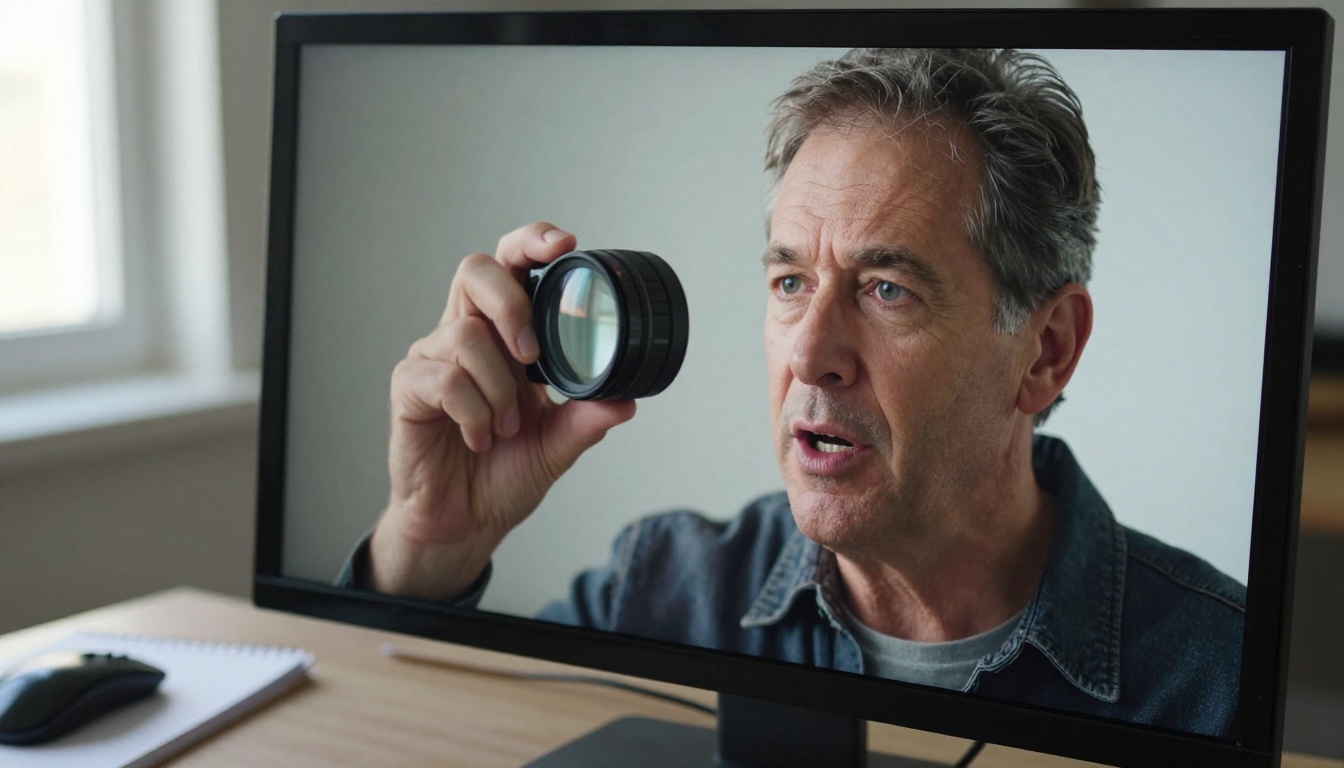
टॉकिंग अवतार के असली उपयोग
वही तीन चरण, फ़ोटो फिर आवाज़ फिर लिप सिंक, बहुत अलग-अलग कामों में फिट बैठते हैं। एक काम से दूसरे काम में जो बदलता है, वह है स्क्रिप्ट की शैली और क्लिप कितनी देर चले, न कि टूल।
क्रिएटर और बिना चेहरे वाले चैनल
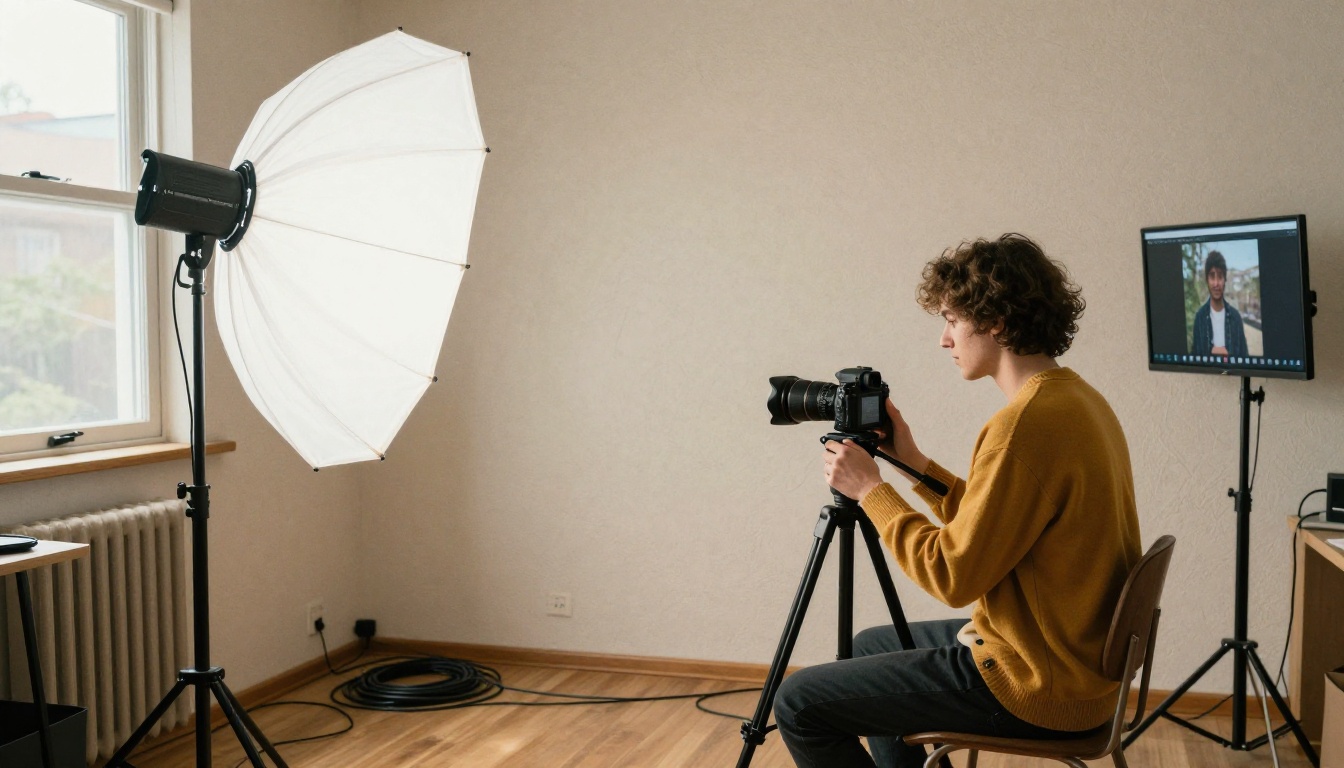
अब कई चैनल एक सुसंगत अवतार होस्ट के साथ चलते हैं। एक जनरेट की गई पोर्ट्रेट चैनल का चेहरा बन जाती है, एक स्क्रिप्ट एक एपिसोड बन जाती है, और वही चेहरा हर हफ़्ते लौटता है, बिना किसी को स्टूडियो लाइट्स के नीचे बैठाए। वॉइस भाषा बदलें, और वही एपिसोड एक नई ऑडियंस तक पहुँच जाता है।
शिक्षक और कोर्स बनाने वाले
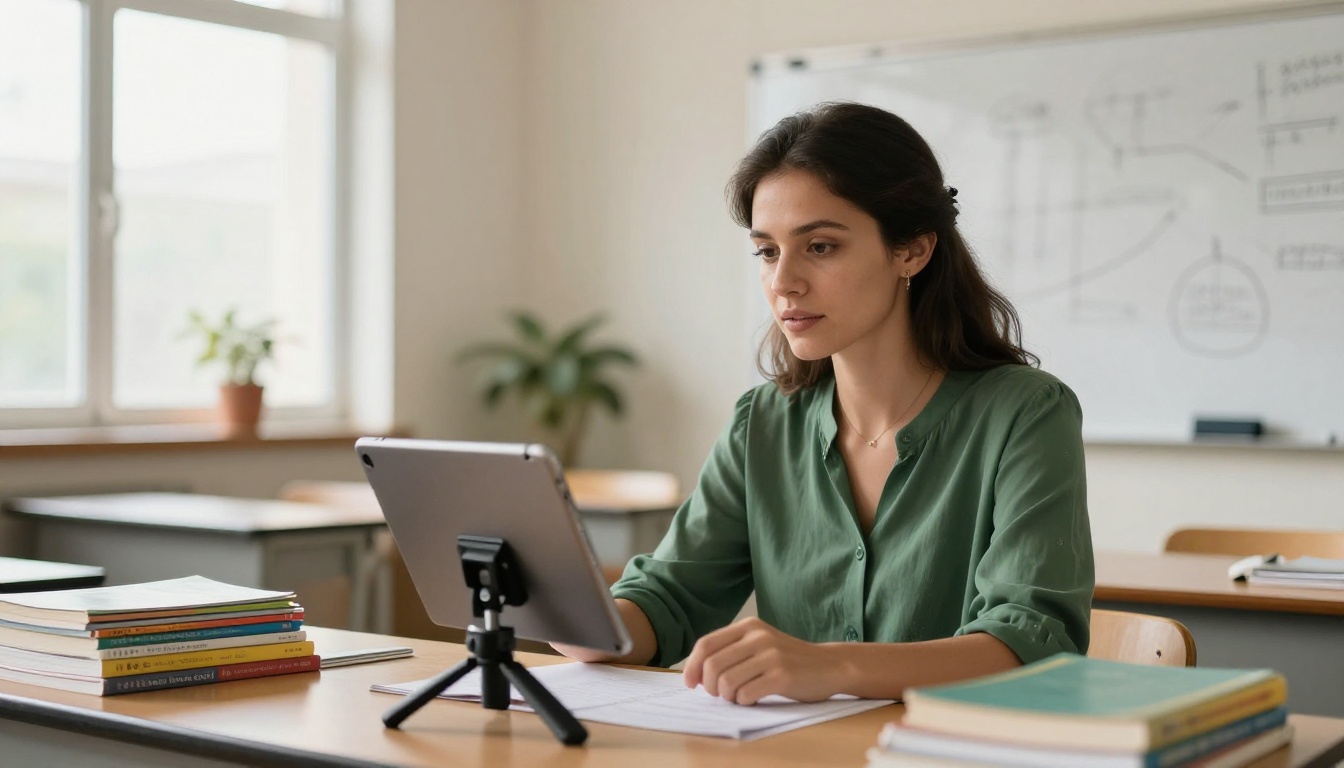
प्रशिक्षक छोटे लेसन इंट्रो, क्विज़ की व्याख्याएँ, और उसी मॉड्यूल के बहुभाषी संस्करण बनाने के लिए अवतार इस्तेमाल करते हैं। मूल भाषा में एक बार रिकॉर्ड करना और बाकी संस्करण जनरेट करना उन घंटों को बचाता है जो दोबारा रिकॉर्डिंग में लगते। किसी भी ग्रेडेड या बहुत कुछ दाँव पर लगी चीज़ के लिए, प्रकाशित करने से पहले हर भाषा की समीक्षा कोई भाषा-विशेषज्ञ करे।
छोटे व्यवसाय की प्रस्तुतियाँ
एक बोलते होस्ट वाला प्रोडक्ट पेज, पिच डेक में स्वागत संदेश, या नए क्लाइंट्स के लिए ऑनबोर्डिंग वीडियो, ये सब एक मिनट से कम में अच्छे काम करते हैं। अवतार को एक जैसा रखें, स्क्रिप्ट छोटी रखें, और क्लिप वहाँ लगाएँ जहाँ पाठक पहले से रुकता है: लैंडिंग पेज के ऊपर या पहली स्लाइड पर।
आज अपना टॉकिंग अवतार बनाएँ
ऊपर बताई हर चीज़ स्क्रिप्ट लिखने से भी कम समय लेती है। Seedream 4.5 से एक पोर्ट्रेट बनाएँ, दो वाक्य लिखें, P Video Avatar खोलें, और चेहरे को बोलते देखें। अगर आपके पास वॉइस रिकॉर्डिंग है, तो वही फ़ोटो Omni Human 1.5 और Fabric 1.0 में आज़माएँ और होंठों की तुलना साथ-साथ करें। दस मिनट का टेस्ट आपको ऐप्स की किसी भी रैंकिंग से ज़्यादा बता देगा।
PicassoIA पोर्ट्रेट, आवाज़ और लिप सिंक मॉडल एक ही जगह रखता है, ताकि टूल्स के बीच कूदना न पड़े। picassoia.com/en/all-models पर कैटलॉग देखें, कोई मॉडल चुनें, और आज ही अपना पहला टॉकिंग अवतार बनाएँ।