आप अपना फ़ोन खोलते हैं, एक छोटे माइक्रोफ़ोन आइकन पर टैप करते हैं और ज़ोर से सवाल पूछते हैं। एक सेकंड बाद एक स्वाभाविक आवाज़ जवाब देती है, आप बीच में टोकें तो रुक जाती है, और बात वहीं से आगे बढ़ाती है। यही AI चैटबॉट विथ वॉइस है, और 2027 में यह सिर्फ़ पेड प्लान तक सीमित नौवेलटी नहीं रही। कई बड़े असिस्टेंट आपको मुफ़्त में बात करने देते हैं। पेच यह है कि "मुफ़्त" के साथ सीमाएँ आती हैं, और अनुभव उन कुछ सेटिंग्स पर काफ़ी निर्भर करता है जिन्हें ज़्यादातर लोग छूते तक नहीं।
यह लेख असली विकल्पों को शोर से अलग करता है। आप देखेंगे कि कौन-से मुफ़्त वॉइस चैटबॉट इंस्टॉल करने लायक हैं, रोज़ाना की सीमाएँ आम तौर पर कैसी होती हैं, कौन-सी सेटिंग्स लैग और गलत सुनी बातें ठीक करती हैं, और जब मशीन जवाब देती है तो अंदर क्या होता है। लेख के आख़िर में PicassoIA पर मॉडल्स के साथ अपनी वॉइस चैट पाइपलाइन बनाने का व्यावहारिक हिस्सा है।
वॉइस चैटबॉट असल में क्या है
वॉइस चैटबॉट एक टेक्स्ट चैटबॉट है जिसके पास कान और मुँह हैं। आप बोलते हैं, सिस्टम आपके ऑडियो को टेक्स्ट में बदलता है, एक लार्ज लैंग्वेज मॉडल जवाब लिखता है, और एक स्पीच इंजन उस जवाब को ज़ोर से पढ़ता है। नए सिस्टम इन चरणों को आपस में मिला देते हैं, लेकिन विचार वही रहता है।
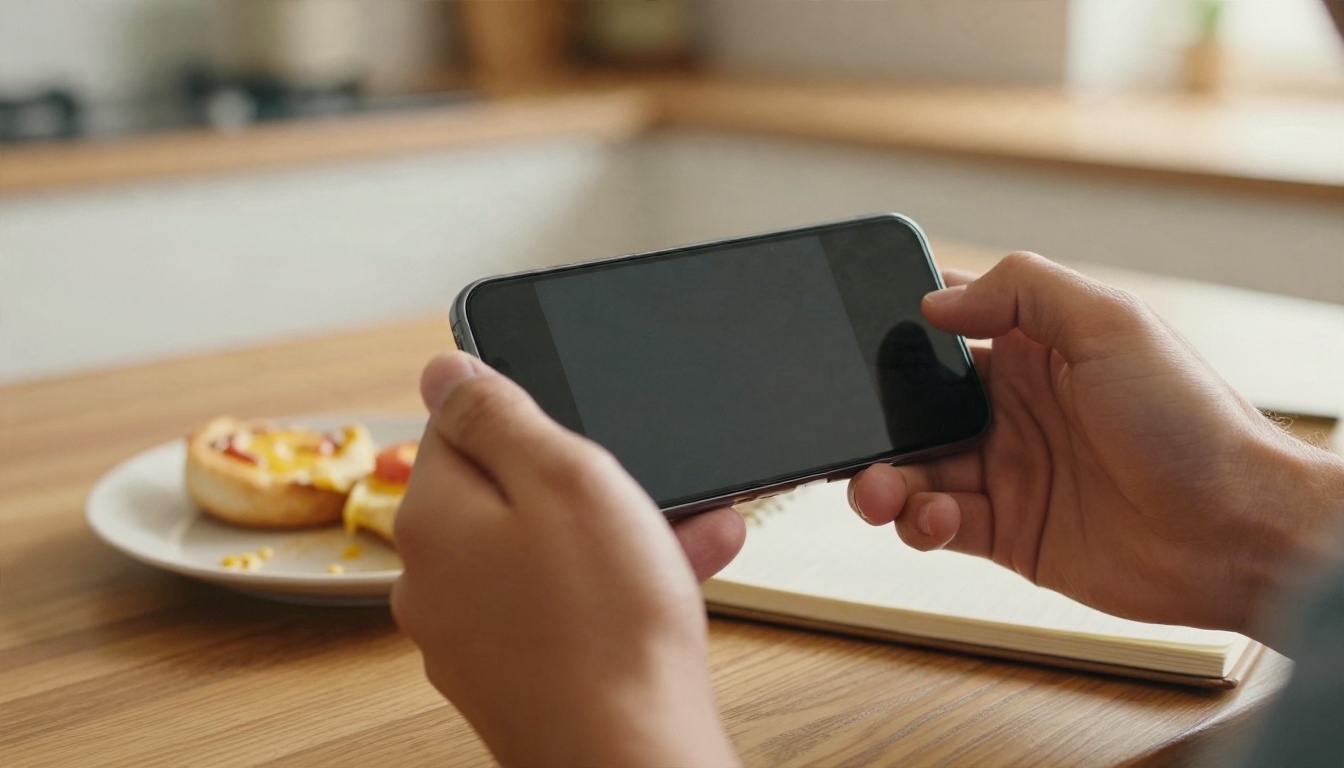
वॉइस चैट बनाम डिक्टेशन
लोग इन दोनों को अक्सर उलझा देते हैं। डिक्टेशन सिर्फ़ आपके बोले शब्दों को टाइप किए गए शब्दों में बदलता है। वॉइस चैटबॉट बातचीत को आगे बढ़ाता है: उसे याद रहता है कि आपने दो बातें पहले क्या कहा था, वह बोलकर जवाब देता है, और आप बीच वाक्य में दिशा बदल सकते हैं।
| विशेषता | डिक्टेशन | वॉइस चैटबॉट |
|---|
| इनपुट | बोली गई बात टेक्स्ट में बदली जाती है | बोली गई बात टेक्स्ट और अर्थ दोनों में बदली जाती है |
| आउटपुट | टाइप किए शब्द | बोला हुआ जवाब और स्क्रीन पर ट्रांसक्रिप्ट |
| चैट की याददाश्त | कोई नहीं | हाँ, सेशन के भीतर |
| बीच में टोकना | समर्थित नहीं | आम तौर पर समर्थित |
| आम उपयोग | नोट्स, संदेश | सवाल, अभ्यास, विचार-मंथन |
इन्हें कौन इस्तेमाल करता है
इस्तेमाल करने वालों का दायरा आपकी सोच से कहीं बड़ा है। भाषा सीखने वाले बातचीत का अभ्यास करते हैं। ड्राइवर स्क्रीन छुए बिना विचार बोलकर लिखवाते हैं। छोटे कीबोर्ड से परेशान बुज़ुर्ग बस बात कर लेते हैं। छोटे दुकानदार पूरे सिस्टम पर पैसा लगाने से पहले बोलने वाला ग्राहक-सहायक प्रोटोटाइप करते हैं।
💡 त्वरित जाँच: अगर आप कह सकते हैं "रुकिए, दूसरे विकल्प पर वापस चलिए" और असिस्टेंट उसका पालन करता है, तो आप सच्चे वॉइस चैटबॉट का इस्तेमाल कर रहे हैं, सिर्फ़ डिक्टेशन नहीं।
आज़माने लायक मुफ़्त विकल्प
मुफ़्त वॉइस चैट कई तरह के प्रोडक्ट्स में मिलती है। प्लान, सीमाएँ और ऐप्स के नाम अक्सर बदलते हैं, इसलिए नीचे के नोट्स को एक स्नैपशॉट मानें और किसी पर भरोसा करने से पहले ऐप की सेटिंग्स स्क्रीन ज़रूर देखें।

बड़े असिस्टेंट
मुख्यधारा के सभी असिस्टेंट किसी न किसी रूप में मुफ़्त वॉइस चैट देते हैं:
- ChatGPT: वॉइस मोड मोबाइल ऐप में मुफ़्त अकाउंट पर उपलब्ध है, और मांग ज़्यादा होने पर उपयोग की सीमाएँ कस दी जाती हैं। 2026 में भी समीक्षक इसके बातचीत के प्रवाह को फ़ोन पर सबसे स्वाभाविक ऐप्स में गिनते हैं।
- Gemini: Android में बना वॉइस असिस्टेंट और Gemini ऐप लाइव बोलचाल संभालते हैं, और यह आपके Google अकाउंट, कैलेंडर और मैप्स से गहराई से जुड़ा है।
- Microsoft Copilot: कई चुनी जा सकने वाली आवाज़ों के साथ वॉइस बातचीत देता है, जो तब काम की है जब आप पहले से Windows और Edge में रहते हैं।
- Grok: अपने ऐप में वॉइस विकल्प शामिल करता है, जिसकी पर्सनैलिटी बाकी से ज़्यादा ढीली-ढाली है।
- Claude: वॉइस पर उपलब्धता मिली-जुली है, इसलिए मान लेने से पहले अपने ऐप और प्लान में जाँच लें कि यह मिल रही है या नहीं।
पर्सनैलिटी वाले छोटे ऐप्स
बड़े नामों के अलावा Pi जैसे कंपैनियन-स्टाइल ऐप्स भी हैं, जो मुख्य रूप से उत्पादकता के बजाय गर्मजोशी भरी बातचीत के लिए बने हैं। इन्हें शुरू करना मुफ़्त है और हल्की-फुल्की बातचीत के लिए अच्छे हैं, हालाँकि ये अक्सर उपयोगिता देने से ज़्यादा आपका ध्यान (और डेटा) माँगते हैं।
"मुफ़्त" का आम तौर पर मतलब क्या होता है
इनमें से एक या अधिक प्रतिबंधों की उम्मीद रखें:
- वॉइस मिनटों पर रोज़ की समय-सीमा, जिसके बाद ऐप टेक्स्ट या सरल आवाज़ पर लौट आता है।
- मुफ़्त टियर पर कमज़ोर मॉडल, जो उतना ही स्वाभाविक सुनाई दे सकता है पर गहराई से कम सोचता है।
- चुनने के लिए कम आवाज़ें।
- थर्ड पार्टी ऐप्स में विज्ञापन या अपसेल प्रॉम्प्ट्स।
- केवल क्लाउड प्रोसेसिंग, यानी आपका ऑडियो आपके डिवाइस से बाहर जाता है।
| मुफ़्त विकल्प का प्रकार | सबसे अच्छा किसके लिए | मुख्य समझौता |
|---|
| बड़े असिस्टेंट ऐप्स | रोज़मर्रा के सवाल, योजना | रोज़ की सीमाएँ |
| कंपैनियन ऐप्स | हल्की बातचीत, अभ्यास | गोपनीयता और अपसेल |
| ब्राउज़र आधारित टूल्स | त्वरित परीक्षण, बिना इंस्टॉल | कम आवाज़ें, छोटे सेशन |
| खुद बनाई गई पाइपलाइन | पूरा नियंत्रण, कस्टम आवाज़ | सेटअप में समय |
तकनीक कैसे काम करती है
अंदर से लगभग हर वॉइस चैटबॉट तीन काम एक-दूसरे से जोड़ता है। इन्हें समझने से आप पता लगा सकते हैं कि बातचीत धीमी, गलत या रोबोटिक क्यों लगती है।
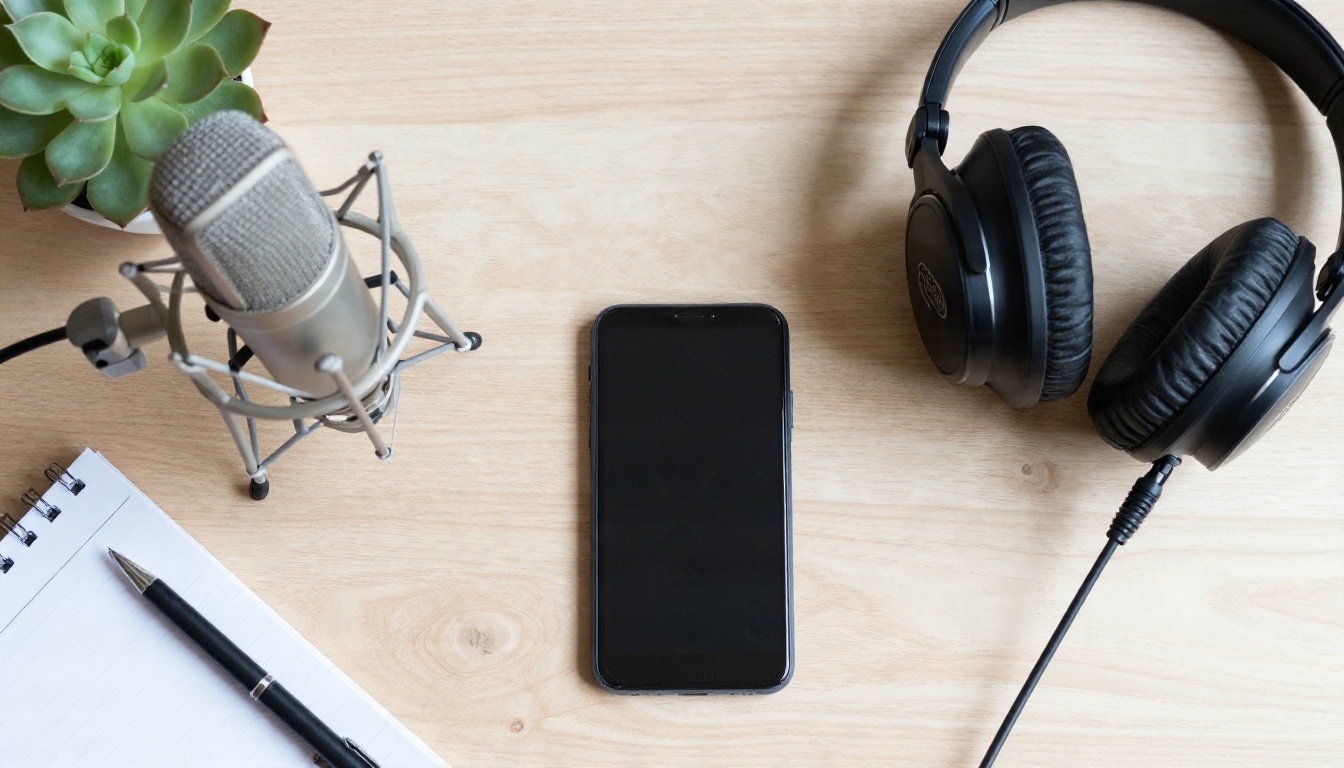
पहला चरण: स्पीच टू टेक्स्ट
आपका माइक्रोफ़ोन ध्वनि-तरंगें पकड़ता है, और एक स्पीच रिकग्निशन मॉडल उन्हें लिखे शब्दों में बदलता है। सटीकता बैकग्राउंड के शोर, उच्चारण, माइक्रोफ़ोन की दूरी और इस पर निर्भर करती है कि आप विचारों के बीच कितने साफ़ ढंग से रुकते हैं। GPT 4o Transcribe, GPT 4o Mini Transcribe और Gemini 3 Pro जैसे मॉडल इस चरण को संभालते हैं और PicassoIA पर उपलब्ध हैं।
दूसरा चरण: लार्ज लैंग्वेज मॉडल
टेक्स्ट लार्ज लैंग्वेज मॉडल के पास जाता है, जो आपका संदेश पिछली बातों के साथ पढ़ता है और जवाब लिखता है। छोटा, तेज़ मॉडल बातचीत में ज़्यादा फुर्तीला लगता है। बड़ा मॉडल बेहतर रीज़निंग देता है, पर उसमें देरी भी होती है। PicassoIA पर विकल्पों में गति के लिए Gemini 3.5 Flash, सामान्य लेखन और रीज़निंग के लिए GPT 5.4, और सावधानी से, अच्छी संरचना वाले जवाबों के लिए Claude Sonnet 4.6 शामिल हैं।
तीसरा चरण: टेक्स्ट-टू-स्पीच
आख़िर में एक वॉइस मॉडल जवाब को ऑडियो में बदलता है। आधुनिक इंजन साँस, ज़ोर और गति जोड़ते हैं, ताकि नतीजा किसी सूची को पढ़ते रोबोट के बजाय इंसान जैसा लगे। यहाँ विलंब सबसे ज़्यादा मायने रखता है, इसीलिए Realtime TTS 1.5 Mini और Flash v2.5 जैसे कम-विलंब मॉडल मौजूद हैं।
नया शॉर्टकट
कुछ असिस्टेंट अब एक ही मॉडल इस्तेमाल करते हैं जो सीधे सुनता और बोलता है, बीच का टेक्स्ट चरण छोड़कर। इसीलिए सबसे अच्छे वॉइस मोड हँस सकते हैं, फुसफुसा सकते हैं और आपकी आवाज़ का लहजा भी समझ सकते हैं। तीन-चरणीय पाइपलाइन अब भी ऐप्स के एक बड़े हिस्से को चलाती है, और इसे आप खुद जोड़ सकते हैं।
💡 मोटा नियम: कुल विलंब = पहचानने का समय + सोचने का समय + बोलना शुरू होने का समय। इन तीनों में से कोई भी कम करें, बातचीत तेज़ लगेगी।
वे सेटिंग्स जो ज़्यादातर समस्याएँ ठीक करती हैं
वॉइस चैट की ज़्यादातर शिकायतें ("यह मेरी बात बीच में काट देता है", "यह मुझे लगातार गलत सुनता है", "आवाज़ फीकी लगती है") AI में नहीं, बल्कि सेटिंग्स और माहौल में होती हैं।
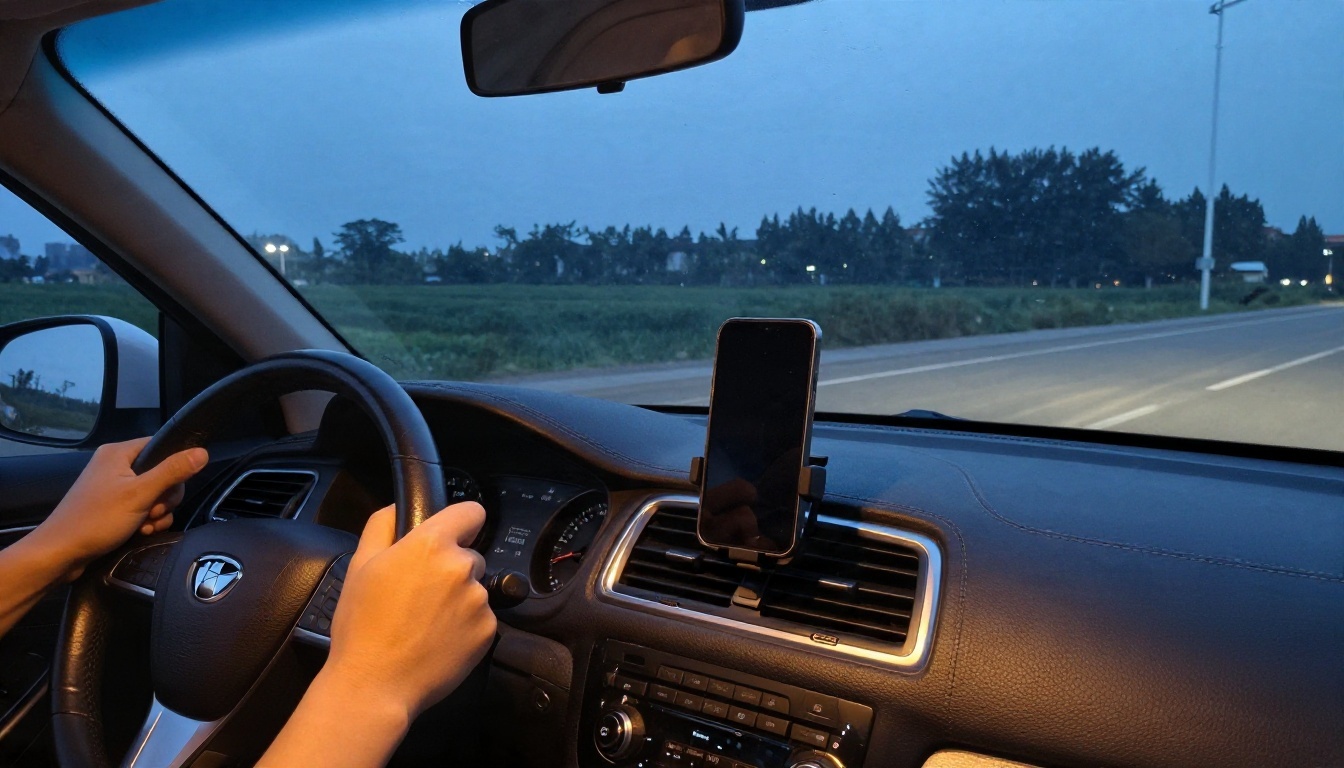
माइक्रोफ़ोन और इनपुट
- सही इनपुट डिवाइस चुनें। फ़ोन कभी-कभी गलती से ऑडियो किसी जुड़े स्पीकर या कार सिस्टम पर भेज देते हैं।
- माइक को मुँह से 10 से 20 सेंटीमीटर दूर रखें। ज़्यादा पास होने पर पॉपिंग होती है, दूर होने पर कमरे की गूँज आती है।
- शोर दबाने वाली सुविधा तभी बंद करें जब वह आपके शब्द काटे। ज़्यादातर घरों में इसे चालू रखना मदद करता है।
- शोर वाली जगहों पर वायर्ड या अच्छे वायरलेस ईयरबड इस्तेमाल करें। कैफ़े में सस्ता हेडसेट स्पीकरफ़ोन से बेहतर है।
भाषा और आवाज़
अपनी बोली जाने वाली भाषा साफ़-साफ़ सेट करें, सिर्फ़ इंटरफ़ेस की भाषा नहीं। अगर आप दो भाषाओं के बीच बदलते हैं, तो जिसका सबसे ज़्यादा इस्तेमाल करेंगे उसे चुनें और दूसरी को छोटे वाक्यांशों में बोलें। ऐसी आवाज़ चुनें जो आपको पसंद हो, क्योंकि जो आवाज़ नापसंद हो उससे सेशन काम जैसा लगता है।
बारी लेना और बीच में टोकना
कई ऐप्स आपको नियंत्रित करने देते हैं कि AI पूरा विराम का इंतज़ार करे या पहली चुप्पी पर बीच में बोल पड़े। अगर आप सोचने के लिए अक्सर रुकते हैं, तो धैर्यवाला विकल्प चुनें। अगर आप तेज़ आगे-पीछे की बातचीत चाहते हैं, तो फुर्तीला विकल्प चुनें और वाक्य छोटे रखें।
त्वरित समाधान तालिका
| समस्या | संभावित कारण | समाधान |
|---|
| शब्द गलत सुनाई देते हैं | बैकग्राउंड शोर, गलत भाषा | पास जाएँ, बोली जाने वाली भाषा सेट करें |
| जवाब देर से शुरू होता है | धीमा नेटवर्क, बड़ा मॉडल | Wi-Fi इस्तेमाल करें, तेज़ मॉडल चुनें |
| AI आपकी बात काट देता है | छोटी चुप्पी की सीमा | धैर्यवाली टर्न सेटिंग चुनें |
| आवाज़ रोबोटिक लगती है | बुनियादी मुफ़्त आवाज़ | कोई और आवाज़ या बेहतर इंजन आज़माएँ |
| इको या फ़ीडबैक | स्पीकर से आवाज़ माइक में जा रही है | ईयरबड इस्तेमाल करें |
रिकॉर्ड दबाने से पहले गोपनीयता
आवाज़ में सिर्फ़ शब्द नहीं होते। इसमें आपका उच्चारण, मूड और कभी-कभी आपके पीछे बोल रहे लोग भी होते हैं। किसी ऐप पर भरोसा करने से पहले तीन चीज़ें जाँचें।
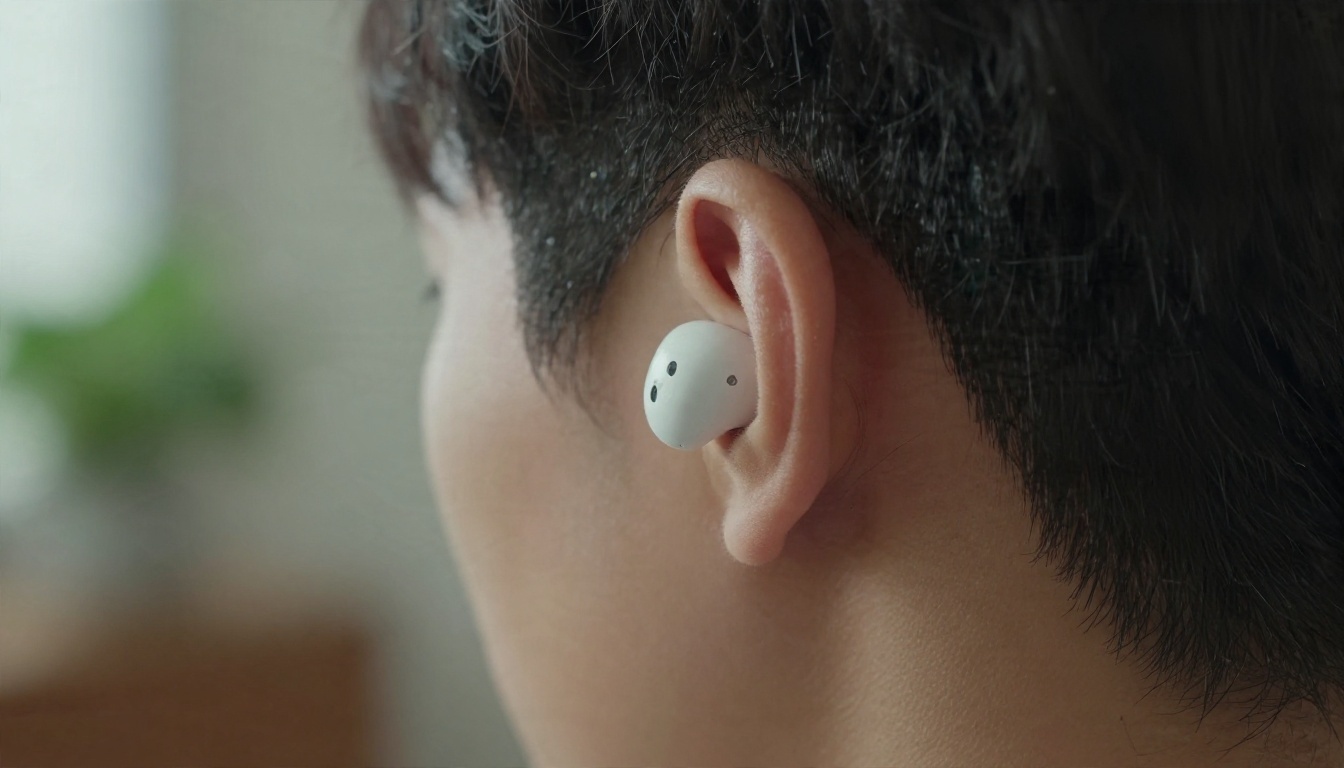
आपका ऑडियो कहाँ जाता है
ज़्यादातर मुफ़्त वॉइस चैटबॉट ऑडियो क्लाउड में प्रोसेस करते हैं। सेटिंग्स में रिकॉर्डिंग सेव करने, सुधार के लिए बातचीत इस्तेमाल करने और इतिहास मिटाने से जुड़े विकल्प देखें। अगर कोई ऐप इन्हें छिपाता है, तो उसे संकेत मानें।
व्यावहारिक आदतें
- पासवर्ड, बैंक नंबर या मेडिकल पहचान-पत्र ज़ोर से बोलने से बचें।
- ईयरबड इस्तेमाल करें ताकि कमरे में मौजूद दूसरे लोग गलती से रिकॉर्ड न हों।
- पुराना वॉइस इतिहास एक तय समय पर मिटाते रहें।
- ऐसे ऐप्स चुनें जो माइक्रोफ़ोन चालू होने पर साफ़ संकेत दिखाते हैं।
- बच्चों की बातचीत ऐसे ऐप्स में रखें जिनमें साफ़ पैरेंटल कंट्रोल हों।
💡 टिप: अगर आप असिस्टेंट को ज़्यादातर ड्राफ़्ट और रिसर्च के लिए चाहते हैं, तो संवेदनशील सवाल टाइप करें और वॉइस को सिर्फ़ सामान्य विषयों के लिए रखें, यह एक सरल समझौता है।
रोज़मर्रा के वे उपयोग जो अच्छे काम करते हैं
वॉइस चैटबॉट तब सबसे अच्छा चलता है जब आपके हाथ या आँखें व्यस्त हों, या जब बोलना टाइप करने से सीधे तेज़ हो।

अभ्यास और साथ
भाषा सीखने वाले खाना ऑर्डर करने, नौकरी के इंटरव्यू या समाचारों पर बहस का अभ्यास कर सकते हैं, बिना शर्मिंदगी के डर के। बुज़ुर्गों के लिए छोटे स्क्रीन पर टैप करने से बोलना अक्सर आसान होता है, और धैर्यवान आवाज़ जो रेसिपी, इतिहास या मौसम के सवालों के जवाब देती है, किसी शांत दोपहर को ज़्यादा जीवंत बना सकती है।
हाथ-मुक्त पल
खाना बनाना, ड्राइविंग (फ़ोन सुरक्षित रूप से माउंट करके और स्थानीय कानूनों का पालन करते हुए), कपड़े तह करना: ये ऐसे पल हैं जहाँ बोलकर पूछे गए सवाल टाइप किए गए सवालों से बेहतर हैं। किसी विकल्प सामग्री, रूट का त्वरित सारांश या याद दिलाने के लिए पूछें, और काम जारी रखें।
अलग-अलग भाषाओं में बात
वॉइस AI हल्की-फुल्की स्थितियों में लाइव दुभाषिये की तरह काम कर सकता है। मेज़ पर बैठे दो दोस्त फ़ोन को आगे-पीछे कर सकते हैं और एक-दूसरे के शब्द अपनी भाषा में सुन सकते हैं।

छोटे कारोबार के सहायक
एक दुकानदार बोला जाने वाला अभिवादन ड्राफ़्ट कर सकता है, जाँच सकता है कि सिंथेटिक आवाज़ में जवाब दिया गया ग्राहक का सवाल कैसा सुनाई देता है, या एक सरल बोला जाने वाला FAQ बना सकता है। यहीं से कस्टम पाइपलाइन किसी सामान्य ऐप से बेहतर साबित होने लगती है।

PicassoIA पर अपना वॉइस चैट बनाएँ
अगर आप ऐसी आवाज़ चाहते हैं जो आप चुनें, ऐसा मॉडल चाहते हैं जो आप तय करें, और ऐप्स की कोई सीमा न हो, तो आप तीनों चरण खुद जोड़ सकते हैं। PicassoIA हर चरण के लिए मॉडल होस्ट करता है, ताकि आप उन्हें एक-एक करके परख सकें।
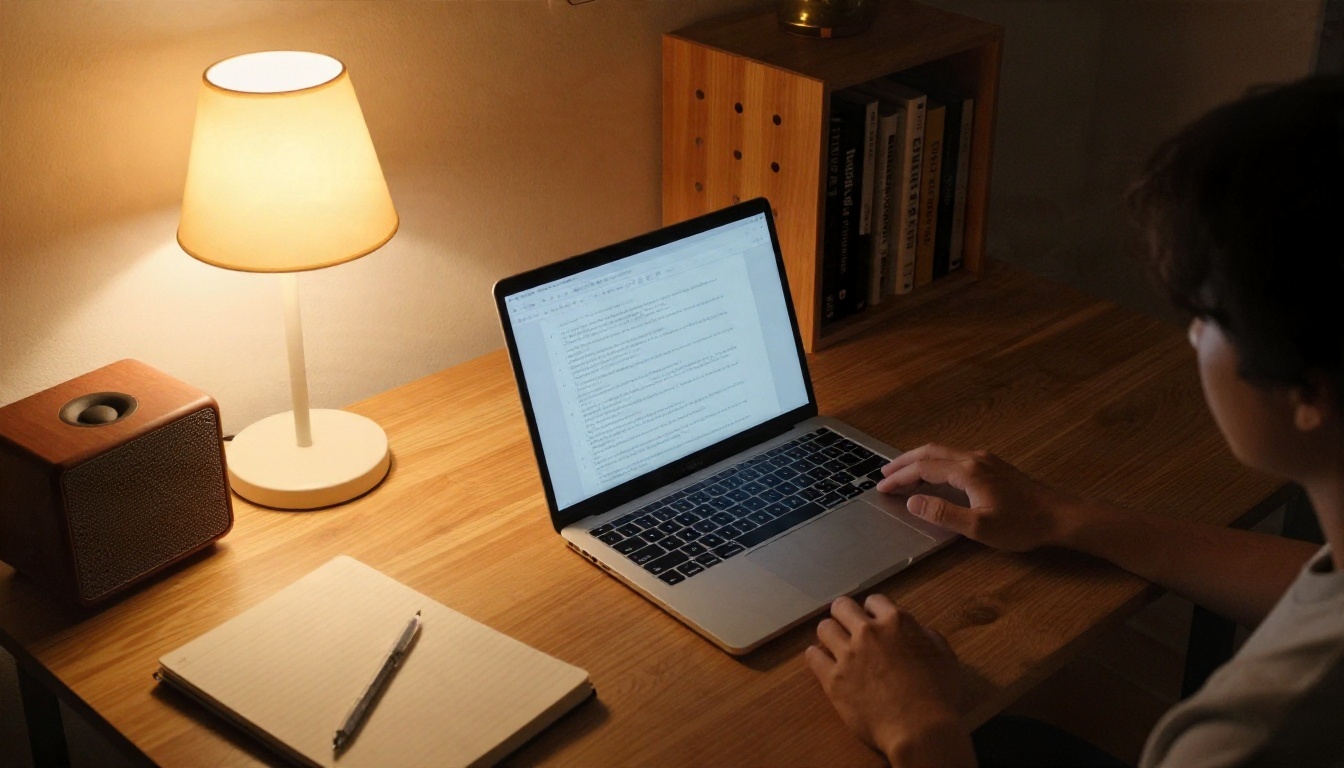
अपना वॉइस इंजन चुनें
टेक्स्ट टू स्पीच श्रेणी में काफ़ी विविधता है। पहले कुछ आज़माने लायक हैं:
PicassoIA पर Gemini 3.1 Flash TTS कैसे इस्तेमाल करें
- Gemini 3.1 Flash TTS पेज खोलें।
- वह जवाब पेस्ट करें जिसे आप बुलवाना चाहते हैं। चैट मॉडल का जवाब अच्छा काम करता है। त्वरित परीक्षण के लिए इसे कुछ वाक्यों तक रखें।
- सूची से एक आवाज़ चुनें। दो-तीन आज़माएँ, क्योंकि वही वाक्य आवाज़ के हिसाब से गर्म या ठंडा लग सकता है।
- भाषा को अपने टेक्स्ट से मेल खाती सेट करें।
- ऑडियो जनरेट करें और लैपटॉप स्पीकर के बजाय ईयरबड पर सुनें, ताकि छोटी खामियाँ पकड़ में आएँ।
- अगर गति जल्दबाज़ी वाली लगे, तो विराम चिह्न जोड़ें। अल्पविराम और छोटे वाक्य बोलने की गति को स्वाभाविक रूप से धीमा करते हैं।
- एक पसंदीदा चुनने के लिए वही टेक्स्ट लेकर Speech 2.8 HD से तुलना करें।
💡 टिप: जवाब वैसे लिखें जैसे लोग बोलते हैं। संकुचित शब्द, छोटे वाक्य और बुलेट पॉइंट्स न हों, तो बोलने पर कहीं बेहतर सुनाई देते हैं।
दिमाग और कान जोड़ें
सोचने के चरण के लिए, अपना सवाल Gemini 3.5 Flash या GPT 5.6 Luna जैसे चैट मॉडल में पेस्ट करें, फिर उसका जवाब अपनी चुनी आवाज़ को भेजें। अपनी तरफ़ की बातचीत संभालने के लिए, अपना सवाल रिकॉर्ड करें और साफ़ टेक्स्ट पाने के लिए उसे GPT 4o Mini Transcribe से चलाएँ। जब आप सस्ते में सिर्फ़ प्रोटोटाइप बनाना चाहते हैं, तो Granite 4.1 8B जैसे मुफ़्त इस्तेमाल के लिए बने मॉडल उपयोगी हैं।
एक सरल वर्कफ़्लो
- अपना सवाल रिकॉर्ड करें या टाइप करें।
- अगर वह ऑडियो है, तो उसे ट्रांसक्राइब करें।
- टेक्स्ट को एक चैट मॉडल को भेजें, साथ में एक छोटा निर्देश जैसे "60 शब्दों से कम में, बोलचाल के अंदाज़ में जवाब दें।"
- जवाब को एक टेक्स्ट टू स्पीच मॉडल को भेजें।
- नतीजा चलाएँ और निर्देश तब तक बदलें जब तक लहजा ठीक न बैठे।
"60 शब्दों से कम" वाला निर्देश सबसे उपयोगी तरकीब है। लंबे जवाब ज़ोर से पढ़े जाने पर थकाने वाले लगते हैं, और छोटे जवाब बातचीत को आगे बढ़ाते रहते हैं।
मुफ़्त बनाम पेड: ईमानदार तुलना
| कारक | मुफ़्त वॉइस ऐप्स | पेड प्लान | अपनी पाइपलाइन |
|---|
| लागत | सीमाओं के साथ $0 | मासिक शुल्क | इस्तेमाल के हिसाब से भुगतान |
| आवाज़ का चुनाव | सीमित | ज़्यादा | लगभग असीमित |
| बीच में टोकने का प्रबंधन | अच्छा | सबसे अच्छा | सेटअप पर निर्भर |
| कस्टमाइज़ेशन | कम | मध्यम | ज़्यादा |
| सेटअप की मेहनत | कोई नहीं | कोई नहीं | मध्यम |
| गोपनीयता नियंत्रण | कम | मध्यम | ज़्यादा |
सामान्य इस्तेमाल के लिए मुफ़्त ऐप काफ़ी है। अगर आप रोज़ की सीमा अक्सर छूते हैं, तो पेड प्लान आसान समाधान है, जबकि अपनी पाइपलाइन सबसे लचीला विकल्प है।
बचने वाली आम गलतियाँ
- बहुत तेज़ बोलना। स्पीच रिकग्निशन स्थिर गति पर जल्दबाज़ी वाली बौछार से बेहतर काम करता है।
- भाषा सेटिंग को नज़रअंदाज़ करना। "सटीकता खराब है" वाली कई शिकायतें इसी एक बदलाव से खत्म हो जाती हैं।
- शोर वाले कमरे में स्पीकरफ़ोन इस्तेमाल करना। ईयरबड इसे तुरंत ठीक कर देते हैं।
- पूरी तरह सही तथ्यों की उम्मीद करना। जवाब सही हो या गलत, आवाज़ आत्मविश्वास से भरी लगती है। ज़रूरी बातों को दोबारा जाँचें।
- जवाब को दस्तावेज़ की तरह लिखवाना। सूचियाँ और लंबे पैराग्राफ़ ज़ोर से पढ़े जाने पर बेहद खराब लगते हैं।
- गोपनीयता सेटिंग्स भूल जाना। पहले ही दिन मेन्यू में दो मिनट खर्च करें।
खुद आज़माएँ
वॉइस चैट को आज़माना आसान है, पर जब तक आप अपने शब्दों का जवाब अपनी चुनी आवाज़ में न सुनें, तब तक उसकी असल खूबी समझ में नहीं आती। रोज़मर्रा के सवालों के लिए किसी मुफ़्त असिस्टेंट ऐप से शुरुआत करें, फिर PicassoIA खोलें और कुछ आवाज़ों की साथ-साथ तुलना करें: वही छोटा जवाब Gemini 3.1 Flash TTS, Speech 2.8 Turbo और Realtime TTS 1.5 Mini में पेस्ट करें, और देखें कि कौन-सी आवाज़ ऐसे इंसान जैसी लगती है जिससे आप सच में बात करना चाहेंगे। इसे किसी चैट मॉडल के साथ जोड़ें, अपनी तरफ़ की बातचीत के लिए ट्रांसक्रिप्शन जोड़ें, और आपके पास आपके हिसाब से ढला वॉइस असिस्टेंट होगा। हर मॉडल देखने और अपना खुद का बनाने के लिए picassoia.com/en/all-models पर जाएँ।


