आपके मन में एक कहानी है, जेब में फ़ोन है, और छह महीने स्केच और इंकिंग सीखने में कोई दिलचस्पी नहीं है। यही कमी AI कॉमिक जेनरेटर ऐप की श्रेणी के तेज़ी से फैलने की असली वजह है। कुछ वाक्य टाइप करें, एक स्टाइल चुनें, और कुछ मिनटों बाद आप ऐसे पैनल स्क्रॉल कर रहे होते हैं जो किसी छोटे स्टूडियो के लगते हैं। पर पेच यह है कि ऐप स्टोर भरे पड़े हैं, आधी लिस्टिंग एक भी पैनल दिखने से पहले हफ़्तेवार सब्सक्रिप्शन थोपती हैं, और मुफ़्त टूल की क्वालिटी में ज़मीन-आसमान का फ़र्क है।
यह लेख इसी उलझन को सुलझाता है। आप देखेंगे कि ये ऐप असल में क्या करते हैं, "मुफ़्त" का असली मतलब क्या है, कौन से पेड प्लान पैसे के लायक हैं, प्रॉम्प्ट कैसे लिखें कि आपके हीरो का चेहरा हर पैनल में एक जैसा रहे, और जब कोई समर्पित ऐप अपनी सीमाओं पर पहुँचे, तो PicassoIA पर इमेज मॉडल से शुरू से कॉमिक कैसे बनाएँ।
कॉमिक ऐप असल में क्या करते हैं
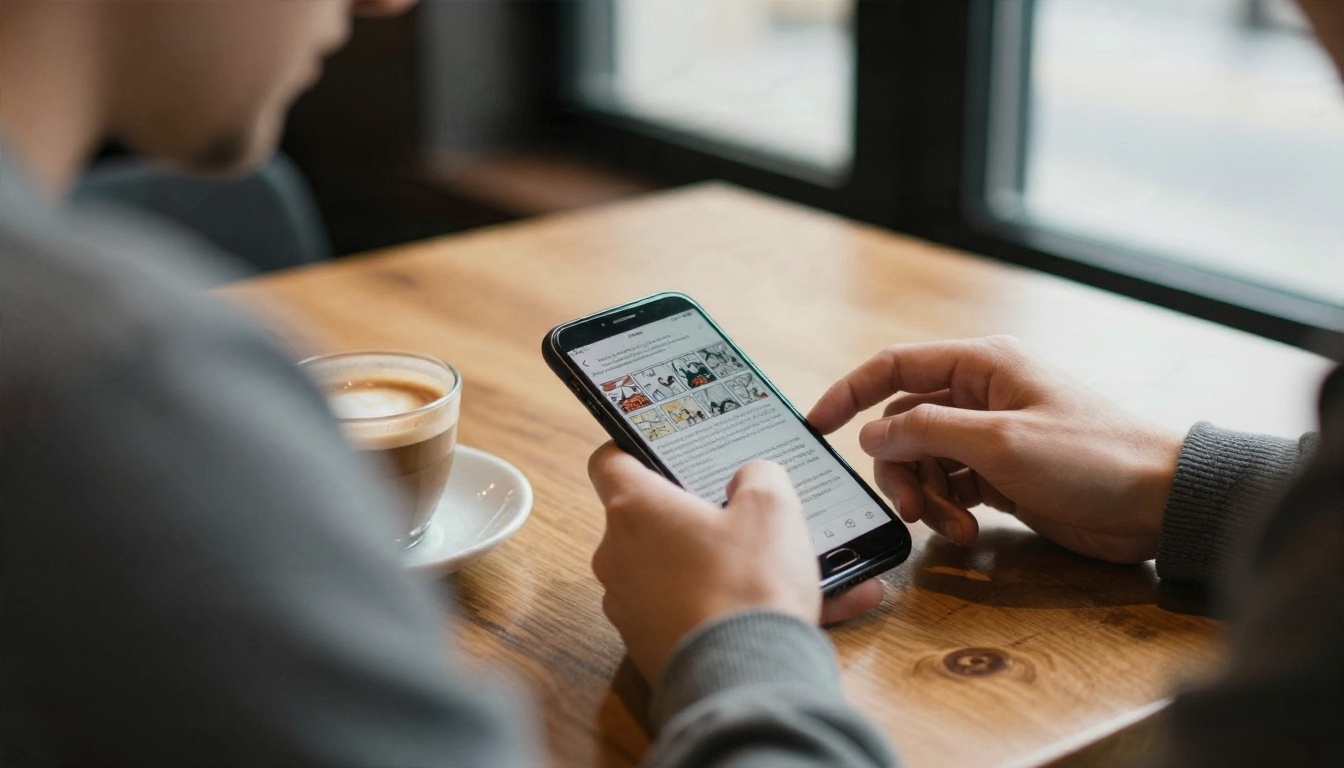
फ़ोन पर लगभग हर AI कॉमिक मेकर एक ही चक्र पर चलता है। आप इनपुट देते हैं, वह आर्ट जनरेट करता है, उस आर्ट को पैनल में सजाता है, और आपको स्पीच बबल जोड़ने देता है। फ़र्क इसमें है कि हर चरण पर आपको कितना नियंत्रण मिलता है और एक पैनल से दूसरे पैनल तक कैरेक्टर कितने एक जैसे दिखते हैं।
टेक्स्ट से कॉमिक
ज़्यादातर लोग इसी मोड से शुरुआत करते हैं। आप एक छोटी सी प्रीमाइस लिखते हैं, जैसे "एक लाइटहाउस कीपर को बोतल में एक संदेश मिलता है, और वह उसके पीछे एक तैरते बाज़ार तक जाता है", और ऐप उसे दृश्यों में बाँट देता है। बेहतर ऐप आर्ट बनने से पहले स्क्रिप्ट एडिट करने देते हैं। कमज़ोर ऐप बस चार बेतरतीब इमेज उगल देते हैं और उसे कहानी कह देते हैं।
टेक्स्ट से कॉमिक बनाना प्रोटोटाइप करने का सबसे तेज़ तरीका है। यहीं कैरेक्टर कंसिस्टेंसी की समस्या सबसे पहले सामने आती है, क्योंकि मॉडल को पहले एक चेहरा गढ़ना पड़ता है और फिर उसे याद रखना पड़ता है।
फ़ोटो से कॉमिक
फ़ोटो से कॉमिक ऐप आपकी कैमरा रोल से शुरू होते हैं। आप एक सेल्फ़ी या अपने कुत्ते की तस्वीर अपलोड करते हैं, American superhero, manga या noir जैसा लुक चुनते हैं, और ऐप फ़ोटो को पैनल के रूप में दोबारा बना देता है। कुछ ऐप कई पैनल को कैप्शन के साथ एक स्ट्रिप में जोड़ देते हैं।
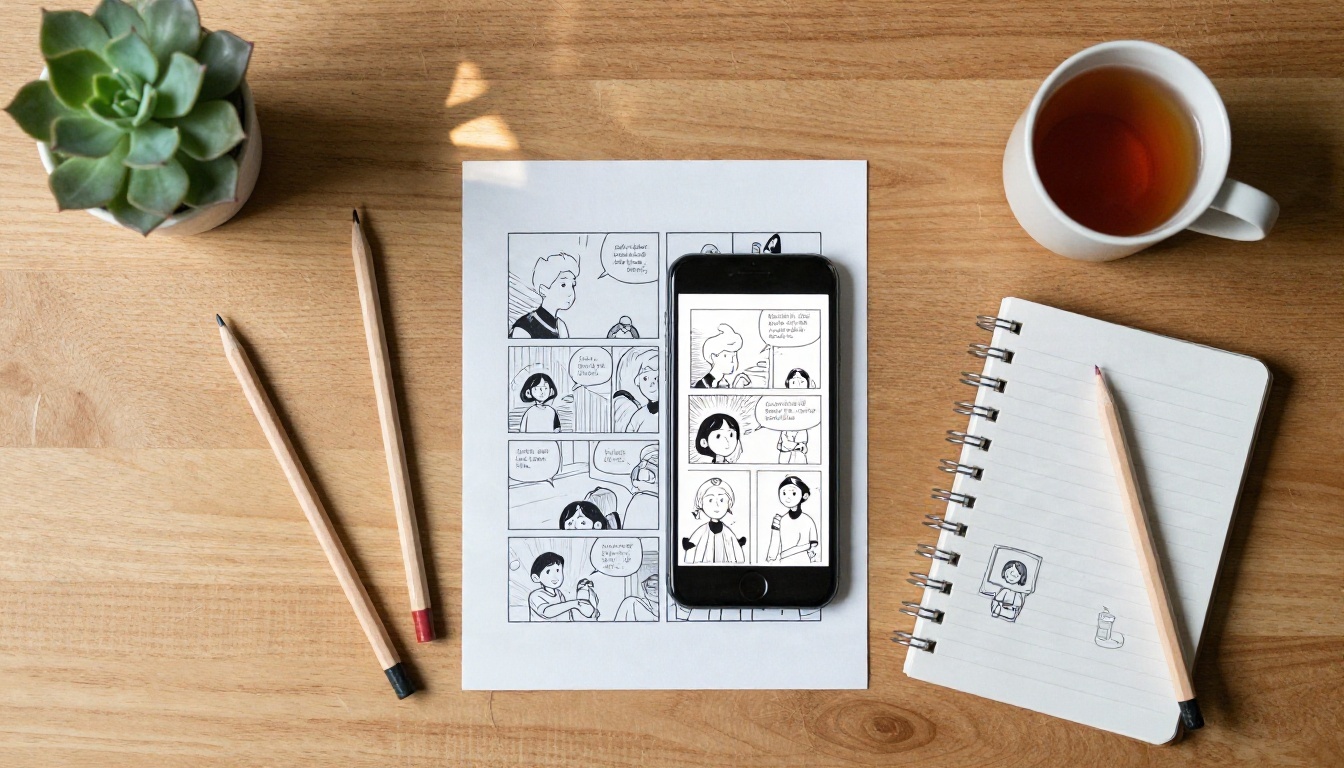
यह मोड गिफ़्ट, जन्मदिन की स्ट्रिप और सोशल पोस्ट के लिए लोकप्रिय है। यह टेक्स्ट से कॉमिक की तुलना में सरल है क्योंकि चेहरा पहले से मौजूद है, लेकिन आर्ट स्टाइल आमतौर पर कुछ प्रीसेट तक सीमित रहता है।
💡 त्वरित टेस्ट: वही सेल्फ़ी दो ऐप में अपलोड करें और जॉलाइन, आँखों का आकार और हेयरलाइन की तुलना करें। जो ऐप ये तीनों चीज़ें स्थिर रखे, वह लंबी कहानी में आपके कैरेक्टर भी स्थिर रखेगा।
मुफ़्त ऐप बनाम पेड ऐप
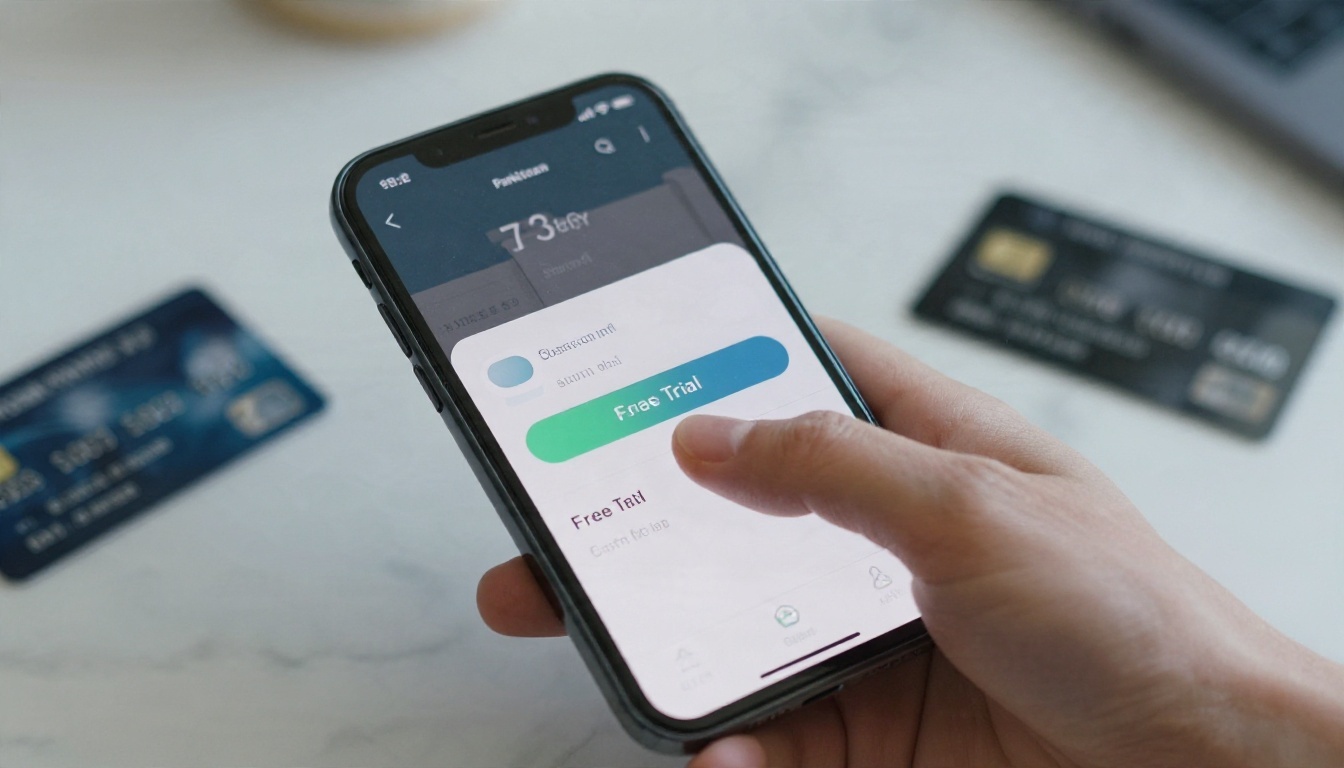
"मुफ़्त या पेड" वाला सर्च वाक्यांश मायने रखता है, क्योंकि जवाब लगभग कभी साफ़ तौर पर एक या दूसरा नहीं होता। ज़्यादातर मोबाइल कॉमिक ऐप डाउनलोड करने में मुफ़्त होते हैं, फिर एक्सपोर्ट, रिज़ॉल्यूशन या रोज़ाना जेनरेशन की संख्या को सब्सक्रिप्शन के पीछे बंद कर देते हैं।
"मुफ़्त" का असली मतलब
व्यवहार में मुफ़्त टियर आमतौर पर इनमें से एक या कुछ चीज़ें देता है:
- रोज़ या हफ़्ते में कुछ गिने-चुने जेनरेशन
- हर एक्सपोर्ट किए गए पेज पर वॉटरमार्क
- कम रिज़ॉल्यूशन का आउटपुट, जो फ़ोन पर ठीक लगता है पर प्रिंट में धुंधला दिखता है
- सीमित संख्या में आर्ट स्टाइल
- जेनरेशन के बीच विज्ञापन
यह जाँचने के लिए मुफ़्त सबसे अच्छा है कि वर्कफ़्लो आपको पसंद आता है या नहीं। 12 पेज की कहानी पूरी करने के लिए यह शायद ही काफ़ी होता है, क्योंकि दोबारा जेनरेट करने में क्रेडिट जल्दी खत्म हो जाते हैं।
पेड प्लान कहाँ समझदारी भरे हैं
पेड प्लान तब फ़ायदेमंद होते हैं जब आपको बिना वॉटरमार्क के एक्सपोर्ट, कई पेजों पर एक जैसे कैरेक्टर, या कमर्शियल अधिकार चाहिए। कीमतें हर जगह अलग हैं। हाल की स्टोर लिस्टिंग के हिसाब से एक लोकप्रिय कॉमिक बुक जेनरेटर लगभग 6 dollars प्रति हफ़्ता या करीब 50 dollars प्रति वर्ष लेता है, एक manga स्टाइल फ़ोटो ऐप का हफ़्तेवार पास लगभग 5 dollars और सालाना पास लगभग 20 dollars है, और क्रेडिट पैक वाले ऐप लगभग 7 dollars में 50 क्रेडिट बेचते हैं। Dashtoon जैसे वेब आधारित टूल मुफ़्त टियर के बाद लगभग 7 dollars प्रति माह से शुरू होते हैं।
💡 पैसे की टिप: हफ़्तेवार प्लान एक महीने में मासिक प्लान से ज़्यादा महँगा पड़ता है। अगर आप किसी ऐप का दो हफ़्ते से ज़्यादा इस्तेमाल करने वाले हैं, तो सब्सक्राइब दबाने से पहले सालाना कीमत की तुलना करें, और किसी भी फ़्री ट्रायल के खत्म होने की तारीख कैलेंडर में रिमाइंडर के साथ लिख लें।
फ़ैसला करने का एक त्वरित तरीका यह है:
| आपका लक्ष्य | सबसे अच्छा विकल्प | क्यों |
|---|
| दोस्तों के लिए मज़ेदार सेल्फ़ी स्ट्रिप | फ़ोटो से कॉमिक ऐप का मुफ़्त टियर | कम दाँव, एक-दो पैनल |
| पहली छोटी कहानी, 4 से 8 पैनल | मुफ़्त वेब टूल और ज़रूरत पड़ने पर एक पेड महीना | प्रतिबद्ध होने से पहले वर्कफ़्लो परखें |
| वेबटून या सीरियल कॉमिक | मासिक या सालाना प्लान | कैरेक्टर मेमोरी और बल्क एक्सपोर्ट |
| प्रिंट या किताबें बेचना | कमर्शियल शर्तों वाला पेड प्लान | रिज़ॉल्यूशन और उपयोग के अधिकार |
| स्टाइल पर पूरा नियंत्रण | PicassoIA पर इमेज मॉडल | मॉडल चुनें, लुक तय करें, पैनल एडिट करें |
फ़ोन पर आज़माने लायक ऐप
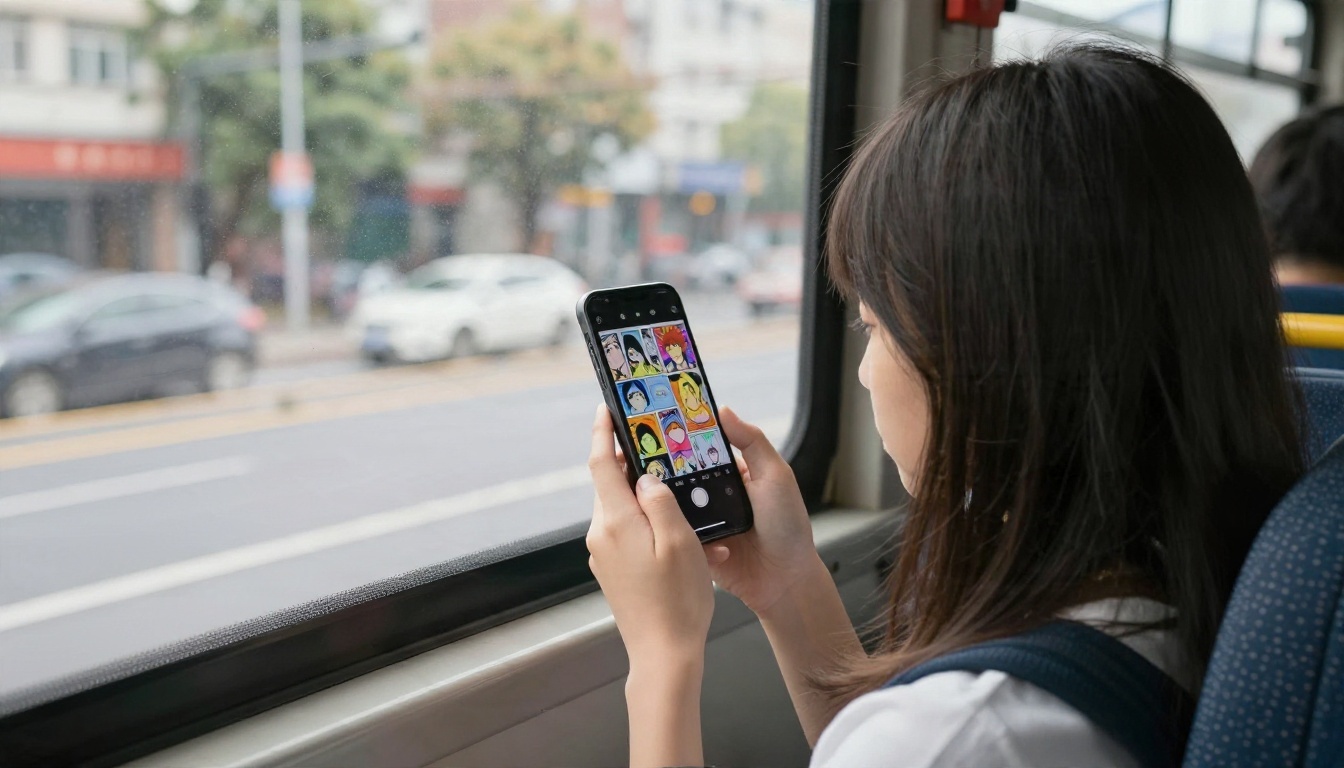
ऐप की रैंकिंग हर कुछ हफ़्तों में बदलती है, और "सर्वश्रेष्ठ" वाली कई सूचियाँ उन्हीं कंपनियों की लिखी होती हैं जो ये टूल बनाती हैं। इन्हें शुरुआती बिंदु मानें और दो-तीन खुद आज़माकर देखें। अभी यह क्षेत्र इस तरह दिखता है।
मोबाइल स्टोर ऐप
ये वे ऐप हैं जो आपको App Store या Google Play पर खोजने पर दिखते हैं:
- Comic Book Generator AI: डाउनलोड मुफ़्त है, साथ में Pro सब्सक्रिप्शन। प्रॉम्प्ट से तेज़ स्ट्रिप बनाने के लिए अच्छा।
- AI Comic Generator: Manga Art: फ़ोटो को कॉमिक पैनल में बदलने के लिए बना है, छोटे पास और सालाना विकल्प के साथ बिकता है।
- Comic Book & Manga Maker AI: क्रेडिट आधारित है, यानी आप सब्सक्रिप्शन की जगह जो जेनरेट करते हैं उसी का भुगतान करते हैं।
- Comics AI: Comic & Manga Maker: 2026 का एक Android ऐप जो अपलोड की गई फ़ोटो को पैनल में बदलता है।
- Comic Maker AI: Manga, Cartoon: फ़ोटो से कॉमिक और टेक्स्ट से कॉमिक दोनों संभालता है, और इसके लिए 13 वर्ष या उससे ऊपर की उम्र की शर्त है।
पैसे देने से पहले हर ऐप के अंदर मौजूदा कीमत जाँच लें। स्टोर की कीमतें अक्सर बदलती हैं, और क्षेत्र के हिसाब से अलग होती हैं।
फ़ोन पर चलने वाले ब्राउज़र टूल
आपको कुछ भी इंस्टॉल करने की ज़रूरत नहीं। कई वेब टूल मोबाइल ब्राउज़र में अच्छे से चलते हैं:
- Dashtoon: मुफ़्त टियर, लगभग 7 dollars प्रति माह से शुरू होने वाले प्लान, और तेज़ी से तैयार कॉमिक के लिए अच्छी प्रतिष्ठा।
- AI Comic Factory: प्रयोगों के लिए अच्छा मुफ़्त प्रवेश बिंदु, हालाँकि इसका ओपन-सोर्स रिपॉज़िटरी आर्काइव हो चुका है, इसलिए अपडेट धीमे पड़ गए हैं।
- Anifusion: मुफ़्त ट्रायल वाला एक ब्राउज़र वर्कस्पेस, पूरे पेज और चैप्टर के लिए सबसे मज़बूत।
💡 प्रो तरकीब: वेब टूल को अपनी होम स्क्रीन पर सेव करें। वह ऐप की तरह काम करता है, स्टोर के सब्सक्रिप्शन जालों से बचाता है, और आप फ़ोन की सेटिंग्स में खोजने के बजाय प्रोवाइडर के ज़रिए रद्द कर सकते हैं।
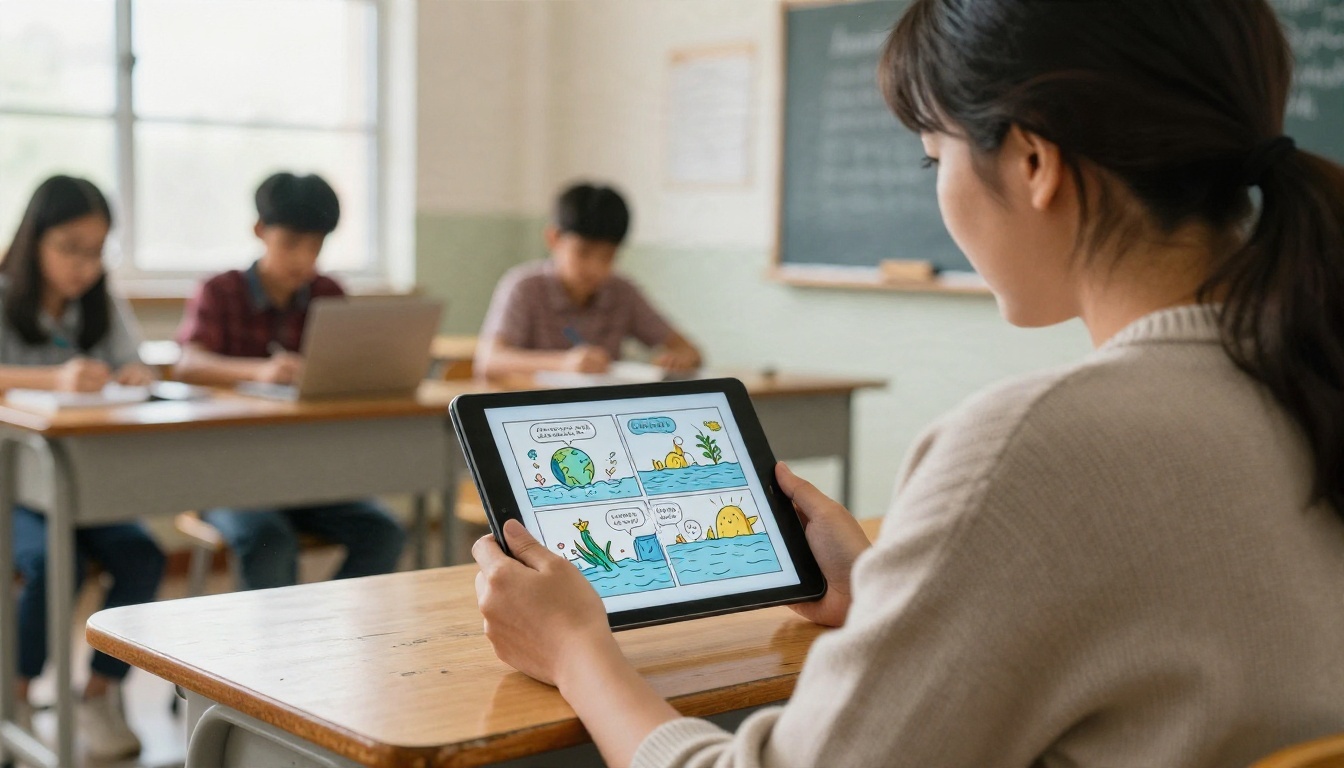
शिक्षक, मार्केटर और शौकिया लेखक अलग-अलग वजहों से ये टूल इस्तेमाल करते हैं। एक शिक्षक विज्ञान के पाठ को छह पैनल की स्ट्रिप में बदल सकता है, एक छोटी दुकान सोशल पोस्ट के लिए मैस्कॉट की कहानी बना सकती है, और एक लेखक इलस्ट्रेटर को काम देने से पहले पिच पेज का ड्राफ़्ट बना सकता है।
ऐसे प्रॉम्प्ट लिखें जो कहानी को थामे रखें
आप कोई भी ऐप इस्तेमाल करें, प्रॉम्प्ट लगभग 70 प्रतिशत नतीजा तय करता है। अस्पष्ट प्रॉम्प्ट से सामान्य पैनल मिलते हैं। साफ़-साफ़ बताने वाले प्रॉम्प्ट से कहानी बनती है।
कैरेक्टर का वर्णन एक बार करें
एक कैरेक्टर शीट लाइन लिखें और उसे हर पैनल प्रॉम्प्ट में चिपकाएँ। उम्र, बाल, कपड़े और एक अलग पहचान वाली विशेषता शामिल करें।
उदाहरण: "Mara, 28, छोटे चाँदी जैसे बाल, ज़ैतूनी हरा रेनकोट, बाईं भौंह के ऊपर एक छोटा निशान, हाथ में पीतल की लालटेन।"
हर बार वही लाइन चिपकाना AI कॉमिक में एक जैसे कैरेक्टर पाने का सबसे सस्ता तरीका है। मॉडल दोहराए गए शब्दों को एंकर की तरह लेते हैं।
पैनल-दर-पैनल स्क्रिप्ट बनाएँ
कुछ भी जेनरेट करने से पहले कहानी को बीट्स में बाँट लें:
- पैनल 1: सेटिंग का चौड़ा परिचय वाला शॉट
- पैनल 2: प्रतिक्रिया देते कैरेक्टर का मीडियम शॉट
- पैनल 3: वस्तु या सुराग का क्लोज़-अप
- पैनल 4: एक्शन या खुलासा
- पैनल 5: शांत समापन बीट
शॉट के आकार मिलाना ही कॉमिक को बेतरतीब के बजाय निर्देशित लगवाता है। हर प्रॉम्प्ट में "wide shot", "close-up" या "low angle" लिखें। सेटिंग का विवरण छोटा रखें और भावना का विवरण साफ़ रखें, जैसे "happy" की जगह "राहत में, आँखें नम, मुस्कुराने से रोकते हुए"।
💡 लेटरिंग की टिप: कई जेनरेटर इमेज के अंदर का टेक्स्ट बिगाड़ देते हैं। आर्ट में स्पीच बबल खाली छोड़ें, फिर ऐप के टेक्स्ट टूल से बाद में संवाद टाइप करें।
PicassoIA पर Seedream 4.5 कैसे इस्तेमाल करें
जब कोई समर्पित ऐप आपको तीन स्टाइल में बाँध दे, तो एक सामान्य इमेज मॉडल आपको ज़्यादा आज़ादी देता है। Seedream 4.5 कॉमिक पैनल के लिए एक मज़बूत विकल्प है, क्योंकि यह विस्तृत दृश्य विवरणों का अच्छे से पालन करता है और तीखे, उच्च रिज़ॉल्यूशन के फ़्रेम बनाता है जिन्हें आप किसी भी लेआउट टूल में डाल सकते हैं। यह रहा वर्कफ़्लो।
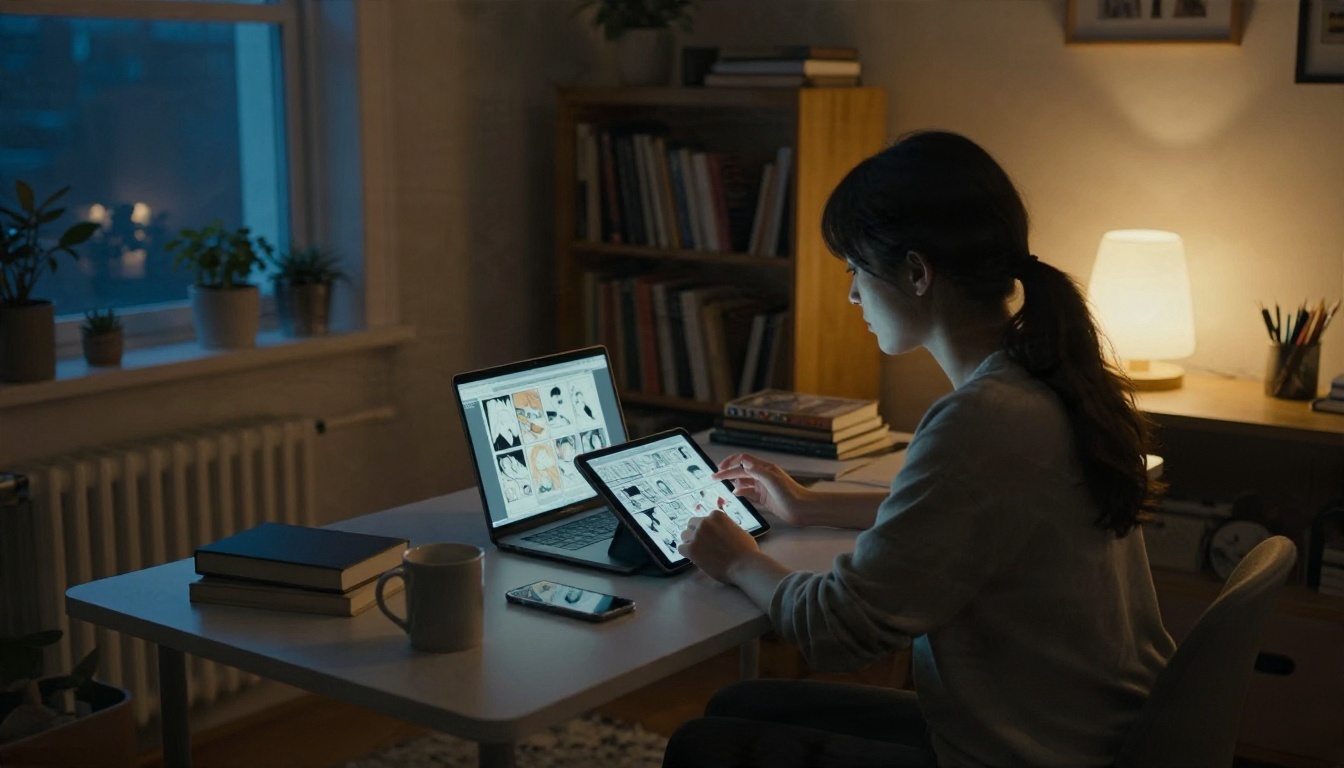
चरण-दर-चरण
- मॉडल पेज खोलें। अपने फ़ोन के ब्राउज़र में PicassoIA पर Seedream 4.5 पेज पर जाएँ।
- अपनी कैरेक्टर लाइन चिपकाएँ। प्रॉम्प्ट की शुरुआत अपने कैरेक्टर शीट वाले वाक्य से करें, फिर दृश्य का वर्णन करें।
- स्टाइल का नाम लिखें। लुक तय करने के लिए "bold ink outlines, flat colors, halftone shading, comic book panel" जैसा कुछ जोड़ें।
- सेटिंग दिखाने वाले शॉट्स के लिए चौड़ा आस्पेक्ट रेशियो और क्लोज़-अप के लिए वर्गाकार या पोर्ट्रेट रेशियो चुनें। अलग-अलग रेशियो मिलाने से अंतिम पेज का लेआउट ज़्यादा दिलचस्प बनता है।
- जेनरेट करें, फिर तुलना करें। एक ही पैनल के दो-तीन वर्ज़न बनाएँ और सबसे अच्छा रखें।
- हर बीट के लिए दोहराएँ। हर प्रॉम्प्ट में वही कैरेक्टर लाइन और स्टाइल वाक्यांश दोबारा इस्तेमाल करें।
- पेज जोड़ें। पैनल को अपनी पसंदीदा लेआउट या कोलाज ऐप में डालें, फिर स्पीच बबल जोड़ें।
पैरामीटर की टिप्स
- प्रॉम्प्ट को लगभग 100 शब्दों से छोटा रखें, ताकि कोई विवरण दब न जाए।
- सब्जेक्ट और क्रिया सबसे पहले रखें, फिर सेटिंग, फिर स्टाइल।
- पैनलों में बिल्कुल वही स्टाइल वाक्यांश दोहराएँ। एक विशेषण बदलने से पूरा लुक बदल सकता है।
- अगर चेहरा खिसकता है, तो जहाँ मॉडल सपोर्ट करे वहाँ रेफ़रेंस इमेज जोड़ें, या किसी एडिटिंग मॉडल पर स्विच करें।
आज़माने लायक दूसरे मॉडल
💡 वर्कफ़्लो का विचार: एक मॉडल से बेस पैनल जेनरेट करें, फिर PicassoIA Image Editor Pro से खराब हाथ या भाव ठीक करें। पैनल को दोबारा जेनरेट करने के बजाय उसे सुधारें, तो जो हिस्से आपको पसंद हैं वे बने रहते हैं।
आम कॉमिक समस्याएँ ठीक करें
हर पहली कॉमिक में कुछ एक जैसी समस्याएँ आती हैं। इन्हें संभालने का तरीका यह है।
पैनलों के बीच चेहरे बदल जाते हैं
यह सबसे बड़ी शिकायत है। ये तरीके काम करते हैं:
- हर प्रॉम्प्ट में वही कैरेक्टर शीट लाइन चिपकाएँ
- जहाँ टूल सपोर्ट करे वहाँ रेफ़रेंस इमेज इस्तेमाल करें
- लगातार पैनलों के बीच कैमरा एंगल एक जैसा रखें
- बिना कारण बाल, कपड़े या रोशनी वाले शब्द न बदलें
अगर फिर भी चेहरा खिसकता है, तो सबसे अच्छा पैनल लें और Nano Banana जैसे एडिटिंग मॉडल से कहें कि वह आपकी रेफ़रेंस से चेहरा मिलाए।
टेक्स्ट बबल टूटे हुए दिखते हैं
AI टेक्स्ट रेंडरिंग सुधरी है, फिर भी लंबे वाक्य बिगड़ जाते हैं। दो विकल्प हैं: खाली बबल जेनरेट करें और टेक्स्ट खुद टाइप करें, या टाइपोग्राफ़ी के लिए जाने जाने वाले Ideogram v4 Quality जैसे मॉडल का इस्तेमाल करें और हर पंक्ति तीन-चार शब्दों तक रखें।
हाथ और प्रॉप्स
हाथ अब भी कमज़ोर कड़ी हैं। शॉट ऐसे फ़्रेम करें कि हाथ आंशिक रूप से छिपे हों, कोई सरल वस्तु पकड़े हों, या फ़्रेम से बाहर हों। भावनात्मक बीट्स के लिए चेहरे के क्लोज़-अप और एक्शन के लिए चौड़े शॉट इस्तेमाल करें।
💡 अंगूठे का नियम: अगर पैनल 90 प्रतिशत सही है, तो उसे एडिट करें। अगर वह 60 प्रतिशत सही है, तो प्रॉम्प्ट दोबारा लिखें। खराब प्रॉम्प्ट पर बार-बार किस्मत आज़माते न रहें।
अधिकार, गोपनीयता और प्रिंटिंग
पोस्ट करने, बेचने या प्रिंट करने से पहले उबाऊ हिस्से पर दस मिनट दें।
कमर्शियल उपयोग
हर मुफ़्त टियर कमर्शियल उपयोग की अनुमति नहीं देता। अगर आप कॉमिक बेचने की योजना बना रहे हैं, तो जिस टूल का आपने इस्तेमाल किया है उसकी शर्तें पढ़ें, और जाँचें कि जेनरेट की गई इमेज आपकी हैं, प्लेटफ़ॉर्म की हैं, या किसी की नहीं। जिस दिन आपने सब्सक्राइब किया, उस दिन शर्तों के स्क्रीनशॉट रखें। नियम ऐप-दर-ऐप अलग होते हैं, और बदलते भी हैं।
फ़ोटो की गोपनीयता
फ़ोटो से कॉमिक ऐप आपकी तस्वीरें सर्वर पर अपलोड करते हैं। बच्चों, पहचान पत्रों, या ऐसी किसी चीज़ की तस्वीरें अपलोड करने से बचें जिन्हें आप सार्वजनिक रूप से पोस्ट न करें। जाँचें कि ऐप आपकी अपलोड की गई फ़ाइलें रखता है या नहीं, और क्या आप उन्हें हटा सकते हैं।
प्रिंट की क्वालिटी
फ़ोन की स्क्रीन नरम किनारों को छिपा देती है, जो प्रिंट में साफ़ दिखेंगे। भौतिक किताब के लिए आपको उच्च रिज़ॉल्यूशन के पैनल चाहिए, आदर्श रूप से लंबी भुजा पर 2000 पिक्सल या उससे ज़्यादा। शुरू से ही ज़्यादा रिज़ॉल्यूशन पर जेनरेट करें, जैसे Seedream 4.5 या Nano Banana Pro के साथ, तो बाद में धुंधली अपस्केलिंग से बचाव होगा।
आज ही अपनी पहली कॉमिक बनाएँ
आज रात ही सही ऐप चुनना ज़रूरी नहीं है। यह रही एक सरल योजना जिसमें कोई खर्च नहीं आता:
- तीन वाक्यों की एक कहानी और एक कैरेक्टर लाइन लिखें।
- उसे एक मुफ़्त मोबाइल ऐप और एक मुफ़्त वेब टूल में आज़माएँ।
- तुलना करें कि किसने चेहरा ज़्यादा स्थिर और स्टाइल ज़्यादा साफ़ रखा।
- अगर आपको ज़्यादा नियंत्रण चाहिए, तो PicassoIA पर इमेज मॉडल से वही पैनल बनाएँ।
- कोई प्लान तभी खरीदें जब आपको पक्का पता हो कि आप कहानी पूरी करेंगे।
सबसे अच्छी कॉमिक छोटी शुरुआत से बनती हैं। अपने कुत्ते, अपने रोज़ के सफ़र, या नोट्स ऐप में लिखे किसी छोटे से चुटकुले पर चार पैनल की स्ट्रिप यह जानने के लिए काफ़ी है कि टूल कैसे लगते हैं। जब आप तेज़ पैनल और स्टाइल पर पूरा नियंत्रण चाहें, तो PicassoIA पर Seedream 4.5 या Nano Banana Pro खोलें, अपनी कैरेक्टर लाइन चिपकाएँ, और अपना पहला पैनल जेनरेट करें। हर मॉडल picassoia.com/en/all-models पर देखें और आज रात से अपनी कॉमिक शुरू करें।


