800 प्रोडक्ट और एक वीकेंड वाले सेलर को फ़ोटो स्टूडियो की ज़रूरत नहीं होती। उन्हें ऐसा तरीका चाहिए जिससे कच्चे फ़ोन वाली तस्वीरें साफ़ और एक जैसी लिस्टिंग इमेज में बदल जाएँ, और हर एंगल के लिए फ़्रीलांसर को पैसे न देने पड़ें। ईकॉमर्स बिज़नेस के लिए AI इमेज APIs का यही वादा है, और यहीं बजट चुपचाप बिगड़ता है। प्रति इमेज की कीमत बहुत छोटी लगती है, फिर रिट्राई, अपस्केलिंग, बैकग्राउंड हटाना और रेट लिमिट जुड़ते जाते हैं। यह लेख हर स्टेप के साथ असली संख्याएँ रखता है, ताकि आप एक पैसा खर्च करने से पहले कैटलॉग रन की योजना बना सकें।
💡 कीमतों पर एक त्वरित नोट: नीचे दिए हर आँकड़े 2026 का अनुमानित स्नैपशॉट हैं, जो प्रोवाइडर की लिस्टिंग और तुलना वाले राउंडअप से लिए गए हैं। प्रोवाइडर अक्सर रेट बदलते हैं, और कई प्रोवाइडर एक ही मॉडल के लिए अलग-अलग संख्याएँ बताते हैं। इन्हें योजना के लिए मोटी रेंज मानें और कमिट करने से पहले प्रोवाइडर के प्राइसिंग पेज पर पुष्टि करें।
सेलर्स API की ओर क्यों जा रहे हैं
स्टूडियो शूट की पुरानी लागत
पारंपरिक प्रोडक्ट शूट घंटे या शॉट के हिसाब से बिल होता है। सेटअप, लाइटिंग, स्टाइलिंग, रीटचिंग और फ़ाइल डिलीवरी, सब उसमें जुड़ते हैं। जिस स्टोर में गिनती के कुछ आइटम हों, उसके लिए यह संभाला जा सकता है। जिस स्टोर में हर महीने पचास SKU जुड़ते हों, उसके लिए यह बजट में स्थायी खर्च बन जाता है, और हर सेशन में फ़ोटोग्राफ़र, लाइट और बैकड्रॉप बदलने से नतीजे भी बदलते रहते हैं।
API यह मॉडल उलट देता है। आप हर रिक्वेस्ट का पैसा देते हैं, और वही प्रॉम्प्ट या वही रेफ़रेंस फ़ोटो हर बार लगभग एक जैसा लुक लौटाती है। थंबनेल की ग्रिड में एकरूपता ज़्यादातर सेलर्स की उम्मीद से कहीं ज़्यादा ज़रूरी है, क्योंकि शॉपर बेतरतीब लाइटिंग को बेतरतीब क्वालिटी समझते हैं।
API असल में क्या करता है

ईकॉमर्स के लिए इमेज APIs तीन कामों में बँटती हैं:
- जनरेशन: टेक्स्ट से, या रेफ़रेंस फ़ोटो से, नया सीन या प्रोडक्ट विज़ुअल बनाना।
- एडिटिंग: बैकग्राउंड बदलना, प्रोडक्ट को नई लाइटिंग देना, रंग बदलना, या किसी आइटम को लाइफ़स्टाइल सेटिंग में रखना।
- क्लीनअप: बैकग्राउंड हटाना, कम रिज़ॉल्यूशन वाले शॉट को अपस्केल करना, और नॉइज़ ठीक करना।
ज़्यादातर असली वर्कफ़्लो इनमें से दो या तीनों को जोड़ते हैं। एक कटआउट किसी सीन जनरेटर को जाता है, और नतीजे को ज़ूम व्यू के लिए अपस्केल किया जाता है। हर चरण एक अलग बिलेबल कॉल है, इसलिए किसी एक मॉडल की कीमत से शायद ही पता चलता है कि एक तैयार लिस्टिंग इमेज की असली लागत क्या है।
प्रोडक्ट फ़ोटो APIs की लागत

हर इमेज जनरेशन की कीमत
इमेज जनरेशन की प्राइसिंग दो तरह की होती है। कुछ प्रोवाइडर हर इमेज के लिए एक फ़्लैट रकम लेते हैं, जो आमतौर पर रिज़ॉल्यूशन या क्वालिटी टियर से जुड़ी होती है। दूसरे, जिनमें FLUX मॉडल के ज़्यादातर होस्ट शामिल हैं, प्रति मेगापिक्सल बिल करते हैं, इसलिए 2K रेंडर 1K से कई गुना महँगा पड़ता है। मोटे तौर पर मौजूदा परिदृश्य यह है:
OpenAI कम क्वालिटी पर लगभग आधे सेंट से शुरू होने वाले छोटे, सस्ते इमेज टियर भी सूचीबद्ध करता है, लेकिन कम क्वालिटी की सेटिंग शायद ही प्रोडक्ट पेज पर क़रीब से देखे जाने पर टिक पाती है।
बैकग्राउंड हटाने और एडिटिंग की फ़ीस
कटआउट जनरेशन से सस्ते हैं, और कई कैटलॉग पैसे यहीं बचाते हैं। Photoroom और Claid जैसी समर्पित सेवाएँ बैकग्राउंड हटाने को लगभग $0.02 प्रति इमेज पर लिस्ट करती हैं, जबकि जेनरेटिव एडिटिंग कॉल लगभग $0.10 के क़रीब हैं। remove.bg सेवा के लिए कम वॉल्यूम वाले प्लान पर लगभग $0.10 प्रति इमेज बताया गया है, और उसका फ़्री टियर महीने में केवल कुछ कॉल की अनुमति देता है। PicassoIA पर आप कोड में कुछ भी जोड़ने से पहले Bria Remove Background, Product Cutout या Recraft Remove Background चलाकर अपने प्रोडक्ट पर किनारों की क्वालिटी की तुलना कर सकते हैं।
रिट्राई में छिपी लागत
स्टिकर प्राइस मानता है कि हर इमेज इस्तेमाल लायक है। ऐसा कभी नहीं होता। योजना बनाएँ कि जेनरेशन का 20 से 40 प्रतिशत हिस्सा टेढ़े लोगो, अजीब शैडो, गलत अनुपात या ऐसे हैंडल के कारण रिजेक्ट होगा जो बैकग्राउंड में मिल जाता है। एक यथार्थवादी बजट में प्रति इमेज कीमत को 1.3 या उससे ज़्यादा से गुणा किया जाता है।
यह एक उदाहरण है: 2,000 SKU और हर एक के 5 इमेज वाला स्टोर, यानी 10,000 अंतिम इमेज:
| परिदृश्य | कच्ची लागत | 30% रिट्राई के साथ |
|---|
| $0.034 पर बजट टियर | $340 | लगभग $442 |
| $0.04 पर मिड टियर | $400 | लगभग $520 |
| $0.134 पर प्रीमियम टियर | $1,340 | लगभग $1,742 |
| 2,000 SKU के लिए $0.02 पर कटआउट जोड़ें | $40 | $40 |
बजट और प्रीमियम के बीच का अंतर हर रन पर एक हज़ार डॉलर से ज़्यादा है। ज़्यादातर स्टोर को सेकेंडरी एंगल के लिए सस्ता मॉडल इस्तेमाल करना चाहिए और मुख्य हीरो शॉट के लिए प्रीमियम वाला रखना चाहिए।
रेट लिमिट जो कैटलॉग को धीमा करती हैं

प्रति सेकंड रिक्वेस्ट
रेट लिमिट तय करती है कि 10,000 इमेज का काम दोपहर के खाने से पहले खत्म होगा या शुक्रवार तक चलेगा। उदाहरण के लिए Claid, डिफ़ॉल्ट रूप से लगभग 4 रिक्वेस्ट प्रति सेकंड और 120 प्रति मिनट की सीमा लिस्ट करता है, कस्टम प्लान पर ऊँची सीमाओं के साथ। 120 रिक्वेस्ट प्रति मिनट पर 10,000 इमेज को सिर्फ़ सबमिट करने में लगभग 83 मिनट लगते हैं, और इसमें वे सेकंड शामिल नहीं हैं जो हर जेनरेशन को पूरा होने में लगते हैं। कई जेनरेशन प्रोवाइडर कहीं ज़्यादा सख़्त कंकरेंसी सीमाएँ रखते हैं, और एंट्री टियर पर कभी-कभी केवल कुछ एक साथ चलने वाले जॉब की अनुमति होती है।
मासिक सीमाएँ और फ़्री टियर
फ़्री टियर टेस्टिंग के लिए होते हैं, प्रोडक्शन के लिए नहीं। महीने में 50 कॉल की फ़्री सुविधा अधिकतम एक प्रोडक्ट लॉन्च को कवर कर पाती है। पेड प्लान अक्सर एक मासिक कोटा साथ देते हैं, और बचे हुए कॉल आमतौर पर खत्म हो जाते हैं। अगर आपका वॉल्यूम सीज़न के हिसाब से बदलता है, तो फ़िक्स्ड प्लान की जगह पे-एज़-यू-गो प्राइसिंग चुनें, वरना धीमे महीनों में भी क्षमता के पैसे देने पड़ेंगे।
बड़े बैच को क्यू में लगाना
पाइपलाइन लूप से नहीं, क्यू से बनाएँ। एक सरल पैटर्न अच्छा काम करता है:
- हर SKU को एक स्टेटस फ़ील्ड वाली जॉब टेबल में डालें।
- एक वर्कर चलाएँ जो प्रोवाइडर की कंकरेंसी सीमा का पालन करे।
- एक्सपोनेंशियल बैकऑफ़ के साथ फ़ेल हुए काम को रिट्राई करें, और तीन प्रयासों के बाद रुकें।
- अगर प्रोवाइडर वेबहुक देता है, तो हर जॉब को पोल करने की जगह उनका इस्तेमाल करें।
💡 टिप: हर कॉल की लागत SKU के साथ लॉग करें। एक हफ़्ते बाद आपको ठीक-ठीक पता चल जाएगा कि कौन-सी प्रोडक्ट कैटेगरी रिट्राई में पैसा जलाती है, और आप उन्हें किसी दूसरे मॉडल पर भेज सकते हैं।
प्रोडक्ट के प्रकार से मॉडल चुनना
पूरे कैटलॉग पर कोई एक मॉडल नहीं जीतता। हार्ड गुड्स, कपड़े और ज्वैलरी, तीनों जनरेटर पर अलग-अलग तरह से दबाव डालते हैं। एक त्वरित नक्शा:
| प्रोडक्ट का प्रकार | मुख्य जोखिम | अच्छे शुरुआती मॉडल |
|---|
| जूते, बैग, इलेक्ट्रॉनिक्स | टेढ़े आकार, गलत लोगो | Seedream 5 Pro, GPT Image 2 |
| कपड़े और फ़्लैट ले | फ़ैब्रिक की बुनाई, सिलवटें | Nano Banana, Seedream 4.5 |
| घर और किचन के सीन | यथार्थवादी शैडो, रिफ़्लेक्शन | Imagen 4, Qwen Image 3 |
| ज्वैलरी और काँच | बारीक डिटेल, स्पेक्युलर लाइट | Imagen 4 Ultra, Nano Banana Pro |
हार्ड गुड्स और कटआउट
जिस भी चीज़ का आउटलाइन सख़्त हो, उसके लिए पहले कटआउट बनाएँ, फिर साफ़ प्रोडक्ट को जनरेट किए गए सीन में रखें। इससे आपका असली आइटम बरकरार रहता है। किसी मॉडल से टेक्स्ट से प्रोडक्ट गढ़ने पर लगभग हमेशा बटन, सिलाई के पैटर्न या लोगो बदल जाते हैं, और यह रिटर्न की एक समस्या है जो इंतज़ार कर रही होती है।
कपड़े और लाइफ़स्टाइल सीन
कपड़ों को रेफ़रेंस-आधारित एडिटिंग से फ़ायदा होता है। असली गारमेंट की फ़ोटो दें, फिर नई सेटिंग या सतह माँगें। Nano Banana इस तरह के एडिट अच्छी तरह संभालता है, और GPT Image 2 विस्तृत निर्देशों का क़रीबी पालन करता है, जो तब काम आता है जब हर फ़्रेम में एक ही कॉलर और रंग चाहिए।
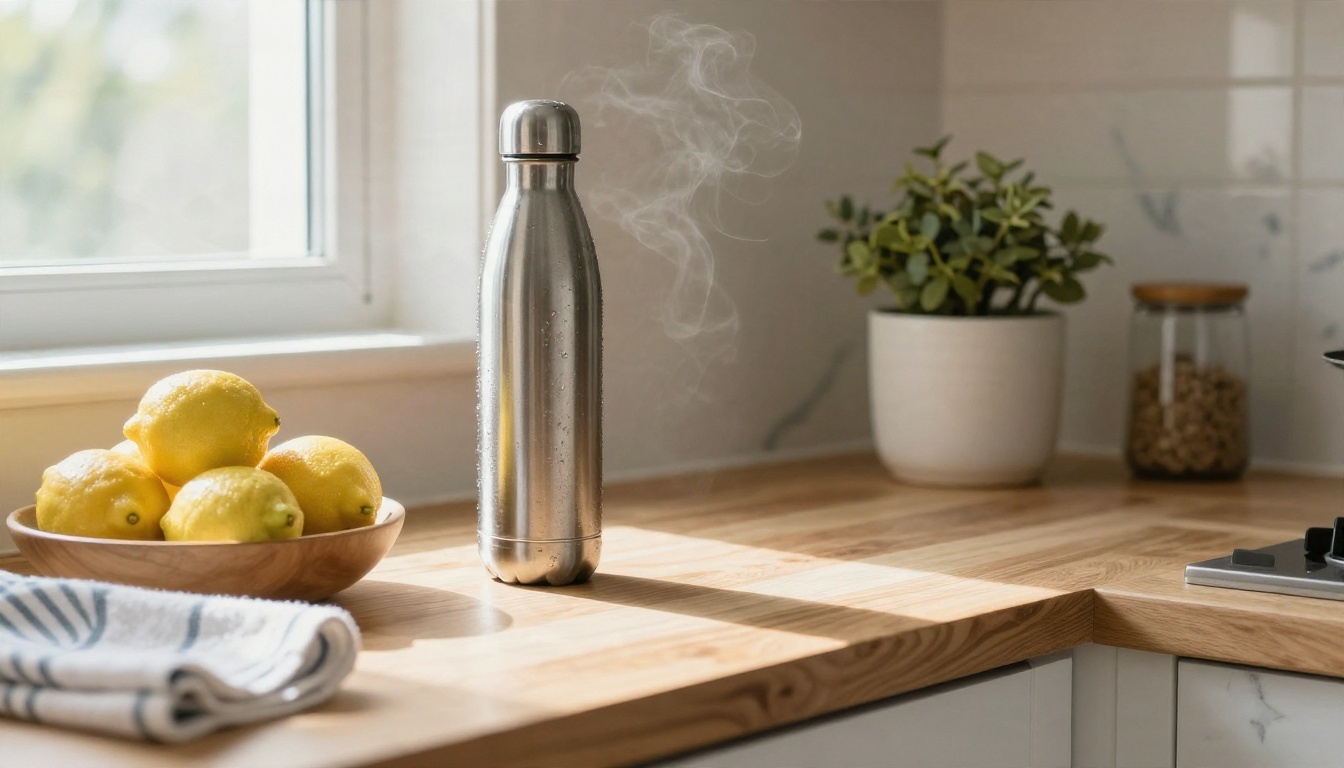
लाइफ़स्टाइल इमेज, जैसे ऊपर का किचन काउंटर वाला सीन, घर और वेलनेस आइटम पर कन्वर्ज़न बढ़ाती हैं, क्योंकि वे साइज़ और संदर्भ दिखाती हैं। प्रॉप्स सरल रखें। नींबुओं का एक कटोरा और मोड़ा हुआ तौलिया बोतल को किसी भरे हुए सेट से बेहतर बेचते हैं।
ज्वैलरी और बारीक डिटेल
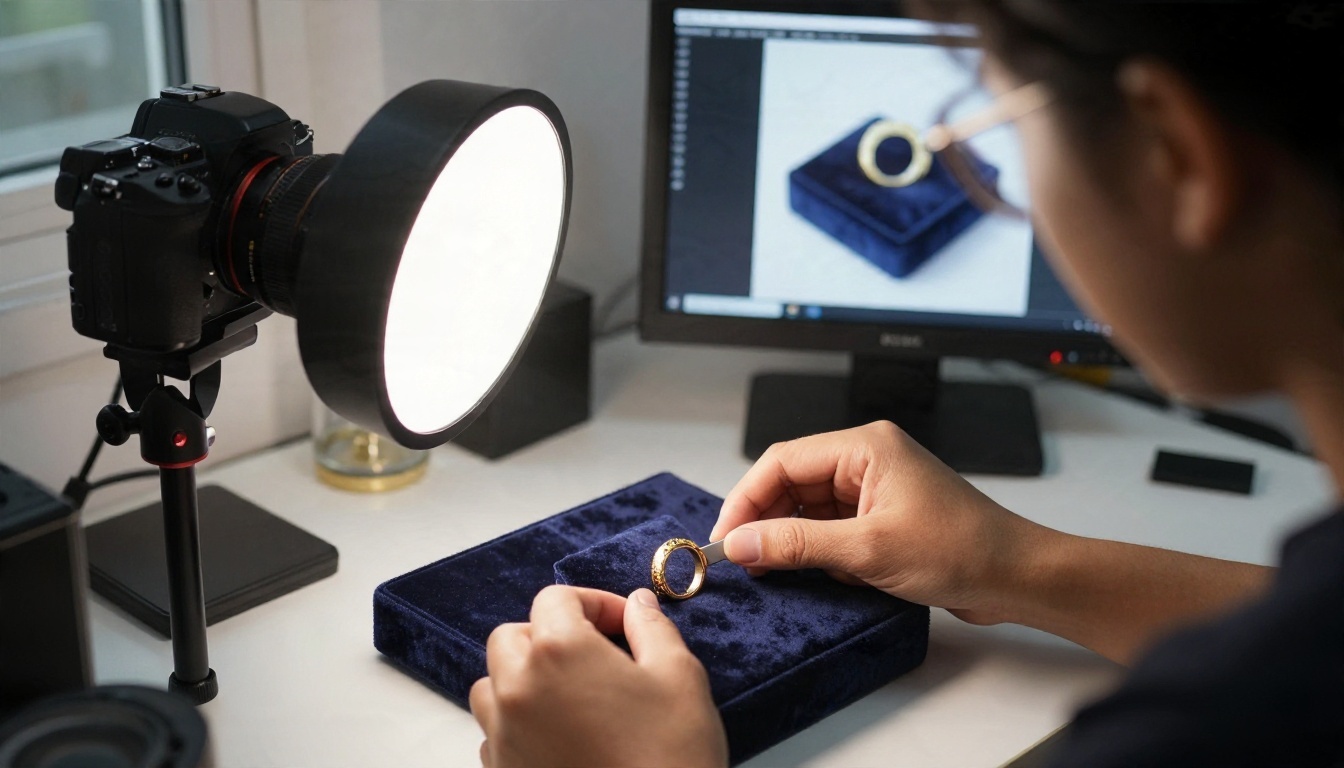
छोटे, चमकदार आइटम सबसे कठिन श्रेणी हैं। जनरेट की गई अंगूठियों में अक्सर प्रॉन्ग की गलत संख्या होती है, या कोई पत्थर ऐसा दिखता है मानो उस पर पेंट किया गया हो। सुरक्षित रास्ता यह है कि असली टुकड़े की फ़ोटो लें, फिर साफ़ 4x अपस्केलिंग के लिए Real-ESRGAN इस्तेमाल करें, और जनरेशन सिर्फ़ बैकग्राउंड और सतहों के लिए रखें। असली डिटेल असली ही रहती है।
एक काम आने लायक कैटलॉग पाइपलाइन
कटआउट, जनरेट, अपस्केल
यह तीन-चरणीय चेन ज़्यादातर लिस्टिंग संभाल लेती है:
- कटआउट: Bria Remove Background या Product Cutout से प्रोडक्ट को अलग करें।
- सीन: Seedream 4.5 या Nano Banana Pro जैसे एडिटिंग मॉडल से कटआउट को जनरेट किए गए माहौल में रखें।
- अपस्केल: मंज़ूर की गई इमेज को Real-ESRGAN से बड़े साइज़ तक ले जाएँ, ताकि ज़ूम व्यू साफ़ रहें।
केवल वही इमेज अपस्केल करें जो रिव्यू पास करे। रिजेक्ट हुई इमेज को अपस्केल करना पैसे की बर्बादी है।
जो स्टोर एक सुसंगत हाउस स्टाइल को फ़ाइन-ट्यून करना चाहते हैं, उनके लिए Flux 2 Klein 4B Base LoRA और Flux 2 Klein 9B Base LoRA पेज दिखाते हैं कि LoRA स्टाइल वाला आउटपुट कैसे काम करता है, और PicassoIA Image Editor Pro असीमित जनरेशन देता है, जो कुछ भी बनाने से पहले ट्रायल और एरर के लिए काम का है।
प्रकाशित करने से पहले क्वालिटी जाँच

ऑटोमेशन इंसानी जाँच की जगह नहीं लेता। एक छोटी चेकलिस्ट ख़राब इमेज को आपके स्टोरफ़्रंट से दूर रखती है:
- आकार: क्या हर एंगल से प्रोडक्ट असली आइटम से मेल खाता है?
- लोगो और लेबल: क्या निशान सटीक हैं, या बिगड़े हुए हैं?
- शैडो: क्या वे एक दिशा में गिरते हैं और सतह को छूते हैं?
- रंग: क्या दिन की रोशनी में वह भौतिक प्रोडक्ट से मेल खाता है?
- किनारे: क्या कटआउट के बाद हेलो या बची हुई बैकग्राउंड की पिक्सल हैं?
मार्केटप्लेस और शॉपर फ़ोटो और आइटम के बीच के किसी भी अंतर को सख़्ती से दंडित करते हैं। रिटर्न का खर्च दोबारा जनरेट की गई इमेज से कहीं ज़्यादा पड़ता है, इसलिए हर हीरो शॉट की समीक्षा पर दो मिनट ज़रूर लगाएँ।
असली उदाहरण और प्रॉम्प्ट पैटर्न
प्रोडक्ट काम के लिए प्रॉम्प्ट एक कविता की तरह नहीं, फ़ोटोग्राफ़र की शॉट लिस्ट की तरह पढ़ने चाहिए। सतह, लाइट की दिशा, लेंस का एहसास और मूड शामिल करें। यहाँ वे पैटर्न हैं जो कई मॉडलों पर टिकते हैं:
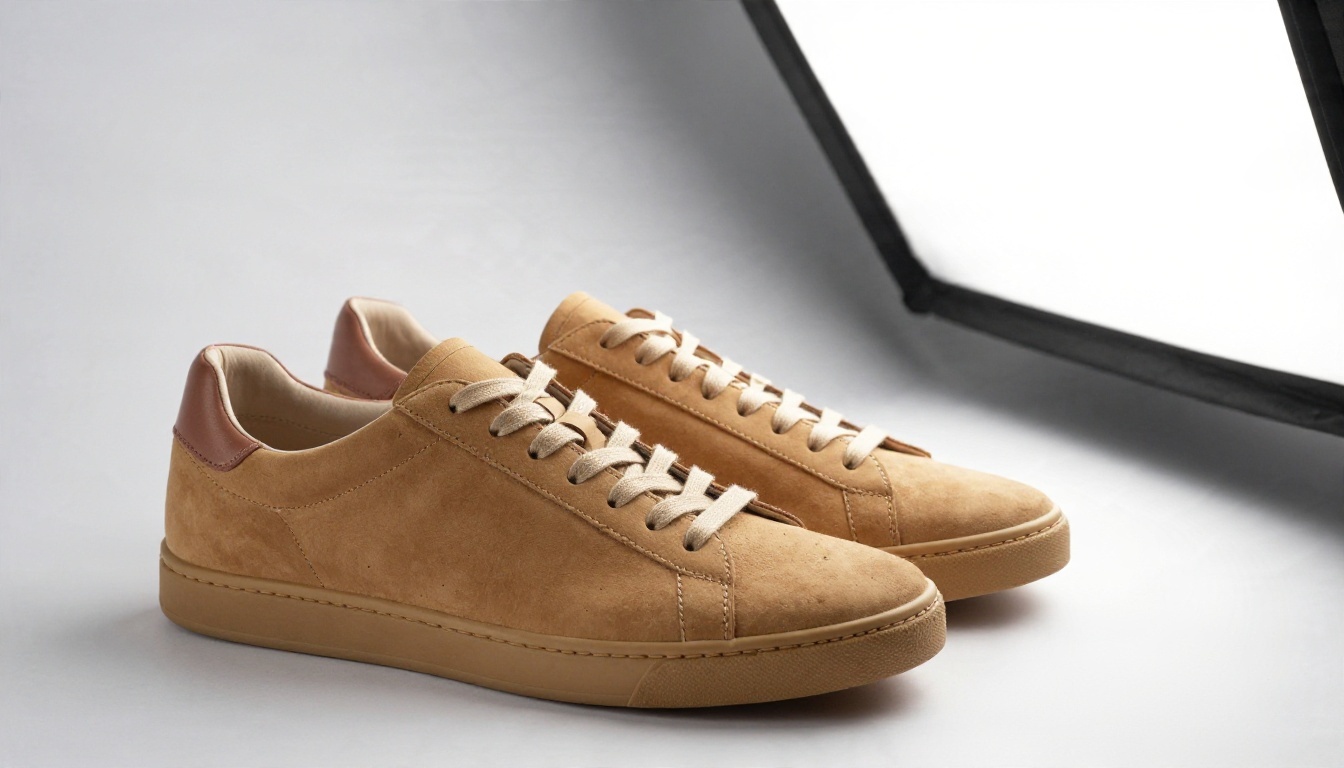
साफ़ सफ़ेद स्वीप पर हार्ड गुड: "सीमलेस सफ़ेद पेपर बैकड्रॉप पर टैन लेदर स्नीकर्स, कैमरा के दाईं ओर से बड़ा सॉफ़्टबॉक्स, जूतों के नीचे नरम ग्रेडिएंट शैडो, 100mm मैक्रो लेंस, दिखती सिलाई और स्वेड की बनावट।"
लाइफ़स्टाइल सीन: "धूप वाले किचन काउंटर पर स्टेनलेस स्टील की वॉटर बॉटल, बाईं ओर से सुबह की खिड़की की रोशनी, नींबुओं का कटोरा और मोड़ा हुआ धारीदार तौलिया, बोतल पर संघनन की बूँदें, 28mm लेंस।"
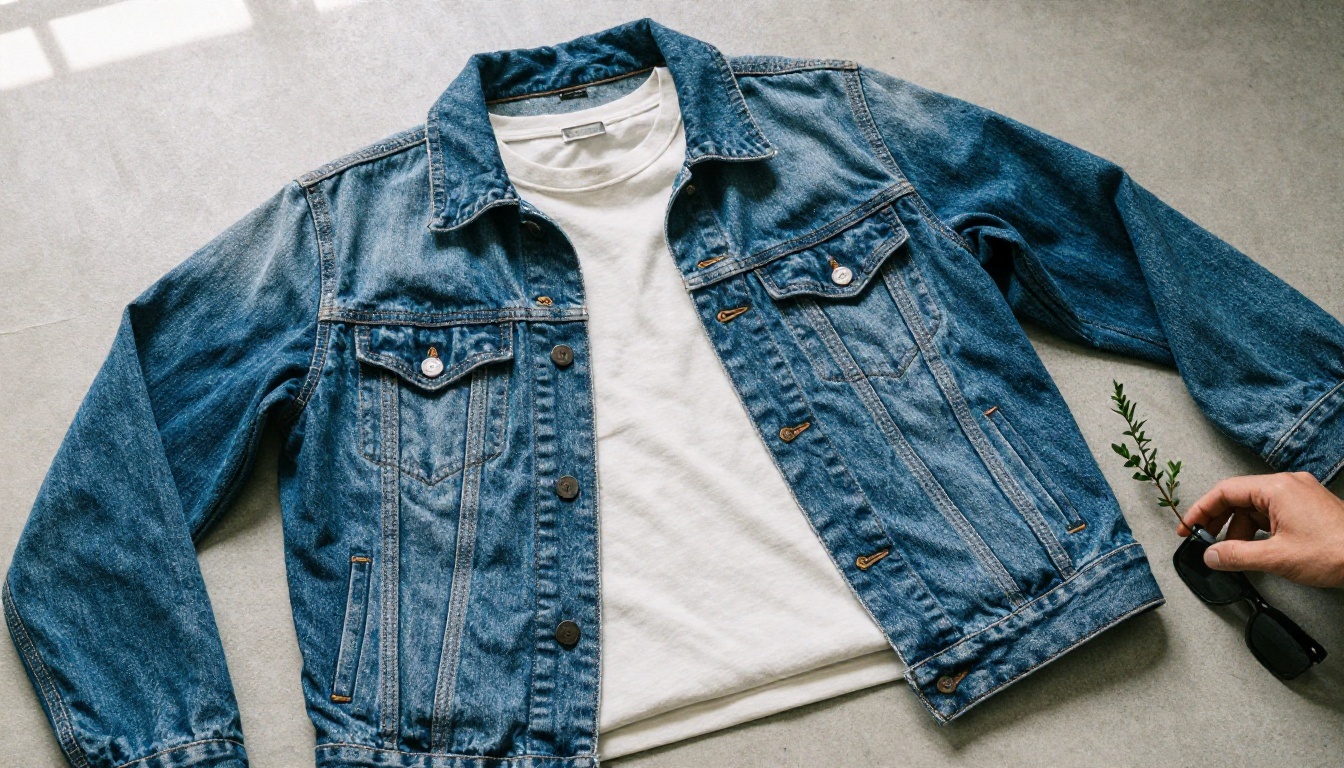
फ़्लैट ले: "हल्के ग्रे कंक्रीट पर कॉटन टी-शर्ट, डेनिम जैकेट, कैनवास टोट और धूप का चश्मा, ऊपर से देखा गया फ़्लैट ले, ऊपर-बाईं ओर से नरम बिखरी रोशनी, साफ़ फ़ैब्रिक बुनाई।"
कुछ आदतें बड़ा फ़र्क डालती हैं:
- सतह का नाम लें। कंक्रीट, ओक, संगमरमर और लिनेन, हर एक शैडो और रिफ़्लेक्शन के रेंडर होने का तरीका बदलता है।
- लाइट की दिशा तय करें। अगर किसी सीरीज़ की हर इमेज में "बाईं ओर से खिड़की की रोशनी" लिखा है, तो आपकी ग्रिड एक ही शूट जैसी दिखेगी।
- टेक्स्ट बाहर रखें। मॉडल अब भी पैकेजिंग के टेक्स्ट को बिगाड़ते हैं। लेबल बाद में अपने डिज़ाइन टूल में जोड़ें।
- API अनुमति दे तो सीड या रेफ़रेंस इमेज लॉक करें, ताकि वैरिएशन मंज़ूर किए गए लुक के करीब रहें।
वे गलतियाँ जो बजट बर्बाद करती हैं
प्रोडक्ट को शून्य से जनरेट करना। अगर आपके पास आइटम है, तो उसकी फ़ोटो को रेफ़रेंस बनाएँ। सिर्फ़ टेक्स्ट से जनरेशन ऐसी डिटेल गढ़ता है जिन्हें आपको ग्राहकों के सामने सही ठहराना पड़ेगा।
हर चीज़ के लिए प्रीमियम मॉडल इस्तेमाल करना। सेकेंडरी एंगल, थंबनेल और सोशल क्रॉप को शायद ही 4K आउटपुट की ज़रूरत होती है। वहाँ एक-तिहाई कीमत वाला बजट टियर काफ़ी है।
रेट लिमिट की जाँच छोड़ना। 10,000 को क्यू में डालने से पहले 200 रिक्वेस्ट चलाएँ। दस मिनट में आपको असली कंकरेंसी सीमा और असली फ़ेल होने की दर पता चल जाएगी।
डेप्रिकेशन को नज़रअंदाज़ करना। प्रोवाइडर तय शेड्यूल पर पुराने इमेज मॉडल बंद करते हैं, और कुछ बंद होने की घोषणा 2026 के अंत के लिए हुई है। कॉन्फ़िग में अपना मॉडल नाम पिन करें, चेंजलॉग देखते रहें, और एक फ़ॉलबैक मॉडल पहले से टेस्ट करके तैयार रखें।
फ़ाइल के वज़न को भूलना। हर प्रोडक्ट पेज पर 4K PNG लोड होने का समय बढ़ाता है। अपनी थीम की ज़रूरत के साइज़ में कंप्रेस्ड WebP या JPEG एक्सपोर्ट करें, और बड़ा मास्टर स्टोरेज में रखें।
💡 बजट का मोटा नियम: कच्ची जेनरेशन की नहीं, तैयार लिस्टिंग इमेज की कीमत आँकें। कटआउट, रिट्राई, अपस्केल और रिव्यू के मिनट जोड़ें, फिर उसे उन इमेज से भाग दें जो आप सच में प्रकाशित करते हैं।
अपना पहला टेस्ट बैच चलाएँ
अपने कैटलॉग से हर कैटेगरी का एक-एक, कुल दस प्रोडक्ट चुनें और उन्हें एक ही चेन से गुज़ारें: कटआउट, सीन, अपस्केल। लागत, रिट्राई और हर इमेज का समय लॉग करें। एक दोपहर के अंत तक आपको पता चल जाएगा कि कौन-सा मॉडल आपके प्रोडक्ट पर फ़िट बैठता है, एक तैयार इमेज की असली लागत क्या है, और आपके वॉल्यूम पर कोई रेट लिमिट परेशान करेगी या नहीं।
यह पूरा प्रयोग आप PicassoIA पर बिना एक लाइन कोड लिखे चला सकते हैं। सीन के लिए Seedream 4.5, रेफ़रेंस-आधारित एडिट के लिए Nano Banana, कटआउट के लिए Bria Remove Background और आख़िरी साइज़िंग के लिए Real-ESRGAN आज़माएँ। हर विकल्प picassoia.com/en/all-models पर देखें, अपना कोई प्रोडक्ट अपलोड करें और देखें कि आपकी पहली लिस्टिंग इमेज कैसी दिखती है।


