AI Person App: रियलिस्टिक कैरेक्टर बनाएँ, फ़्री विकल्प, प्रॉम्प्ट और लिमिट
सही AI person app चुनें, ऐसे प्रॉम्प्ट लिखें जो भरोसेमंद स्किन, हाथ और रोशनी बनाएँ, कई शॉट्स में एक ही चेहरा बनाए रखें, और वॉटरमार्क व क्रेडिट कैप आने से पहले देखें कि फ़्री प्लान असल में क्या देते हैं।
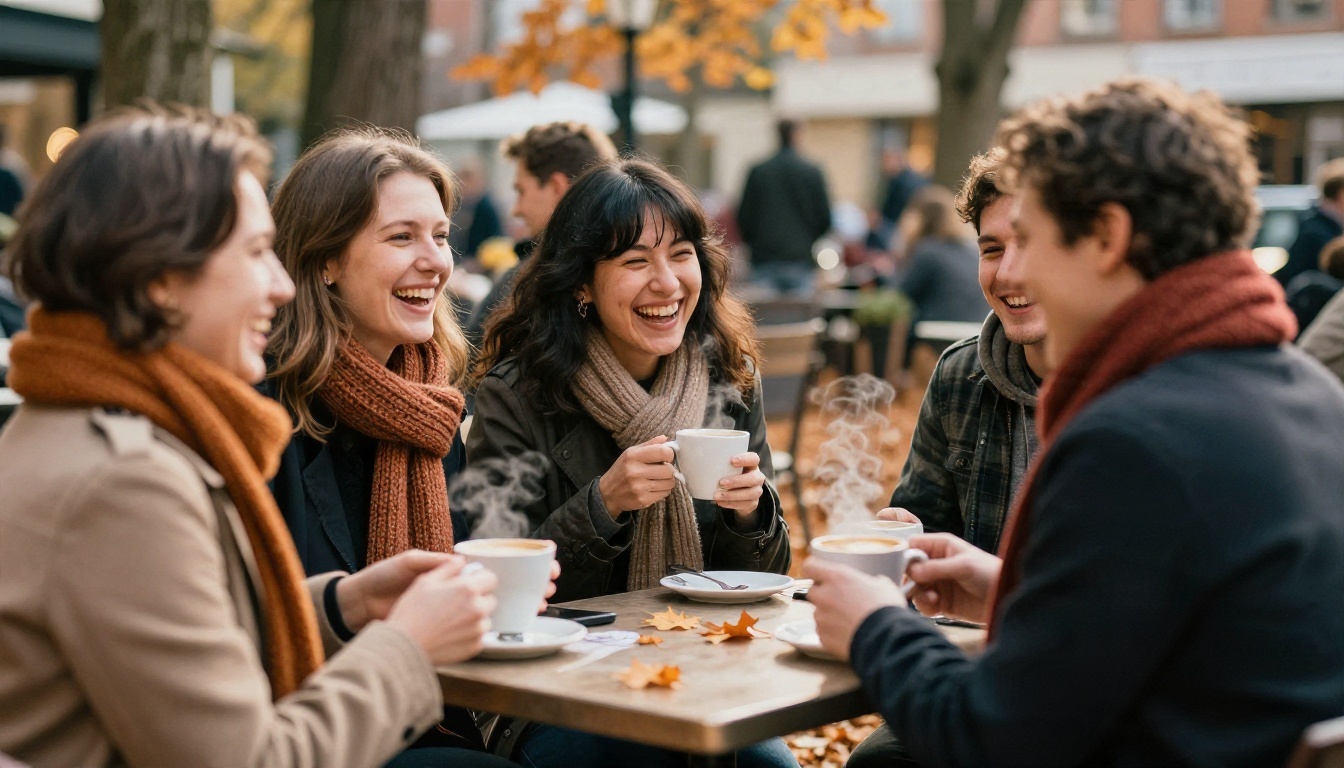
कुछ पंक्तियाँ किसी व्यक्ति के बारे में लिखें, जनरेट दबाएँ, और आधे मिनट में एक ऐसा चेहरा आपकी ओर देखता है जो पहले कभी था ही नहीं। AI person app यही करता है, और 2027 में नतीजे इतने अच्छे हैं कि फ़ोन की स्क्रीन पर ज़्यादातर दर्शक उन्हें असली फ़ोटो से अलग नहीं पहचान पाते। पर पेच यह है कि क्वालिटी तीन चीज़ों पर निर्भर करती है जिनका ज़िक्र कोई शुरू में नहीं करता: ऐप के पीछे का मॉडल, आपका प्रॉम्प्ट, और "फ़्री" शब्द के पीछे छिपी लिमिट। यह लेख तीनों को खोलकर बताता है, ताकि आप भरोसेमंद कैरेक्टर बना सकें, कई इमेज में वह चेहरा स्थिर रख सकें, और बिना पैसे दिए जान सकें कि आपको असल में क्या मिलेगा।
AI Person App क्या करता है
AI person app एक लिखे हुए विवरण, या किसी रेफ़रेंस फ़ोटो, को ऐसे इंसान की तस्वीर में बदल देता है जो असल में मौजूद नहीं है। कुछ ऐप सिर्फ़ चेहरे बनाते हैं। कुछ पूरे शरीर, पोशाक, लोकेशन, और उसी कैरेक्टर की छोटी क्लिप भी बनाते हैं।
टेक्स्ट-टू-इमेज बनाम फ़ेस जनरेटर
इसके दो मोटे परिवार हैं, और इन्हें आपस में मिला देने से घंटों बर्बाद होते हैं।
फ़ेस जनरेटर लगभग बिना इनपुट के एक रैंडम हेड शॉट बनाते हैं। इनमें से कुछ पर आपका कोई प्रॉम्प्ट कंट्रोल नहीं होता। आप पेज रिफ़्रेश करते हैं और जो आए उसे स्वीकार कर लेते हैं।
टेक्स्ट-टू-इमेज मॉडल आपका विवरण पढ़ते हैं और पूरा दृश्य बनाते हैं: उम्र, बाल, कपड़े, लेंस, रोशनी, बैकग्राउंड। किसी खास पहचान वाले रियलिस्टिक कैरेक्टर यहीं से आते हैं।
अगर आपको ऐसा कैरेक्टर चाहिए जिसे आप बार-बार इस्तेमाल कर सकें, जैसे ब्रांड एंबेसडर, उपन्यास का नायक, या गेम का NPC पोर्ट्रेट, तो आपको दूसरे परिवार की ज़रूरत है।
इन्हें असल में कौन इस्तेमाल करता है
दर्शक वर्ग ज़्यादातर लोगों की उम्मीद से कहीं ज़्यादा बड़ा है:
इंडी लेखक और गेम डिज़ाइनर जिन्हें कॉन्सेप्ट पोर्ट्रेट चाहिए।
मार्केटर जिन्हें बिना शूट के मॉकअप के लिए एक मॉडल चाहिए।
सोशल क्रिएटर जो एक सुसंगत वर्चुअल पर्सोना बना रहे हैं।
डिज़ाइनर जिन्हें वेबसाइट और डेक के लिए प्लेसहोल्डर लोग चाहिए।
शौक़ीन लोग जिन्हें बस यह देखना अच्छा लगता है कि कोई विवरण फ़ोटो के रूप में कैसा दिखता है।
💡 टिप: ऐप चुनने से पहले काम तय करें। स्लाइड डेक के लिए एक रैंडम हेडशॉट और एक सीरीज़ के लिए बार-बार आने वाला कैरेक्टर, इन दोनों के लिए बिल्कुल अलग टूल चाहिए।
फ़्री विकल्प और असली लिमिट
"फ़्री" का मतलब हर ऐप में अलग होता है। किसी कैरेक्टर पर समय लगाने से पहले जाँच लें कि आप किस तरह के फ़्री से निपट रहे हैं।
फ़्री आम तौर पर क्या होता है
व्यवहार में फ़्री चार खानों में बँटता है:
सच में अनलिमिटेड, पर कोई कंट्रोल नहीं। रैंडम चेहरों के लिए ठीक है, किसी खास कैरेक्टर के लिए बेकार।
रोज़ का छोटा कोटा। हर दिन कुछ इमेज मिलती हैं, फिर ऐप कल तक इंतज़ार करता है।
एक बार के क्रेडिट। शुरू में उदार, पर एक वीकेंड की टेस्टिंग में ख़त्म।
एक फ़्री टियर जो कमज़ोर मॉडल पर चला जाता है। शुरू के कुछ नतीजे बढ़िया लगते हैं, फिर कोटा ख़त्म होते ही क्वालिटी गिर जाती है।
लिमिट अक्सर बदलती हैं, इसलिए किसी भी ऐप को चुनने से पहले उसका मौजूदा प्राइसिंग पेज ज़रूर पढ़ें। नीचे की तालिका को फ़्री प्लान के प्रकारों की तुलना करने के तरीके के रूप में देखें, किसी एक प्रोडक्ट का वादा नहीं।
फ़्री प्लान का प्रकार
प्रॉम्प्ट कंट्रोल
आम अड़चन
किसके लिए अच्छा
रैंडम फ़ेस पेज
कोई नहीं
चेहरा दोबारा इस्तेमाल नहीं कर सकते
जल्दी के प्लेसहोल्डर
रोज़ की इमेज कैप
पूरा
रोज़ कुछ ही इमेज
धीमा, सावधानी वाला काम
एक बार के क्रेडिट
पूरा
जल्दी ख़त्म
किसी मॉडल की टेस्टिंग
फ़ॉलबैक मॉडल
पूरा
कोटा के बाद क्वालिटी गिरती है
कभी-कभार का इस्तेमाल
अनलिमिटेड एडिटर
पूरा
प्लेटफ़ॉर्म पर निर्भर
ज़्यादा बार बदलाव करना
वॉटरमार्क और प्रोवेनेंस मार्क
दो बातें लोगों को अक्सर चौंका देती हैं। पहली, कुछ फ़्री एक्सपोर्ट में दिखने वाला वॉटरमार्क होता है या डाउनलोड का आकार सीमित होता है। दूसरी, कई बड़े नाम वाले असिस्टेंट हर आउटपुट में एक अदृश्य प्रोवेनेंस मार्क डालते हैं, ताकि बाद में पहचाना जा सके कि इमेज AI से बनी है। अगर आप तस्वीरें प्रकाशित करने की योजना बना रहे हैं, तो पूरी सीरीज़ बनाने से पहले दोनों की जाँच कर लें।
PicassoIA कहाँ फ़िट होता है
PicassoIA पर PicassoIA Image Editor Pro अनलिमिटेड जनरेशन देता है, जो तब मायने रखता है जब आप एक चेहरा तय करने से पहले उसके दस वर्ज़न आज़मा रहे हों। Nano Banana Pro एक और अच्छा विकल्प है, जब आपको एक ही प्रॉम्प्ट से अधिकतम डिटेल के लिए 4K आउटपुट चाहिए।
पाँच चरणों में रियलिस्टिक कैरेक्टर बनाएँ
भरोसेमंद कैरेक्टर अपने-आप नहीं बनता। यह एक छोटी, दोहराई जा सकने वाली प्रक्रिया से आता है।
चरण 1: कैरेक्टर शीट लिखें
किसी ऐप को छूने से पहले पाँच पंक्तियाँ लिखें:
उम्र और कद-काठी: "महिला, 28, दुबली, 168 cm।"
चेहरे की डिटेल: "नाक पर फ़्रेकल्स, मज़बूत भौंहें, ठोड़ी पर छोटा निशान।"
बाल: "चेस्टनट ब्राउन, कंधे तक, ढीले से बँधे।"
पहचान वाले कपड़े: "ओटमील रंग का निट स्वेटर, पतली सोने की चेन।"
मूड: "शांत, जिज्ञासु, हल्का-सा मुस्कुराता हुआ।"
यह शीट आगे लिखे जाने वाले हर प्रॉम्प्ट का स्थिर हिस्सा बन जाती है।
चरण 2: ऐसा मॉडल चुनें जो स्किन अच्छी बनाए
ज़्यादातर नकली चेहरे स्किन पर ही फ़ेल होते हैं। ऐसे मॉडल खोजें जो पोर्स, बारीक बाल और प्राकृतिक रोशनी के फ़ॉल-ऑफ़ के लिए जाने जाते हों। Seedream 4.5 जीवंत लोगों के लिए एक मज़बूत पहली पसंद है और 4K डिटेल अच्छी तरह संभालता है। Qwen Image 3 Pro एक और ठोस विकल्प है जब आपको साफ़ रोशनी वाली फ़ोटोरियलिज़्म चाहिए, और Seedream 5 Pro तेज़ 2K नतीजे देता है।
चरण 3: सिर्फ़ व्यक्ति नहीं, कैमरा भी बताएँ
फ़ोटो में लेंस, रोशनी और ग्रेन होते हैं। जब आप इन्हें बताते हैं, तो मॉडल अंदाज़ा लगाना बंद करके असली फ़ोटोग्राफ़ी की नकल करने लगता है। एक फ़ोकल लेंथ ("85mm f/1.8"), रोशनी की दिशा ("बाईं ओर से नरम खिड़की की रोशनी"), और फ़िल्म जैसा एहसास ("हल्का ग्रेन") जोड़ें।
चरण 4: छोटे बैच में जनरेट करें
चार से छह वेरिएशन बनाएँ, फिर वह चुनें जो आपके दिमाग़ में बैठे व्यक्ति के सबसे करीब लगे। एक बार में परफ़ेक्शन का पीछा न करें। एक समय में एक डिटेल बदलें: बाल, रोशनी, या एक्सप्रेशन, तीनों एक साथ कभी नहीं।
चरण 5: विजेता को लॉक करें
सबसे अच्छी इमेज को रेफ़रेंस के रूप में सेव करें। इसके बाद जो भी बनाएँ, उसकी शुरुआत इसी से करें, या तो वही कैरेक्टर शीट चिपकाकर, या इसे एडिटिंग के लिए इनपुट इमेज बनाकर।
ऐसे प्रॉम्प्ट जो सच में काम करते हैं
छोटे प्रॉम्प्ट आम चेहरे देते हैं। लंबे, संरचित प्रॉम्प्ट एक व्यक्ति देते हैं। यहाँ एक ढाँचा है जो ज़्यादातर मॉडल पर टिकता है:
विषय + क्रिया + वातावरण + रोशनी + लेंस + टेक्स्चर की डिटेल
क्लोज़-अप पोर्ट्रेट प्रॉम्प्ट
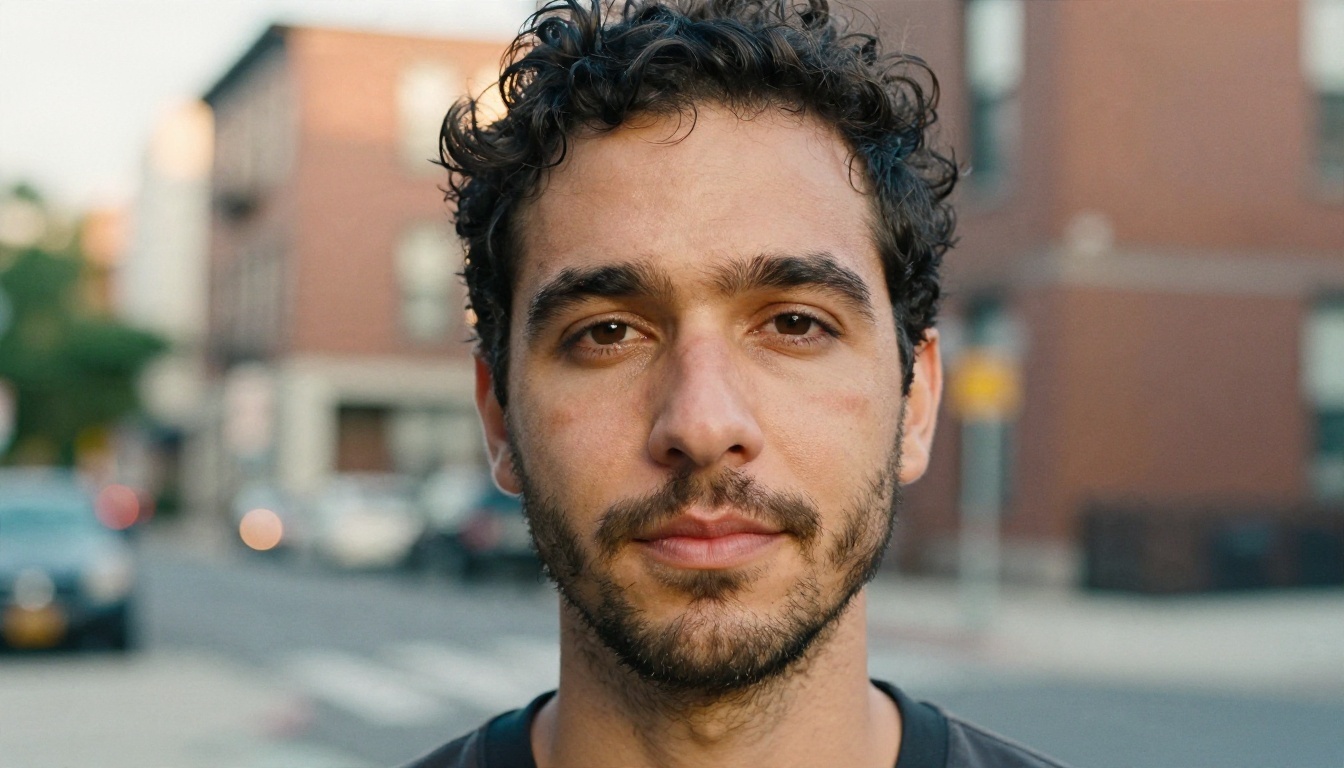
Close-up portrait of a man in his thirties with short dark curly hair
and light stubble, relaxed expression, looking into the camera,
standing on a quiet city sidewalk at golden hour. Visible skin pores,
a small scar through the left eyebrow, natural shine on the forehead.
Warm low sun from the right creating soft rim light on his hair.
85mm f/1.8 lens, shallow depth of field, blurred brick buildings,
fine film grain.
अपूर्णताओं पर ध्यान दें: निशान, चमक, पोर्स। ये छोटी खामियाँ ही चेहरे को रेंडर किए हुए के बजाय फ़ोटो खींचे हुए जैसा महसूस कराती हैं।
फ़ुल-बॉडी प्रॉम्प्ट
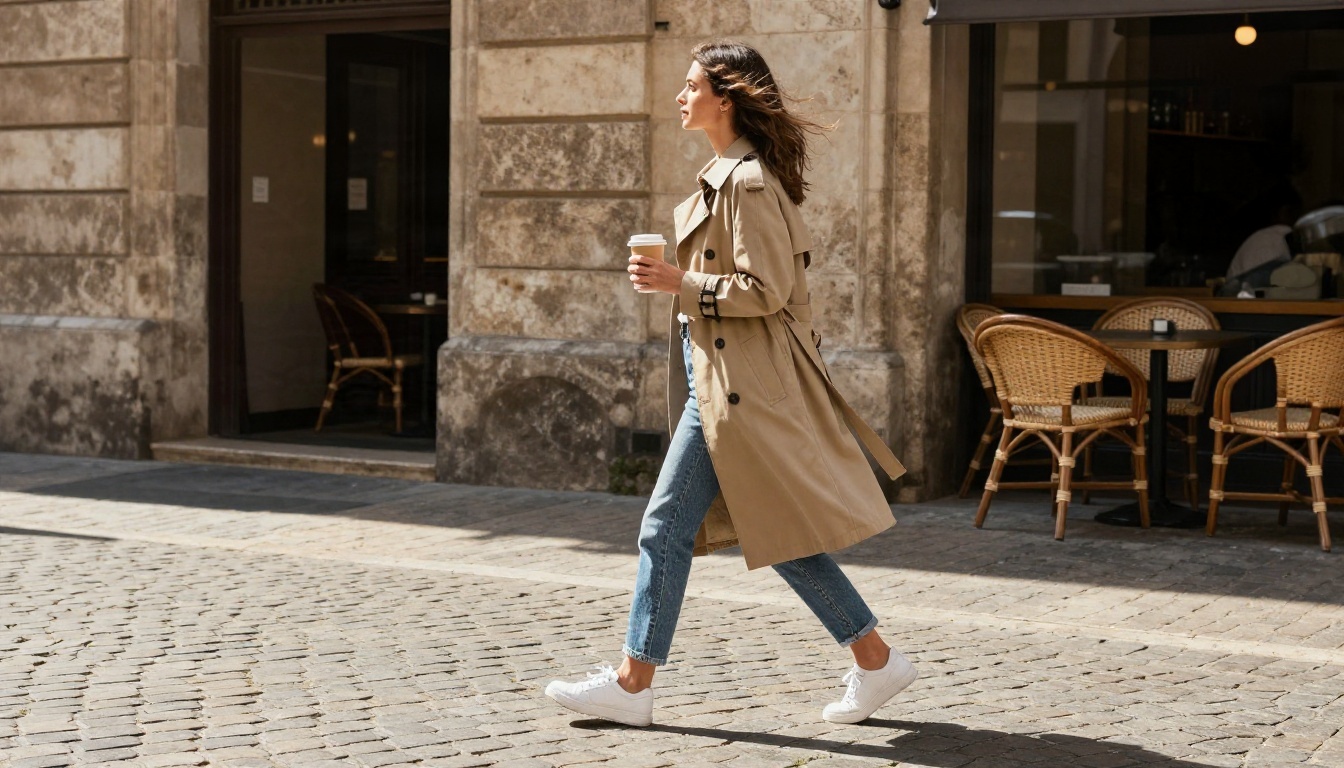
Full-body photograph of a woman in her mid twenties walking across
a sunlit cobblestone plaza in a beige trench coat, jeans, and white
sneakers, holding a takeaway coffee, hair moving in the breeze.
Low-angle wide shot, 35mm f/2 lens, long morning shadows, old stone
buildings behind her, realistic fabric wrinkles, natural skin.
फ़ुल-बॉडी शॉट कठिन होते हैं, क्योंकि हाथ, पैर और अनुपात एक साथ दिखते हैं। बताएँ कि हाथ क्या कर रहे हैं, तो अजीब अतिरिक्त उंगली आने की संभावना काफ़ी घट जाती है।
बुज़ुर्ग चेहरे और ईमानदार डिटेल
ज़्यादातर मॉडल जवान और चिकने चेहरों की ओर झुकते हैं। जो डिटेल चाहिए, उसे नाम लेकर इस झुकाव को पलटें।
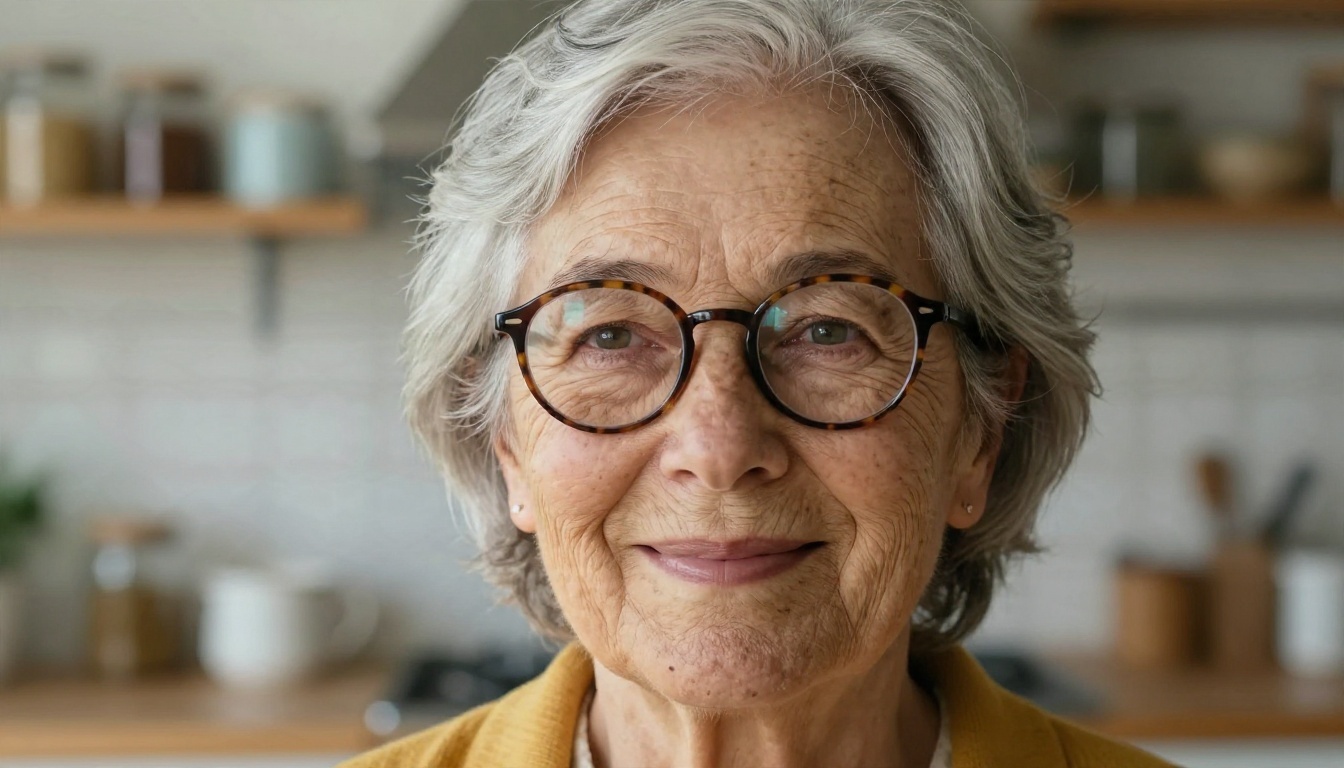
Close-up of a woman in her sixties with silver hair and deep laugh
lines, round tortoiseshell glasses, mustard cardigan, smiling gently
in a sunlit kitchen. Detailed skin wrinkles, age spots, soft window
light from the left, 100mm f/2, shallow depth of field.
💡 टिप: जो नहीं चाहिए उसके बजाय जो चाहिए वह माँगें। "दिखते पोर्स और बारीक पीच फ़ज़" "प्लास्टिक जैसी स्किन नहीं" से बेहतर काम करता है।
कौन-से शब्द मदद करते हैं और कौन-से नुकसान
रियलिज़्म में मदद करते हैं
रियलिज़्म को नुकसान पहुँचाते हैं
"visible skin pores", "uneven lip color"
"flawless", "perfect skin"
"85mm f/1.8", "35mm f/2.8"
"ultra HD", "8K masterpiece" पाँच बार दोहराया गया
"soft window light from the left"
बिना दिशा वाली "dramatic cinematic lighting"
"fine film grain", "natural color"
"hyper detailed", "glowing"
"hands resting on the table"
हाथों के बारे में कुछ नहीं
कई इमेज में एक ही चेहरा बनाए रखें
AI person app के साथ काम करने में सबसे कठिन हिस्सा निरंतरता है। जो कैरेक्टर हर तस्वीर में चेहरा बदल ले, वह कैरेक्टर नहीं, बल्कि अजनबियों का एक सिलसिला है।
कैरेक्टर शीट को शब्दशः दोबारा इस्तेमाल करें
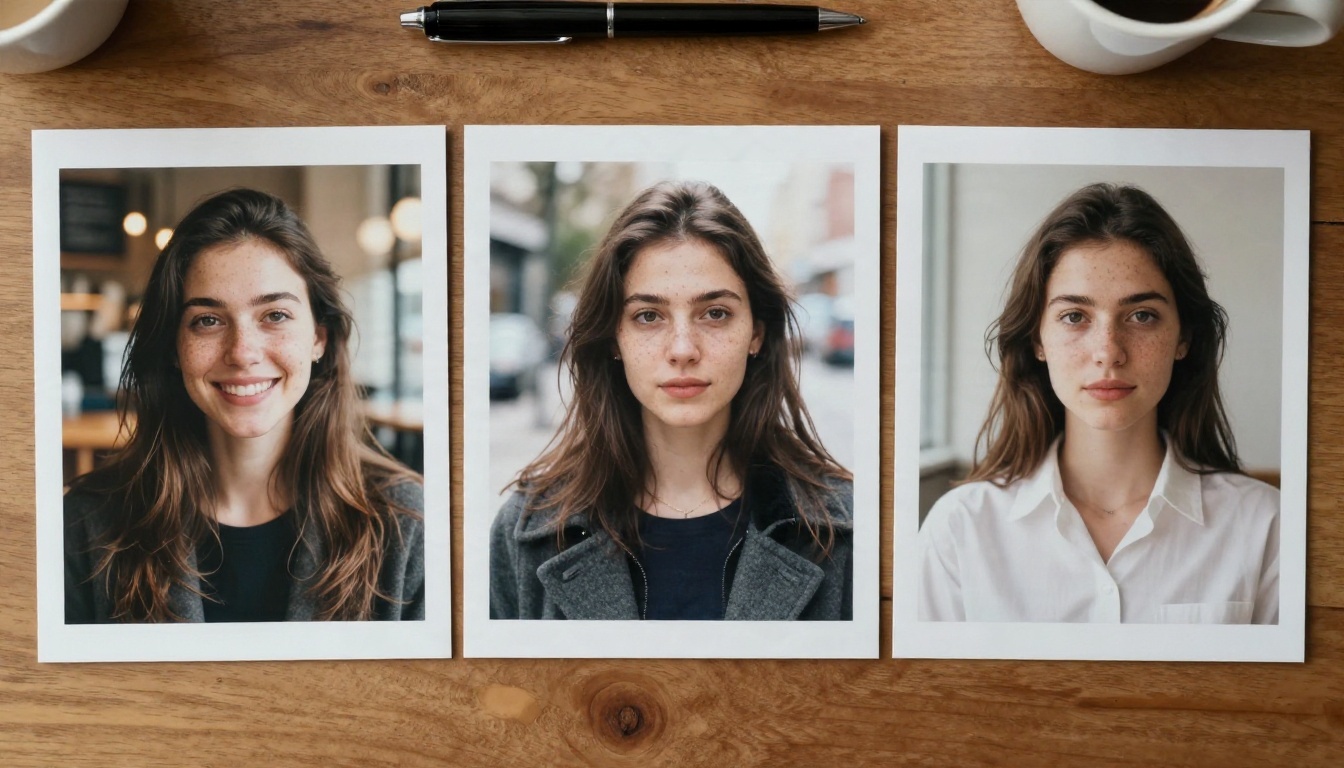
सबसे सरल तरीका मुफ़्त है। हर प्रॉम्प्ट में वही चेहरा, बाल और कपड़ों की पंक्तियाँ चिपकाएँ और सिर्फ़ दृश्य बदलें। मॉडल दोहराए गए शब्दों पर फिर से लिखे गए विवरण की तुलना में ज़्यादा भरोसेमंद प्रतिक्रिया देते हैं।
दोबारा बनाने के बजाय एडिट करें
जब चेहरा सही हो पर सेटिंग गलत हो, तो फिर से शुरू न करें। ऐसा एडिटिंग मॉडल इस्तेमाल करें जो आपकी तस्वीर को इनपुट के रूप में ले। Nano Banana रेफ़रेंस इमेज से एडिट और जनरेट करता है, और Flux Kontext Fast मौजूदा फ़ोटो की डिटेल तेज़ी से बदलता है, और पहचान को जस का तस रखता है।
छोटे बदलावों के लिए कुछ और लक्षित टूल भी मदद करते हैं:
अगर आप एक ही व्यक्ति की दर्जनों इमेज बनाने की योजना बना रहे हैं, तो P Image Trainer आपको कुछ तस्वीरों से कस्टम LoRA ट्रेन करने देता है। इसे Flux 2 Klein 4B Base के साथ जोड़ें, ताकि फ़ाइन-ट्यून्ड नतीजे मिलें जो अलग-अलग दृश्यों में एक ही चेहरा रखें।
अपने कैरेक्टर को काम में लगाएँ
एक अकेला पोर्ट्रेट अच्छा है। पर ऐसा कैरेक्टर जो अलग-अलग जगहों पर दिखे, ज़्यादा काम का है।
लाइफ़स्टाइल और यात्रा के दृश्य
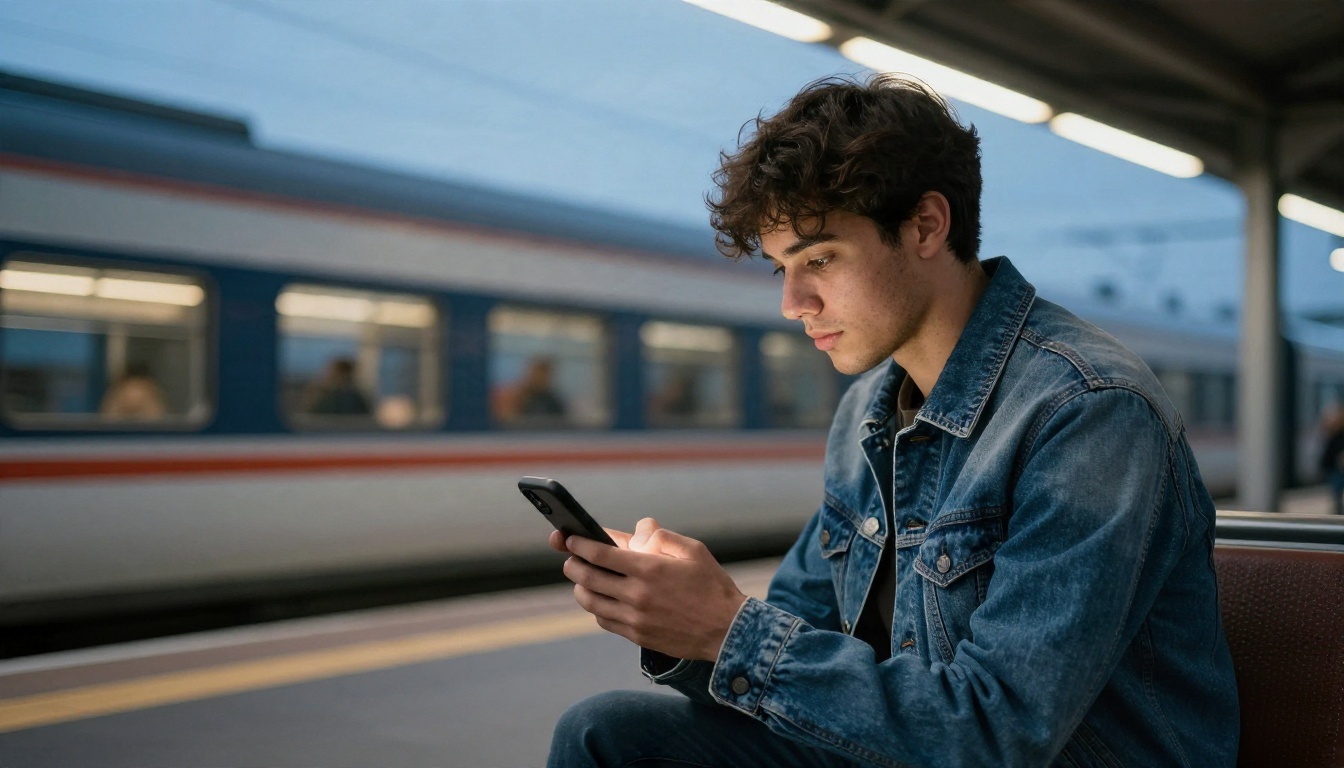
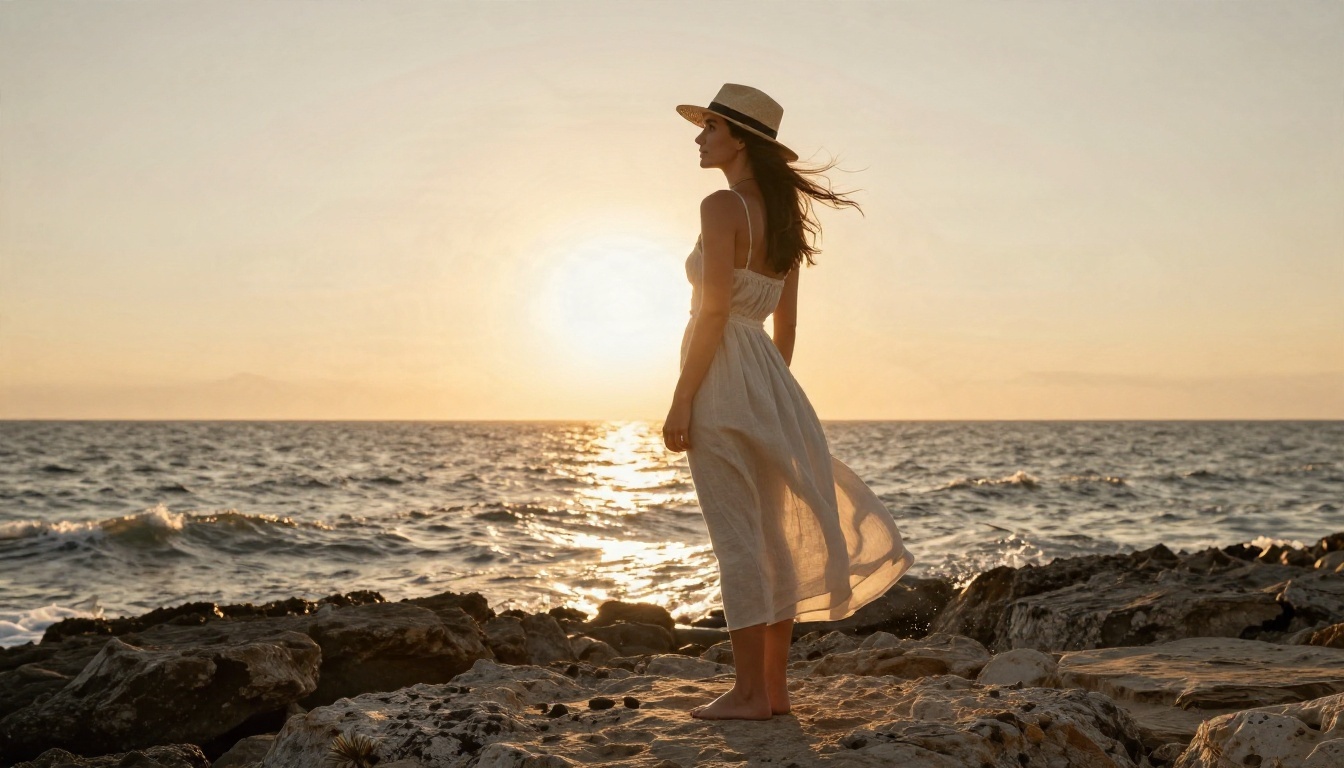
उसी व्यक्ति को कैफ़े, समुद्र तट, या रेलवे स्टेशन पर रखें, और कैरेक्टर शीट को न बदलें। रोशनी और कपड़े बदलते रहें जबकि चेहरा वही रहे, यही बात तस्वीरों के सेट को किसी एक व्यक्ति की ज़िंदगी जैसा महसूस कराती है।
प्रोफ़ेशनल हेडशॉट
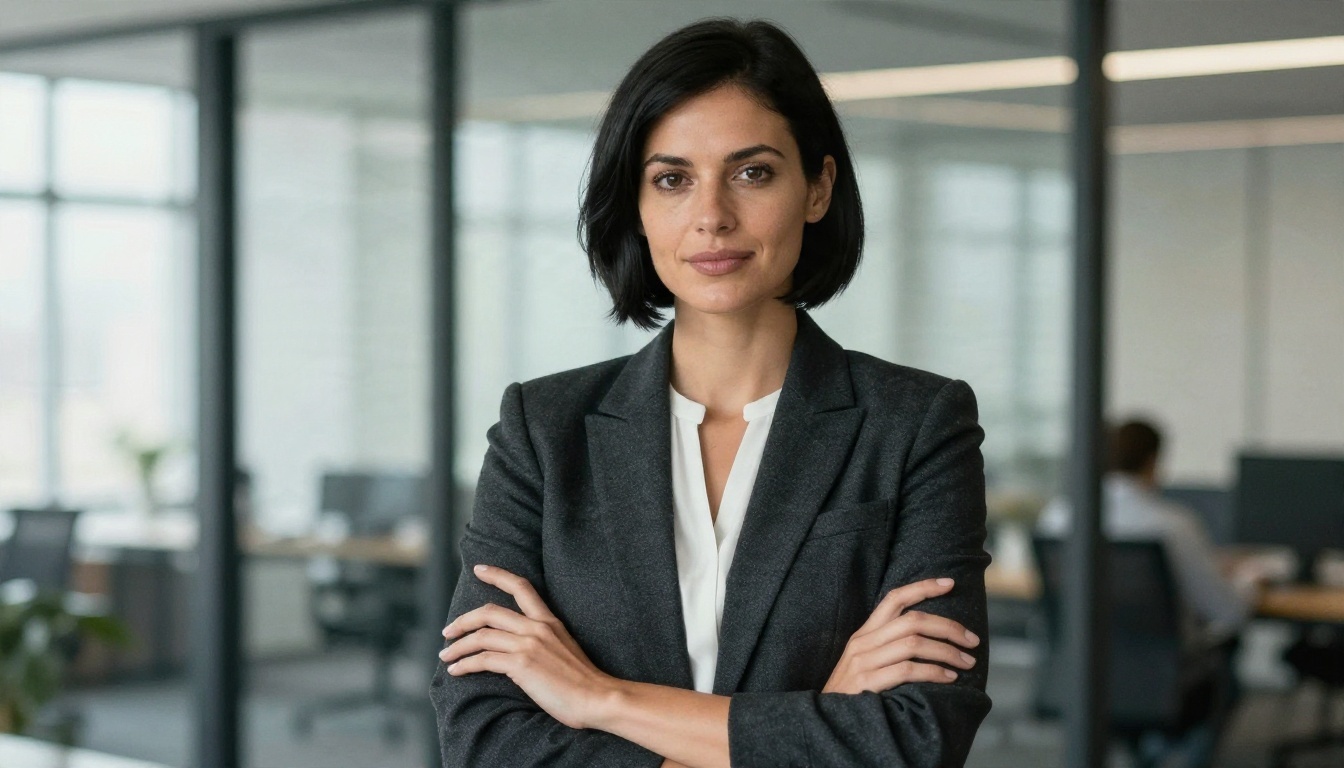
साफ़ हेडशॉट AI person app के सबसे लोकप्रिय इस्तेमालों में से एक है। न्यूट्रल बैकग्राउंड, नरम सामने की रोशनी, और भरोसेमंद पोशाक माँगें, जैसे चारकोल ब्लेज़र।
चेहरे को छुए बिना सेटिंग बदलने के लिए Generate Background इस्तेमाल करें, या बाद में व्यस्त बैकग्राउंड को धुंधला करने के लिए Depth of Field।
ग्रुप दृश्य
ग्रुप मुश्किल होते हैं, क्योंकि हर चेहरे को एक साथ विश्वसनीय रहना होता है। ग्रुप छोटा रखें, एक व्यक्ति को अग्रभूमि में रखें, और बाक़ी को ढीले तौर पर बताएँ।
कैरेक्टर को जीवंत बनाना
जब आपके पास पसंद का कैरेक्टर हो, तो Kling v3 Video जैसे वीडियो मॉडल से स्थिर इमेज को एनिमेट कर सकते हैं। ऐसी क्लिप के लिए जिसमें कैरेक्टर किसी रेफ़रेंस वीडियो की हरकत कॉपी करे, Kling v3 Motion Control ठीक इसी के लिए बना है।
वे गलतियाँ जो रियलिज़्म बिगाड़ती हैं
ज़्यादातर अविश्वसनीय नतीजे एक ही मुट्ठी भर गलतियों से आते हैं।
बहुत परफ़ेक्ट: चिकनी, सममित स्किन तुरंत नकली लगती है। पोर्स, फ़्रेकल्स और छोटी असमानताएँ माँगें।
स्टाइल के बहुत सारे शब्द: दस क्वालिटी टैग डालने से मॉडल उलझ जाता है। एक लेंस, एक रोशनी, एक मूड चुनें।
हाथों को नज़रअंदाज़ करना: बताएँ कि हाथ क्या पकड़ रहे हैं या क्या कर रहे हैं। जेब में छिपे हाथ एक सुरक्षित विकल्प हैं।
दृश्य में गलत टेक्स्ट: मॉडल अब भी साइन और लेबल की स्पेलिंग गलत लिखते हैं। टेक्स्ट को फ़्रेम से बाहर रखें या एक छोटे शब्द तक सीमित करें।
हर कोशिश में बहुत ज़्यादा बदलाव: हर बार एक ही वेरिएबल बदलें, वरना पता ही नहीं चलेगा कि तस्वीर में क्या सुधरा।
100% ज़ूम पर जाँच छोड़ना: प्रकाशित करने से पहले आँखें, दाँत और कान के किनारे देखें।
💡 टिप: आँखें सबसे तेज़ पकड़ में आने वाली चीज़ हैं। दोनों पुतलियों में मेल खाती कैचलाइट देखें, और सुनिश्चित करें कि दोनों आँखें एक ही दिशा में देखें।
असली लोगों के साथ सिर्फ़ अनुमति से काम करें
ऐसी तस्वीर कभी न बनाएँ जो सुझाए कि कोई असली व्यक्ति कुछ ऐसा बोला या किया जो उसने नहीं किया। कैरेक्टर शुरू से बनाएँ, और अगर किसी फ़ोटो से शुरू करते हैं, तो पक्का करें कि वह आपकी है या उसके इस्तेमाल की आपके पास लिखित अनुमति है।
कौन-सा मॉडल किस काम के लिए ठीक है
सही मॉडल चुनने से क्रेडिट और समय दोनों बचते हैं। शुरुआत के लिए इस तालिका को आधार मानें।
Seedream 4.5 या Nano Banana Pro से छह पोर्ट्रेट जनरेट करें।
सबसे अच्छा चुनें और उसे रेफ़रेंस के रूप में सेव करें।
शीट दोबारा इस्तेमाल करके या Nano Banana से रेफ़रेंस को एडिट करके नए दृश्य बनाएँ।
Flux Kontext Fast, Change Haircut, या Generate Background से छोटी डिटेल ठीक करें।
मूवमेंट चाहिए तो Kling v3 Video से तैयार तस्वीर को एनिमेट करें।
आज ही अपना पहला कैरेक्टर बनाएँ
अब जीवंत व्यक्ति बनाने के लिए आपको स्टूडियो, मॉडल या कैमरे की ज़रूरत नहीं है। आपको एक साफ़ कैरेक्टर शीट, एक ऐसा मॉडल जो स्किन अच्छी संभालता हो, और एक बार में एक डिटेल बदलने का धैर्य चाहिए। एक क्लोज़-अप से शुरू करें, ऊपर दिए किसी प्रॉम्प्ट को कॉपी करें, और उम्र, बाल और रोशनी तब तक बदलें जब तक चेहरा ऐसा लगे कि वह कोई ऐसा इंसान है जिससे आप सच में मिल सकें।
PicassoIA खोलें, Seedream 4.5 या PicassoIA Image Editor Pro चुनें, और अगले कुछ मिनटों में अपना पहला पोर्ट्रेट जनरेट करें। फिर आगे बढ़ें: फ़ुल-बॉडी शॉट, अलग पोशाक, अलग शहर आज़माएँ। सभी उपलब्ध टूल picassoia.com/en/all-models पर देखें और वह कैरेक्टर बनाएँ जिसकी आप कल्पना करते आए हैं।