आप Instagram खोलते हैं, एक Reel दिखती है जिसमें स्मूद कैमरा मूव्स हैं, परफ़ेक्ट पेसिंग है और वॉइसओवर ऐसा है मानो किसी प्रो ने बनाया हो। आप सोचते हैं कि इसे बनाने में कितने घंटे लगे होंगे। अक्सर जवाब एक घंटे से भी कम होता है। AI reel maker अब टेक्स्ट प्रॉम्प्ट, एक फ़ोटो या कच्चे क्लिप्स के ढेर से वर्टिकल वीडियो का ड्राफ़्ट बना सकता है, और इनमें से कुछ मुफ़्त भी हैं। लेकिन "मुफ़्त" और "अच्छा" हमेशा एक चीज़ नहीं होते, और हर टूल की कुछ सीमाएँ होती हैं जो तब दिखती हैं जब आप उसके साथ एक शाम बिता चुके होते हैं।
यह लेख शोर को छाँटता है। आप देखेंगे कि AI reel maker असल में क्या करता है, कौन-से मुफ़्त विकल्प आपका समय लायक हैं, मुख्य ऐप्स एक-दूसरे से कैसे तुलना करते हैं, असली क्रिएटर इन्हें किस काम में लाते हैं, और सीमाएँ कहाँ हैं। मैं एक एक-घंटे का वर्कफ़्लो भी साझा कर रहा हूँ जिसे आप आज ही कॉपी कर सकते हैं।

AI Reel Maker क्या करता है
इस शब्द का कोई पक्का अर्थ नहीं है। इसे खोजेंगे तो ऐसे टूल मिलेंगे जो एक ही लेबल के नीचे बिल्कुल अलग काम करते हैं। आपको किस काम की ज़रूरत है, यह जानने से पाँच ऐप्स डाउनलोड करके यह पता लगाने की मुसीबत बच जाती है।
तीन तरह के टूल
| प्रकार | क्या डालते हैं | क्या बाहर आता है | सबसे अच्छा किसके लिए |
|---|
| जेनरेटर | एक टेक्स्ट प्रॉम्प्ट या एक इमेज | बिल्कुल नया क्लिप, अक्सर आवाज़ के साथ | ओरिजिनल सीन, प्रोडक्ट शॉट, b-roll |
| असेंबलर | आपके अपने कच्चे क्लिप्स और फ़ोटो | म्यूज़िक, कैप्शन और ट्रांज़िशन वाला कट | पहले से शूट किए फ़ुटेज से तेज़ ड्राफ़्ट |
| असिस्टेंट | आपके अकाउंट का डेटा या कोई टॉपिक | आइडिया, स्क्रिप्ट, हुक, पोस्टिंग की सलाह | अगला कंटेंट प्लान करना |
ज़्यादातर क्रिएटर इनमें से दो को साथ में इस्तेमाल करते हैं। एक असिस्टेंट आइडिया चुनने के लिए, एक जेनरेटर वह शॉट बनाने के लिए जिसे आप शूट नहीं कर सकते, और एक असेंबलर सब कुछ जोड़कर एक Reel बनाने के लिए।
जो यह आपके लिए नहीं कर सकता
AI reel maker आपके दर्शकों को नहीं जानता। वह तकनीकी रूप से ठीक-ठाक वीडियो खुशी-खुशी बना देगा जिसे कोई देखना नहीं चाहेगा। Instagram पर पहले तीन सेकंड अब भी सब कुछ तय करते हैं, और वह हिस्सा, यानी हुक, आपका ही काम रहता है।
💡 टिप: किसी भी टूल को खोलने से पहले हुक को एक सादे वाक्य में लिखें। अगर आप उस वाक्य में नहीं बता सकते कि दर्शक को क्या मिलेगा, तो कोई जेनरेटर उसे ठीक नहीं करेगा।
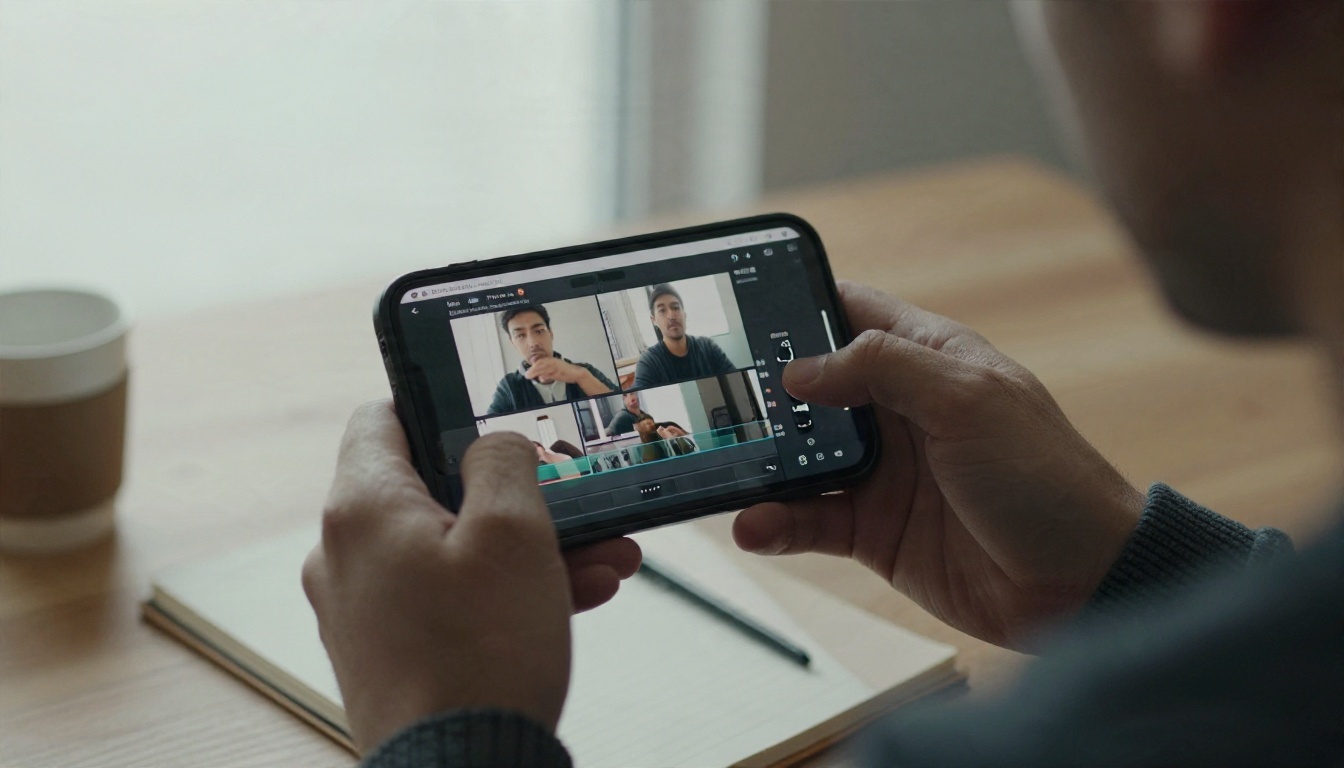
मुफ़्त विकल्प जो सच में काम करते हैं
"मुफ़्त" शब्द के आसपास बहुत मार्केटिंग है। व्यवहार में स्थिति कैसी है, यह नवंबर 2026 तक की जानकारी के अनुसार यहाँ है।
Instagram का अपना Edits ऐप
Meta का Edits ऐप मुफ़्त है और Reels को ध्यान में रखकर बना है। अप्रैल 2026 में टेक्स्ट-टू-Reel जनरेशन जोड़ी गई, इसलिए अब आप ऐप छोड़े बिना प्रॉम्प्ट लिखकर छोटा वीडियो पा सकते हैं। एक AI असिस्टेंट, जो आपके अकाउंट के मेट्रिक्स पढ़कर आइडिया सुझाता है, सितंबर 2026 के अंत में अमेरिकी यूज़र्स के लिए आना शुरू हुआ। Meta का कहना है कि यह असिस्टेंट स्टैंडर्ड उपयोग सीमा के भीतर मुफ़्त है, और जो लोग ज़्यादा प्रॉम्प्ट चाहते हैं वे Meta One सब्सक्रिप्शन से अतिरिक्त एक्सेस ले सकते हैं।
मैंने रोज़ाना या मासिक जेनरेशन की सटीक सीमा खोजी और आधिकारिक संख्या नहीं मिली, इसलिए बीस वीडियो का बैच प्लान करने से पहले ऐप की सेटिंग्स देख लें। Edits छोटे, Reel-लंबाई के आउटपुट में सबसे अच्छा है। अगर आपको लंबा या ज़्यादा सिनेमैटिक चाहिए, तो आपको कोई और टूल लेना होगा।
एडिटिंग ऐप्स के मुफ़्त टियर
CapCut, Canva और इसी तरह के एडिटर्स में ऑटो कैप्शन, ऑटो कट और टेम्पलेट-आधारित Reels जैसे AI फ़ीचर वाले मुफ़्त प्लान मिलते हैं। इनमें जो समझौते करने पड़ते हैं, वे पहले से अंदाज़ा लगाने लायक हैं:
- कुछ एक्सपोर्ट या टेम्पलेट पर वॉटरमार्क
- मुफ़्त प्लान पर लॉक्ड रेज़ोल्यूशन या लॉक्ड एक्सपोर्ट फ़ॉर्मेट
- भारी AI फ़ीचर के लिए मासिक क्रेडिट की सीमा
- टेम्पलेट वाला लुक, यानी आपकी Reel हज़ारों दूसरी Reels जैसी दिखती है
ये ऐप्स असेंबलर के रूप में बढ़िया हैं। जेनरेटर के रूप में ये कमज़ोर हैं, क्योंकि इनके टेक्स्ट-टू-वीडियो फ़ीचर आमतौर पर क्रेडिट से जुड़े होते हैं।
PicassoIA पर मुफ़्त जेनरेशन
अगर आपको टेम्पलेट की जगह ओरिजिनल क्लिप्स चाहिए, तो वीडियो जेनरेटर बेहतर विकल्प है। Seedance 2.5 Lite को मुफ़्त और असीमित जेनरेटर के रूप में सूचीबद्ध किया गया है, जिसके क्लिप 10 सेकंड तक के हो सकते हैं, जो एक Reel शॉट के लिए काफ़ी है। प्लेटफ़ॉर्म के दूसरे मॉडल ज़्यादा फ़िडेलिटी या लंबी अवधि के लिए बने हैं, और मैं उनकी सूची आगे दे रहा हूँ।
💡 टिप: "असीमित" आमतौर पर असीमित प्रयास का मतलब होता है, असीमित लंबाई का नहीं। अपनी Reel को एक लंबे टेक की जगह पाँच से आठ छोटे शॉट्स में प्लान करें।
ऐप्स की आमने-सामने तुलना
हाइप के हिसाब से रैंक करने की जगह, मैं हर एक की तुलना उस काम से कर रहा हूँ जिसमें वह सबसे अच्छा है।
| टूल | प्रकार | मुफ़्त एक्सेस | सबसे बड़ी ताकत | सबसे बड़ी सीमा |
|---|
| Instagram Edits | असेंबलर और टेक्स्ट-टू-Reel | मुफ़्त, उपयोग सीमा के साथ | सीधे Instagram पर पोस्ट होता है | उपयोग की सीमा स्पष्ट रूप से प्रकाशित नहीं है |
| CapCut | असेंबलर | मुफ़्त प्लान | कैप्शन, टेम्पलेट, इफ़ेक्ट | कुछ फ़ीचर और एक्सपोर्ट के लिए पेड प्लान चाहिए |
| Canva | असेंबलर | मुफ़्त प्लान | ब्रांडेड टेम्पलेट | AI वीडियो क्रेडिट सीमित हैं |
| Seedance 2.5 Lite | जेनरेटर | मुफ़्त और असीमित, 10 सेकंड तक | बिना टेम्पलेट वाले लुक के ओरिजिनल क्लिप्स | छोटे क्लिप्स, असेंबली आपको करनी होती है |
| Kling v3 Video | जेनरेटर | प्लेटफ़ॉर्म क्रेडिट | सिनेमैटिक मोशन | प्रॉम्प्ट पर ज़्यादा ध्यान देना पड़ता है |
| Veo 3.1 Fast | जेनरेटर | प्लेटफ़ॉर्म क्रेडिट | ऑडियो के साथ तेज़ 1080p आउटपुट | लंबे सीक्वेंस के लिए नहीं बना |
कौन-सा टूल किस काम के लिए
- आपके पास फ़ुटेज पहले से है: असेंबलर इस्तेमाल करें। जो दो मिनट में शूट हो सकता है, उसे जेनरेट न करें।
- आपको ऐसा शॉट चाहिए जो मौजूद नहीं है: पहाड़ पर आपके प्रोडक्ट का ड्रोन व्यू, एक स्टाइलाइज़्ड इंट्रो, या कोई ऐसी लोकेशन जिसे बुक करना मुश्किल हो। जेनरेटर इस्तेमाल करें।
- आप रोज़ पोस्ट करते हैं और आइडिया खत्म हो जाते हैं: Edits असिस्टेंट से शुरू करें, फिर बाकी टूल चुनें।
क्रिएटर के प्रकार के हिसाब से असली उदाहरण
सामान्य सलाह को नज़रअंदाज़ करना आसान है, इसलिए यहाँ कुछ पैटर्न हैं जो खास तरह के अकाउंट्स के लिए काम करते हैं।
लोकल बिज़नेस और खाना
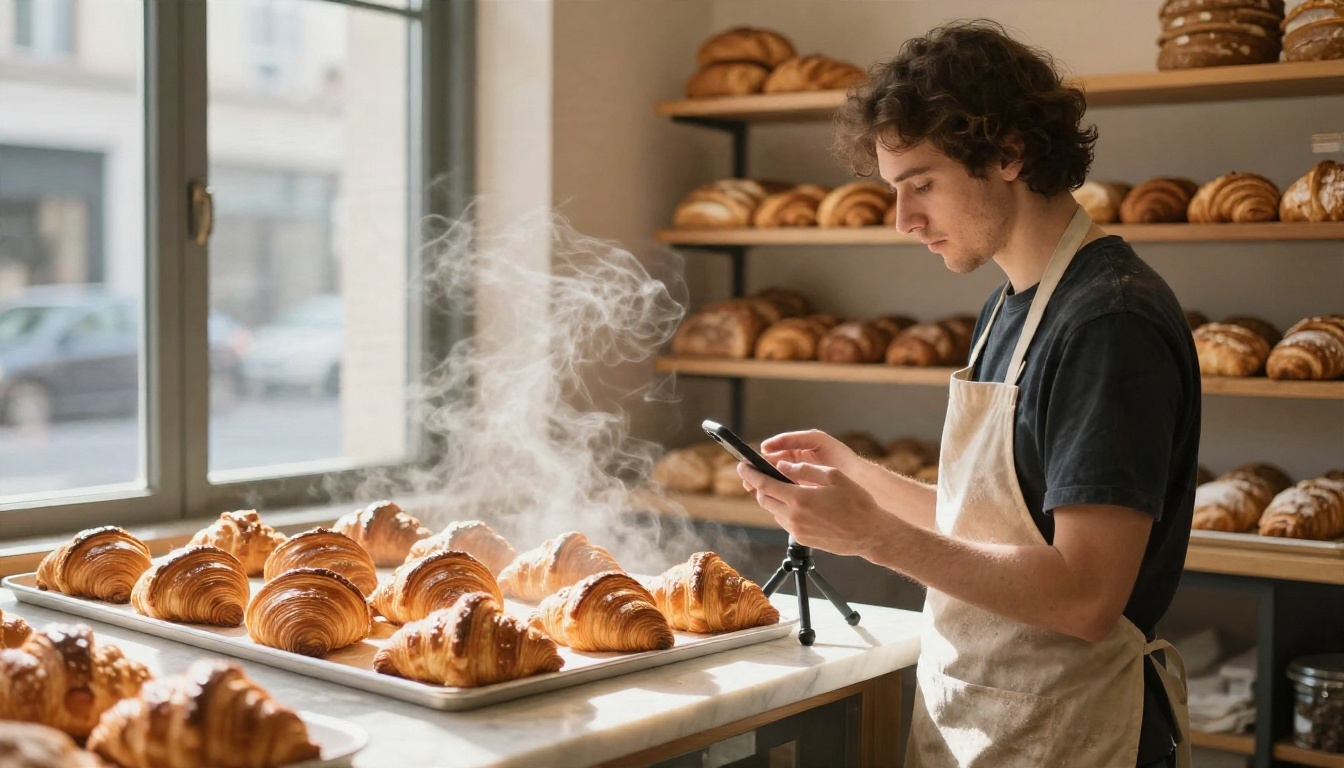
बेकरी, बार्बर, फूलों की दुकान। पैटर्न है प्रोडक्ट के लिए असली फ़ुटेज, माहौल के लिए AI। क्रोइसैंट अपने फ़ोन से शूट करें, फिर दुकान का दरवाज़ा खुलते हुए सूर्योदय की गर्म सड़क का 5 सेकंड का ओपनर जेनरेट करें। दोनों को एक ट्रेंडिंग ऑडियो ट्रैक और कैप्शन के साथ जोड़ें। कुल समय: लगभग चालीस मिनट।
फ़िटनेस और कोचिंग
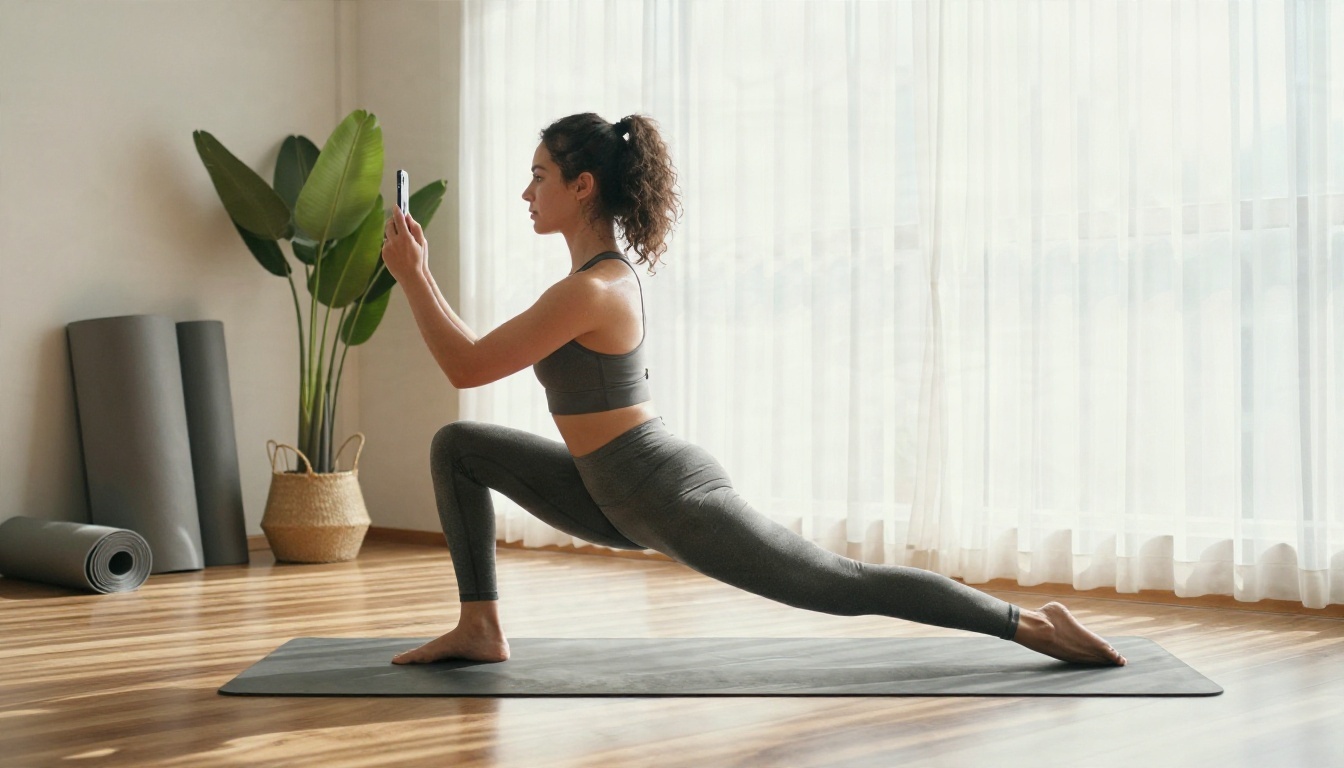
कोच खुद को शूट करते हैं, और यही वह चीज़ है जिसे जेनरेटर बड़े पैमाने पर सबसे खराब करते हैं, क्योंकि दर्शक को उम्मीद होती है कि वह आपको देखेगा। शरीर के आसपास के हिस्सों के लिए AI reel maker इस्तेमाल करें: एनिमेटेड एक्सरसाइज़-क्यू ओवरले, आपके बोले गए संकेतों से मेल खाते ऑटो कैप्शन, और एक छोटा इंट्रो सीन। मुख्य सामग्री के रूप में अपना चेहरा और अपनी हरकत रखें।
ट्रैवल और लाइफ़स्टाइल
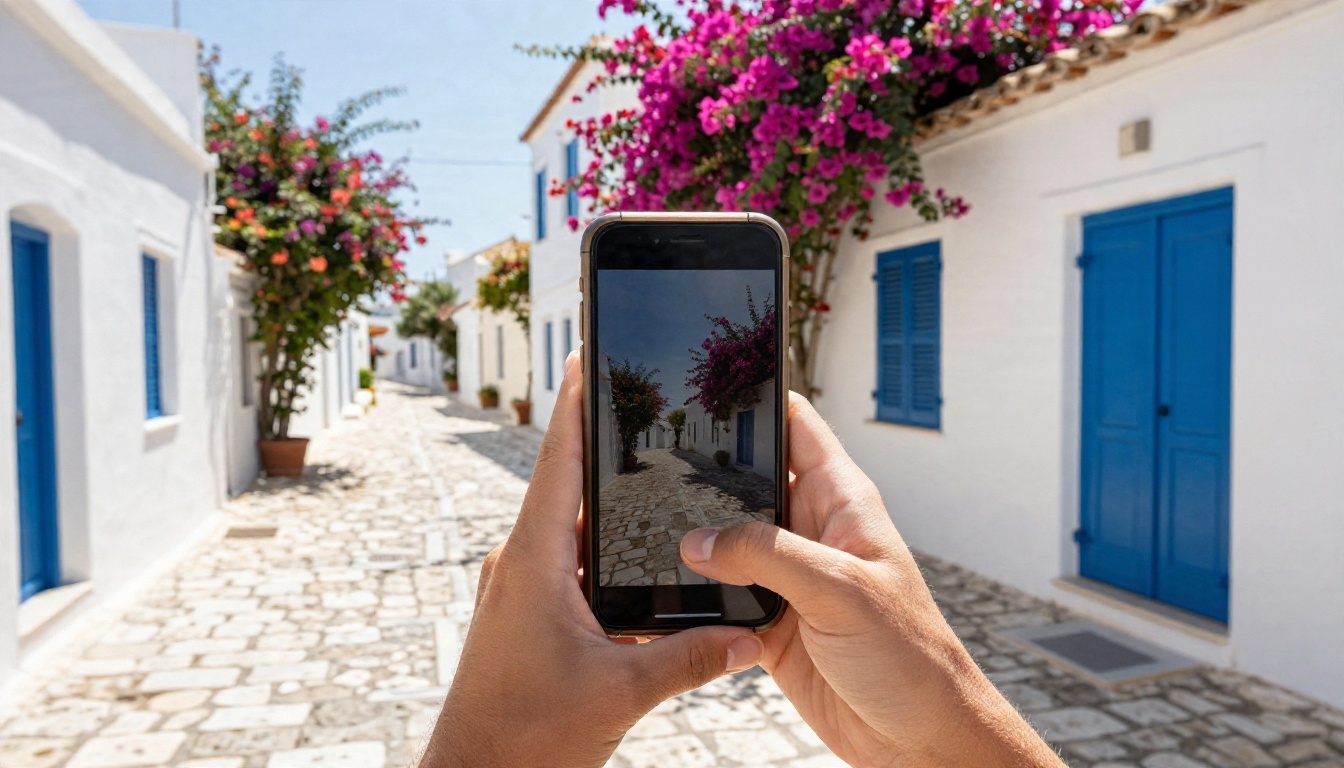
ट्रैवल क्रिएटर्स के सामने उल्टी समस्या होती है: उनके पास बहुत ज़्यादा फ़ुटेज होता है। असेंबलर यहाँ चमकते हैं। चालीस क्लिप्स डालें, ऐप को बीट और कट चुनने दें, फिर सबसे कमज़ोर दो शॉट्स को जेनरेटेड b-roll से बदल दें, उदाहरण के लिए किसी बाज़ार के स्टॉल पर धीमा पुश-इन, जिसका साफ़ टेक आपको नहीं मिला।
छोटे प्रोडक्ट और कैफ़े क्लिप्स
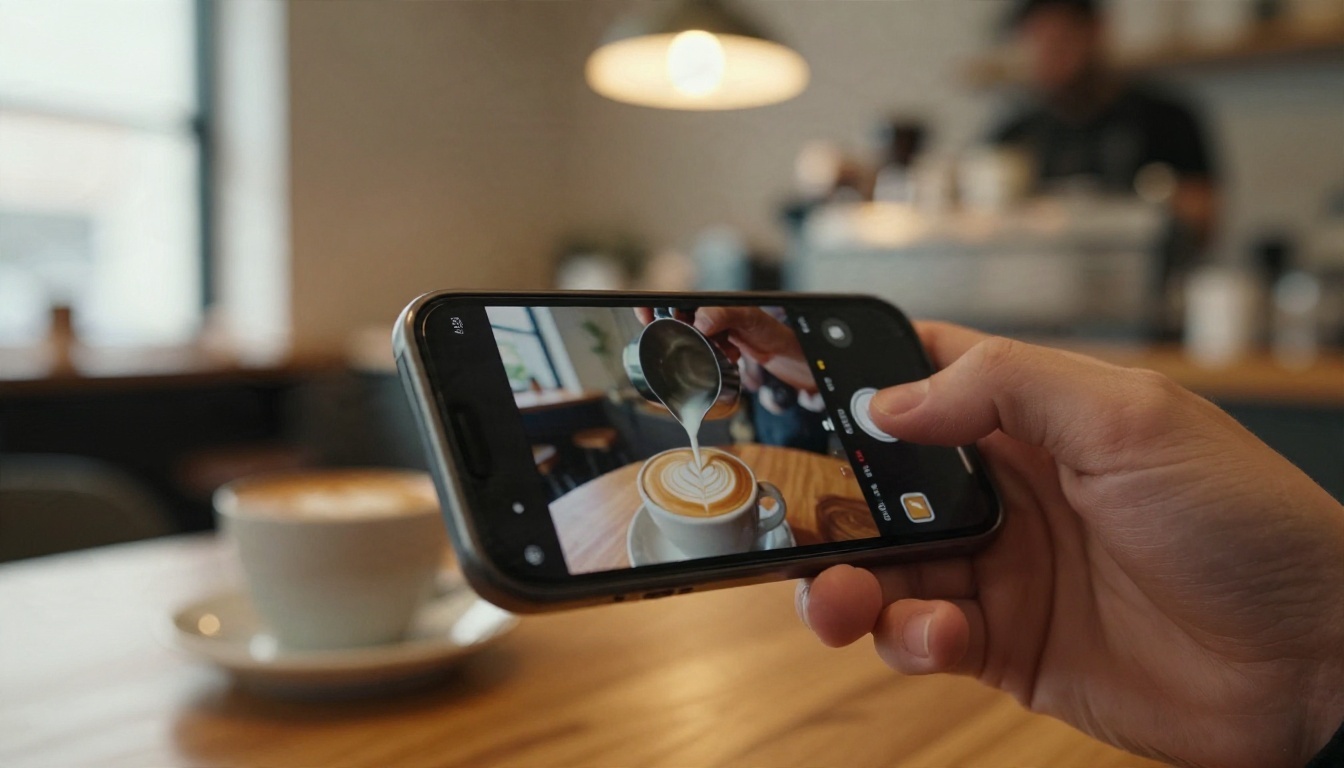
प्रोडक्ट का क्लोज़-अप इमेज-टू-वीडियो शॉट के रूप में अच्छा काम करता है। एक साफ़ स्टिल जेनरेट करें या फ़ोटो खींचें, फिर उसे एक छोटी कैमरा मूव से एनिमेट करें: धीमा डॉली इन, हल्की भाप का बहाव, या पेय डालना। यह जेनरेटर का सबसे भरोसेमंद इस्तेमाल है, क्योंकि पहला फ़्रेम आपके नियंत्रण में होता है और मॉडल को सिर्फ़ मोशन जोड़ना होता है।
वे सीमाएँ जिनका कोई ज़िक्र नहीं करता
यह वह हिस्सा है जो आपकी एक खराब शाम बचाएगा।
क्लिप की लंबाई
Instagram तीन मिनट तक की Reels की अनुमति देता है, लेकिन ज़्यादातर जेनरेटर प्रति क्लिप 5 से 10 सेकंड बनाते हैं, और कुछ इससे आगे जाते हैं पर ज़्यादा क्रेडिट लेते हैं। इसलिए 30 सेकंड की Reel के लिए कई शॉट्स को जोड़ना पड़ता है, और उन शॉट्स को एक-दूसरे के साथ मेल खाना चाहिए। सभी प्रॉम्प्ट में एक जैसा लाइटिंग विवरण, वही रंग-शब्द और वही सब्जेक्ट विवरण रखें।
वॉटरमार्क और उपयोग के अधिकार
मुफ़्त प्लान अक्सर एक्सपोर्ट पर वॉटरमार्क या निशान जोड़ते हैं। Instagram उन Reels की पहुँच घटा सकता है जिनमें किसी दूसरे ऐप का दिखने वाला लोगो हो, इसलिए पोस्ट करने से पहले अपना एक्सपोर्ट जाँच लें। अगर आप क्लाइंट के लिए विज्ञापन बना रहे हैं तो कमर्शियल-उपयोग की शर्तें भी पढ़ें। "आज़माने के लिए मुफ़्त" का मतलब हमेशा "पेड कैंपेन में मुफ़्त इस्तेमाल" नहीं होता।
चेहरे, हाथ और टेक्स्ट
जेनरेटर एक साल पहले की तुलना में काफ़ी बेहतर हैं, पर तीन चीज़ें अब भी उन्हें गड़बड़ा देती हैं:
- हाथ, जब वे सटीक काम कर रहे हों, जैसे टाइप करना या गाँठ बाँधना
- फ़्रेम में पढ़ने लायक टेक्स्ट, जैसे साइनबोर्ड और पैकेजिंग
- कई अलग-अलग क्लिप्स में एक ही चेहरे की एकरूपता
इसका उपाय सरल है। अपने एडिटर में टेक्स्ट को कैप्शन लेयर के रूप में जोड़ें, क्लोज़-अप में हाथ बाहर रखें, और छोटे शॉट्स इस्तेमाल करें ताकि चेहरे को बहकने का समय ही न मिले।
खुलासा और भरोसा
Instagram कई मामलों में AI-जनरेटेड कंटेंट पर लेबल लगाता है, और दर्शक उन वीडियो से सतर्क होने लगे हैं जो बहुत ज़्यादा परफ़ेक्ट दिखते हैं। अगर आप AI से ऐसी चीज़ दिखाते हैं जो कभी हुई ही नहीं, जैसे कोई टेस्टिमोनियल या नकली पहले-बाद की तुलना, तो आप एक भरोसे की समस्या को न्योता देते हैं जिसे आप एडिट करके ठीक नहीं कर सकते। जेनरेशन का इस्तेमाल माहौल और चित्रण के लिए करें, सबूत के लिए नहीं।
💡 टिप: कैप्शन में "इंट्रो सीन AI से बनाया गया" जैसी एक छोटी पंक्ति लिखने की कोई कीमत नहीं है, और अक्सर इससे शक वाली टिप्पणियों की जगह जिज्ञासा वाली टिप्पणियाँ आती हैं।
एक घंटे का वर्कफ़्लो जिसे आप कॉपी कर सकते हैं
यह एक ऐसी रूटीन है जो बिना पूरा वीकेंड खर्च किए 20 से 30 सेकंड की Reel बनाती है।
चरण 1: दस मिनट में छह शॉट्स प्लान करें
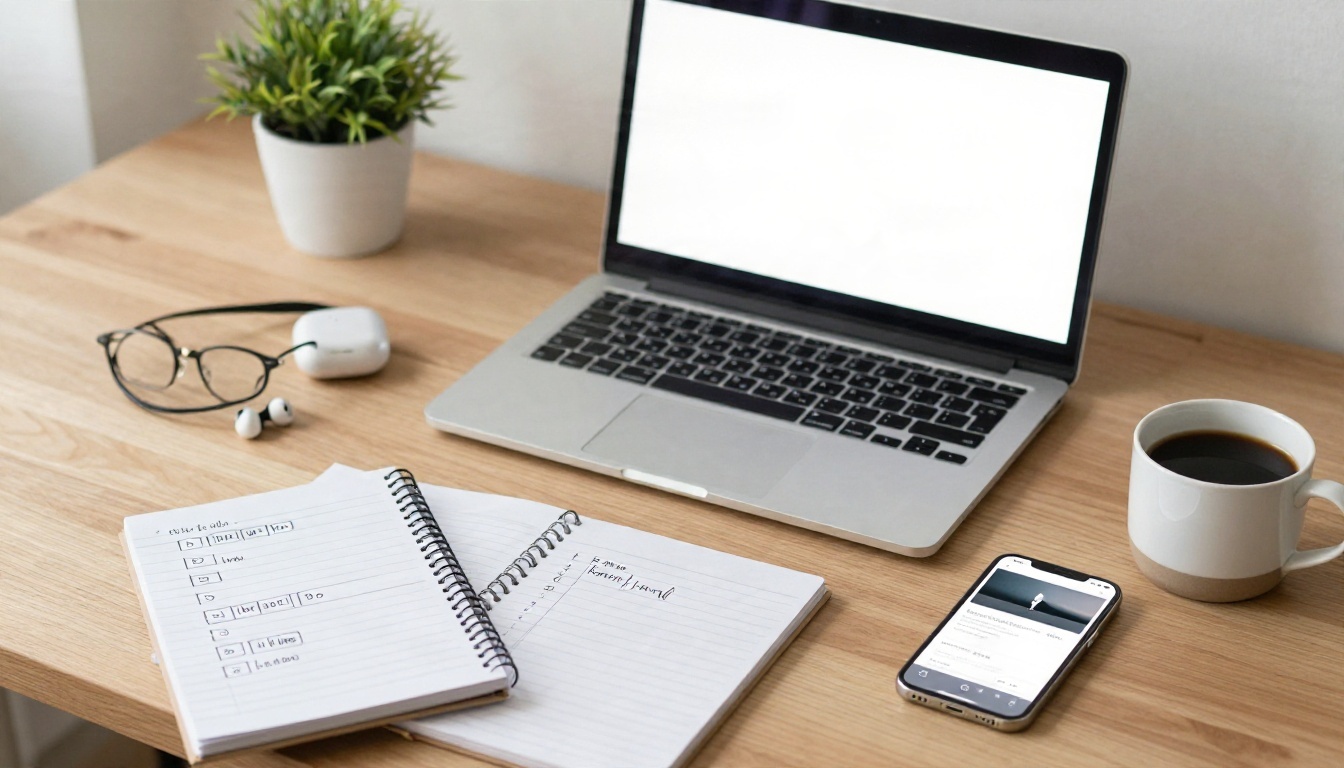
एक नोटबुक खोलें और छह बॉक्स बनाएँ। हर बॉक्स में एक पंक्ति लिखें: स्क्रीन पर क्या है और कितनी देर तक। शॉट एक हुक है। शॉट छह कॉल टू एक्शन है। तय करें कि कौन-से बॉक्स आप शूट करेंगे और कौन-से जेनरेट करेंगे।
चरण 2: पहले फ़्रेम बनाएँ
जेनरेट किए जाने वाले शॉट्स के लिए एक मज़बूत स्टिल से शुरुआत करें। एक अच्छा पहला फ़्रेम वीडियो को कहीं ज़्यादा अनुमानित बनाता है। इसके लिए Nano Banana Pro और Seedream 4.5 दो इमेज मॉडल हैं जिन्हें आज़माना सार्थक है। प्रॉम्प्ट एक फ़ोटोग्राफ़र की तरह लिखें: सब्जेक्ट, लोकेशन, रोशनी की दिशा, लेंस। स्टाइलाइज़्ड या चमकदार लुक से बचें, वे जल्दी पुराने लगते हैं और फ़ीड में सामान्य दिखते हैं।
चरण 3: क्लिप्स को एनिमेट करें
हर स्टिल को एक इमेज-टू-वीडियो मॉडल में भेजें और मोशन उसी क्रम में बताएँ जिस क्रम में वह होता है: सब्जेक्ट क्या करता है, फिर कैमरा क्या करता है। अगर मॉडल सेटिंग देता है तो वर्टिकल या 9:16 चुनें, ताकि बाद में क्रॉप न करना पड़े।
आज़माने लायक अच्छे मॉडल, हर एक अलग उद्देश्य के लिए:
चरण 4: आवाज़ और साउंड जोड़ें
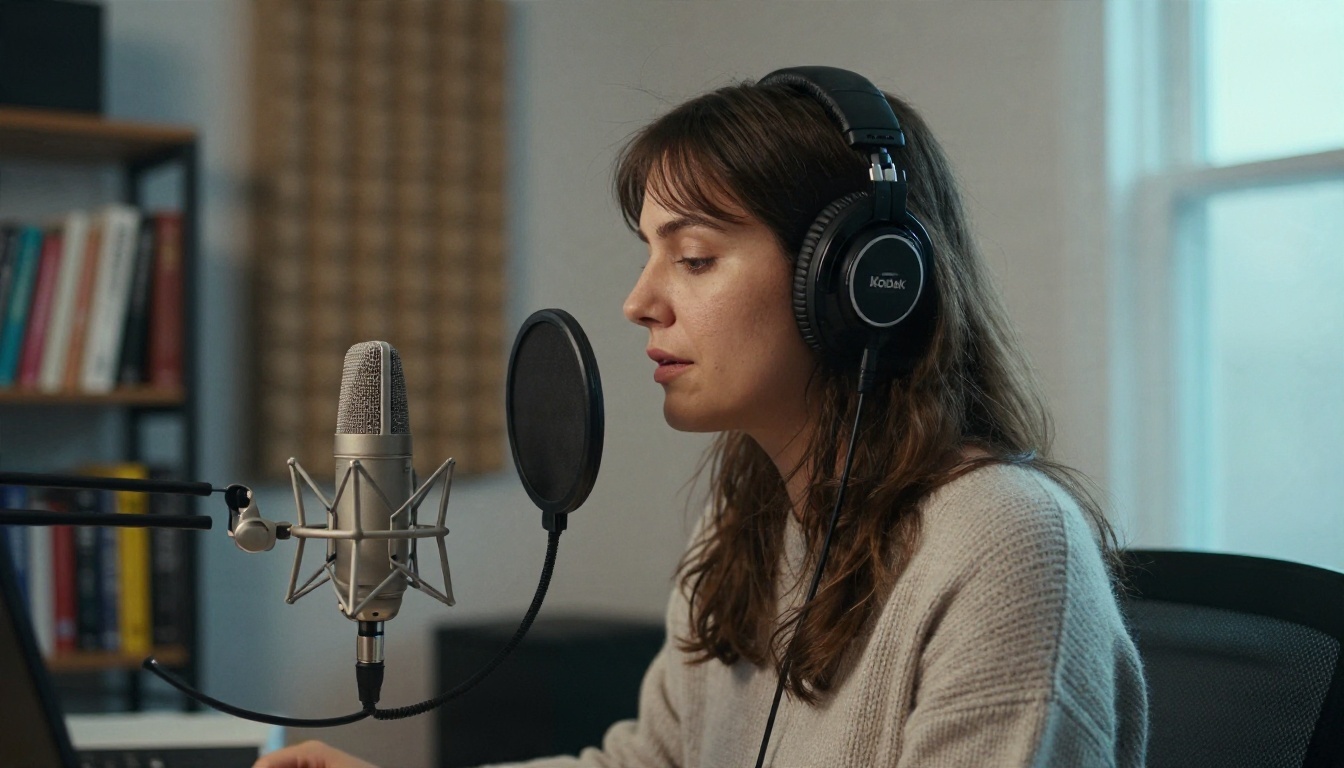
बिना साउंड की Reels अधूरी लगती हैं। अगर आप अपनी आवाज़ रिकॉर्ड नहीं करना चाहते, तो एक टेक्स्ट-टू-स्पीच मॉडल साफ़ नैरेशन देता है। Realtime TTS 2 एक छोटी स्क्रिप्ट को प्राकृतिक वॉइसओवर में बदलता है। अगर आपके पास टॉकिंग-हेड क्लिप है जिसे अलग ऑडियो चाहिए, तो Lipsync Speed होंठों की हरकत को नए ट्रैक से मिला सकता है। एक Reel के कई-भाषा वाले संस्करणों के लिए, Dubbing बोली गई बात को दूसरी भाषाओं में अनुवाद कर सकता है।
चरण 5: जोड़ें और समीक्षा करें
सभी क्लिप्स को अपने पसंदीदा एडिटर में डालें, चाहे वह Edits हो, CapCut हो या कोई और ऐप। कैप्शन जोड़ें, हर शॉट को बीट के हिसाब से ट्रिम करें, और पहले टेस्ट के लिए कुल अवधि 30 सेकंड से कम रखें। फिर Reel को एक बार बिना आवाज़ के और एक बार आवाज़ के साथ देखें। अगर कहानी दोनों तरह से साफ़ है, तो उसे पोस्ट करें।

ऐसे प्रॉम्प्ट जो बेहतर क्लिप्स देते हैं
प्रॉम्प्ट की क्वालिटी इस बात से ज़्यादा मायने रखती है कि आपने कौन-सा टूल चुना। कुछ आदतें लगातार मदद करती हैं:
- एक सब्जेक्ट, एक एक्शन, एक कैमरा मूव। पाँच सेकंड में तीन एक्शन से मिश्रण बन जाता है।
- रोशनी का नाम लें। "बाईं ओर से हल्की खिड़की की रोशनी" "अच्छी लाइटिंग" से बेहतर है।
- लेंस का एहसास बताएँ। "शैलो डेप्थ ऑफ़ फ़ील्ड, 50mm" ज़्यादा प्राकृतिक लुक देता है।
- सीन के अंदर टेक्स्ट से बचें। कैप्शन बाद में जोड़ें।
- तीन टेक बनाएँ, एक रखें। अच्छे मॉडल भी कभी-कभी चूकते हैं।
एक प्रॉम्प्ट जो शुरुआती बिंदु के रूप में अच्छा काम करता है: "एक बरिस्ता लकड़ी के काउंटर पर सिरेमिक कप में दूध डालता है, धीमा डॉली इन, बाईं ओर से गर्म सुबह की रोशनी, भाप उठती हुई, शैलो डेप्थ ऑफ़ फ़ील्ड, प्राकृतिक फ़िल्म लुक।"
💡 टिप: अपने फ़ोन पर एक नोट में पाँच ऐसे प्रॉम्प्ट रखें जो आपके लिए काम कर चुके हैं। किसी साबित प्रॉम्प्ट को नए सब्जेक्ट के साथ दोबारा इस्तेमाल करना हर बार शून्य से शुरू करने से तेज़ है।
ऐसी गलतियाँ जो आपका समय बर्बाद करती हैं
- सब कुछ जेनरेट करना। आपके असली प्रोडक्ट का असली फ़ुटेज एक परफ़ेक्ट नकली फ़ुटेज से बेहतर है।
- आस्पेक्ट रेशियो को नज़रअंदाज़ करना। चौड़े क्लिप को वर्टिकल में क्रॉप करने से अक्सर सब्जेक्ट कट जाता है।
- परफ़ेक्ट टेक का पीछा करना। तीन कोशिशों के बाद प्रॉम्प्ट या पहला फ़्रेम बदलें, बार-बार रीरोल न करें।
- कैप्शन छोड़ देना। बहुत से दर्शक बिना आवाज़ के देखते हैं, और कैप्शन उन दर्शकों की भी मदद करते हैं जो सुन नहीं सकते।
- फ़ोन पर देखे बिना पोस्ट करना। Reel को असली आकार में देखें, जहाँ छोटी खामियाँ साफ़ दिखती हैं।
आज अपनी Reel आज़माएँ
AI reel maker एक साफ़ विचार की जगह नहीं ले सकता, लेकिन यह उसे बनाने के सबसे धीमे हिस्से हटा सकता है: वह b-roll जिसे आप शूट नहीं कर सकते, वह वॉइसओवर जिसे रिकॉर्ड करने का समय नहीं है, और घंटों की कटिंग। छोटी शुरुआत करें। एक आइडिया चुनें, छह शॉट्स प्लान करें, और इसी हफ़्ते एक 20 सेकंड की Reel बनाएँ।
अगर आप ओरिजिनल क्लिप्स के साथ प्रयोग करना चाहते हैं, तो मुफ़्त टेस्ट के लिए Seedance 2.5 Lite खोलें, Nano Banana Pro से पहला फ़्रेम बनाएँ, और जब आपको ज़्यादा सिनेमैटिक मूव चाहिए हो तो Kling v3 Video आज़माएँ। सारे विकल्प picassoia.com/en/all-models पर देखें, अपने आइडिया के अनुकूल मॉडल चुनें, और नतीजा पोस्ट करें। आपकी पहली Reel आपकी सबसे अच्छी Reel नहीं होगी, और उसे जल्दी बनाने का मकसद भी यही है।


