YouTube चैनल चलाने के लिए आपको कैमरा, रिंग लाइट या लेंस के सामने बात करने की हिम्मत की ज़रूरत नहीं है। हर हफ़्ते हज़ारों क्रिएटर बिना कभी अपना चेहरा दिखाए वीडियो पब्लिश करते हैं, और जो चैनल बढ़ता है और जो रुक जाता है, उनके बीच का फ़र्क आम तौर पर इस पर निर्भर करता है कि उन्होंने कौन-से टूल चुने और उन्हें किस तरह प्रॉम्प्ट किया। यह लेख फेसलेस YouTube चैनल के लिए AI टूल्स को इस तरह बाँटता है: कौन-से मुफ़्त हैं, कौन-से पैसे माँगते हैं, हर टूल में क्या टाइप करना है, और जब पहली पसंद कम पड़े तो क्या इस्तेमाल करना है।
💡 त्वरित जवाब: एक काम करने वाले फेसलेस टूल्स के सेट के पाँच हिस्से होते हैं: स्क्रिप्ट के लिए एक लार्ज लैंग्वेज मॉडल, वॉइस के लिए एक टेक्स्ट-टू-स्पीच मॉडल, विज़ुअल के लिए एक वीडियो या इमेज मॉडल, सब कुछ जोड़ने के लिए एक एडिटर, और एक थंबनेल टूल। आप पाँचों को शून्य लागत पर शुरू कर सकते हैं, फिर सिर्फ़ उस हिस्से के लिए पैसे दें जो आपकी सबसे ज़्यादा रुकावट बनता है।
फेसलेस चैनल को क्या चाहिए
पाँच काम
हर फेसलेस वीडियो, चाहे वह इतिहास की व्याख्या हो, फ़ाइनेंस का विश्लेषण हो, मेडिटेशन लूप हो या टॉप दस की सूची, इन्हीं पाँच कामों से गुज़रता है:
- आइडिया और रिसर्च: ऐसा टॉपिक चुनना जिसे लोग पहले से सर्च करते हैं।
- स्क्रिप्ट: बोले जाने वाला टेक्स्ट, जो पहले 15 सेकंड में ध्यान खींचे।
- वॉइसओवर: ऐसी नरेशन जो इतनी इंसानी लगे कि लोग देखते रहें।
- विज़ुअल: b-roll क्लिप, स्टिल इमेज, चार्ट या एनिमेटेड दृश्य जो नरेशन से मेल खाएँ।
- एडिट और थंबनेल: सब कुछ जोड़ना और उसे क्लिक करने लायक कवर देना।
आज AI इन पाँचों में से हर काम संभाल सकता है। सवाल यह है कि आप कौन-सा टूल किस काम को सौंपते हैं, और उसके लिए कितना खर्च करने को तैयार हैं।
एक ऐप से बेहतर स्टैक क्यों है
कई "एक क्लिक में फेसलेस वीडियो" ऐप वादा करते हैं कि वे पाँचों काम एक साथ कर देंगे। ये तेज़ होते हैं, लेकिन इनका आउटपुट अक्सर उसी ऐप का इस्तेमाल करने वाले हर दूसरे चैनल जैसा दिखता है: वही स्टॉक फ़ुटेज, वही रोबोटिक आवाज़, वही पेसिंग। दर्शक यह नोटिस करते हैं। अलग-अलग टूल्स का सेट ज़्यादा मेहनत माँगता है, लेकिन हर परत पर आपका नियंत्रण रहता है, और आप बाकी को दोबारा बनाए बिना एक हिस्सा बदल सकते हैं।
PicassoIA पर आप लैंग्वेज मॉडल, वॉइस मॉडल और वीडियो मॉडल सब एक ही जगह से पा सकते हैं, जिससे स्टैक छोटा रहता है।
मुफ़्त विकल्प जो सच में काम करते हैं
मुफ़्त का मतलब बेकार होना नहीं है, लेकिन इसका मतलब सीमाएँ ज़रूर हैं। मुफ़्त टियर आम तौर पर लंबाई, रिज़ॉल्यूशन, जनरेशन की संख्या या कमर्शियल अधिकारों पर सीमा लगाते हैं। कमाई शुरू करने से पहले लाइसेंस ज़रूर पढ़ें।
मुफ़्त स्क्रिप्ट टूल्स
लार्ज लैंग्वेज मॉडल सबसे सस्ता अपग्रेड है जो आप कर सकते हैं। PicassoIA पर इनमें से कई उपलब्ध हैं:
ब्रेनस्टॉर्मिंग के लिए तेज़ मॉडल इस्तेमाल करें, फिर आख़िरी ड्राफ़्ट के लिए ज़्यादा मज़बूत मॉडल पर जाएँ। यही आदत बहुत सारा समय बचाती है।
मुफ़्त वॉइसओवर टूल्स
नरेशन ही वह जगह है जहाँ फेसलेस चैनल जीतते या हारते हैं। सपाट आवाज़ से दर्शक कुछ ही सेकंड में चले जाते हैं। PicassoIA पर ये टेक्स्ट-टू-स्पीच मॉडल आज़माने लायक हैं:
- Gemini 3.1 Flash TTS 70+ भाषाओं में 30 आवाज़ें देता है।
- Speech 2.8 HD स्टूडियो-क्वालिटी वॉइसओवर के लिए है, और Speech 2.8 Turbo थोड़ी पॉलिश की जगह रफ़्तार देता है।
- ElevenLabs का v2 Multilingual 30+ भाषाएँ संभालता है, जो तब काम आता है जब आप एक ही वीडियो कई बाज़ारों में पब्लिश करना चाहते हैं।
- Realtime TTS 2 नेचुरल-लैंग्वेज निर्देशों पर प्रतिक्रिया देता है, इसलिए आप शांत या गर्म लहजे के लिए कह सकते हैं।
मुफ़्त वीडियो क्लिप टूल्स
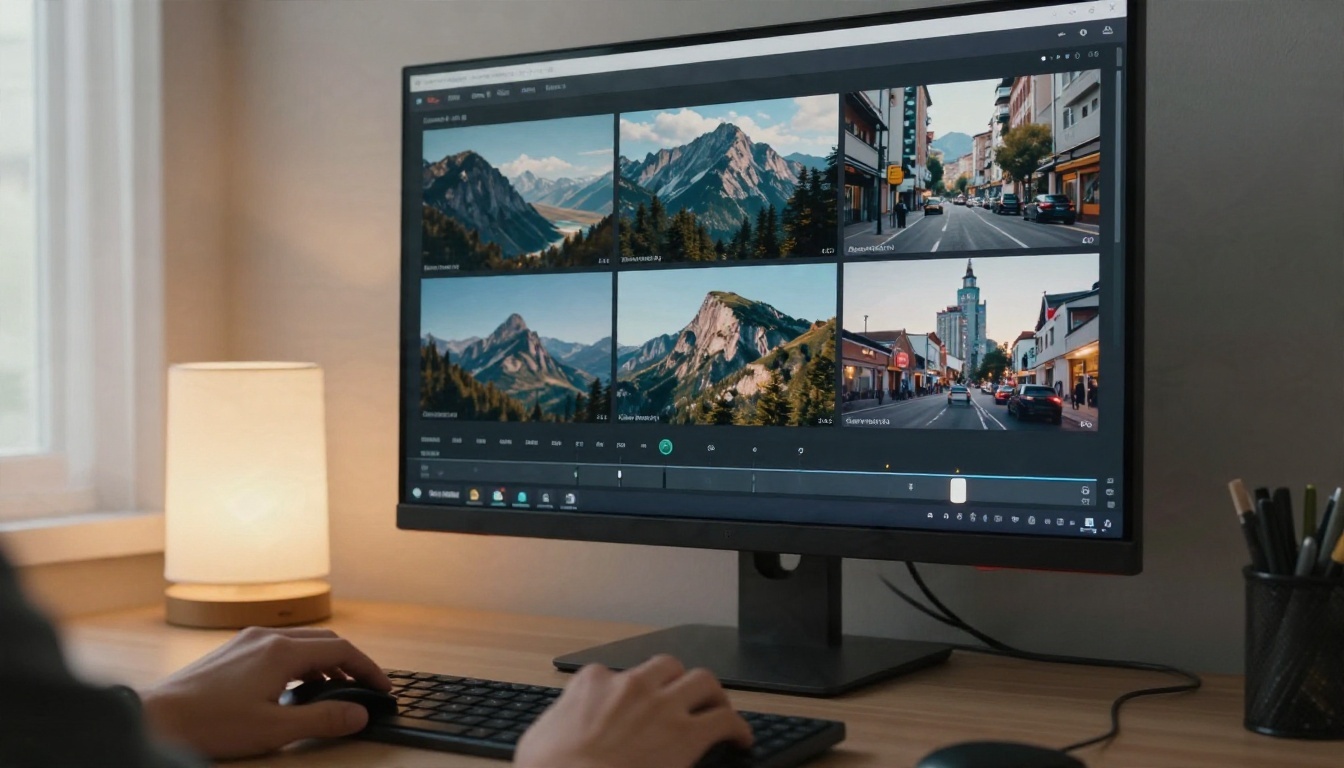
विज़ुअल के लिए आपके पास दो रास्ते हैं: वीडियो मॉडल से क्लिप जनरेट करें, या स्टिल इमेज बनाकर उन्हें एनिमेट करें। पहले रास्ते के लिए:
- Seedance 2.5 Lite को 10 सेकंड तक की क्लिप के लिए मुफ़्त और अनलिमिटेड जनरेटर के रूप में सूचीबद्ध किया गया है, जिससे यह b-roll के लिए स्वाभाविक शुरुआती बिंदु बनता है।
- Wan 2.5 T2V Fast तब एक तेज़ विकल्प है जब आपको कई छोटे दृश्य चाहिए।
- Veo 3.1 Lite नेटिव ऑडियो जोड़ता है, जो नरेशन के नीचे बैकग्राउंड साउंड के लिए काम आता है।
दूसरे रास्ते के लिए, स्टिल इमेज सस्ती और एक-सी गुणवत्ता वाली होती हैं। Nano Banana Pro और Flux 2 Klein 9B Base LoRA दोनों काम आने लायक थंबनेल और सीन इमेज बनाते हैं, और Nano Banana मौजूदा तस्वीर को शुरू से बनाने के बजाय एडिट करने के लिए उपयोगी है।
💡 टिप: किसी मज़बूत स्टिल इमेज पर धीमा ज़ूम या पैन, कमज़ोर और झटकेदार वीडियो क्लिप से कहीं बेहतर दिखता है। जब वीडियो मॉडल अजीब मोशन दे, तो हल्की कैमरा मूवमेंट वाली स्टिल इमेज पर वापस जाएँ।
कॉपी करने लायक प्रॉम्प्ट
अच्छा प्रॉम्प्ट फ़ॉर्मेट, दर्शक, लंबाई और लहजा बताता है। अस्पष्ट प्रॉम्प्ट से अस्पष्ट काम ही मिलता है। ब्रैकेट की जगह अपनी जानकारी डालें।
स्क्रिप्ट प्रॉम्प्ट
[topic] के बारे में [audience] के लिए 7 मिनट की YouTube नरेशन लिखें। 15 सेकंड के हुक से शुरू करें जो कोई चौंकाने वाला तथ्य बताए। छोटे वाक्य इस्तेमाल करें, हर पैराग्राफ़ में एक विचार रखें, और लहजा शांत और जिज्ञासु रखें। हर विज़ुअल बदलाव को [VISUAL: description] से चिह्नित करें। अंत में एक पंक्ति का कॉल टू एक्शन दें। फ़िलर वाक्यांश से बचें और शीर्षक दोहराएँ नहीं।
[VISUAL] मार्कर ही असली राज़ हैं। ये आपको एक तैयार शॉट लिस्ट देते हैं, जिसे आप सीधे अपने वीडियो मॉडल में पेस्ट कर सकते हैं।
वॉइसओवर निर्देश प्रॉम्प्ट
इस स्क्रिप्ट को गर्म, स्थिर डॉक्यूमेंट्री आवाज़ में, थोड़ी धीमी गति से पढ़ें। हर सवाल के बाद आधा सेकंड रुकें। हर पैराग्राफ़ के आख़िरी वाक्य पर पिच थोड़ी नीची करें। आँकड़ों को जल्दबाज़ी में न पढ़ें।
जो मॉडल नेचुरल-लैंग्वेज निर्देश स्वीकार करते हैं, वे इस पर प्रतिक्रिया देते हैं। जो मॉडल सिर्फ़ सादा टेक्स्ट लेते हैं, उनके लिए जहाँ विराम चाहिए वहाँ कॉमा और लाइन ब्रेक जोड़ें।
वीडियो क्लिप प्रॉम्प्ट
गोधूलि के समय बारिश से भीगी पत्थर की सड़क पर धीमा डॉली-इन, गर्म दुकानों की खिड़कियों की रोशनी पोखरों में झिलमिलाती हुई, दूर से गुज़रता एक अकेला साइकिल सवार। प्राकृतिक रोशनी, 35mm लेंस, उथला डेप्थ ऑफ़ फ़ील्ड, रियलिस्टिक टेक्सचर, स्क्रीन पर कोई टेक्स्ट नहीं।
सब्जेक्ट, कैमरा मूवमेंट, रोशनी और लेंस का वर्णन करें। जिन स्टाइल शब्दों की ज़रूरत न हो, उन्हें छोड़ दें।
थंबनेल इमेज प्रॉम्प्ट
पुराने नक्शे पर रखे एक पुराने पीतल के कंपास का क्लोज़-अप, बाईं ओर से तेज़ साइड लाइट, गहरा मूडी बैकग्राउंड, एक साफ़ सब्जेक्ट, और छोटे शीर्षक के लिए दाईं ओर बड़ी खाली जगह। फोटोरियलिस्टिक, शार्प फ़ोकस।
शीर्षक के लिए खाली जगह छोड़ें। शब्द बाद में एडिटर में जोड़ें, क्योंकि इमेज मॉडल अभी भी टेक्स्ट को सही लिखने से ज़्यादा बार गलत लिखते हैं।
हर स्टैक की असली लागत
कीमतें अक्सर बदलती हैं, और अलग-अलग राउंडअप एक ही प्रोडक्ट के लिए अलग संख्याएँ बताते हैं। नीचे के आँकड़ों को 2026 के मध्य में क्रिएटर्स द्वारा बताई गई कीमतों का एक स्नैपशॉट मानें, और सब्सक्राइब करने से पहले हर टूल का अपना प्राइसिंग पेज ज़रूर जाँचें।
| काम | मुफ़्त रास्ता | आम पेड रास्ता | अनुमानित मासिक लागत |
|---|
| स्क्रिप्ट | लैंग्वेज मॉडल का फ़्री टियर | Claude या समान पेड प्लान | $0 से $20 |
| वॉइसओवर | मुफ़्त टेक्स्ट-टू-स्पीच मॉडल | ElevenLabs Starter प्लान | लगभग $5 |
| विज़ुअल | मुफ़्त वीडियो और इमेज मॉडल | प्रीमियम वीडियो मॉडल क्रेडिट | $0 से $30 |
| अवतार या टॉकिंग हेड (वैकल्पिक) | इसे छोड़ें | HeyGen Creator | लगभग $24 |
| लंबे वीडियो से छोटे वीडियो | मैन्युअल कटिंग | Opus Clip Starter | लगभग $15 |
| एडिटिंग | Canva फ़्री प्लान या मुफ़्त एडिटर | उसी एडिटर का Pro प्लान | $0 से $15 |
ज़ीरो बजट स्टैक
स्क्रिप्ट के लिए एक लैंग्वेज मॉडल, वॉइस के लिए एक मुफ़्त टेक्स्ट-टू-स्पीच मॉडल, क्लिप के लिए Seedance 2.5 Lite और सब कुछ जोड़ने के लिए एक मुफ़्त एडिटर। लागत: सिर्फ़ आपका समय। सीमाएँ: छोटी क्लिप, कम आवाज़ें, और कुछ मुफ़्त टियर में कमर्शियल इस्तेमाल पर संभावित प्रतिबंध।
60 डॉलर महीने से कम में
इस साल प्रचलित एक क्रिएटर बजट में स्क्रिप्ट के लिए पेड लैंग्वेज मॉडल प्लान, एक स्टार्टर वॉइस प्लान, कभी-कभार टॉकिंग-हेड सीन के लिए एक अवतार टूल, और शॉर्ट्स के लिए एक रीपर्पज़िंग टूल इस्तेमाल किया गया। इसका कुल खर्च $60 महीने से कम बैठता है। आपको हर हिस्से की ज़रूरत है या नहीं, यह अलग सवाल है: ज़्यादातर नए चैनल टेबल की पहली दो लाइनों से काम चला लेते हैं और बाकी बाद में जोड़ते हैं।
पैसे खर्च करना कब समझदारी है
जब कोई टूल उसकी कीमत से ज़्यादा घंटे बचाए, तब पैसे खर्च करें। अगर आप हर हफ़्ते तीन घंटे रोबोटिक आवाज़ ठीक करने में लगाते हैं, तो बेहतर वॉइस मॉडल आपके लिए सबसे सस्ता सुधार होगा। अगर वे घंटे फ़ुटेज ढूँढने में जाते हैं, तो ज़्यादा मज़बूत वीडियो मॉडल अपना खर्च खुद निकाल लेगा।
ऑल-इन-वन ऐप्स के विकल्प
ऑल-इन-वन फेसलेस वीडियो ऐप आम तौर पर महीने में एक वीडियो वाले मुफ़्त प्लान से लेकर लगभग $50 महीने वाले अनलिमिटेड टियर तक चलते हैं। ये सुविधाजनक हैं। लेकिन ये आपको अपने टेम्पलेट, अपनी आवाज़ों और अपने वॉटरमार्क नियमों में बाँध देते हैं। ज़्यादा नियंत्रण चाहिए तो हिस्सों से खुद बनाएँ।
प्रीमियम वीडियो मॉडल
जब कोई क्लिप असली फ़िल्म जैसी दिखनी चाहिए, तब ये मॉडल अगला कदम हैं:
ज़्यादा दर्शकों के लिए डबिंग
एक तैयार वीडियो पाँच बन सकता है। Dubbing किसी वीडियो को 90+ भाषाओं में अनुवाद करता है, जिससे बिना कुछ नया रिकॉर्ड किए स्पैनिश, पुर्तगाली, हिंदी और दूसरे दर्शक खुल जाते हैं।
नरेशन के नीचे संगीत
बैकग्राउंड म्यूज़िक विरामों को खाली महसूस नहीं होने देता। ElevenLabs Music टेक्स्ट प्रॉम्प्ट से ट्रैक कंपोज़ करता है, इसलिए आप स्टॉक लाइब्रेरी के लाइसेंस की झंझट से बच जाते हैं। संगीत को हमेशा आवाज़ से धीमा रखें।
वो गलतियाँ जो कमाई को नुकसान पहुँचाती हैं
दोहराव वाला कंटेंट
YouTube ने साफ़ कहा है कि बड़े पैमाने पर बनाए गए, दोहराव वाले वीडियो कमाई के लिए जोखिम हैं। अपने हुक बदलें, विज़ुअल में विविधता लाएँ, स्क्रिप्ट अपने शब्दों में दोबारा लिखें, और कुछ ऐसा जोड़ें जो कोई टेम्पलेट नहीं दे सकता: आपका नज़रिया, आपकी राय, आपकी रिसर्च।
खुलासा छोड़ना
यथार्थवादी AI-जनरेटेड दृश्यों पर YouTube की नीति के तहत डिस्क्लोज़र लेबल की ज़रूरत पड़ सकती है। पब्लिश करने से पहले YouTube के हेल्प पेज पर मौजूदा नियम पढ़ें, क्योंकि वे अपडेट होते रहते हैं। डिस्क्लोज़र सस्ता है। डिमोनेटाइज़ हुआ चैनल सस्ता नहीं।
आवाज़ को नज़रअंदाज़ करना
विज़ुअल पर ध्यान जाता है, लेकिन दर्शक औसत फ़ुटेज को चुभने वाली आवाज़ से कहीं ज़्यादा जल्दी माफ़ कर देते हैं। एक ही पैराग्राफ़ पर तीन आवाज़ें आज़माएँ और वह चुनें जिसे आप दस मिनट तक सुन सकें।
बिना शेड्यूल के पब्लिश करना
जो चैनल हर हफ़्ते एक अच्छी तरह तैयार वीडियो पोस्ट करता है, वह उस चैनल से बेहतर है जो एक साथ पाँच जल्दबाज़ी वाले वीडियो डालकर गायब हो जाता है। ऐसी लय चुनें जिसे आप छह महीने तक निभा सकें।
एक साप्ताहिक वर्कफ़्लो
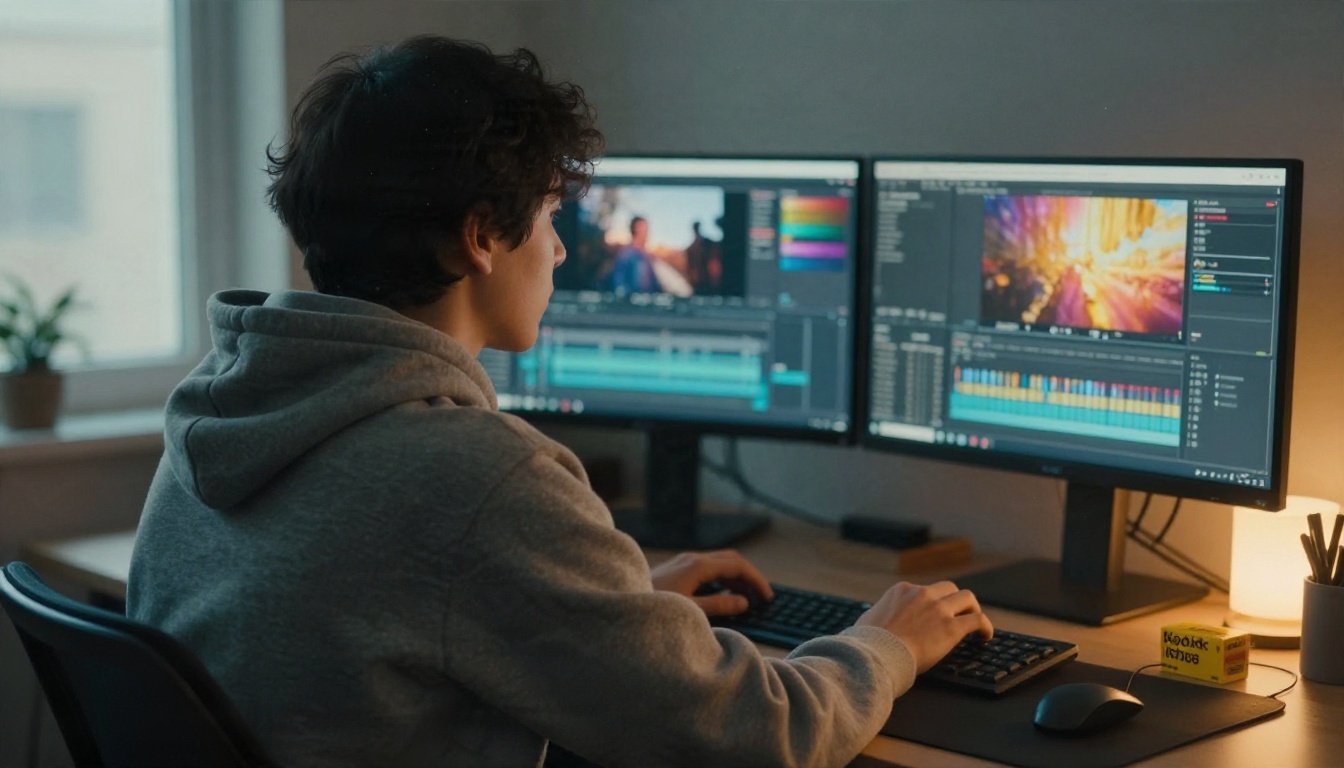
यह एक ऐसी दिनचर्या है जो पार्ट-टाइम शेड्यूल में फ़िट होती है और ऊपर के टूल्स का ही इस्तेमाल करती है।
- सोमवार, आइडिया (30 मिनट): अपने निश से जुड़े 20 टाइटल के लिए तेज़ लैंग्वेज मॉडल से पूछें। तीन चुनें, देखें कि पहले से क्या रैंक कर रहा है, और एक तय करें।
- मंगलवार, स्क्रिप्ट (60 मिनट): Claude Sonnet 5 के साथ ऊपर का स्क्रिप्ट प्रॉम्प्ट इस्तेमाल करें। ड्राफ़्ट को तब तक हाथ से एडिट करें जब तक वह आपकी अपनी आवाज़ जैसा न लगे।
- बुधवार, वॉइस (30 मिनट): Speech 2.8 HD या Gemini 3.1 Flash TTS से नरेशन बनाएँ। पूरा एक बार सुनें, फिर टेक्स्ट में अटपटी लाइनें ठीक करें और सिर्फ़ उन्हें दोबारा जनरेट करें।
- गुरुवार, विज़ुअल (90 मिनट): हर [VISUAL] लाइन को Seedance 2.5 Lite या किसी इमेज मॉडल में पेस्ट करें। हर प्रॉम्प्ट में रोशनी और रंग का एक जैसा वर्णन रखें, ताकि दृश्य आपस में जुड़े लगें।
- शुक्रवार, एडिट और थंबनेल (90 मिनट): नरेशन के ऊपर क्लिप जोड़ें, संगीत डालें, और Nano Banana Pro से दो थंबनेल विकल्प बनाएँ।
- वीकेंड, पब्लिश और समीक्षा: अपलोड करें, विवरण लिखें, और पहले 48 घंटों का क्लिक-थ्रू और रिटेंशन नोट करें ताकि अगले हफ़्ते के हुक के लिए काम आए।
💡 स्थिरता की ट्रिक: एक छोटा "स्टाइल पैराग्राफ़" लिखें (रोशनी, लेंस, रंग का मूड, लोकेशन का प्रकार) और उसे हर विज़ुअल प्रॉम्प्ट के अंत में पेस्ट करें। आपकी क्लिप बीस अलग-अलग चीज़ों की जगह एक ही प्रोडक्शन जैसी दिखेंगी।
हर चरण में असल में कितना समय लगता है
पहला वीडियो पूरा वीकेंड ले लेता है। पाँचवें तक ज़्यादातर क्रिएटर इसे कुछ घंटों पर ले आते हैं, क्योंकि प्रॉम्प्ट सेव हो चुके होते हैं और दिनचर्या जानी-पहचानी हो जाती है। अपने सबसे अच्छे प्रॉम्प्ट, पसंदीदा वॉइस सेटिंग्स और स्टाइल पैराग्राफ़ का एक दस्तावेज़ रखें। वही दस्तावेज़ आपकी असली संपत्ति है।
आज ही अपना पहला वीडियो बनाएँ
अब आपके पास पूरी तस्वीर है: शुरू करने के लिए मुफ़्त टूल्स, कॉपी करने के लिए प्रॉम्प्ट, पेड टूल्स के सेट के असली आँकड़े, और टूल कम पड़ने पर विकल्प। यह जानने का सबसे तेज़ तरीका कि आपके निश के लिए क्या काम करता है, आज दोपहर एक छोटा प्रयोग करना है। 60 सेकंड की स्क्रिप्ट लिखें, उसे वॉइसओवर में बदलें, पाँच छोटी क्लिप बनाएँ और उन्हें एक साथ जोड़ दें।
PicassoIA खोलें, एक लैंग्वेज मॉडल, एक वॉइस मॉडल और एक वीडियो मॉडल चुनें, और पहला संस्करण बनाएँ। आपका पहला वीडियो परफ़ेक्ट नहीं होगा। लेकिन वह लाइव तो होगा, और हर बार यह एक परफ़ेक्ट प्लान से बेहतर है। एक अलग आवाज़, एक अलग प्रॉम्प्ट या एक अलग क्लिप मॉडल आज़माएँ, नतीजों की तुलना करें, और वही रखें जिसे आपके दर्शक सबसे ज़्यादा देर तक देखते हैं।


