आप दो AI वीडियो प्लेटफ़ॉर्म की तुलना कर रहे हैं, हर एक के लिए ब्राउज़र में एक टैब खुला है, और दोनों में से कोई भी प्राइसिंग पेज सीधा जवाब नहीं देता। Artlist क्रेडिट और प्लान टियर की बात करता है। Renoise भी क्रेडिट और प्लान टियर की बात करता है, लेकिन संख्याएँ इस पर निर्भर करती हैं कि आप उन्हें कहाँ पढ़ रहे हैं। यह लेख Artlist बनाम Renoise AI को एक ही पेज पर रखता है: आप क्या भुगतान करते हैं, मुफ़्त में क्या मिलता है, कंटेंट नियम कितने सख़्त हैं, और जब कोई मॉडरेटेड प्लेटफ़ॉर्म मना कर दे, तब कौन-से अनसेंसर्ड विकल्प आपको ज़्यादा आज़ादी देते हैं।
💡 त्वरित जवाब: अगर आपको लाइसेंस्ड, कमर्शियल-उपयोग के लिए तैयार आउटपुट चाहिए जिसके पीछे स्टॉक लाइब्रेरी हो, तो Artlist ज़्यादा सुरक्षित चुनाव है। Renoise तेज़ क्लिप्स के लिए हल्का और सस्ता लगने वाला विकल्प है। अगर आपका असली लक्ष्य क्रिएटिव आज़ादी, असीमित जनरेशन और कम इनकार है, तो दोनों ही सही टूल नहीं हैं, और नीचे का विकल्प वाला हिस्सा वह जगह है जहाँ आपको समय लगाना चाहिए।
हर प्लेटफ़ॉर्म असल में क्या है
कीमतों की तुलना करने से पहले यह जानना मदद करता है कि ये दोनों प्रोडक्ट बहुत अलग जगहों से आते हैं। एक मीडिया लाइब्रेरी है जिसमें AI जोड़ा गया। दूसरा शुरू से ही एक AI वीडियो टूल के रूप में बना।
Artlist एक नज़र में
Artlist ने अपनी पहचान फ़िल्मकारों और एजेंसियों के लिए रॉयल्टी-फ़्री म्यूज़िक, साउंड इफ़ेक्ट्स और स्टॉक फ़ुटेज से बनाई। इसका AI सूट बाद में आया, और यह उसी लाइसेंसिंग बिज़नेस के ऊपर बैठता है। आपको इमेज जनरेशन, वीडियो जनरेशन और वॉइसओवर टूल मिलते हैं जो एक साझा क्रेडिट बैलेंस से चलते हैं, और प्लान काफ़ी हद तक इस बात पर टिके हैं कि कमर्शियल उपयोग हर प्लेटफ़ॉर्म पर साफ़ हो।
यह पोज़िशनिंग बाकी सब कुछ तय करती है। जिस कंपनी के मुख्य ग्राहक एजेंसियाँ और ब्रांड हों, उसके पास अपने कंटेंट फ़िल्टर ढीले करने की कोई वजह नहीं होती। Artlist ऐसा विकल्प बनने के लिए बना है जिस पर कभी मुकदमा न हो।

Renoise एक नज़र में
Renoise AI एक AI-फ़र्स्ट वीडियो प्लेटफ़ॉर्म है जो एक ही इंटरफ़ेस के पीछे कई जनरेशन मॉडल जोड़ता है, और इसमें एक एजेंट फ़ीचर है जिसे बीटा के दौरान हर प्लान में शामिल बताया गया था। इसका वादा रफ़्तार का है: एक सीन बताइए, एक मॉडल चुनिए, और एक छोटी क्लिप पाइए।
यह स्टूडियो टूल से ज़्यादा क्रिएटर टूल जैसा लगता है। आपको ऐसे मार्केटिंग पेज मिलेंगे जो इसकी तुलना दूसरे वीडियो जनरेटर से करते हैं, एक क्रेडिट सिस्टम और टियर वाले सब्सक्रिप्शन। लेकिन जो चीज़ आपको नहीं मिलेगी, और जिसकी पुष्टि मैं किसी भी स्रोत से नहीं कर पाया, वह यह बयान है कि यह अनसेंसर्ड है।
⚠️ दोनों प्लेटफ़ॉर्म पर प्राइसिंग और मुफ़्त टियर अक्सर बदलते हैं, और थर्ड-पार्टी रिव्यू साइटें आपस में सहमत नहीं हैं। नीचे दिए हर आँकड़े को एक रेंज मानिए, और भुगतान करने से पहले हर आधिकारिक प्राइसिंग पेज पर लाइव संख्या की पुष्टि कर लीजिए।
प्राइसिंग एक साथ देखें
यहीं ज़्यादातर तुलनाएँ गलत हो जाती हैं। दोनों प्लेटफ़ॉर्म क्रेडिट बेचते हैं, क्लिप नहीं, इसलिए मासिक कीमत तब तक लगभग कुछ नहीं बताती जब तक आपको यह न पता हो कि पाँच सेकंड के वीडियो की कीमत क्रेडिट में कितनी है।
Artlist कैसे चार्ज करता है
Artlist अपने AI सूट को एक एंट्री प्लान (जिसे अक्सर AI Starter कहा जाता है) और एक ऊँचे प्लान (AI Professional) में बाँटता है, दोनों मासिक या सालाना बिलिंग में उपलब्ध हैं। रिपोर्ट की गई एंट्री प्राइसिंग लगभग $10 से $16 प्रति माह के बीच है, यह इस पर निर्भर करता है कि आप एक साल की प्रतिबद्धता लेते हैं या नहीं। एंट्री प्लान के लिए रिपोर्ट किए गए मासिक क्रेडिट हज़ारों में हैं, एक स्रोत के अनुसार लगभग 7,500 क्रेडिट।
कुछ विवरण स्टिकर प्राइस से ज़्यादा मायने रखते हैं:
- क्रेडिट रोल ओवर नहीं होते। बिना इस्तेमाल किए क्रेडिट रिन्युअल पर खत्म हो जाते हैं।
- हर आउटपुट की लागत टूल और सेटिंग्स के हिसाब से बदलती है। एक स्टिल इमेज की लागत वीडियो की लागत का बस एक छोटा हिस्सा होती है, और एक हाई-एंड वीडियो मॉडल बेसिक मॉडल से कहीं ज़्यादा खर्च करवाता है।
- टॉप-अप उपलब्ध हैं। कम पड़ने पर आप प्लान में क्रेडिट जोड़ सकते हैं।
- कुछ AI प्लान के लिए अनलिमिटेड विकल्प मौजूद हैं, सालाना बिलिंग पर छूट के साथ।
- Artlist Max AI सूट को म्यूज़िक, साउंड इफ़ेक्ट्स, स्टॉक फ़ुटेज और टेम्पलेट्स के साथ बंडल करता है।
Professional टियर पर स्रोत सबसे ज़्यादा असहमत हैं। कुछ लगभग 16,500 क्रेडिट कम मासिक कीमत पर बताते हैं, और कुछ कहीं बड़े सालाना आवंटन बताते हैं। यह अलग-अलग प्लान पीढ़ियों या प्रमोशन जैसा लगता है, और यही वजह है कि किसी भी बहस में आधिकारिक पेज ही सही फ़ैसला देता है।

Renoise कैसे चार्ज करता है
Renoise भी क्रेडिट और मासिक टियर पर चलता है। थर्ड-पार्टी स्रोत एंट्री टियर $5 से $20 प्रति माह के बीच बताते हैं, जिसमें लगभग $20 वाले स्टार्टर प्लान में लगभग 1,200 क्रेडिट होते हैं, और भारी उपयोगकर्ताओं के लिए ऊँचे टियर लगभग $60 और $200 प्रति माह बताए गए हैं।
अंतर इतना बड़ा है कि आपको किसी एक संख्या पर भरोसा नहीं करना चाहिए। एक डायरेक्टरी कहती है कि कोई मुफ़्त प्लान नहीं है और पेड टियर $16 से शुरू होते हैं। दूसरी एक फ़्रीमियम मॉडल का वर्णन करती है। Renoise का अपना ब्लॉग और तुलना पेज एक तीसरी तस्वीर देते हैं। जब तीन स्रोत तीन जवाब दें, तो सिर्फ़ प्राइसिंग पेज ही मायने रखता है।
एक साथ तुलना टेबल
| फ़ैक्टर | Artlist | Renoise AI |
|---|
| बिलिंग मॉडल | मासिक या सालाना क्रेडिट प्लान | मासिक क्रेडिट टियर |
| रिपोर्ट की गई एंट्री कीमत | लगभग $10 से $16 प्रति माह | लगभग $5 से $20 प्रति माह |
| क्रेडिट रोलओवर | नहीं | आधिकारिक पेज पर जाँचें |
| कमर्शियल उपयोग | पेड प्लान पर ज़ोर दिया गया | प्लान पर निर्भर |
| स्टॉक लाइब्रेरी बंडल | हाँ, Artlist Max के ज़रिए | नहीं |
| किसके लिए बेहतर | एजेंसियाँ, ब्रांड वर्क | तेज़ क्रिएटर क्लिप्स |
| घोषित कंटेंट पॉलिसी | मॉडरेटेड, ब्रांड-सेफ़ | अनसेंसर्ड नहीं बताया गया |
💡 मोटा नियम: मासिक कीमत को उन वीडियो की संख्या से भाग दीजिए जो आप अपनी पसंदीदा क्वालिटी में असल में जनरेट कर सकते हैं। यही प्रति क्लिप लागत क्रेडिट सिस्टम की तुलना का एकमात्र निष्पक्ष तरीका है।
मुफ़्त विकल्पों की तुलना
कोई भी एक भी नतीजा देखे बिना भुगतान नहीं करना चाहता। हर तरफ़ मुफ़्त एक्सेस कैसा दिखता है, जहाँ तक इसकी पुष्टि हो सकी, यहाँ है।
Artlist पर मुफ़्त एक्सेस
AI सूट का कोई पूरा फ़्री ट्रायल नहीं है। एक मुफ़्त साइनअप आम तौर पर सीमित प्रीव्यू एक्सेस देता है, जिससे इंटरफ़ेस देखा जा सकता है और शायद कुछ कम-लागत वाली जनरेशन चलाई जा सकती हैं। कभी-कभी एफ़िलिएट ऑफ़र मुफ़्त महीने जोड़ते हैं, लेकिन वे आते-जाते रहते हैं।
अगर आपको सिर्फ़ यह जाँचना है कि Artlist का आउटपुट आपकी स्टाइल पर सूट करता है या नहीं, तो प्रीव्यू काफ़ी है। अगर आप हर हफ़्ते क्लिप्स बनाने की योजना बना रहे हैं, तो पहले दिन से ही पेड प्लान का बजट रखिए।
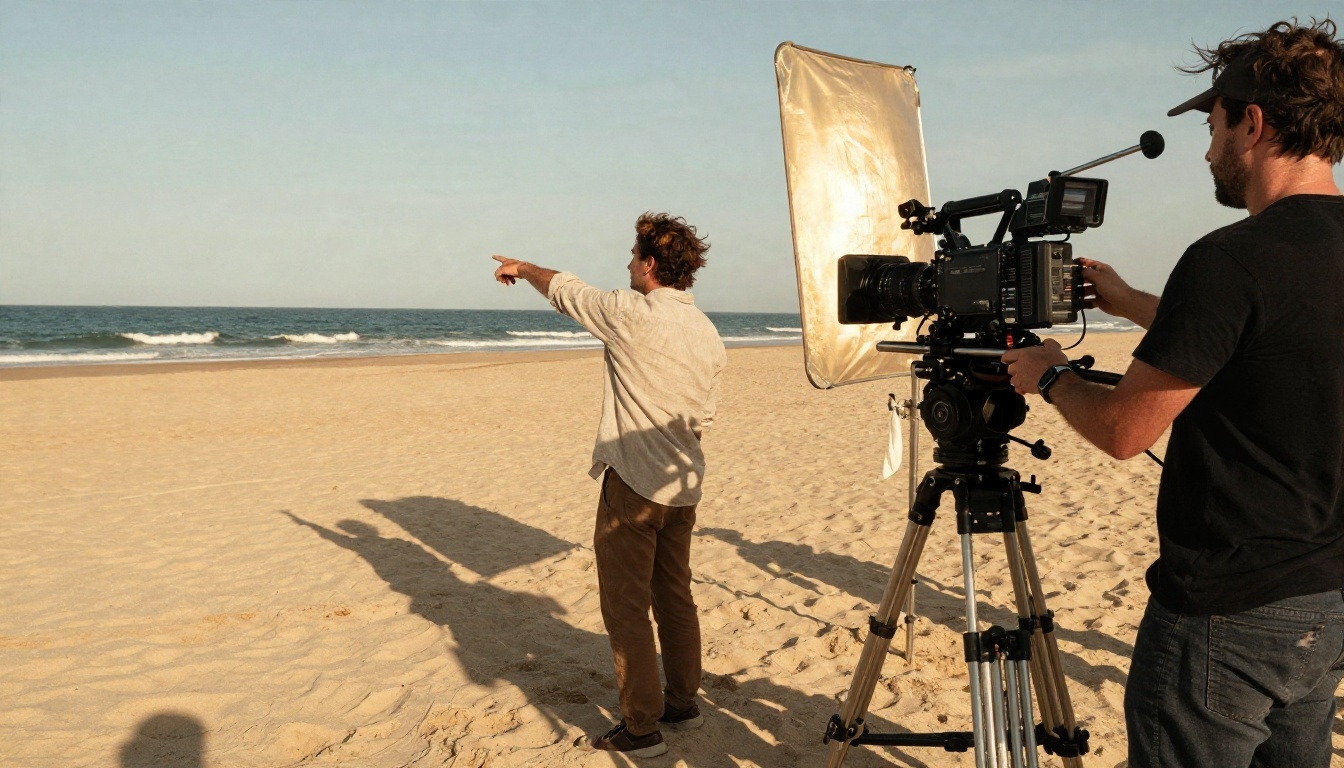
Renoise पर मुफ़्त एक्सेस
Renoise का मुफ़्त स्टेटस अस्पष्ट है। एक डायरेक्टरी कहती है कि कोई मुफ़्त प्लान नहीं है, दूसरी इसे फ़्रीमियम बताती है, और इसके अपने पेज पेड टियर पर ज़ोर देते हैं। सबसे सुरक्षित समझ यह है कि कोई भी मुफ़्त आवंटन छोटा है और बदल सकता है।
बड़ा सवाल वॉटरमार्क का है। Renoise का ब्लॉग वॉटरमार्क-फ़्री एक्सपोर्ट को पेड फ़ीचर बताता है, जबकि एक रिव्यू कहता है कि एक्सपोर्ट हर टियर पर, एंट्री प्लान सहित, साफ़ होते हैं। अगर आप क्लाइंट का काम प्रकाशित कर रहे हैं, तो तब तक वॉटरमार्क मान कर चलिए जब तक आप खुद एक टेस्ट क्लिप एक्सपोर्ट न कर लें।
⚠️ जो मुफ़्त टियर आपके आउटपुट पर वॉटरमार्क लगाता है, वह एक डेमो है, वर्कफ़्लो नहीं। किसी प्लान के आधार पर प्रोजेक्ट बनाने से पहले हमेशा एक टेस्ट फ़ाइल एक्सपोर्ट कीजिए।
"मुफ़्त" असल में आपको कितना पड़ता है
क्रेडिट प्लेटफ़ॉर्म के मुफ़्त टियर एक ही सीमाएँ साझा करते हैं:
- कम रेज़ोल्यूशन या छोटी अवधि।
- धीमी कतारें, जब पेड यूज़र्स को प्राथमिकता मिलती है।
- एक्सपोर्ट पर वॉटरमार्क।
- कोई कमर्शियल अधिकार नहीं, या अस्पष्ट अधिकार।
- सख़्त मॉडरेशन, जिससे ज़्यादा प्रॉम्प्ट ब्लॉक होते हैं।
आखिरी बिंदु अगले हिस्से के लिए मायने रखता है।
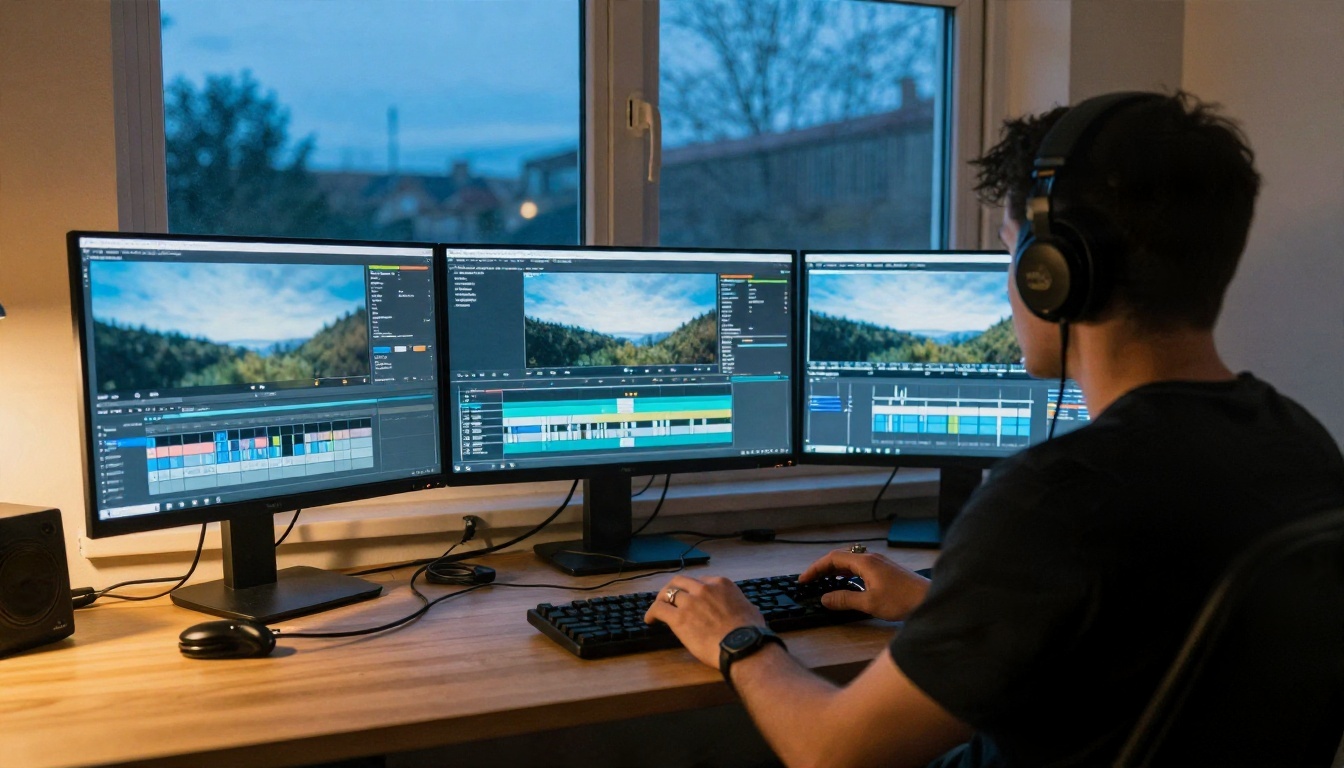
अनसेंसर्ड का सवाल
दोनों में से किसी भी प्लेटफ़ॉर्म को "अनसेंसर्ड" शब्द के साथ खोजिए, और आपको बहुत सारे आत्मविश्वास भरे दावे मिलेंगे। सबूत के साथ बहुत कम आते हैं।
अनसेंसर्ड का असल मतलब
एक अनसेंसर्ड AI टूल वह है जिसके कंटेंट फ़िल्टर मुख्यधारा के प्लेटफ़ॉर्म से ढीले हों। यह एक स्पेक्ट्रम है, स्विच नहीं। सबसे उदार सेवाएँ भी कानून का पालन करती हैं, अपनी सुरक्षा शर्तें तय करती हैं, और मॉडल लाइसेंस व इंफ़्रास्ट्रक्चर प्रदाताओं पर निर्भर रहती हैं, जिनकी अपनी सीमाएँ होती हैं।
इसलिए जब कोई साइट "अनसेंसर्ड" कहे, तो उसे "बड़े ब्रांडों से कम प्रतिबंधात्मक" पढ़िए, "कुछ भी चलता है" नहीं। दूसरा अर्थ बेचने वाला ज़रूरत से ज़्यादा वादा कर रहा है।
कोई भी प्लेटफ़ॉर्म क्या वादा नहीं करता
Artlist के लिए जवाब सीधा है: यह एक लाइसेंस्ड, ब्रांड-सेफ़ सेवा है जो कमर्शियल क्लाइंट्स के लिए बनी है। स्टैंडर्ड मॉडरेशन की उम्मीद कीजिए, और ग्लैमर, स्विमवियर या किसी भी सुझावात्मक चीज़ वाले प्रॉम्प्ट को मना किया जाएगा या नरम कर दिया जाएगा।
Renoise के लिए मुझे ऐसा कुछ नहीं मिला जो कहे कि यह अनसेंसर्ड है, या इस विषय पर बात भी करे। इससे यह साबित नहीं होता कि यह सख़्त है, लेकिन इतना ज़रूर है कि आपको यह मानकर सब्सक्राइब नहीं करना चाहिए कि यह उदार है। पहले सेवा की शर्तें पढ़िए, क्योंकि वही दस्तावेज़ तय करता है कि आप क्या बना सकते हैं, न कि कोई ब्लॉग पोस्ट।

PicassoIA पर अनसेंसर्ड विकल्प
Artlist और Renoise PicassoIA पर नहीं हैं, और उन कंपनियों का कोई भी प्रोडक्ट यहाँ नहीं है। अगर आपको कम इनकार के साथ क्रिएटिव आज़ादी चाहिए, तो यहाँ वे मॉडल हैं जो मौजूद हैं, और ये इमेज और वीडियो दोनों वर्कफ़्लो में काम करते हैं। कंटेंट सुरुचिपूर्ण और नॉन-एक्सप्लिसिट रहता है, लेकिन फ़िल्टर ब्रांड-सेफ़ सूट की तुलना में कहीं ज़्यादा ढीले हैं।
ग्लैमर और पोर्ट्रेट के लिए Seedream 4.5
Seedream 4.5 वह पहला मॉडल है जिसे आप आज़माएँ। यह शार्प 4K इमेज बनाता है जिनमें विश्वसनीय स्किन टेक्सचर, सटीक कपड़े और सही लाइटिंग होती है, और यही पोर्ट्रेट, स्विमवियर और एडिटोरियल काम की असली ज़रूरत है। यह तेज़ है, डिटेल्ड प्रॉम्प्ट को करीब से फ़ॉलो करता है, और ग्लैमर सब्जेक्ट्स को संभालता है जिन्हें मेनस्ट्रीम सूट अक्सर ब्लॉक कर देते हैं।
असीमित एडिट के लिए PicassoIA Image Editor Pro
PicassoIA Image Editor Pro व्यावहारिक साथी है। यह असीमित जनरेशन देता है, इसलिए आप एक शॉट पर बीस बार काम कर सकते हैं बिना क्रेडिट काउंटर को गिरते देखे। इससे आपका काम करने का तरीका बदल जाता है: आप प्रयासों को राशन की तरह बचाना बंद कर देते हैं और उन्हें निखारना शुरू कर देते हैं। इसका इस्तेमाल आउटफ़िट बदलने, बैकग्राउंड बदलने, डिटेल्स ठीक करने और ड्राफ़्ट को फ़ाइनल की ओर ले जाने के लिए कीजिए।

आज़माने लायक और मॉडल
अगर आपको अलग-अलग लुक चाहिए, तो ये एक टेस्ट रन के लायक हैं:
| ज़रूरत | मॉडल | क्यों |
|---|
| ग्लैमर स्टिल्स | Seedream 4.5 | शार्प 4K स्किन और फ़ैब्रिक |
| असीमित इटरेशन | Image Editor Pro | कोई जनरेशन कैप नहीं |
| फ़ोटोरियलिस्टिक पोर्ट्रेट | Qwen Image 3 Pro | सटीक प्रॉम्प्ट फ़ॉलोइंग |
| टेक्स्ट-टू-वीडियो | Kling v3 Video | सिनेमैटिक मोशन |
| इमेज-टू-वीडियो | Wan 2.6 I2V | मौजूदा स्टिल्स को एनिमेट करता है |
💡 वयस्क-झुकाव वाले क्रिएटिव काम के लिए, पहले Seedream 4.5 और Image Editor Pro पर टिकिए। वे इसी तरह के विषयों के लिए बने हैं, और बिना इनकार संदेश के नतीजे देखने का सबसे तेज़ तरीका यही है।
PicassoIA पर मिलते-जुलते नतीजे कैसे पाएँ
यहाँ Seedream 4.5 का इस्तेमाल करके एक दोहराने लायक वर्कफ़्लो है, जिससे वैसी इमेज बनाई जाती हैं जिन्हें ये वीडियो प्लेटफ़ॉर्म स्टार्टिंग फ़्रेम के रूप में इस्तेमाल करते हैं। चूँकि Artlist और Renoise PicassoIA पर नहीं हैं, यह एक रिप्लेसमेंट वर्कफ़्लो है, उनकी कॉपी नहीं।

चरण-दर-चरण वर्कफ़्लो
- मॉडल पेज खोलें। PicassoIA पर Seedream 4.5 पर जाइए और अगर आप बाद में नतीजे को एनिमेट करने की योजना बना रहे हैं तो 16:9 रेशियो चुनिए।
- पहले सब्जेक्ट लिखें। एक साफ़ वाक्य में शुरू कीजिए कि फ़्रेम में कौन या क्या है और वे क्या कर रहे हैं।
- माहौल जोड़ें। जगह, मटीरियल और बैकग्राउंड की डिटेल्स बताइए, जैसे धूप वाली छत या विंटेज होटल का कमरा।
- रोशनी बताएँ। दिशा और गुणवत्ता बताइए, उदाहरण के लिए "गोल्डन आवर में बाईं ओर से गर्म साइड लाइट।"
- लेंस का नाम लें। "85mm f/1.8, शैलो डेप्थ ऑफ़ फ़ील्ड" जैसे वाक्यांश मॉडल को फ़ोटोग्राफ़िक लुक की ओर ले जाते हैं।
- जनरेट करें, फिर निखारें। सबसे अच्छा नतीजा Image Editor Pro में लेकर आउटफ़िट, बैकग्राउंड या डिटेल्स बिना सीमा के बदलिए।
- ज़रूरत हो तो एनिमेट करें। आखिरी स्टिल को Wan 2.6 I2V या Kling v3 Video में डालिए और उससे एक छोटी क्लिप बनाइए।
प्रॉम्प्ट और पैरामीटर टिप्स
- टेक्सचर के बारे में साफ़-साफ़ बताएँ। "विज़िबल स्किन पोर्स", "बुने हुए निट फ़ाइबर" या "सैटिन शीन" जैसे शब्द एक विश्वसनीय इमेज को प्लास्टिक जैसी इमेज से अलग करते हैं।
- हर प्रॉम्प्ट में एक सब्जेक्ट रखें। भीड़भाड़ वाले दृश्य डिटेल को कमज़ोर कर देते हैं।
- विरोधी लाइटिंग से बचें। एक मुख्य रोशनी का स्रोत चुनिए और बाकी को उसके अनुसार चलने दीजिए।
- फ़िल्म की भाषा का इस्तेमाल करें। "Kodak Portra 400 grain" और "natural light" रंगों को यथार्थवादी रखते हैं।
- इटरेट करते समय एक बार में एक ही चीज़ बदलें, ताकि आप देख सकें कि असल में किस बदलाव से नतीजा बेहतर हुआ।
💡 पहले एक स्टिल जनरेट करें, फिर उसे एनिमेट करें। एक मज़बूत पहला फ़्रेम वीडियो मॉडल को ठोस आधार देता है, और कमज़ोर प्रॉम्प्ट पर वीडियो जनरेशन खर्च करने से यह कहीं सस्ता पड़ता है।

आपके लिए कौन-सा सही है
काम के आधार पर चुनिए, हाइप के आधार पर नहीं।
Artlist चुनें अगर:
- आप ऐसे ब्रांड या एजेंसियों के लिए काम करते हैं जिन्हें साफ़ कमर्शियल लाइसेंस चाहिए।
- आप एक ही सब्सक्रिप्शन में म्यूज़िक, साउंड इफ़ेक्ट्स और स्टॉक फ़ुटेज चाहते हैं।
- आप प्रयोगात्मक आउटपुट की तुलना में अनुमानित, मॉडरेटेड आउटपुट पसंद करते हैं।
Renoise चुनें अगर:
- आपको तेज़, छोटी क्लिप और हल्का इंटरफ़ेस चाहिए।
- पेमेंट से पहले वॉटरमार्क और प्राइसिंग की जानकारी जाँचने में आपको कोई दिक्कत नहीं।
- आपका कंटेंट स्टैंडर्ड मॉडरेशन नियमों के भीतर आराम से आता है।
PicassoIA वर्कफ़्लो चुनें अगर:
- आपको नियमित रूप से कंटेंट फ़िल्टर से टकराना पड़ता है और आप कम इनकार चाहते हैं।
- आप बहुत जनरेट करते हैं और क्रेडिट गिनने के बजाय असीमित इटरेशन चाहते हैं।
- आप पूरी पाइपलाइन, स्टिल इमेज से लेकर एनिमेटेड क्लिप तक, एक ही जगह नियंत्रित करना चाहते हैं।
क्रेडिट की असली कीमत
क्रेडिट सिस्टम हल्के यूज़र्स को इनाम देते हैं और भारी यूज़र्स को सज़ा। जो क्रिएटर महीने में तीन क्लिप बनाता है उसे दोनों में से कोई भी प्लेटफ़ॉर्म ठीक लग सकता है। जो हफ़्ते में दर्जनों प्रॉम्प्ट टेस्ट करता है, वह एंट्री आवंटन जल्दी खत्म कर देगा, और Artlist के रोलओवर नियमों का मतलब है कि बिना इस्तेमाल के क्रेडिट बाद में आपके काम नहीं आएँगे।
इसीलिए असीमित टूल मायने रखते हैं। जब इटरेशन मुफ़्त हो, तो आप साहसिक विचार, अनोखा एंगल और जोखिम भरी लाइटिंग आज़माते हैं, और अक्सर सबसे अच्छी इमेज वहीं से आती हैं।

खुद आज़माएँ
Artlist क्रेडिट कीमत पर लाइसेंस्ड, ब्रांड-सेफ़ आउटपुट देता है। Renoise एक तेज़ क्रिएटर टूल देता है जिसकी प्राइसिंग पकड़ में आना मुश्किल है। दोनों में से कोई भी उस आज़ादी का वादा नहीं करता जिसकी बहुत-से क्रिएटर्स को असल में तलाश है, और दोनों में से कोई भी PicassoIA पर उपलब्ध नहीं है।
अगर आप देखना चाहते हैं कि बिना रोक-टोक इटरेशन कैसा लगता है, तो Seedream 4.5 खोलिए, एक विस्तृत पोर्ट्रेट प्रॉम्प्ट लिखिए, और PicassoIA Image Editor Pro में तब तक निखारिए जब तक वह वैसा न दिखे जैसा आपने सोचा था। जब स्टिल से संतुष्ट हों, तो उसे Kling v3 Video या Wan 2.6 I2V से एनिमेट कीजिए।
खुद तुलना करने के लिए तैयार हैं? picassoia.com/en/all-models पर हर मॉडल देखिए, एक चुनिए, और आज ही अपनी पहली इमेज बनाइए।


